
AirPlay es una forma conveniente de transmitir vídeos, música y duplicar la pantalla de tu iPhone, iPad o Mac directamente en tu Roku TV. Sin embargo, a veces ocurre que AirPlay no funciona en Roku. Esta guía te ayudará a entender por qué AirPlay puede no estar funcionando en tu dispositivo Roku y te ofrecerá soluciones paso a paso para resolver el problema.
Por qué AirPlay no funciona en Roku
Los dispositivos Roku a veces presentan problemas con AirPlay, y entender las causas comunes puede ayudarte a solucionar rápidamente. La sección siguiente explica por qué AirPlay puede no funcionar en Roku y cómo solucionarlo.
- Compatibilidad del dispositivo: No todos los modelos de Roku son compatibles con AirPlay. Asegúrate de que tu Roku TV o dispositivo de transmisión sea compatible.
- Problemas de red: AirPlay requiere que ambos dispositivos estén en la misma red Wi‑Fi. Las diferencias en las bandas de red (2.4GHz vs. 5GHz) a veces pueden causar fallos.
- Software de Roku desactualizado: Si tu Roku TV no está ejecutando el software más reciente, AirPlay puede no funcionar correctamente.
- Ajustes de AirPlay desactivados: AirPlay podría estar desactivado en tu dispositivo Roku, impidiendo las conexiones.
- Interferencias o restricciones del firewall: Algunos routers o programas antivirus pueden bloquear el tráfico de AirPlay, causando errores de conexión.
Cómo arreglar AirPlay en Roku TV cuando no funciona
Si AirPlay no funciona en tu Roku TV, no te alarmes. La mayoría de los problemas son fáciles de solucionar y suelen estar relacionados con la configuración de red o las actualizaciones de software. La guía siguiente te mostrará cómo arreglar que AirPlay no funcione en Roku y conseguir que el contenido de tu iPhone se reproduzca sin interrupciones.
#1. Comprobar la compatibilidad
Antes de probar otras soluciones para cuando AirPlay a Roku no funciona, asegúrate de que tanto tu Roku TV como tu dispositivo Apple son compatibles con AirPlay. Algunos modelos de Roku no incluyen AirPlay, y solo ciertos modelos de iPhone, iPad y Mac son compatibles con AirPlay 2. Comprobar la compatibilidad primero puede ahorrarte tiempo e identificar si el problema se debe a dispositivos no compatibles.
- Comprueba si AirPlay está disponible en tu Roku:
Paso 1. Ve a Ajustes > Apple AirPlay and HomeKit en tu Roku TV.
Paso 2. Si aparece esta opción, tu Roku es compatible con AirPlay. Si no aparece, es probable que tu modelo no sea compatible. Alternativamente, puedes comprobar el modelo de tu Roku e inspeccionar la compatibilidad con AirPlay.
- Comprueba la compatibilidad de tu dispositivo Apple:
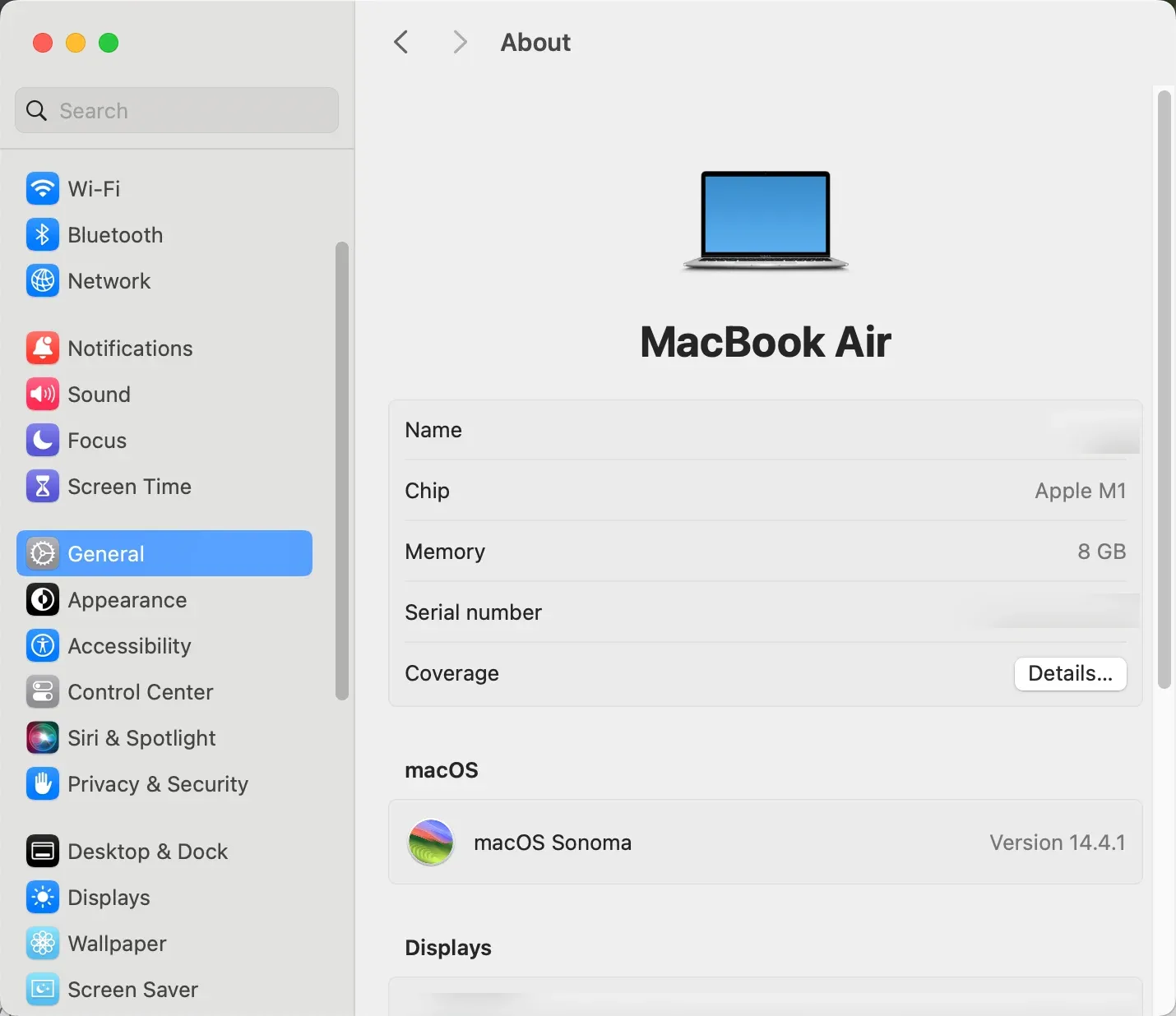
AirPlay 2 funciona en iPhone, iPad y iPod touch con iOS 12.3 o posterior, y en ordenadores Mac con macOS Mojave 10.14.5 o posterior. Puedes comprobar la versión de tu dispositivo yendo a Ajustes > General > Información (en iPhone o iPad) o menú Apple > Acerca de este Mac (en Mac).
#2. Asegúrate de que ambos dispositivos están en la misma red
¿Por qué no funciona mi AirPlay en Roku? Una vez que hayas confirmado que tu Roku TV y tu dispositivo Apple son compatibles con AirPlay, el siguiente paso es comprobar su conexión de red. AirPlay solo funciona cuando ambos dispositivos están conectados a la misma red Wi‑Fi, por lo que verificar esta configuración es esencial antes de seguir con la resolución de problemas.
Paso 1. En tu iPhone, ve a Ajustes > Wi‑Fi.
Paso 2. En tu Roku, comprueba en Ajustes > Red > Acerca de.
Si un dispositivo está en la banda de 5GHz y el otro en 2.4GHz, intenta cambiar ambos a la misma frecuencia para una mayor estabilidad.
#3. Asegúrate de que AirPlay y la duplicación de pantalla estén habilitados en tu Roku
¿Cómo solucionar que AirPlay no funcione en Roku TV? El siguiente paso es asegurarte de que AirPlay y la duplicación de pantalla estén habilitados en tu Roku TV. Incluso si tus dispositivos son compatibles con AirPlay, la función no funcionará a menos que esté activada en los ajustes de Roku.
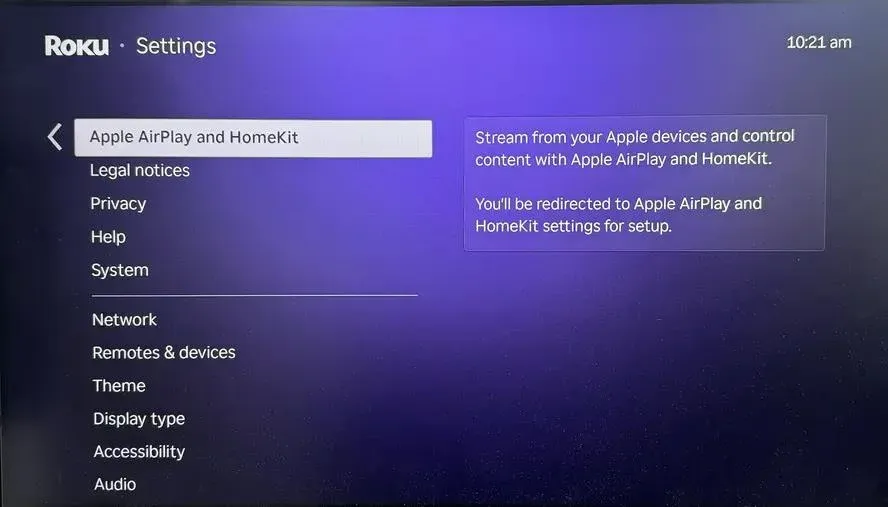
Paso 1. Pulsa el botón Home en el mando de tu Roku.
Paso 2. Selecciona Ajustes > Apple AirPlay and HomeKit y activa el interruptor AirPlay.
Paso 3. Vuelve a Sistema > Duplicación de pantalla, y asegúrate de que esté seleccionado Preguntar o Permitir siempre.
#4. Reinicia tus dispositivos
A continuación, ¿cómo restaurar AirPlay en Roku cuando no funciona? A veces los problemas de AirPlay son causados por pequeños fallos de software o problemas de memoria. Reiniciar tu Roku TV y tu dispositivo Apple les da a ambos un nuevo inicio, borra errores temporales y puede restablecer una conexión fluida para la transmisión o la duplicación de pantalla.
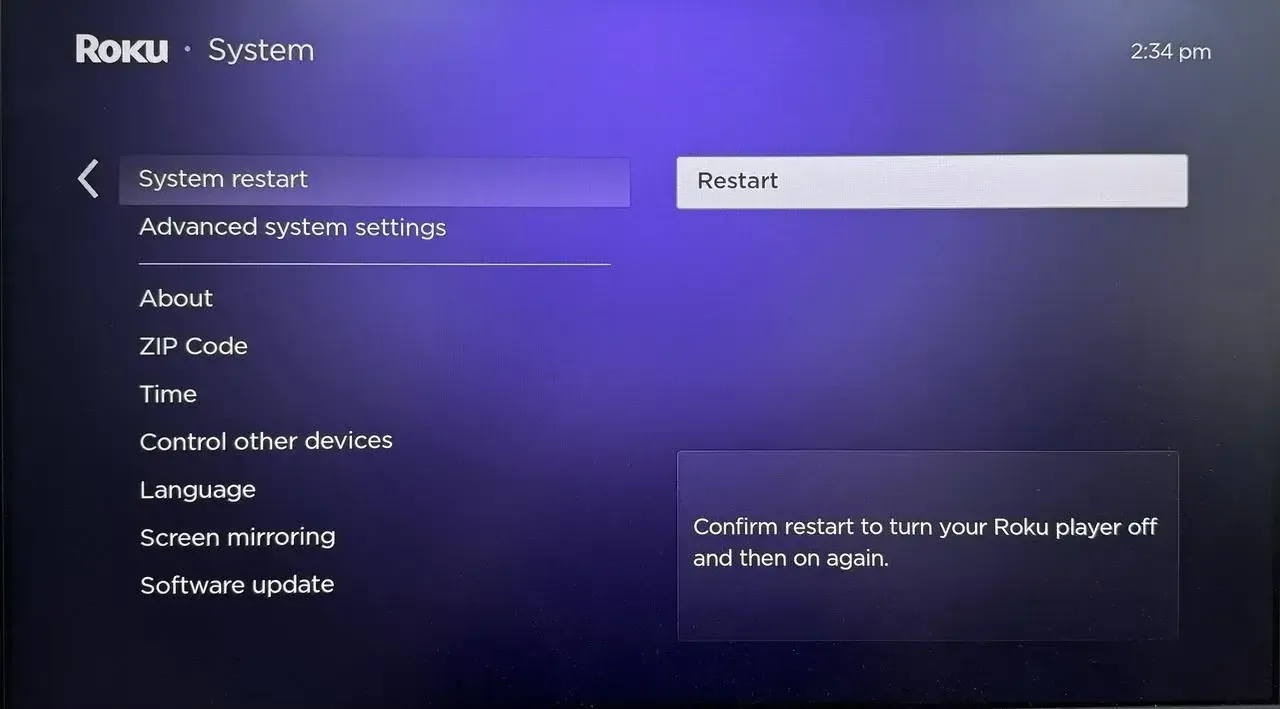
Paso 1. Ve a los Ajustes del televisor > Sistema > Alimentación > Reiniciar y haz clic en la opción Reiniciar.
Paso 2. En tu iPhone, mantén pulsado el botón lateral y uno de los botones de Volumen (en modelos con Face ID) o el botón superior/lateral (en modelos con Touch ID) hasta que aparezca el deslizador.
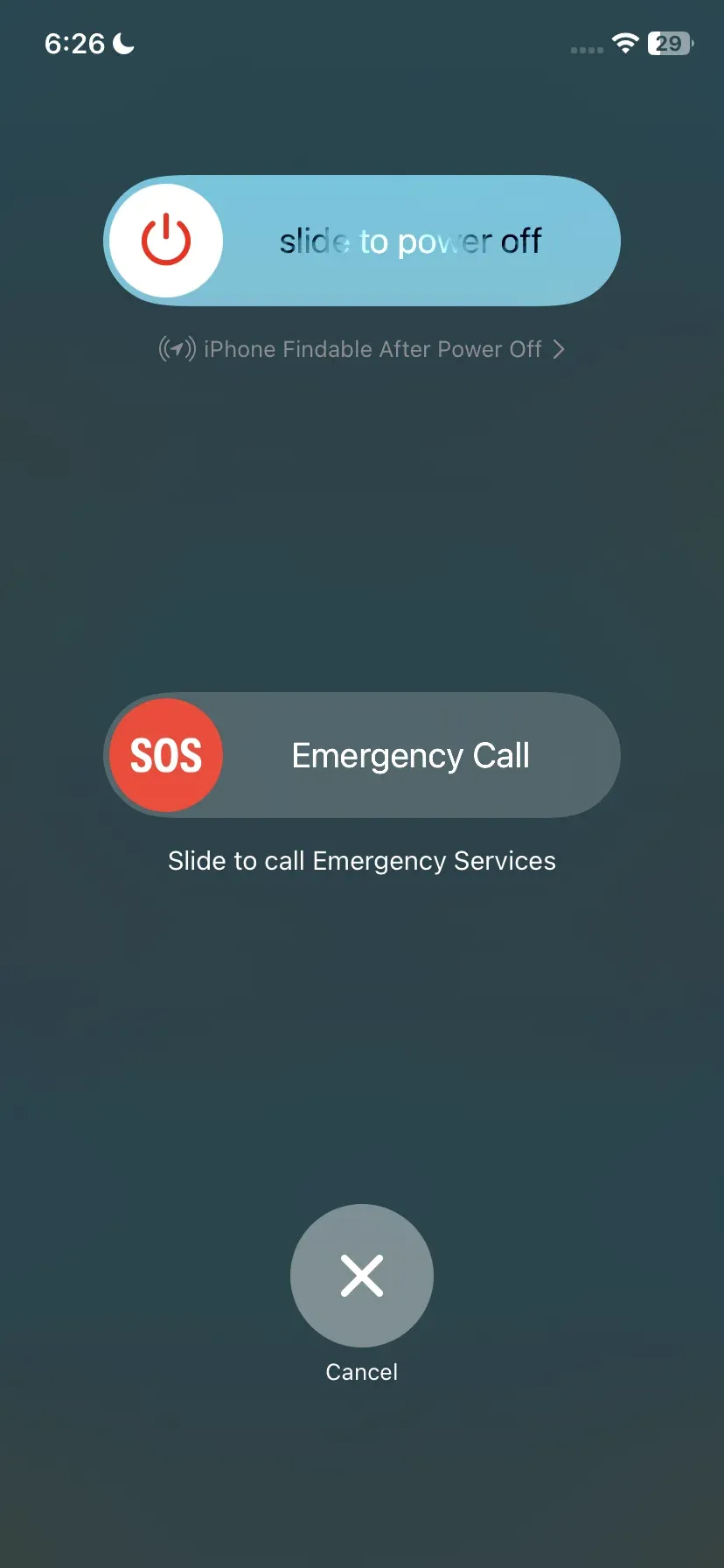
Paso 3. Desliza para apagar. Después de que el dispositivo se apague, mantén pulsado el botón lateral/superior de nuevo hasta que aparezca el logotipo de Apple.
#5. Reinicia o restablece tu router
A veces los problemas de AirPlay no son causados por tu Roku o iPhone, sino por tu red Wi‑Fi. Comienza apagando tu router durante unos 30 segundos y luego vuelvelo a encender para actualizar la conexión.
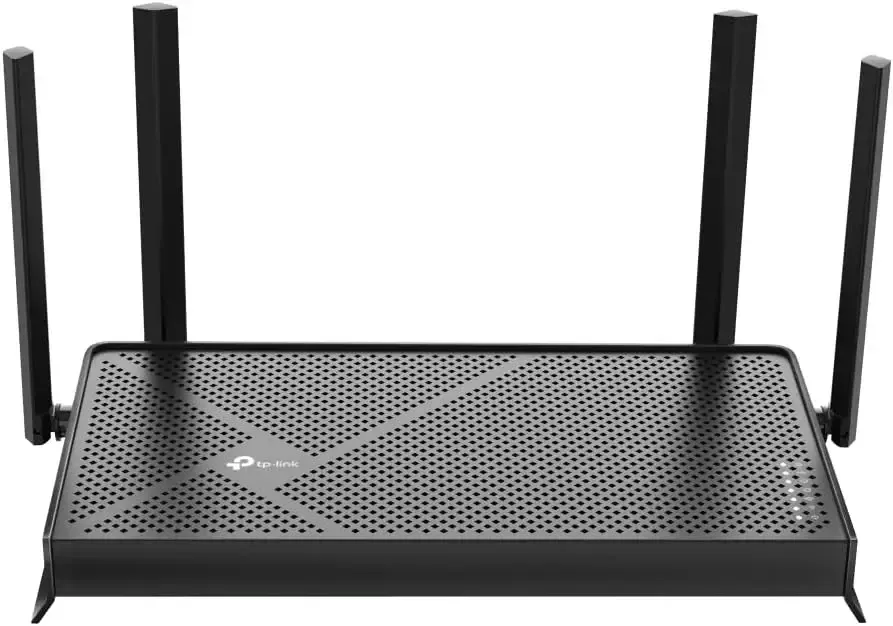
Paso 1. Apaga tu router y espera aproximadamente 30 segundos.
Paso 2. Enciende de nuevo el router y permite que se reconecte completamente a internet.
Paso 3. Si AirPlay sigue sin funcionar, inicia sesión en la configuración de tu router (consulta la parte trasera de tu router o su sitio web).
Paso 4. Busca opciones como AP Isolation, Client Isolation o Guest Mode y asegúrate de que estén desactivadas, ya que pueden impedir que los dispositivos se comuniquen.
#6. Actualiza tu Roku
Si todavía te preguntas, "¿Por qué no funciona AirPlay en mi Roku?", el software desactualizado podría ser la causa. Ejecutar una versión antigua de Roku OS puede provocar fallos o problemas de compatibilidad que impidan que AirPlay funcione correctamente. El siguiente paso es comprobar e instalar las actualizaciones disponibles para asegurar que tu Roku funcione sin problemas.
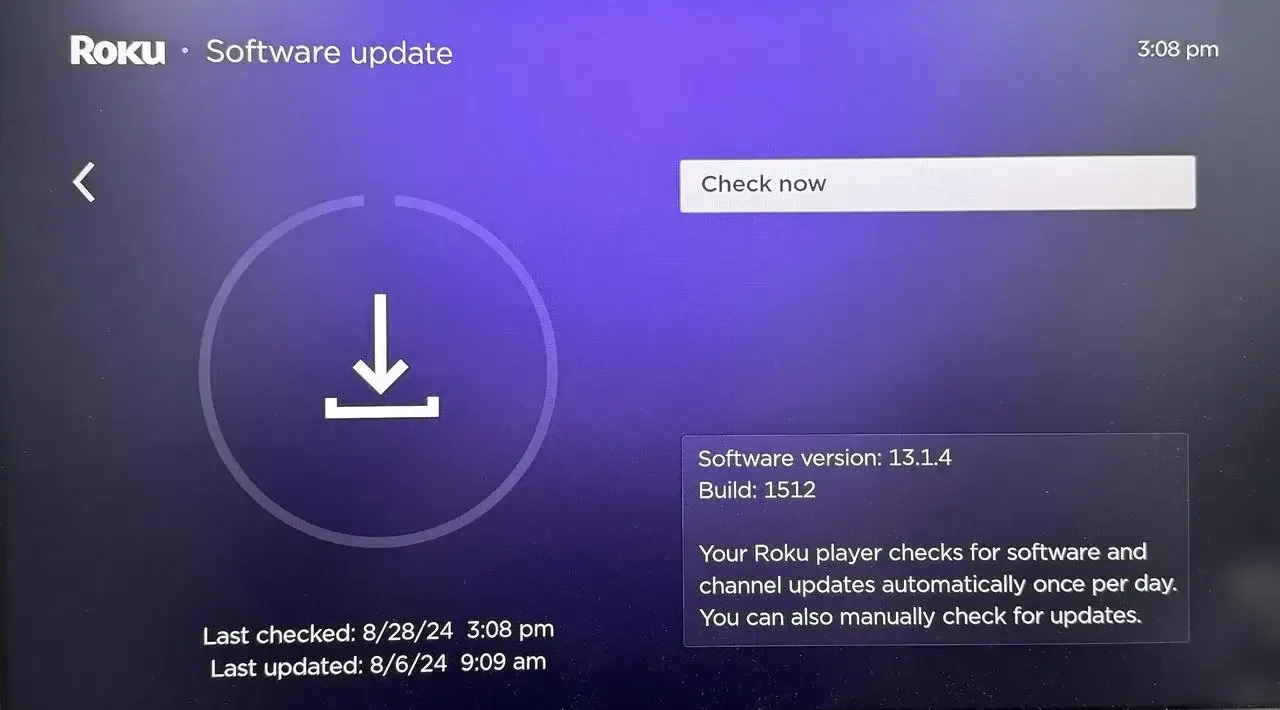
Paso 1. Pulsa el botón Home en tu mando.
Paso 2. Selecciona Ajustes > Sistema > Actualización de software.
Paso 3. Selecciona Comprobar ahora. Tu Roku descargará las últimas actualizaciones si están disponibles.
#7. Vuelve a conectar los dispositivos
Si AirPlay a Roku no funciona incluso después de actualizar tu Roku, una solución simple es volver a conectar tus dispositivos. Desconectar y volver a conectar tanto tu Roku TV como tu iPhone puede refrescar la conexión, eliminar errores temporales y ayudar a que los dispositivos se reconozcan entre sí para una duplicación de pantalla exitosa.
Paso 1. Desconecta el Wi‑Fi de tu dispositivo Apple y vuelve a conectarlo.
Paso 2. Apaga AirPlay en Roku y vuelve a encenderlo. Ve a Ajustes > Apple AirPlay and HomeKit en Roku.
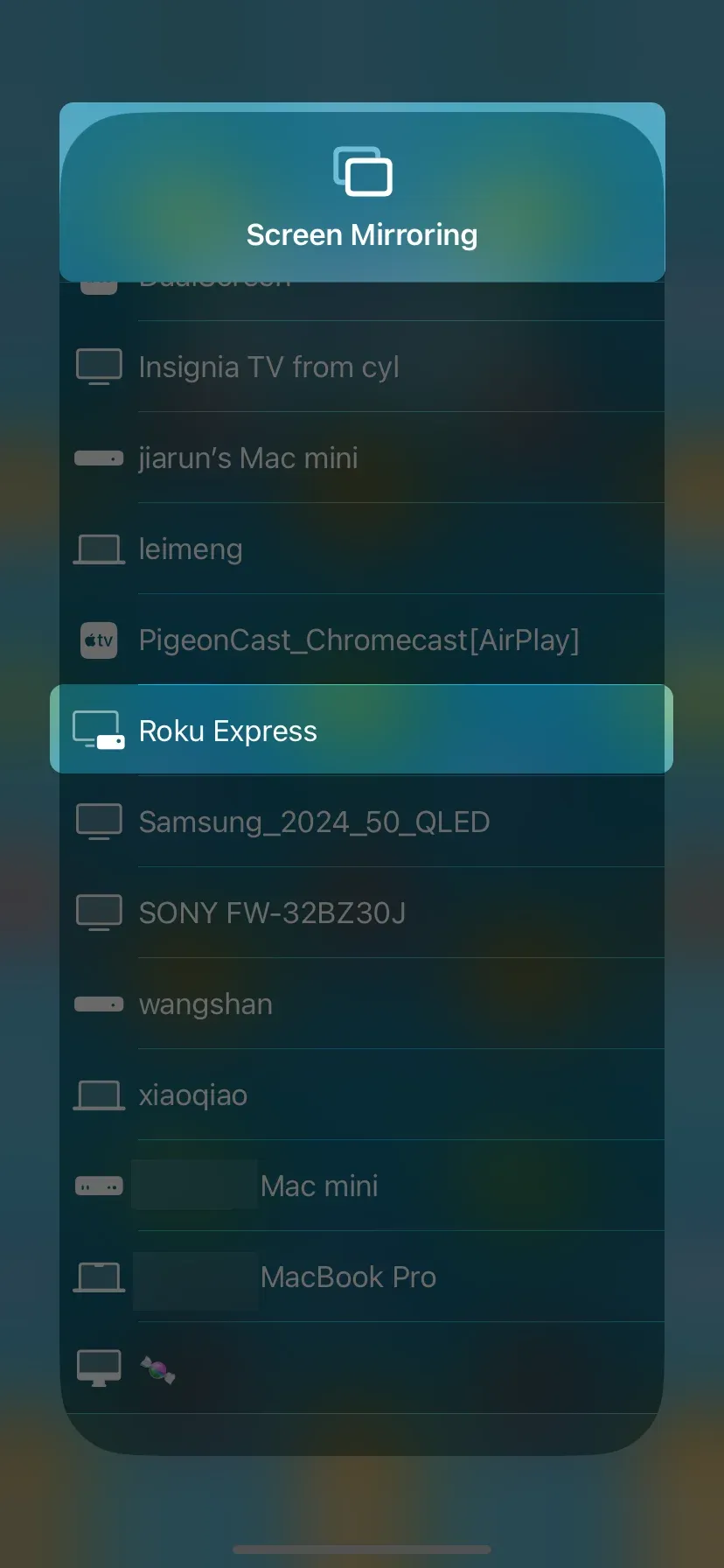
Paso 3. Toca Duplicación de pantalla desde el Centro de Control en tu dispositivo Apple para elegir Roku de la lista disponible.
#8. Desconecta la VPN
Si aún te preguntas, "¿Por qué no puedo hacer AirPlay a mi Roku TV?", una posible razón es tener una VPN activa. Las VPN pueden bloquear las conexiones de la red local, impidiendo que tu iPhone y tu Roku se comuniquen. Aquí tienes el paso para desactivar la VPN:
- iPhone y iPad: Abre la app Ajustes y toca General, seguido de VPN. Asegúrate de que tu VPN esté desconectada.
- Mac: Haz clic en el icono de Apple y abre Ajustes del Sistema (o Preferencias del Sistema). Haz clic en VPN (puede estar bajo Red). Asegúrate de que tu VPN esté desconectada.
#9. Restablece los ajustes de red en tu iPhone
Si AirPlay sigue sin funcionar, los problemas de red en tu iPhone podrían ser la causa. Restablecer los ajustes de red de tu iPhone puede eliminar conflictos de Wi‑Fi, borrar conexiones obsoletas y solucionar otros errores que pueden impedir que AirPlay funcione correctamente.
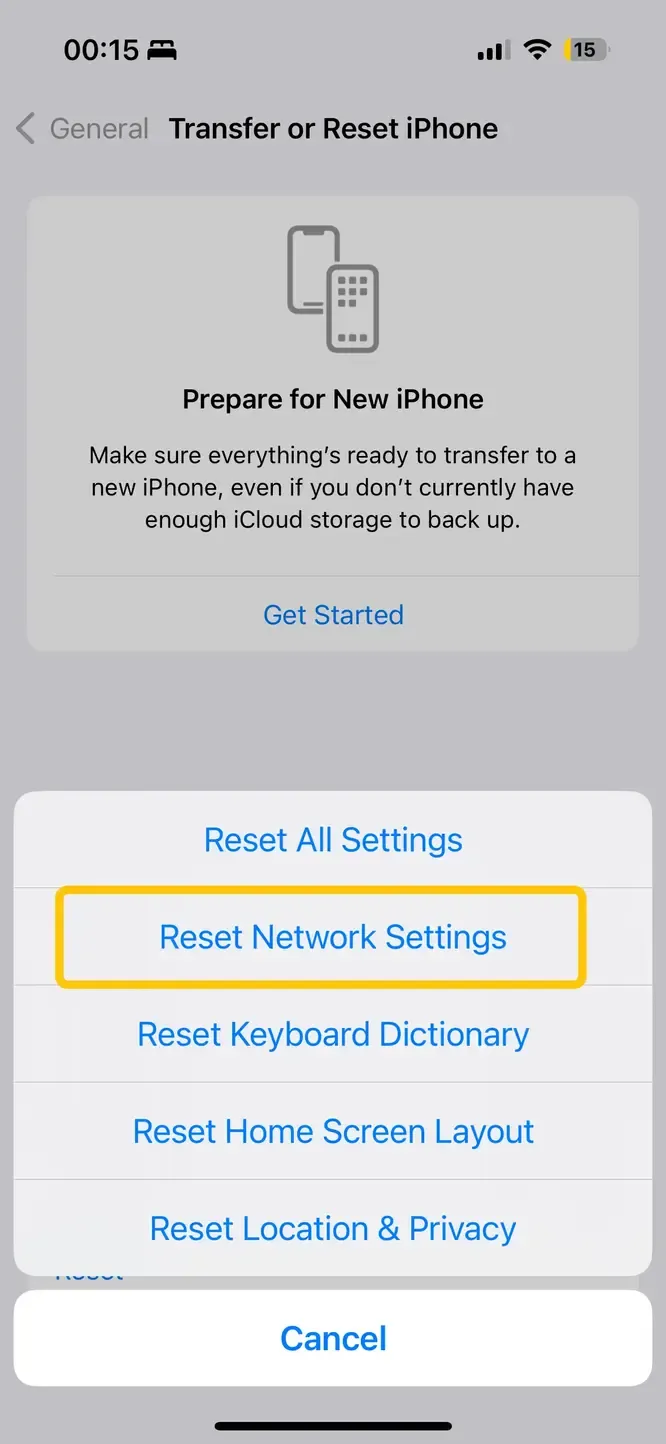
- iPhone y iPad: Ve a Ajustes > General > Transferir o restablecer > Restablecer > Restablecer ajustes de red.
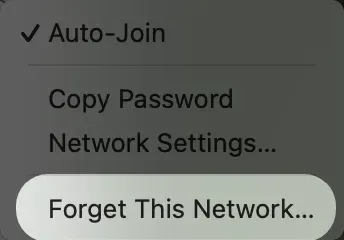
- Mac: Puedes restablecer tu conexión de red olvidándola y volviendo a conectarte. Haz clic en el icono de Wi‑Fi en Ajustes y selecciona tres puntos junto a tu conexión Wi‑Fi. Haz clic en Olvidar esta red... y luego en Eliminar. Vuelve a conectar a tu red Wi‑Fi.
#10. Habilita Fast TV Start
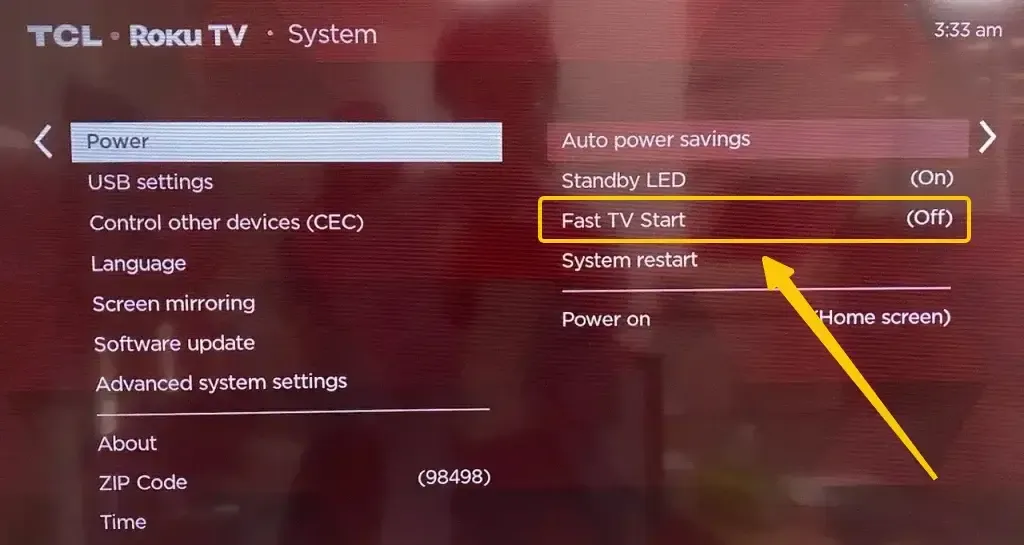
Si AirPlay sigue siendo inestable, ajustar los ajustes de energía de tu Roku puede ayudar. Habilitar Fast TV Start permite que tu Roku arranque rápidamente y mantenga una conexión de red estable, lo que puede mejorar el rendimiento de AirPlay y reducir los retrasos de conexión.
Paso 1. Pulsa el botón Home en tu mando.
Paso 2. Selecciona Ajustes > Sistema > Alimentación.
Paso 3. Selecciona Fast TV Start o Fast Start.
Paso 4. Asegúrate de que Fast TV Start o Fast Start esté marcado.
#11. Habilita Device Connect en Roku TV
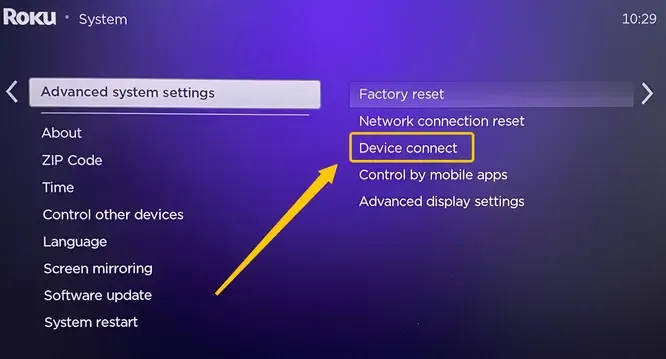
Para asegurar una transmisión AirPlay fluida, tu Roku TV necesita comunicarse correctamente con otros dispositivos en tu red. Habilitar Device Connect permite que tu Roku sea detectable por tu iPhone, facilitando la duplicación de pantalla y la transmisión de contenido sin interrupciones.
Paso 1. Pulsa el botón Home en tu mando.
Paso 2. Selecciona Ajustes > Sistema > Ajustes avanzados del sistema.
Paso 3. Selecciona Device Connect > Habilitar 'Device Connect'.
#12. Revisa los ajustes de Tiempo en Pantalla
Además, las restricciones en tu iPhone podrían ser la causa. Comprobar los ajustes de Tiempo en Pantalla asegura que la duplicación de pantalla y AirPlay estén permitidos, evitando que límites o restricciones de contenido bloquen la conexión con tu Roku TV.
- iPhone y iPad: Ve a Ajustes > Tiempo en pantalla y desactiva Actividad de app y sitio web.
- Mac: Haz clic en el menú Apple y ve a Ajustes del Sistema > Tiempo en pantalla. Desplázate hacia abajo y desactiva Actividad de app y sitio web.
#13. Restablecimiento de fábrica de Roku
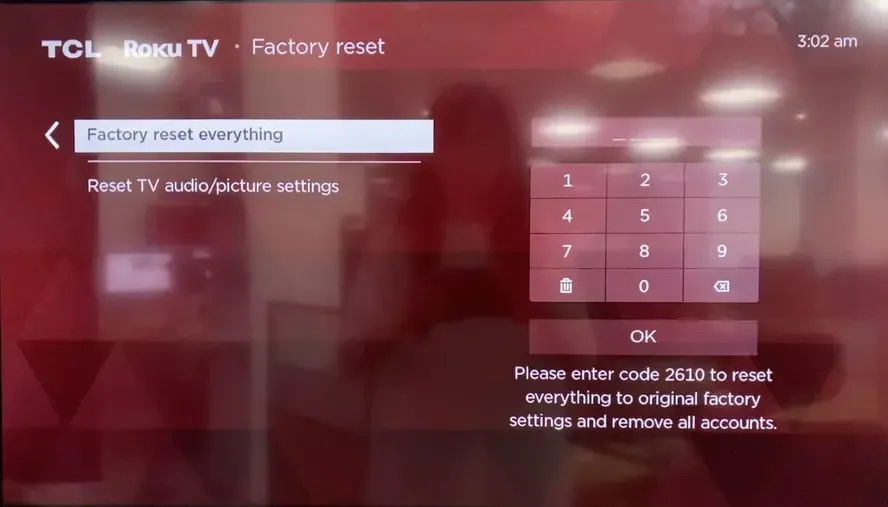
Si ninguno de los pasos anteriores ha resuelto el problema, puede ser necesario un restablecimiento de fábrica en tu Roku. Esto restaura el televisor a su configuración original, elimina fallos persistentes y puede solucionar problemas de software subyacentes que impiden que AirPlay funcione correctamente.
Paso 1. Pulsa el botón Home en tu mando.
Paso 2. Selecciona Ajustes > Sistema > Ajustes avanzados del sistema.
Paso 3. Selecciona Restablecimiento de fábrica > Restablecer todo de fábrica, y sigue las indicaciones.
#14. Contacta con el soporte técnico de ambos dispositivos
Si AirPlay no funciona en Roku TV de forma persistente después de probar todos los pasos de solución de problemas, puede tratarse de un problema de hardware o software más profundo. El siguiente paso es contactar con el soporte técnico tanto de tu Roku TV como de tu dispositivo Apple para obtener orientación experta y resolver cualquier problema persistente.
Mejor consejo: usa PigeonCast como alternativa a AirPlay
Como alternativa, puedes usar la app gratuita PigeonCast para mejorar la conexión entre tu TV y un dispositivo Apple. Esta app duplica tu iPhone o iPad en PC, TV u otras pantallas con PigeonCast. Disfruta de imágenes nítidas, audio estable y casting inalámbrico mediante AirPlay, Cast y DLNA.


PigeonCast Duplicación de pantalla

Descarga oficial



Paso 2. Asegúrate de que tu iPhone y tu TV estén conectados a la misma red inalámbrica.
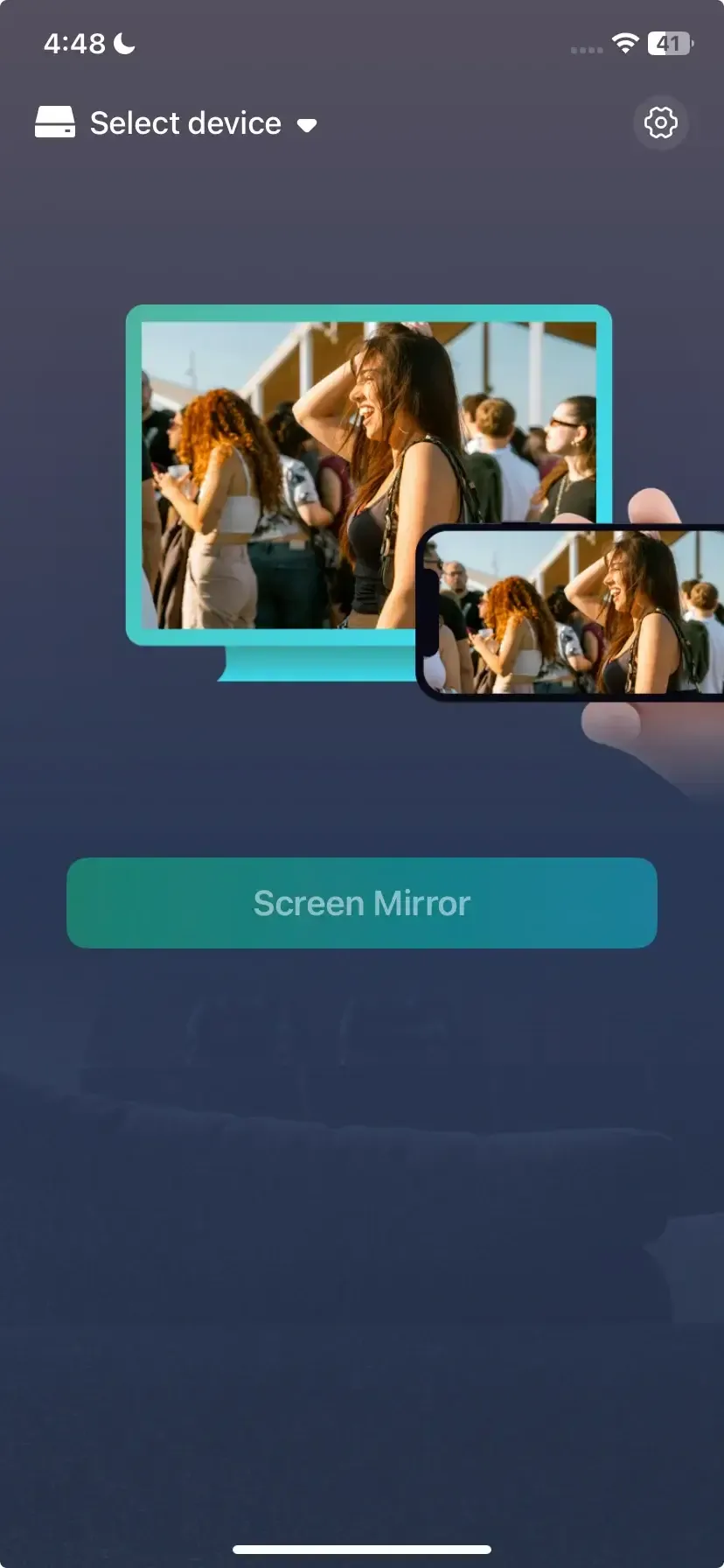
Paso 3. Abre la app en ambos dispositivos. En el dispositivo Apple, toca Select device para elegir tu TV con el nombre PigeonCast en la lista disponible.
Paso 4. Una vez establecida la conexión, puedes tocar el botón Screen Mirror para iniciar la duplicación de pantalla.
Para finalizar¿Por qué AirPlay no funciona?¿por qué AirPlay no se conecta a mi Roku y cómo puedo solucionarlo? Seguir pasos como comprobar la compatibilidad, activar AirPlay, reiniciar los dispositivos, actualizar el software y ajustar la configuración de red o de energía puede resolver la mayoría de los problemas. Si los problemas persisten, opciones como restablecer el Roku a los valores de fábrica, desactivar VPNs, contactar con el servicio de atención al cliente o usar aplicaciones como PigeonCast ofrecen alternativas confiables para un mirroring y streaming inalámbricos fluidos.
Preguntas frecuentes sobre AirPlay que no funciona en Roku
Q: ¿Por qué mi Roku no se conecta a AirPlay?
Tu Roku puede no conectarse a AirPlay debido a:
- Incompatibilidad del dispositivo
- Problemas de red
- Software desactualizado
- AirPlay desactivado en el Roku
- Interferencia de VPN o firewall
- Restricciones en tu dispositivo Apple
Q: ¿Qué ajustes afectan a AirPlay en Roku?
Los ajustes que pueden afectar AirPlay en Roku incluyen:
- AirPlay and HomeKit: Deben estar habilitados en el Roku TV.
- Screen Mirroring: Debe configurarse en Prompt o Always Allow.
- Network Settings: Ambos dispositivos deben estar en la misma red Wi‑Fi; AP Isolation o Guest Mode pueden bloquear las conexiones.
- Device Connect: Permite que el Roku sea detectable por otros dispositivos.
- Screen Time or Restrictions: Los límites en el dispositivo Apple pueden impedir AirPlay.
- Power Settings (Fast TV Start): Ayuda a mantener una conexión estable.
Q: ¿Es la duplicación de pantalla lo mismo que AirPlay?
No, la duplicación de pantalla y AirPlay no son exactamente lo mismo:
- AirPlay es la tecnología propietaria de Apple que te permite transmitir o duplicar contenido desde un iPhone, iPad o Mac a dispositivos compatibles como Apple TV o ciertos televisores inteligentes, a menudo con rendimiento y resolución optimizados.
- Screen mirroring es un término más amplio que te permite mostrar la pantalla de tu dispositivo en otra pantalla, lo que puede incluir AirPlay, Google Cast u otras aplicaciones de terceros.
En resumen, AirPlay es un tipo de duplicación de pantalla, pero no toda duplicación de pantalla utiliza AirPlay.
Q: ¿Por qué mi teléfono ya no se conecta a mi Roku TV?
Tu teléfono puede dejar de conectarse a tu Roku TV por:
- Network issues: Tu teléfono y el Roku pueden estar en redes Wi‑Fi diferentes o experimentar problemas de conectividad.
- Device incompatibility: Tu modelo de Roku o teléfono puede no ser compatible con las funciones de casting o AirPlay necesarias.
- Software updates needed: Un sistema operativo Roku o software del teléfono desactualizados pueden impedir las conexiones.
- AirPlay or screen mirroring disabled: Los ajustes en el Roku o el teléfono pueden bloquear la duplicación.
- VPNs or firewall restrictions: Estos pueden interferir con la comunicación entre dispositivos.
- Restrictions on the phone: Screen Time o los límites de contenido pueden bloquear el casting.
Q: ¿Cómo conectar un teléfono a un Roku TV de forma inalámbrica?
Puedes conectar un teléfono a un Roku TV de forma inalámbrica usando estos métodos:
- AirPlay (para iPhone/iPad)
- Asegúrate de que tu Roku TV sea compatible con AirPlay y que esté habilitado en Settings > Apple AirPlay and HomeKit.
- Asegúrate de que tu iPhone/iPad y el Roku estén en la misma red Wi‑Fi.
- Abre el Control Center en tu iPhone/iPad, toca Screen Mirroring, y selecciona tu Roku TV.
- Roku Mobile App (iPhone o Android)
- Instala la app de Roku en tu teléfono.
- Conecta tu teléfono a la misma red Wi‑Fi que tu Roku TV.
- Usa la función Play on Roku para transmitir fotos, vídeos o música.
- Screen Mirroring (Android)
- En tu Roku, ve a Settings > System > Screen Mirroring y selecciona Prompt o Always allow.
- En tu teléfono Android, habilita Cast o Screen Mirroring en los ajustes y selecciona tu Roku TV.
Clara Rossi es una editora tecnológica experimentada y una experta en tecnologías de duplicación y transmisión de pantalla. Con un gran ojo para los detalles y un profundo entendimiento de cómo conectar dispositivos de manera fluida, Clara se destaca en optimizar la experiencia del usuario para compartir y transmitir contenido sin esfuerzo. Ya sea que busques soluciones rápidas o consejos avanzados, su experiencia y capacidad de respuesta garantizan que cada consulta reciba una solución eficiente y bien fundamentada.