
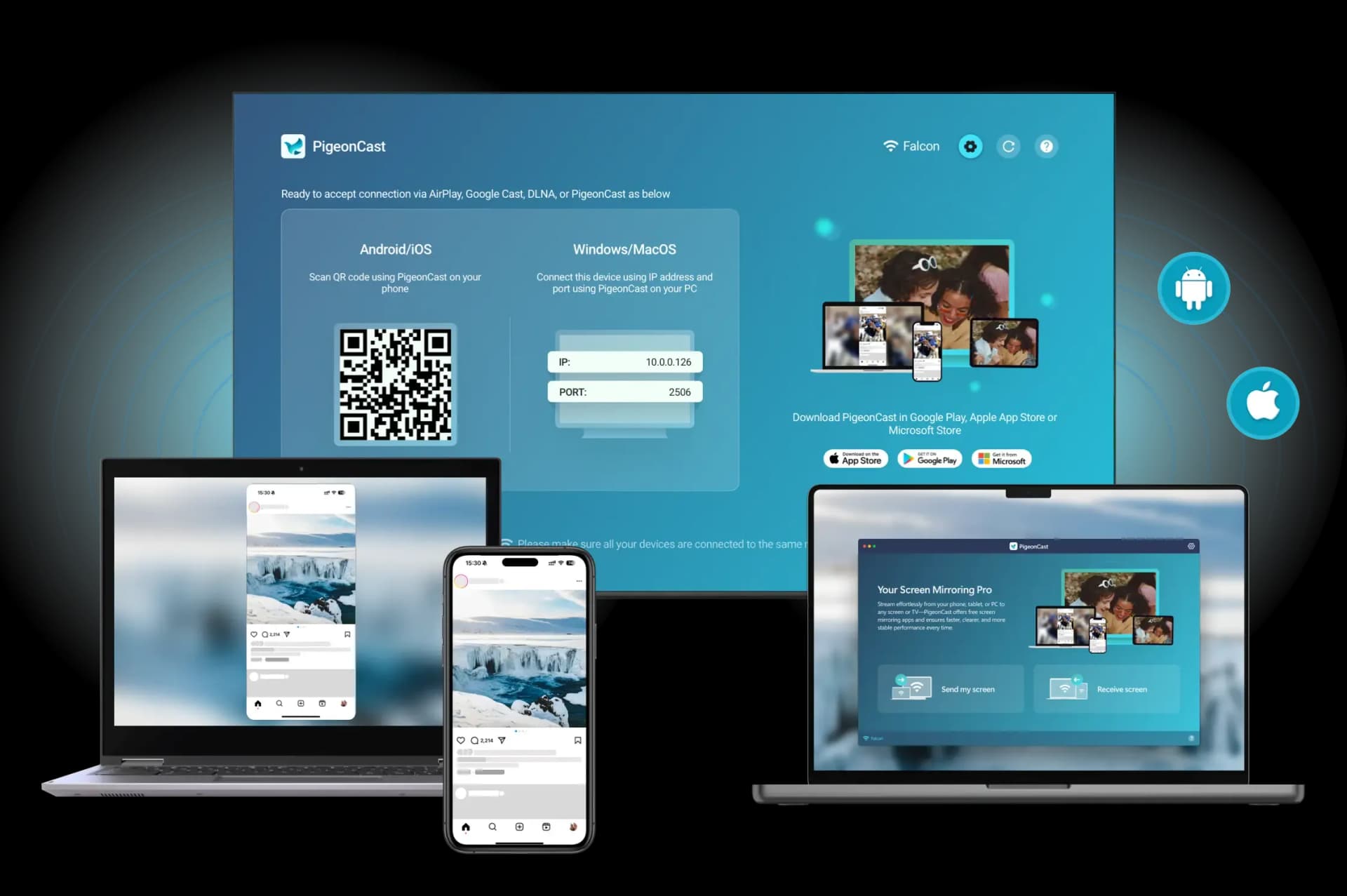
Si la duplicación de pantalla no funciona en tu televisor TCL, el problema puede manifestarse de distintas formas. Puede que tu teléfono no encuentre el televisor, que AirPlay no aparezca, que el botón Cast no haga nada o que la pantalla se conecte, pero se quede en negro. En algunos casos, la imagen funciona, pero no hay sonido, o la conexión se interrumpe después de unos segundos.
La dificultad está en que no todos los televisores TCL utilizan la misma configuración de duplicación. Un TCL Roku TV, TCL Google TV, TCL Android TV y TCL Fire TV pueden depender de distintas opciones integradas, y los dispositivos iPhone, Android, Windows y Mac también se conectan de formas diferentes. Por eso, en lugar de restablecerlo todo una y otra vez, conviene identificar primero de dónde viene el problema.
Esta guía explica las causas más habituales por las que no funciona la duplicación de pantalla en un televisor TCL, cómo comprobar el ajuste adecuado para tu tipo de televisor y qué probar cuando AirPlay, Cast o la duplicación de toda la pantalla siguen fallando.
Primero, comprueba qué tipo de televisor TCL tienes
Antes de cambiar los ajustes del teléfono o volver a restablecer el televisor, comprueba qué sistema utiliza tu televisor TCL. Esto es importante porque no todos los televisores TCL reciben la duplicación de pantalla de la misma manera. Un TCL Roku TV, TCL Google TV, TCL Android TV y TCL Fire TV pueden utilizar distintas opciones integradas, por lo que la solución adecuada depende de lo que realmente admita tu televisor.
TCL Roku TV
Los modelos TCL Roku TV suelen utilizar la duplicación de pantalla de Roku para algunos teléfonos Android y ordenadores con Windows. Algunos modelos compatibles también funcionan con AirPlay para iPhone, iPad y Mac. Si tienes un televisor TCL con Roku, presta especial atención a los ajustes de Roku y AirPlay en las soluciones que encontrarás a continuación.
TCL Google TV
Los modelos TCL Google TV suelen estar más vinculados a Google Cast. Esto significa que transmitir desde aplicaciones como YouTube puede funcionar de forma diferente a duplicar toda la pantalla. Si tienes un TCL Google TV, prueba Cast y la duplicación de toda la pantalla por separado, en lugar de dar por hecho que son la misma función.
TCL Android TV
Los modelos TCL Android TV suelen funcionar de forma similar a los dispositivos con Chromecast integrado. Los teléfonos Android pueden transmitir desde aplicaciones compatibles o duplicar la pantalla, pero la duplicación desde un iPhone puede requerir compatibilidad con AirPlay o una aplicación de duplicación de pantalla para Android TV compatible.
TCL Fire TV
Los modelos TCL Fire TV utilizan las opciones de duplicación propias de Fire TV, por lo que los pasos para Roku TV o Google TV pueden no coincidir con lo que ves en pantalla. Si utilizas un iPhone, iPad o Mac, no des por hecho que AirPlay está disponible de forma predeterminada.
Una vez que sepas qué sistema utiliza tu televisor TCL, el resto del proceso de resolución de problemas será más sencillo. La mayoría de los problemas se pueden clasificar en unos pocos grupos habituales.
Causas habituales por las que no funciona la duplicación de pantalla en un televisor TCL
¿Por qué no puedo duplicar la pantalla de mi teléfono en mi televisor TCL? Antes de probar cada solución, conviene saber a qué tipo de problema te enfrentas. La mayoría de los problemas de duplicación de pantalla en televisores TCL se pueden clasificar en unos pocos grupos habituales.
El primer grupo corresponde a problemas de detección a través de Wi-Fi. Tu teléfono, ordenador y televisor TCL pueden estar conectados a Internet y, aun así, no encontrarse entre sí. Esto puede ocurrir cuando un dispositivo está conectado a una red de invitados, hay una VPN activada o el router mantiene los dispositivos aislados.
El segundo grupo corresponde a problemas de compatibilidad. Los televisores TCL pueden utilizar distintos sistemas, como Roku TV, Google TV, Android TV y Fire TV. A su vez, los dispositivos iPhone, Android, Windows y Mac no duplican la pantalla de la misma manera. Si el televisor y el dispositivo emisor no utilizan un método compatible, es posible que el televisor nunca aparezca en la lista de duplicación.
El tercer grupo corresponde a problemas de ajustes o software. AirPlay, Cast o la duplicación de pantalla pueden estar desactivados, el software del televisor puede estar desactualizado o el teléfono puede no tener el permiso adecuado para acceder a la red local.
El último grupo corresponde a restricciones de las aplicaciones. Si la conexión funciona, pero el vídeo se queda en negro, no tiene sonido o solo falla en una aplicación de streaming, es posible que la propia aplicación esté bloqueando la duplicación de toda la pantalla.
Solución 1: Asegúrate de que tu teléfono y tu televisor TCL puedan encontrarse a través de Wi-Fi
Si el problema es que tu televisor TCL no aparece en la lista de duplicación de pantalla de tu dispositivo, empieza por la conexión Wi-Fi. La duplicación de pantalla normalmente solo funciona cuando ambos dispositivos están en la misma red local y pueden detectarse entre sí.
Esto no significa simplemente que ambos dispositivos tengan acceso a Internet. Tu teléfono puede estar conectado a una red Wi-Fi de invitados mientras el televisor está en la red principal de casa, o puede que una función de la red impida que los dispositivos cercanos se detecten entre sí.
Empieza por estas comprobaciones:
- Conecta tu teléfono y tu televisor TCL a una red Wi-Fi con el mismo nombre.
- Evita, siempre que sea posible, las redes Wi-Fi de invitados, hoteles, centros educativos, oficinas o lugares públicos.
- Desactiva la VPN, Relay privado de iCloud y el modo de punto de acceso móvil mientras haces las pruebas.
- Reinicia el router si el televisor antes aparecía y ha desaparecido de repente.
- Acerca ambos dispositivos al router si la conexión es débil.
Después de cambiar estos ajustes, vuelve a conectar tu teléfono y tu televisor TCL a la red Wi-Fi principal de casa e intenta duplicar la pantalla de nuevo. Si el televisor aparece de repente, probablemente el problema estaba en la configuración de la red y no en el propio televisor TCL.
Si tu teléfono encuentra otros televisores, pero no este TCL, el problema puede estar en el televisor TCL o estar relacionado con la forma en que el router gestiona los dispositivos cercanos. En ese caso, continúa con las siguientes soluciones en lugar de repetir las mismas comprobaciones de Wi-Fi.
Solución 2: Reinicia tu televisor TCL, tu teléfono y el router
Si tu televisor TCL antes aparecía en la lista de duplicación y ha desaparecido de repente, merece la pena probar un simple reinicio antes de cambiar ajustes más avanzados. A veces, el televisor, el teléfono o el router conservan un estado de conexión anterior, de modo que los dispositivos siguen conectados a Internet, pero dejan de detectarse correctamente entre sí.
Empieza con un reinicio completo:
- Apaga tu televisor TCL.
- Desenchufa el televisor de la corriente durante 30 a 60 segundos.
- Reinicia tu teléfono, tableta u ordenador.
- Reinicia el router.
- Vuelve a conectar ambos dispositivos a la misma red Wi-Fi y prueba otra vez la duplicación de pantalla.
Esta solución resulta especialmente útil para problemas temporales, como que el televisor desaparezca de la lista de dispositivos, que la conexión se quede bloqueada o que la duplicación se desconecte al poco tiempo. Si el televisor TCL sigue sin aparecer después de reiniciarlo, pasa a los ajustes de duplicación específicos del televisor.
Solución 3: Activa la opción de duplicación adecuada en tu televisor TCL
Después de comprobar la conexión Wi-Fi y reiniciar tus dispositivos, el siguiente paso es revisar el televisor. No todos los televisores TCL utilizan el mismo menú, por lo que el ajuste que necesitas depende de si tienes un modelo Roku TV, Google TV, Android TV o Fire TV.
En TCL Roku TV
¿No funciona la duplicación de pantalla en tu TCL Roku TV? Si tienes un TCL Roku TV, comprueba primero los ajustes de duplicación de pantalla y AirPlay.
Para teléfonos Android u ordenadores con Windows, ve a Configuración > Sistema > Duplicación de pantalla.
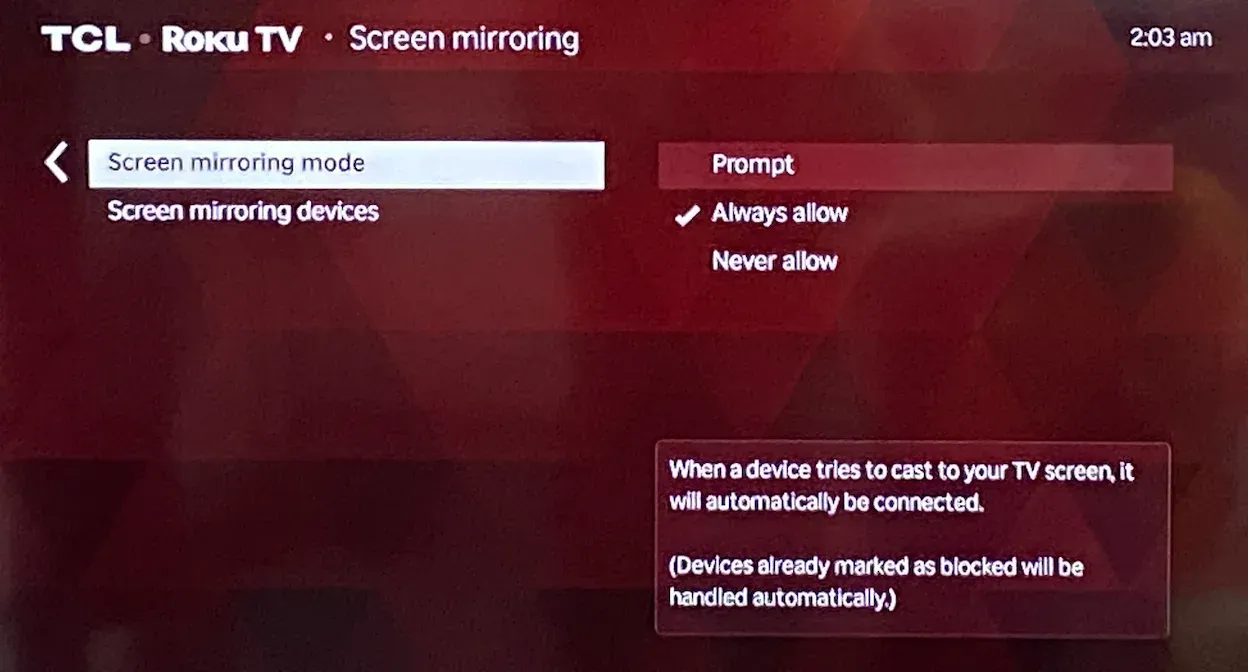
Establece el modo de permisos en Preguntar o Permitir siempre. Si este ajuste es demasiado restrictivo, tu teléfono u ordenador puede intentar conectarse y fallar antes de que aparezca la pantalla duplicada.
Para iPhone, iPad o Mac, comprueba también Configuración > Apple AirPlay y HomeKit.
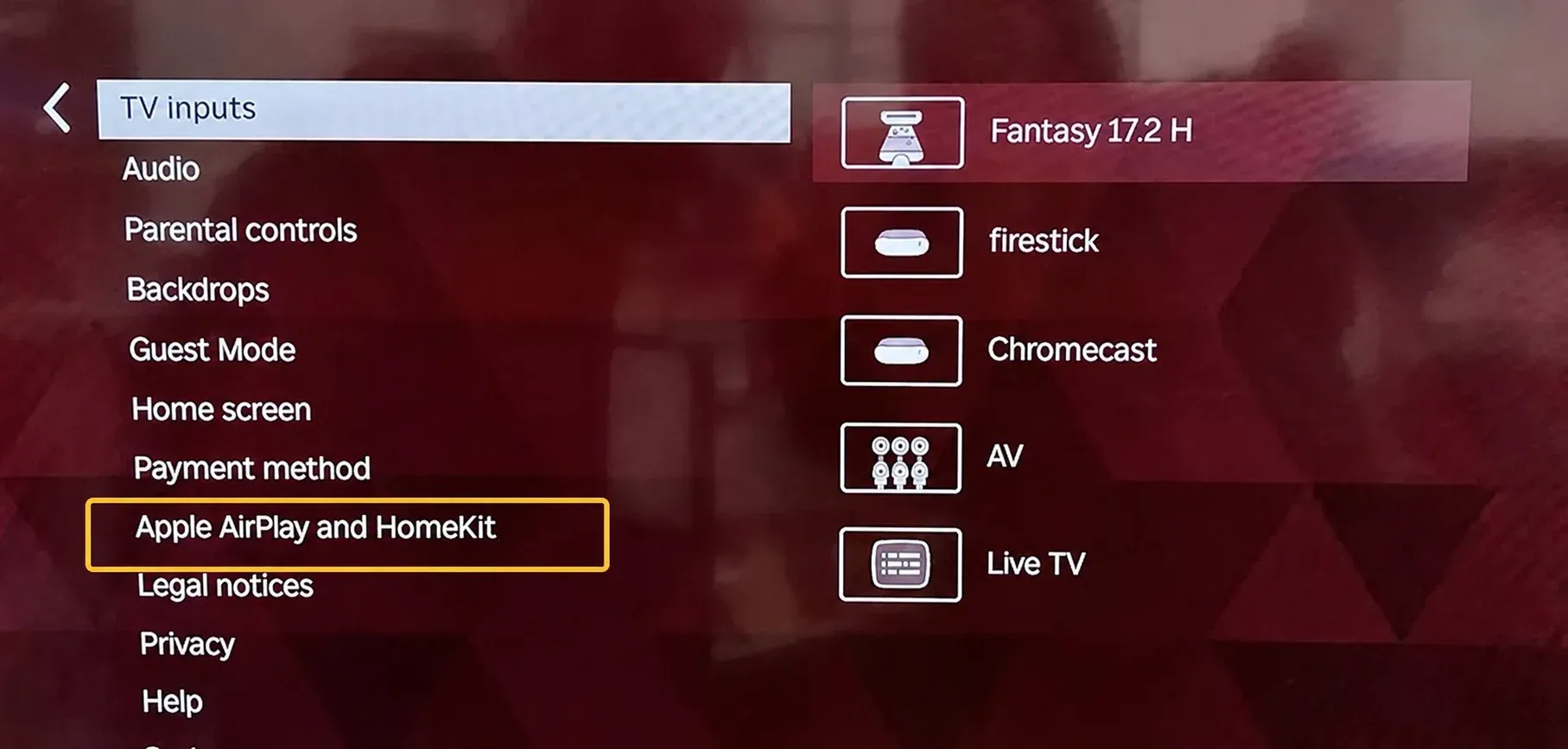
Asegúrate de que AirPlay esté activado si tu TCL Roku TV lo admite. Si AirPlay está desactivado o no está disponible, es posible que tu dispositivo Apple no muestre el televisor en la lista de Duplicar pantalla.
En TCL Google TV o Android TV
Si tienes un TCL Google TV o TCL Android TV, empieza por probar Google Cast antes de duplicar toda la pantalla. Abre una aplicación compatible con Cast, como YouTube, toca el botón Cast y comprueba si aparece tu televisor TCL.
Esta prueba te ayuda a distinguir dos problemas diferentes. Si YouTube puede transmitir al televisor, pero la duplicación de toda la pantalla sigue fallando, el televisor está recibiendo correctamente las transmisiones de las aplicaciones, pero es posible que tu teléfono no pueda duplicar toda la pantalla de la misma manera.
Si no funciona ni la transmisión desde aplicaciones ni la duplicación de pantalla, busca actualizaciones del software del televisor, reinícialo y asegúrate de que ambos dispositivos sigan conectados a la misma red Wi-Fi.
En TCL Fire TV
Si tu modelo TCL utiliza Fire TV, comprueba primero si está disponible la opción integrada de duplicación de pantalla. En muchas configuraciones de Fire TV, puedes mantener pulsado el botón Inicio del mando y seleccionar Duplicación de pantalla en el menú rápido. Mantén esta pantalla abierta mientras te conectas, porque algunos dispositivos Fire TV solo permanecen visibles cuando se muestra la pantalla de duplicación.
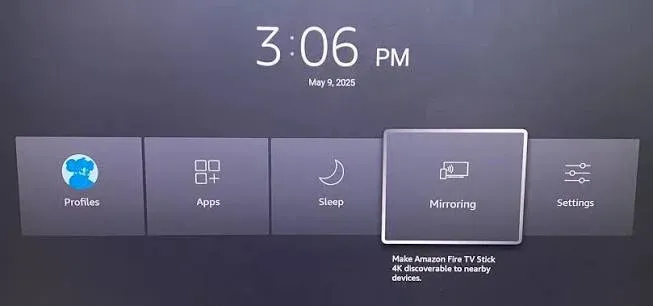
Si utilizas un teléfono Android o un ordenador con Windows, abre el menú de transmisión de pantalla o de pantalla inalámbrica de ese dispositivo y comprueba si aparece el TCL Fire TV. Si sigue sin aparecer, reinicia ambos dispositivos y vuelve a probar en la misma red Wi-Fi.
Para iPhone, iPad o Mac, no des por hecho que AirPlay está disponible de forma predeterminada. Si tu TCL Fire TV no aparece en la lista de Duplicar pantalla, es posible que necesites una aplicación receptora compatible con AirPlay para tu Fire TV.
Solución 4: Comprueba AirPlay si tu iPhone o Mac no puede duplicar la pantalla en el televisor TCL
Si tu iPhone, iPad o Mac no encuentra tu televisor TCL, confirma primero que tu modelo TCL sea compatible con AirPlay. La disponibilidad de AirPlay puede variar según el sistema, el modelo, la región y la versión de software del televisor TCL, así que no des por hecho que está integrado en todos los televisores TCL.
Si tu televisor tiene un menú Apple AirPlay y HomeKit, asegúrate de que AirPlay esté activado. Si no hay un menú de AirPlay o el televisor sigue sin aparecer en la lista de Duplicar pantalla después de las comprobaciones básicas anteriores, puede que necesites utilizar otro método de duplicación en lugar de intentar solucionar una y otra vez el problema de AirPlay que no funciona en tu televisor TCL.
Solución 5: Comprueba Chromecast o Google Cast si Android no puede transmitir al televisor TCL
¿Cómo solucionar los problemas de duplicación de pantalla en TCL Google TV? Si utilizas un teléfono Android con un TCL Google TV o TCL Android TV, prueba Google Cast antes de duplicar toda la pantalla. Abre una aplicación compatible con Cast, como YouTube, toca el botón Cast y comprueba si aparece tu televisor TCL.
Si la transmisión desde aplicaciones funciona, pero la duplicación de toda la pantalla no, el televisor puede recibir Cast, pero es posible que no admita la duplicación de toda la pantalla de la misma manera. Si tu televisor TCL es un modelo Roku TV o Fire TV, es posible que Google Cast no sea el método principal, así que utiliza la opción de duplicación que corresponda al sistema de tu televisor.
Solución 6: Comprueba los ajustes de duplicación de pantalla en tu ordenador con Windows
Si intentas duplicar la pantalla de un ordenador con Windows en un televisor TCL, pulsa Windows + K para abrir la lista de pantallas inalámbricas. Windows busca una pantalla inalámbrica compatible, y no todos los televisores TCL pueden recibir esa conexión directamente.
Si tu televisor TCL no aparece en la lista de proyección de Windows, no siempre significa que tu ordenador tenga un fallo. Puede que el televisor simplemente no admita el método de pantalla inalámbrica que Windows espera. En ese caso, utiliza HDMI para una conexión por cable o prueba una opción de duplicación de pantalla mediante una aplicación.
Solución 7: Actualiza el software de tu televisor TCL
Si tu televisor TCL antes duplicaba la pantalla con normalidad y ha dejado de funcionar recientemente, comprueba si hay una actualización de software. Las actualizaciones del televisor pueden afectar a AirPlay, Cast, la compatibilidad con las aplicaciones, la detección de dispositivos y la estabilidad general de la conexión.
Utiliza el menú de actualización que corresponda al sistema de tu televisor TCL:
- TCL Roku TV: Configuración > Sistema > Actualización del sistema
- TCL Google TV o Android TV: Configuración > Sistema > Información > Actualización del sistema
- TCL Fire TV: Configuración > Mi Fire TV > Acerca de > Buscar actualizaciones
Cuando termine la actualización, reinicia el televisor e intenta duplicar la pantalla de nuevo. Este paso es especialmente importante si el problema empezó después de una actualización del sistema del televisor, del teléfono o de una aplicación. En ese caso, es posible que el problema no tenga nada que ver con tu conexión Wi-Fi. Puede que el televisor y el dispositivo emisor simplemente necesiten volver a utilizar versiones de software compatibles entre sí.
Solución 8: Comprueba si la aplicación bloquea la duplicación de pantalla
Si tu televisor TCL se conecta, pero el área del vídeo se queda en negro, no lo restablezcas todo de inmediato. Primero comprueba si el problema solo ocurre en una aplicación.
Prueba a duplicar algo sencillo, como la pantalla de inicio de tu teléfono, la aplicación Fotos, una página del navegador o un vídeo local. Si todo eso funciona con normalidad, pero una aplicación de streaming muestra una pantalla negra, probablemente el problema sea la protección de la aplicación y no tu televisor TCL o la conexión Wi-Fi.
Esto suele ocurrir con aplicaciones de streaming protegidas por DRM. Algunas aplicaciones permiten utilizar su propio botón Cast, pero bloquean la duplicación de toda la pantalla desde el teléfono o el ordenador. En ese caso, utiliza la opción Cast integrada en la aplicación cuando esté disponible o reproduce el contenido directamente desde la aplicación del televisor.
Solución 9: Prueba una aplicación de duplicación de pantalla si la función integrada sigue fallando
Si has comprobado la conexión Wi-Fi, reiniciado tus dispositivos, activado el ajuste correcto del televisor y confirmado que la propia aplicación no está bloqueando la duplicación, puede que la opción integrada del televisor TCL simplemente no sea la más adecuada para tu configuración.
Esto suele ocurrir en hogares donde se utilizan distintos tipos de dispositivos. Una persona puede usar un iPhone, otra Android y otra querer duplicar la pantalla desde un ordenador con Windows o un Mac. Como TCL Roku TV, Google TV, Android TV y Fire TV no gestionan la duplicación de la misma manera, alternar entre AirPlay, Cast, la pantalla inalámbrica y los ajustes específicos de cada televisor puede resultar confuso.
En ese caso, una aplicación de duplicación de pantalla para televisores TCL dedicada puede facilitar el proceso. PigeonCast te ofrece una forma más uniforme de duplicar la pantalla desde iPhone, Android, Windows y Mac en receptores compatibles, para que no tengas que depender únicamente de una opción de duplicación integrada de TCL.
Puedes empezar con la prueba gratuita, que permite sesiones de duplicación de 5 minutos, y utilizarla para comprobar si una configuración mediante una aplicación funciona mejor con tu televisor TCL:
Paso 1. Descarga e instala PigeonCast en tu dispositivo emisor y en tu televisor TCL.


Valoración general:


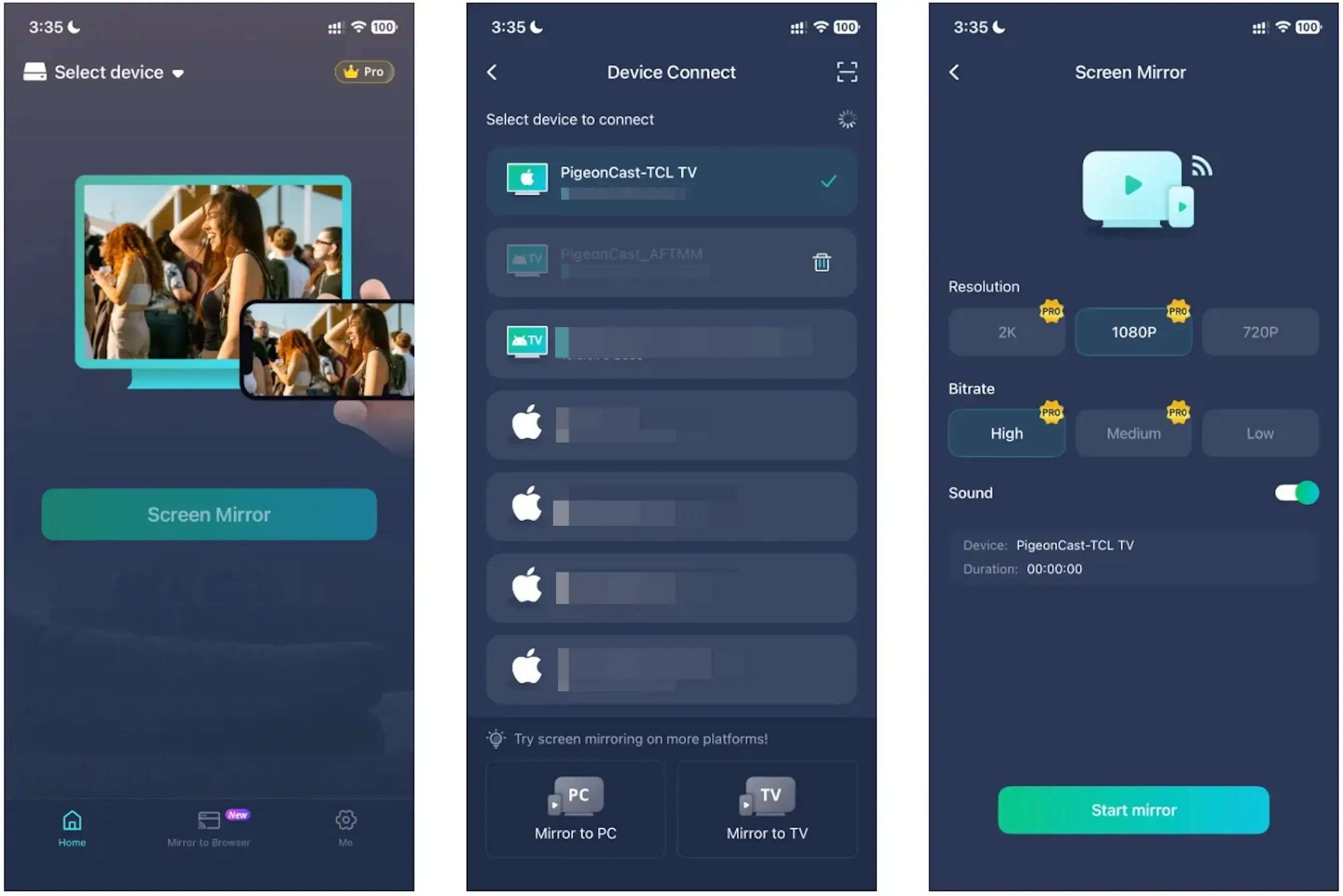
Paso 2. Abre la aplicación en ambos dispositivos y asegúrate de que estén conectados a la misma red Wi-Fi.
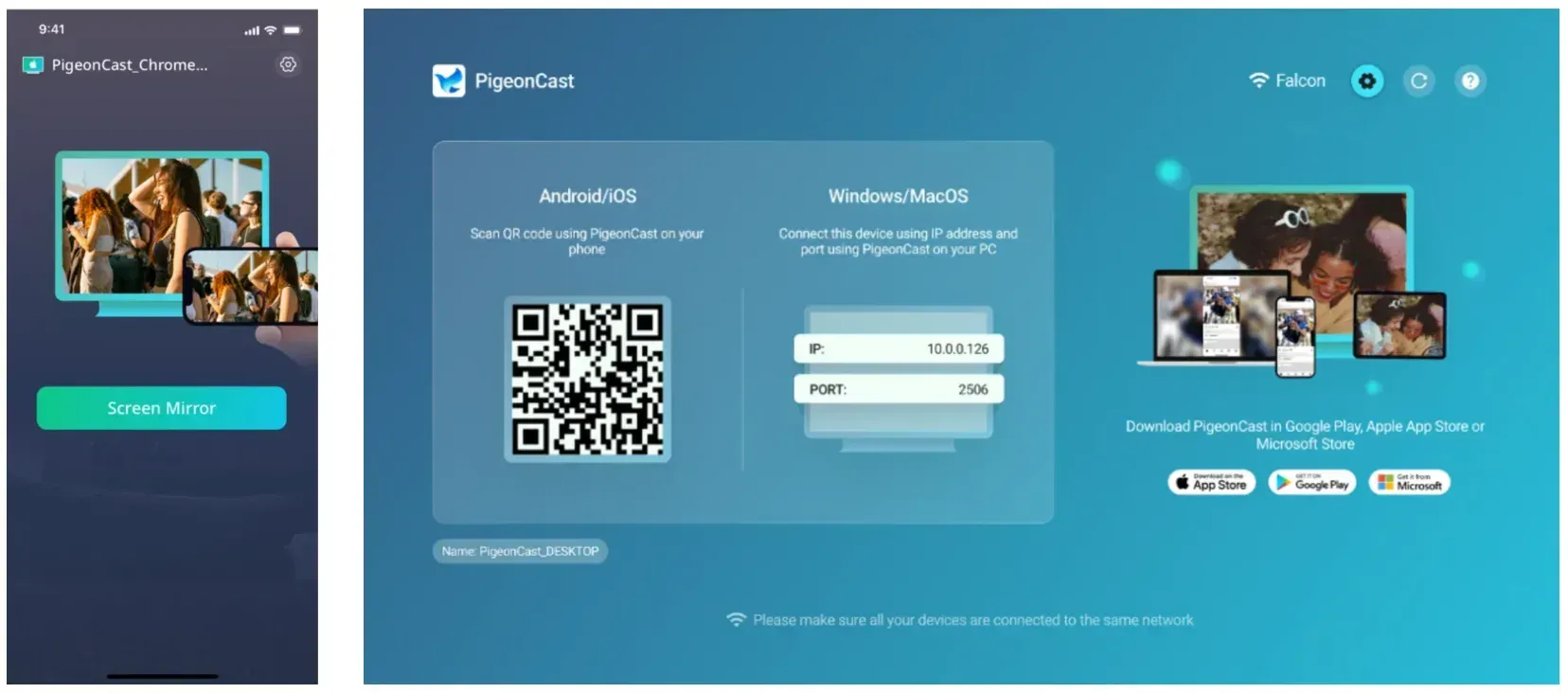
Paso 3. En tu dispositivo emisor, elige tu televisor TCL de la lista e inicia la duplicación de pantalla.
Problemas de duplicación de pantalla en televisores TCL según el dispositivo
Si todavía no tienes claro de dónde viene el problema, utiliza tu dispositivo emisor como punto de partida. Los distintos teléfonos y ordenadores suelen fallar por motivos diferentes.
| Dispositivo | Problema habitual | Qué comprobar primero |
|---|---|---|
| iPhone o iPad | El televisor TCL no aparece en Duplicar pantalla | Comprueba si tu televisor TCL admite AirPlay y después confirma que ambos dispositivos estén en la misma red Wi-Fi. |
| Teléfono Android | Falta el botón Cast o no se encuentra el televisor TCL | Prueba primero una aplicación compatible con Cast, como YouTube, especialmente en TCL Google TV o Android TV. |
| Ordenador con Windows | El televisor TCL no aparece en la lista de pantallas inalámbricas | Pulsa Windows + K y comprueba si el televisor admite una conexión de pantalla inalámbrica directa desde Windows. |
| Mac | AirPlay no encuentra el televisor TCL | Comprueba la compatibilidad con AirPlay, actualiza macOS y el software del televisor y mantén ambos dispositivos en la misma red Wi-Fi. |
| Teléfono Samsung | Smart View no puede conectarse al televisor TCL | Comprueba si el televisor TCL admite el método de duplicación que Smart View intenta utilizar. |
| Chromebook | Cast falla o el televisor no aparece | Prueba primero la opción Cast de Chrome y después comprueba el sistema del televisor y la conexión Wi-Fi. |
Casos de error de duplicación de pantalla en televisores TCL
También puedes resolver el problema según el síntoma. Esto resulta útil cuando el televisor aparece, pero la conexión no funciona como debería.
| Problema | Causa probable | Qué probar |
|---|---|---|
| El televisor TCL no aparece | Los dispositivos no pueden encontrarse entre sí o la opción de recepción del televisor está desactivada | Comprueba que estén en la misma red Wi-Fi, reinicia ambos dispositivos y confirma qué sistema utiliza tu televisor TCL. |
| Se conecta y después se desconecta | Señal Wi-Fi débil, inestabilidad del router o un error temporal de conexión | Reinicia el router, acércate a él y vuelve a probar con menos dispositivos utilizando la red. |
| Pantalla negra al duplicar en TCL | La aplicación puede estar bloqueando la duplicación de toda la pantalla | Prueba la pantalla de inicio, la aplicación Fotos, el navegador o un vídeo local para comprobar si solo falla una aplicación. |
| Sin sonido al duplicar la pantalla en TCL | Puede que el audio siga dirigiéndose a una salida incorrecta o que la aplicación no admita audio durante la duplicación | Comprueba el volumen del televisor, desconecta los auriculares Bluetooth, vuelve a conectar la duplicación y prueba otra aplicación. |
| Retardo o retraso | La conexión Wi-Fi es inestable o está sobrecargada | Utiliza una conexión Wi-Fi más potente, acércate al router, reduce las descargas en segundo plano o baja la calidad de la transmisión. |
| El iPhone no encuentra el televisor TCL | AirPlay no está disponible, está desactivado o no es compatible con ese modelo | Comprueba el menú de AirPlay, actualiza el televisor y confirma que el modelo admita AirPlay. |
| Android no puede transmitir | Google Cast no funciona o el sistema del televisor utiliza otro método de duplicación | Prueba primero Cast en YouTube. Si el televisor es Roku o Fire TV, utiliza la opción de duplicación correspondiente. |
| Windows no puede proyectar | Es posible que el televisor TCL no admita una conexión de pantalla inalámbrica directa desde Windows | Actualiza Windows y los controladores y después prueba HDMI o una opción de duplicación mediante una aplicación si el televisor sigue sin aparecer. |
Conclusiones
Los problemas de duplicación de pantalla en televisores TCL son más fáciles de resolver cuando no los tratas como un único problema. Empieza por comprobar qué tipo de televisor TCL tienes y después asegúrate de que tu teléfono u ordenador y el televisor puedan encontrarse en la misma red Wi-Fi. A continuación, prueba la opción adecuada para tu configuración, ya sea AirPlay, Google Cast, la duplicación de pantalla de Roku, la duplicación de pantalla de Fire TV o la pantalla inalámbrica de Windows.
Si todo parece correcto, pero la opción integrada de duplicación sigue fallando, el problema puede deberse a la compatibilidad entre dispositivos, a restricciones de las aplicaciones o a la forma en que tu televisor TCL gestiona la duplicación de pantalla. En casos sencillos, puede bastar con actualizar el televisor o reiniciar la red. En hogares con distintos tipos de dispositivos o con problemas de conexión recurrentes, una aplicación de duplicación de pantalla dedicada puede ofrecerte una forma más uniforme de mostrar tu pantalla en el televisor TCL.
Preguntas frecuentes sobre problemas de duplicación de pantalla en televisores TCL
¿Por qué mi teléfono no se conecta a mi televisor TCL?
Puede que tu teléfono no se conecte a tu televisor TCL porque los dos dispositivos no pueden encontrarse en la misma red Wi-Fi, porque el televisor no admite el método de duplicación que utiliza tu teléfono o porque AirPlay, Cast o la duplicación de pantalla no están activados en el televisor. Empieza por comprobar qué sistema utiliza tu televisor TCL y después prueba la opción de duplicación correspondiente a tu teléfono.
¿TCL admite la duplicación de pantalla?
Sí, muchos televisores TCL admiten la duplicación de pantalla, pero el método depende del sistema y del modelo del televisor. TCL Roku TV, TCL Google TV, TCL Android TV y TCL Fire TV pueden utilizar distintas opciones integradas. Algunos modelos admiten AirPlay, otros funcionan mejor con Google Cast y otros pueden necesitar una aplicación de duplicación de pantalla para conseguir una configuración más uniforme.
¿TCL es compatible con Chromecast?
Algunos televisores TCL son compatibles con Chromecast o Google Cast, especialmente los modelos TCL Google TV y TCL Android TV con Chromecast integrado. Esto normalmente permite transmitir desde aplicaciones compatibles, como YouTube. Sin embargo, es posible que los modelos TCL Roku TV y TCL Fire TV no utilicen Google Cast como método principal de transmisión, por lo que conviene comprobar el sistema de tu televisor antes de intentar resolver problemas con Chromecast.
¿Cómo activo la transmisión en mi televisor TCL?
En TCL Google TV o TCL Android TV, la transmisión suele estar disponible a través de Google Cast o Chromecast integrado. Conecta tu teléfono y el televisor a la misma red Wi-Fi, abre una aplicación compatible con Cast, como YouTube, toca el botón Cast y selecciona tu televisor TCL. Si el televisor no aparece, reinícialo, busca actualizaciones de software y confirma que tu modelo TCL sea compatible con Cast.
¿Puedo duplicar la pantalla de mi teléfono en un televisor TCL sin AirPlay ni Chromecast?
Sí. Si tu televisor TCL no admite AirPlay, Chromecast o el método integrado de duplicación que necesitas, puedes utilizar una aplicación de duplicación de pantalla. PigeonCast resulta útil cuando quieres duplicar la pantalla desde iPhone, Android, Windows o Mac sin tener que alternar entre distintos ajustes del televisor TCL cada vez.
Mia Clarke es una editora de tecnología especializada en soluciones de duplicación de pantalla y transmisión en múltiples plataformas. Mia ofrece guías claras y prácticas, junto con análisis detallados, para ayudar a los usuarios a conectar sus dispositivos sin complicaciones. Apasionada por mejorar la experiencia digital, Mia se dedica a mantener a los lectores al día con las últimas tendencias y herramientas para compartir pantalla entre dispositivos. Ya sea que quieras duplicar tu smartphone, laptop o Smart TV, el contenido de Mia brinda consejos confiables y fáciles de aplicar para simplificar tu configuración tecnológica.