
Si alguna vez has querido transmitir un video desde tu iPhone a tu TV o reproducir música desde tu Mac en un altavoz, probablemente hayas buscado el icono de AirPlay. ¿Cómo se ve el icono de AirPlay? Este símbolo simple es tu puerta a la magia de transmisión inalámbrica de Apple, pero su apariencia puede variar ligeramente según dónde lo encuentres. Aclarémoslo de una vez por todas.
¿Qué es el icono de AirPlay
El AirPlay simboliza la tecnología oficial de transmisión inalámbrica de Apple, que te permite enviar audio, video, fotos e incluso la pantalla completa de tu dispositivo Apple a receptores compatibles con AirPlay como Apple TV, televisores inteligentes y altavoces. Es, esencialmente, la versión de Apple de "casting".
Reconocer este logotipo de AirPlay de Apple es el primer paso para disfrutar de una experiencia fluida en varias pantallas. Aunque el diseño básico del icono se mantiene, entender los diferentes contextos en los que aparece te ayudará a dominar su uso y convertirte en un profesional de AirPlay.
¿Cómo se ve el icono de AirPlay
El icono de AirPlay es un triángulo dentro de un rectángulo, parecido a un botón de reproducción en una pantalla. Señala "reproducir esto en otra pantalla". El icono puede verse diferente dependiendo del dispositivo o la aplicación que estés usando. Saber dónde encontrarlo y cómo saber si la duplicación de pantalla está activada te ayudará a sacar el máximo partido a AirPlay en tus dispositivos Apple.
#1. Icono de AirPlay en iPhone y iPad
¿Dónde está el icono de AirPlay? En tu iPhone o iPad, funciona como tu centro de control para la salida inalámbrica. Normalmente lo encontrarás en dos ubicaciones principales con funciones ligeramente diferentes.
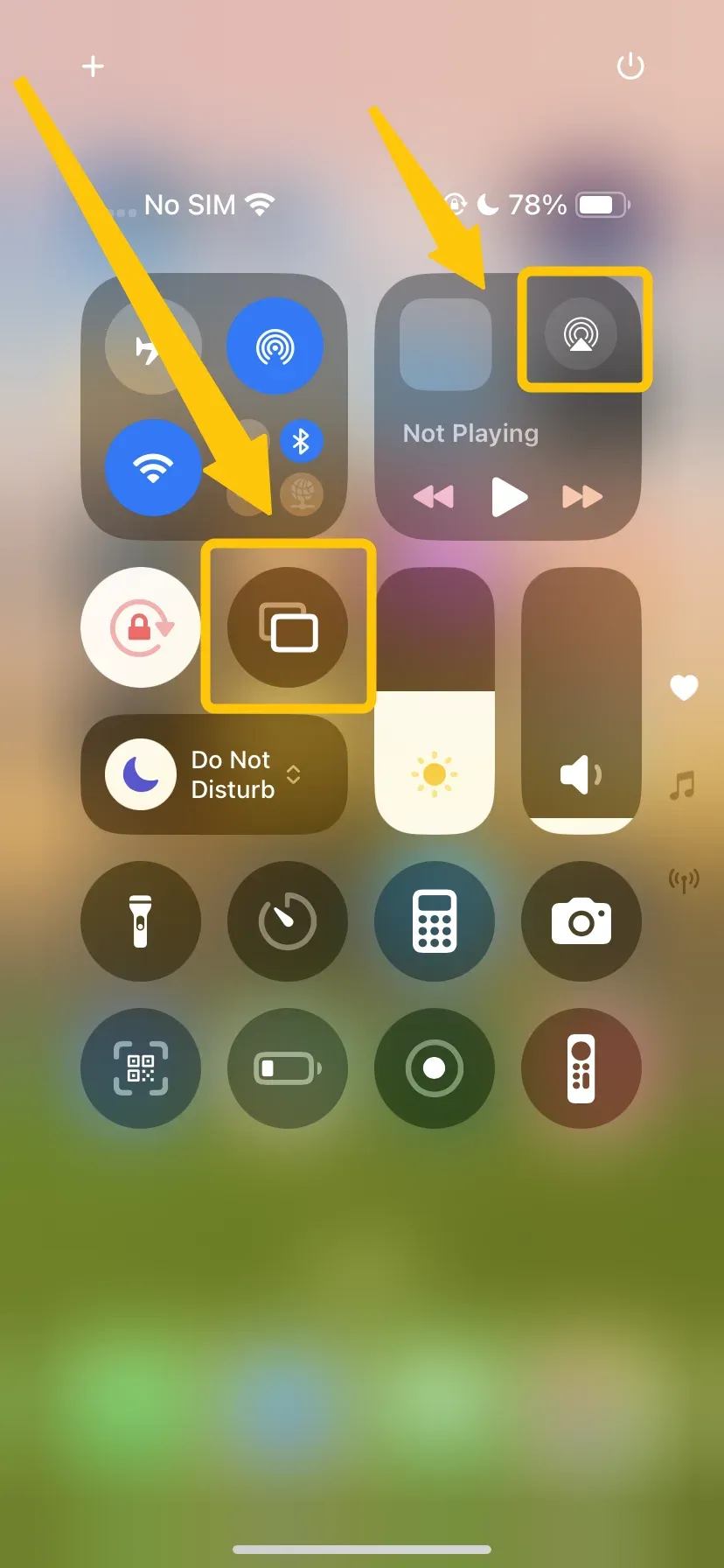
- Primero, en el Centro de Control, lo descubrirás en dos lugares: en el widget de reproducción de audio (donde aparece como un triángulo con ondas de sonido) para enrutar todo el audio, y en el mosaico Duplicación de Pantalla (que puede mostrar dos rectángulos superpuestos) para mostrar toda tu pantalla.
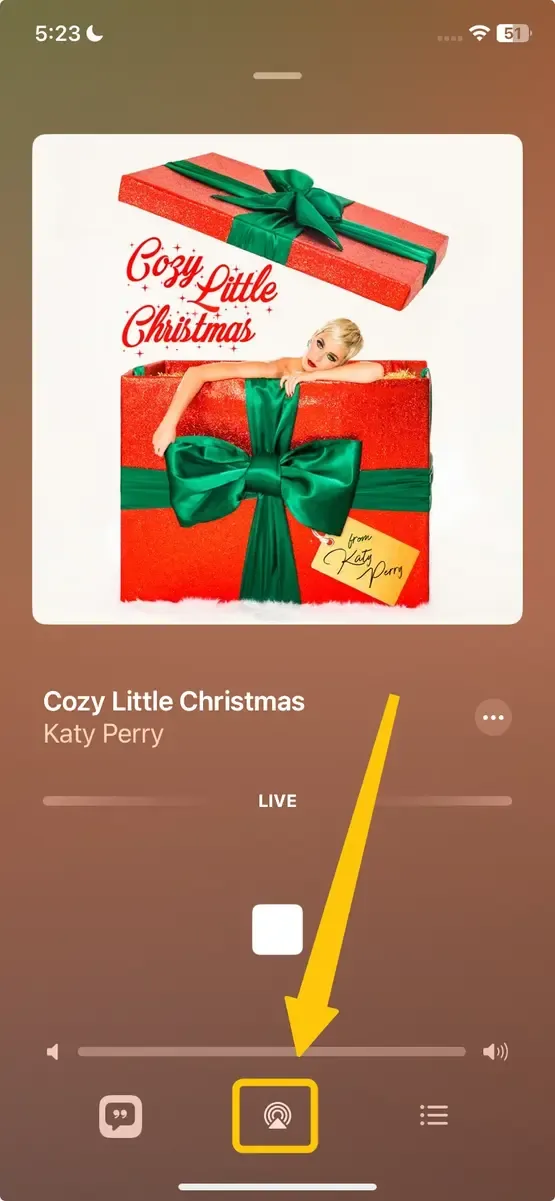
- Segundo, dentro de aplicaciones compatibles como Apple Music, Fotos o reproductores de video, verás el clásico icono de triángulo en rectángulo que te permite transmitir contenido específico directamente desde esa aplicación.
#2. Icono de AirPlay en Mac
El icono de AirPlay en MacBook es fluido pero se presenta a través de interfaces ligeramente diferentes. El icono mantiene el mismo diseño reconocible, pero aparece en ubicaciones específicas de macOS.
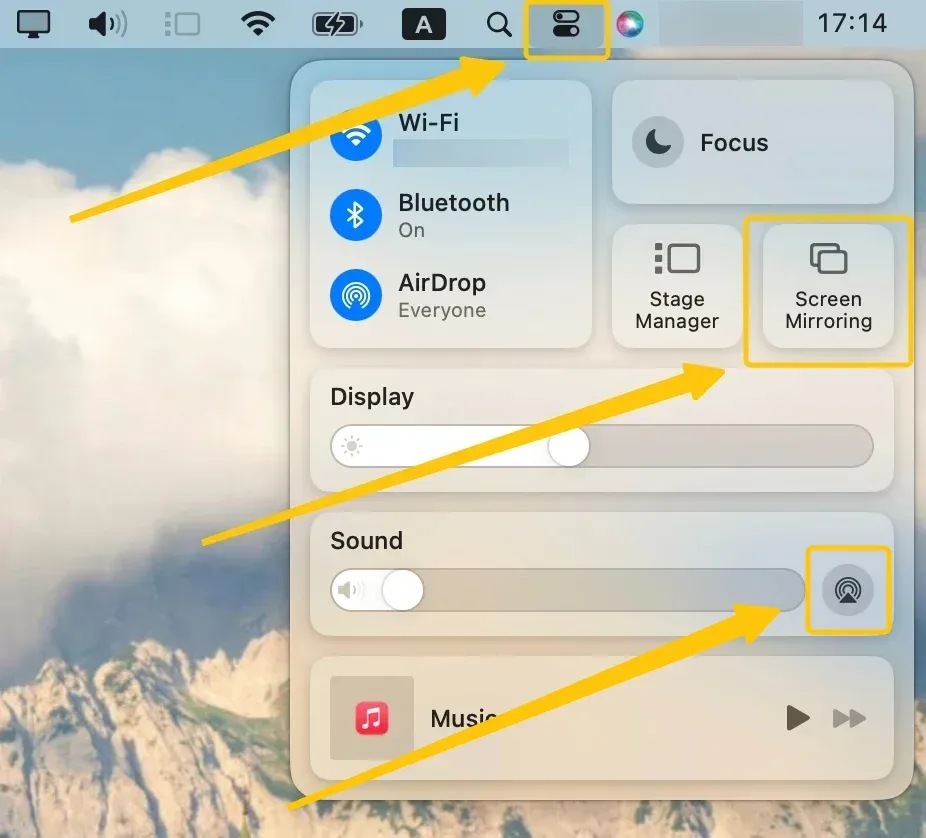
- Con mayor constancia encontrarás los controles de AirPlay en la barra de menús. Haz clic en el icono de Control Center o en el icono de sonido/altavoz, y verás el símbolo de AirPlay en las secciones de Sonido o Pantalla.
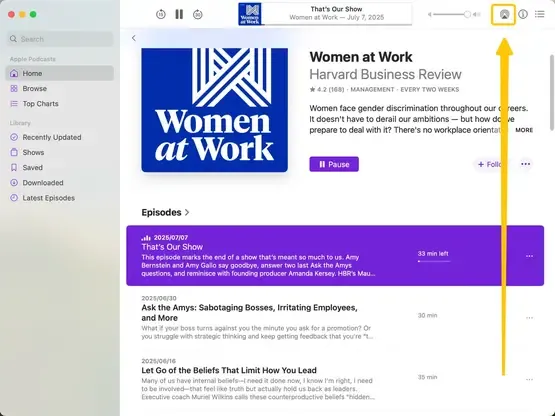
- Además, las aplicaciones de medios como Apple TV, Music o QuickTime Player muestran el icono en sus controles de reproducción. Cuando estés usando AirPlay activamente para la duplicación de pantalla, también podrías ver el icono en la barra de menús con un aspecto relleno que indica una conexión activa.
Olvida el icono de AirPlay y prueba PigeonCast hoy
¿Cansado de buscar el icono de AirPlay, o de ver ese icono atenuado cuando intentas transmitir a un dispositivo que no es Apple TV? ¿O quizá estás harto de la constante búsqueda de compatibilidad entre tu Android, el portátil Windows y la pantalla del salón? Hay una forma más simple y universal de conectar.
Si tu experiencia de duplicación de pantalla se siente limitada por ecosistemas específicos de marcas, es hora de liberarte. PigeonCast surge como la alternativa potente y multiplataforma que hace que el casting sea tan fácil como tocar un botón, sin importar qué dispositivos haya en la mezcla.
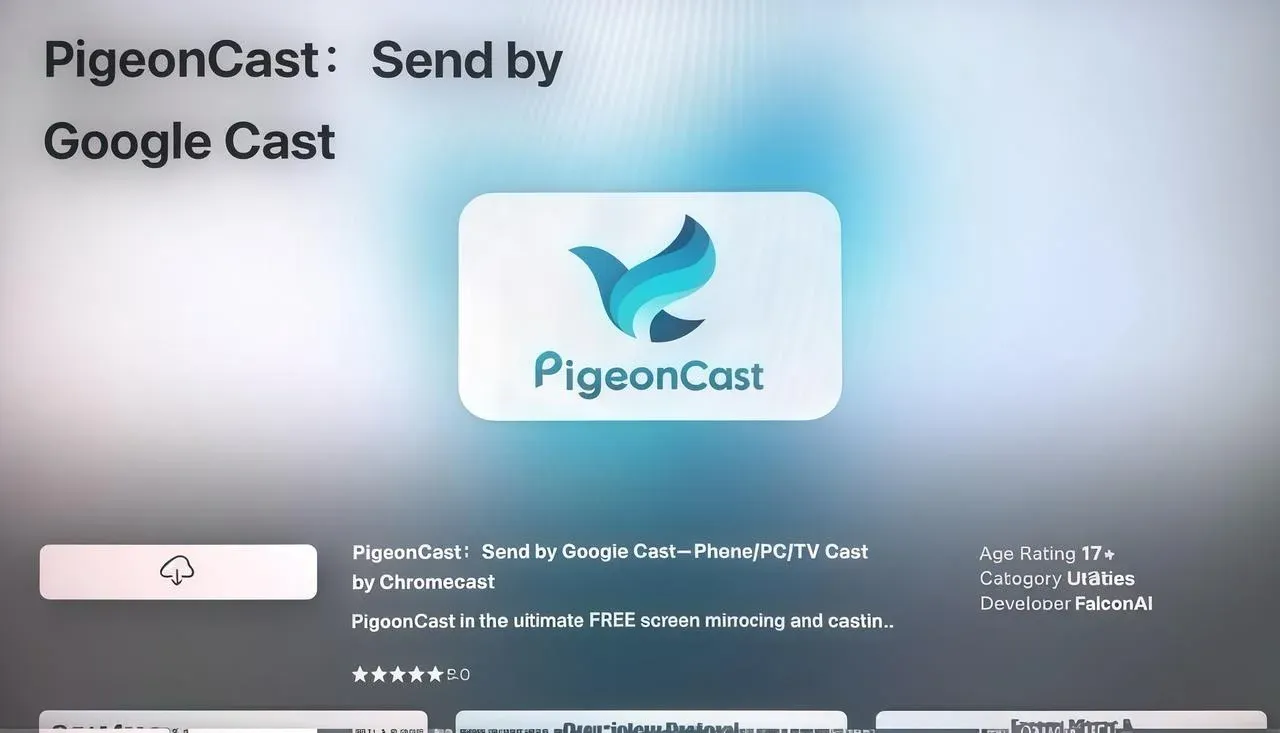
Paso 1. Asegúrate de que tu iPhone/iPad/Mac y tu Android TV estén conectados a la misma red inalámbrica.


Calificación general:



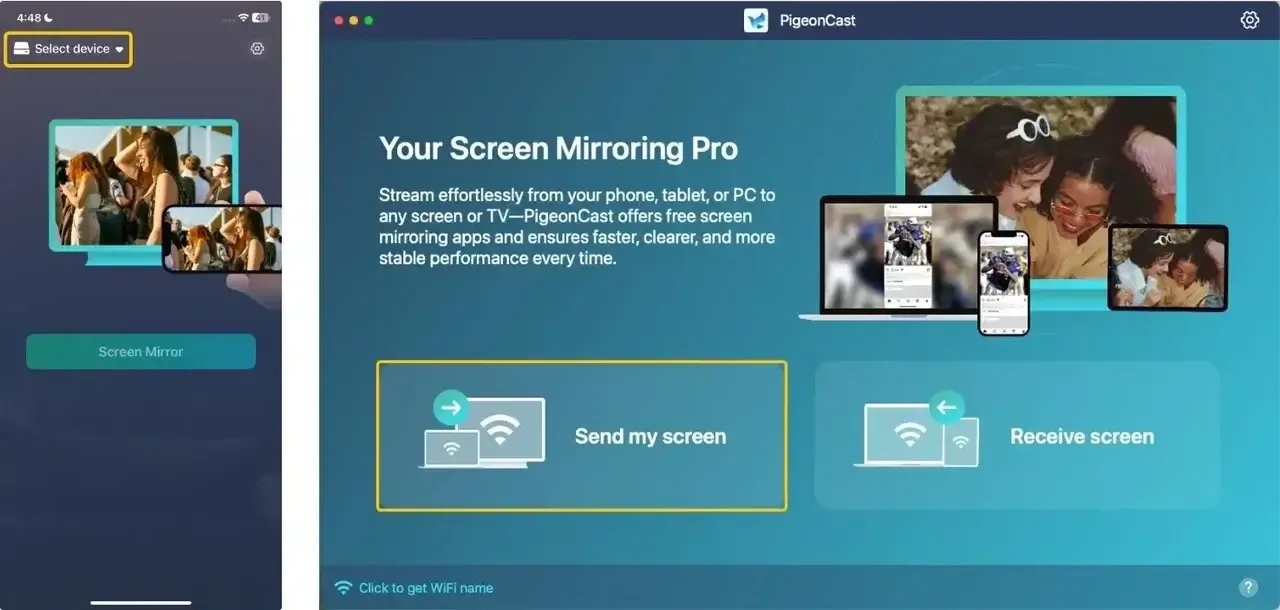
Paso 3. Abra la app, pulse Seleccionar dispositivo o Enviar mi pantalla para elegir su Android TV de la lista disponible.
Paso 4. Introduzca el código PIN que aparece en pantalla para confirmar el proceso de emparejamiento.
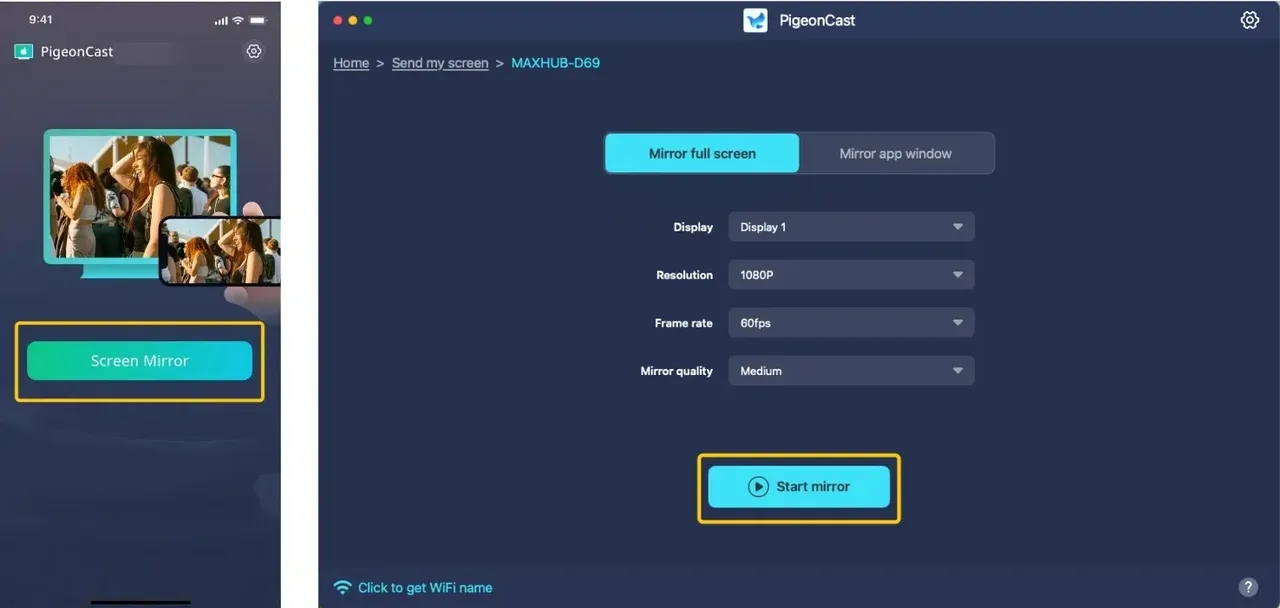
Paso 5. Cuando termine la conexión, pulse Duplicar pantalla o Iniciar duplicación para comenzar a reflejar la pantalla. (Si usa un Mac, puede elegir entre duplicar toda la pantalla o solo la ventana de una aplicación)
Conclusión
¿Qué aspecto tiene el icono de Apple AirPlay? El icono de AirPlay es su puerta de entrada para transmitir sin esfuerzo audio, vídeo y fotos entre dispositivos. Aunque el diseño básico sigue siendo sencillo, su apariencia puede variar según el dispositivo o la app que esté usando. Saber dónde encontrarlo, ya sea en un iPhone, iPad o Mac, le ayudará a aprovechar al máximo las capacidades inalámbricas de AirPlay. Además, con la ayuda de aplicaciones de terceros como la gratuita PigeonCast, incluso puede ampliar la funcionalidad de AirPlay a Android TV o PC, cerrando la brecha entre diferentes ecosistemas.
Preguntas frecuentes: ¿Cómo se ve el icono de AirPlay?
¿Cómo saber si AirPlay está activado?
Por lo general, una conexión activa de AirPlay se indica claramente. El icono de AirPlay cambiará de un contorno a un estado rellenado o resaltado, a menudo volviéndose azul. En iPhones y iPads, también puede ver un indicador azul de AirPlay en la barra de estado. En el dispositivo receptor, su TV o altavoz normalmente mostrará el nombre del dispositivo conectado o un símbolo de AirPlay para confirmar la transmisión activa.
¿Cómo obtengo AirPlay 2?
AirPlay 2 es la versión mejorada que admite audio en varias habitaciones y un rendimiento mejorado. Para acceder a ella, necesita hardware y software compatibles. En sus dispositivos Apple, asegúrese de que ejecuten la versión más reciente compatible de iOS, iPadOS o macOS. Para los receptores, necesita un dispositivo certificado con AirPlay 2, como un HomePod, Apple TV 4K o televisores inteligentes más nuevos que anuncien explícitamente compatibilidad con AirPlay 2.
¿Cómo apagar AirPlay?
Desconectar AirPlay es sencillo. Simplemente pulse o haga clic de nuevo en el icono de AirPlay y seleccione "iPhone", "iPad", "Mac" o los altavoces integrados de su dispositivo de la lista. Alternativamente, puede detener la reproducción desde el propio contenido o cambiar las entradas en su TV. La conexión normalmente caducará después de un periodo de inactividad si no se desconecta manualmente.
Clara Rossi es una editora tecnológica experimentada y una experta en tecnologías de duplicación y transmisión de pantalla. Con un gran ojo para los detalles y un profundo entendimiento de cómo conectar dispositivos de manera fluida, Clara se destaca en optimizar la experiencia del usuario para compartir y transmitir contenido sin esfuerzo. Ya sea que busques soluciones rápidas o consejos avanzados, su experiencia y capacidad de respuesta garantizan que cada consulta reciba una solución eficiente y bien fundamentada.