
La duplicación de pantalla es una función útil que te permite compartir la pantalla de tu smartphone o tablet con una pantalla más grande, como un televisor o un ordenador. Pero ¿cómo saber si la duplicación de pantalla está activada? Tanto si usas un Android como un iPhone, es fundamental entender cómo comprobar esta función para evitar confusiones o problemas de conectividad. Esta guía te mostrará los pasos para determinar si la duplicación de pantalla está activa en Android y en iPhone, y ofrecerá consejos para una experiencia más fluida.
Cómo saber si la duplicación de pantalla está activada
Para empezar, respondamos a la pregunta clave: ¿cómo saber si la duplicación de pantalla está activada? Hay diferentes formas de comprobarlo, según el dispositivo que uses. En Android y en iPhone, la duplicación de pantalla suele implicar ya sea una notificación o un indicador visual que muestra que algo se está duplicando en otra pantalla. Pero esos indicadores no siempre son evidentes, por lo que saber reconocerlos es clave.
Cómo saber si la duplicación de pantalla está activada en iPhone
Es bastante sencillo comprobar si la duplicación de pantalla está habilitada en un iPhone. Sigue estos pasos:
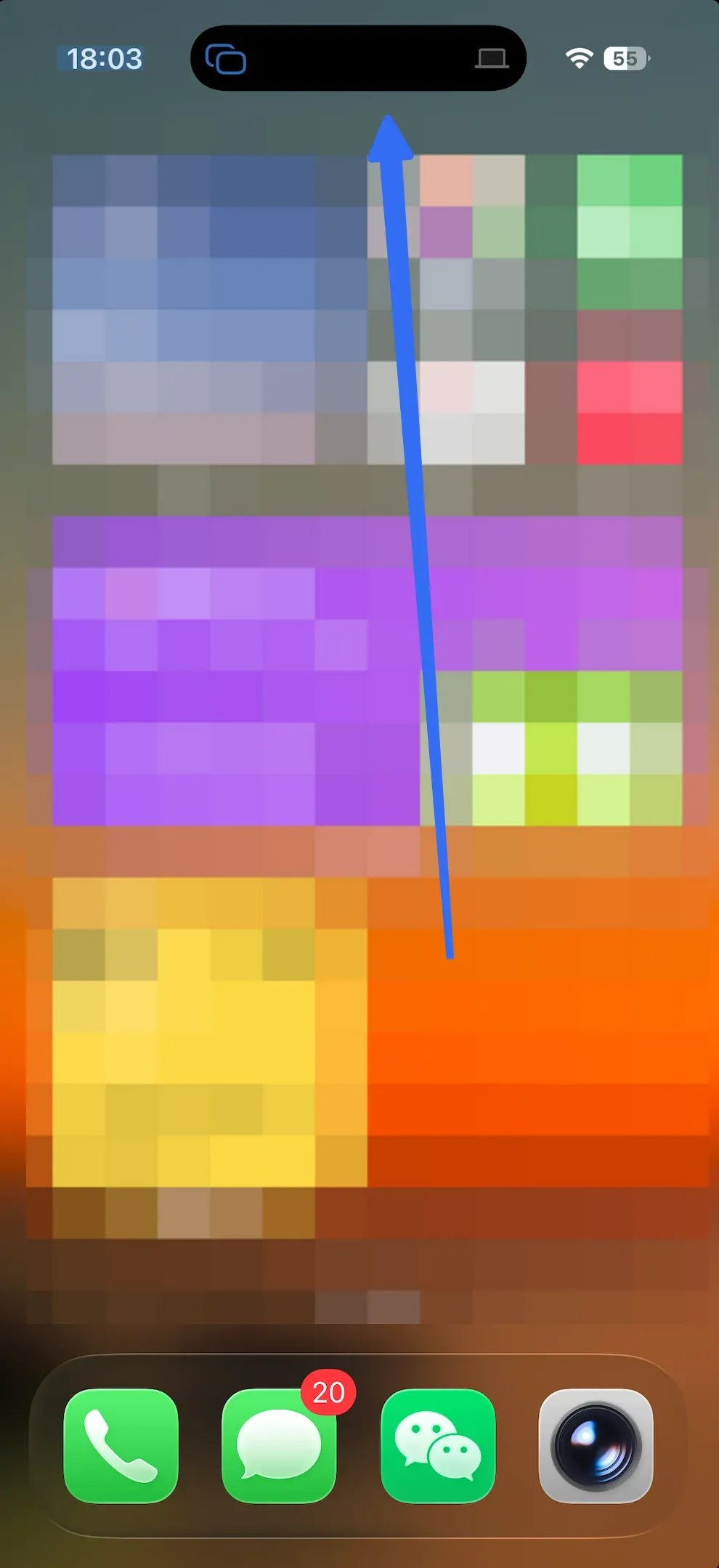
Opción 1: Comprueba el Dynamic Island.
Si tu iPhone se está duplicando en un televisor u otro dispositivo, verás el icono de duplicación de pantalla (dos rectángulos superpuestos) y el icono del dispositivo mostrados en el Dynamic Island en los modelos más recientes, como el iPhone 16.
Opción 2: Comprueba el Centro de control
¿Cómo saber si tu teléfono está duplicado? Para verificar rápidamente si la duplicación de pantalla está activa en tu iPhone, el Centro de control es el lugar indicado. Desliza hacia abajo desde la esquina superior derecha de la pantalla (iPhone X o posterior) o desliza hacia arriba desde la parte inferior (en modelos más antiguos) para acceder al Centro de control. Hay varias pistas sobre la duplicación de pantalla activa:
- Icono de dispositivo junto a la batería: Si estás duplicando tu iPhone en un Mac u otro dispositivo compatible, verás un icono de dispositivo junto al icono de la batería en la parte superior de la pantalla. Esto indica que tu dispositivo está conectado activamente a otra pantalla.
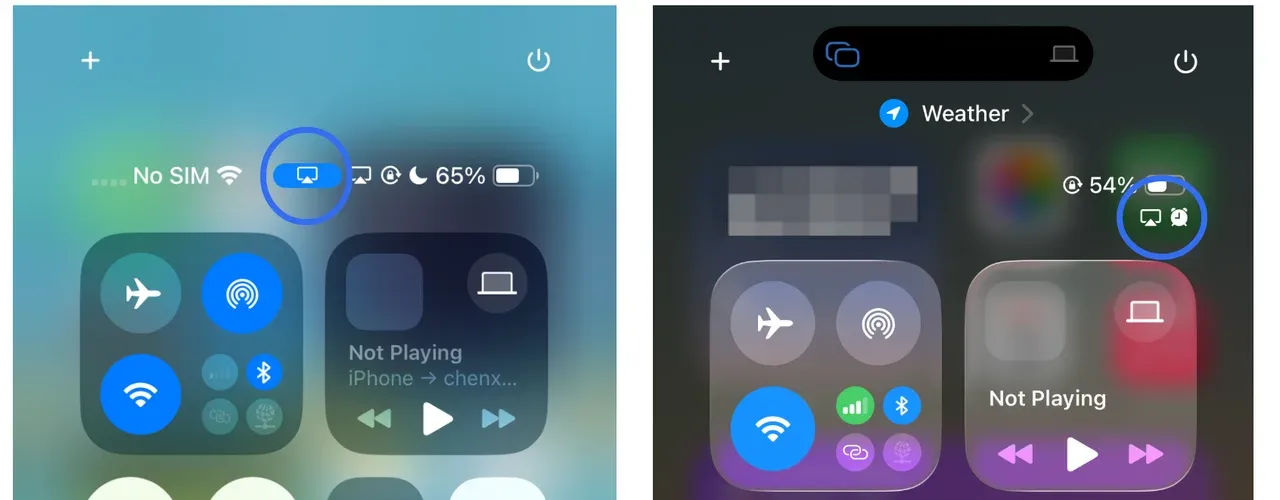
- Icono de duplicación de pantalla resaltado: Cuando estás duplicando hacia un Apple TV u otro dispositivo compatible con AirPlay, el icono de Duplicación de pantalla (un rectángulo con un triángulo en la parte inferior) en el Centro de control aparecerá resaltado. Este icono indica que la pantalla de tu iPhone se está duplicando en otro dispositivo. Toca el icono y elige Detener duplicación para desactivar AirPlay directamente.
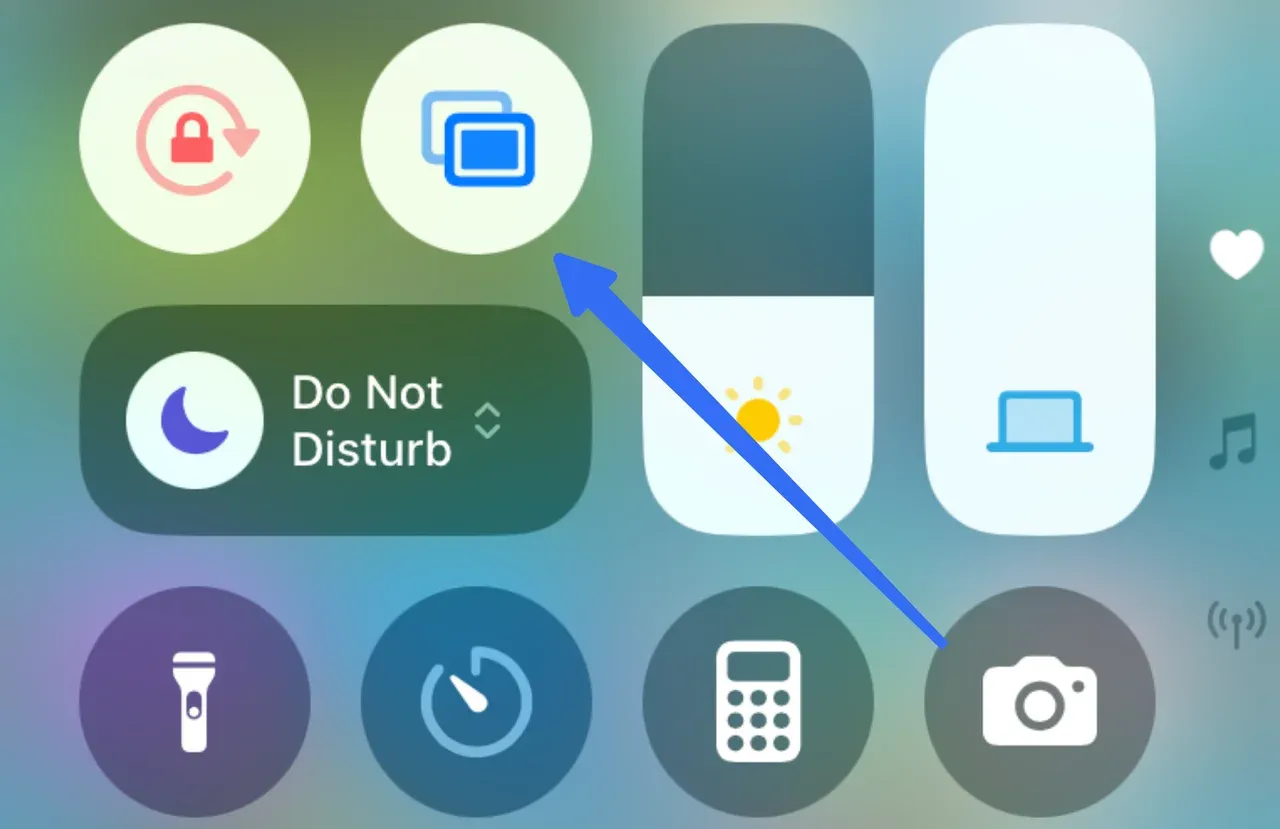
- La salida de volumen muestra el icono del dispositivo: Cuando la duplicación de pantalla está activa, la sección de salida de volumen del Centro de control mostrará un icono que representa el dispositivo al que estás duplicando. Este icono indica que el dispositivo está conectado, confirmando que tu teléfono se está duplicando en otra pantalla. Si ves el icono del dispositivo aquí, la duplicación de pantalla está activada.
Opción 3: Comprueba la hora
Cuando la duplicación de pantalla está activa en tu iPhone, la hora en la parte superior de la pantalla aparecerá resaltada en azul. Esta sutil señal visual confirma que la duplicación está activada, indicando que tu iPhone está conectado a otro dispositivo.
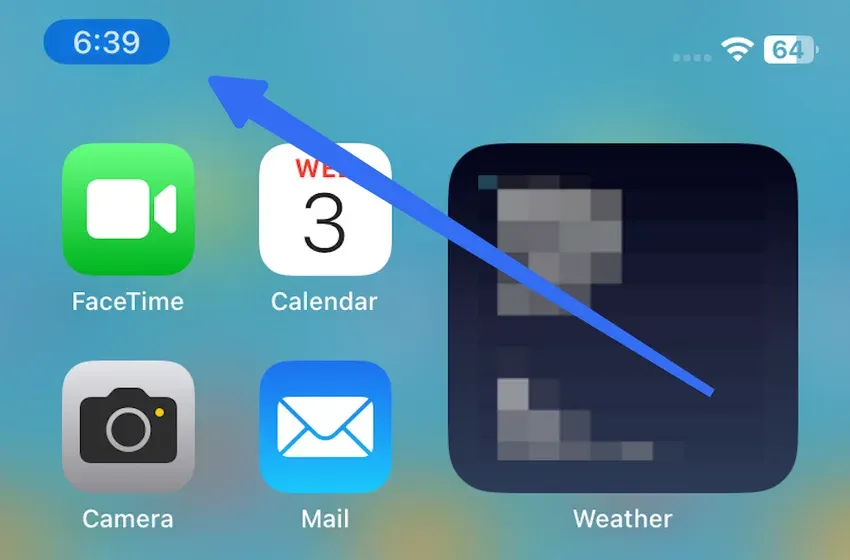
Además de la duplicación de pantalla, la burbuja azul también puede aparecer cuando otras actividades en segundo plano están activas en primer plano, como el acceso a tu ubicación o el uso de SharePlay para compartir contenido multimedia. Esta función te ayuda a identificar rápidamente cuándo tu dispositivo está participando activamente en tareas de compartición o conectividad.
Cómo saber si la duplicación de pantalla está activada en Android
Para los usuarios de Android, el proceso para comprobar si la duplicación de pantalla está activada también es sencillo, pero puede variar ligeramente entre marcas y versiones de Android. Aquí te explicamos cómo comprobarlo:
Opción 1: Comprueba la pantalla del teléfono
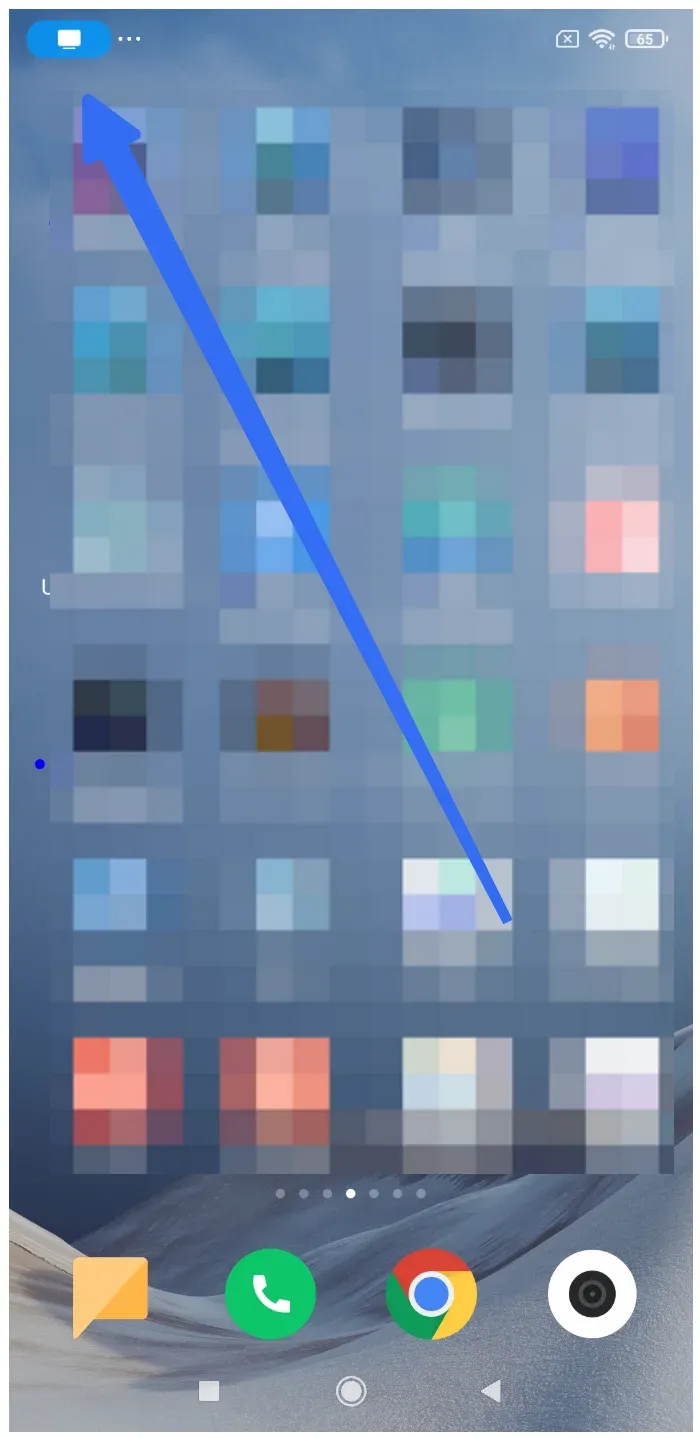
Cuando la duplicación de pantalla está activa en un teléfono Android, notarás un icono de dispositivo resaltado o una burbuja azul en la esquina superior izquierda de la pantalla. Esto indica que tu teléfono Android está actualmente duplicado en un televisor u otra pantalla.
Tocar ese icono te dará la opción de desconectar rápidamente y dejar de duplicar tu teléfono Android.
Opción 2: Comprueba el Panel de control
¿Cómo saber si tu teléfono está duplicado? Al igual que en el iPhone, el Panel de control en dispositivos Android ofrece varias pistas para indicar si la duplicación de pantalla está activa:
- Notificación de transmisión: Cuando la duplicación de pantalla está activada, verás una notificación que indica el proceso de transmisión, junto con el nombre del dispositivo al que tu teléfono Android está conectado.
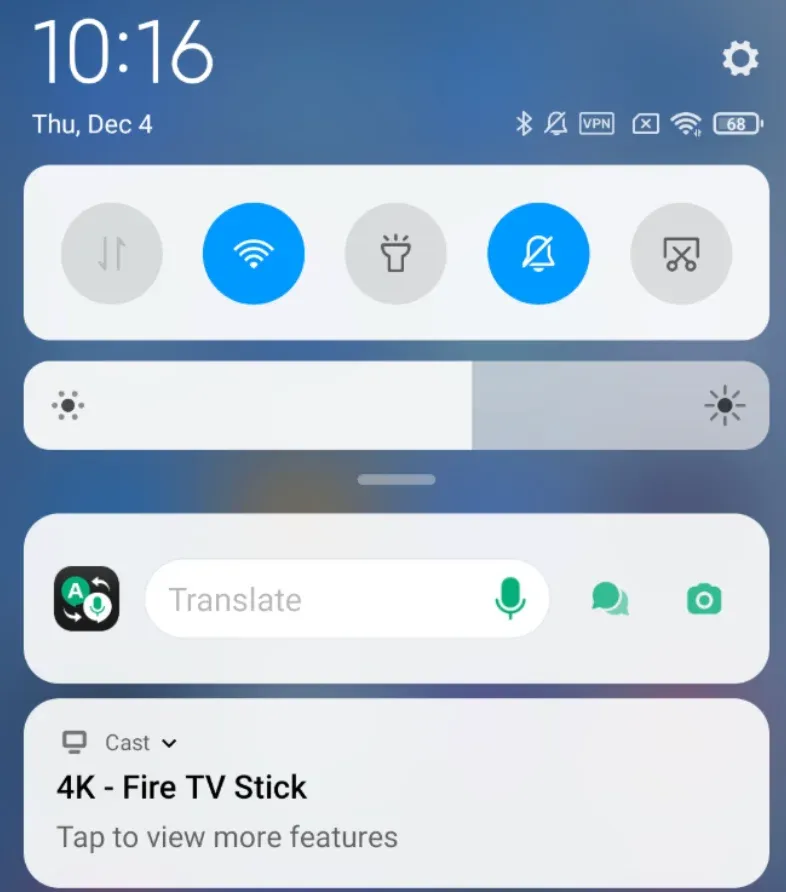
- Botón Transmitir activado: El botón Transmitir, Smart View o Pantalla inalámbrica aparecerá resaltado en el Panel de control, indicando que la duplicación de pantalla está habilitada.
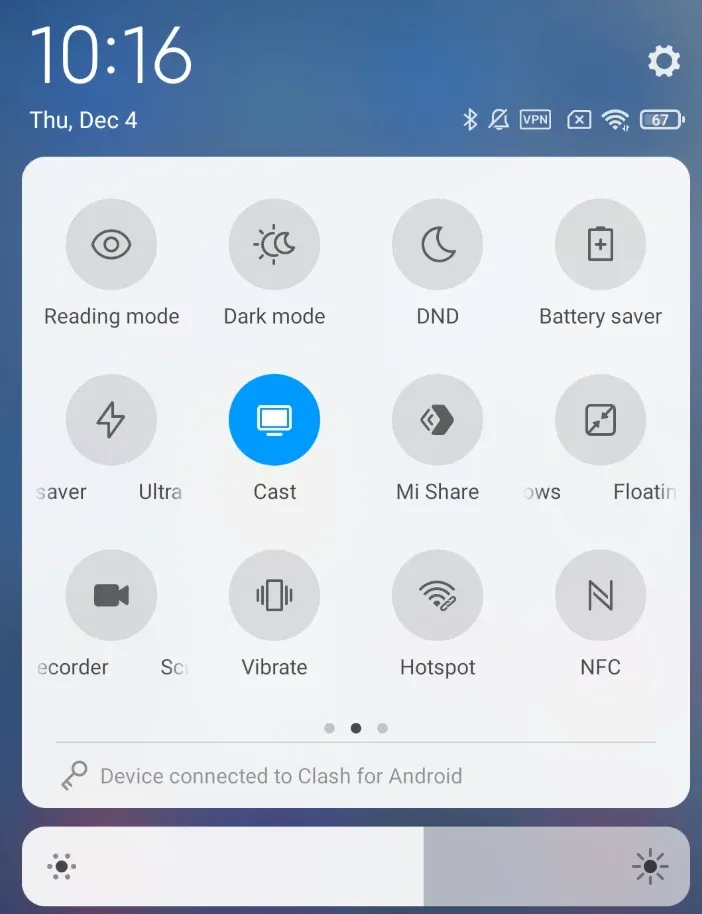
Estos indicadores visuales facilitan comprobar el estado de la conexión de duplicación de pantalla de un vistazo.
Cómo asegurar una experiencia de duplicación de pantalla fluida: PigeonCast como solución
Si buscas una manera más fiable y sencilla de gestionar la duplicación de pantalla, PigeonCast es una excelente opción. Te permite duplicar la pantalla de tu teléfono en otros dispositivos como smart TVs y ordenadores sin necesidad de configuraciones complicadas o ajustes de red.

Tanto si usas un iPhone como un Android, PigeonCast simplifica el proceso de duplicación de pantalla al ofrecer soporte multiplataforma. Esto significa que puedes conectar tu Android a un Apple TV, duplicar tu iPhone en un equipo Windows y mucho más, sin preocuparte por la compatibilidad entre dispositivos o problemas de conectividad.
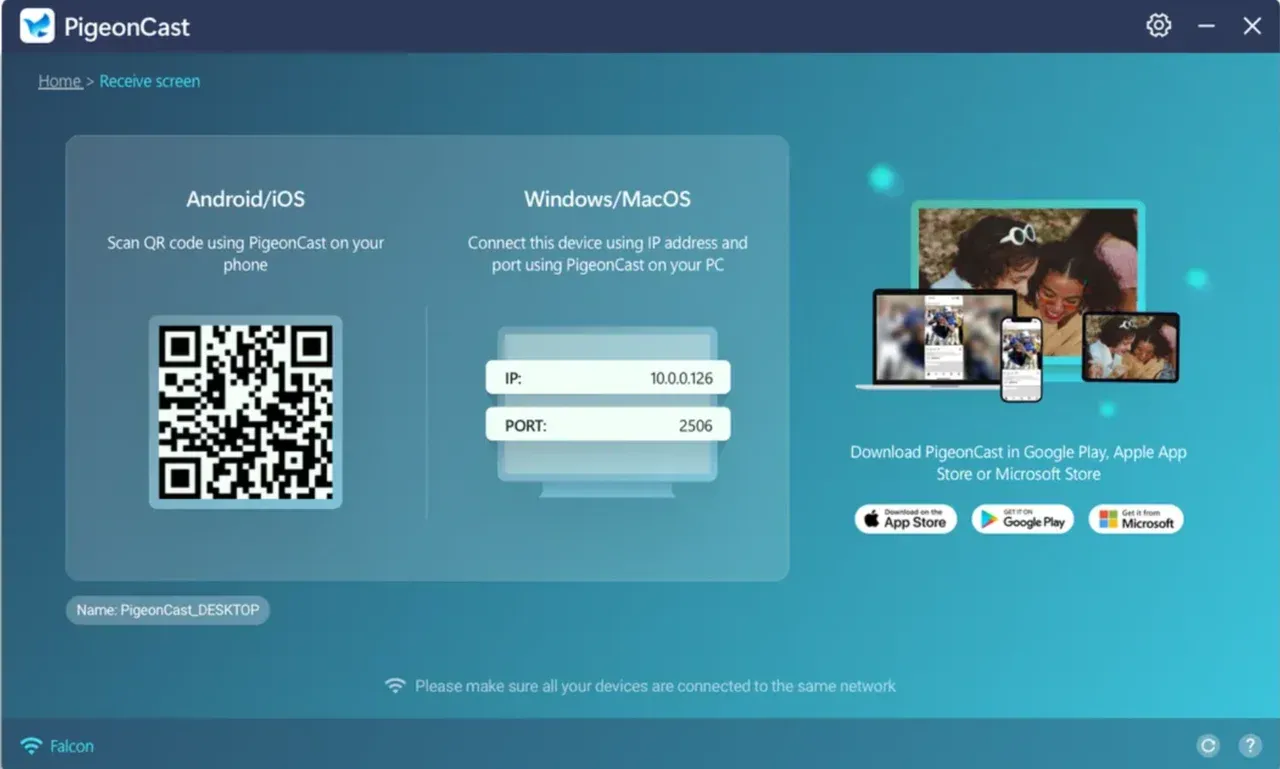
Para empezar, simplemente descarga PigeonCast en tu teléfono y en el dispositivo al que quieras duplicar. Una vez instalado, sigue los sencillos pasos para iniciar la conexión y estarás listo para disfrutar de la duplicación de pantalla en poco tiempo.


Valoración general:



Saber cómo comprobar si la duplicación de pantalla está activada es importante para garantizar una experiencia fluida, ya sea que compartas contenido con amigos, des una presentación o soluciones un problema de conexión. Siguiendo los pasos sencillos descritos tanto para Android como para iPhone, puedes determinar fácilmente si la duplicación de pantalla está activa.
Y si buscas una herramienta versátil y fácil de usar para mejorar tu experiencia de duplicación de pantalla, considera PigeonCast. Ofrece un rendimiento fiable en varias plataformas, lo que la convierte en una solución ideal tanto para usuarios ocasionales como para profesionales.
Ahora que sabes cómo comprobar si la duplicación de pantalla está activada, ¡estás listo para duplicar tu dispositivo con facilidad!
Preguntas frecuentes sobre cómo saber si la duplicación de pantalla está activada
¿Cómo saber si alguien está duplicando la pantalla de mi teléfono?
Si alguien está duplicando la pantalla de tu teléfono, puedes notar algunos indicadores clave:
- Centro de control (iPhone): Verás un icono de AirPlay o el nombre del dispositivo en el Centro de control.
- Barra de estado (Android): Aparecerá un icono de Transmitir en la barra de estado si la duplicación de pantalla está activa.
- Notificaciones del dispositivo: Algunos dispositivos enviarán una notificación indicando que tu teléfono está siendo duplicado.
¿Cómo me aseguro de que la duplicación de pantalla esté desactivada?
- En iPhone: Abre el Centro de control, toca el icono de Duplicación de pantalla y selecciona Detener duplicación.
- En Android: Abre el Panel de control, toca el botón Transmitir o Smart View, y elige Desconectar o desactiva la opción de duplicación.
¿Pueden otras personas ver lo que estoy duplicando en pantalla?
Sí, cuando usas la duplicación de pantalla, el contenido que se muestra en tu teléfono se verá en el dispositivo conectado, como un televisor o un ordenador. El contenido duplicado puede ser visto por cualquiera que esté cerca del dispositivo de visualización conectado.
¿Se puede detectar la duplicación de pantalla?
Sí, la duplicación de pantalla suele poder detectarse tanto en el dispositivo desde el que se está duplicando como en el dispositivo receptor. Tu teléfono mostrará iconos o notificaciones que indican que la duplicación está activa, y el dispositivo receptor puede mostrar un mensaje de confirmación o una señal visual. Además, las aplicaciones y ciertos ajustes pueden avisarte cuando la duplicación está en curso.
Mia Clarke es una editora de tecnología especializada en soluciones de duplicación de pantalla y transmisión en múltiples plataformas. Mia ofrece guías claras y prácticas, junto con análisis detallados, para ayudar a los usuarios a conectar sus dispositivos sin complicaciones. Apasionada por mejorar la experiencia digital, Mia se dedica a mantener a los lectores al día con las últimas tendencias y herramientas para compartir pantalla entre dispositivos. Ya sea que quieras duplicar tu smartphone, laptop o Smart TV, el contenido de Mia brinda consejos confiables y fáciles de aplicar para simplificar tu configuración tecnológica.