
La duplicación de pantalla se ha convertido en una tecnología ampliamente utilizada y ofrece una manera conveniente de duplicar la pantalla de su dispositivo para una experiencia de visualización más amplia. Sin embargo, si ocurre la duplicación de pantalla no funciona, ¿cómo puedes restaurarla rápidamente y continuar disfrutando de tu contenido? Esta guía lo guiará a través de los pasos para solucionar el problema de la manera más eficiente posible.
¿Por qué no funciona mi duplicación de pantalla?
Como se mencionó anteriormente, el problema de "la duplicación de pantalla no funciona en el televisor" puede ocurrir repentinamente, pero en la mayoría de los casos, puedes identificar la causa y solucionarla. El problema generalmente surge de problemas comunes como compatibilidad de dispositivos, problemas de conexión, problemas de red, fallas de software, interferencias o configuraciones incorrectas. Puede parecer complicado, pero siguiendo los pasos correctos verás rápidamente que estás en el lugar correcto para resolverlo.
Cómo arreglar la duplicación de pantalla que no funciona
Hay muchas razones detrás de "por qué duplicación de pantalla no funciona", pero afortunadamente, la mayoría de los problemas se pueden resolver. Hemos recopilado 13 soluciones que se aplican a iPhone/Android, PC/Mac y Smart TV. Tenga en cuenta que los dispositivos y las situaciones pueden variar, por lo que no podemos garantizar que una única solución funcione en todos los casos. Sin embargo, estos pasos cubren las soluciones más comunes y deberían ayudarle a que la duplicación de pantalla vuelva a funcionar.
1. Verifique la compatibilidad de sus dispositivos
Antes de solucionar otros posibles problemas, es importante asegurarse de que sus dispositivos sean compatibles con la duplicación de pantalla. No todos los teléfonos, tabletas, computadoras o televisores admiten esta función y el uso de dispositivos incompatibles puede impedir que la duplicación funcione correctamente. Verificar primero la compatibilidad garantiza que no esté intentando solucionar un problema que en realidad es una limitación de sus dispositivos.

Puede buscar en línea o consultar el manual de usuario de nuestro dispositivo para inspeccionar si hay una introducción a la función Transmitir o Espejo. Si se asegura de que su dispositivo sea compatible, sigamos leyendo para probar soluciones más detalladas.
2. Verifique la conexión entre sus dispositivos
Antes de intentar duplicar su iOS o Pantalla de Android a TV, asegúrese de que tanto su dispositivo móvil como su televisor o dispositivo de transmisión estén conectados a la misma red Wi-Fi. La duplicación de pantalla requiere que ambos dispositivos estén en la misma red para comunicarse correctamente. Verifique la configuración de Wi-Fi en cada dispositivo y, si su dispositivo móvil usa datos móviles, cámbielo a Wi-Fi para garantizar una conexión estable.
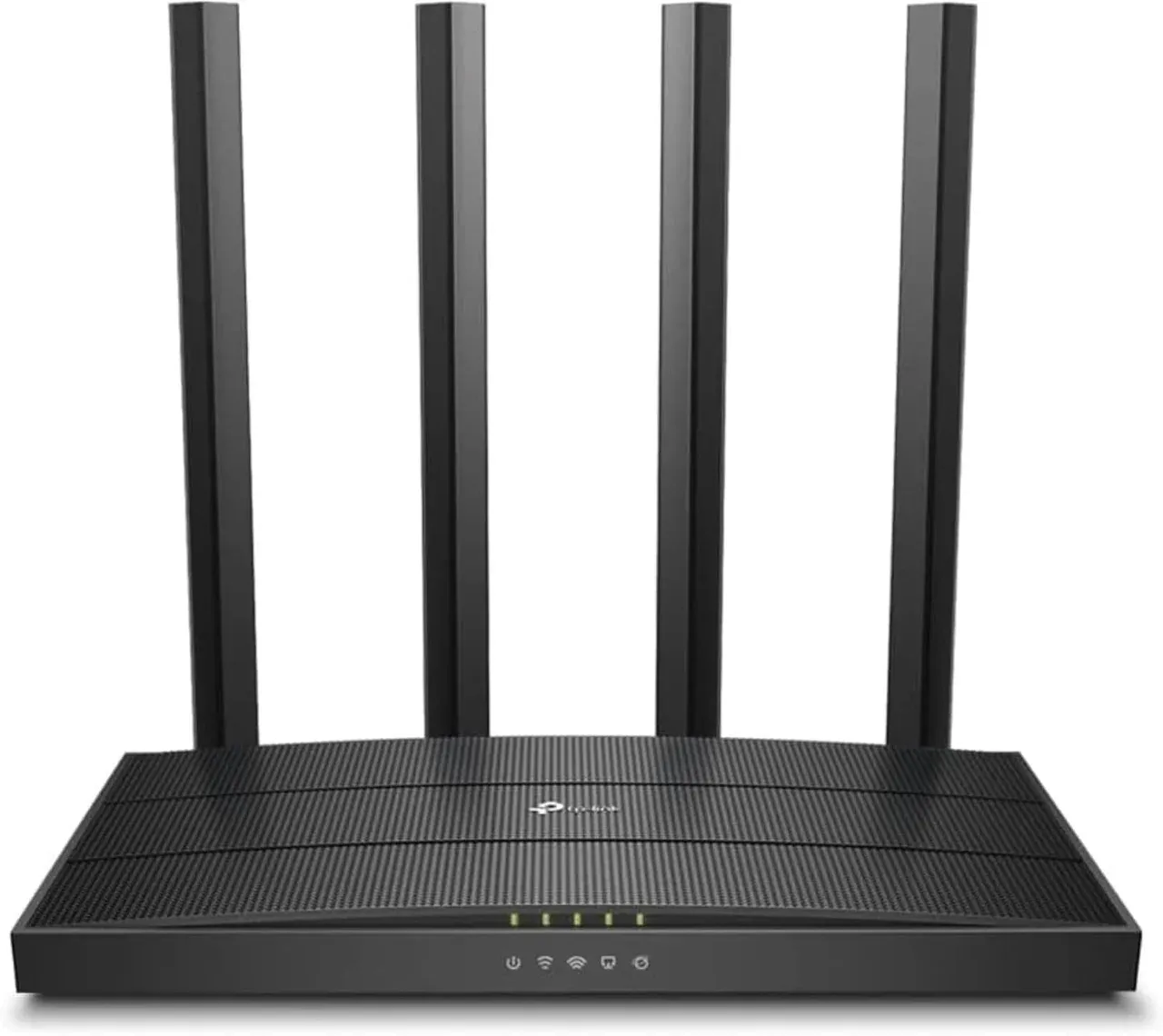
Si sus problemas de duplicación de pantalla se deben a un problema de conexión a Internet, pruebe estos pasos:
- Acerque sus dispositivos al enrutador WiFi para obtener una señal más fuerte.
- Retire cualquier obstáculo físico, como paredes o dispositivos electrónicos, entre su dispositivo móvil, televisor y enrutador, ya que pueden interferir con la conexión.
- Reduzca la cantidad de dispositivos que usan Internet al mismo tiempo, especialmente para actividades que requieren mucho ancho de banda, como transmisión o juegos, para evitar la congestión de la red.
- Reinicie su enrutador desconectándolo durante aproximadamente un minuto, luego vuelva a enchufarlo. Después de que se reinicie, vuelva a conectar todos los dispositivos a la red e intente duplicar la pantalla nuevamente.
3. Verifique la fuente de entrada
Una causa común de "por qué la duplicación de pantalla no funciona" podría ser que su televisor o dispositivo de transmisión esté configurado en la fuente de entrada incorrecta. Incluso si sus dispositivos son compatibles y están conectados a la misma red, el televisor debe estar en la entrada o canal HDMI correcto para recibir la señal reflejada. Verificar y seleccionar la entrada correcta garantiza que su dispositivo pueda comunicarse correctamente con el televisor para duplicar la pantalla.
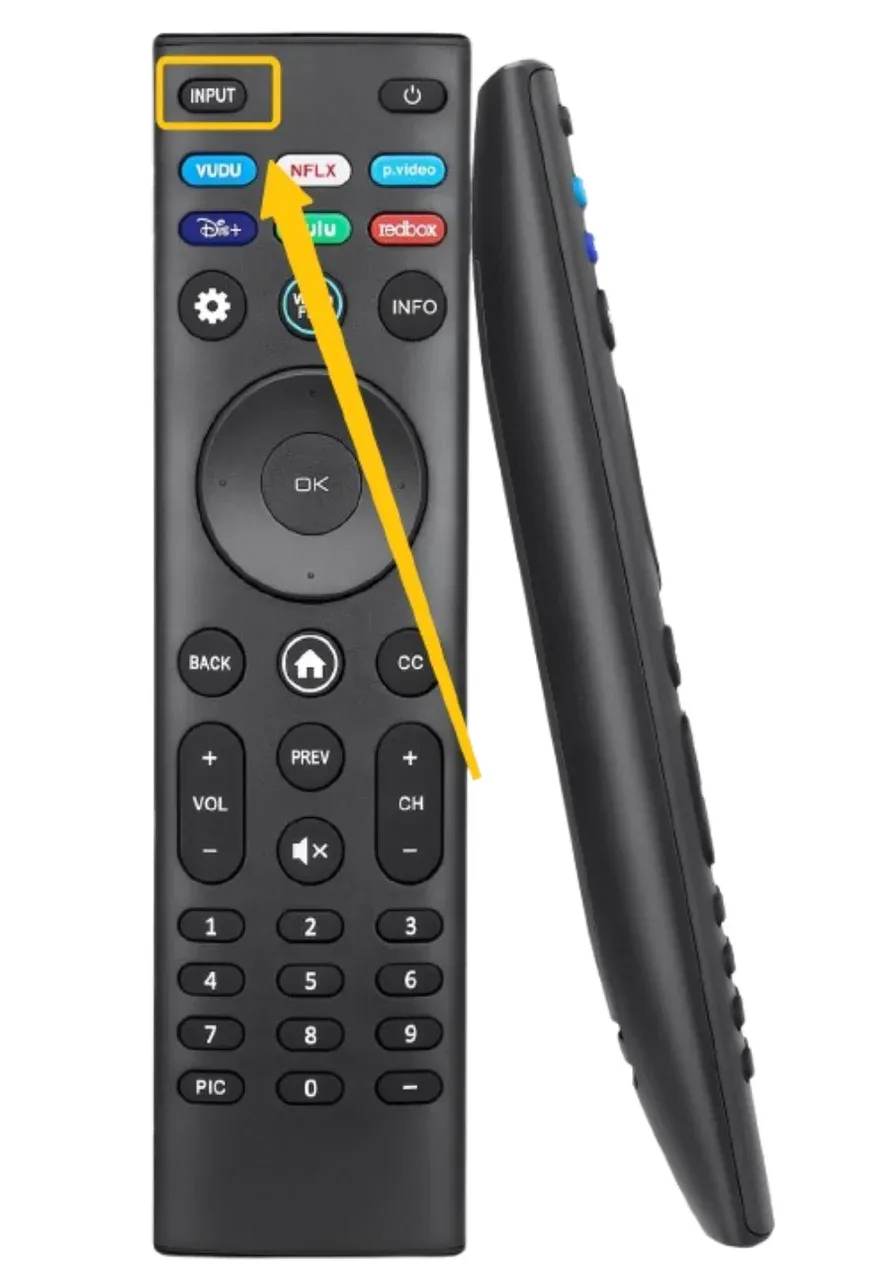
Paso 1. Presione el botón Entrada en el control remoto de su televisor para cambiar de fuente.
Paso 2. Asegúrese de que su televisor esté configurado en la entrada HDMI correcta donde está conectado su dispositivo de transmisión o adaptador de espejo.
4. Reinicie sus dispositivos
¿Por qué no funciona la duplicación de pantalla? A veces, fallas temporales o problemas de software pueden impedir que su dispositivo se comunique con su televisor. Reiniciar su teléfono, tableta, computadora o televisor puede actualizar el sistema y, a menudo, resolver problemas menores, lo que lo convierte en uno de los pasos de solución de problemas más simples y efectivos.

- iPhone/iPad: Presione el botón Encendido (o para iPhone X y posteriores, mantenga presionado el botón Encendido y cualquier botón de Volumen juntos) hasta que aparezca el control deslizante de apagado. Deslice para apagar, espere unos 30 segundos y luego presione el botón Encendido nuevamente para volver a encender el dispositivo.
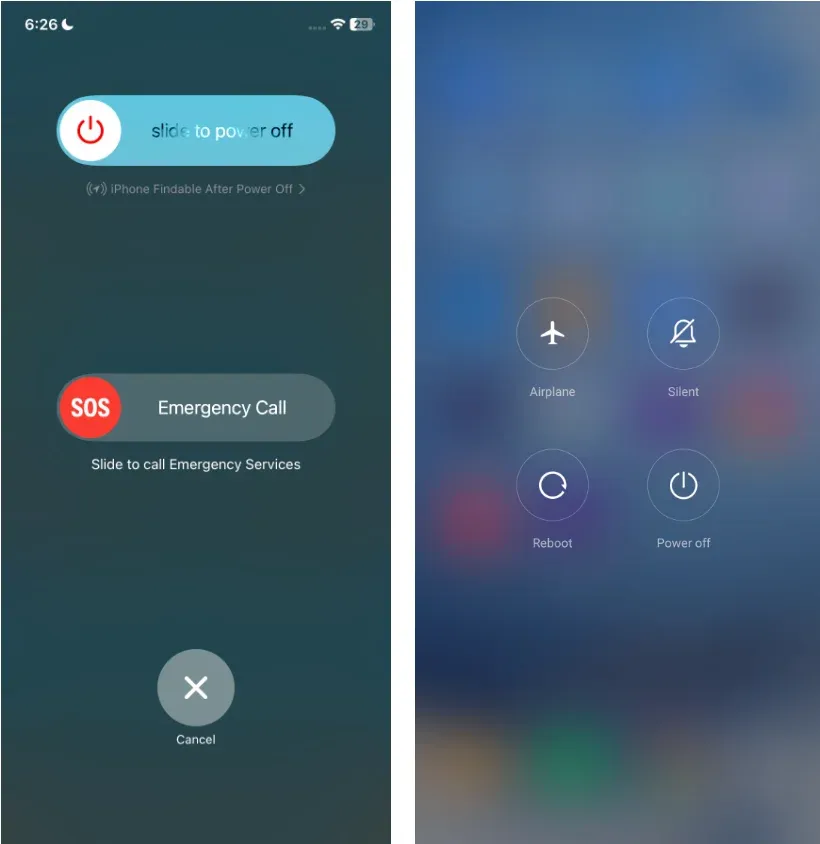
- Dispositivos Android: Presione el botón Encendido hasta que aparezca el menú. Seleccione Apagar (o Apagar). Después de esperar 30 segundos, presione el botón de Encendido nuevamente para reiniciar.

- Mac: Mantenga presionado el botón Encendido hasta que la Mac se apague por completo. Espere alrededor de un minuto, luego presione el botón Encendido para volver a encenderlo.

- Apple TV: Vaya a Configuración > Sistema/General > Reiniciar para reiniciar el dispositivo.
- TV o dispositivo de transmisión: Apague el televisor o dispositivo con el control remoto, desconéctelo de la fuente de alimentación durante unos 30 segundos, luego vuelva a enchufarlo y enciéndalo.
5. Actualice sus dispositivos
Las aplicaciones, los sistemas operativos o el firmware obsoletos pueden causar problemas de compatibilidad o fallos que impidan que la duplicación funcione correctamente. Actualizar su teléfono, tableta, computadora, TV o dispositivo de transmisión a menudo soluciona estos problemas y mejora el rendimiento general. Seguir los pasos específicos para solucionar el problema de la duplicación de pantalla no funciona:

- iPhone/iPad: Abra Configuración > General > Actualización de software. Si hay una actualización disponible, toque Descargar e Instalar, ingrese su contraseña si se le solicita y seleccione Instalar ahora.

- Dispositivos Android: Deslízate hacia abajo desde la parte superior de la pantalla y toca el ícono de engranaje para abrir Configuración > Sistema > Actualización de software y toca Descargar e Instalar si hay una actualización disponible.
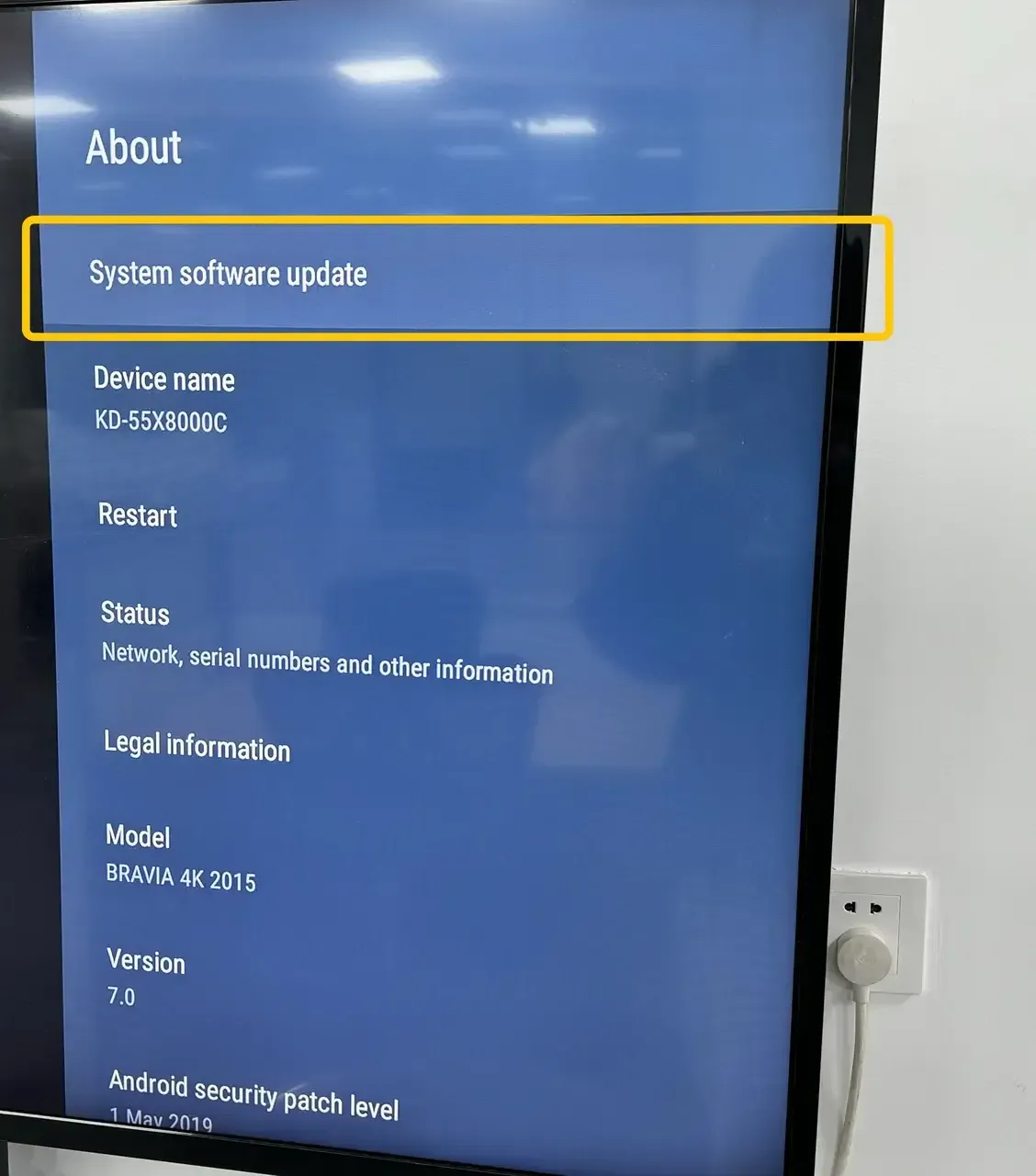
- Smart TV/Dispositivo de transmisión: Abra el menú Configuración y busque la opción Actualización de firmware o Actualización de software. Los pasos exactos pueden variar según el dispositivo, así que consulte el manual de su dispositivo o el sitio web del fabricante si es necesario.
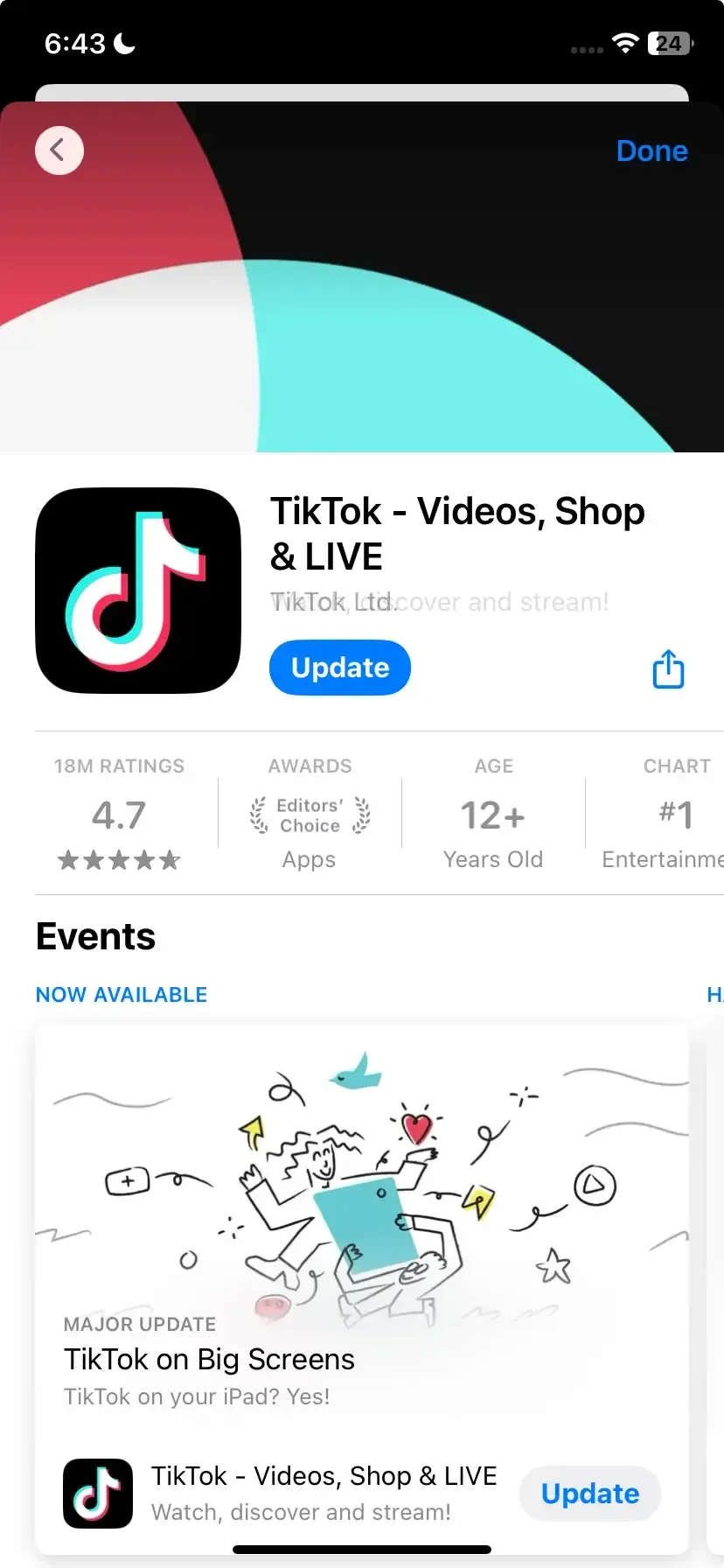
- Aplicaciones: Asegúrate de que todas las aplicaciones de transmisión como YouTube, Netflix, Hulu y Spotify estén actualizadas. En iPhone/iPad, actualice las aplicaciones a través de App Store; En Android, utiliza Google Play Store. En TV, toque la aplicación específica en las aplicaciones para hacer clic en la opción Actualizar.
6. Desactivar Bluetooth
Si la duplicación de pantalla no funciona de manera persistente, otra posible causa podría ser la interferencia de Bluetooth. Las conexiones Bluetooth activas generalmente pueden entrar en conflicto con la duplicación de pantalla basada en Wi-Fi, lo que impide que sus dispositivos se conecten correctamente.
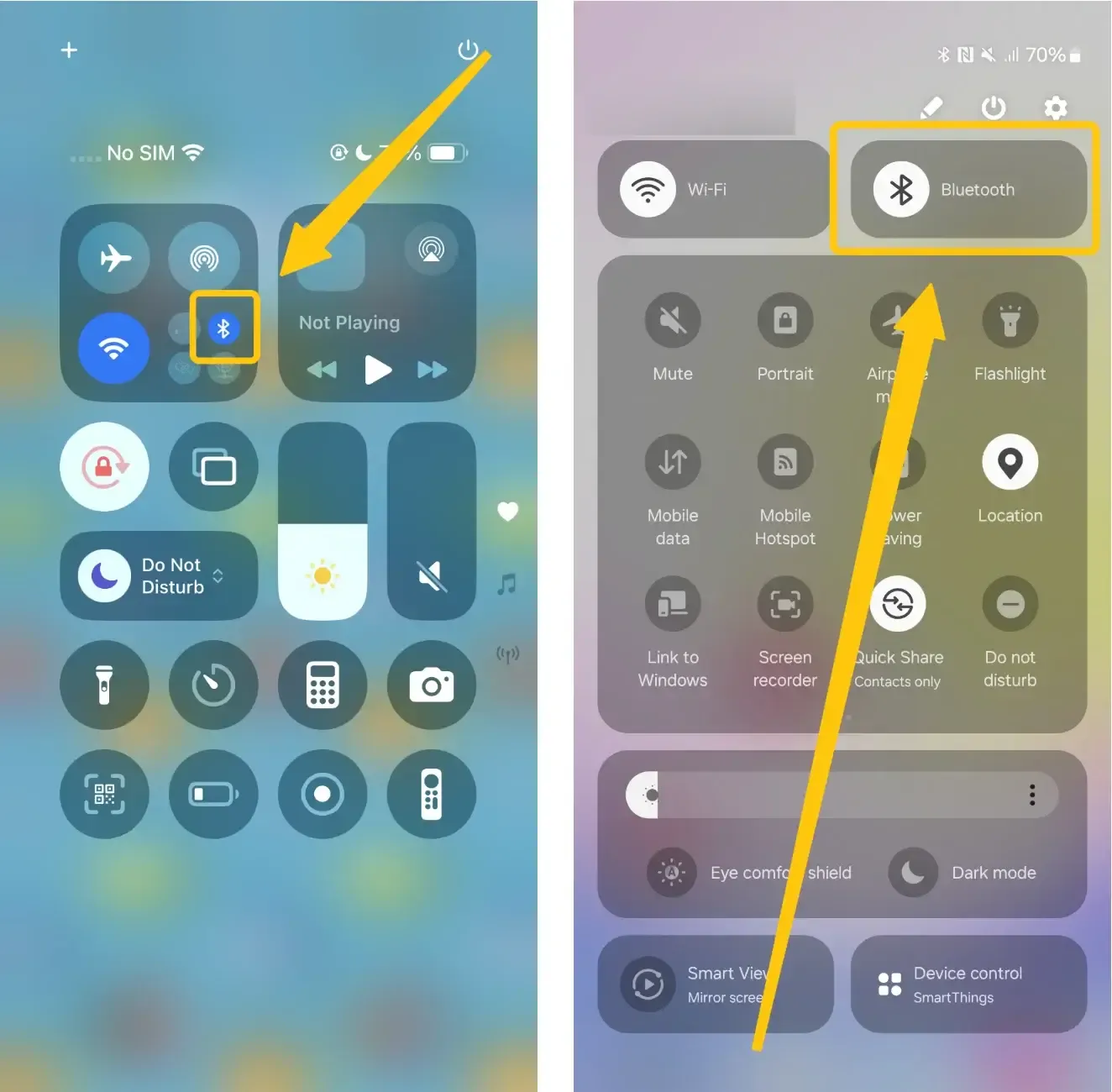
- iPhone/iPad/Mac: Accede al Centro de control y toca el ícono Bluetooth para desactivarlo.
- Dispositivos Android: Desliza hacia abajo el panel de Configuración rápida y toca el ícono Bluetooth para desactivar la función.
7. Desactive la configuración de tiempo de pantalla en iPhone o iPad
Es más, si todavía te preguntas por qué mi La duplicación de pantalla no funciona en tu iPhone o iPad, una posible razón podrían ser las restricciones establecidas a través de Screen Time. Estas configuraciones pueden limitar ciertas funciones o conexiones, incluida la duplicación de pantalla. Desactivar temporalmente Screen Time garantiza que tu dispositivo tenga los permisos necesarios para refleja su pantalla en tu televisor o dispositivo de transmisión. Estos son los pasos concretos:
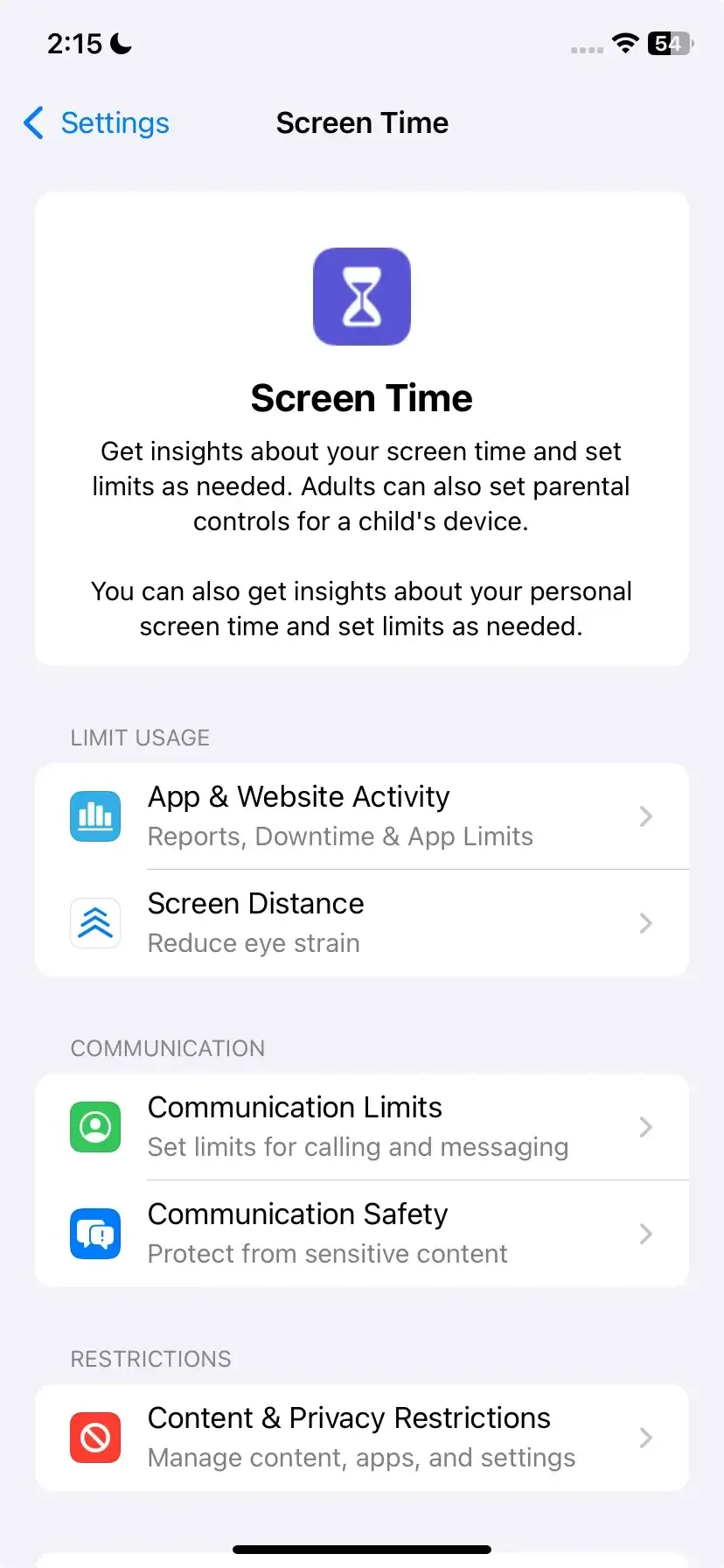
Paso 1. Vaya a Configuración > Tiempo de pantalla.
Paso 2. Desplázate hacia abajo y toca Desactivar tiempo de pantalla.
Paso 3. Ingrese su contraseña de Screen Time si se le solicita y confirme para desactivar Screen Time por completo.
8. Desactivar la supervisión en Android
Si la duplicación de pantalla no funciona en su dispositivo Android, considere que una razón común puede ser que el dispositivo esté bajo supervisión o administrado por una organización o aplicación de control parental. Estas restricciones pueden bloquear funciones como la duplicación de pantalla. Veamos cómo apagarlo:
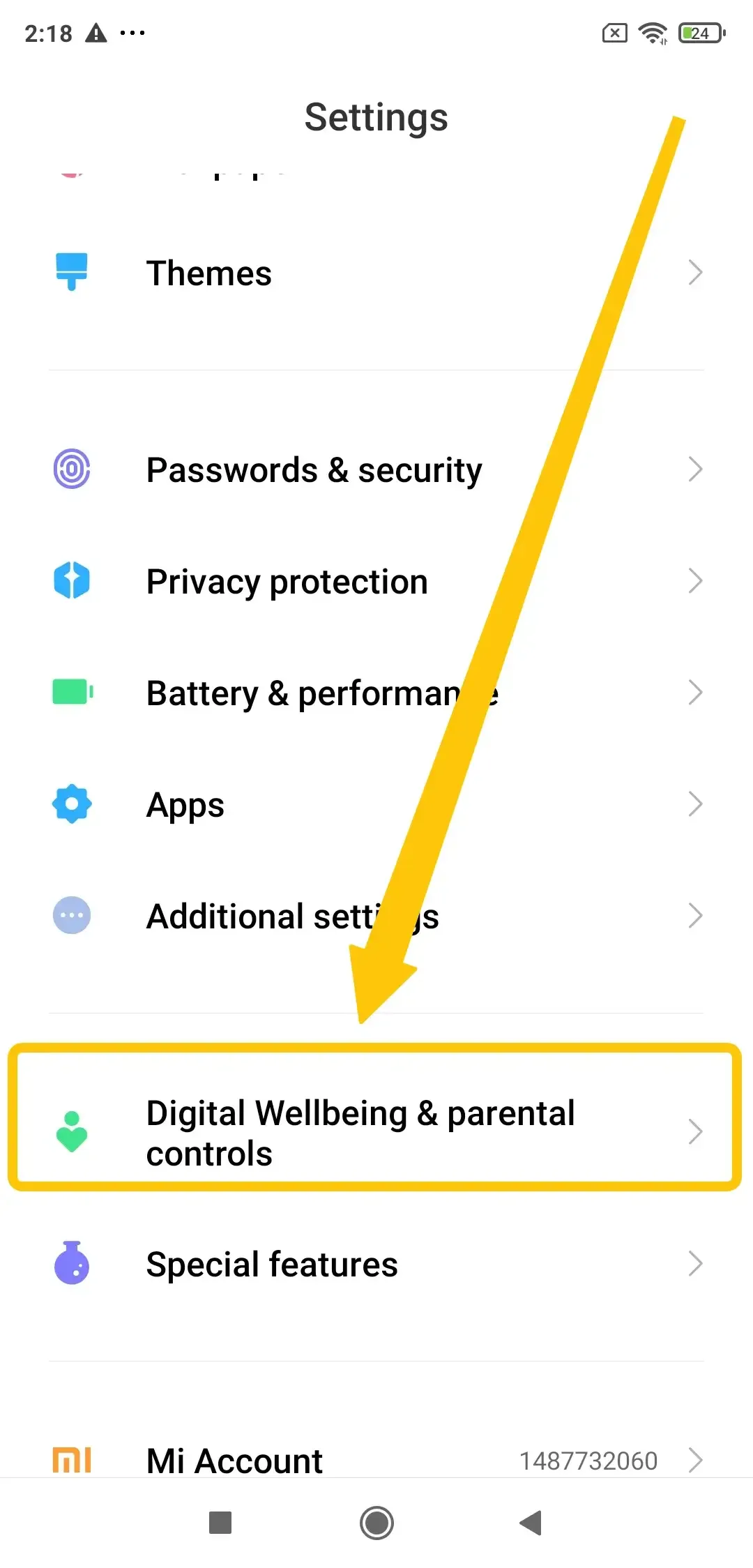
Paso 1. Abra Configuración > Bienestar digital y controles parentales.
Paso 2. Toca el ícono de tres puntos (⋮) y elige Detener supervisión.
Paso 4. Ingresa tu código de acceso parental y sigue las indicaciones.
9. Asegúrese de que la duplicación de pantalla esté activada
¿Qué hacer si la duplicación de pantalla no funciona? Muchos televisores, dispositivos de transmisión e incluso dispositivos móviles requieren que activar la duplicación de pantalla manualmente o una opción relacionada como AirPlay, Smart View o Cast. Asegurarse de que esta configuración esté activada es un paso esencial antes de que sus dispositivos puedan conectarse correctamente.
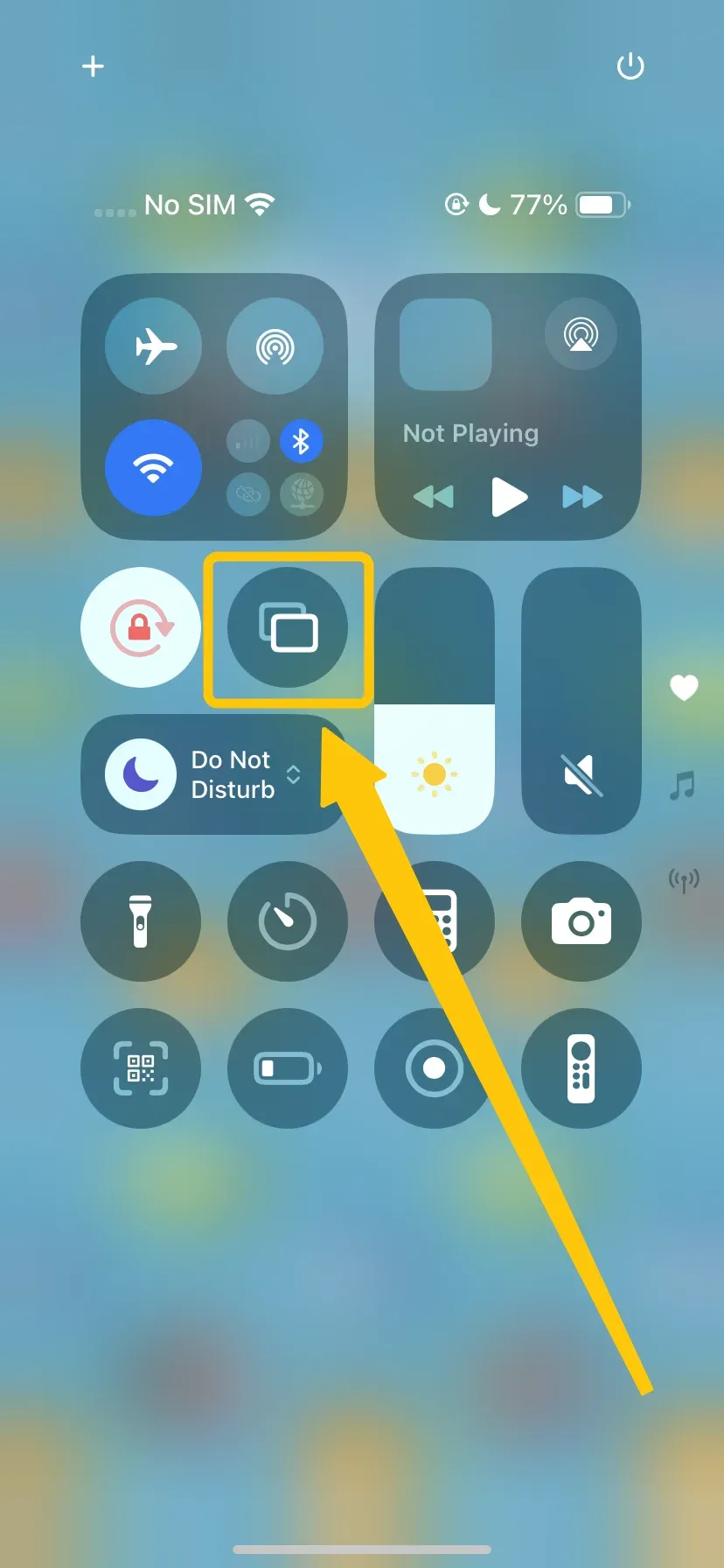
Paso 1. En iPhone o iPad (AirPlay), abre Centro de control y toca Screen Mirroring.
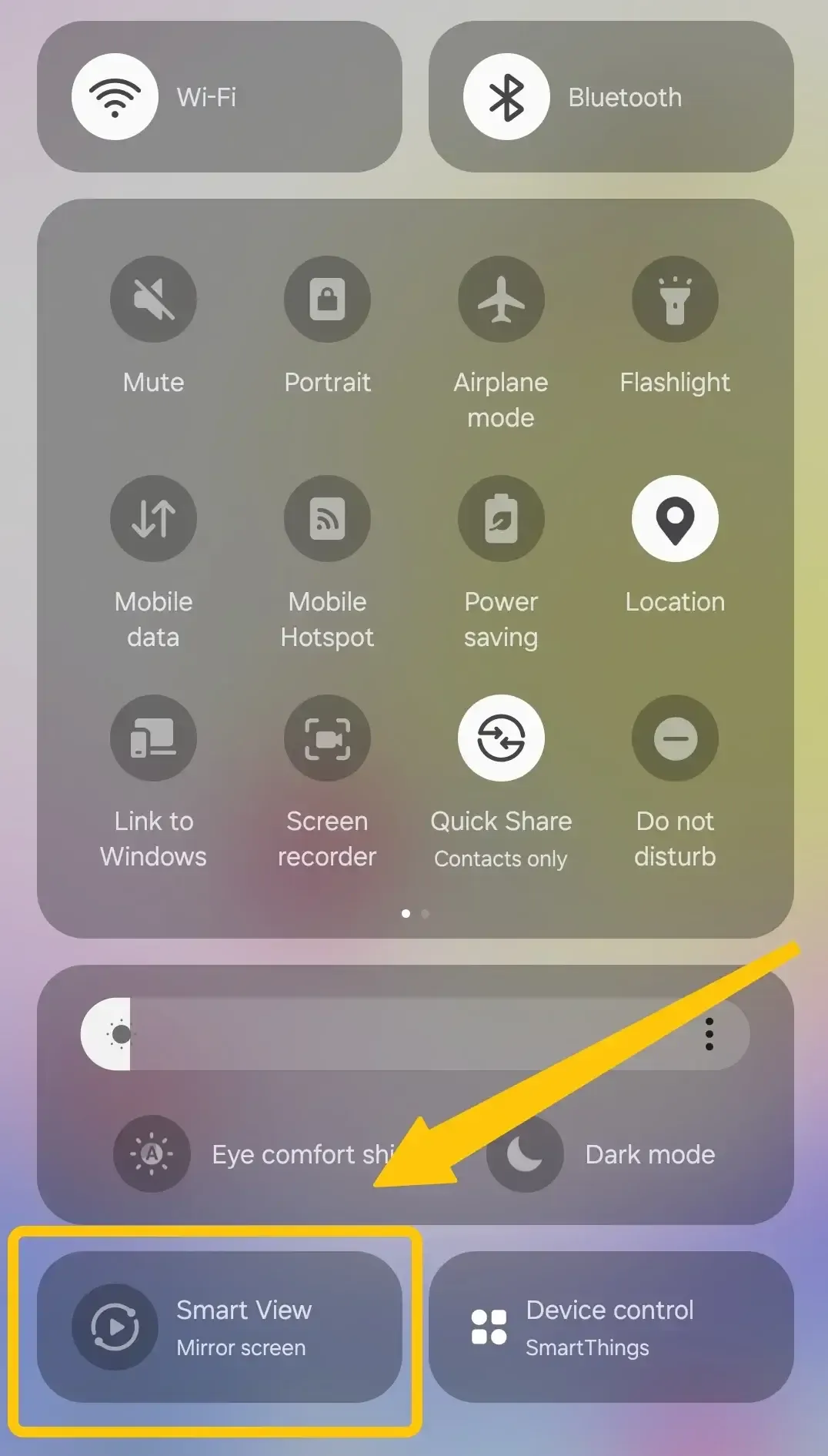
Paso 2. En Android, abra Configuración rápida. Busque Smart View, Cast o Screen Cast (el nombre puede variar según la marca).
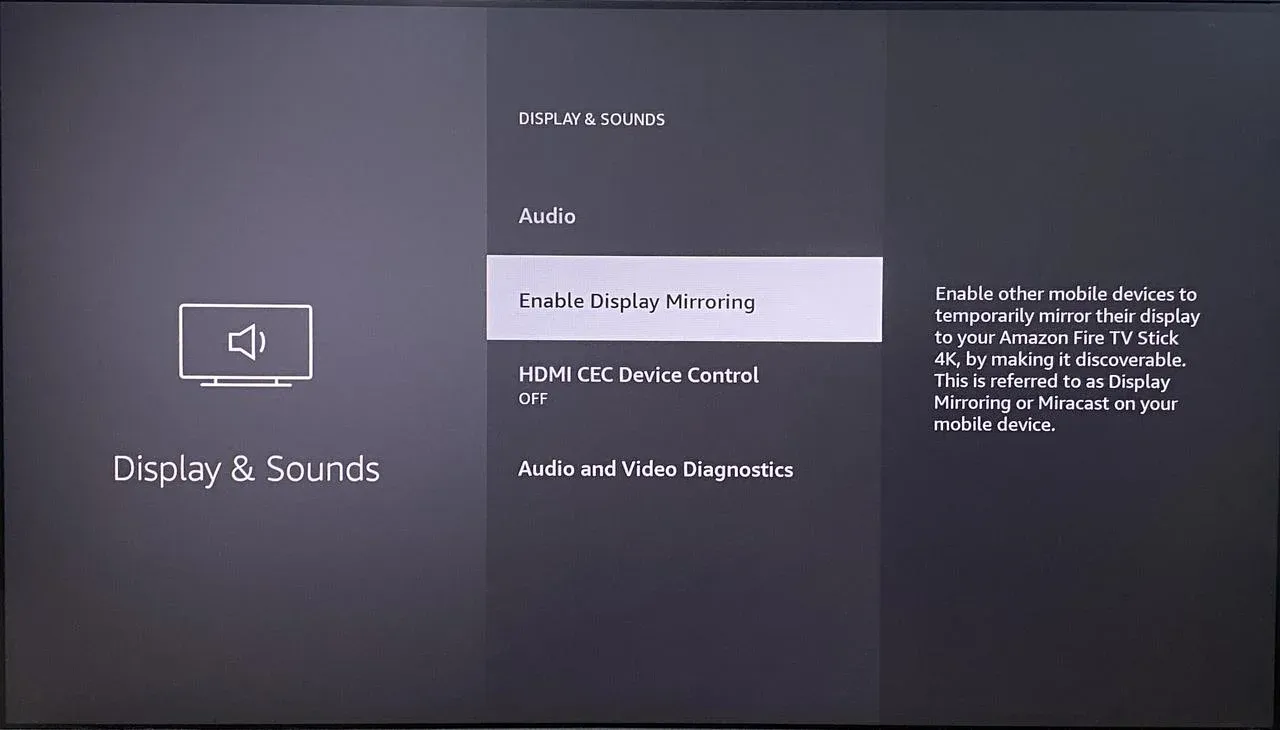
Paso 3. En televisores inteligentes, use el control remoto de su televisor para abrir Configuración y busque las opciones Red, Conexión o Screen Mirroring.
10. Verifique la restricción de ciertos dispositivos
Algunos televisores y dispositivos de transmisión incluyen configuraciones de seguridad o control de acceso que limitan qué teléfonos, tabletas u computadoras pueden conectarse. Vaya al menú Configuración de su dispositivo y verifique si hay una opción para restringir o permitir dispositivos específicos para la duplicación de pantalla. Ajustar esta configuración puede resolver el problema y permitir que su dispositivo se conecte correctamente.
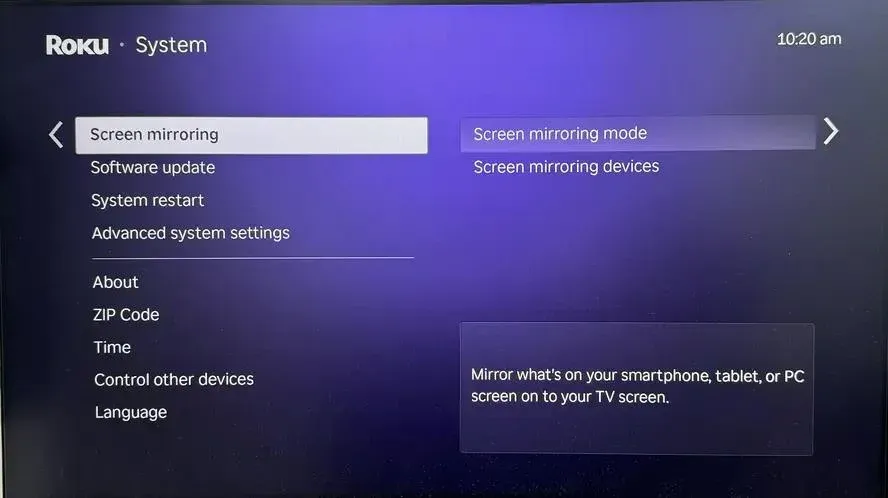
Paso 1. Utilice el control remoto de su televisor para abrir el menú Configuración.
Paso 2. Navegue hasta la configuración de Red, Conexión o Screen Mirroring.
Paso 3. Busque una opción como Modo de duplicación de pantalla, Configuración de conexión del dispositivo, Control de acceso o Dispositivos permitidos.
Paso 4. Cambie la configuración a Preguntar o Permitir siempre en lugar de Nunca permitir. Asegúrese de que su teléfono, tableta o computadora no esté bloqueado.
11. Asegúrese de tener un dispositivo a la vez
El culpable final puede ser que varios dispositivos estén intentando conectarse a su televisor o dispositivo de transmisión al mismo tiempo. La mayoría de los televisores y dispositivos de transmisión solo permiten una conexión activa de duplicación de pantalla. Para evitar conflictos, asegúrese de que solo un teléfono, tableta o computadora esté intentando duplicar a la vez antes de iniciar la conexión.
12. Póngase en contacto con el soporte
Si ha probado todos los pasos de solución de problemas y la duplicación de pantalla aún no funciona, también puede intentar cambiar los dispositivos de conexión para ver si uno de ellos está causando el problema. Una vez que identifique el dispositivo, comuníquese con el equipo de soporte correspondiente para obtener asistencia profesional. Pueden brindarle orientación específica para su situación y ayudarlo a resolver problemas que los pasos generales de solución de problemas pueden no cubrir.
La mejor solución para explicar por qué Screen Mirroring no funciona
Entendemos lo frustrante que puede ser que la duplicación de pantalla no funcione. Para ayudar, recomendamos PalomaElenco, una solución de duplicación de pantalla versátil y confiable. Le permite conectar sus dispositivos móviles a su televisor o PC sin problemas.
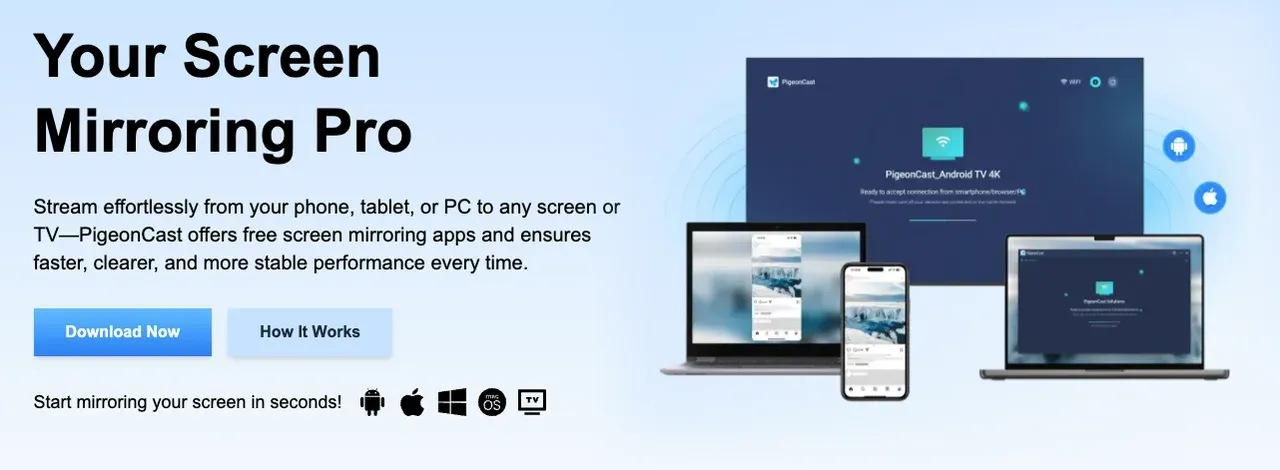
PigeonCast es compatible con dispositivos Android e iOS, PC con Windows, Mac y televisores inteligentes, lo que lo convierte en una opción verdaderamente universal. Además, el cifrado de extremo a extremo garantiza que su contenido permanezca privado y seguro durante la transmisión. Veamos cómo configurarlo en su dispositivo:

Duplicación de pantalla de PigeonCast

Descarga oficial



Paso 1. Instala la aplicación PigeonCast en tus dispositivos. Sigue los dispositivos a los que debes conectarte y descarga la aplicación correspondiente de forma gratuita. (Nota: instalar la aplicación en ambos dispositivos garantiza el mejor rendimiento de duplicación de pantalla).
Paso 2. Asegúrese de que su dispositivo receptor y su dispositivo emisor estén cubiertos por la misma red inalámbrica.

Paso 3. Abra el software en sus dispositivos y siga las instrucciones de configuración en pantalla para emparejar sus dispositivos.
Paso 4. Si se le solicita, simplemente ingrese el código PIN en pantalla para finalizar la conexión.

Paso 5. Una vez que se haya emparejado correctamente, puede tocar la opción Iniciar duplicación para disfrutar de la función de duplicación de pantalla.
Palabras finales
La duplicación de pantalla a veces puede generar problemas, pero la mayoría de los problemas se pueden resolver con los pasos correctos para solucionarlos. Desde verificar la compatibilidad del dispositivo y las conexiones de red hasta actualizar el software, deshabilitar restricciones y garantizar que solo haya un dispositivo conectado a la vez, existen varias formas de restaurar la duplicación sin problemas. Si todo lo demás falla, ponerse en contacto con el soporte técnico o utilizar una solución confiable de duplicación de pantalla como PigeonCast puede brindarle una forma rápida y segura de disfrutar su contenido en una pantalla más grande.
Preguntas frecuentes sobre la duplicación de pantalla no funciona
P: ¿Por qué no funciona la duplicación de mi pantalla?
Es posible que la duplicación de pantalla no funcione debido a problemas comunes como incompatibilidad de dispositivos, problemas de red o Wi-Fi, fallas de software, restricciones activas o controles parentales, o varios dispositivos que intentan conectarse al mismo tiempo. Verificar la compatibilidad, las conexiones, la configuración y las actualizaciones generalmente resuelve la mayoría de los problemas.
P: ¿La duplicación de pantalla es compatible con todos los dispositivos?
No. La compatibilidad depende de los dispositivos y de la tecnología de duplicación. Por ejemplo, AirPlay funciona con dispositivos Apple, mientras que es posible que se requiera Chromecast o Miracast para dispositivos Android/Windows.
P: ¿Cómo restablezco la duplicación de mi iPhone?
Para restablecer la duplicación de pantalla en su iPhone, desactive AirPlay abriendo Centro de control, tocando Duplicación de pantalla y seleccionando Detener duplicación. Luego, reinicia tu iPhone para actualizar el sistema antes de intentar duplicar nuevamente.
Clara Rossi es una editora tecnológica experimentada y una experta en tecnologías de duplicación y transmisión de pantalla. Con un gran ojo para los detalles y un profundo entendimiento de cómo conectar dispositivos de manera fluida, Clara se destaca en optimizar la experiencia del usuario para compartir y transmitir contenido sin esfuerzo. Ya sea que busques soluciones rápidas o consejos avanzados, su experiencia y capacidad de respuesta garantizan que cada consulta reciba una solución eficiente y bien fundamentada.