
La duplicación de pantalla te permite compartir fácilmente vídeos, fotos o presentaciones desde tu smartphone, tablet o PC a tu televisor Samsung, ofreciendo una experiencia de visualización más grande y agradable. Sin embargo, no siempre funciona, lo que puede resultar frustrante. Afortunadamente, esta guía te ayudará a encontrar las causas más comunes por las que la duplicación de pantalla no funciona en televisores Samsung y te ofrecerá las soluciones correspondientes.
¿Por qué no puedo transmitir a mi televisor Samsung
Puede haber varias razones por las que no puedes transmitir o duplicar la pantalla en tu televisor Samsung. Los problemas de duplicación de pantalla suelen deberse a fallos de red, incompatibilidad de dispositivos o ajustes incorrectos en el televisor o en el dispositivo emisor. Algunas de las razones más comunes incluyen:
- Problemas de conexión Wi‑Fi: Tanto tu televisor como el dispositivo desde el que intentas transmitir deben estar en la misma red Wi‑Fi. Si están en redes distintas, la duplicación de pantalla no funcionará.
- Software desactualizado: Si el televisor Samsung o el dispositivo desde el que transmites tienen el software o firmware desactualizado, puede provocar problemas en la conexión.
- Entrada/Origen incorrectos: Si tu televisor no está configurado en la entrada correcta (p. ej., Screen Mirroring o modo Miracast), no podrá recibir el contenido duplicado.
- Compatibilidad del dispositivo: No todos los dispositivos son compatibles con la duplicación de pantalla en todos los modelos de TV. Algunos teléfonos o tablets antiguos pueden no ser compatibles con las capacidades de transmisión del televisor Samsung.
Cómo solucionar que la duplicación de pantalla no funcione en tu televisor Samsung
Si no puedes transmitir a tu televisor Samsung, no te preocupes. Es un problema común que normalmente puede solucionarse con unos pasos sencillos. Aquí tienes algunos consejos de solución de problemas para volver a hacer que la duplicación de pantalla funcione correctamente.
Solución 1. Comprueba la compatibilidad del dispositivo
Si tu dispositivo no es compatible con la función de duplicación de tu televisor Samsung, puede provocar fallos de conexión. Asegúrate de que ambos dispositivos admiten el mismo estándar de duplicación (Miracast para Android, AirPlay para iOS).
- En los televisores Samsung: Comprueba si tu modelo soporta Miracast, AirPlay 2 o Wi‑Fi Direct. La mayoría de los modelos más nuevos de Samsung admiten estas funciones.
- En el dispositivo emisor: Verifica si tu teléfono o tablet es compatible con tecnologías de duplicación como Miracast (Android) o AirPlay (iOS). Los dispositivos más antiguos pueden no soportarlas.
Si no estás seguro de la compatibilidad de tu dispositivo, consulta el manual del producto o la página web del fabricante para obtener más información.
Solución 2. Comprueba la conexión Wi‑Fi
Asegúrate de que tanto tu televisor Samsung como el dispositivo que intentas duplicar estén conectados a la misma red Wi‑Fi. Si están en redes diferentes, la duplicación no funcionará. Para solucionarlo:
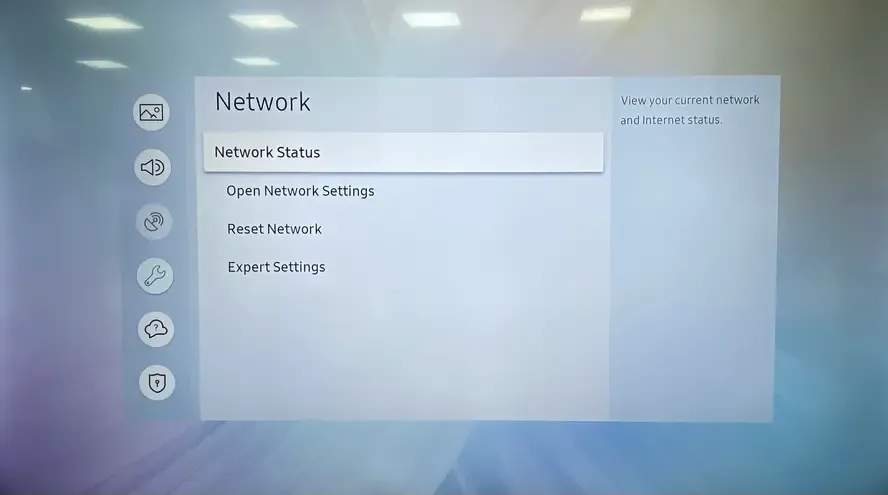
- En tu TV: Ve a Ajustes > Red > Estado de la red y comprueba si tu televisor está conectado a la red Wi‑Fi correcta.
- En tu dispositivo emisor: Asegúrate de que tu teléfono, tablet o equipo esté en la misma red comprobando los ajustes de Wi‑Fi.
Si tienes problemas con la conexión Wi‑Fi, un reinicio del módem y del router suele solucionar el problema de que la duplicación en el Samsung TV no funcione. Desconecta el router y los cables conectados, espera unos minutos y vuelve a conectarlo todo y encenderlo. Esto actualiza la red y puede restaurar una conexión estable.
Solución 3. Apaga el Bluetooth
Si la duplicación en tu televisor Samsung sigue sin funcionar, otro posible causante es la interferencia de conexiones Bluetooth. A veces, dispositivos Bluetooth activos pueden interferir con la señal Wi‑Fi necesaria para transmitir, provocando problemas de conexión. Apagar el Bluetooth en tus dispositivos puede eliminar esa interferencia y mejorar la experiencia de duplicado.
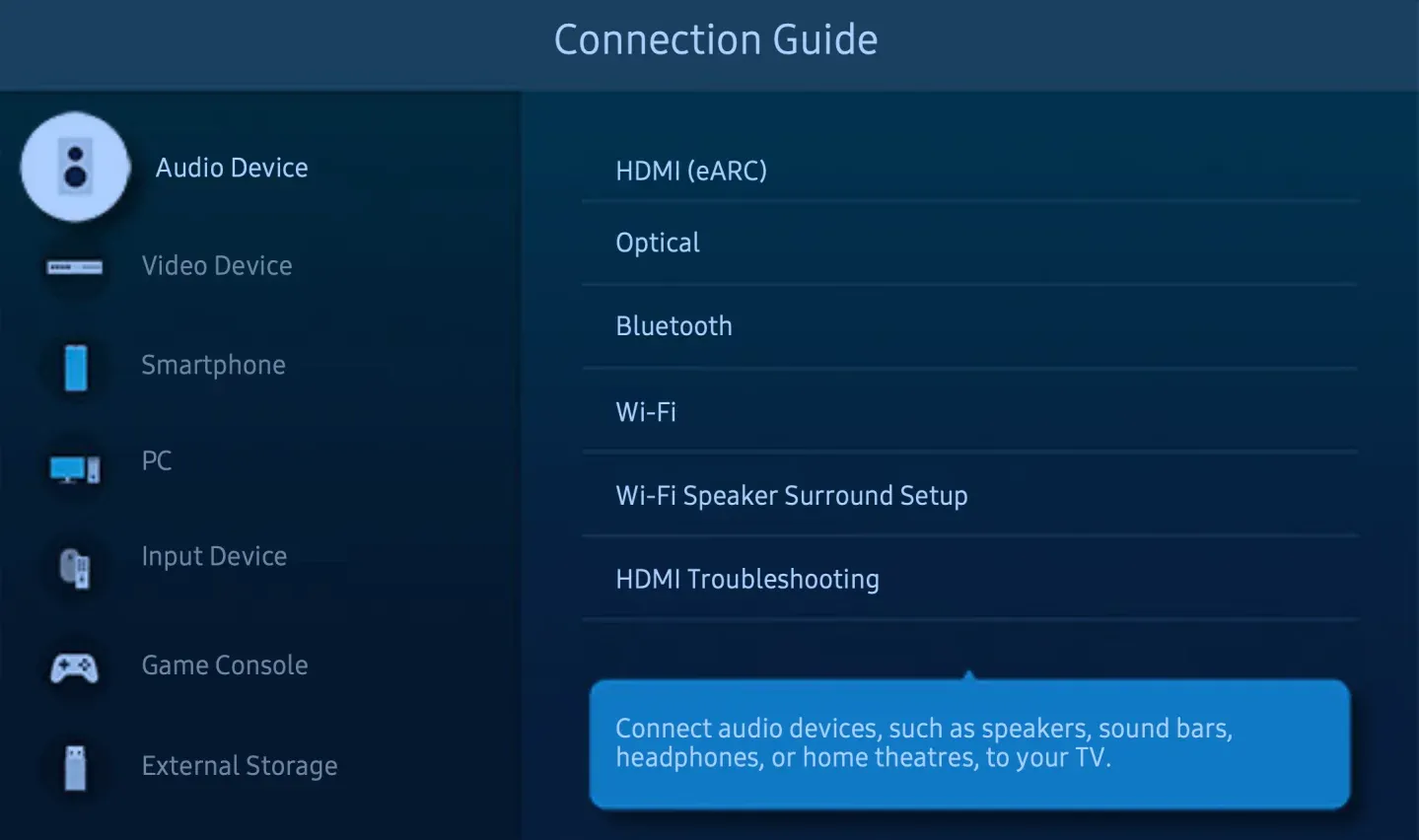
- En tu televisor Samsung: pulsa el botón Home del mando y ve a Ajustes > Sonido > Ajustes expertos > Bluetooth Audio (o Conexiones > Bluetooth en algunos modelos). Apaga el Bluetooth para desactivar todas las conexiones activas.
- En tu dispositivo emisor: ve a Ajustes > Bluetooth y desactívalo.
Solución 4. Reinicia tus dispositivos
¿Por qué no puedo transmitir la pantalla a mi televisor Samsung? A veces, simplemente reiniciar tus dispositivos puede resolver los problemas de duplicación. Un reinicio borra fallos temporales o conflictos de red que impiden que el televisor Samsung y el dispositivo se conecten correctamente.
Paso 1. Apaga tu televisor Samsung y desconéctalo de la corriente durante unos minutos.
Paso 2. Reinicia tu smartphone, tablet o PC.
Paso 3. Vuelve a enchufar el televisor y enciéndelo.
Paso 4. Una vez que ambos dispositivos se hayan reiniciado por completo, intenta duplicar la pantalla de nuevo para comprobar si la conexión funciona correctamente.
Solución 5. Elimina obstáculos y acerca ambos dispositivos
Los obstáculos físicos o la distancia entre tu televisor Samsung y el dispositivo emisor pueden debilitar la señal Wi‑Fi, provocando que la duplicación falle o vaya con lag. Asegurar una línea de visión despejada y acercar los dispositivos puede mejorar la estabilidad y el rendimiento de la conexión.
Paso 1. Retira objetos grandes, paredes u otros dispositivos electrónicos que puedan bloquear la señal Wi‑Fi entre tu televisor y el dispositivo.
Paso 2. Acerca tu smartphone, tablet o PC al televisor Samsung.
Paso 3. Intenta duplicar la pantalla de nuevo para comprobar si la conexión ha mejorado y es más estable.
Solución 6. Actualiza el software y el firmware
El software desactualizado puede causar problemas de conectividad. Asegúrate de que tanto tu televisor Samsung como el dispositivo desde el que transmites tengan instaladas las últimas actualizaciones de software.
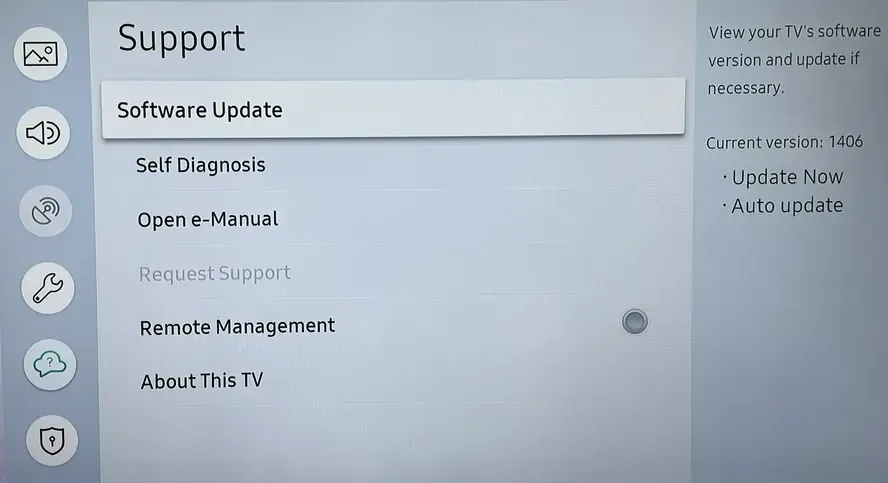
- En el televisor Samsung: Ve a Ajustes > Soporte > Actualización de software > Actualizar ahora.
- En tu dispositivo emisor: Busca actualizaciones en los ajustes del dispositivo.
Solución 7. Desactiva el modo de ahorro de energía en tu teléfono
Si todavía tienes problemas para transmitir al televisor Samsung, el modo de ahorro de energía del teléfono podría interferir con la duplicación. Muchos teléfonos limitan la actividad en segundo plano, el rendimiento del Wi‑Fi o el uso de la red cuando el ahorro de energía está activado, lo que puede impedir una conexión estable. Desactivar esta función puede ayudar a restaurar la funcionalidad completa para la duplicación.
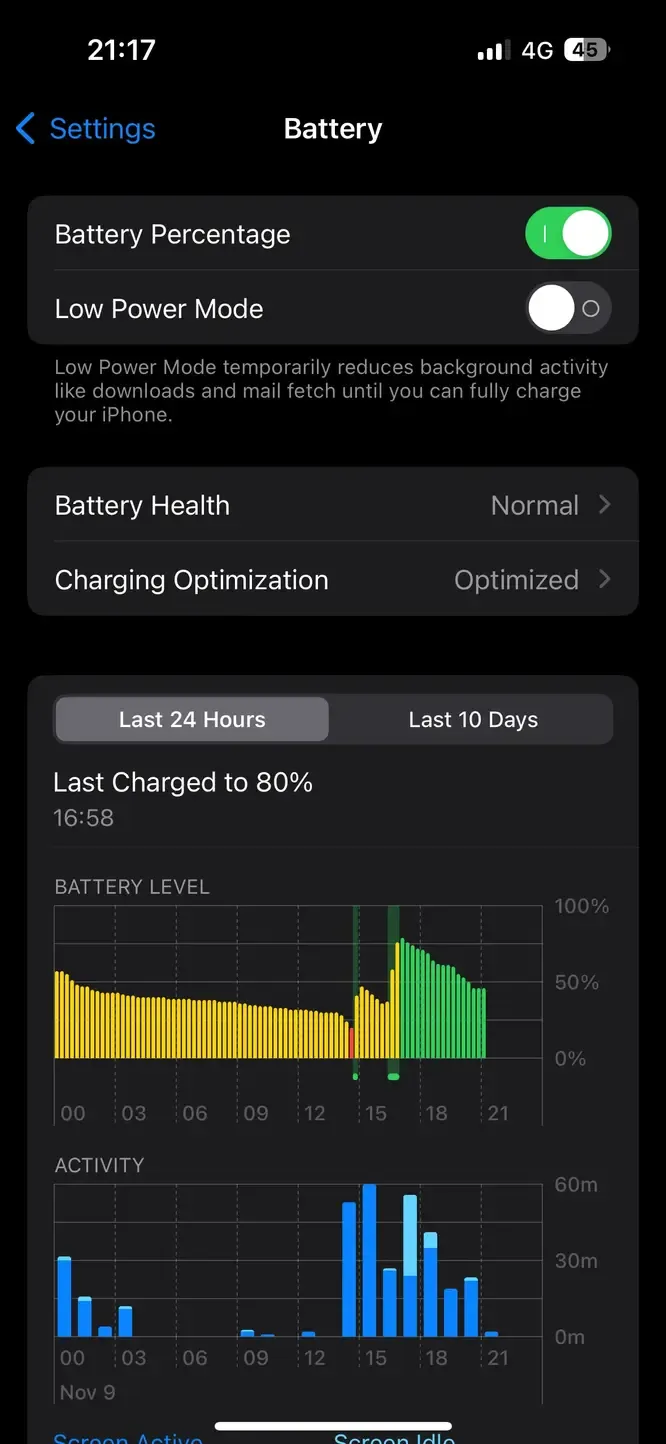
Paso 1. Abre los Ajustes de tu teléfono > Batería o Cuidado del dispositivo > Batería (según el modelo).
Paso 2. Busca Modo de ahorro de energía o Ahorro de batería y desactívalo.
Paso 3. Asegúrate de que el Wi‑Fi esté activado y de que tu teléfono esté conectado a la misma red que tu televisor Samsung.
Paso 4. Intenta duplicar la pantalla otra vez para comprobar si la conexión es estable y fluida.
Solución 8. Desactiva el tiempo de protección automática en el televisor
A veces las funciones diseñadas para proteger el televisor pueden interferir involuntariamente con la duplicación de pantalla. En los televisores Samsung, el ajuste Auto Protection Time puede hacer que la pantalla se atenúe o se apague durante la transmisión, interrumpiendo la conexión. Desactivar esta función puede ayudar a mantener una experiencia de duplicado estable.
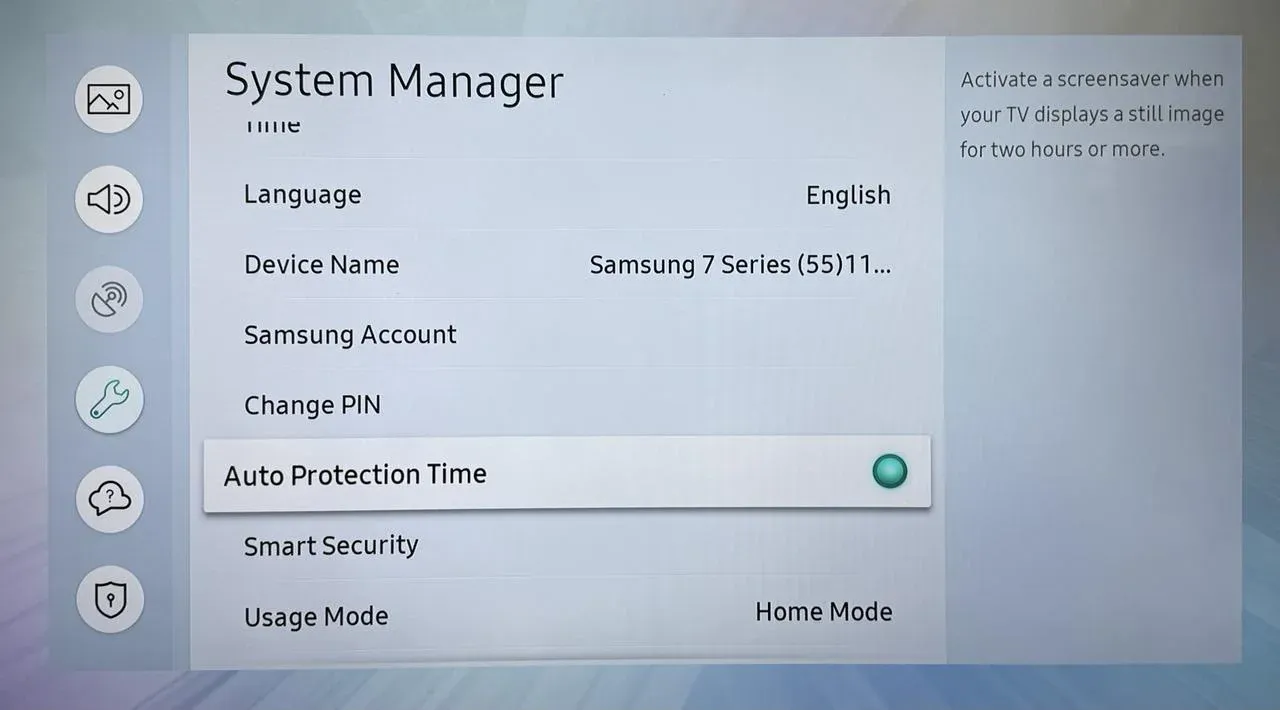
Ve a Ajustes > Todos los ajustes > General > Administrador del sistema > Tiempo de protección automática y, a continuación, desactívalo.
Solución 9. Ajusta la relación de aspecto en el dispositivo emisor
Si aún no puedes transmitir al televisor Samsung, el problema podría estar relacionado con la relación de aspecto del dispositivo emisor. Si la relación de aspecto está configurada incorrectamente, puede provocar problemas de visualización, como imagen distorsionada o recortada, lo que puede interrumpir o impedir la duplicación. Ajustar la relación de aspecto en el dispositivo de envío puede ayudar a que la pantalla se reproduzca correctamente y se adapte al televisor.
Solución 10. Usa una app de terceros
Si ya has probado todas las soluciones habituales y aún no puedes transmitir a tu televisor Samsung, considera usar una app de terceros. Opciones populares incluyen PigeonCast, que ofrece duplicación multiplataforma fluida con excelente calidad de imagen y sonido. Puedes transmitir fácilmente desde casi cualquier dispositivo sin interrupciones.

PigeonCast funciona sin complicaciones con Windows 10/11, iOS y Android, lo que facilita la duplicación de pantalla entre distintas plataformas. También protege tu privacidad, asegurando que no se expongan datos personales durante la transmisión. En un portátil puedes elegir duplicar una página web concreta o toda la pantalla, según tus necesidades. Aquí tienes una guía rápida para empezar:

PigeonCast Duplicación de pantalla

Descarga oficial



Paso 2. Asegúrate de que ambos dispositivos estén conectados a la misma red inalámbrica.
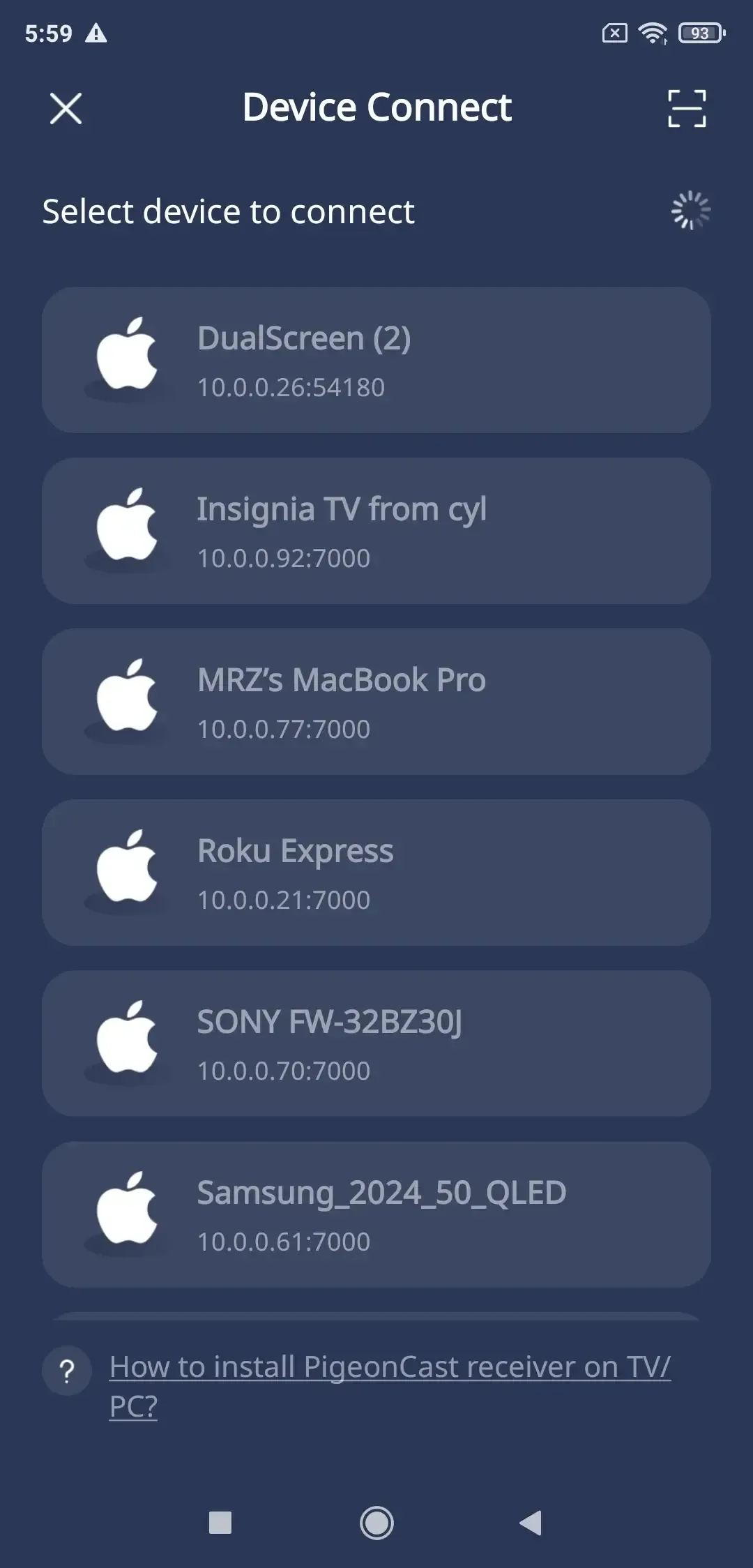
Paso 3. Abre la app y sigue las instrucciones en pantalla para seleccionar tu Samsung TV de la lista disponible.
Paso 4. Introduce el código que aparece en pantalla para confirmar la solicitud de conexión.
Paso 5. Una vez emparejados, puedes duplicar tu dispositivo de origen en tu Samsung TV y ajustar la configuración de duplicación.
Conclusión
Que la duplicación de pantalla no funcione en tu Samsung TV puede ser frustrante, pero normalmente es un problema sencillo que se puede resolver con algunos pasos básicos de solución de problemas. Si los problemas persisten, usar una app de terceros como PigeonCast hace que el casting sea fácil, fiable y fluido. Siguiendo estos consejos podrás disfrutar de una experiencia de visualización más fluida y agradable en tu Samsung TV.
Por qué no funciona la duplicación de pantalla en Samsung TV — Preguntas frecuentes
Q: ¿Por qué mi TV ya no duplica la pantalla?
Estas son algunas razones comunes por las que tu televisor puede haber dejado de duplicar la pantalla:
- Los dispositivos no están conectados a la misma red Wi‑Fi
- La función de duplicación o casting está desactivada en el televisor
- Firmware del televisor o software del dispositivo desactualizado
- Interferencias de Bluetooth u otras señales inalámbricas
- Problemas de compatibilidad entre el dispositivo y el televisor
- Obstáculos físicos o una gran distancia que debilitan la señal Wi‑Fi
- Ajustes de ahorro de energía o protección en el televisor o el dispositivo que afectan la conectividad
Q: ¿Cómo activar la duplicación en un Samsung TV?
Para activar la duplicación de pantalla en un Samsung TV, sigue estos pasos:
- Pulsa el botón Inicio en el mando de tu Samsung TV.
- Ve a Configuración > General > Administrador de dispositivos externos (o Conexiones en algunos modelos).
- Selecciona Duplicación de pantalla o Administrador de conexiones de dispositivos.
- Activa Duplicación de pantalla o Notificación de acceso para permitir que los dispositivos se conecten.
Q: ¿Cómo resolver el problema de duplicación de pantalla?
Aquí tienes un resumen simple y profesional de cómo solucionar problemas de duplicación de pantalla:
- Comprobar la compatibilidad del dispositivo: Asegúrate de que tanto el televisor como el dispositivo que quieres duplicar soporten la misma tecnología de duplicación, como Miracast para Android o AirPlay para iOS.
- Conectar a la misma red Wi‑Fi: Comprueba que el televisor y el dispositivo estén en la misma red para permitir la comunicación adecuada.
- Reiniciar los dispositivos: Apaga y vuelve a encender tanto el televisor como el dispositivo para eliminar fallos temporales.
- Eliminar interferencias: Desactiva Bluetooth o los modos de ahorro de energía que puedan interferir con el rendimiento del Wi‑Fi.
- Actualizar el software: Mantén el firmware del televisor y el software del dispositivo actualizados para evitar problemas de compatibilidad.
- Verificar ajustes: Asegúrate de que la duplicación de pantalla esté activada en el televisor y de que la entrada o fuente correcta esté seleccionada.
- Usar una app de terceros: Si la duplicación integrada sigue fallando, apps como PigeonCast pueden ofrecer una alternativa fiable para un casting sin problemas.
Q: ¿Qué Samsung TV admiten la duplicación de pantalla?
La mayoría de los Smart TV de Samsung admiten la duplicación de pantalla, pero la compatibilidad varía según el modelo y el año de lanzamiento. Para saber si tu Samsung TV específico admite la duplicación de pantalla, consulta el manual de usuario de tu televisor o visita el sitio web del fabricante para obtener las especificaciones detalladas.
Clara Rossi es una editora tecnológica experimentada y una experta en tecnologías de duplicación y transmisión de pantalla. Con un gran ojo para los detalles y un profundo entendimiento de cómo conectar dispositivos de manera fluida, Clara se destaca en optimizar la experiencia del usuario para compartir y transmitir contenido sin esfuerzo. Ya sea que busques soluciones rápidas o consejos avanzados, su experiencia y capacidad de respuesta garantizan que cada consulta reciba una solución eficiente y bien fundamentada.