
Sostener un flagship de Xiaomi se siente como llevar un cine de bolsillo, pero incluso el panel AMOLED más vibrante choca con un límite físico cuando intentas compartir una toma 4K de dron o una incursión móvil de alta tensión con amigos. Configurar una duplicación de pantalla de Xiaomi al televisor sin fricción no debería parecer resolver un rompecabezas críptico.
Ya sea que navegues por el renovado menú Interconnectivity en HyperOS 3.0 o que exprimas un dispositivo Redmi antiguo al máximo, el objetivo es una sincronización fluida y sin retrasos. Aun así, entre protocolos de hardware diferentes y muros de software propietario, el intercambio inicial entre tu teléfono y el televisor suele titubear. Esta guía elimina lo superfluo para ofrecer una hoja de ruta directa para enviar tu contenido entre dispositivos sin la típica fricción técnica.
Respuesta rápida
Para la mayoría de usuarios, la ruta más rápida es la función "Cast" o "Wireless Display" que encontrarás en los ajustes de tu Xiaomi. Si tienes un Smart TV con Chromecast o Miracast integrados, puedes enlazarlos en menos de 30 segundos. Si te enfrentas a hardware complicado como un Apple TV, un puente de terceros como PigeonCast se convierte en tu mejor aliado para sortear los problemas de compatibilidad.
Cómo duplicar la pantalla del teléfono Xiaomi en el televisor
Antes de entrar en los métodos específicos, asegúrate de que tanto tu teléfono Xiaomi como el televisor estén conectados a la misma red Wi‑Fi. Suena obvio, pero es la razón principal por la que aparecen errores de duplicación de pantalla.
Método 1: Usar Miracast (la opción nativa)
Xiaomi se apoya en la tecnología Miracast, a menudo etiquetada como Wireless Display. Esta es tu opción predeterminada para la mayoría de televisores basados en Android y modelos inteligentes antiguos.
Aquí tienes cómo duplicar la pantalla de Xiaomi en el televisor:
-
Abre Ajustes en tu dispositivo Xiaomi/Redmi.
-
Ve a Conexión y uso compartido.
-
Toca Cast o Wireless Display y actívalo.
-
Espera a que el nombre de tu televisor aparezca en la lista. Tócalo y listo: la pantalla estará en el televisor.
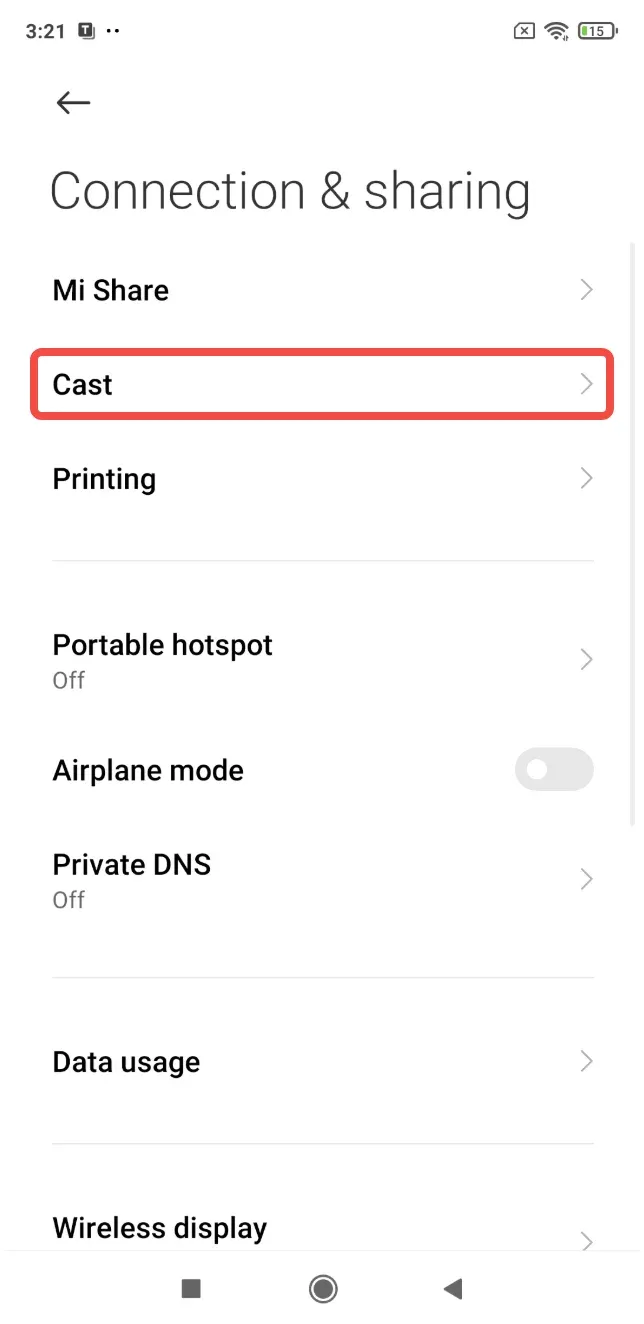
Consejo profesional: Si usas la nueva HyperOS, busca el menú "Interconnectivity". Es la manera refinada de Xiaomi de gestionar tareas entre dispositivos.
Método 2: Usar Chromecast (para Google TV y aplicaciones)
Si tienes un televisor Sony, un Xiaomi Mi TV Stick o un dongle Chromecast, este método ofrece mayor estabilidad para reproducir contenido de vídeo en streaming.
Cómo empezar a duplicar la pantalla de Xiaomi en el televisor:
-
Asegúrate de que tu televisor tiene Chromecast integrado y que está activado.
-
En tu teléfono, desliza hacia abajo el panel de Ajustes rápidos y toca el icono Cast.
-
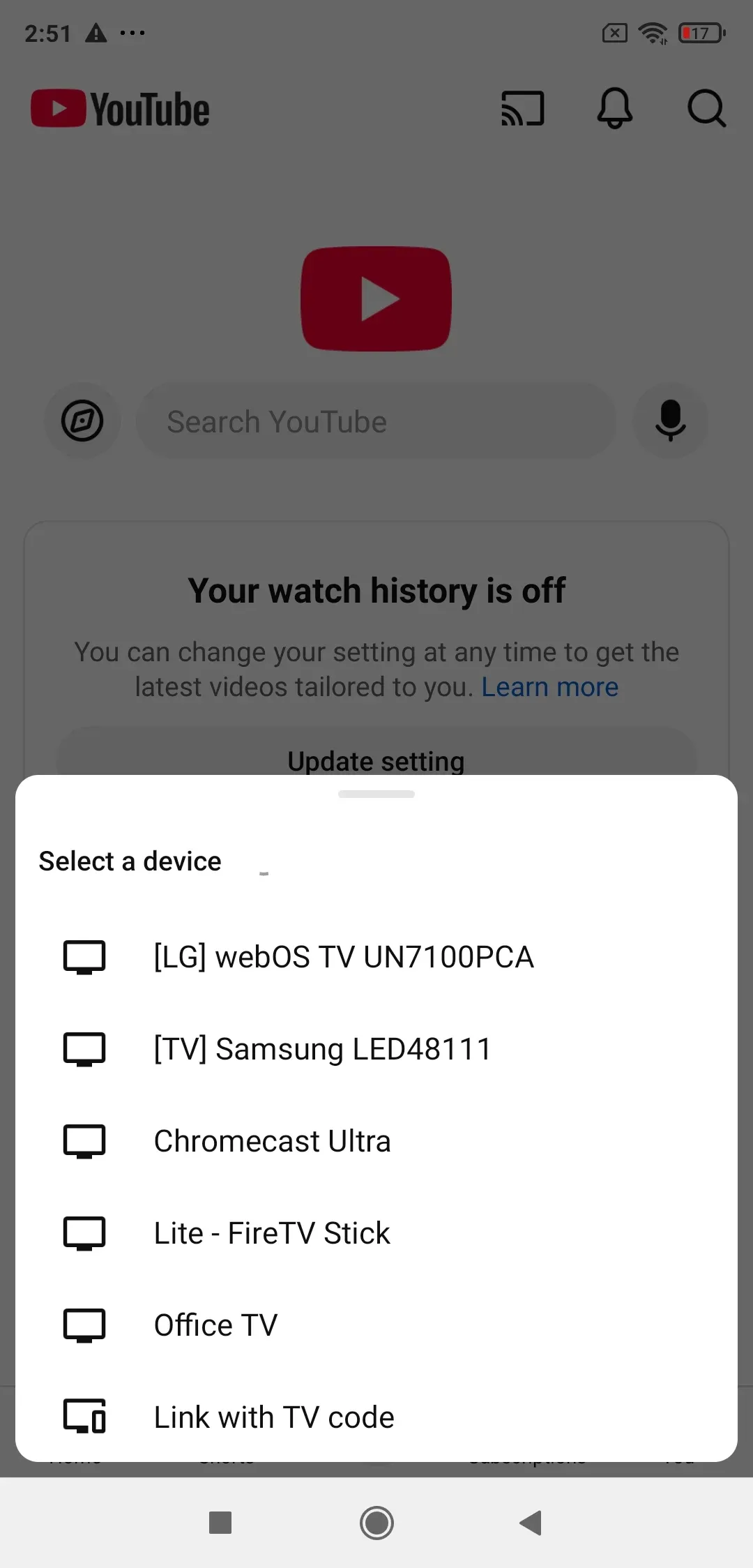
Alternativamente, abre una aplicación compatible con Chromecast como YouTube o Netflix y pulsa el símbolo Cast en la esquina superior derecha.
-
Selecciona tu televisor entre los dispositivos vinculados a Google Home.
Método 3: Usar PigeonCast (la solución universal)
Cuando los protocolos nativos como Miracast o Chromecast se topan con un límite, sobre todo si intentas duplicar la pantalla de Xiaomi en un Apple TV, necesitas un "puente" dedicado. Las herramientas del sistema suelen tener problemas con los intercambios entre plataformas, lo que genera ese frustrante bucle de "dispositivo no encontrado".
PigeonCast corta este lío de compatibilidad actuando como un traductor de alta velocidad entre el entorno HyperOS/MIUI de Xiaomi y varios protocolos receptores de TV. Si alguna vez has sufrido lag al duplicar la pantalla de Xiaomi durante una transmisión de alto bitrate, la codificación optimizada de esta app suele ofrecer una tasa de frames mucho más estable que el cast del sistema por defecto.
Cómo duplicar un teléfono Mi en el televisor mediante PigeonCast:
Paso 1. Descarga e instala PigeonCast en tu teléfono Android o en el televisor desde la tienda de aplicaciones.


Calificación general:


Paso 2. Abre PigeonCast en ambos extremos y toca Screen Mirror.
Paso 3. Elige tu televisor de la lista de dispositivos.
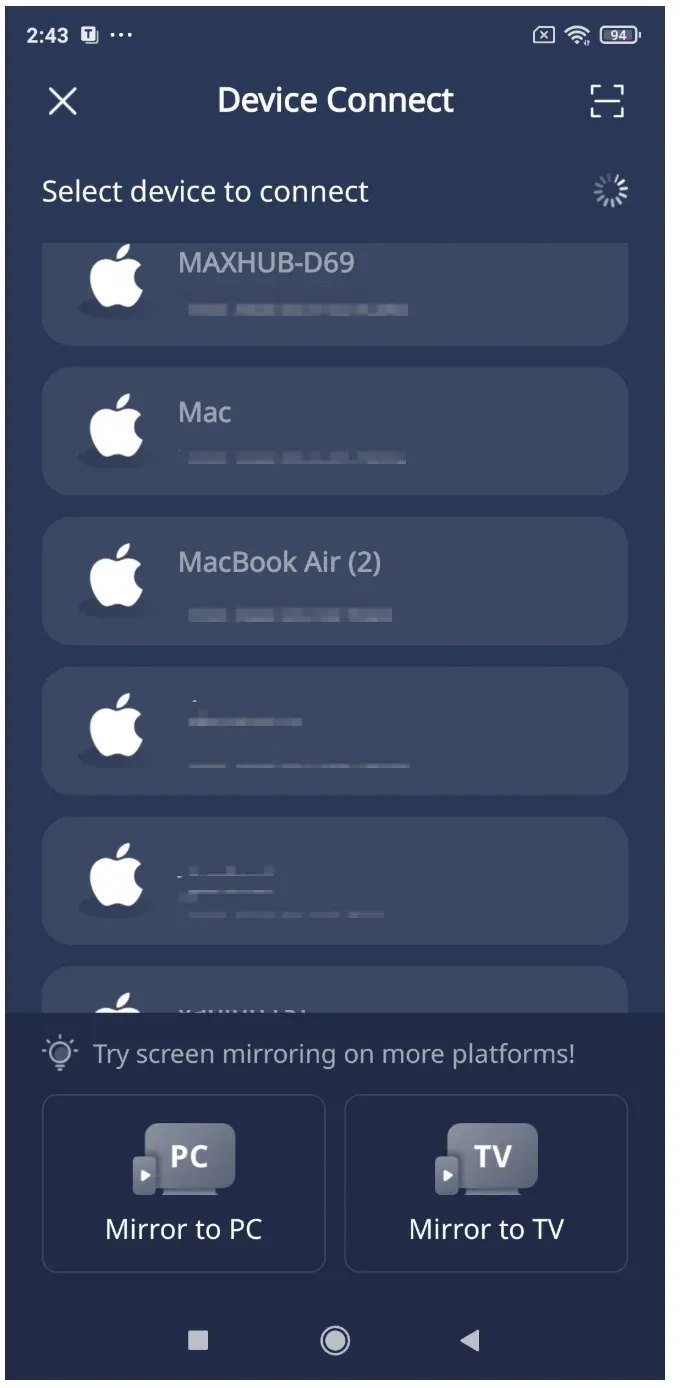
Paso 4. Sigue las instrucciones en pantalla hasta que la pantalla de tu teléfono aparezca en el televisor.
El veredicto: ¿Qué método gana?
Elegir el método adecuado para duplicar la pantalla de un Xiaomi en el televisor depende totalmente del "stack tecnológico" de tu salón. No existe una solución única para todos, pero sí la que mejor se adapta.
Mi opinión: Para un uso cotidiano, quédate con el interruptor Wireless Display en los ajustes de HyperOS. Sin embargo, si buscas una experiencia tipo "mando universal" que no importe si tu televisor es Sony o Apple, tener un puente como PigeonCast en el cajón de apps es la máxima red de seguridad para 2026.
Preguntas frecuentes sobre duplicar la pantalla de Xiaomi en el televisor
¿Por qué no funciona la duplicación de pantalla en mi Xiaomi?
La mayoría de los problemas de duplicación provienen de desajustes en la frecuencia Wi‑Fi. ¿Está tu teléfono en 5 GHz y el televisor en 2,4 GHz? Ponlos en la misma banda. También comprueba si la conexión Wireless Display de Xiaomi falló por un ajuste restringido en "Acceso especial a aplicaciones" dentro del menú de privacidad.
¿Tiene Xiaomi Miracast?
Sí, absolutamente. Xiaomi lo comercializa como Wireless Display. Está integrado en el núcleo de MIUI y HyperOS, permitiendo en algunos casos la emisión punto a punto sin router.
¿Cómo activar la duplicación de pantalla en Xiaomi?
Desliza hacia abajo el Centro de control y busca el icono Cast o Wireless Display. Si no aparece, toca el botón "Editar" (el icono del lápiz) para arrastrarlo a tus accesos directos activos.
¿Tiene Xiaomi AirPlay?
No de forma nativa. Xiaomi usa protocolos basados en Android. Para conectar un Xiaomi a Apple TV debes usar una aplicación de terceros como PigeonCast para "simular" el protocolo AirPlay y que el dispositivo de Apple reconozca el flujo entrante desde Android.
¿Cómo duplico mi Xiaomi en Apple TV?
Como Apple usa el protocolo propietario AirPlay, tu Xiaomi no detectará el Apple TV de forma nativa. Necesitarás un puente de terceros. Apps como PigeonCast o AirBeamTV actúan de intermediarios, permitiendo que tu dispositivo Android "hable" AirPlay y proyecte tu pantalla sin necesitar un iPhone.
¿Puedo emitir al televisor sin Wi‑Fi desde un Xiaomi?
Sorprendentemente, sí. Si tanto tu teléfono como el televisor soportan Miracast, pueden crear un enlace directo Wi‑Fi Direct. Aún necesitas tener el Wi‑Fi activado en ambos dispositivos para la señal de radio, pero no hace falta una conexión a internet activa ni un router para duplicar la pantalla.
¿Por qué aparece pantalla negra al duplicar Netflix desde mi Xiaomi?
No es un error; es el DRM (Digital Rights Management) en acción. La mayoría de las apps de streaming premium bloquean la duplicación de pantalla para evitar la piratería. Para ver Netflix en la pantalla grande, usa la función Chromecast integrada (el icono "Cast" dentro de la app) en vez de duplicar toda la pantalla del teléfono.
¿Cómo soluciono el retraso al duplicar la pantalla en Xiaomi?
El retardo suele deberse a interferencias en 2,4 GHz. Cambia tanto el televisor como el teléfono Xiaomi a la banda Wi‑Fi de 5 GHz. Además, activar "Hardware Acceleration" en los ajustes de la app de casting o reducir la resolución de salida a 1080p puede mejorar notablemente la respuesta.
Mia Clarke es una editora de tecnología especializada en soluciones de duplicación de pantalla y transmisión en múltiples plataformas. Mia ofrece guías claras y prácticas, junto con análisis detallados, para ayudar a los usuarios a conectar sus dispositivos sin complicaciones. Apasionada por mejorar la experiencia digital, Mia se dedica a mantener a los lectores al día con las últimas tendencias y herramientas para compartir pantalla entre dispositivos. Ya sea que quieras duplicar tu smartphone, laptop o Smart TV, el contenido de Mia brinda consejos confiables y fáciles de aplicar para simplificar tu configuración tecnológica.