
Muchos usuarios de Hisense confían en Anyview Cast para reflejar sus teléfonos o computadoras portátiles en el televisor, pero la función a menudo genera preguntas sobre compatibilidad, configuración y estabilidad. Esta guía explica qué es Anyview Cast Hisense, cómo funciona en televisores Hisense, cómo conectar sus dispositivos, qué hacer cuando Anyview Cast no funciona y qué alternativas funcionan mejor para usuarios de iPhone o Mac. Si está buscando estos temas, esta guía le ayudará a comprender cada paso con claridad.
¿Qué es Anyview Cast?
Anyview Cast es la función de duplicación de pantalla incorporada de Hiense que le permite duplicar la pantalla de su teléfono o computadora en el televisor. Utiliza la tecnología Miracast para crear una conexión inalámbrica directa, por lo que no necesitas Wi-Fi para la conexión en sí. Muchos modelos de Hisense que ejecutan VIDAA OS o Android TV incluyen esta función y, por lo general, puede encontrarla en el menú Entrada o Configuración.
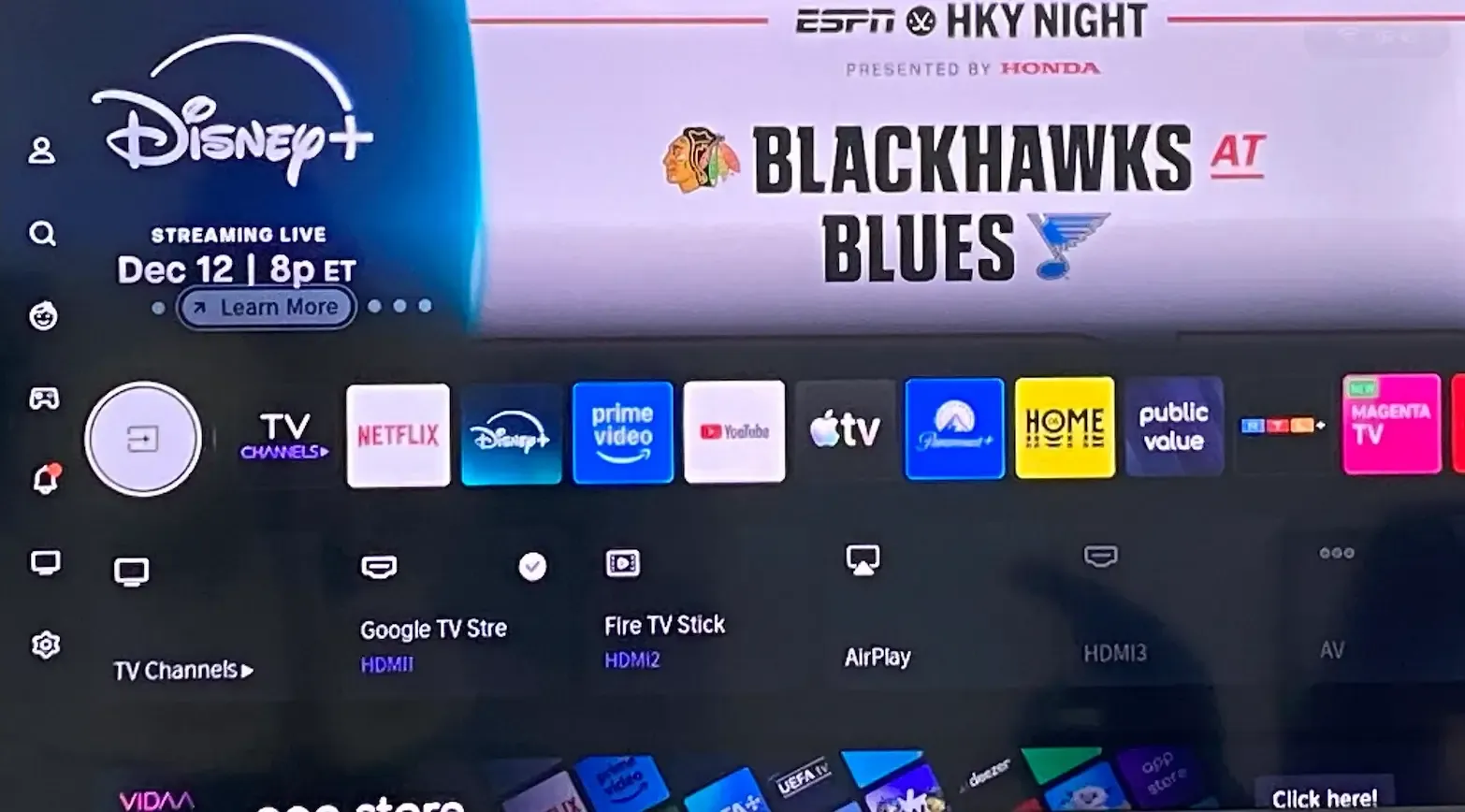
La gente suele confundir la aplicación Anyview Cast con la función integrada, pero los televisores Hisense no requieren una descarga por separado. Simplemente activa la opción de transmisión y conecta tu dispositivo.
¿Qué dispositivo es compatible con Anyview Cast?
La compatibilidad determina si la opción Anyview Cast aparece en su televisor Hisense y si su dispositivo puede conectarse correctamente. La mayoría de los televisores Hisense con sistema operativo VIDAA o Android TV admiten la función, y los modelos más antiguos de 2015 a 2020 también pueden incluirla en Screen Mirroring o Wireless Display. Si ve Anyview Cast en el menú del televisor, el modelo es compatible y está listo para usarse.
Los teléfonos Android y las computadoras portátiles con Windows funcionan bien porque son compatibles con Miracast. Los dispositivos Android populares como Samsung, Xiaomi, OPPO, Vivio y Pixel ofrecen duplicación a través de Vista inteligente, Cast o Wireless Display. Las computadoras portátiles con Windows 9.1, Windows 10 y Windows 11 también se pueden conectar cuando el componente de pantalla inalámbrica está instalado.
Los dispositivos Apple no son compatibles con Miracast, lo que significa que Anyview Cast no está disponible para iPhones, iPads y MacBooks. Estos dispositivos usan AirPlay, por lo que necesitarás una aplicación de terceros como PalomaElenco para reflejar en un televisor Hisense.


Calificación general:


Cómo utilizar Anyview Cast en Hisense TV
La forma de conectarse a Anyview Cast depende del dispositivo que utilice. Los pasos a continuación se aplican a la mayoría de los televisores Hisense con la función habilitada.
Paso 1. Habilite Anyview Cast en Hisense TV
- Enciende tu televisor Hisense.
- Abra el menú Entrada **.
- Selecciona Anyview Cast o Screen Mirroring.
- Mantenga la pantalla abierta para que otros dispositivos puedan detectar su televisor.
Paso 2. Conéctese desde un dispositivo Android
Los dispositivos Android funcionan mejor con Anyview Cast Hisense. Aquí se explica cómo conectarse:
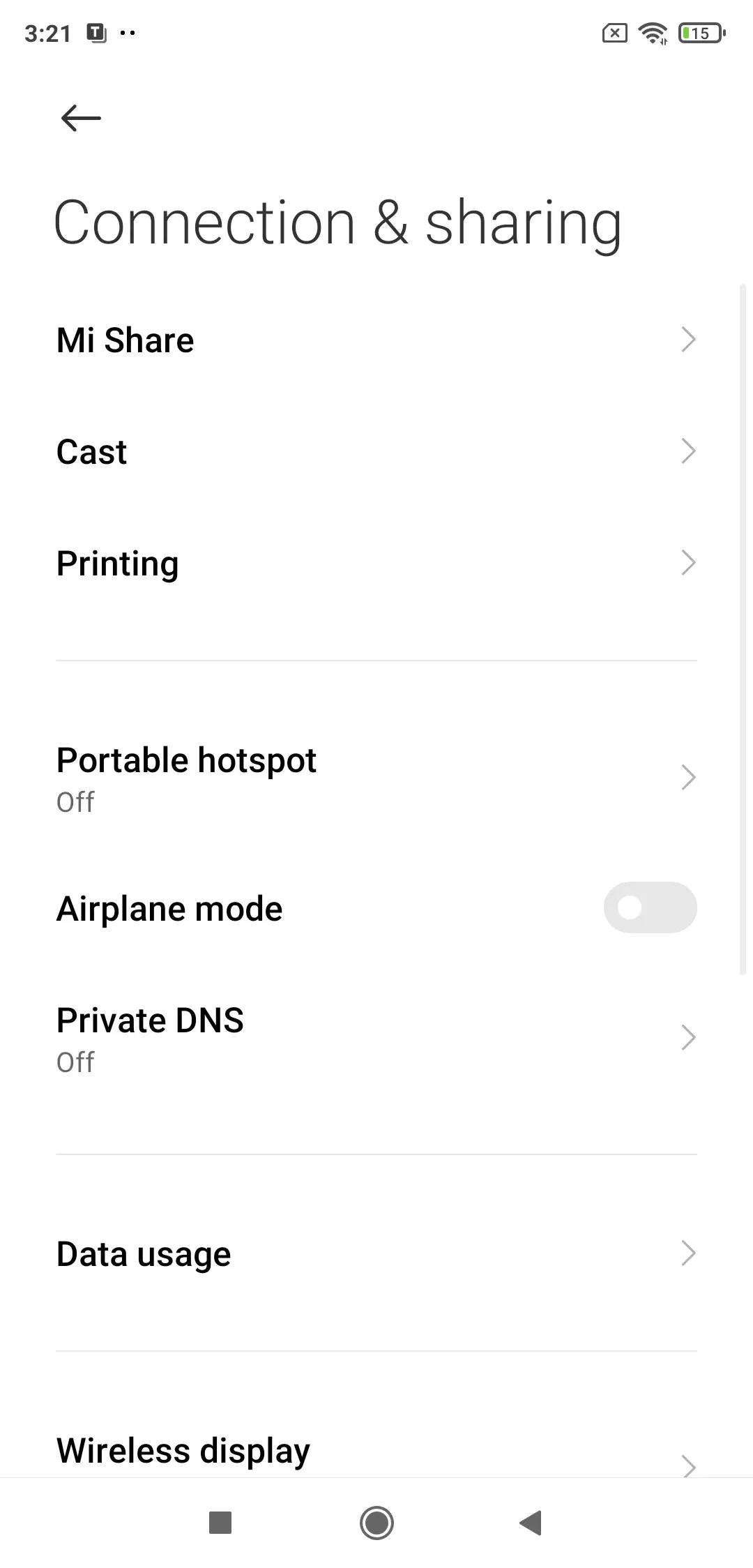
- Abre Configuración en tu teléfono.
- Busque Cast, Smart View, Wireless Display o Screen Mirroring.
- Active la función y seleccione su televisor Hisense de la lista.
- Confirme la conexión en el televisor si se le solicita.
Paso 3. Conéctese desde una computadora portátil con Windows
Windows soporta Miracast en la mayoría de los dispositivos modernos. Pruebe los pasos a continuación:
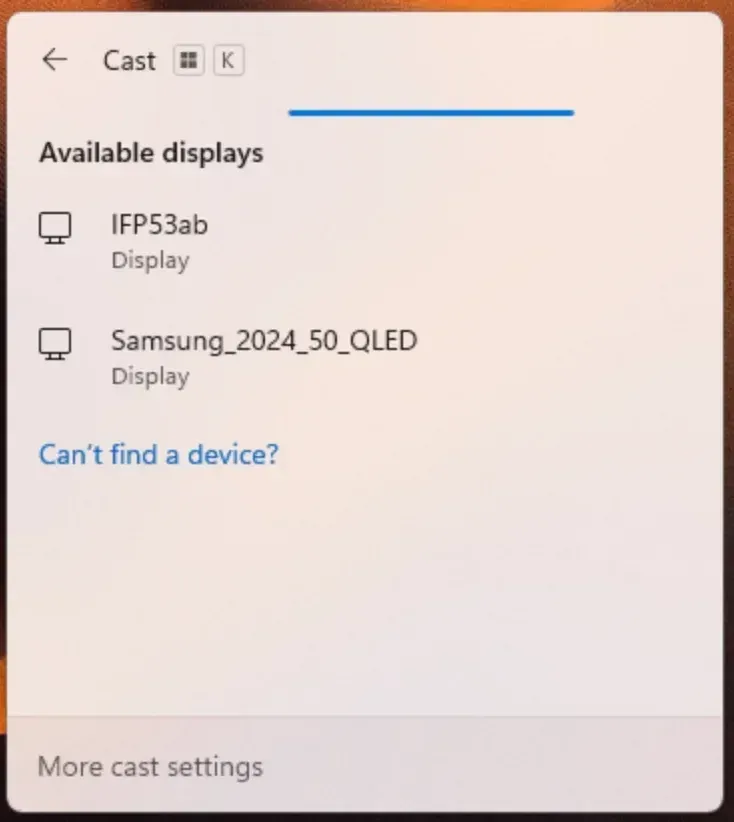
Paso 1. Presione la tecla de Windows más la letra K en su teclado.
Paso 2. Espere a que se cargue la lista de dispositivos.
Paso 3. Selecciona tu televisor Hisense.
Paso 4. Aprueba la solicitud en tu televisor.
Si ve un mensaje que dice Falta la pantalla inalámbrica, instale el componente desde el menú Características opcionales en Windows.
Puede conectar la mayoría de los dispositivos Android y Windows a Hisense Anyview Cast directamente. Sin embargo, "Hisense Anyview Cast iPhone" es imposible ya que ningún dispositivo Apple es compatible con Miracast.
Anyview Cast no funciona en Hisense TV
Si Anyview Cast no funciona en su televisor Hisense, puede probar varias soluciones. Estas soluciones se aplican a problemas comunes como dispositivos que no aparecen, conexiones fallidas o desconexiones repentinas.
Solución 1: asegúrese de que su dispositivo sea compatible con Miracast
Miracast es la tecnología principal utilizada por Anyview Cast y es esencial para reflejar la pantalla en el televisor.
- Dispositivos Android: la mayoría de los teléfonos y tabletas Android son compatibles con Miracast, que es compatible con Anyview Cast. Sin embargo, algunos fabricantes de dispositivos pueden desactivar u ocultar esta función. Asegúrate de estar utilizando un dispositivo compatible y busca funciones como Smart View (Samsung), Cast (Google Pixel) o Wireless Display (LG, Huawei).
- Portátiles Windows: Windows 8.1, Windows 10 y Windows 11 con la función de pantalla inalámbrica instalada son compatibles con Anyview Cast.
- Teléfonos/iPads y Las MacBook no son compatibles con Miracast, ya que usan AirPlay en su lugar. Si tu Hisense TV es compatible con AirPlay, puedes configurar una conexión inalámbrica directa.
Solución 2: reinicie el televisor Hisense
A veces, la solución más sencilla es la más eficaz. Un reinicio puede eliminar cualquier falla temporal en el módulo inalámbrico o la conexión de red del televisor.
Paso 1. Apague el televisor completamente usando el control remoto o el botón de encendido.
Paso 2. Desenchufe el televisor de la fuente de alimentación y espere al menos 10 segundos.
Paso 3. Vuelve a enchufarlo, enciende el televisor y navega hasta Anyview Cast nuevamente.
Este proceso restablece la conexión interna del televisor, lo que a menudo puede resolver problemas menores de conectividad.
Solución 3: mantenga ambos dispositivos cerca uno del otro
Las conexiones basadas en Miracast, como Anyview Cast, funcionan mejor cuando ambos dispositivos están cerca para evitar problemas de conexión. Si la distancia entre el televisor y su dispositivo es demasiado grande, la señal puede ser débil o inestable.
A continuación se ofrecen algunos consejos profesionales para una mejor conexión:
- Intente mantener su teléfono, computadora portátil o tableta entre 10 y 15 pies de su televisor.
- Asegúrese de que no haya obstrucciones físicas (paredes, muebles) entre los dispositivos.
- Para una conexión estable, asegúrese de que su dispositivo esté conectado a la misma red Wi-Fi que su televisor Hisense.
Solución 4: actualice el software de su televisor Hisense
El software desactualizado es una razón común por la cual Anyview Cast podría no funcionar correctamente. Los fabricantes de televisores suelen publicar actualizaciones de firmware para corregir errores, mejorar el rendimiento y mejorar la compatibilidad con nuevos dispositivos.
Estos son los pasos para solucionar problemas de Anyview Cast Hisense con una actualización de software:
Paso 1. Presiona Configuración en tu control remoto.
Paso 2. Navegue hasta Soporte y seleccione Actualización del sistema.
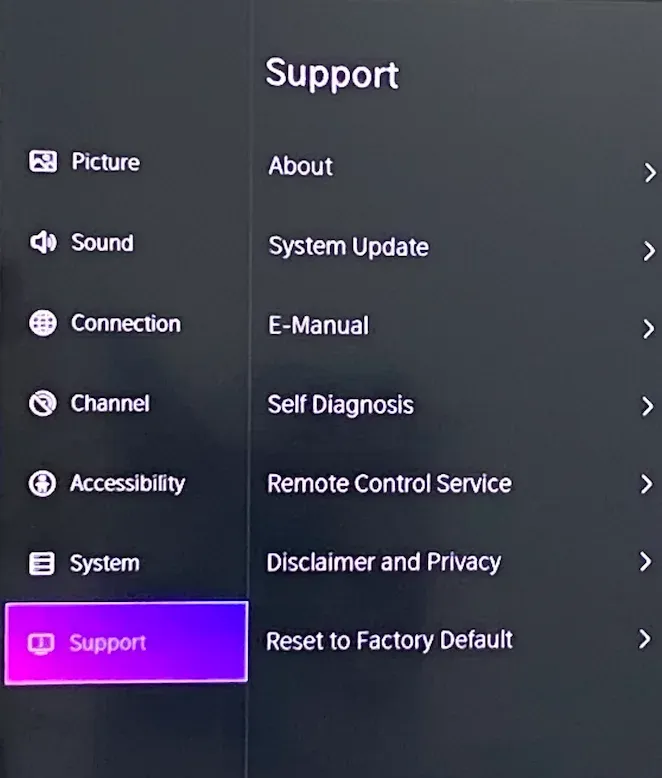
Paso 3. Si hay una actualización disponible, siga las instrucciones que aparecen en pantalla para descargarla e instalarla.
Paso 4. Después de la actualización, reinicie su televisor e intente conectarse a Anyview Cast nuevamente.
Nota: Si tu modelo de TV no tiene actualizaciones automáticas, puedes buscar manualmente nuevas actualizaciones de firmware en el Sitio web de soporte de Hisense y seguir las instrucciones para actualizar vía USB.
Solución 5: restablezca la configuración de red en su televisor
Si ninguno de los pasos anteriores funciona, intente restablecer la configuración de red del televisor. Esto borrará todos los datos de red almacenados y permitirá una nueva conexión a su red Wi-Fi.
Paso 1. Vaya a Configuración > Red > Restablecer configuración de red.
Paso 2. Confirma el reinicio y vuelve a conectarte a tu red Wi-Fi después del reinicio.
Paso 3. Intente utilizar Anyview Cast nuevamente.
Solución 6: compruebe si hay interferencias de otros dispositivos
Las interferencias inalámbricas a veces pueden causar problemas de conectividad. Otros dispositivos, como enrutadores, microondas e incluso algunos dispositivos Bluetooth, pueden interrumpir la señal de Miracast.
Cómo reducir la interferencia:
- Asegúrese de que la intensidad de la señal Wi-Fi sea buena.
- Si es posible, aleje otros dispositivos electrónicos del televisor y del teléfono/computadora portátil para reducir las interferencias.
- Intente utilizar Wi-Fi de 5 GHz si su enrutador lo admite, ya que está menos congestionado que la banda de 2,4 GHz.
Alternativa gratuita a Anyview Cast
Si Anyview Cast sigue siendo problemático o si desea una solución más versátil, considere usar una herramienta de transmisión de terceros como PigeonCast (Consíguelo gratis ahora). Es compatible con iOS, Android, Windows y macOS, lo que ofrece transmisión confiable a su televisor Hisense sin preocuparse por la compatibilidad con Miracast.
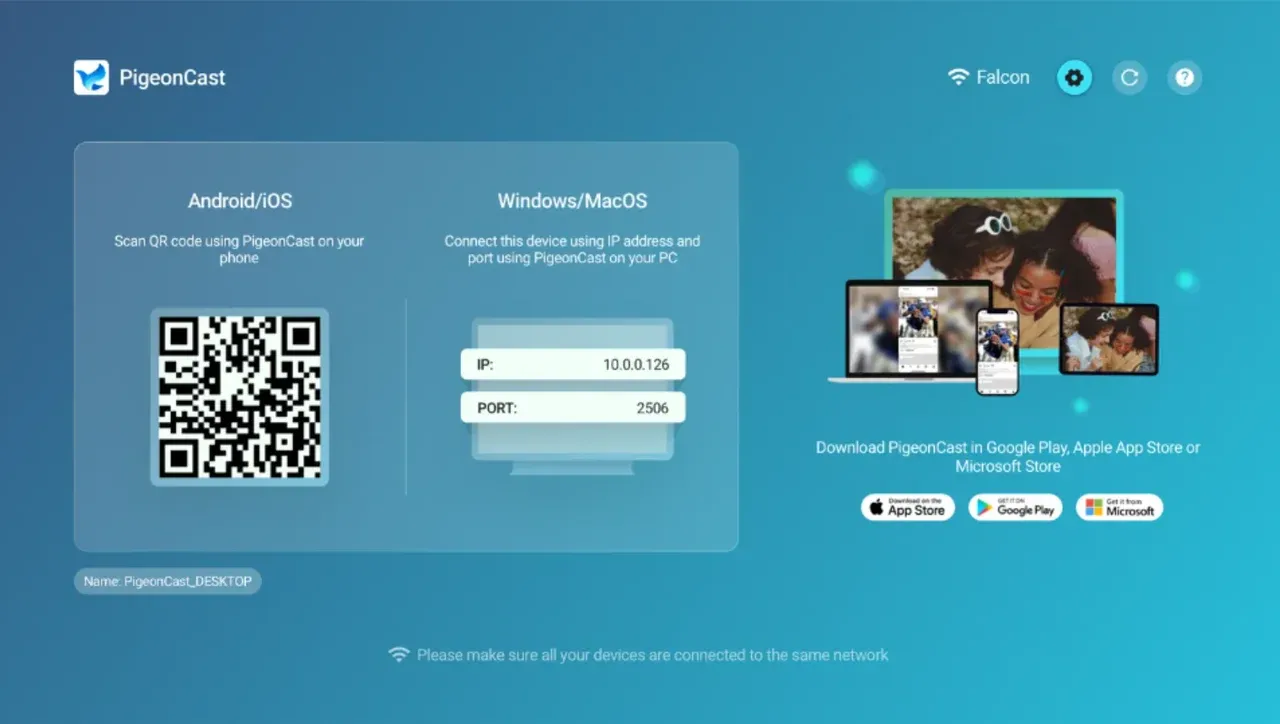
Para usar PigeonCast para una duplicación perfecta en Hisense TV:
Paso 1. Instale PigeonCast en su Hisense Android TV, Hisense Google TV o Hisense Fire TV y ejecútelo.
Paso 2. Instale PigeonCast en su teléfono móvil (Android, iPhone) o computadora portátil (Windows o Mac) y ejecútelo.
Paso 3. Asegúrese de que su teléfono móvil o computadora portátil y su televisor Hisense estén conectados a la misma red Wi-Fi.
Paso 4. Sigue las instrucciones de la aplicación para conectarte a tu televisor Hisense y comenzar a reflejar o transmitir.
Pensamientos finales
Si bien Anyview Cast es una característica fantástica para los usuarios de Android y Windows que buscan reflejar de forma inalámbrica sus dispositivos en un televisor Hisense, tiene limitaciones, particularmente para los usuarios de iPhone y MacBook. Si la solución de problemas falla, o si necesita una alternativa que admita todos los dispositivos, las soluciones de terceros como PigeonCast ofrecen una solución estable y multiplataforma sin los problemas habituales de Miracast.
Preguntas frecuentes sobre Anyview Cast Hisense
¿Por qué no puedo transmitir a Hisense TV?
Asegúrese de que ambos dispositivos sean compatibles con Miracast. Asegúrese de que su televisor Hisense esté en la entrada correcta y que ambos dispositivos estén dentro del alcance entre sí. Los iPhone y Mac no funcionarán a menos que utilicen una aplicación como PigeonCast.
¿Cómo transmito mi teléfono a mi televisor Hisense?
Para Android, vaya a Configuración > Transmitir y seleccione su televisor Hisense. Para Windows, presione Win + K y seleccione su televisor. Si estás usando un iPhone, usa PigeonCast para transmitir.
¿Cómo utilizar Anyview Cast con iPhone?
Los iPhone no son compatibles de forma nativa con Anyview Cast. Para transmitir desde iPhone a Hisense TV, utilice una aplicación de terceros como PigeonCast, que permite la duplicación multiplataforma.
¿Cómo envío desde iPhone a Hisense?
Si su televisor Hisense es compatible con AirPlay, puede transmitir su iPhone directamente al televisor. De lo contrario, necesitarás una aplicación de terceros como PigeonCast para transmitir desde tu iPhone a tu televisor Hisense.
Mia Clarke es una editora de tecnología especializada en soluciones de duplicación de pantalla y transmisión en múltiples plataformas. Mia ofrece guías claras y prácticas, junto con análisis detallados, para ayudar a los usuarios a conectar sus dispositivos sin complicaciones. Apasionada por mejorar la experiencia digital, Mia se dedica a mantener a los lectores al día con las últimas tendencias y herramientas para compartir pantalla entre dispositivos. Ya sea que quieras duplicar tu smartphone, laptop o Smart TV, el contenido de Mia brinda consejos confiables y fáciles de aplicar para simplificar tu configuración tecnológica.