
La duplicación de pantalla le permite mostrar el contenido de su dispositivo móvil, tableta o computadora en su televisor Hisense, lo que facilita compartir videos, fotos, aplicaciones o presentaciones en una pantalla más grande. Con los televisores Hisense, el proceso suele ser sencillo, pero varía ligeramente según su dispositivo y modelo de televisor. En esta guía completa, lo guiaremos a través de los diferentes pasos sobre cómo duplicar la pantalla en Hisense TV.
Cómo transmitir a Hisense TV desde iPhone
Si posee un iPhone, duplicar la pantalla en su televisor Hisense es bastante simple, gracias a la función AirPlay de Apple. AirPlay le permite transmitir contenido de forma inalámbrica desde su iPhone directamente a algunos televisores Hisense, brindando una experiencia de visualización perfecta sin necesidad de cables adicionales. Antes de comenzar, asegúrese de que su Hisense TV sea compatible con AirPlay. Puedes seguir los pasos sobre cómo reflejar la pantalla del iPhone en Hisense TV si es compatible:
Paso 1. Asegúrese de que su iPhone y TV estén conectados a la misma red Wi-Fi.
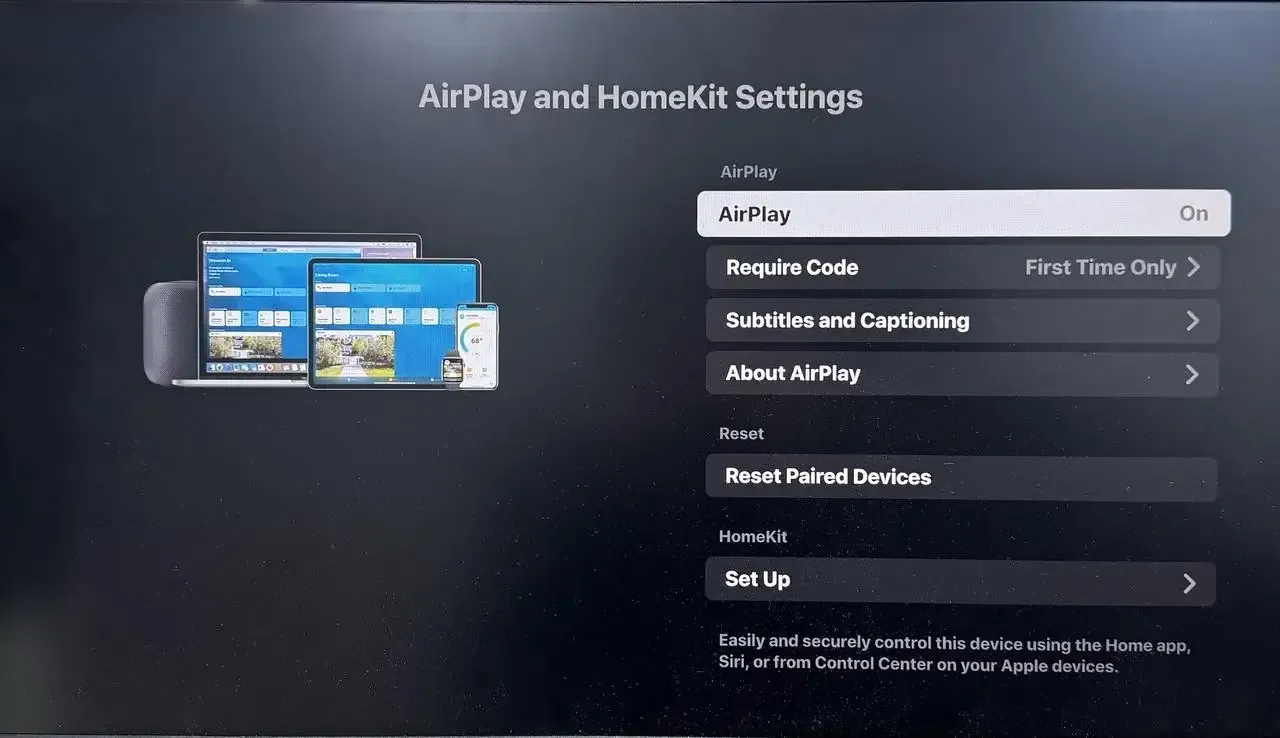
Paso 2. En el control remoto de tu televisor Hisense, navega hasta Configuración y busca la opción AirPlay para habilitarla.
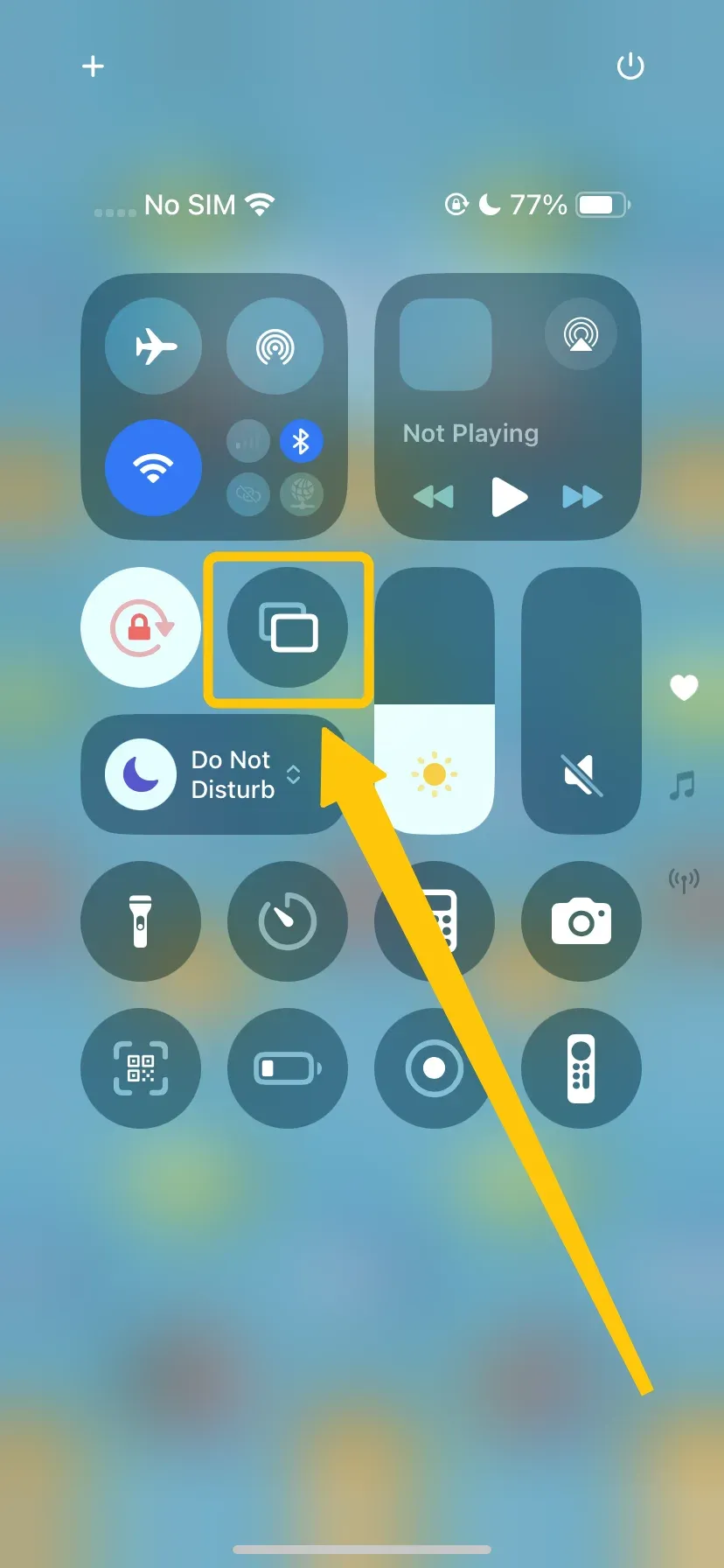
Paso 3. En tu iPhone, abre el Centro de control y toca Screen Mirroring.
Paso 4. Seleccione su televisor Hisense de la lista de dispositivos disponibles e ingrese el código que se le solicita en pantalla.
Paso 5. Después de finalizar el emparejamiento, la pantalla de tu iPhone debería aparecer ahora en tu televisor.
Cómo transmitir a Hisense TV desde un teléfono Android
Los dispositivos Android también pueden transmitir a televisores Hisense utilizando tecnologías integradas como Google Cast o Miracast. Google Cast es la forma más sencilla de transmitir contenido desde un teléfono Android a un televisor Hisense, ya que es compatible con muchas aplicaciones, incluidas YouTube, netflix y otras. Ahora, veamos cómo duplicar la pantalla de Hisense desde Android:
Paso 1. Conecte su dispositivo Android y Hisense TV a la misma red WiFi.
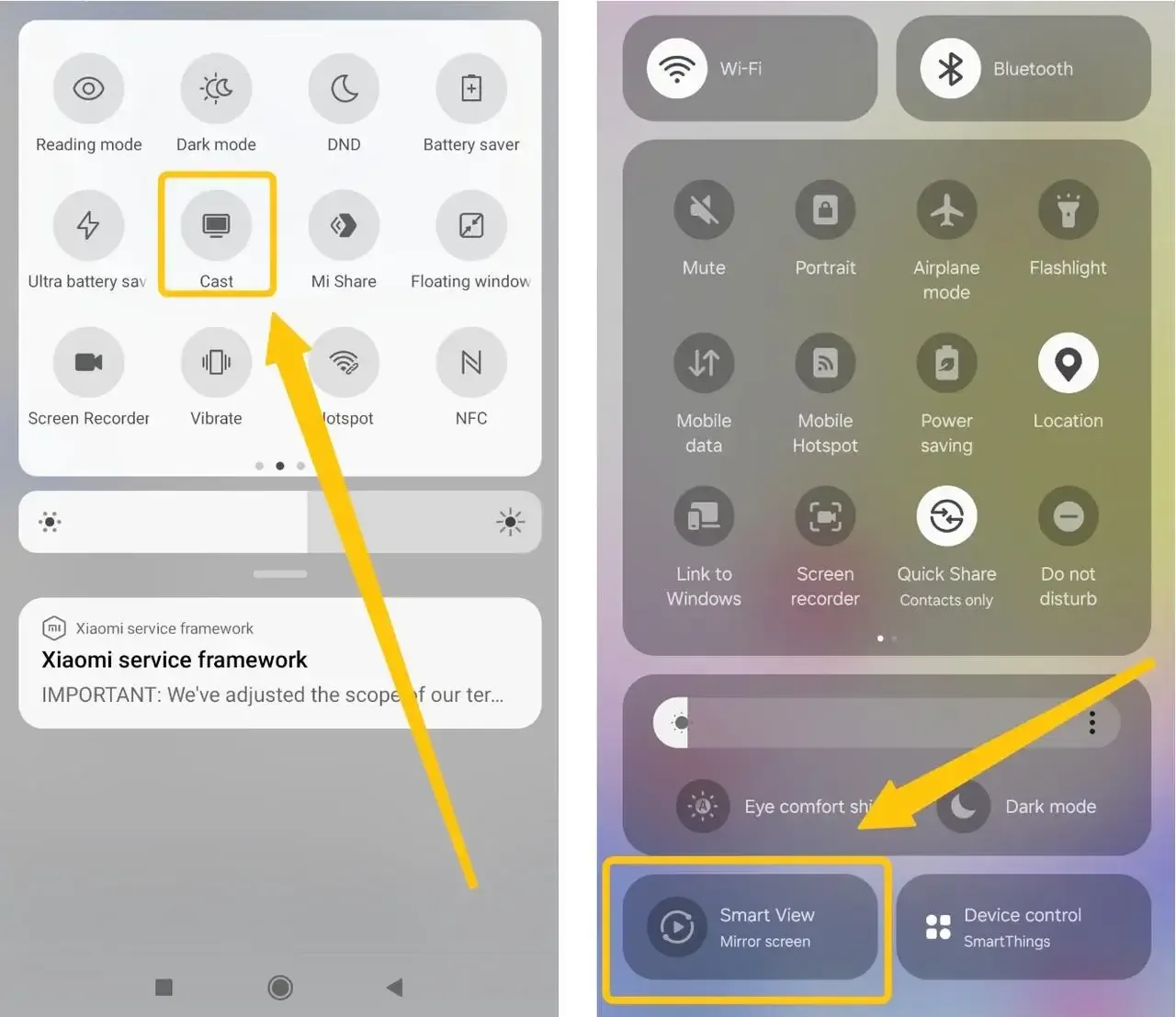
Paso 2. En tu Android, toca la opción Transmitir o Vista inteligente (u otros botones de transmisión o duplicación similares) para elegir tu Hisense de la lista disponible.
Paso 3. Si se le solicita, ingrese el código PIN en pantalla para finalizar la duplicación de la pantalla de la conexión de Hisense TV.
Cómo transmitir a Hisense TV desde la PC
Si buscas duplicar contenido desde tu PC a tu televisor Hisense, el proceso es tan fácil y fluido como transmitir desde otros dispositivos. Usando Miracast, puedes proyectar la pantalla de tu PC en tu televisor de forma inalámbrica sin ningún hardware adicional. En la siguiente sección, lo guiaremos a través de los pasos sobre cómo compartir pantalla en Hisense TV desde una PC con Windows.
Nota: Para utilizar este método, su versión de Windows debe ser 8.1 o superior y su PC debe ser compatible con Miracast. Puedes comprobar fácilmente si tu PC compatible con Miracast haciendo clic aquí.
Paso 1. Asegúrese de que tanto su PC como su televisor Hisense estén conectados a la misma red Wi-Fi.
Paso 2. En el control remoto de tu televisor Hisense, presiona el botón Inicio. Vaya a Configuración > Red e Internet. Busque la opción Screen Mirroring y habilítela.
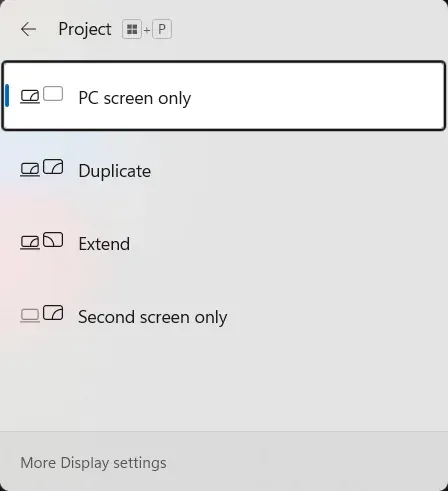
Paso 3. En su PC, presione las teclas Windows + P para iniciar Miracast, luego haga clic en Conectar a una pantalla inalámbrica.
Paso 4. Selecciona tu televisor Hisense para completar la duplicación de pantalla. ¡Con estos pasos podrás disfrutar del contenido de tu PC en la pantalla grande en poco tiempo!
Cómo transmitir a Hisense TV desde cualquier dispositivo
¿Cómo conectar el teléfono a Hisense TV? ¿Cómo transmitir a un televisor Hisense desde una PC con Windows? PalomaElenco ofrece una experiencia de transmisión fluida con imágenes nítidas y audio estable. Es compatible con AirPlay, Google Cast y DLNA, lo que lo hace compatible con una amplia gama de dispositivos, desde teléfonos Android e iOS hasta PC con Windows y la mayoría de los televisores inteligentes modernos.
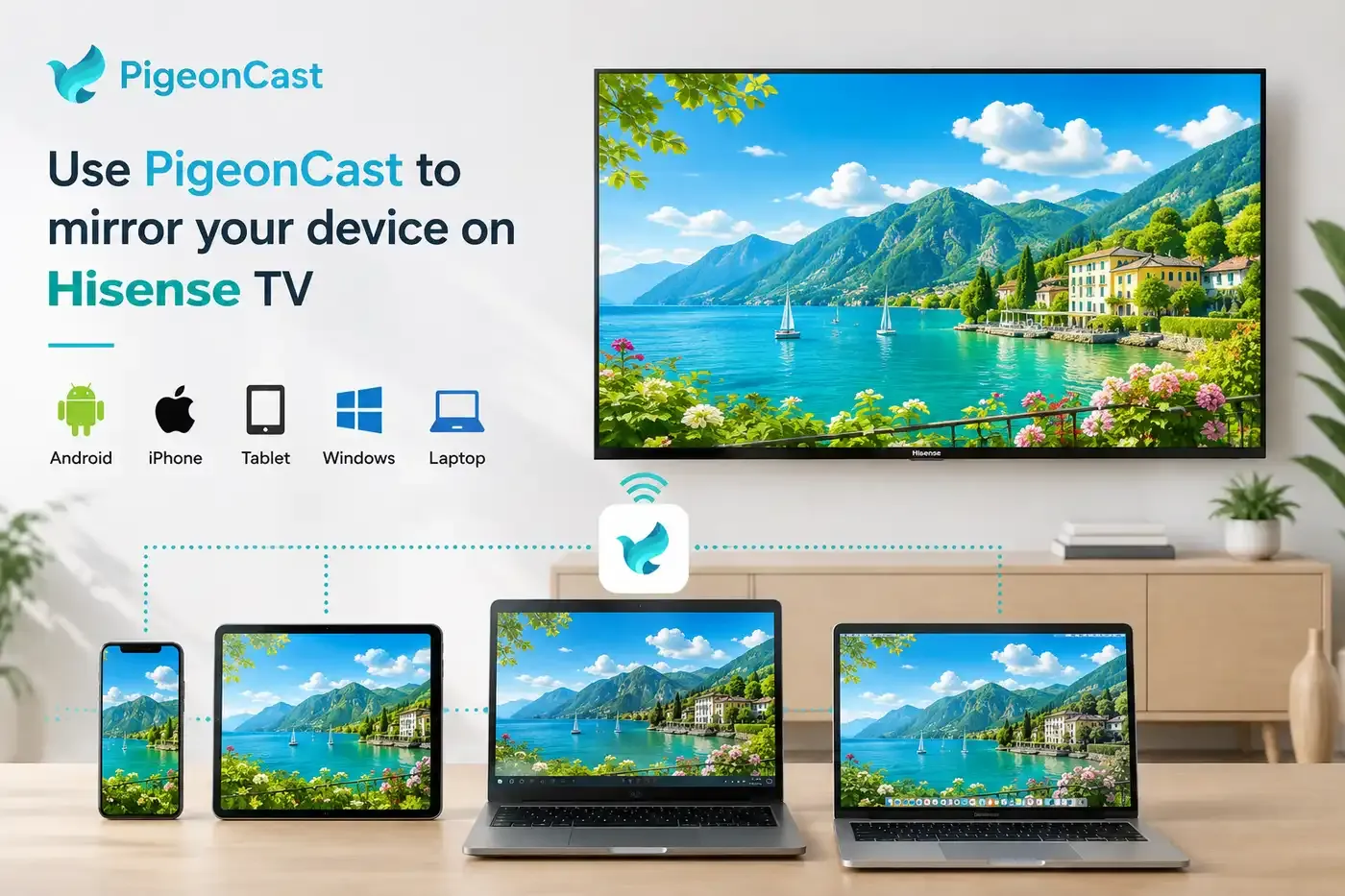

Duplicación de pantalla de PigeonCast

Descarga oficial


Paso 1. Instala la aplicación gratuita PigeonCast en ambos dispositivos desde la tienda de aplicaciones.
Paso 2. Asegúrese de que sus dos dispositivos estén conectados a la misma red inalámbrica.

Paso 3. Inicie pigeoncast en ambos dispositivos, elija su televisor de la lista en el dispositivo remitente.
Paso 4. Si se le solicita, ingrese el código PIN que aparece en pantalla para confirmar la conexión.
Paso 5. Cuando lo consigas, podrás iniciar tus actividades de duplicación de pantalla.
- Por qué elegir PigeonCast:
- Compatibilidad multiplataforma: Funciona en iPhone, Android, Windows, macOS y puede reflejarse en muchos televisores (Apple TV, Android TV, Samsung, LG, Roku, Vizio, etc.).
- Compatible con AirPlay y Google Cast: Puedes transmitir a través de AirPlay, AirPlay 2 o Google Cast, según tu dispositivo.
- Protocolo de desarrollo propio + Aplicaciones de remitente/receptor: Utiliza su propio protocolo: instala una aplicación de remitente en su dispositivo (teléfono/PC/Mac) y un receptor en el televisor (o dispositivo compatible).
- Soporte de medios flexibles: Transmite videos web, medios locales (fotos, audio, video) y pestañas del navegador.
- Calidad y seguridad personalizadas: Le permite ajustar la resolución (720p, 1080p, 2K), la velocidad de fotogramas (30/60 fps), el modo de renderizado y admite la verificación de PIN para proteger las conexiones.
- Facilidad de uso: El flujo de trabajo es sencillo (escanear QR o ingresar IP y puerto), por lo que la configuración es relativamente sencilla.
Para resumir
¿Cómo duplicar la pantalla en Hisense Smart TV? La duplicación de pantalla de TV Hisense es una manera fácil y conveniente de compartir la pantalla de su teléfono, tableta o computadora en una pantalla más grande. Ya sea que uses AirPlay, Google Cast o Miracast, el proceso de configuración es rápido y sencillo. Para disfrutar de la mejor experiencia perfecta, PigeonCast es una excelente opción, ya que admite múltiples plataformas, ofrece un rendimiento fluido y facilita la conexión de sus dispositivos.
Preguntas frecuentes sobre cómo hacer Screen Mirror en Hisense TV
P: ¿Hisense TV tiene duplicación de pantalla?
Sí, los televisores Hisense admiten duplicación de pantalla, que le permite mostrar contenido desde su teléfono inteligente, tableta o computadora directamente en su televisor. Puede utilizar tecnologías como Miracast y AirPlay para esta función, según su dispositivo y modelo de televisor.
P: ¿Por qué la duplicación de pantalla no funciona en Hisense TV?
Aquí hay una lista simple de razones por las cuales la duplicación de pantalla podría no funcionar en un televisor Hisense:
- Los dispositivos no están conectados a la misma red Wi-Fi
- La duplicación de pantalla o AirPlay está desactivada en el televisor
- El firmware del televisor o el software del dispositivo están desactualizados
- El modelo de TV no admite ciertas tecnologías de duplicación (AirPlay, Miracast, etc.)
- Interferencia de red o señal Wi-Fi débil
- El firewall o la configuración de seguridad están bloqueando la conexión
- Problemas de compatibilidad del dispositivo con el televisor
P: ¿Cómo puedo hacer que mi televisor pueda mostrar un espejo?
- Para habilitar la duplicación de pantalla en su televisor, primero asegúrese de que su televisor admita la función (como Miracast, AirPlay o Google Cast).
- Vaya al menú de configuración del televisor, busque opciones como Screen Mirroring, AirPlay o Cast y actívelas.
- Asegúrese de que su televisor y el dispositivo que desea duplicar estén conectados a la misma red Wi-Fi.
- Una vez habilitado, puede seleccionar su televisor desde las opciones de transmisión o duplicación de pantalla de su dispositivo para comenzar a compartir su pantalla.
P: ¿Cómo conectar el televisor Hisense?
Para conectar tu televisor Hisense, sigue estos sencillos pasos:
- Encienda el televisor y asegúrese de que esté correctamente enchufado.
- Conéctese a Wi-Fi: Vaya a Configuración > Red e Internet y seleccione su red Wi-Fi. Ingrese la contraseña si es necesario.
- Conectar dispositivos: para duplicar o transmitir pantalla, asegúrese de que su teléfono, tableta o computadora esté en la misma red Wi-Fi que su televisor.
- Habilite las funciones necesarias: active Screen Mirroring, AirPlay o Cast en la configuración del televisor, según su dispositivo.
- Seleccione el televisor en su dispositivo: abra la duplicación o transmisión de pantalla en su teléfono, tableta o PC y elija su televisor Hisense de la lista de dispositivos disponibles.
Clara Rossi es una editora tecnológica experimentada y una experta en tecnologías de duplicación y transmisión de pantalla. Con un gran ojo para los detalles y un profundo entendimiento de cómo conectar dispositivos de manera fluida, Clara se destaca en optimizar la experiencia del usuario para compartir y transmitir contenido sin esfuerzo. Ya sea que busques soluciones rápidas o consejos avanzados, su experiencia y capacidad de respuesta garantizan que cada consulta reciba una solución eficiente y bien fundamentada.