
Comment modifier la résolution de la recopie d’écran ? Dans de nombreuses configurations, il n’est pas possible d’activer simplement un interrupteur principal pour forcer un 1080p ou une 4K parfaite. Il faut plutôt améliorer la résolution en harmonisant les réglages de la source, la stabilité du réseau et les limites du récepteur. Ce guide propose une méthode claire multiplateforme pour iPhone, Android, Windows et Mac, puis présente des options de secours lorsque les contrôles directs de résolution ne sont pas disponibles.
Pourquoi la résolution de la recopie d’écran baisse
La qualité de la recopie d’écran dépend de quatre éléments principaux : votre appareil, la technologie de diffusion, l’appareil récepteur et votre connexion réseau. Même si votre téléviseur prend en charge la 4K, l’image recopiée peut tout de même tomber en 1080p ou 720p si la connexion ou les appareils ne peuvent pas gérer une qualité plus élevée. Voici les raisons les plus courantes :
-
Appareil source : Votre téléphone ou ordinateur peut limiter la résolution de sortie ou la fréquence de rafraîchissement.
-
Technologie de diffusion : AirPlay, Google Cast et Miracast gèrent la qualité vidéo différemment.
-
Limites du récepteur : Certains téléviseurs, dongles ou applications ne prennent en charge que certaines résolutions.
-
Qualité du réseau : Un Wi-Fi lent ou instable peut forcer le flux à réduire sa résolution.
Comment modifier la résolution de la recopie d’écran
Après avoir compris pourquoi la qualité de la recopie d’écran diminue, il est temps de corriger ou de modifier la résolution d’affichage sur le second écran. Les sections ci-dessous expliquent comment modifier la résolution d’écran sur plusieurs moniteurs afin de l’ajuster, avec des solutions pratiques organisées par type d’appareil pour vous aider à améliorer la qualité de recopie.
iPhone/Mac et AirPlay
AirPlay ne propose pas d’option manuelle pour sélectionner la résolution AirPlay. Le système négocie plutôt dynamiquement la meilleure résolution en fonction de la bande passante Wi-Fi, des performances de l’appareil et de la résolution prise en charge par l’écran récepteur.
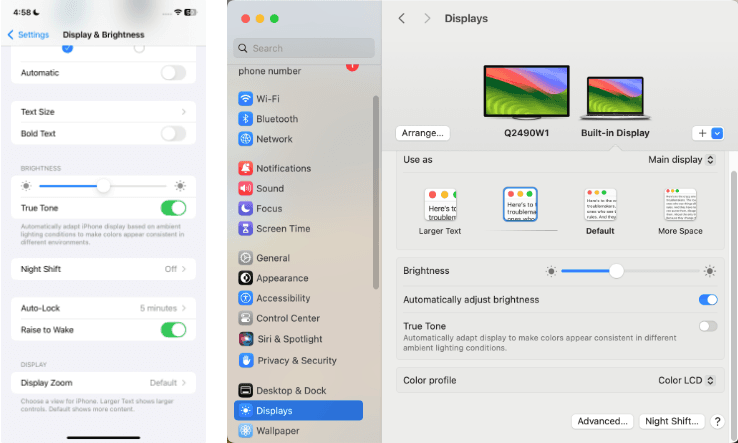
Étape 1. Sur iPhone, ouvrez Réglages > Luminosité et affichage et désactivez l’affichage Zoomé ; sur Mac, ouvrez Réglages Système > Moniteurs et choisissez un mode natif ou mis à l’échelle adapté.
Étape 2. Connectez à la fois l’appareil Apple et le récepteur AirPlay 2 au même réseau Wi-Fi 5 GHz, et évitez les réseaux invités qui peuvent limiter la bande passante.
Étape 3. Après avoir ajusté les réglages, redémarrez la recopie AirPlay afin que le système puisse renégocier la résolution optimale.
Étape 4. Testez la recopie avec du contenu détaillé (par exemple des pages riches en texte ou des photos haute résolution) afin de mieux évaluer la netteté.
Étape 5. Si cette option est disponible sur le téléviseur ou le récepteur, utilisez un mode d’image neutre comme Standard ou Filmmaker afin d’éviter un traitement d’image supplémentaire qui pourrait adoucir les détails.
Android et Google Cast
Google Cast fonctionne différemment des technologies de recopie d’écran comme Miracast. Si la diffusion paraît compressée ou pixellisée sur Chromecast ou Google TV, améliorer la qualité du réseau et les paramètres de lecture de l’application donne généralement les meilleurs résultats.
Étape 1. Assurez-vous que l’appareil Android et le Chromecast sont connectés au même réseau Wi-Fi, de préférence sur une bande 5 GHz.
Étape 2. Rapprochez le Chromecast ou le routeur afin de réduire les interférences du signal.
Étape 3. Dans les applications de streaming comme YouTube ou Netflix, sélectionnez manuellement la qualité Haute, HD ou Meilleure disponible si l’option existe.
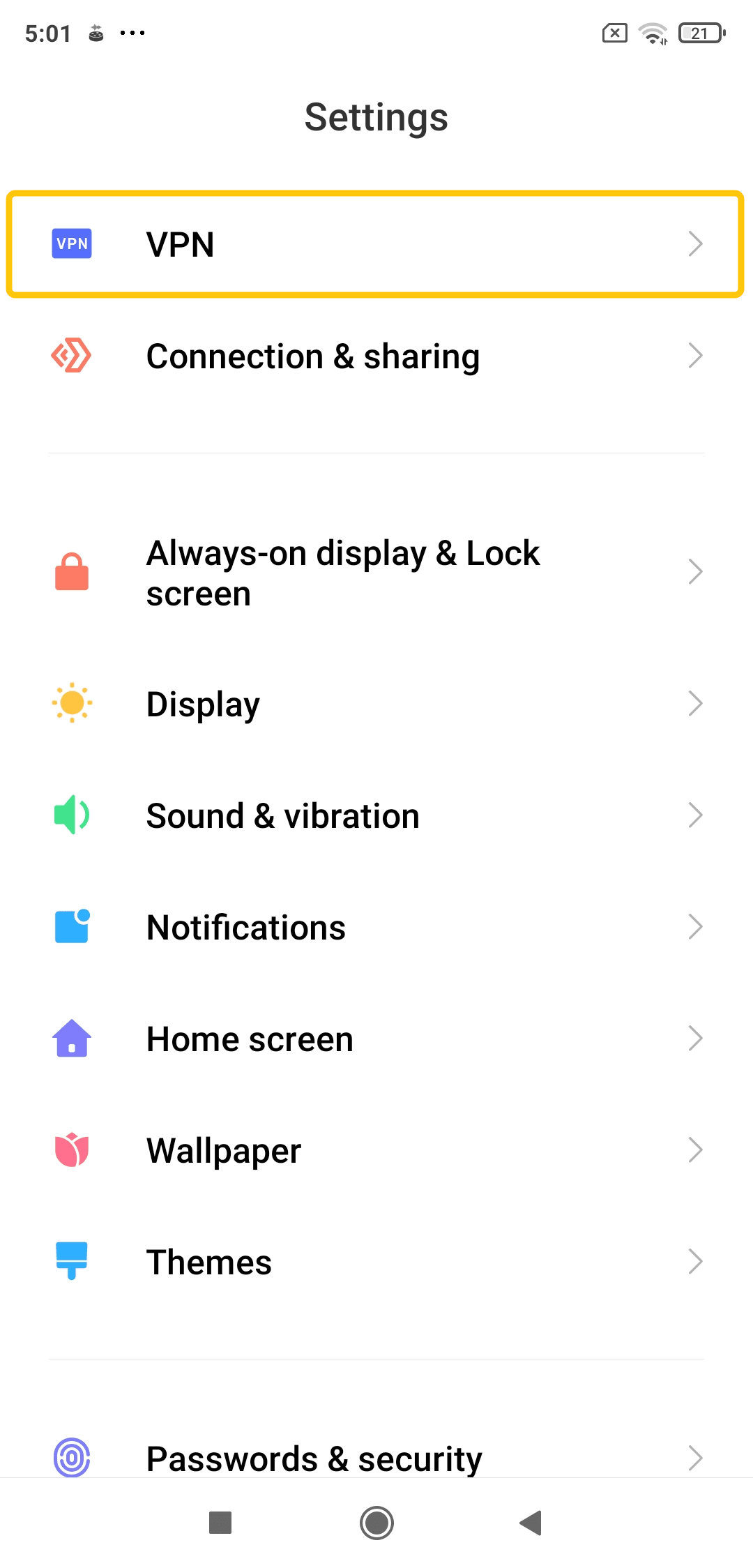
Étape 4. Désactivez temporairement le VPN ou le DNS privé, qui peuvent parfois réduire la qualité du streaming.
Étape 5. Arrêtez la diffusion et reconnectez-vous au Chromecast afin que la session de streaming redémarre avec les conditions mises à jour.
Windows et Miracast
Miracast fonctionne de manière similaire à une connexion HDMI sans fil. Windows recopie votre bureau en temps réel et l’encode sous forme de flux vidéo envoyé à l’appareil récepteur. La sortie recopiée repose directement sur la résolution du bureau Windows ; des réglages incorrects de mise à l’échelle ou de fréquence de rafraîchissement peuvent rendre l’image floue ou compressée sur le téléviseur. Lisez la suite pour savoir comment modifier la résolution lors de la recopie d’écran :
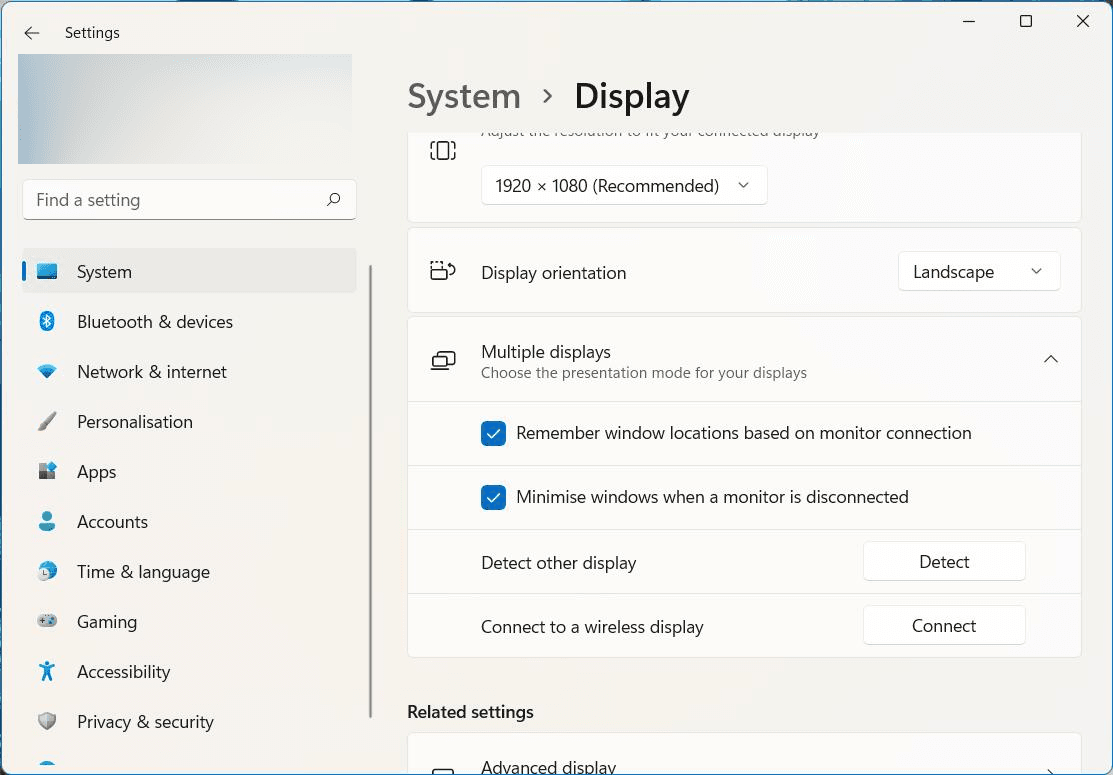
Étape 1. Ouvrez Paramètres > Système > Affichage et définissez la résolution du bureau sur la cible native du panneau avant de diffuser.
Étape 2. Dans Affichage avancé, testez d’abord 60 Hz ; les liaisons instables à des fréquences de rafraîchissement plus élevées peuvent réduire la qualité effective.
Étape 3. Mettez à jour les pilotes GPU et Wi-Fi depuis le fabricant de l’appareil.
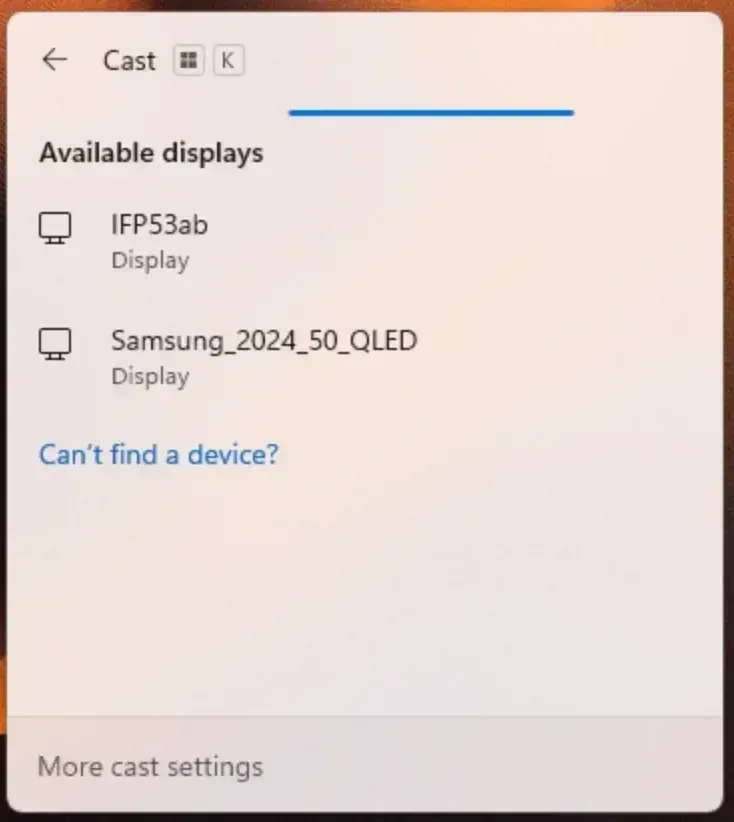
Étape 4. Appuyez sur Win + K, déconnectez l’écran sans fil, puis reconnectez-le après la mise à jour des pilotes.
Étape 5. Si le texte paraît flou, désactivez le lissage de mouvement intensif ou la réduction du bruit dans les paramètres d’image du téléviseur.
Corriger la qualité de la recopie d’écran lorsqu’elle n’atteint pas 1080p ou 4K
Si votre affichage recopié n’atteint toujours pas la qualité 1080p ou 4K, le problème peut venir des limites de débit binaire, des paramètres d’affichage ou des contraintes de bande passante sans fil. Les options ci-dessous se concentrent sur des ajustements pratiques qui améliorent souvent la netteté et la stabilité.
Option 1. Régler le débit binaire de l’application et la qualité du flux
Si l’application de streaming propose des réglages manuels de qualité, augmenter la qualité de lecture ou le débit binaire peut améliorer la netteté de l’image pendant la diffusion. Toutefois, cet ajustement a généralement peu d’effet sur la recopie complète de l’appareil, où la qualité du streaming est contrôlée par le système plutôt que par l’application.
Étape 1. Dans votre application de streaming, réglez manuellement la qualité de lecture sur l’option stable la plus élevée disponible.
Étape 2. Réduisez la congestion du réseau en mettant en pause d’autres activités lourdes comme les sauvegardes cloud, les téléchargements volumineux ou les mises à jour de jeux.
Étape 3. Reconnectez la recopie d’écran et testez avec une scène très détaillée (par exemple du petit texte ou des textures complexes) pendant au moins 30 à 60 secondes pour évaluer la qualité.
Si les étapes ci-dessus ne permettent toujours pas d’obtenir une recopie stable en 1080p ou 4K, la limitation peut venir du protocole de diffusion, de la compatibilité de l’appareil ou des conditions réseau. Dans ces situations, essayer une autre application de diffusion d’écran peut aider à maintenir une meilleure qualité de streaming.
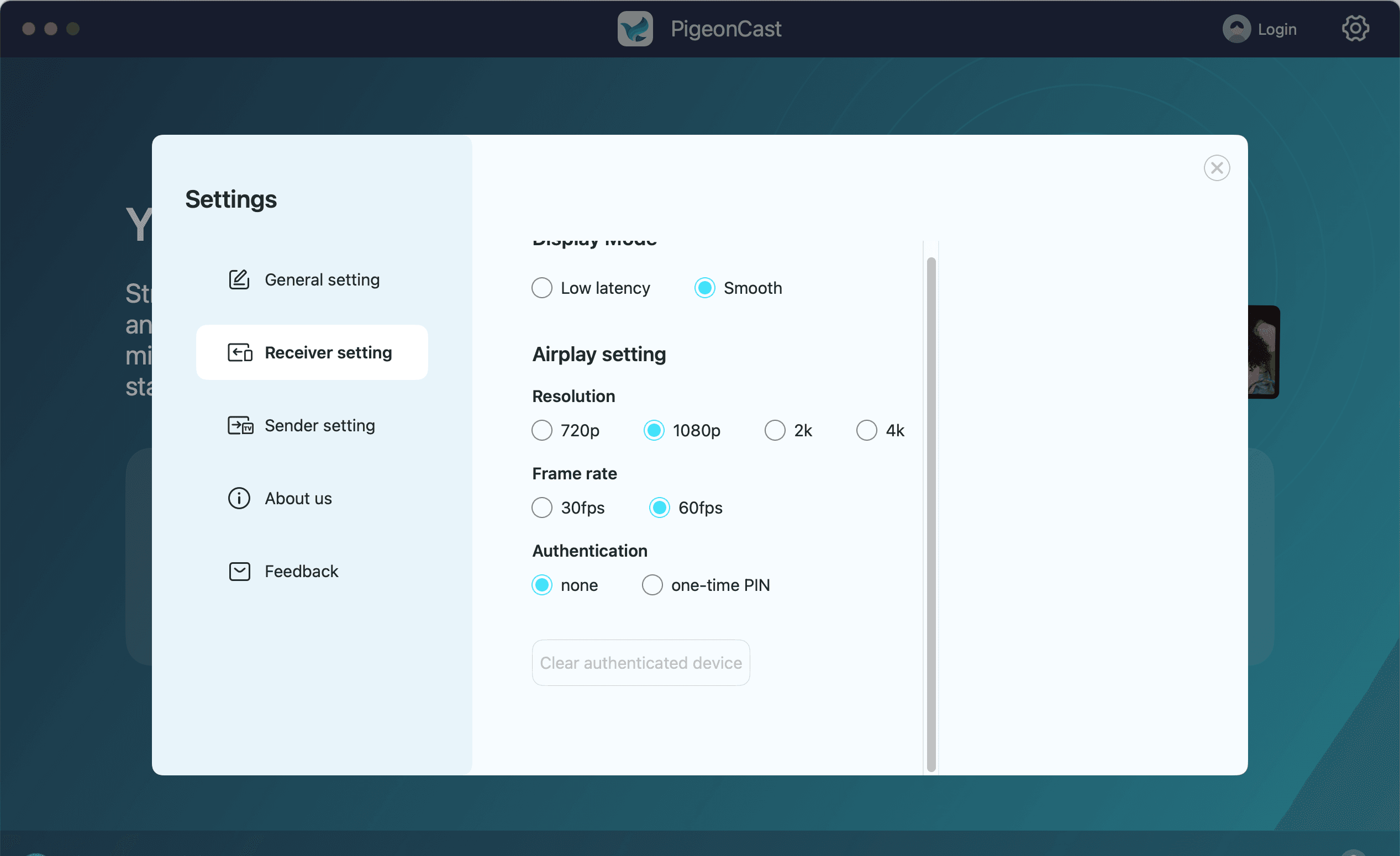
PigeonCast, par exemple, peut aider à stabiliser la sortie d’écran et à réduire les artefacts de compression sur certaines configurations TV lorsque les connexions natives AirPlay, Google Cast ou DLNA ont du mal à maintenir la qualité.


Note globale :



Par exemple, PigeonCast est une application de recopie d’écran qui prend en charge le streaming de contenu jusqu’à une résolution 4K avec une latence minimale, ce qui peut offrir une expérience de visionnage plus fluide sur les appareils compatibles (Android, iOS, Windows, Mac et téléviseurs) et les réseaux adaptés.
Option 2. Ajuster la fréquence de rafraîchissement de la source et la mise à l’échelle de l’affichage
Si vous effectuez une recopie depuis un ordinateur portable ou de bureau et que le texte ou l’interface semble flou sur le téléviseur, ajuster la fréquence de rafraîchissement de l’appareil ou la mise à l’échelle de l’affichage peut aider à améliorer la netteté. Cette méthode fonctionne mieux sur les ordinateurs dotés de réglages d’affichage complets et peut avoir un effet limité sur la recopie téléphone vers TV, où les contrôles d’affichage sont plus restreints.
Étape 1. Réglez la résolution d’affichage de l’appareil source sur la résolution native prise en charge par le téléviseur, généralement 1080p ou 4K.
Étape 2. Si la connexion semble instable, réduisez la fréquence de rafraîchissement à une base stable (généralement 60 Hz).
Étape 3. Redémarrez la recopie et comparez la netteté du texte et de l’interface avant de modifier d’autres paramètres.
Option 3. Utiliser une connexion filaire pour une sortie stable
Si la recopie sans fil ne peut toujours pas fournir une qualité stable en 1080p ou 4K, passer à une connexion filaire peut offrir une sortie plus constante et fiable. Cette option est particulièrement utile pour les présentations, les documents détaillés ou d’autres situations où la netteté de l’image est importante, même si elle peut ne pas convenir si vous avez besoin d’une mobilité entièrement sans fil.
Étape 1. Connectez l’appareil au téléviseur à l’aide d’un câble HDMI ou d’un adaptateur USB-C–vers-HDMI prenant en charge votre résolution cible.
Étape 2. Définissez directement la résolution de sortie dans les paramètres d’affichage de l’appareil.
Étape 3. Vérifiez que le câble HDMI et l’entrée TV prennent en charge la résolution et la fréquence de rafraîchissement sélectionnées.
En résumé
Comment modifier la résolution de recopie d’écran ? La résolution de la recopie d’écran dépend des réglages de votre appareil, de la qualité du réseau et de la technologie de diffusion utilisée. En optimisant les paramètres d’affichage, en améliorant votre connexion Wi-Fi et en vérifiant les limites du récepteur, vous pouvez souvent obtenir une recopie plus nette. Si la qualité reste inférieure à 1080p ou 4K, envisagez d’utiliser une connexion filaire ou une autre application de diffusion.
FAQ sur la modification de la résolution de la recopie d’écran
Comment modifier la résolution de la recopie d’écran sur iPhone ?
Vous ne pouvez pas régler manuellement la résolution de la recopie d’écran sur un iPhone. AirPlay ajuste automatiquement la résolution en fonction de la vitesse de votre réseau, des performances de l’iPhone et des capacités de l’appareil récepteur (comme une Apple TV ou une smart TV compatible). Pour améliorer la qualité de la recopie d’écran sur iPhone, vous pouvez :
-
Désactiver Zoom de l’écran : allez dans Réglages > Luminosité et affichage > Zoom de l’écran et sélectionnez Standard.
-
Utiliser une connexion Wi-Fi solide : connectez à la fois l’iPhone et le récepteur au même réseau Wi-Fi 5 GHz.
-
Redémarrer la recopie AirPlay après avoir modifié les réglages afin que le système puisse renégocier la meilleure résolution.
-
Réduire la congestion du réseau en mettant en pause les téléchargements volumineux ou d’autres activités réseau intensives.
Comment modifier la résolution de la recopie d’écran sur iPad ?
Vous ne pouvez pas modifier manuellement la résolution de la recopie d’écran sur un iPad. Lors de l’utilisation d’AirPlay, le système ajuste automatiquement la résolution en fonction de la qualité de votre réseau Wi-Fi, des performances de l’iPad et des capacités de l’appareil récepteur (comme une Apple TV ou une smart TV compatible).
Comment corriger la résolution de la recopie d’écran sur Android ?
Vous ne pouvez généralement pas définir manuellement une résolution spécifique pour la recopie d’écran sur Android. Lors de l’utilisation de Google Cast ou de fonctionnalités de diffusion similaires, le système ajuste automatiquement la résolution en fonction de la vitesse du réseau, des performances de l’appareil et des capacités de l’appareil récepteur. Pour améliorer la résolution de la recopie d’écran sur Android, essayez ces étapes :
-
Utiliser une connexion Wi-Fi stable
-
Vous rapprocher du routeur
-
Définir une qualité de lecture plus élevée dans les applications
-
Fermer les applications en arrière-plan
-
Reconnecter la recopie d’écran
Comment modifier la résolution d’affichage sur un troisième moniteur ?
La modification de la résolution d’affichage sur un troisième moniteur dépend de votre système d’exploitation, mais le processus est généralement similaire à l’ajustement de tout écran externe.
-
Sur Windows
-
Faites un clic droit sur le bureau et sélectionnez Paramètres d’affichage.
-
Faites défiler jusqu’à Réorganiser vos affichages et sélectionnez le troisième moniteur.
-
Sous Résolution d’affichage, choisissez la résolution souhaitée (pour une meilleure netteté, sélectionnez la résolution recommandée ou native). Cliquez sur Conserver les modifications pour appliquer le réglage.
-
-
Sur macOS
-
Ouvrez Réglages Système > Moniteurs.
-
Sélectionnez le troisième moniteur dans le panneau d’affichage.
-
Choisissez Réglage par défaut pour l’écran ou sélectionnez une résolution mise à l’échelle.
-
Le changement s’appliquera automatiquement.
-
Comment modifier la résolution d’écran sur une TV Vizio ?
Vous ne pouvez pas modifier directement le réglage de résolution d’écran sur la plupart des téléviseurs Vizio. Le téléviseur affiche automatiquement la résolution envoyée par l’appareil connecté (comme un boîtier de streaming, une console de jeu ou un ordinateur). Pour ajuster la résolution sur une TV Vizio, modifiez plutôt la résolution de sortie sur l’appareil source.
Comment modifier la taille de l’écran lors de la recopie ?
Vous ne pouvez généralement pas modifier directement la taille de l’écran pendant la recopie d’écran, car l’affichage recopié correspond automatiquement au format d’image et à la résolution de l’appareil source. Cependant, vous pouvez ajuster quelques réglages pour améliorer l’adaptation de l’écran recopié à votre téléviseur.
-
Ouvrez les paramètres d’image de votre téléviseur et recherchez Format d’image, Ajuster à l’écran ou Just Scan. Le régler sur Plein écran, 16:9 ou Ajuster à l’écran peut supprimer les bandes noires ou l’étirement.
-
Sur les ordinateurs, ajustez la mise à l’échelle ou la résolution de l’affichage dans les paramètres système avant de lancer la recopie.
-
Sur les appareils comme l’iPhone ou l’iPad, désactiver Zoom de l’écran peut aider l’écran recopié à mieux s’adapter.
-
Certains appareils proposent des options "étendre l’affichage" ou "adapter à l’écran" au lieu d’une simple recopie.
Clara Rossi est une rédactrice spécialisée dans la technologie et une experte chevronnée des technologies de mise en miroir d'écran et de diffusion. Dotée d'un sens aigu du détail et d'une solide compréhension de la manière de connecter les appareils de façon transparente, Clara excelle à optimiser les expériences utilisateur pour un partage et une diffusion sans effort. Que vous recherchiez des solutions rapides ou des conseils avancés, son expertise et sa réactivité garantissent que chaque demande reçoit une solution renseignée et efficace.