
VLC peut diffuser des vidéos vers une TV via Google Cast ou Chromecast sur les appareils compatibles. Sur iPhone, iPad, Mac, Windows ou Android, vous pouvez aussi afficher VLC sur une TV via la recopie d’écran au niveau système, comme AirPlay, Screen Mirroring ou wireless display, mais ce ne sont pas des protocoles de diffusion propres à VLC. Ce guide explique comment diffuser VLC sur une TV depuis Android, iPhone, Windows et Mac, et quand utiliser la recopie d’écran si VLC ne trouve pas votre TV.
Comment diffuser VLC sur une TV
La méthode appropriée dépend de votre récepteur. Utilisez l’option de diffusion intégrée de VLC lorsque votre TV ou appareil de streaming prise en charge Chromecast ou Google Cast. Utilisez AirPlay, Screen Mirroring ou wireless display lorsque vous mettez en miroir l’écran complet de l’appareil plutôt que de diffuser depuis VLC lui‑même. VLC peut aussi parcourir des sources médias UPnP/DLNA sur le réseau local, mais ce n’est pas la même chose que d’envoyer la lecture VLC vers une TV DLNA.
Comment diffuser VLC sur une TV depuis Android
Caster VLC depuis Android est le plus simple lorsque votre TV ou appareil de streaming prend en charge Chromecast ou Google Cast. Dans ce cas, VLC peut envoyer la vidéo au récepteur compatible Cast depuis l’application Android. Si vous voulez seulement parcourir des médias partagés sur le même réseau, VLC peut également accéder aux sources du réseau local, mais c’est un cas d’usage différent de la diffusion de l’écran Android ou de l’envoi de la lecture VLC vers une TV.
- VLC Android : diffuser sur la TV via Chromecast
Étape 1. Assurez-vous que les deux appareils sont sur le même réseau Wi‑Fi.
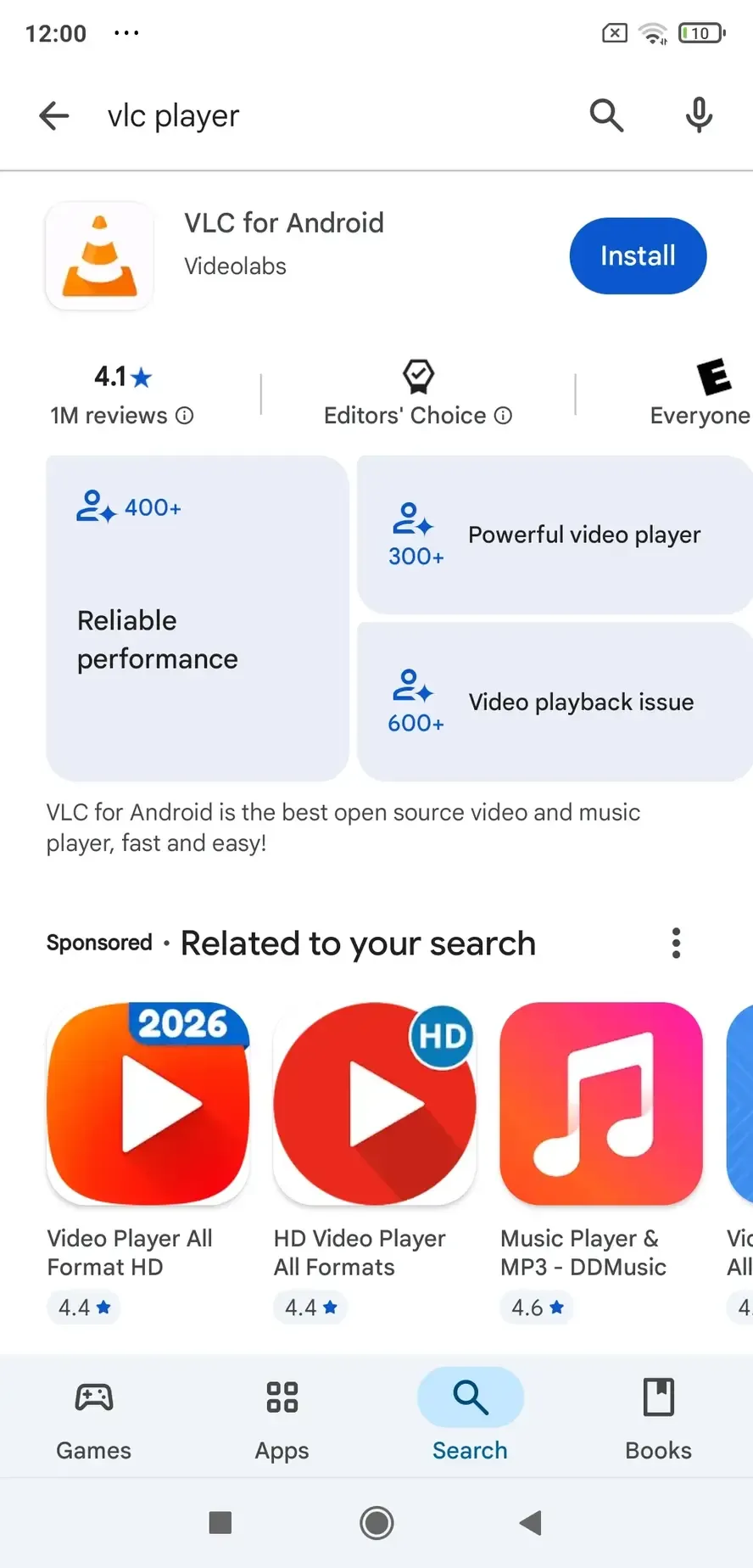
Étape 2. Installez et ouvrez VLC sur votre appareil Android, puis lancez la lecture de votre vidéo.
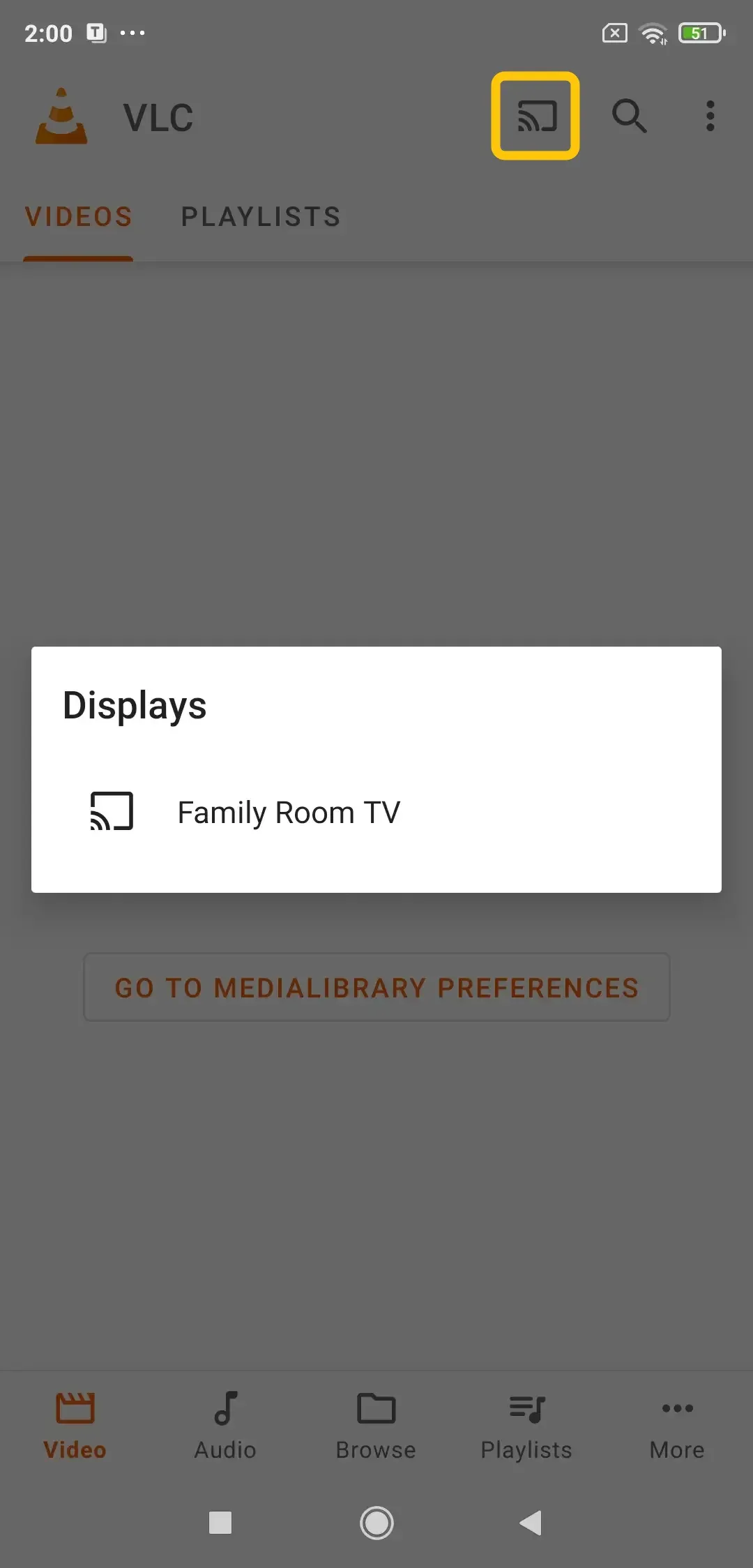
Étape 3. Touchez l’icône Cast en haut à droite (ressemble à un rectangle avec des ondes Wi‑Fi).
Étape 4. Sélectionnez votre Chromecast, Google TV, Android TV ou autre récepteur compatible Cast dans la liste des appareils disponibles.
Étape 5. Réglez les contrôles de lecture directement depuis votre téléphone pendant que la vidéo est lue sur votre TV.
Cette méthode s’applique à de nombreuses applications compatibles avec Cast, notamment Peacock, Jellyfin, et bien d’autres.
- Lire des médias réseau locaux dans VLC sur Android
Cette méthode ne diffuse pas l’écran de votre Android vers une TV. Elle permet à VLC de parcourir et lire les médias partagés par un autre appareil sur le même réseau local, comme un ordinateur, un NAS, un serveur multimédia ou un dossier partagé.
Étape 1. Assurez‑vous que l’appareil qui stocke vos médias est connecté au même réseau local et que le partage de médias ou de fichiers est activé.
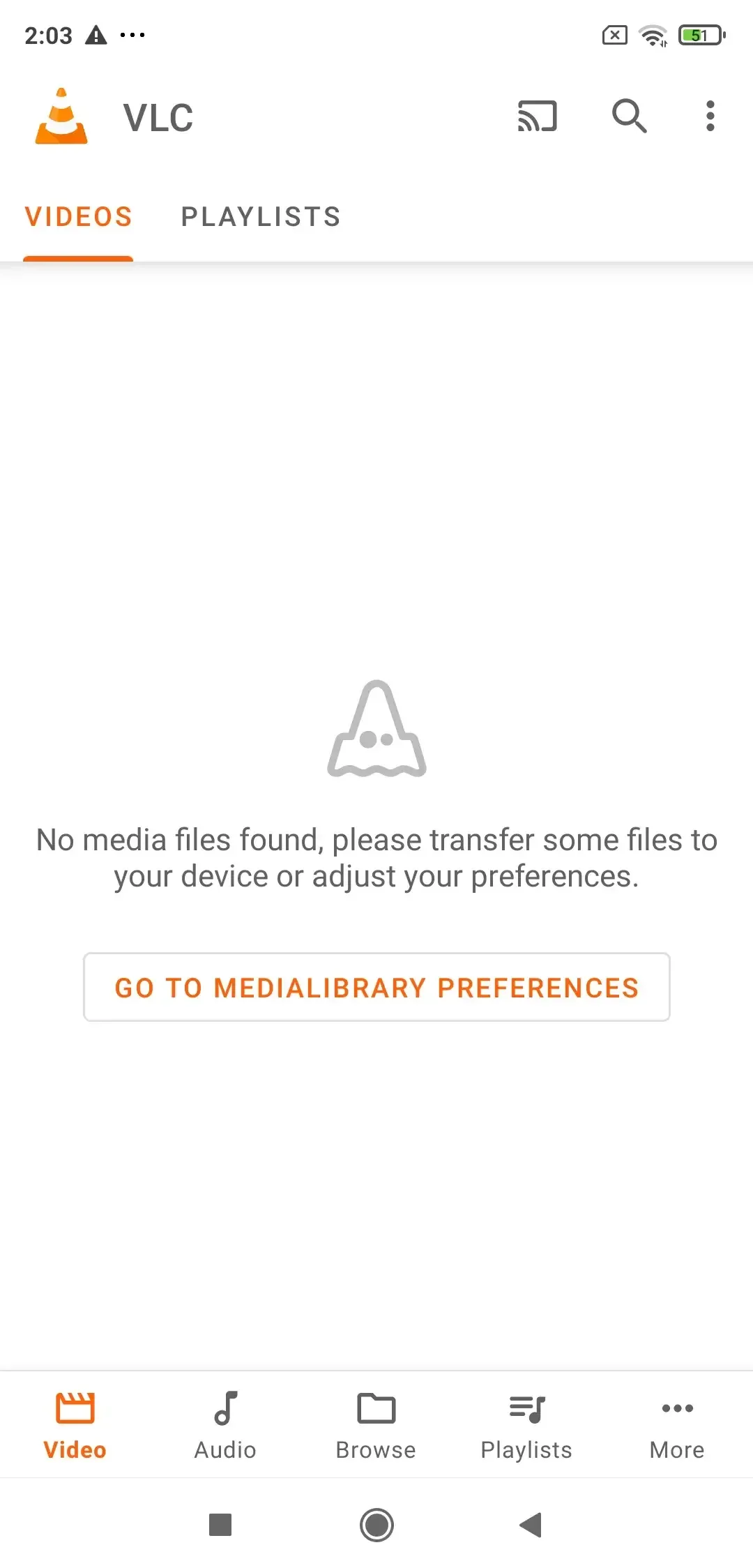
Étape 2. Ouvrez VLC sur votre téléphone Android. Si VLC n’affiche pas les médias locaux, appuyez sur GO TO MEDIALIBRARY PREFERENCES.
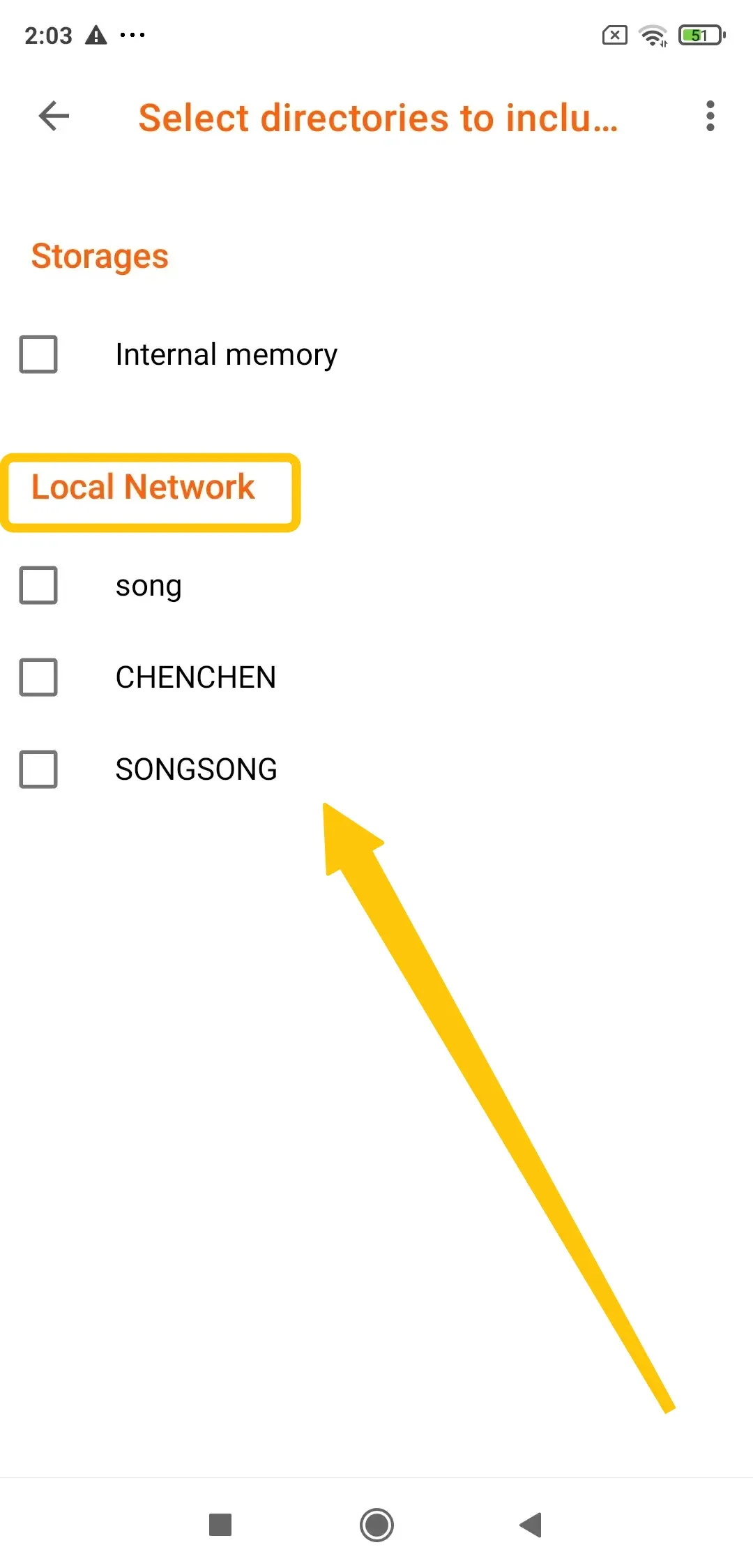
Étape 3. Dans la liste des dossiers de la bibliothèque multimédia, sélectionnez Local Network afin que VLC puisse inclure les sources réseau.
Étape 4. Retournez dans VLC, ouvrez la section Browse ou Local Network, et choisissez l’appareil partagé ou la source média.
Étape 5. Parcourez les dossiers partagés, sélectionnez votre fichier média et lisez‑le dans VLC.
Comment diffuser VLC sur une TV depuis iPhone/iPad/Mac
Sur iPhone, iPad ou Mac, vous pouvez afficher le contenu VLC sur une TV via AirPlay ou les fonctionnalités système de Screen Mirroring. Cela fonctionne si vous utilisez une Apple TV ou une TV intelligente compatible AirPlay. La connexion est gérée par iOS, iPadOS ou macOS, donc cette méthode est différente de la diffusion Chromecast intégrée à VLC.
- VLC Player : diffusion sur TV via AirPlay ou Screen Mirroring
Étape 1. Connectez votre iPhone, iPad ou Mac et votre Apple TV ou TV compatible AirPlay au même réseau Wi‑Fi.
Étape 2. Ouvrez VLC et lancez la vidéo que vous souhaitez regarder.
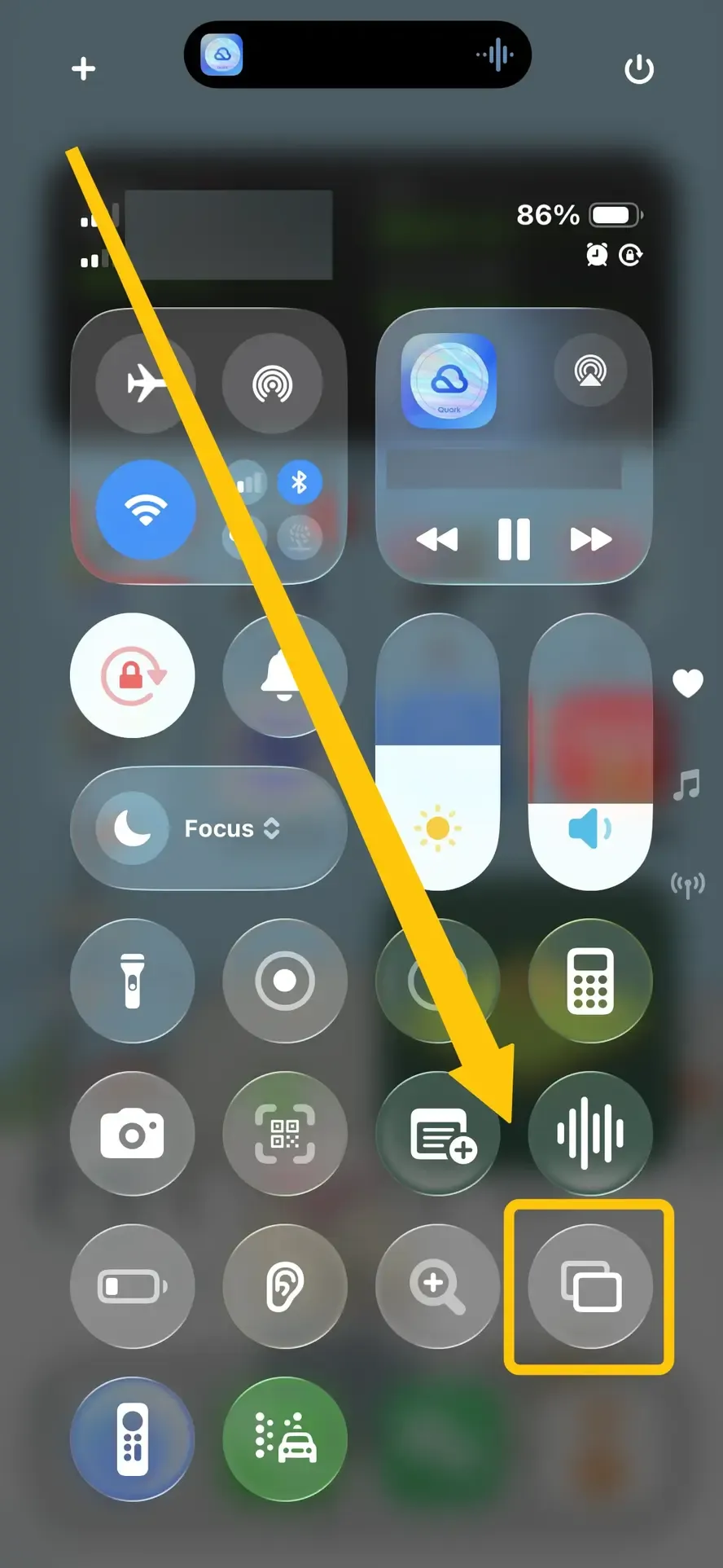
Étape 3. Ouvrez le Control Center sur votre iPhone ou iPad, puis touchez Screen Mirroring. Sur Mac, ouvrez le Control Center depuis la barre de menus et choisissez Screen Mirroring.
Étape 4. Sélectionnez votre Apple TV ou votre TV compatible AirPlay dans la liste des appareils. Gardez VLC ouvert pendant que la vidéo est lue sur votre TV.
Remarque : VLC for iOS mentionne le rendu Chromecast, mais l’option disponible peut dépendre de votre version de VLC, de la version d’iOS, du récepteur et de la visibilité sur le réseau. Si Chromecast n’apparaît pas dans VLC sur iPhone ou iPad, utilisez AirPlay, Screen Mirroring ou une autre méthode de recopie d’écran.
Comment diffuser VLC sur une TV depuis un PC
Sur un PC Windows, VLC utilise Playback > Renderer pour Chromecast et autres récepteurs compatibles Cast. Votre PC et votre TV doivent rester sur le même réseau Wi‑Fi, et la TV ou l’appareil de streaming doit prendre en charge Google Cast.
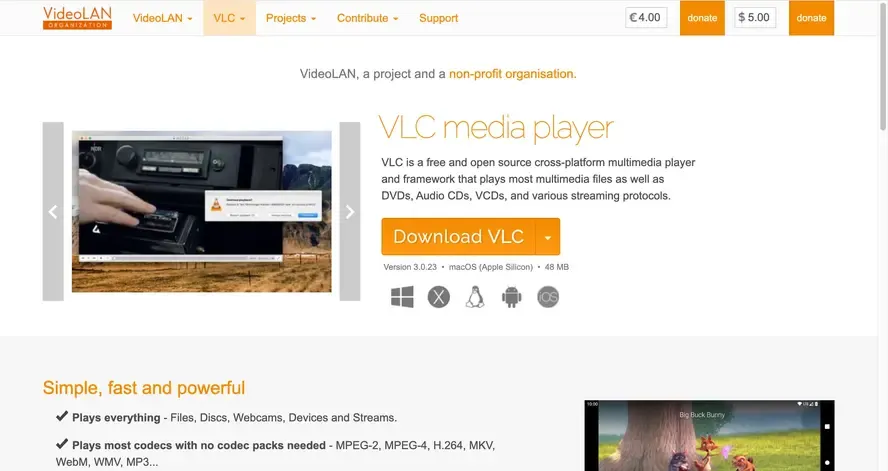
Étape 1. Téléchargez ou ouvrez VLC Media Player sur votre PC Windows.
Étape 2. Cliquez sur Playback dans le menu supérieur, puis sélectionnez Renderer.
Étape 3. Sélectionnez votre récepteur compatible Cast dans la liste.
Étape 4. Ouvrez votre fichier vidéo et utilisez les contrôles de lecture de VLC sur votre PC pour gérer le flux.
Voici des fonctions avancées sous Windows pour une expérience de diffusion VLC plus souple et puissante :
- Parcours réseau : Accédez à la section "Local Network" dans VLC via le menu "View" pour parcourir et streamer le contenu des appareils DLNA/UPnP sur votre réseau.
- Diffusion de playlists : Créez et diffusez des listes de lecture entières directement depuis VLC vers votre TV, pratique pour enchaîner plusieurs vidéos sans interruption.
- Synchronisation audio/sous‑titres : Ajustez la synchronisation audio et sous‑titres en temps réel pendant la diffusion pour un rendu optimal.
- Support multi‑écrans : Dans une configuration multi‑écrans, choisissez l’écran à partir duquel diffuser, pour plus de flexibilité dans la gestion de l’affichage.
Utilisez PigeonCast quand la diffusion native de VLC ne fonctionne pas
Si VLC ne trouve pas votre TV compatible Cast, ou si la lecture Chromecast rencontre des problèmes de sous‑titres, audio ou de format, vous pouvez utiliser PigeonCast gratuit comme alternative de recopie d’écran. Cela ne fait pas de VLC un nouveau protocole de diffusion natif. À la place, PigeonCast met en miroir l’écran de votre téléphone ou de votre ordinateur vers la TV, de sorte que la fenêtre de lecture VLC s’affiche sur le grand écran.
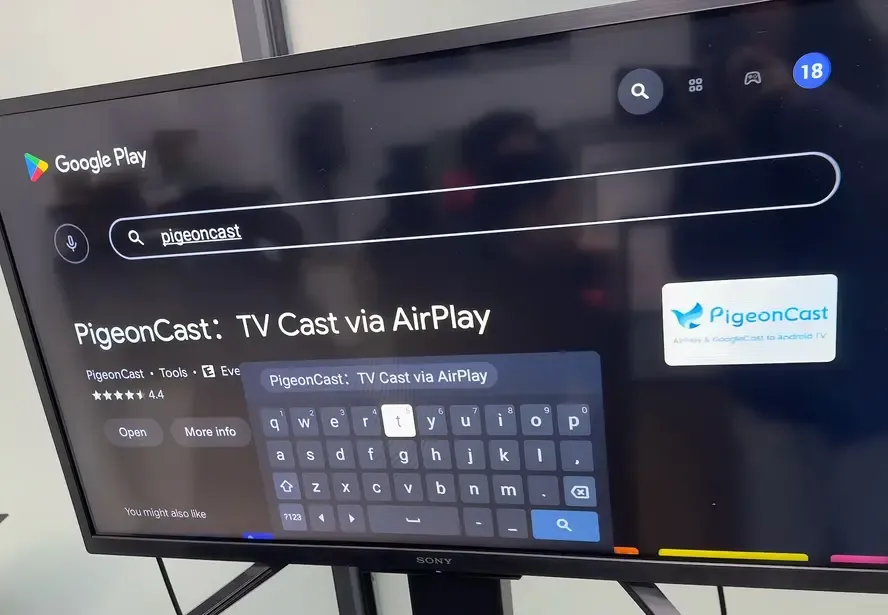
Cette application de mise en miroir prend en charge la recopie d’écran sans fil sur iPhone, Android, Windows, Mac, Android TV, Google TV et Apple TV. Elle est utile lorsque vous voulez une méthode unique pour différents appareils, ou quand l’option de diffusion intégrée de VLC n’est pas stable sur votre TV.
Étape 1. Assurez‑vous que vos appareils sont connectés au même réseau sans fil.


Note globale :



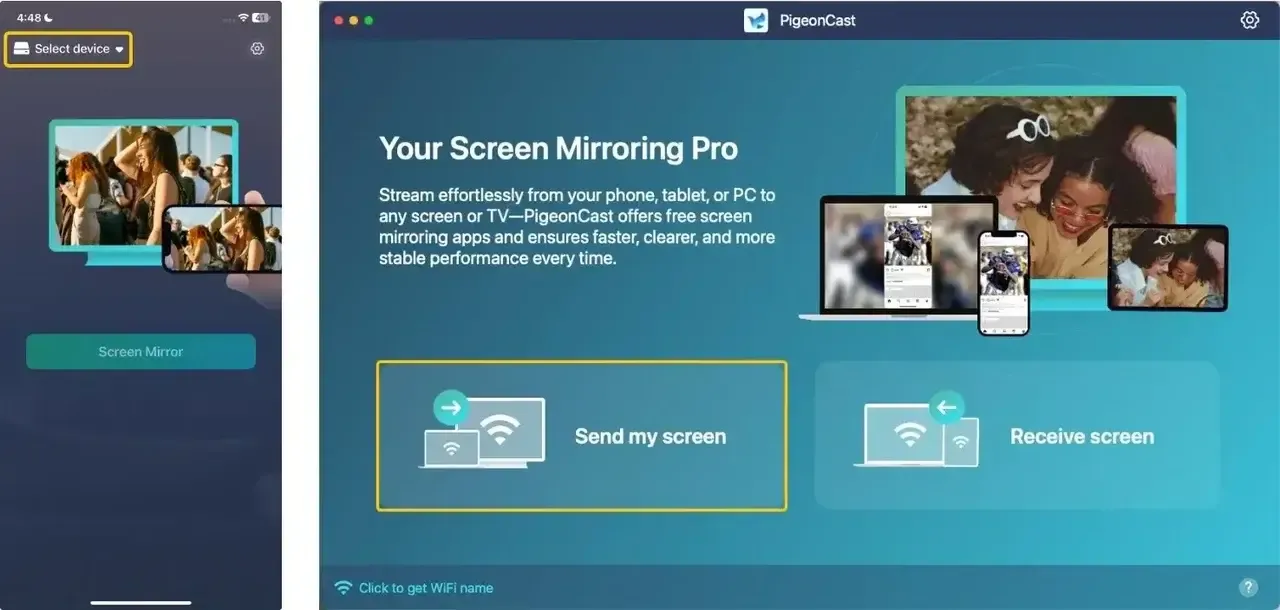
Étape 3. Lancez l'application, appuyez sur Select device ou Send my screen pour choisir votre TV dans la liste disponible.
Étape 4. Saisissez le code PIN affiché à l'écran pour confirmer l'appairage. Vous pouvez aussi scanner le code QR affiché à l'écran pour terminer la connexion.
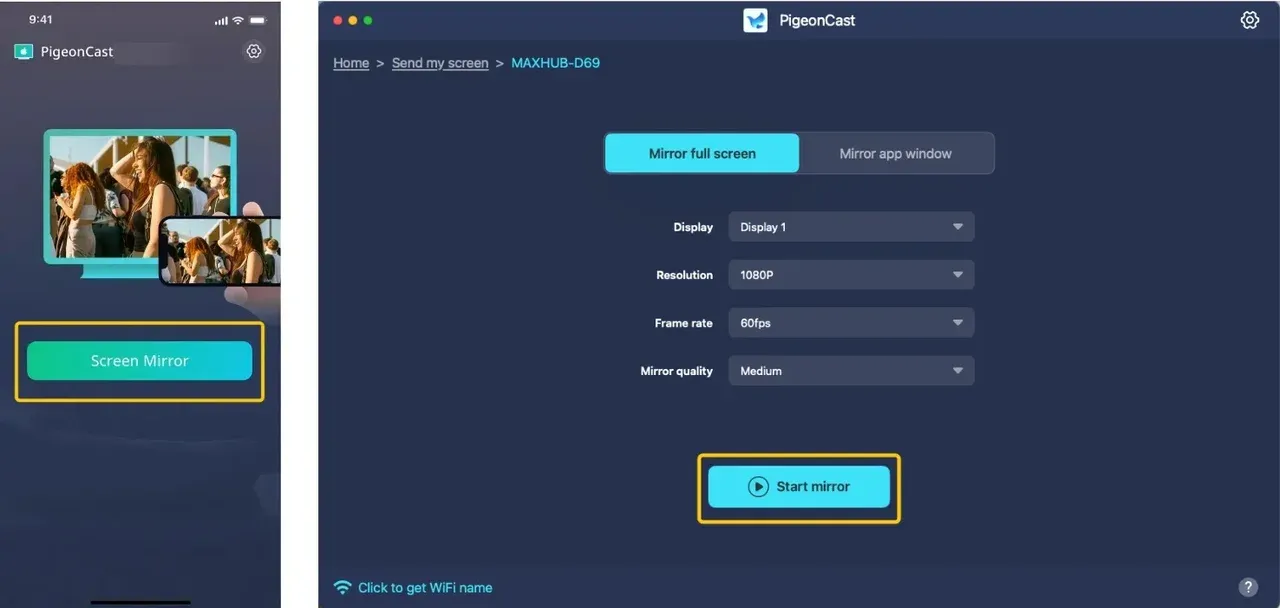
Étape 5. Une fois l'appairage réussi, appuyez sur l'option Screen Mirror ou Start mirror pour lancer la mise en miroir, puis ouvrez l'application VLC pour diffuser VLC sur la TV.
Pour conclure
VLC fonctionne bien lorsque votre TV apparaît sous la bonne option de diffusion ou de mise en miroir, mais la meilleure solution dépend toujours de votre récepteur, du système de votre appareil et du fichier média. Pour une TV compatible Cast, le Renderer intégré de VLC est le choix le plus direct. Si votre configuration repose sur la mise en miroir de l'écran, gardez VLC ouvert sur votre téléphone ou votre ordinateur et mettez en miroir l'écran complet. Si VLC ne parvient pas à détecter votre TV ou si des problèmes de lecture persistent, PigeonCast peut être une solution de secours pratique pour afficher VLC sur le grand écran.
FAQ — Diffuser VLC sur la TV
Pourquoi les sous-titres n'apparaissent-ils pas lors de la diffusion de VLC sur la TV ?
Les sous-titres peuvent ne pas s'afficher lors de la diffusion de VLC sur la TV parce que certains protocoles de diffusion, comme Chromecast, ne prennent pas entièrement en charge certains formats de sous-titres. Mettre à jour VLC, utiliser des sous-titres au format SRT ou passer à la mise en miroir d'écran résout généralement le problème.
Pourquoi VLC ne détecte-t-il pas ma Google TV ?
VLC peut ne pas détecter votre Google TV si les deux appareils ne sont pas connectés au même réseau Wi‑Fi, si Chromecast est désactivé ou si l'application VLC est obsolète. Redémarrer votre Google TV et relancer VLC règle généralement le problème.
Pourquoi Chromecast avec VLC ne fonctionne-t-il pas ?
Chromecast avec VLC peut cesser de fonctionner à cause de codecs vidéo non pris en charge, de problèmes réseau, d'une version de VLC obsolète ou d'erreurs de détection du Chromecast. Redémarrer les deux appareils ou utiliser la mise en miroir d'écran résout souvent le problème.
Comment résoudre l'écran noir lors de la diffusion VLC sur la TV ?
Un écran noir signifie généralement que VLC s'est connecté à la TV, mais que le flux vidéo ne peut pas s'afficher correctement en raison d'un codec, du décodage matériel, d'un contenu protégé ou de problèmes de connexion Cast.
- Testez un autre fichier vidéo dans VLC pour vérifier si le problème se produit sur toutes les vidéos ou seulement sur un fichier.
- Mettez VLC à jour et redémarrez votre TV, Chromecast, Google TV ou tout autre récepteur compatible Cast.
- Si un seul fichier affiche un écran noir, convertissez-le vers un format courant comme MP4 avec vidéo H.264 et audio AAC.
- Désactivez l'accélération matérielle dans VLC et essayez de diffuser à nouveau.
- Si VLC affiche toujours un écran noir lors de la diffusion, utilisez plutôt la mise en miroir d'écran pour que la TV affiche directement la fenêtre de lecture VLC.
Pourquoi la diffusion depuis VLC sur la TV saccade-t-elle ou met-elle en mémoire tampon ?
La diffusion depuis VLC peut saccader en raison d'un signal Wi‑Fi faible, de formats vidéo non pris en charge, de fichiers haute résolution ou de la congestion du réseau. Baisser la qualité vidéo ou passer à la mise en miroir d'écran peut améliorer la stabilité de la lecture.
VLC peut-il diffuser sur la TV sans Chromecast ?
Oui, mais pas toujours via la fonction de diffusion intégrée de VLC. Sans Chromecast ni Google Cast, vous pouvez tout de même afficher VLC sur une TV via la mise en miroir d'écran au niveau système, AirPlay sur les appareils et TV Apple compatibles, ou une application de mise en miroir dédiée. VLC peut aussi parcourir les sources multimédias UPnP/DLNA sur le même réseau local, mais il s'agit d'un accès aux médias locaux et non d'une diffusion directe de VLC vers la TV.
Pourquoi la diffusion VLC sur la TV n'a-t-elle pas de son ?
La diffusion depuis VLC peut être muette si la vidéo utilise des codecs audio non pris en charge comme DTS ou AC3. Convertir le fichier ou utiliser la mise en miroir d'écran plutôt que la diffusion native résout généralement le problème.
Clara Rossi est une rédactrice spécialisée dans la technologie et une experte chevronnée des technologies de mise en miroir d'écran et de diffusion. Dotée d'un sens aigu du détail et d'une solide compréhension de la manière de connecter les appareils de façon transparente, Clara excelle à optimiser les expériences utilisateur pour un partage et une diffusion sans effort. Que vous recherchiez des solutions rapides ou des conseils avancés, son expertise et sa réactivité garantissent que chaque demande reçoit une solution renseignée et efficace.