
Wenn AirPlay stoppt, sobald das iPhone gesperrt wird, liegt das meist an einer unterbrochenen Hintergrundwiedergabe, Energiesparfunktionen oder einem Problem beim Netzwerkwechsel. Anfangs kann das zufällig wirken, doch bei Tests in der richtigen Reihenfolge zeigt sich oft ein gleichbleibendes Fehlermuster. Diese Anleitung führt Sie direkt durch die einzelnen Lösungsansätze, damit AirPlay auch nach dem Ausschalten des iPhone-Bildschirms weiterläuft.
Warum stoppt AirPlay, wenn das iPhone gesperrt wird?
Wenn Sie Ihr iPhone sperren, kann iOS die Hintergrundaktivität je nach App-Typ, Wiedergabemethode und Akkustand einschränken. Das ist ein Grund dafür, dass sich AirPlay auf dem iPhone beim Sperren des iPhones während der Video- oder Musikwiedergabe abschaltet. AirPlay funktioniert nur dann zuverlässig, wenn drei Komponenten gleichzeitig stabil bleiben: der Sender auf Ihrem iPhone, der AirPlay 2-kompatible Empfänger und eine beständige lokale WLAN-Verbindung.
In der Praxis lässt sich das Stoppen von AirPlay beim Sperren des Bildschirms meist auf einen dieser Gründe zurückführen:
- Die automatische Sperre oder Energiespareinstellungen pausieren oder beschränken die sendende App.
- Die Streaming-App unterstützt keine stabile Hintergrundwiedergabe.
- WLAN-Wechsel oder ein schwaches Signal unterbrechen die AirPlay-Verbindung.
- Empfängereinstellungen auf dem Fernseher oder Apple TV beenden die Sitzung nach einem Zeitlimit.
- Nicht aufeinander abgestimmte Softwareversionen von iOS, tvOS oder der Smart-TV-Firmware führen zu einer instabilen Verbindung.
So bleibt AirPlay bei gesperrtem iPhone aktiv
Wenn Sie wissen möchten, wie AirPlay beim Sperren des iPhones weiterläuft, probieren Sie die folgenden Lösungen der Reihe nach aus und testen Sie nach jedem Schritt die Wiedergabe bei gesperrtem iPhone. So finden Sie heraus, welche Einstellung dafür sorgt, dass AirPlay beim Sperren pausiert. Bleibt AirPlay bei gesperrtem iPhone etwa fünf Minuten lang verbunden, ist das Problem wahrscheinlich behoben.
Methode 1. Automatische Sperre und Energieeinstellungen prüfen
Diese Prüfung setzt bei der häufigsten Ursache an: einem veränderten Hintergrundverhalten nach dem Sperren des iPhones. Sperr- und Akkueinstellungen können AirPlay-Sitzungen unterbrechen, bevor Netzwerk- oder TV-Einstellungen eine Rolle spielen. Wenn die Verbindung innerhalb der ersten 10–30 Sekunden nach dem Sperren abbricht, lässt sich das Problem mit diesem Schritt häufig beheben.
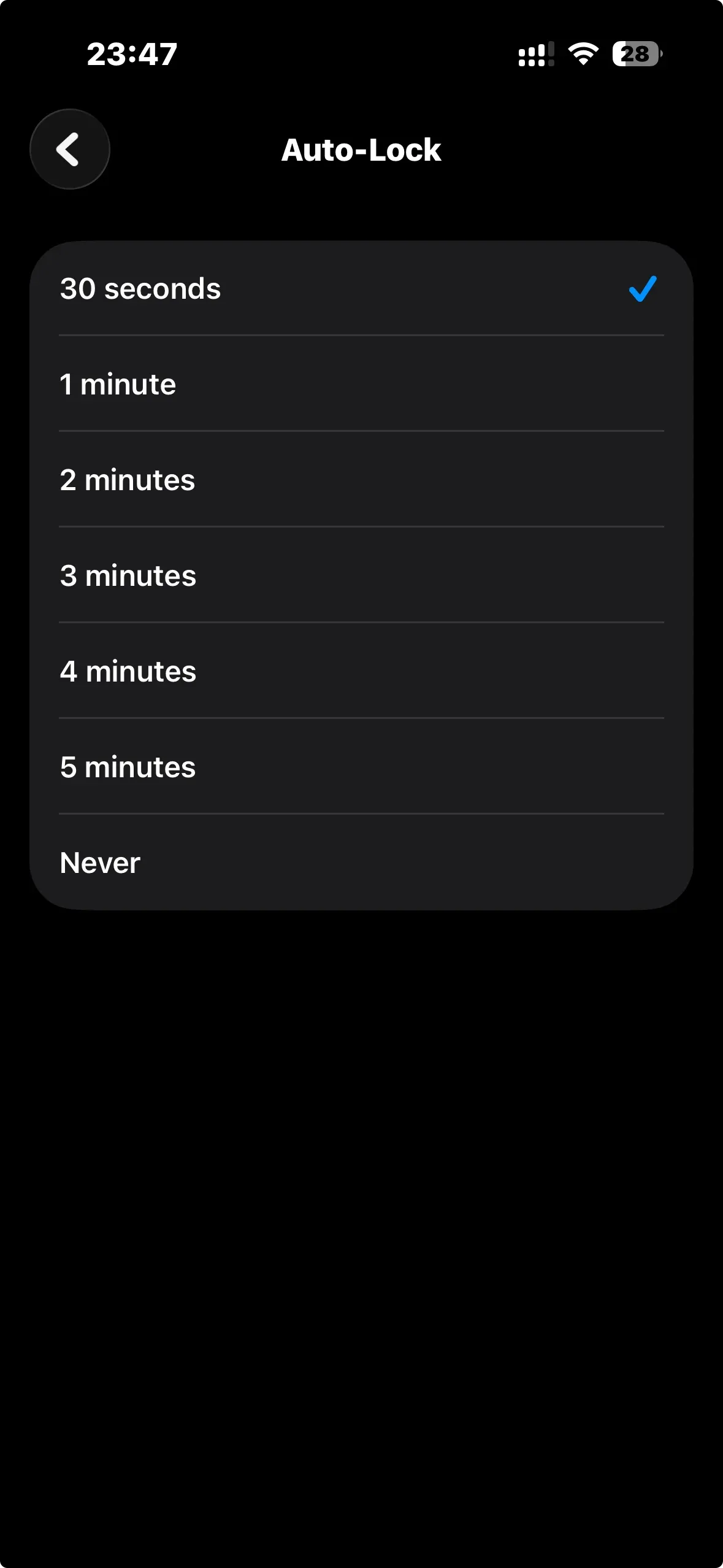
Schritt 1. Öffnen Sie auf dem iPhone Einstellungen > Anzeige & Helligkeit > Automatische Sperre und wählen Sie 5 Minuten oder Nie (zum Testen).
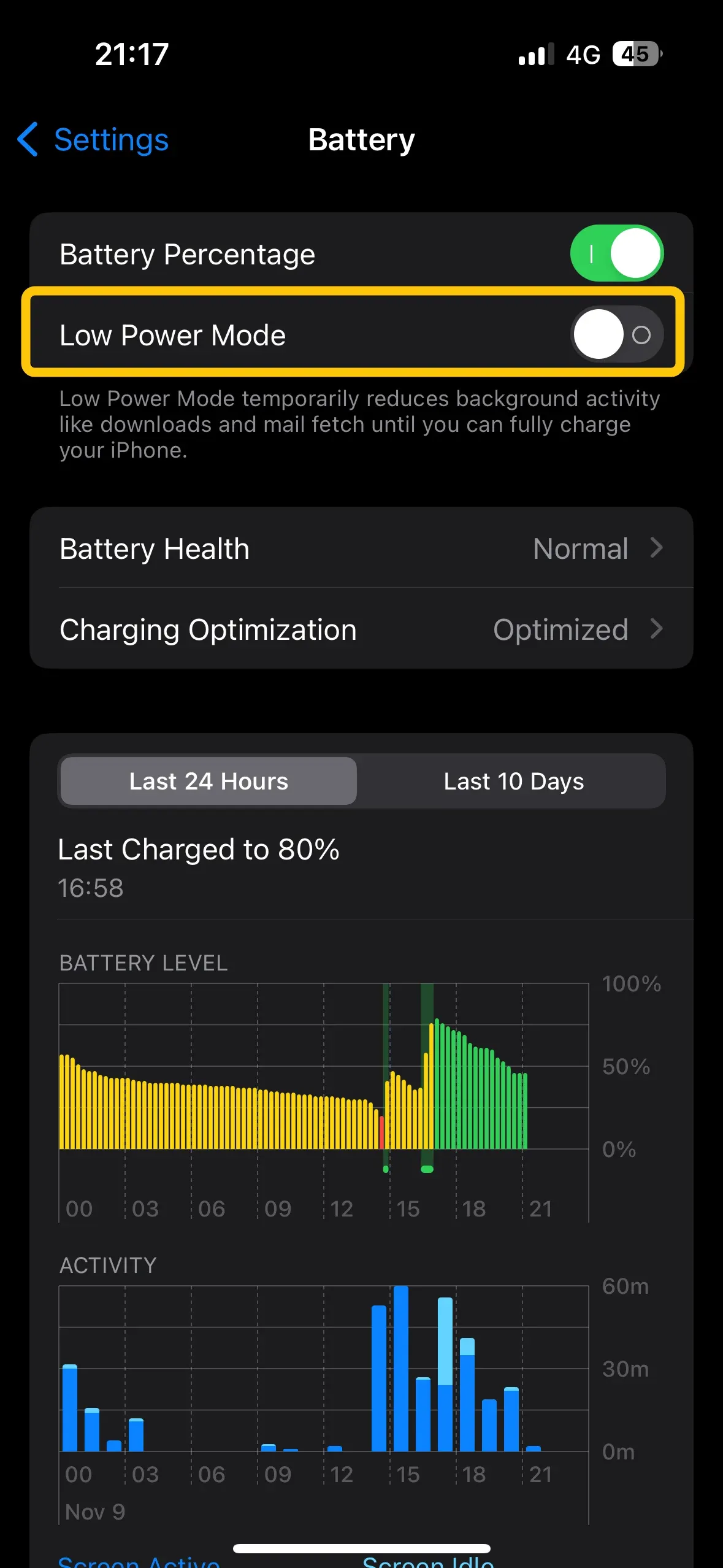
Schritt 2. Gehen Sie zu Einstellungen > Batterie und deaktivieren Sie den Stromsparmodus für die Tests.
Schritt 3. Starten Sie die Wiedergabe, warten Sie etwa 30 Sekunden und sperren Sie dann das iPhone. Prüfen Sie, ob AirPlay 2–3 Minuten lang weiterläuft.
Schritt 4. Wenn die Wiedergabe stabil bleibt, passen Sie die Automatische Sperre schrittweise an (zum Beispiel von Nie auf 5 Minuten) und testen Sie erneut, um die kürzeste Einstellung zu finden, bei der die Wiedergabe stabil bleibt.
Methode 2. Grundlegende AirPlay-Wiedergabe testen
Nachdem Sie die Sperr- und Energieeinstellungen angepasst haben, führen Sie einen einfachen Basistest durch, um sicherzustellen, dass die AirPlay-Verbindung bei gesperrtem iPhone aktiv bleibt. Dieser Schritt hilft festzustellen, ob das Problem von der Netzwerkumgebung oder von einer bestimmten App ausgeht.
Schritt 1. Verbinden Sie das iPhone und den Empfänger mit demselben vertrauenswürdigen Heim-WLAN (gleiche SSID). Stellen Sie sicher, dass keines der Geräte mit einem Gastnetzwerk verbunden ist.
Schritt 2. Starten Sie ein kurzes Video und lassen Sie es etwa 30–60 Sekunden laufen. Sperren Sie das iPhone und beobachten Sie, ob die Wiedergabe etwa 5 Minuten lang weiterläuft.
Schritt 3. Wiederholen Sie denselben Test einmal ohne Änderungen an den Einstellungen, um zu bestätigen, dass das Ergebnis gleich bleibt.
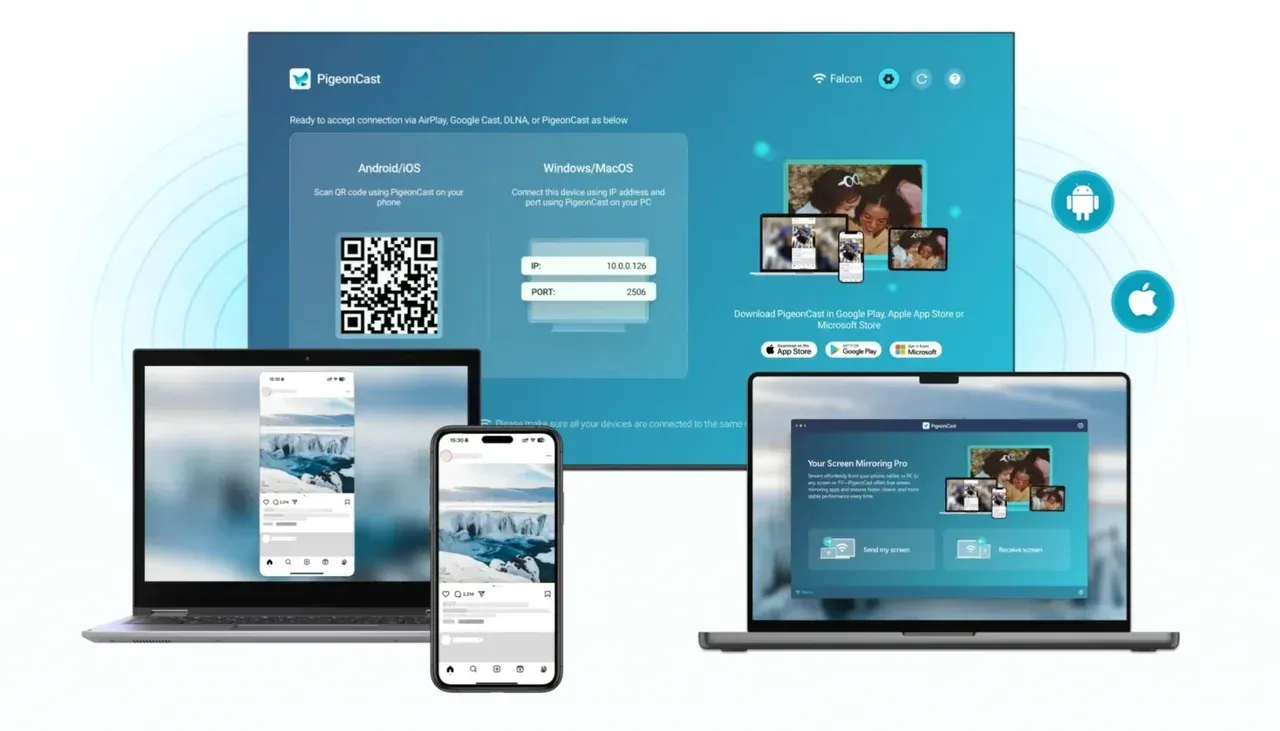
Wenn Sie häufig Inhalte von Ihrem Smartphone auf Fernseher spiegeln oder auf Projektoren übertragen, kann eine spezielle Übertragungs-App mitunter eine stabilere Verbindung bieten als AirPlay allein. PigeonCast ist beispielsweise für die geräteübergreifende Bildschirmübertragung konzipiert und kann zu einer flüssigeren Übertragung mit verschiedenen Apps und Anzeigegeräten beitragen.


Gesamtbewertung:


Methode 3. Für einen stabilen AirPlay-Empfänger sorgen
Wenn der Empfänger nach dem Sperren des iPhones verschwindet, liegt das Problem meist bei der AirPlay-Geräteerkennung. Mit diesem Schritt prüfen Sie, ob das iPhone den Empfänger zuverlässig wiederfindet. Dasselbe Gerät sollte jedes Mal innerhalb weniger Sekunden im Kontrollzentrum erscheinen.
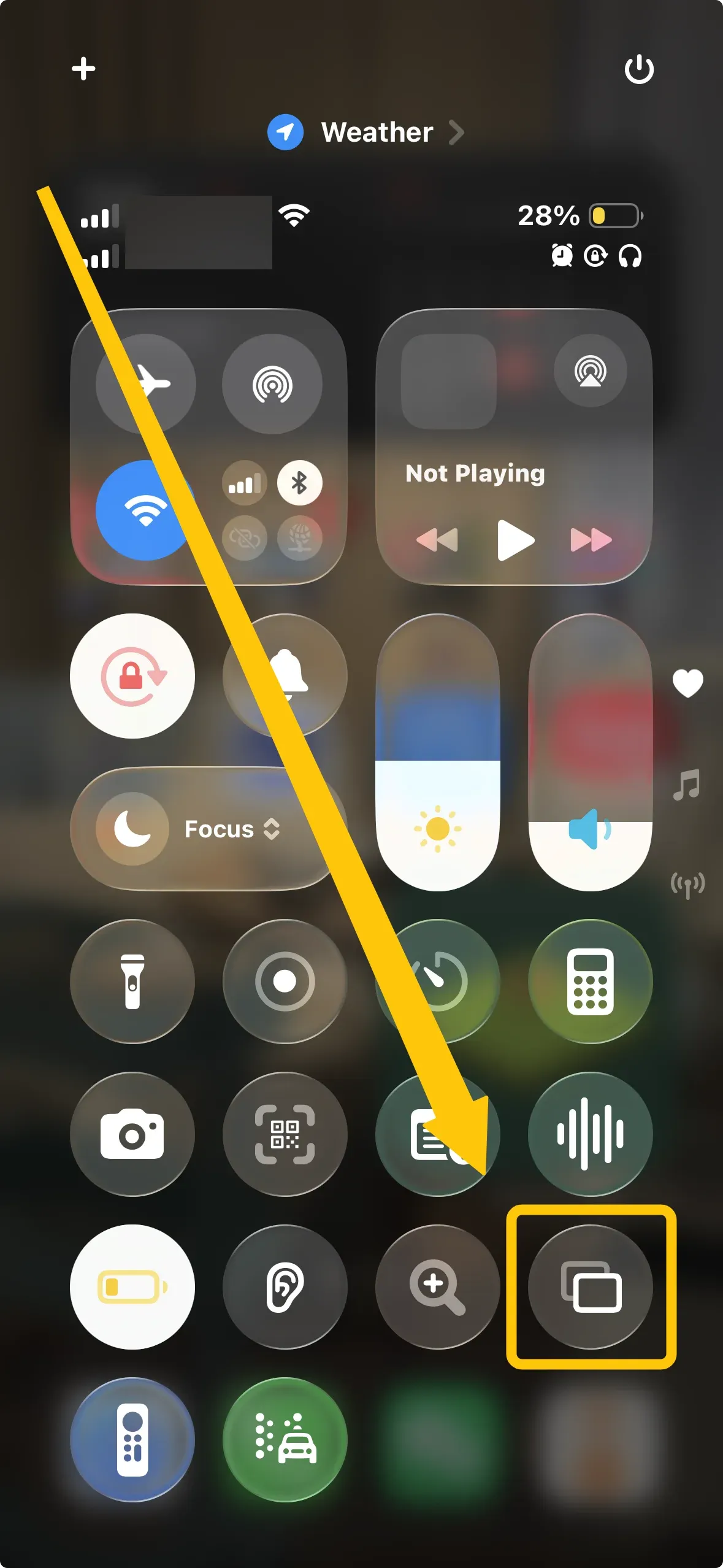
Schritt 1. Öffnen Sie nach dem Sperren oder Entsperren des iPhones Kontrollzentrum > Bildschirmsynchronisierung und prüfen Sie, ob der Empfänger innerhalb weniger Sekunden erscheint.
Schritt 2. Gehen Sie auf dem iPhone zu Einstellungen > WLAN, schalten Sie WLAN aus und wieder ein und prüfen Sie anschließend erneut die Geräteerkennung.
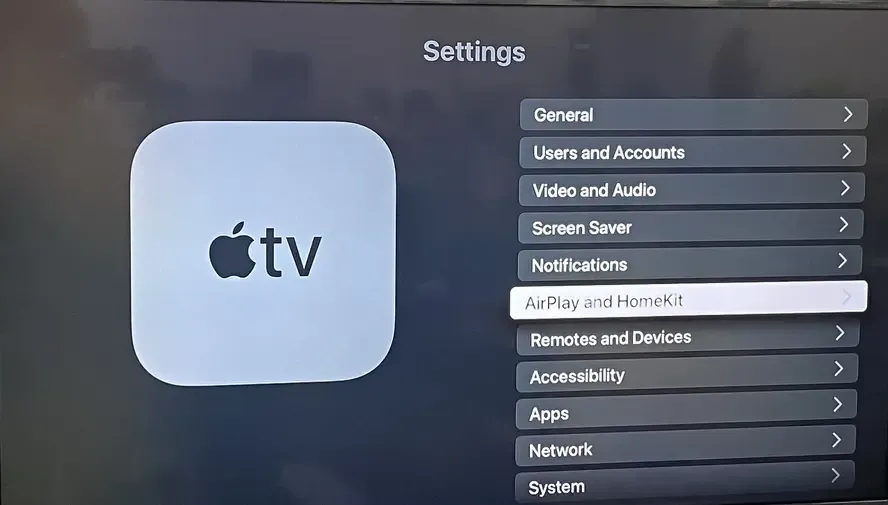
Schritt 3. Öffnen Sie auf dem Apple TV oder AirPlay-kompatiblen Fernseher Einstellungen > AirPlay und HomeKit, schalten Sie AirPlay aus und wieder ein und versuchen Sie es anschließend erneut vom iPhone aus.
Schritt 4. Wenn der Empfänger nach wiederholten Sperrtests weiterhin nur unregelmäßig erscheint, starten Sie den Router einmal neu und testen Sie erneut.
Methode 4. Schwarzen Bildschirm beheben
Wenn der Fernsehbildschirm nach dem Sperren Ihres iPhones schwarz wird, wird das Video möglicherweise nicht mehr angezeigt, obwohl AirPlay weiterhin verbunden ist. Im normalen Betrieb sollte das Video auf dem Fernseher weiterlaufen, auch wenn sich der Bildschirm des iPhones ausschaltet.
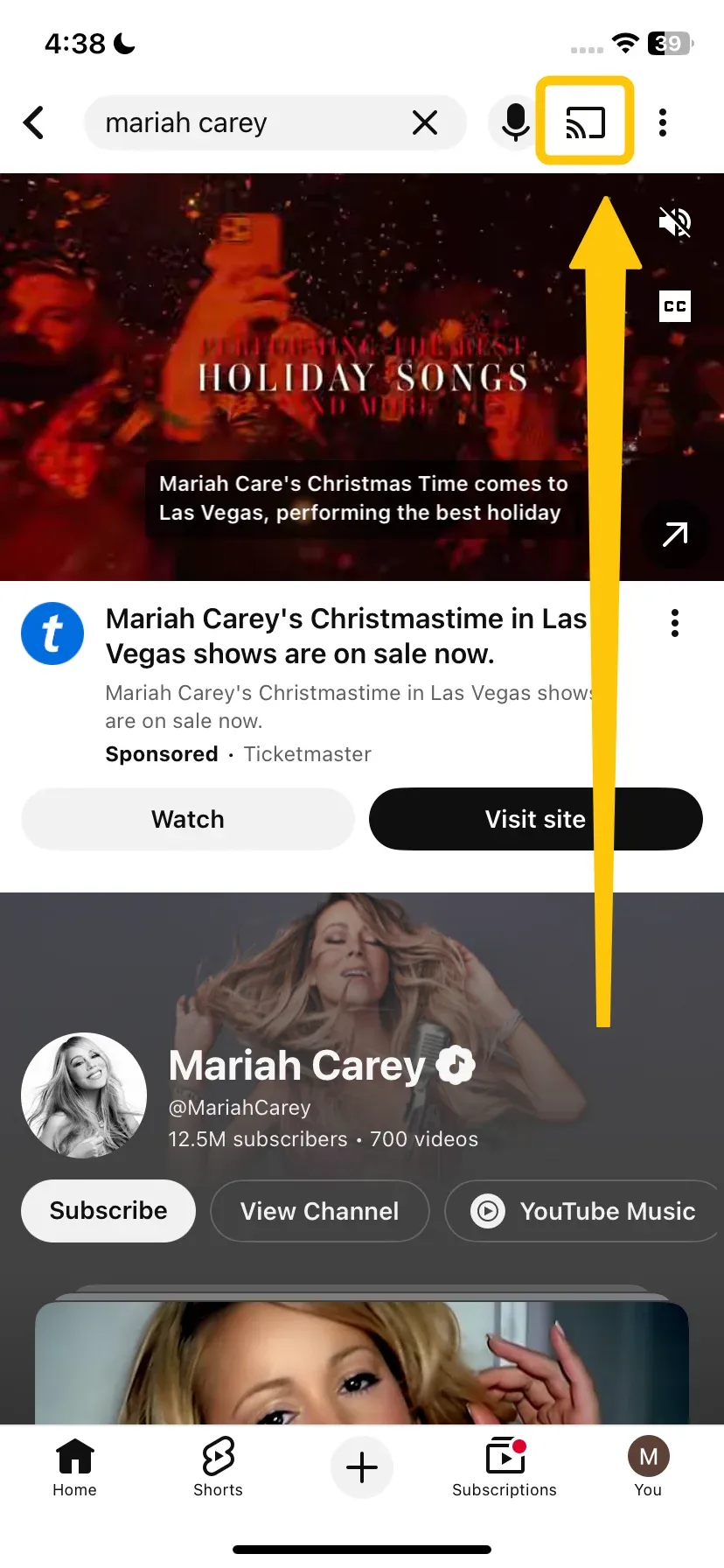
Schritt 1. Starten Sie zuerst die Wiedergabe in der App und aktivieren Sie AirPlay anschließend im aktiven Player, nicht auf einem inaktiven Home-Bildschirm.
Schritt 2. Lassen Sie die Wiedergabe 20-30 Sekunden laufen, sperren Sie dann das iPhone und prüfen Sie, ob das Video auf dem Fernseher sichtbar bleibt.
Schritt 3. Wenn ein schwarzer Bildschirm erscheint, stoppen Sie die Wiedergabe in der App, verbinden Sie AirPlay erneut aus derselben App heraus und versuchen Sie es noch einmal.
Schritt 4. Deaktivieren Sie in der App den Datensparmodus oder Einschränkungen der Hintergrundaktivität und wiederholen Sie den Sperrtest.
Methode 5. AirPlay-Verzögerungen beheben
Wenn AirPlay verbunden bleibt, das Video aber nach dem Sperren Ihres iPhones verzögert wiedergegeben wird oder ruckelt, liegt das meist an einer schwachen oder stark ausgelasteten WLAN-Verbindung.
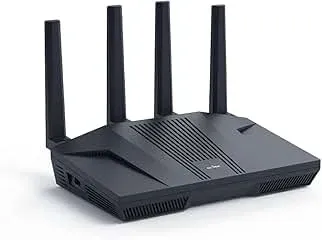
Schritt 1. Bringen Sie das iPhone und den Empfänger näher an den Router und testen Sie erneut. Eine freie Sichtverbindung kann die Signalstärke verbessern.
Schritt 2. Pausieren Sie andere datenintensive Aktivitäten im selben WLAN, etwa große Downloads, Updates oder Cloud-Backups.
Schritt 3. Verringern Sie in den Einstellungen der Streaming-App die Wiedergabequalität für den Test.
Schritt 4. Sperren Sie das iPhone und führen Sie einen 5-minütigen Wiedergabetest durch, um zu prüfen, ob das Video flüssig bleibt.
Schritt 5. Wenn weiterhin Verzögerungen auftreten, starten Sie den Router einmal neu und wiederholen Sie den Test, um zu prüfen, ob das Problem bestehen bleibt.
Methode 6. AirPlay-Tonprobleme beheben
Wenn das Video weiterläuft, aber nach dem Sperren Ihres iPhones der Ton ausfällt, hängt das Problem meist mit einer geänderten Audioausgabe oder den Toneinstellungen des Fernsehers zusammen. Mit diesem Schritt prüfen Sie, ob die AirPlay-Audioausgabe nach dem Sperren des iPhones aktiv bleibt.
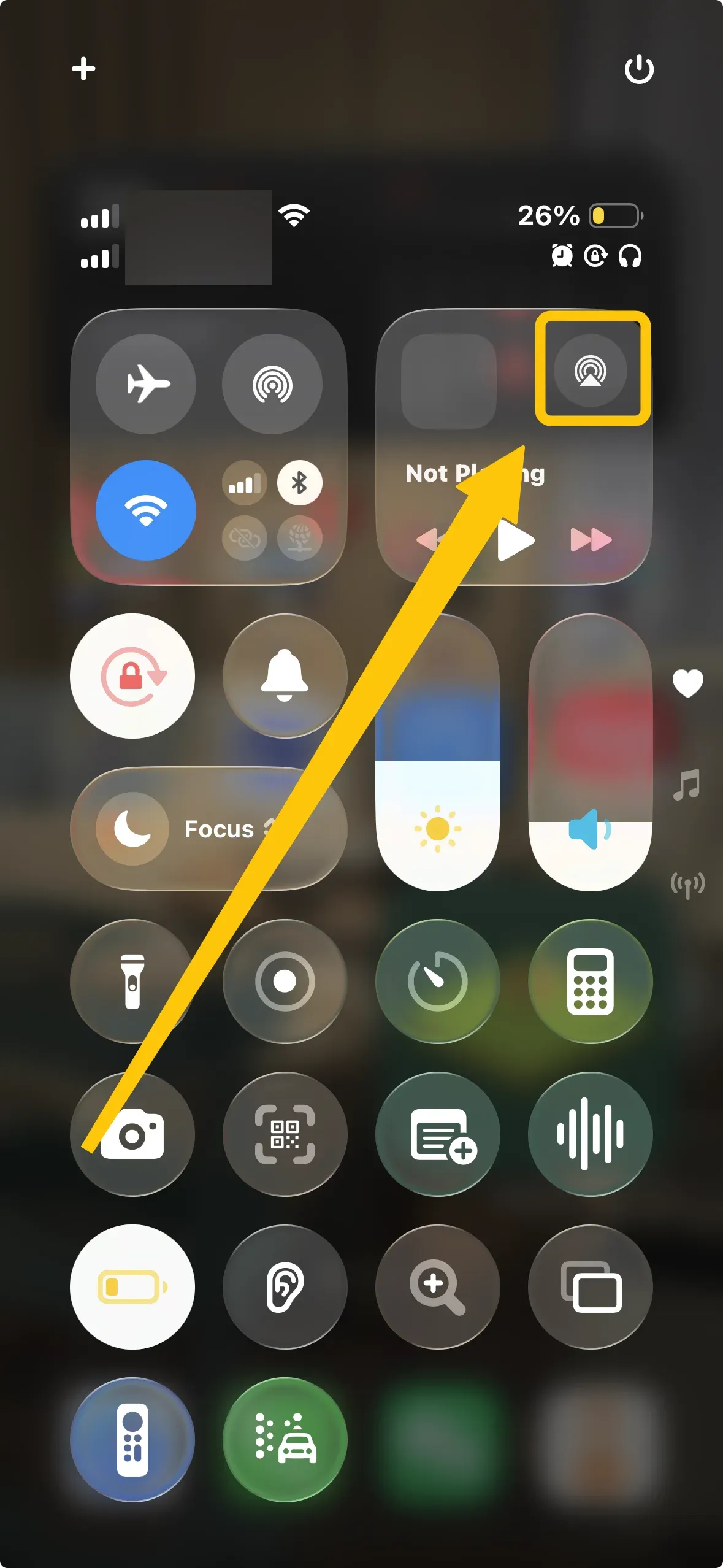
Schritt 1. Öffnen Sie auf dem iPhone das Kontrollzentrum, tippen Sie auf die Auswahl der Audioausgabe und wählen Sie den AirPlay-Empfänger erneut manuell aus.
Schritt 2. Stellen Sie am Fernseher oder Empfänger sicher, dass die Stummschaltung deaktiviert ist, und prüfen Sie den Audiomodus im Einstellungsmenü (zum Beispiel Automatisch oder PCM).
Schritt 3. Trennen Sie AirPlay einmal, stellen Sie die Verbindung aus derselben Streaming-App erneut her, sperren Sie dann das iPhone und testen Sie, ob der Ton weiterhin wiedergegeben wird.
Schritt 4. Versuchen Sie, eine andere Video- oder Audioquelle wiederzugeben, um festzustellen, ob das Problem auf eine App beschränkt ist.
Methode 7. Video im Vollbildmodus halten
Wenn das Video nach dem Sperren Ihres iPhones den Vollbildmodus verlässt, wird der Anzeigemodus möglicherweise beim Sperren zurückgesetzt. Mit diesem Schritt prüfen Sie, ob das Video während und nach dem Sperren auf dem Fernseher im Vollbildmodus bleibt.
Schritt 1. Wechseln Sie in der App in den Vollbildmodus, bevor Sie AirPlay starten. Beginnen Sie die Übertragung, während das Video bereits im Vollbildmodus läuft.
Schritt 2. Lassen Sie das Video 20–30 Sekunden laufen und sperren Sie dann das iPhone. Prüfen Sie nach dem Entsperren, ob der Fernseher das Video weiterhin im Vollbildmodus anzeigt.
Schritt 3. Wenn das Video den Vollbildmodus verlässt, drehen Sie das iPhone einmal, versetzen Sie das Video in der App wieder in den Vollbildmodus und testen Sie erneut.
Schritt 4. Führen Sie denselben Test in einer anderen Streaming-App durch, um festzustellen, ob das Problem nur in einer App oder in mehreren Apps auftritt.
Methode 8. iOS und die Software des Empfängers aktualisieren
Wenn die bisherigen Lösungen das Problem nicht beheben, kann veraltete Software auf dem iPhone oder dem Empfänger dazu führen, dass AirPlay nicht richtig funktioniert, nachdem das iPhone gesperrt wurde. Durch die Aktualisierung beider Geräte stellen Sie sicher, dass sie kompatible AirPlay-Versionen verwenden.
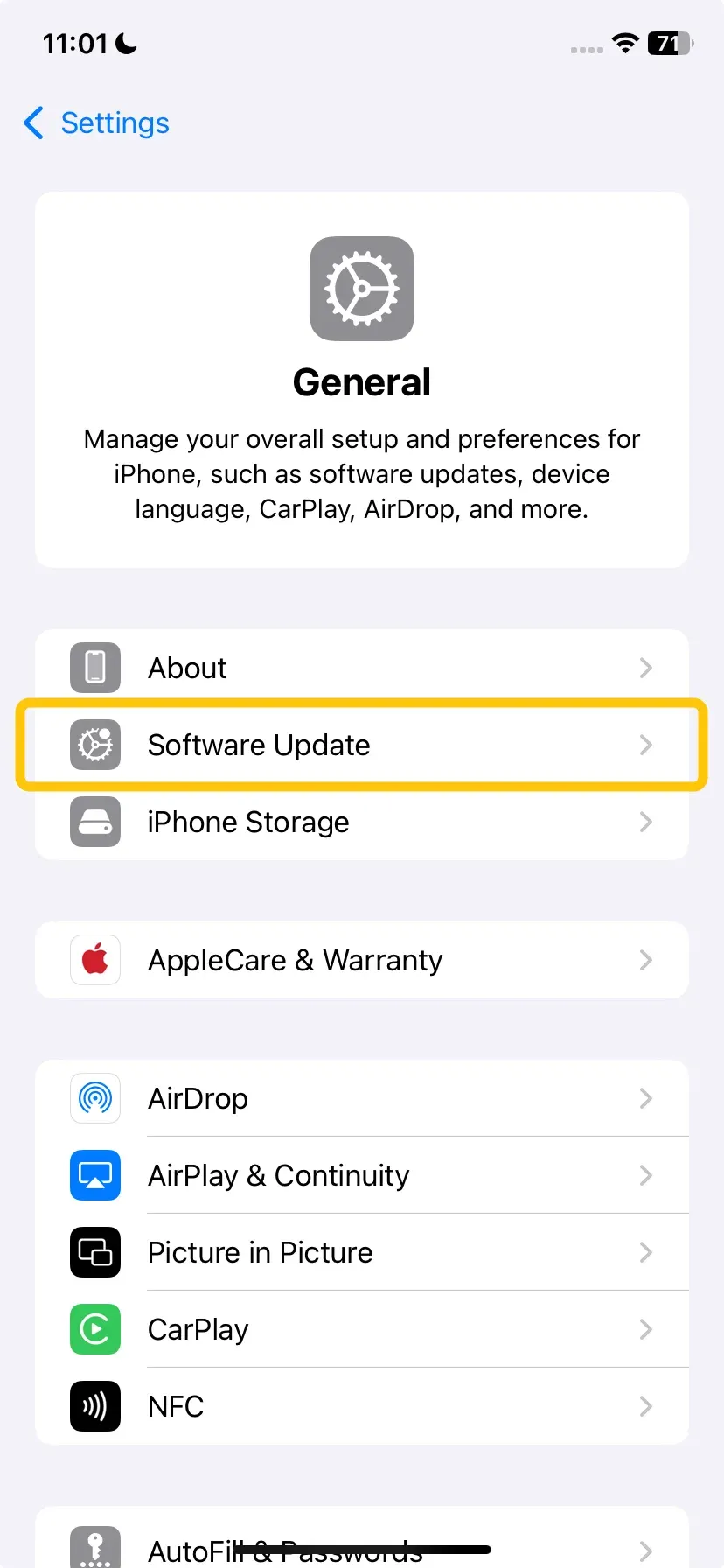
Schritt 1. Öffnen Sie auf dem iPhone Einstellungen > Allgemein > Softwareupdate und installieren Sie die neueste iOS-Version.
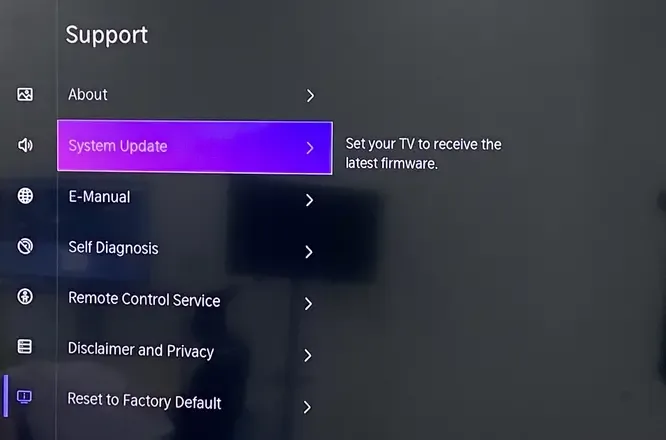
Schritt 2. Öffnen Sie auf dem Apple TV oder Ihrem Smart-TV das Menü für Systemupdates und installieren Sie die neueste Firmware.
Schritt 3. Starten Sie beide Geräte nach Abschluss der Updates neu.
Schritt 4. Wiederholen Sie denselben 5-minütigen Wiedergabetest bei gesperrtem Bildschirm mit derselben Medienquelle.
Methode 9. Netzwerkeinstellungen zurücksetzen
Führen Sie diesen Schritt nur aus, wenn die bisherigen Lösungen das Problem nicht behoben haben und es bei den Tests regelmäßig auftritt. Durch das Zurücksetzen der Netzwerkeinstellungen werden gespeicherte WLAN- und Verbindungsdaten gelöscht, die dazu führen können, dass AirPlay nach dem Sperren des iPhones die Verbindung trennt.
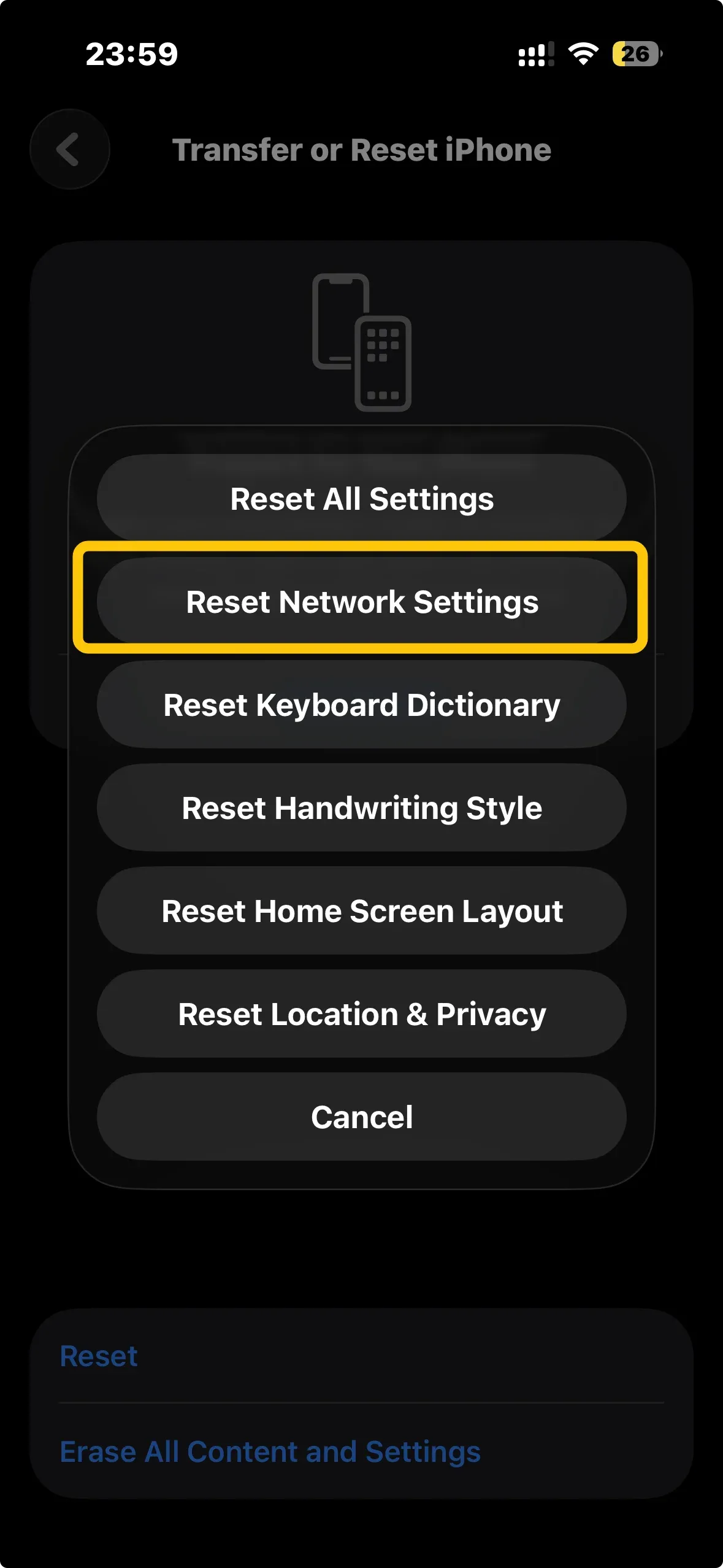
Schritt 1. Öffnen Sie auf dem iPhone Einstellungen > Allgemein > iPhone übertragen/zurücksetzen > Zurücksetzen > Netzwerkeinstellungen.
Schritt 2. Verbinden Sie das iPhone erneut mit Ihrem Haupt-WLAN und stellen Sie sicher, dass während der Tests kein VPN aktiviert ist.
Schritt 3. Starten Sie den Router und den AirPlay-Empfänger (Apple TV oder Smart-TV) neu.
Schritt 4. Führen Sie denselben 5-minütigen Wiedergabetest bei gesperrtem Bildschirm mit derselben App und denselben Medien wie zuvor durch.
Schritt 5. Wenn das Problem weiterhin auftritt, notieren Sie den Zeitpunkt des Verbindungsabbruchs (zum Beispiel 18 Sekunden nach dem Sperren des iPhones), bevor Sie sich an den Gerätesupport wenden.
Zusammenfassung
Wenn sich AirPlay beim Sperren des iPhones abschaltet, liegt das meist an den Energieeinstellungen, der WLAN-Stabilität oder dem Verhalten des Empfängers. Prüfen Sie zunächst die automatische Sperre und den Stromsparmodus, kontrollieren Sie dann Ihre WLAN- und Empfängereinstellungen und aktualisieren Sie bei Bedarf die Software. Testen Sie die Wiedergabe nach jeder Änderung, damit Sie schnell feststellen können, was das Problem behebt. Sobald Sender, Netzwerk und Empfänger stabil bleiben, sollte AirPlay auch bei ausgeschaltetem iPhone-Bildschirm normal weiterlaufen.
Häufige Fragen zu AirPlay-Unterbrechungen beim Sperren des iPhones
Warum stoppt mein Apple AirPlay ständig?
Häufige Gründe dafür, dass Apple AirPlay ständig stoppt, sind:
- Schwache oder instabile WLAN-Verbindung
- Geräte sind mit unterschiedlichen WLAN-Netzwerken verbunden
- Stromsparmodus schränkt die Hintergrundaktivität ein
- Automatische Sperre verändert das Wiedergabeverhalten des sendenden Geräts
- Streaming-App unterstützt keine stabile AirPlay-Hintergrundwiedergabe
- Veraltetes iOS, tvOS oder veraltete Smart-TV-Firmware
- Vorübergehende Netzwerkstörungen oder Überlastung der Bandbreite
- Empfänger (Apple TV oder Smart-TV) verliert die AirPlay-Sitzung
- Routereinstellungen blockieren die Geräteerkennung (Bonjour / lokale Netzwerkerkennung)
Wie verhindere ich eine Zeitüberschreitung bei AirPlay?
Um eine Zeitüberschreitung bei AirPlay zu verhindern, stellen Sie sicher, dass die Verbindung stabil bleibt und die sendende App die Wiedergabe fortsetzen kann.
- Verwenden Sie ein stabiles WLAN und halten Sie beide Geräte im selben Netzwerk.
- Deaktivieren Sie den Stromsparmodus, damit das iPhone die Hintergrundaktivität nicht einschränkt.
- Verlängern Sie die Zeit bis zur automatischen Sperre, damit das iPhone die Wiedergabe nicht zu früh unterbricht.
- Starten Sie AirPlay im aktiven Video- oder Audioplayer, nicht auf dem Home-Bildschirm.
- Halten Sie iOS, tvOS und die Smart-TV-Firmware für eine bessere Kompatibilität aktuell.
- Reduzieren Sie die Netzwerkauslastung, indem Sie große Downloads oder Backups während des Streamings pausieren.
Warum stoppt AirPlay beim Wechseln zwischen Apps?
Häufige Gründe dafür, dass AirPlay beim Wechseln zwischen Apps stoppt, sind:
- Die Streaming-App unterstützt keine AirPlay-Hintergrundwiedergabe
- Die AirPlay-Sitzung ist an den ursprünglichen Mediaplayer gebunden
- iOS pausiert oder beschränkt die App, wenn sie in den Hintergrund wechselt
- Stromsparmodus schränkt die Hintergrundaktivität ein
- Die neue App übernimmt die Steuerung der Audio- oder Videoausgabe
- Vorübergehender Verlust der AirPlay-Verbindung beim App-Wechsel
- Empfänger (Apple TV oder Smart-TV) setzt die Wiedergabesitzung zurück
- Instabiles Netzwerk beim Wechsel zwischen Apps
Wie behebe ich AirPlay-Verbindungsabbrüche, wenn das iPhone in den Ruhezustand wechselt?
Um AirPlay-Verbindungsabbrüche beim Wechsel des iPhones in den Ruhezustand zu beheben, prüfen Sie die Einstellungen und Bedingungen, die AirPlay bei gesperrtem iPhone weiterlaufen lassen.
- Verlängern Sie die Zeit bis zur automatischen Sperre unter Einstellungen > Anzeige & Helligkeit > Automatische Sperre.
- Deaktivieren Sie den Stromsparmodus unter Einstellungen > Batterie.
- Starten Sie AirPlay im aktiven Video- oder Audioplayer, nicht auf dem Home-Bildschirm.
- Halten Sie beide Geräte im selben stabilen WLAN.
- Aktualisieren Sie iOS, tvOS oder Ihre Smart-TV-Firmware auf die neueste Version.
- Starten Sie das iPhone, den Router und den AirPlay-Empfänger neu, um die Verbindung neu aufzubauen.
Wie verwende ich AirPlay bei gesperrtem iPhone?
Um AirPlay bei gesperrtem iPhone zu verwenden, stellen Sie sicher, dass die Wiedergabe im Hintergrund fortgesetzt werden kann und die Verbindung stabil bleibt.
- Starten Sie zuerst die Wiedergabe in der App und aktivieren Sie anschließend AirPlay im aktiven Video- oder Audioplayer.
- Verlängern Sie die Zeit bis zur automatischen Sperre unter Einstellungen > Anzeige & Helligkeit > Automatische Sperre.
- Deaktivieren Sie den Stromsparmodus unter Einstellungen > Batterie.
- Halten Sie beide Geräte im selben stabilen WLAN.
- Sperren Sie das iPhone erst, nachdem die Wiedergabe einige Sekunden lang gelaufen ist, damit die AirPlay-Sitzung aktiv bleibt.
Wie deaktiviere ich die automatische Sperre während der AirPlay-Nutzung?
Um die automatische Sperre während der AirPlay-Nutzung zu deaktivieren, ändern Sie die entsprechende Einstellung auf Ihrem iPhone: Öffnen Sie auf Ihrem iPhone Einstellungen und tippen Sie auf Anzeige & Helligkeit > Automatische Sperre > Nie.
Kann ich statt AirPlay eine Übertragungs-App verwenden?
Ja. Wenn AirPlay beim Sperren Ihres iPhones weiterhin die Verbindung trennt, können Sie eine spezielle Übertragungs-App ausprobieren. Apps wie PigeonCast sind für eine stabile Bildschirmspiegelung über verschiedene Geräte und Netzwerke hinweg konzipiert und können helfen, Unterbrechungen bei längeren Wiedergabesitzungen zu reduzieren.
Clara Rossi ist eine erfahrene Technologie-Redakteurin und ausgewiesene Expertin fuer Screen-Mirroring- und Casting-Technologien. Mit einem scharfen Blick fuer Details und einem tiefen Verstaendnis dafuer, wie sich Geraete nahtlos verbinden lassen, optimiert Clara Nutzererlebnisse fuer einfaches Teilen und Streaming. Ob schnelle Fehlerbehebung oder fortgeschrittene Tipps: Ihre Expertise und Reaktionsstaerke sorgen dafuer, dass jede Frage fundiert und effizient beantwortet wird.