
Bildschirmspiegelung ist eine praktische Funktion, mit der du den Bildschirm deines Smartphones oder Tablets auf ein größeres Display wie einen Fernseher oder Computer übertragen kannst. Aber wie erkennt man, ob die Bildschirmspiegelung eingeschaltet ist? Egal, ob du ein Android‑Telefon oder ein iPhone benutzt, es ist wichtig zu wissen, wie du diese Funktion überprüfst, um Verwirrung oder Verbindungsprobleme zu vermeiden. Dieser Leitfaden führt dich durch die Schritte, um festzustellen, ob die Bildschirmspiegelung auf Android und iPhone aktiv ist, und gibt Tipps für ein reibungsloseres Erlebnis.
Wie man erkennt, ob die Bildschirmspiegelung aktiviert ist
Fangen wir an und beantworten die zentrale Frage: Wie erkennt man, ob Bildschirmspiegelung aktiviert ist? Je nach Gerät gibt es unterschiedliche Möglichkeiten, dies zu prüfen. Sowohl bei Android als auch beim iPhone zeigt die Bildschirmspiegelung meist eine Benachrichtigung oder einen visuellen Hinweis, dass etwas auf einen anderen Bildschirm übertragen wird. Diese Indikatoren sind aber nicht immer offensichtlich, daher ist es wichtig zu wissen, worauf man achten muss.
Wie du bei einem iPhone überprüfst, ob die Bildschirmspiegelung aktiv ist
Es ist ziemlich einfach zu prüfen, ob die Bildschirmspiegelung auf einem iPhone aktiviert ist. Folge diesen Schritten:
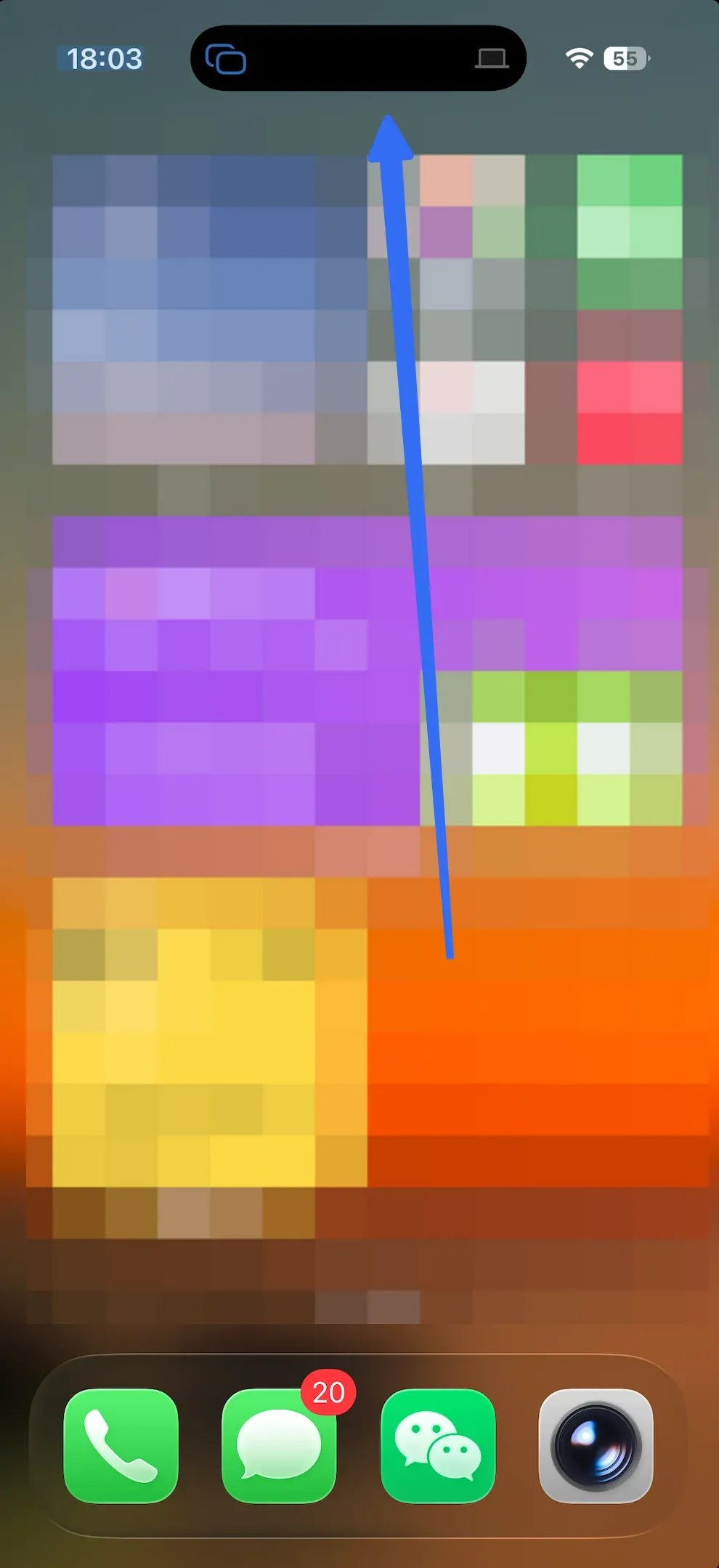
Option 1: Prüfe die Dynamic Island.
Wenn dein iPhone auf einen Fernseher oder ein anderes Gerät gespiegelt wird, siehst du das Symbol für die Bildschirmspiegelung (zwei überlappende Rechtecke) und das Geräte‑Symbol in der Dynamic Island bei neuen Modellen wie dem iPhone 16.
Option 2: Prüfe das Kontrollzentrum
Wie merkst du, ob dein Telefon gespiegelt wird? Um schnell zu prüfen, ob die Bildschirmspiegelung auf deinem iPhone aktiv ist, ist das Kontrollzentrum der richtige Ort. Streiche von der oberen rechten Ecke nach unten (iPhone X oder neuer) oder von unten nach oben (bei älteren Modellen), um das Kontrollzentrum zu öffnen. Es gibt mehrere Hinweise auf eine aktive Bildschirmspiegelung:
- Geräte‑Symbol neben dem Akku: Wenn du dein iPhone auf einen Mac spiegelst oder mit einem anderen kompatiblen Gerät verbunden bist, siehst du ein Geräte‑Symbol neben dem Akku oben auf dem Bildschirm. Das zeigt an, dass dein Gerät aktiv mit einem anderen Display verbunden ist.
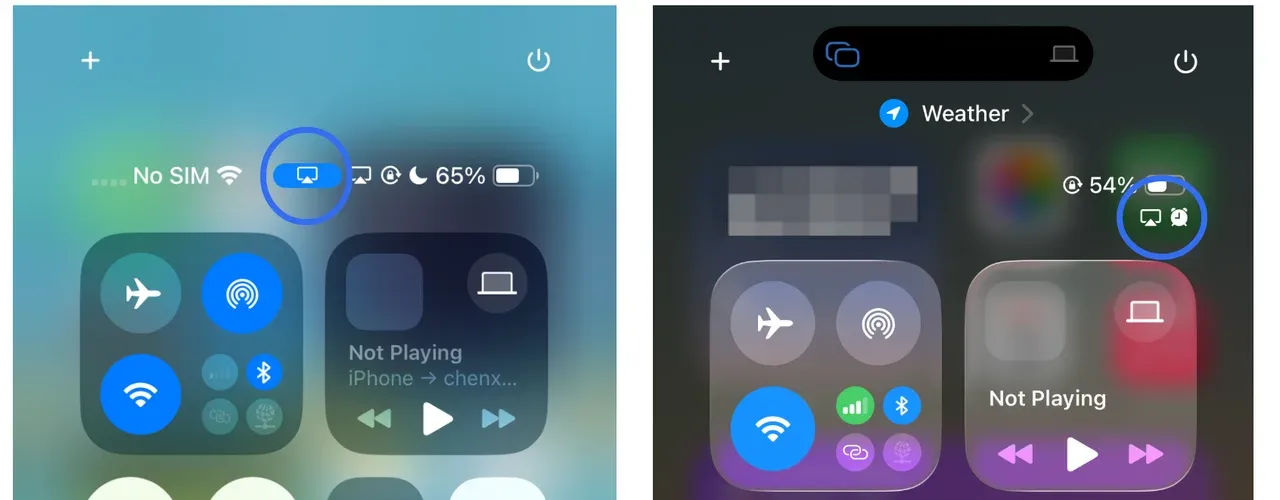
- Hervorgehobenes Symbol für die Bildschirmspiegelung: Wenn du zu einem Apple TV oder einem anderen AirPlay‑kompatiblen Gerät spiegelst, wird das Symbol für die Bildschirmspiegelung (ein Rechteck mit einem Dreieck unten) im Kontrollzentrum hervorgehoben. Dieses Symbol zeigt an, dass der Bildschirm deines iPhones auf ein anderes Gerät gespiegelt wird. Tippe das Symbol an und wähle "Spiegelung stoppen", um AirPlay auszuschalten direkt.
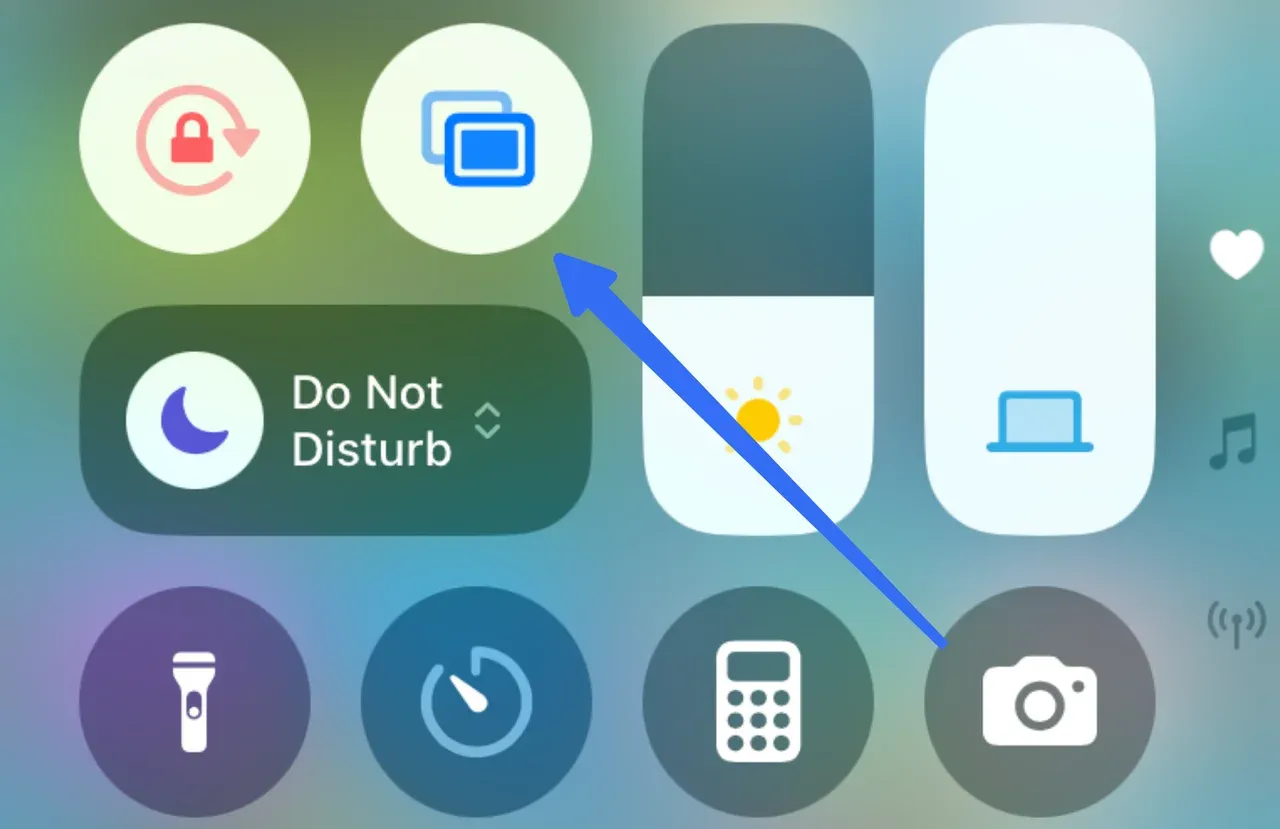
- Lautstärkeausgabe zeigt das Geräte‑Symbol: Wenn die Bildschirmspiegelung aktiv ist, zeigt der Lautstärkeabschnitt im Kontrollzentrum ein Symbol des Geräts an, auf das du spiegelst. Dieses Symbol bestätigt, dass dein Telefon mit einem anderen Bildschirm verbunden ist. Wenn du hier das Geräte‑Symbol siehst, ist die Bildschirmspiegelung eingeschaltet.
Option 3: Prüfe die Uhrzeit
Wenn die Bildschirmspiegelung auf deinem iPhone aktiv ist, wird die Uhrzeit oben auf dem Bildschirm blau hervorgehoben. Dieser dezente Hinweis bestätigt, dass die Bildschirmspiegelung aktiviert ist und dein iPhone mit einem anderen Gerät verbunden ist.
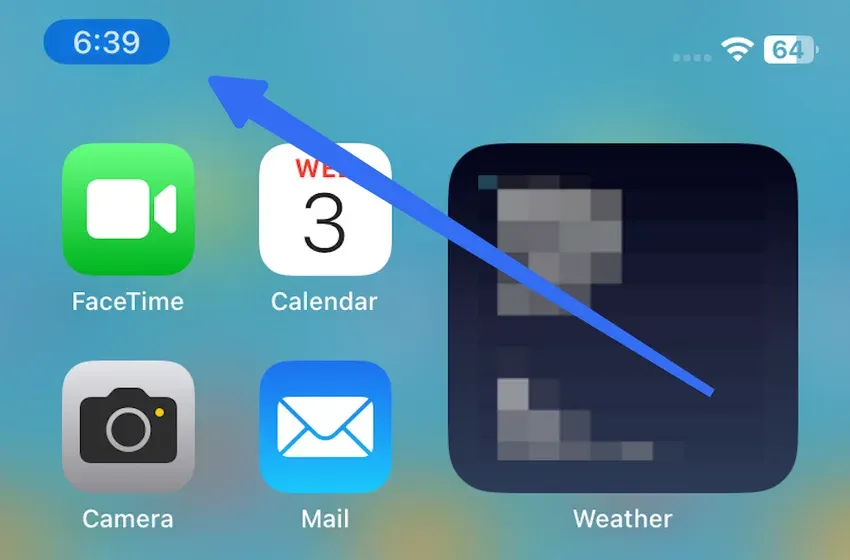
Zusätzlich zur Bildschirmspiegelung kann die blaue Markierung auch erscheinen, wenn andere Hintergrundaktivitäten im Vordergrund laufen, z. B. wenn Apps auf deinen Standort zugreifen oder du SharePlay zum Teilen von Medien verwendest. Diese Anzeige hilft dir, schnell zu erkennen, wenn dein Gerät aktiv an Freigabe‑ oder Verbindungsaufgaben beteiligt ist.
Wie du bei Android erkennst, ob die Bildschirmspiegelung aktiv ist
Bei Android‑Nutzern ist der Vorgang ebenfalls einfach, kann aber je nach Hersteller und Android‑Version leicht variieren. So überprüfst du es:
Option 1: Prüfe den Telefonbildschirm
Wenn die Bildschirmspiegelung auf einem Android‑Telefon aktiv ist, siehst du ein hervorgehobenes Geräte‑Symbol oder eine blaue Markierung in der oberen linken Ecke des Bildschirms. Das zeigt an, dass dein Android‑Telefon gerade auf einen Fernseher oder ein anderes Display gespiegelt wird.
Wenn du das Symbol antipst, kannst du die Verbindung schnell trennen und die Spiegelung beenden.
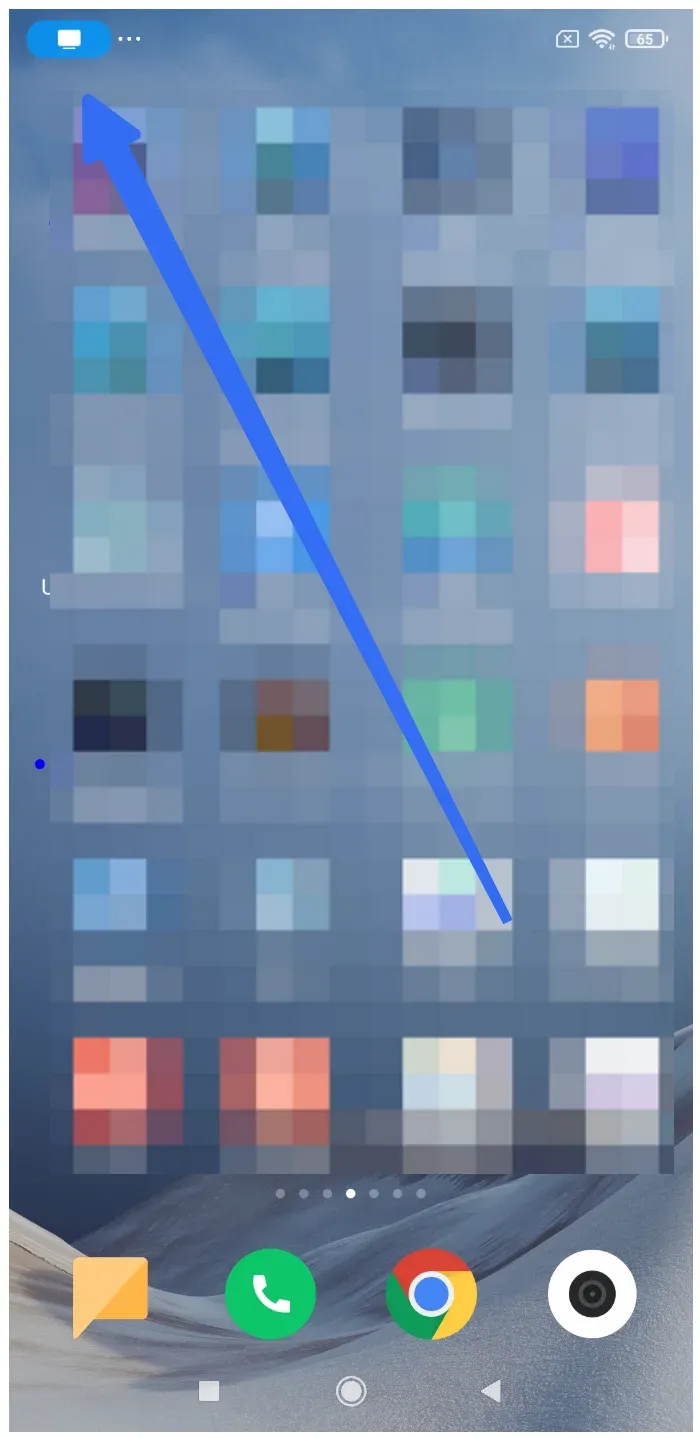
Option 2: Prüfe die Schnelleinstellungen
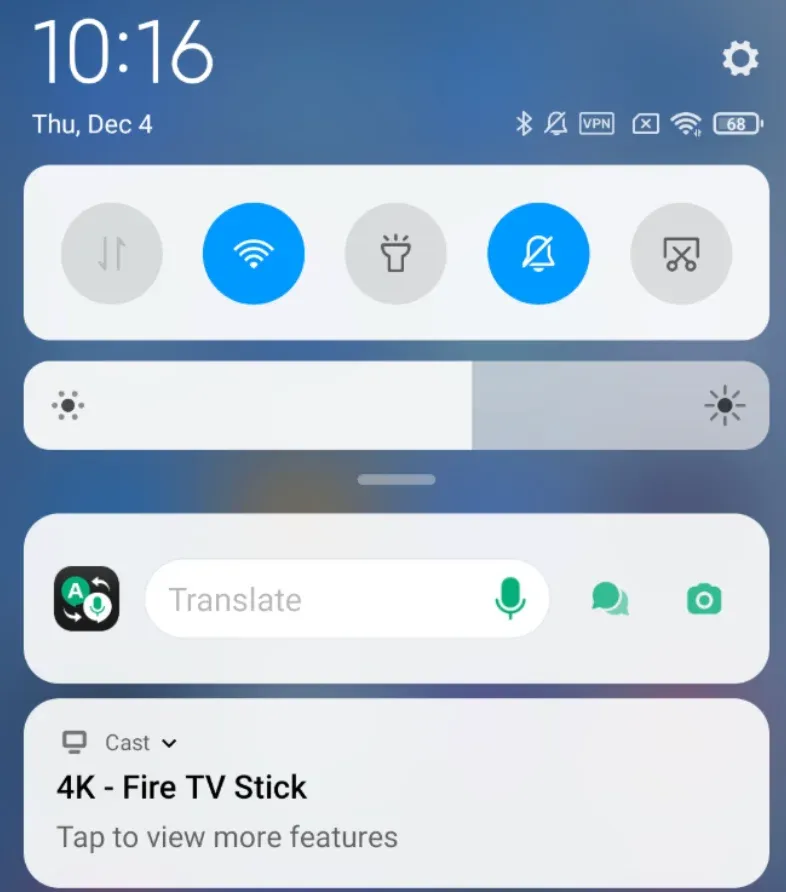
Wie merkst du, ob dein Telefon gespiegelt wird? Ähnlich wie beim iPhone gibt das Schnelleinstellungsmenü bei Android mehrere Hinweise darauf, ob die Bildschirmspiegelung aktiv ist:
- Casting‑Benachrichtigung: Wenn die Bildschirmspiegelung eingeschaltet ist, siehst du eine Benachrichtigung, die den Casting‑Vorgang anzeigt, inklusive des Namens des Geräts, mit dem dein Android‑Telefon verbunden ist.
- Aktivierter Cast‑Button: Der Cast‑, Smart View‑ oder Wireless Display‑Button ist in den Schnelleinstellungen hervorgehoben und signalisiert, dass die Bildschirmspiegelung aktiviert ist.
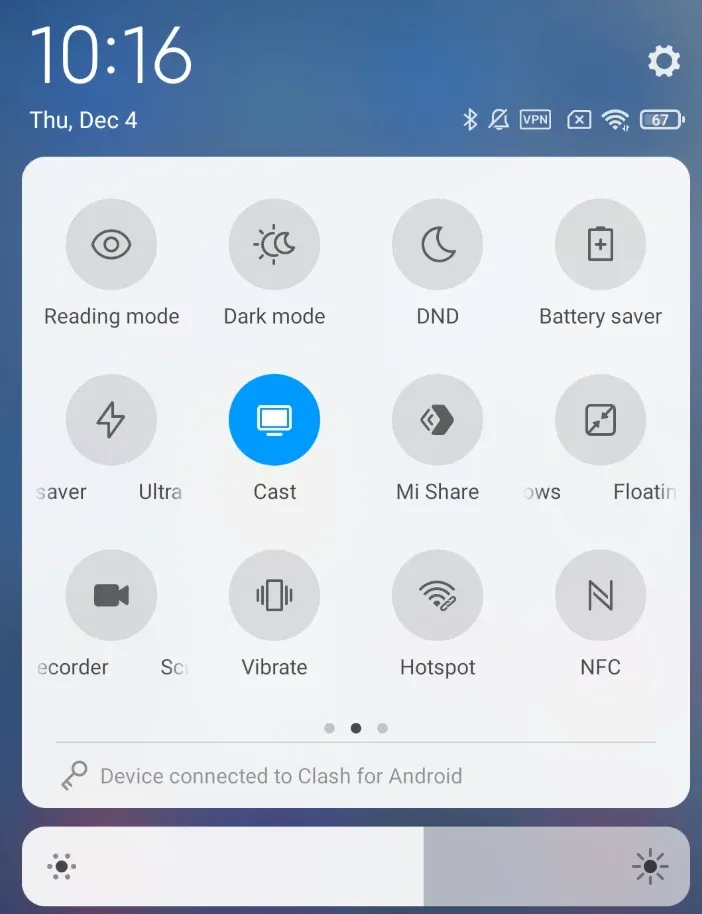
Diese visuellen Hinweise machen es einfach, den Status deiner Bildschirmspiegelungs‑Verbindung auf einen Blick zu prüfen.
So stellst du eine reibungslose Bildschirmspiegelung sicher: PigeonCast als Lösung
Wenn du eine zuverlässigere und nahtlosere Möglichkeit suchst, die Bildschirmspiegelung zu verwalten, ist PigeonCast ein tolles Tool zum Ausprobieren. Es ermöglicht dir, den Bildschirm deines Telefons einfach auf andere Geräte wie Smart‑TVs und Computer zu spiegeln, ohne komplizierte Einrichtung oder Netzwerk‑Konfigurationen.

Egal, ob du ein iPhone oder ein Android‑Telefon verwendest, PigeonCast vereinfacht den Prozess der Bildschirmspiegelung durch plattformübergreifende Unterstützung. Das bedeutet, du kannst dein Android‑Telefon mit einem Apple TV verbinden, dein iPhone auf einen Windows‑Computer spiegeln und vieles mehr, ohne dir wegen Gerätekompatibilität oder Verbindungsproblemen Sorgen machen zu müssen.
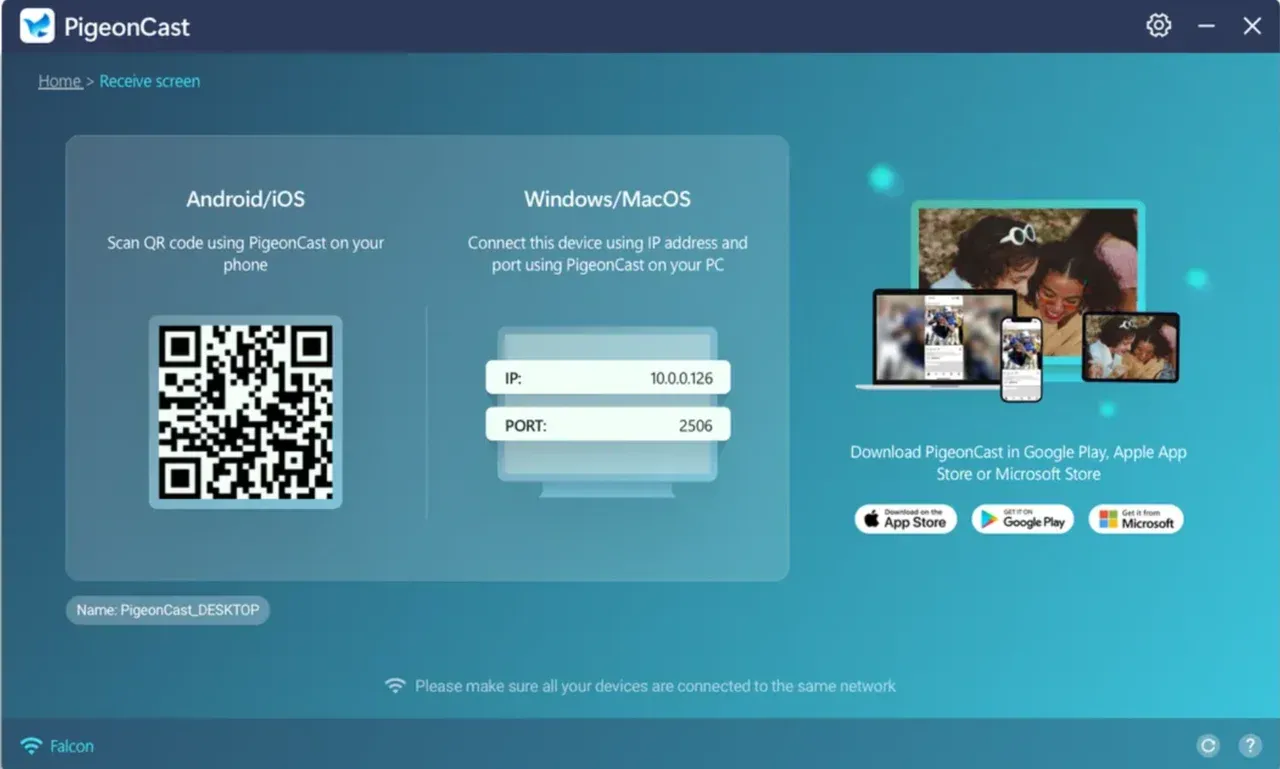
Um loszulegen, lade einfach PigeonCast herunter auf deinem Telefon und auf dem Gerät, auf das du spiegeln möchtest. Sobald die App installiert ist, folge den einfachen Schritten, um die Verbindung herzustellen — und schon kannst du die Bildschirmspiegelung ohne Umstände nutzen.


Gesamtbewertung:



Zu wissen, wie man überprüft, ob die Bildschirmspiegelung aktiviert ist, ist wichtig, um ein reibungsloses Erlebnis zu gewährleisten – egal ob Sie Inhalte mit Freunden teilen, eine Präsentation halten oder eine Verbindung beheben. Wenn Sie den einfachen Schritten für Android und iPhone folgen, können Sie schnell feststellen, ob die Bildschirmspiegelung aktiv ist.
Wenn Sie ein vielseitiges und benutzerfreundliches Tool suchen, das Ihre Bildschirmspiegelung noch komfortabler macht, sollten Sie PigeonCast in Betracht ziehen. Es bietet zuverlässige Leistung plattformübergreifend und ist somit eine ideale Lösung sowohl für Gelegenheitsnutzer als auch für Profis.
Jetzt, da Sie wissen, wie Sie prüfen, ob die Bildschirmspiegelung aktiviert ist, sind Sie bestens gerüstet, Ihr Gerät ganz einfach zu spiegeln!
Häufig gestellte Fragen: Wie erkenne ich, ob die Bildschirmspiegelung aktiviert ist
Woran erkenne ich, ob jemand mein Handy spiegelt?
Wenn jemand Ihr Handy spiegelt, können Ihnen einige Anzeichen auffallen:
- Kontrollzentrum (iPhone): Im Kontrollzentrum sehen Sie ein AirPlay‑Symbol oder den Namen des Geräts.
- Statusleiste (Android): In der Statusleiste erscheint ein Cast‑Symbol, wenn die Bildschirmspiegelung aktiv ist.
- Gerätebenachrichtigungen: Manche Geräte senden eine Benachrichtigung, die anzeigt, dass Ihr Telefon gespiegelt wird.
Wie stelle ich sicher, dass meine Bildschirmspiegelung ausgeschaltet ist?
- Auf dem iPhone: Öffnen Sie das Kontrollzentrum, tippen Sie auf das Symbol für Bildschirmspiegelung und wählen Sie Spiegelung beenden.
- Auf Android: Öffnen Sie die Schnelleinstellungen, tippen Sie auf die Cast‑ oder Smart View‑Schaltfläche und wählen Sie Trennen oder schalten Sie die Spiegelungsoption aus.
Können andere Personen sehen, was ich spiegle?
Ja. Wenn Sie die Bildschirmspiegelung verwenden, werden die Inhalte Ihres Telefons auf dem verbundenen Gerät, etwa einem Fernseher oder Computer, angezeigt. Die gespiegelten Inhalte können von allen Personen in der Nähe des Ausgabegeräts gesehen werden.
Kann Bildschirmspiegelung erkannt werden?
Ja. Die Bildschirmspiegelung lässt sich in der Regel sowohl auf dem sendenden als auch auf dem empfangenden Gerät erkennen. Auf Ihrem Telefon werden Symbole oder Benachrichtigungen angezeigt, die auf eine aktive Spiegelung hinweisen, und das empfangende Gerät kann eine Bestätigungsmeldung oder eine visuelle Anzeige zeigen. Außerdem können Apps und bestimmte Einstellungen Sie darüber informieren, wenn die Spiegelung läuft.
Mia Clarke ist eine Technologie-Redakteurin mit Schwerpunkt auf Screen-Mirroring- und Casting-Loesungen fuer verschiedene Plattformen. Mia erstellt klare, praxisnahe Anleitungen und fundierte Einblicke, damit Nutzer ihre Geraete reibungslos verbinden koennen. Mit ihrer Leidenschaft fuer bessere digitale Erlebnisse haelt Mia Leser ueber aktuelle Trends und Tools fuer plattformuebergreifendes Screen-Sharing auf dem Laufenden. Ob Smartphone, Laptop oder Smart-TV gespiegelt werden soll: Mias Inhalte bieten verlaessliche, nutzerfreundliche Empfehlungen fuer eine einfachere technische Einrichtung.