
AirPlay dice que está conectado, pero tu TV o altavoz siguen en silencio. Has hecho todo bien, pero no aparece sonido ni vídeo. Tanto si retransmites desde un iPhone, iPad o Mac, esta guía te ayuda a identificar rápidamente el problema de AirPlay conectado pero no reproduce y te muestra exactamente cómo solucionarlo con pasos detallados.
Por qué AirPlay dice “Conectado” pero no reproduce
AirPlay funciona enviando datos a través de tu red Wi‑Fi, así que aunque tu dispositivo muestre "conectado", la reproducción puede fallar si la transmisión no se realiza correctamente.
Cuando tu iPhone, iPad o Mac indica una conexión AirPlay exitosa pero no hay audio ni vídeo, ese desajuste suele deberse a:
- Inestabilidad de la red: Wi‑Fi débil o interferencias del router
- Restricciones de la app: algunas apps bloquean AirPlay por motivos de DRM
- Selección de salida incorrecta: altavoces o pantalla equivocados seleccionados
¿Cómo solucionar el problema "AirPlay conectado al dispositivo pero no reproduce"? Los métodos siguientes abarcan tanto problemas de red como de la propia app.
Solución 1: Comprueba la conexión Wi‑Fi y la configuración de red
Una conexión Wi‑Fi débil o desajustada es la razón más común por la que AirPlay está conectado pero no reproduce. Así que puedes:
Paso 1. Asegúrate de que ambos dispositivos estén en la misma red Wi‑Fi y en la misma banda de frecuencia (2.4 GHz o 5 GHz).
Paso 2. Reinicia tu router y desactiva y vuelve a activar el Wi‑Fi en ambos dispositivos.
Paso 3. Apaga los puntos de acceso móviles o las VPN si los estás usando, ya que pueden interrumpir la transmisión de AirPlay.
Si tu red es estable pero AirPlay sigue sin funcionar, pasa a la siguiente solución.
Solución 2: Reinicia los dispositivos y vuelve a conectar AirPlay
Un reinicio rápido suele resolver errores temporales de comunicación:
Paso 1. Apaga tu iPhone (o Mac) y la TV, espera 10 segundos y vuelve a encenderlos.
Paso 2. Vuelve a activar AirPlay en tu iPhone o MacBook.
- En iPhone o iPad, desliza hacia abajo para abrir el Centro de control, toca Duplicación de pantalla y vuelve a seleccionar tu dispositivo AirPlay.
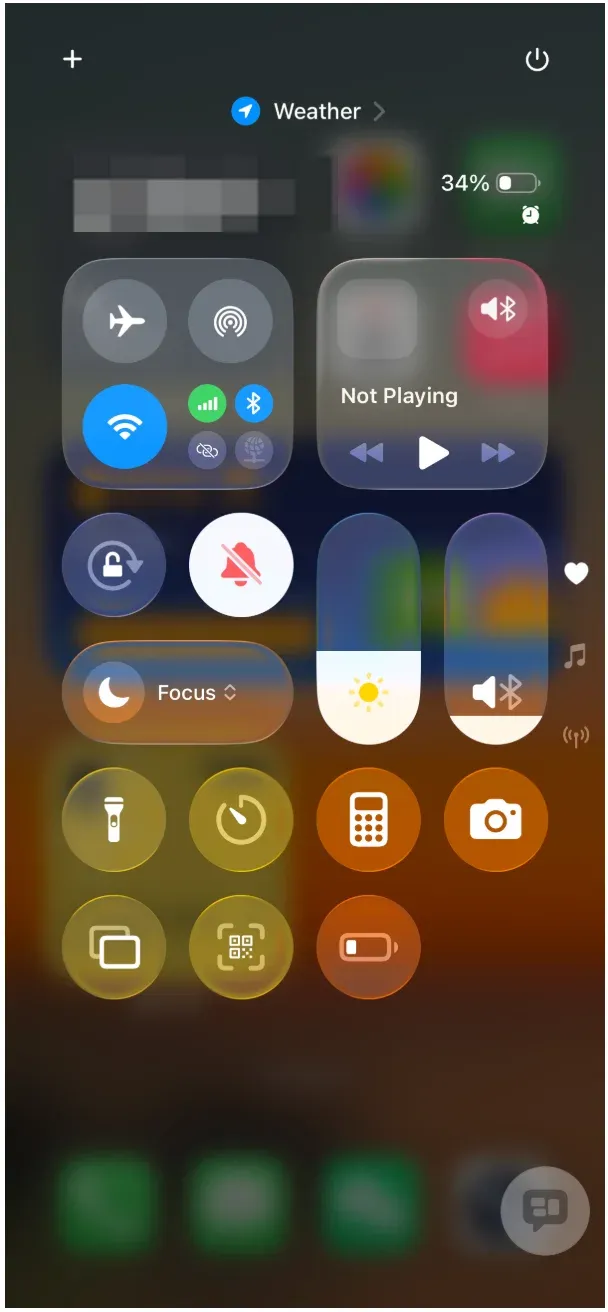
- En MacBook, ve al Centro de control, haz clic en Duplicación de pantalla, elige tu dispositivo y vuelve a conectar.

Esto ayuda a borrar cualquier sesión AirPlay en caché que pueda provocar que AirPlay aparezca como conectado pero no reproduzca.
Solución 3: Comprueba los permisos de la app y los derechos de reproducción
Algunas apps (como Netflix o Disney+) limitan la reproducción por AirPlay de vídeos protegidos por DRM. Si AirPlay está conectado pero no reproduce en estas apps, puede deberse a restricciones de contenido.
¿Cómo solucionar "AirPlay conectado al dispositivo pero no reproduce"? Puedes probar los siguientes pasos:
Paso 1. Intenta enviar desde YouTube o Apple TV+ para comprobar si AirPlay funciona en otras apps.
Paso 2. Forza el cierre de la app con problema, vuelve a abrirla e intenta enviar de nuevo.
Solución 4: Verifica los ajustes de salida de audio y vídeo
Si tu iPhone o Mac está enviando la salida al dispositivo equivocado, es posible que te encuentres con el problema de AirPlay. Por tanto, confirma los ajustes de salida de audio y vídeo:
- En el iPhone: abre el Centro de control, toca el icono de AirPlay y comprueba el altavoz o la TV seleccionados.
- En el Mac, ve a Ajustes del Sistema, selecciona Sonido > Salida y elige el destino AirPlay correcto.
Si el audio se reproduce pero el vídeo no, asegúrate de que ambos dispositivos soporten AirPlay 2.
Solución 5: Actualiza el software en todos los dispositivos
El firmware desactualizado puede impedir que AirPlay funcione correctamente. Por tanto, realiza las actualizaciones:
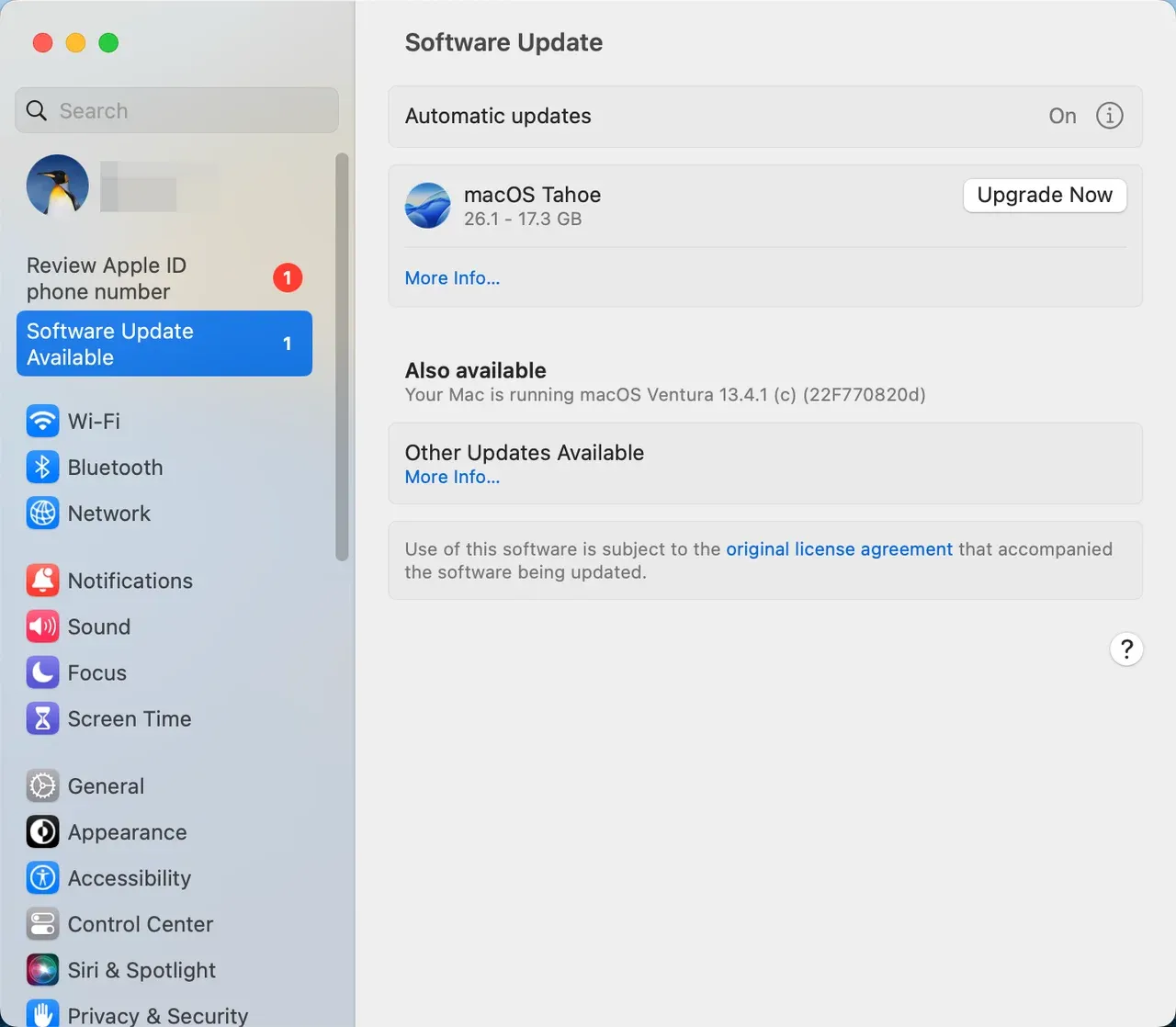
Paso 1. Actualiza tu iPhone, iPad o Mac a la versión más reciente de iOS/macOS.
Paso 2. Comprueba si tu TV o receptor tienen actualizaciones de firmware.
Paso 3. Reinicia ambos dispositivos después de actualizar para refrescar la compatibilidad.
Solución 7: Restablece AirPlay y la configuración de red
Si todo lo demás falla, restablece tus conexiones de red y AirPlay:
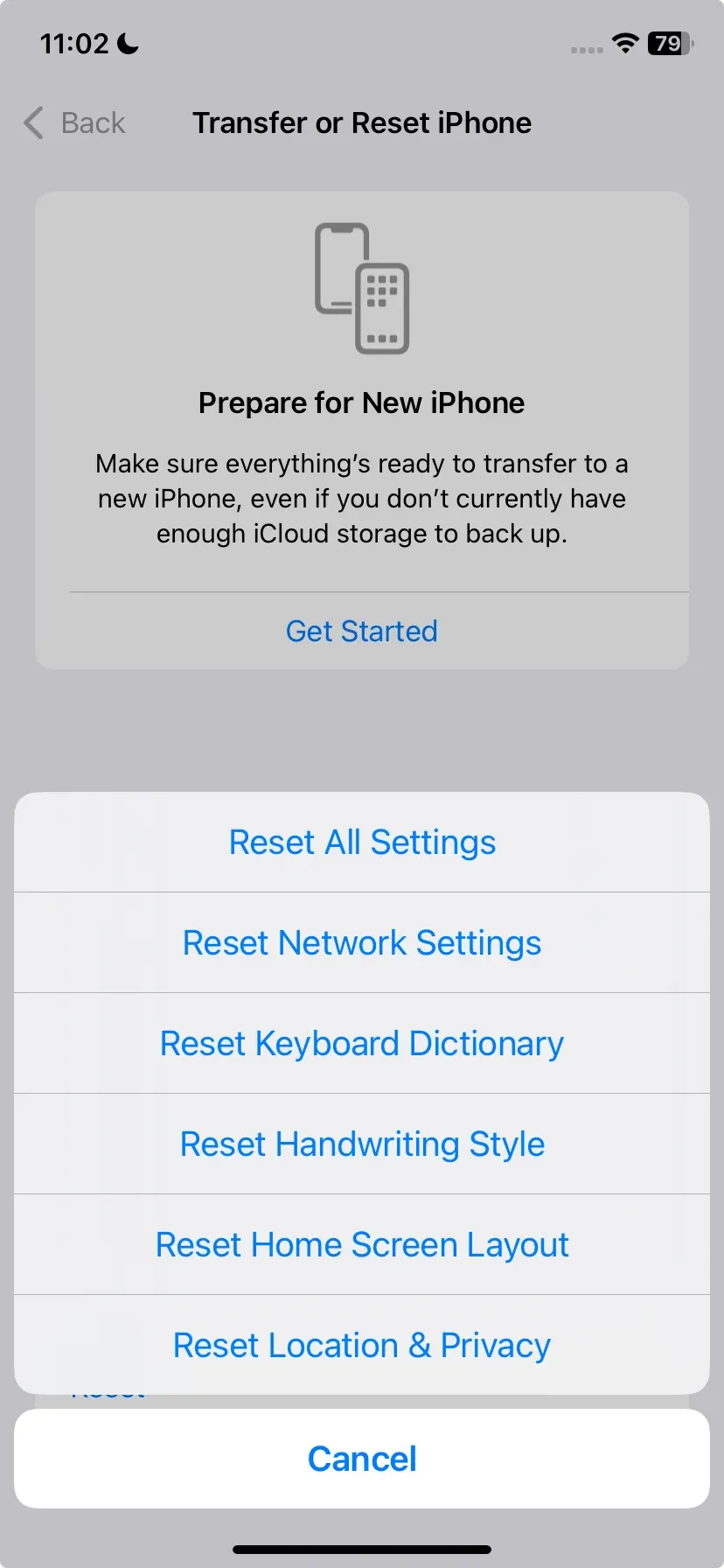
- En el iPhone, ve a Ajustes > General > Transferir o restablecer iPhone > Restablecer > Restablecer ajustes de red.
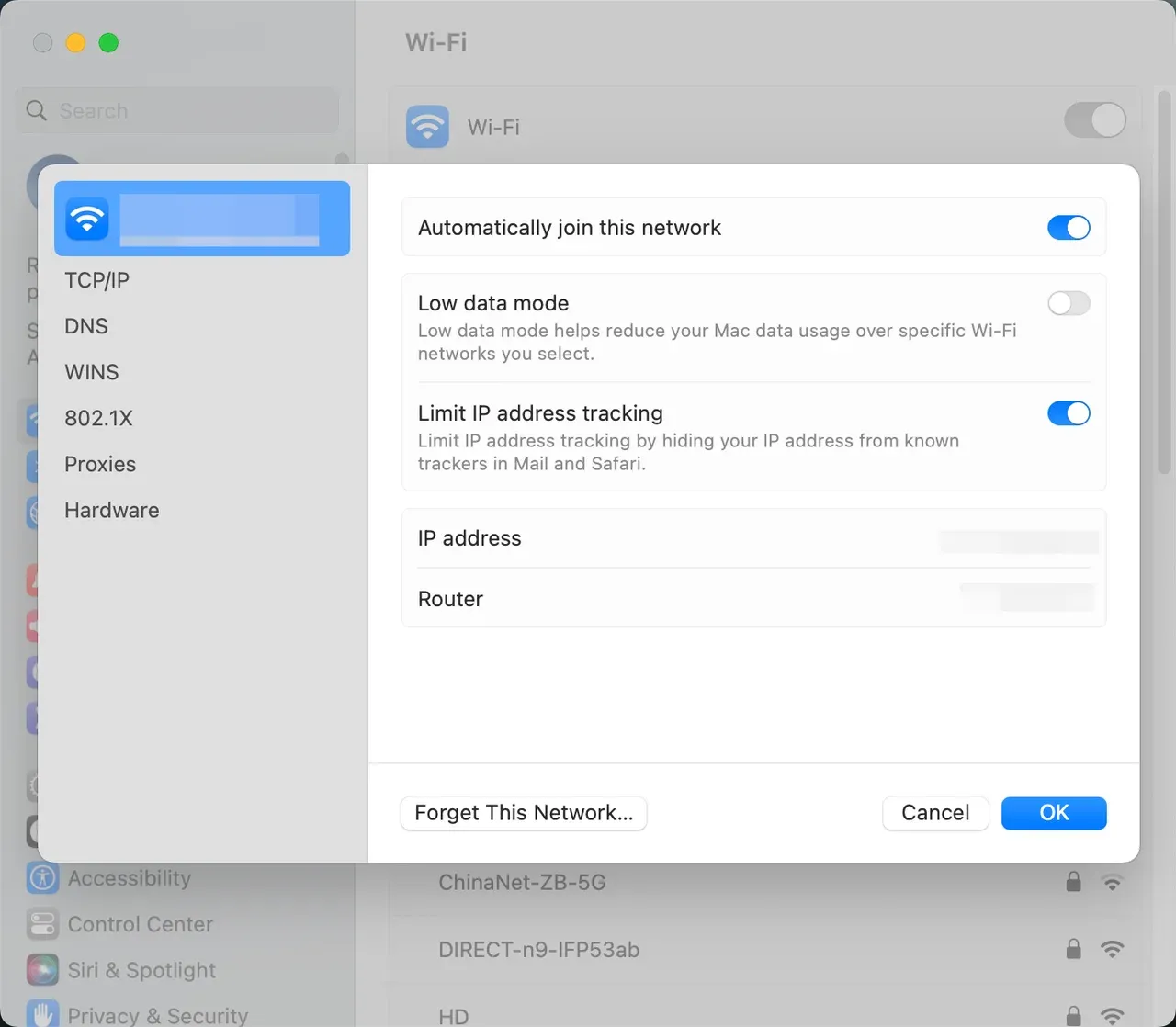
- En MacBook, haz clic en el icono de Wi‑Fi en la barra de menús, elige Ajustes de Wi‑Fi > Detalles > Olvidar esta red > Eliminar.
- En las smart TVs, busca una opción de Restablecer AirPlay en el menú de ajustes.
Luego, vuelve a conectarte al Wi‑Fi y prueba AirPlay de nuevo.
Esto borra datos de emparejamiento en caché que podrían impedir que AirPlay transmita audio o vídeo.
Prueba una alternativa gratuita a AirPlay: PigeonCast
Cuando AirPlay falla continuamente, las herramientas de terceros pueden ser una opción más sencilla. PigeonCast permite duplicar de forma inalámbrica entre móviles, portátiles y smart TVs con un solo toque. No depende del protocolo AirPlay de Apple, por lo que evita la mayoría de problemas de conexión y reproducción, ideal para transmisiones entre plataformas.

Prueba la alternativa gratuita a AirPlay para una transmisión de audio o vídeo fluida:
Paso 1. Descarga e instala PigeonCast en tus dos dispositivos (por ejemplo, iPhone y MacBook).

PigeonCast Duplicación de pantalla

Descarga oficial


Paso 2. Asegúrate de que ambos dispositivos estén en la misma red Wi‑Fi.
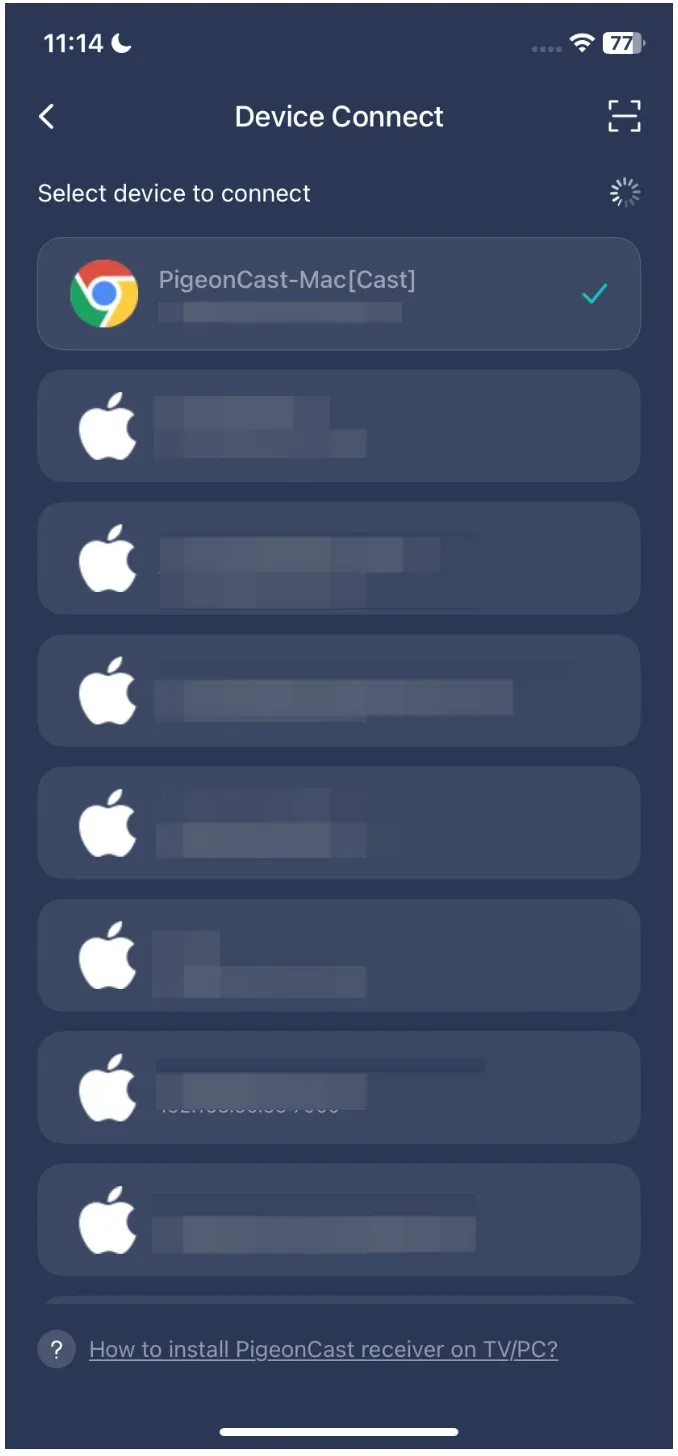
Paso 3. Abre la app gratuita en tus dispositivos, selecciona el dispositivo habilitado para PigeonCast en tu iPhone y comienza la duplicación.
Fin
Cuando AirPlay está conectado pero no reproduce, rara vez es culpa del dispositivo; normalmente es un problema de red o de sincronización del software. Empieza por comprobar tu Wi‑Fi, reiniciar ambos dispositivos y verificar los permisos de reproducción de la app.
Si necesitas una solución más estable y con un solo toque, PigeonCast ofrece una alternativa fluida y fiable para todas tus necesidades de duplicación.
Preguntas frecuentes sobre AirPlay conectado pero sin reproducir
¿Por qué la duplicación de pantalla aparece conectada pero no funciona?
Suele ocurrir cuando la conexión Wi‑Fi entre tus dispositivos es inestable o están en redes diferentes. Reinicia tanto el iPhone (o Mac) como el televisor, asegúrate de que estén en la misma red Wi‑Fi e intenta duplicar de nuevo. Si el problema persiste, restablece los ajustes de red o prueba con otra app para confirmar que no sea algo específico de la aplicación.
¿Cómo restablezco AirPlay?
En iPhone o iPad, ve a Ajustes > General > Transferir o restablecer iPhone → Restablecer → Restablecer ajustes de red, y luego vuelve a conectarte al Wi‑Fi. En tu televisor, abre el menú de ajustes de AirPlay y selecciona "Restablecer AirPlay" si está disponible. Esto borra los datos de emparejamiento y el historial de conexiones que pueden causar problemas de reproducción.
¿Por qué AirPlay no se está duplicando en la tele?
Si AirPlay se conecta pero no se duplica en la televisión, comprueba si tu televisor es compatible con AirPlay 2. Algunos televisores inteligentes antiguos solo admiten transmisión de audio. Además, asegúrate de que la entrada de AirPlay esté seleccionada en el televisor y desactiva cualquier VPN o firewall que pueda bloquear el descubrimiento.
¿Hay una alternativa si AirPlay se desconecta constantemente?
Sí. Si AirPlay falla con frecuencia, puedes probar PigeonCast, una app de duplicación multiplataforma que no depende del protocolo AirPlay de Apple. Permite duplicar la pantalla de forma inalámbrica entre iPhone, Android, Windows y televisores inteligentes con un solo toque, ideal para quienes buscan una experiencia estable y sin retrasos.
Mia Clarke es una editora de tecnología especializada en soluciones de duplicación de pantalla y transmisión en múltiples plataformas. Mia ofrece guías claras y prácticas, junto con análisis detallados, para ayudar a los usuarios a conectar sus dispositivos sin complicaciones. Apasionada por mejorar la experiencia digital, Mia se dedica a mantener a los lectores al día con las últimas tendencias y herramientas para compartir pantalla entre dispositivos. Ya sea que quieras duplicar tu smartphone, laptop o Smart TV, el contenido de Mia brinda consejos confiables y fáciles de aplicar para simplificar tu configuración tecnológica.