
Si tu streaming produce sonido pero no imagen, el problema suele ser de compatibilidad o de red. Muchos usuarios ven que AirPlay solo reproduce audio mientras el vídeo no aparece, y eso puede ocurrir en iPhone, iPad o Mac cuando el dispositivo receptor no puede aceptar la transmisión de vídeo aunque el audio pase. Esta guía explica las causas comunes, las soluciones que puedes probar de inmediato y una opción multiplataforma si AirPlay de Apple sigue reproduciendo solo audio.
Por qué AirPlay solo reproduce audio: 5 razones principales
Estas son las 5 razones principales por las que AirPlay no muestra vídeo pero sí reproduce audio, incluyendo límites de la app y del contenido, compatibilidad del dispositivo, inestabilidad de la red, energía y actividad en segundo plano, y problemas de formato y códec. Vamos a verlas una por una:
- Límites de la app y del contenido
Ciertos servicios restringen la salida de vídeo por motivos de licencias, por lo que AirPlay que reproduce solo audio ocurrirá aunque la app siga enviando sonido. Por ejemplo, si intentas hacer AirPlay de una película de Netflix a una TV no certificada, puedes escuchar el sonido pero ver una pantalla negra. Eso es DRM en acción.
Si sospechas esto, usa la app directamente en la TV o intenta duplicar toda la pantalla en lugar de usar el botón de AirPlay integrado en la app.
- Compatibilidad del dispositivo
Cuando el firmware del receptor no admite los códecs de vídeo o la implementación de AirPlay 2, escucharás audio mientras la pantalla permanece en blanco. En resumen, receptores o televisores antiguos pueden aceptar audio pero no el códec de vídeo que usa AirPlay. Actualizar la TV o usar un Apple TV dedicado o una solución de software como Pigeoncast suele resolver la incompatibilidad.
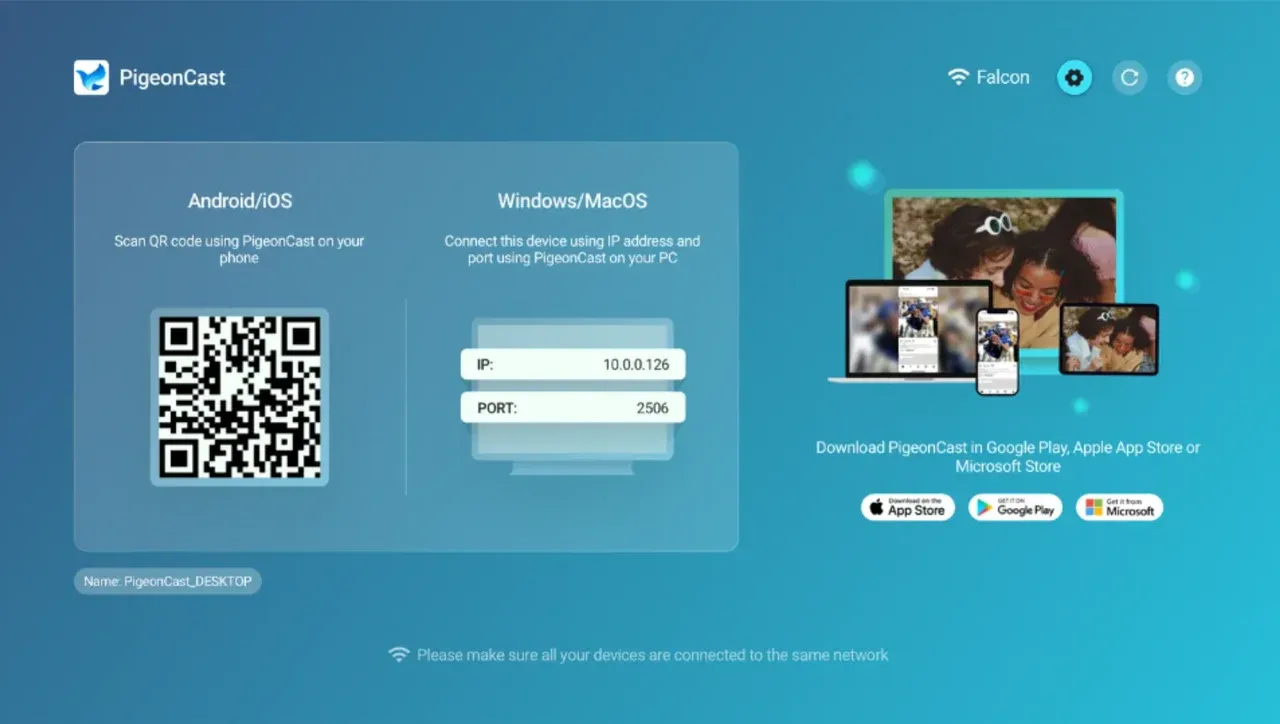
- Estabilidad de la red
Una conexión Wi‑Fi lenta o inestable suele forzar a AirPlay a priorizar el audio. El vídeo necesita un ancho de banda sostenido mayor que el audio, así que cuando la red pierde paquetes o se desconecta brevemente, AirPlay puede degradarse a solo audio para mantener la reproducción continua. Por eso, intenta conectar ambos dispositivos a la misma red de 5 GHz o acércalos al router.
- Energía y actividad en segundo plano
Los procesos en segundo plano o el ahorro de energía pueden interrumpir la transmisión de vídeo dejando el audio intacto. Si tu dispositivo emisor está en modo de bajo consumo o ejecutando muchas apps en segundo plano, la tasa de frames de la pantalla puede caer o dejar de enviarse, produciendo un resultado con solo sonido. Cierra apps no usadas y desactiva las funciones de ahorro de energía antes de hacer streaming.
- Problemas de formato y códec
Si el vídeo que duplicas desde tu iPhone usa un códec o contenedor poco común, el receptor puede no decodificar los fotogramas y negarse a mostrar la imagen pero aún decodificar la pista de audio. Convierte el archivo a un MP4 estándar con H.264 o reproduce a través de una app que admita transcodificación en tiempo real.
Cómo arreglar que AirPlay solo reproduzca audio
Comienza con estos pasos sencillos; luego solucionarás la mayoría de los problemas de solo audio. Aquí tienes una lista rápida:
- Verifica que ambos dispositivos estén en la misma red Wi‑Fi.
- Reinicia el dispositivo emisor y el receptor.
- Actualiza iOS, macOS o el firmware de la TV.
- Desactiva VPNs y reglas de firewall que puedan fragmentar el tráfico.
- Prueba duplicar la pantalla en lugar de usar el botón de AirPlay de la app.
- Prueba con otra app, como YouTube, para determinar si el problema es específico de la app.
Proceso de resolución en iPhone o iPad
Sigue esta secuencia para descartar causas comunes en tu dispositivo móvil:
Paso 1. Abre Ajustes y confirma que el dispositivo está conectado al Wi‑Fi de casa.
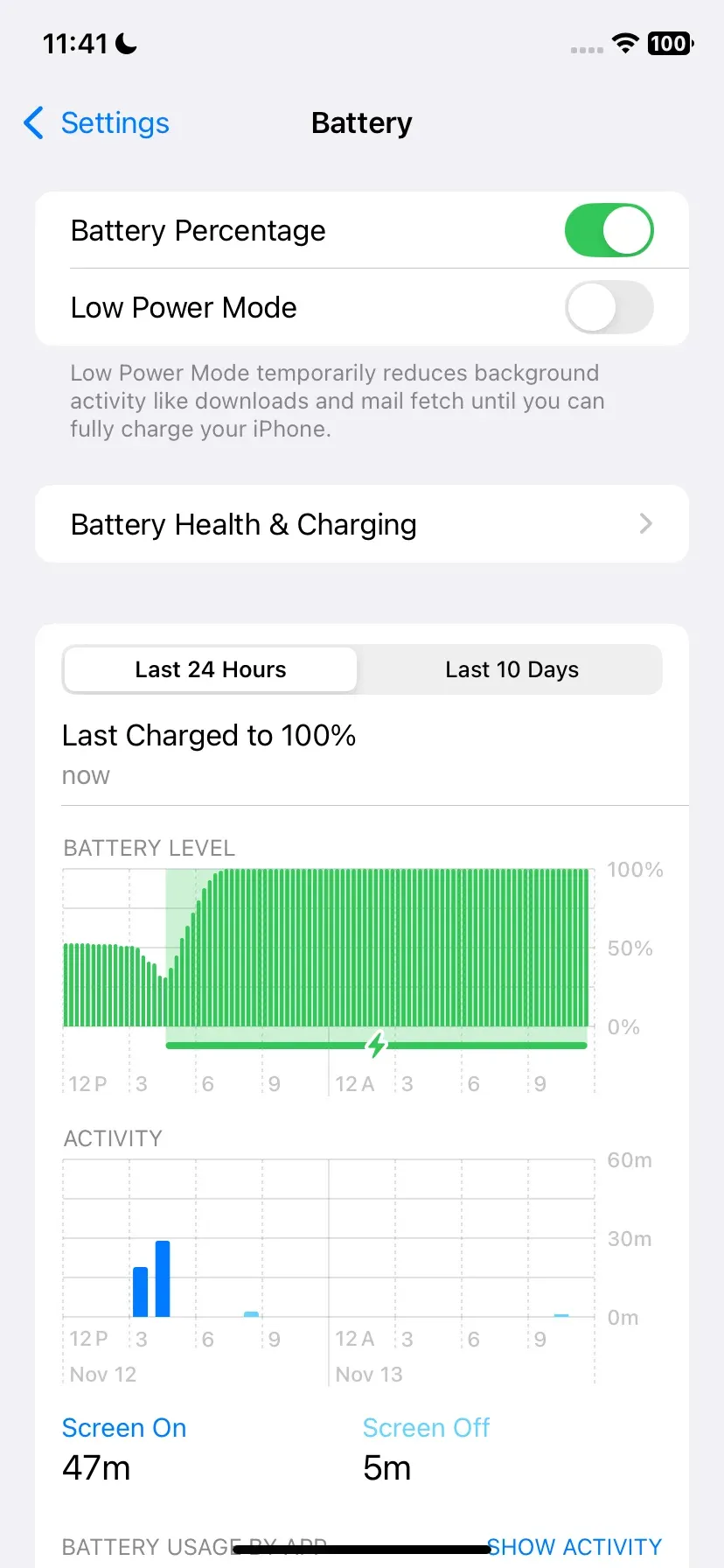
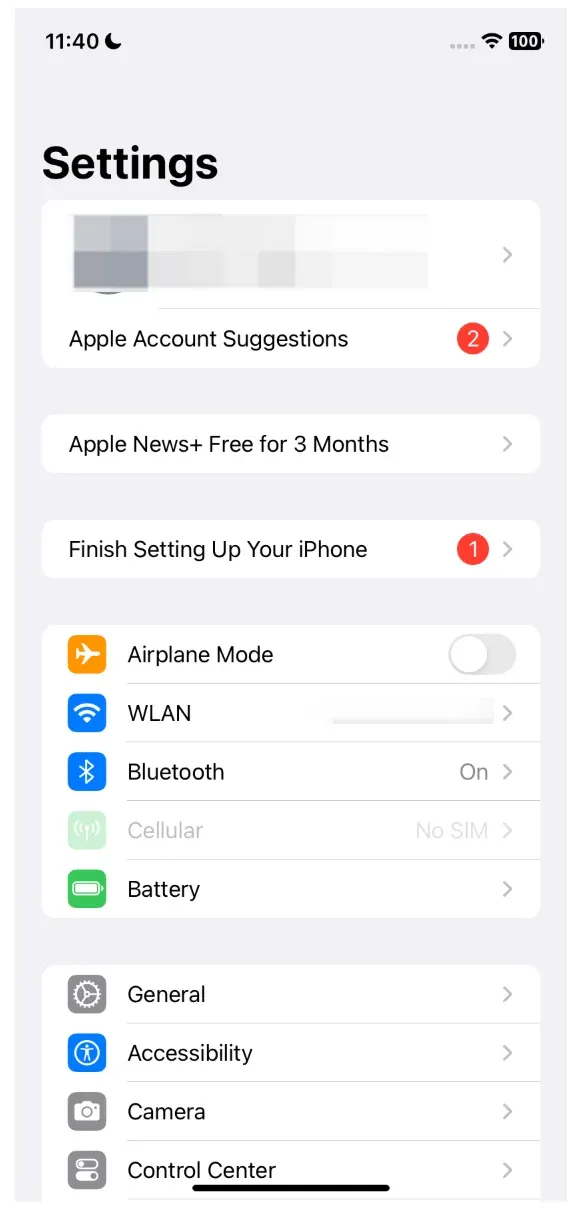 Paso 2. Asegúrate de que Modo de bajo consumo esté desactivado en Batería.
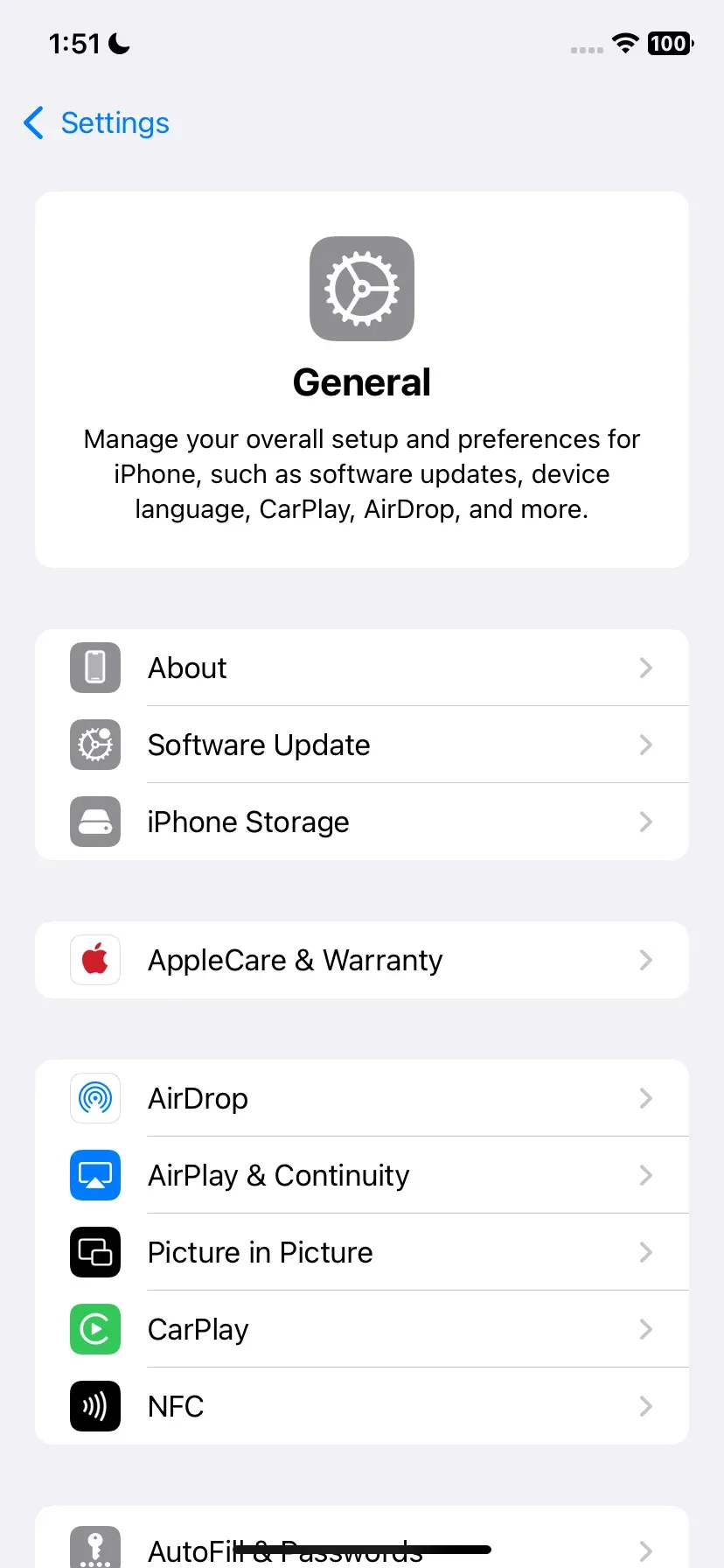
Paso 3. Actualiza iOS en Ajustes > General > Actualización de software y reinicia el dispositivo móvil.
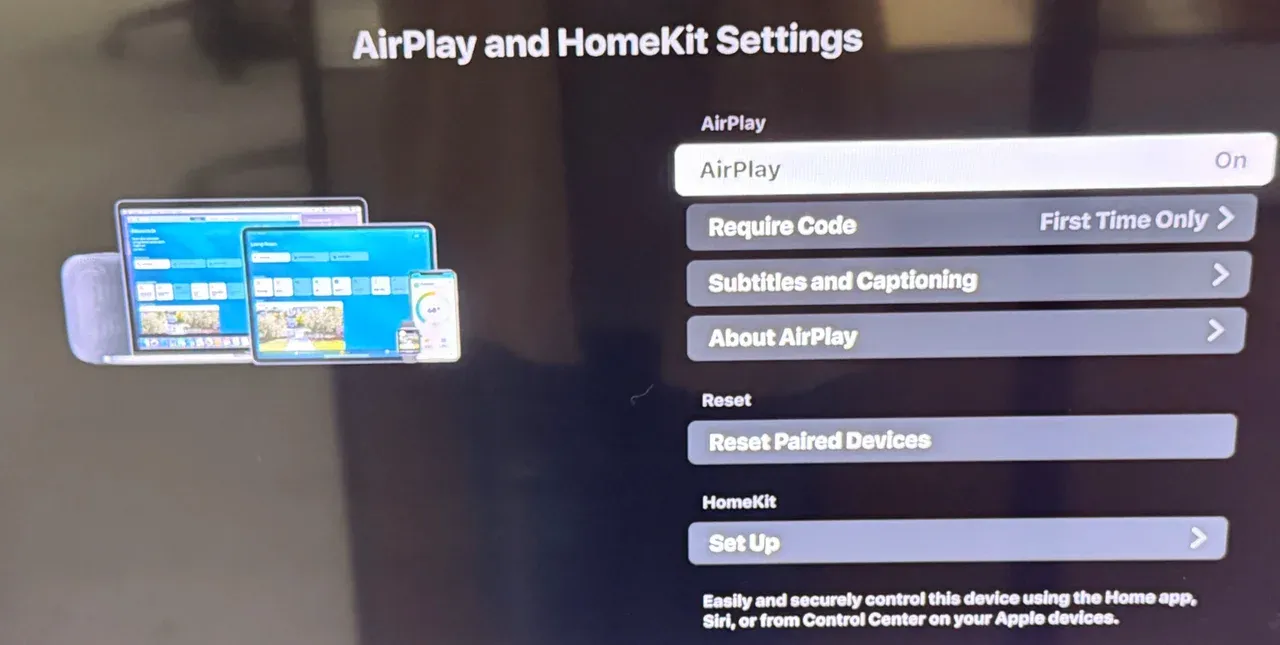
 Paso 4. En la TV o en el receptor AirPlay 2, habilita AirPlay en los ajustes si procede.
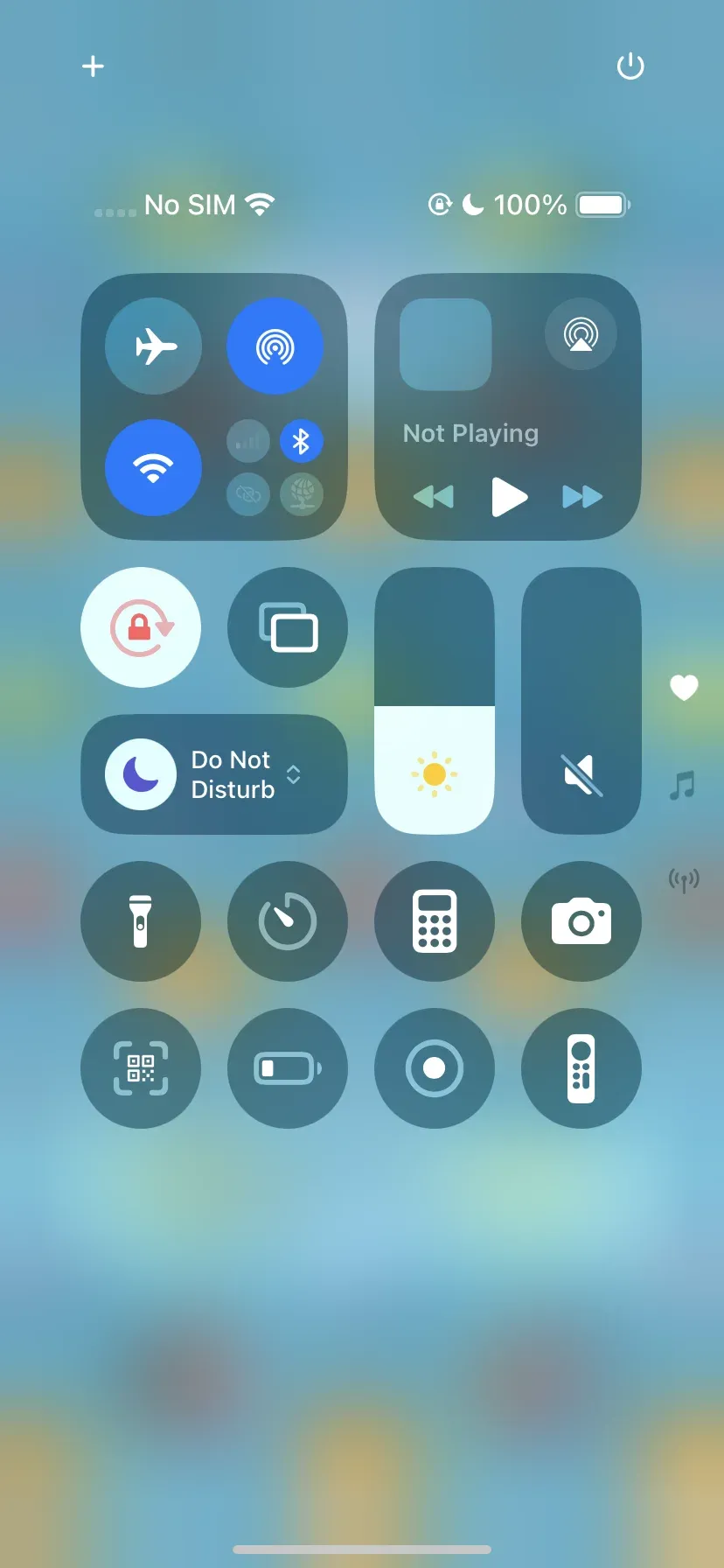
Paso 5. Abre el Centro de control, pulsa Duplicar pantalla y selecciona el receptor en lugar de usar el botón de emisión dentro de la app. Si el vídeo aparece después de duplicar la pantalla, probablemente la app limita el vídeo por AirPlay y puedes usar la duplicación como solución alternativa.
Proceso de resolución en MacBook
Usa estos pasos cuando AirPlay solo envíe sonido desde macOS:
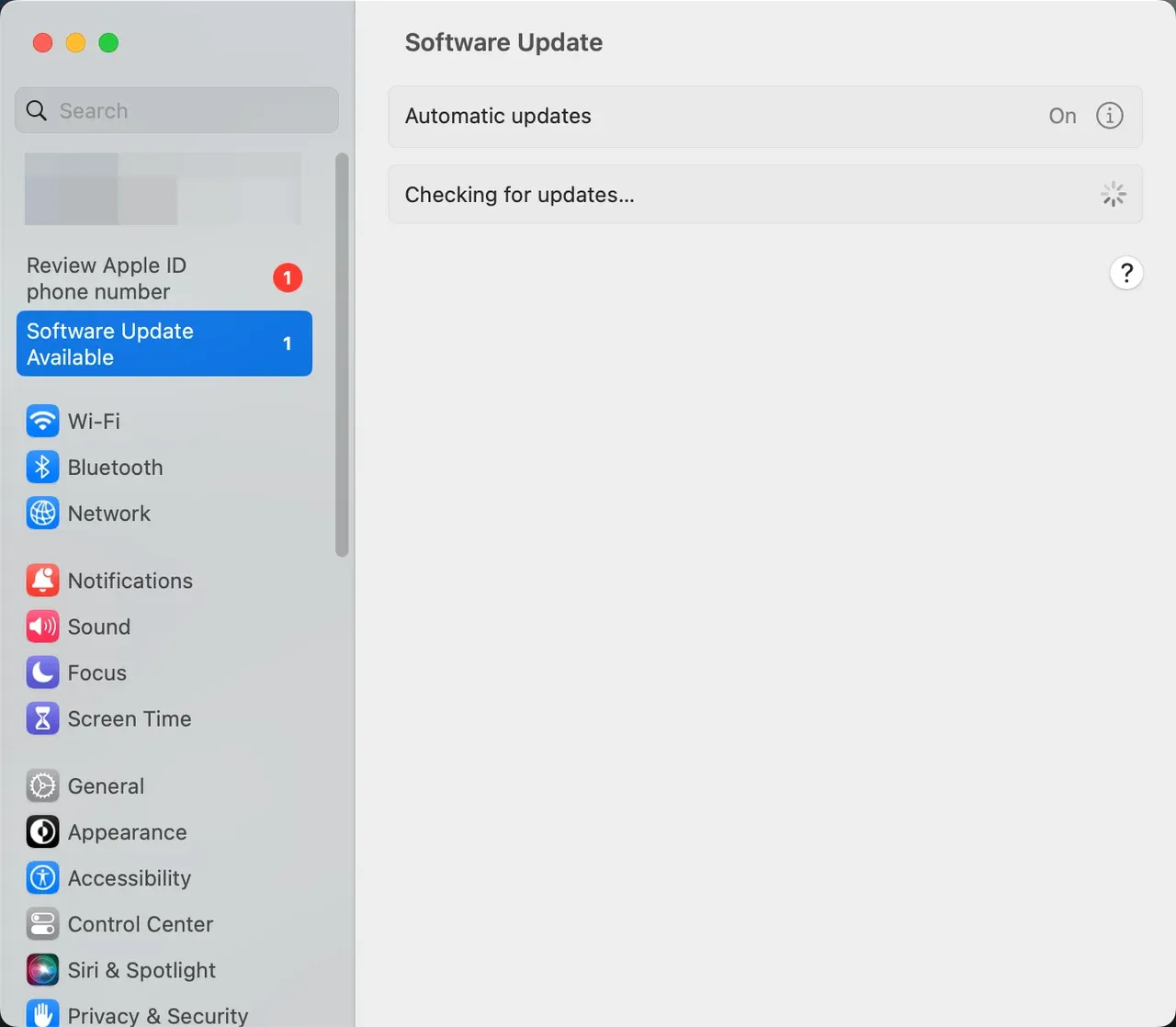
Paso 1. Haz clic en el menú Apple, elige Ajustes del sistema y actualiza macOS a la versión más reciente.
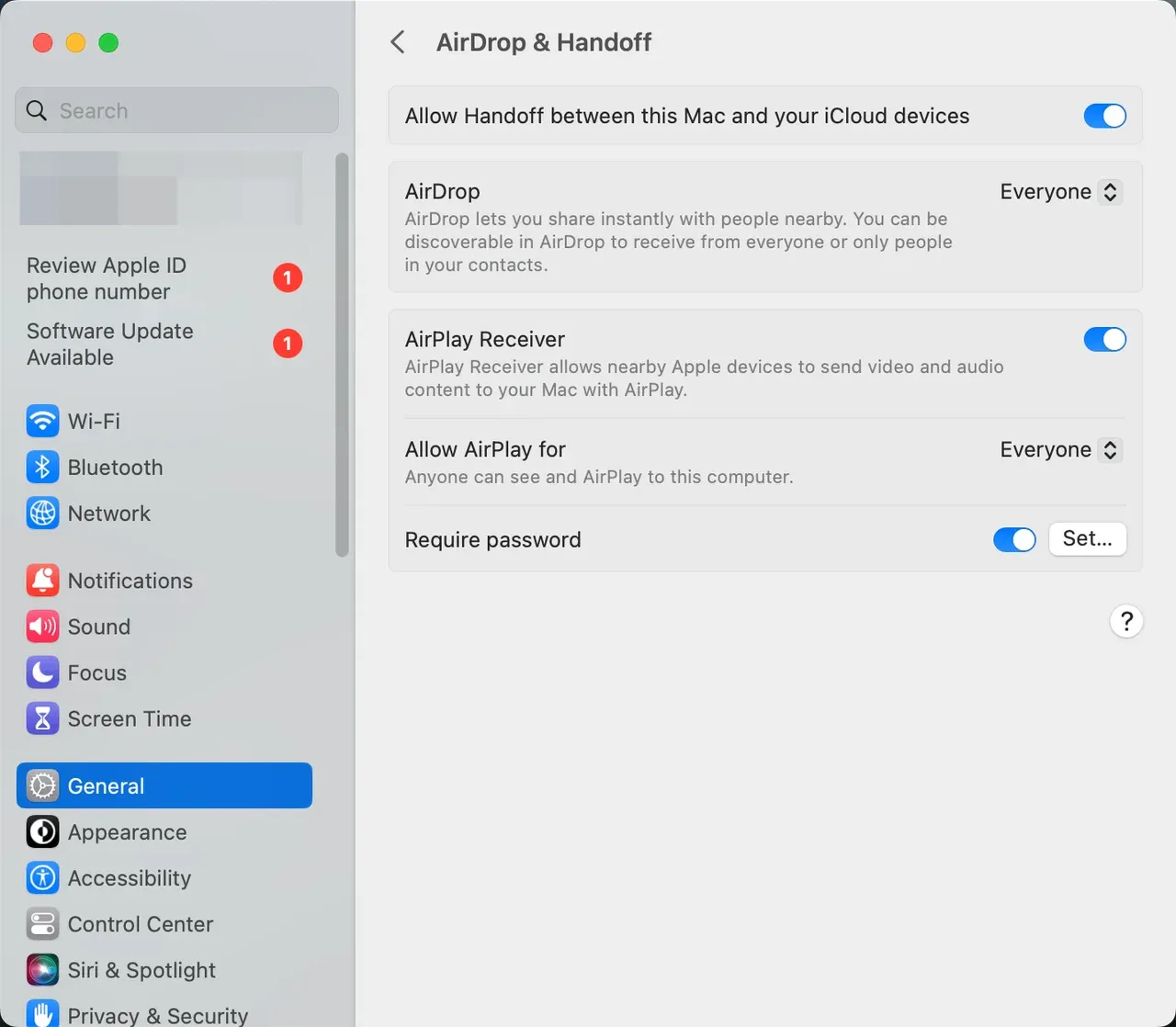
 Paso 2. Abre Ajustes del sistema, luego General y AirDrop y Handoff para verificar que Receptor AirPlay esté habilitado.
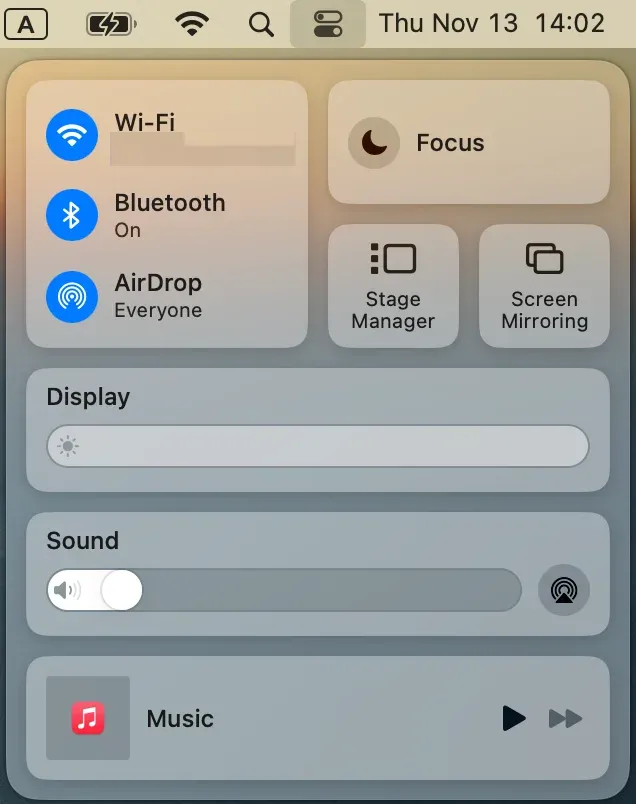
Paso 3. Utiliza Centro de control > Duplicar pantalla para conectarte al receptor e introduce el código en pantalla si se solicita.
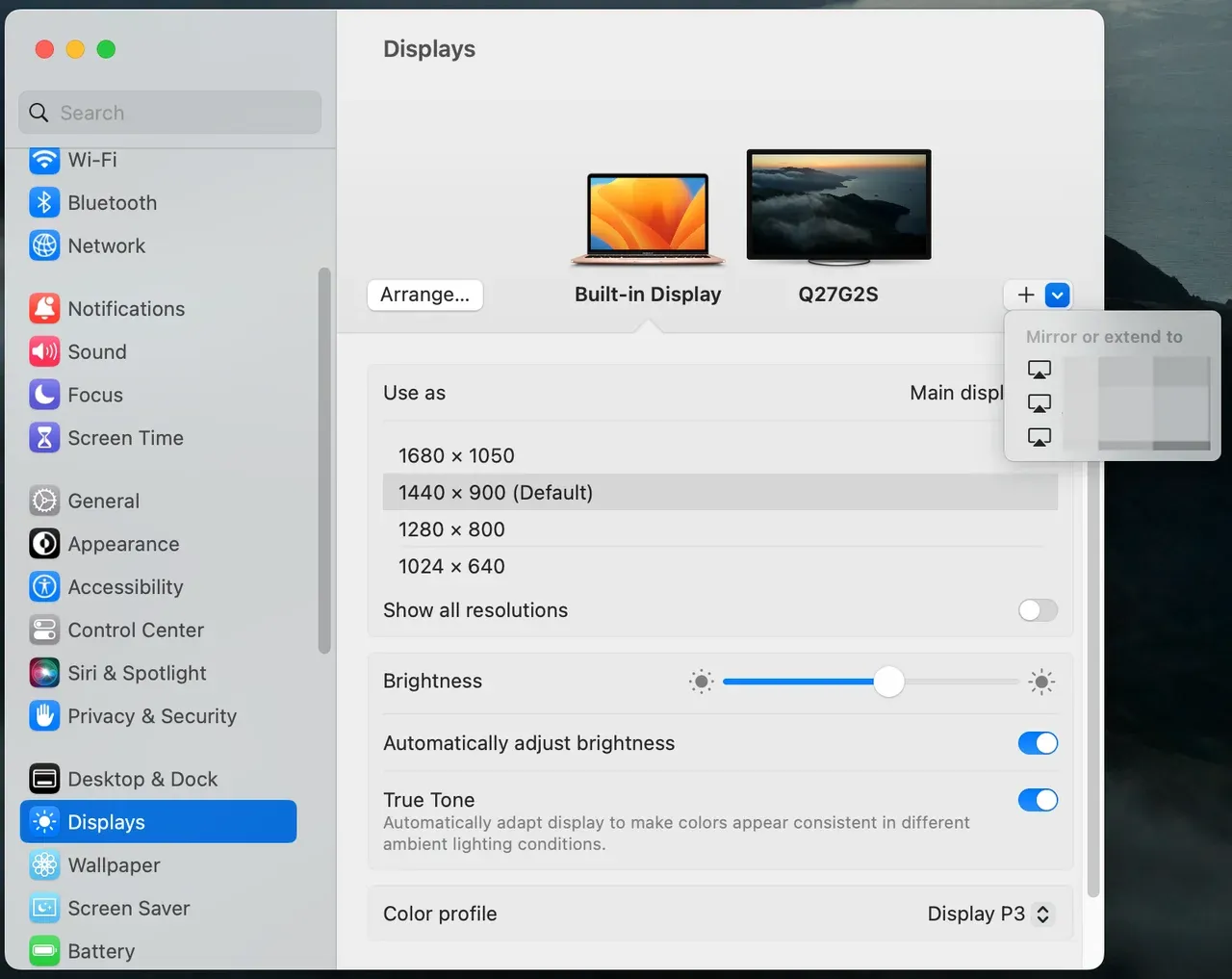
Paso 4. Si la pantalla está en negro, revisa los Ajustes de Pantallas y prueba extender el escritorio en vez de duplicarlo.
Paso 5. Reinicia ambos dispositivos si es necesario.
Mejor alternativa a AirPlay para usuarios Apple: PigeonCast
PigeonCast ofrece una experiencia de duplicación consistente cuando AirPlay solo reproduce audio en hardware no compatible.

PigeonCast Duplicación de pantalla

Descarga oficial


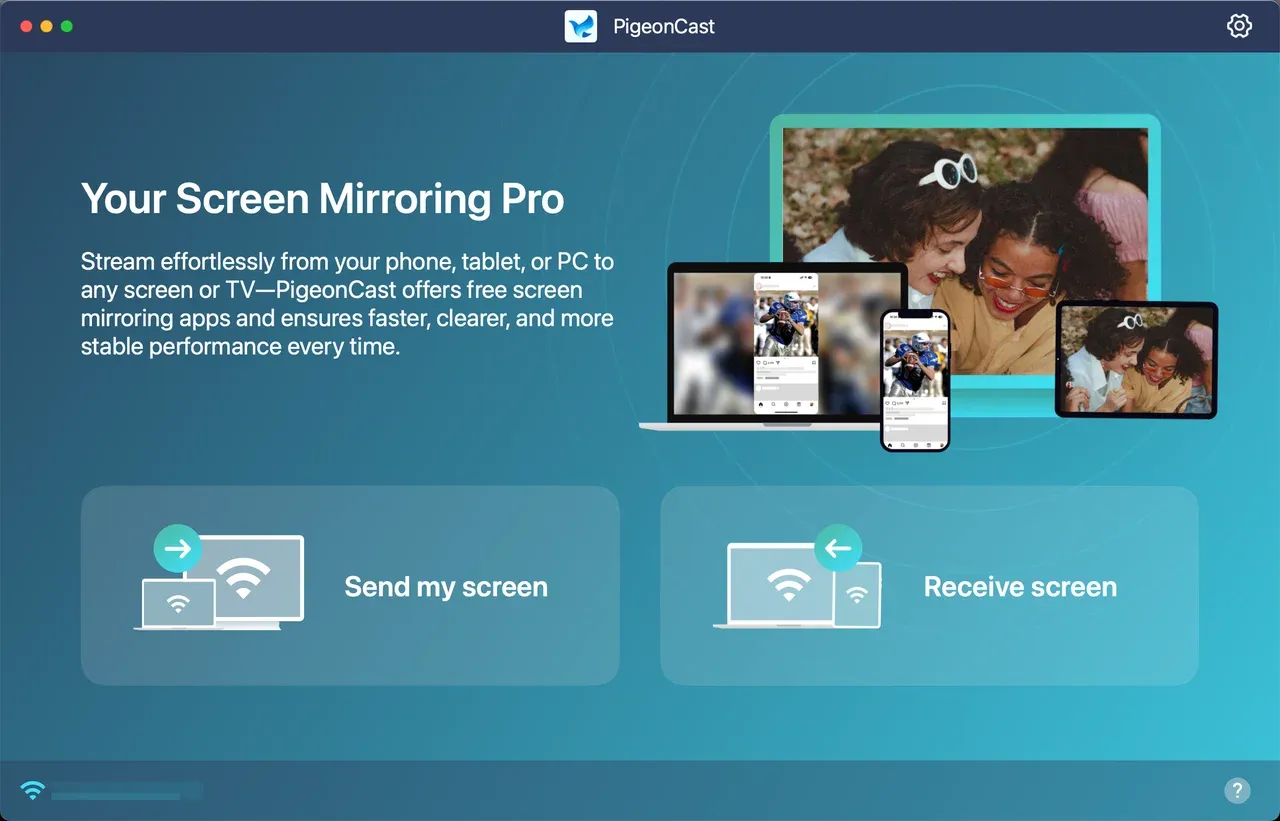
Este enfoque es especialmente útil cuando Apple AirPlay solo reproduce audio y no video debido a que el televisor o receptor no tiene soporte completo de AirPlay para video.
Conclusión
La reproducción solo de audio es una señal, no un callejón sin salida, y normalmente apunta a problemas de compatibilidad o de red. Resolver que AirPlay reproduzca solo audio y no video suele requerir una actualización del software, una corrección de red o cambiar a una herramienta multiplataforma como PigeonCast. Mantener los dispositivos al día y probar métodos alternativos de duplicación de pantalla te permitirá recuperar el video rápidamente.
Preguntas frecuentes sobre AirPlay que solo reproduce audio
¿Por qué la duplicación de pantalla reproduce sonido pero no video?
Esto suele indicar que el receptor no puede decodificar el códec de video mientras acepta el audio, o que la red está perdiendo fotogramas de video.
¿Cómo hacer que AirPlay muestre video?
Actualiza todos los dispositivos, asegúrate de que compartan la misma red Wi‑Fi, desactiva las VPN y prueba la duplicación de pantalla en lugar de la función AirPlay de la app.
¿Por qué mi video solo reproduce audio y no video?
Formatos de video no compatibles o restricciones de la app suelen hacer que el receptor reproduzca únicamente la pista de audio.
¿Por qué solo obtengo audio pero no video al enviar (cast) el video?
La congestión de la red, el ancho de banda insuficiente o la incompatibilidad de códecs normalmente provocan que el audio sobreviva mientras el video falla.
¿Por qué mi transmisión muestra una pantalla negra?
Una pantalla negra puede significar que el emisor no está enviando fotogramas, que el receptor no puede decodificar el video o que una restricción DRM está bloqueando la salida de video.
¿Existe una alternativa gratuita a AirPlay?
Sí. PigeonCast es gratuito, sin anuncios, y soporta la funcionalidad AirPlay en Android, iPhone, Windows PC, MacBook y muchas Smart TV, lo que lo convierte en un sólido sustituto gratuito cuando Apple AirPlay solo reproduce audio de forma recurrente.
Mia Clarke es una editora de tecnología especializada en soluciones de duplicación de pantalla y transmisión en múltiples plataformas. Mia ofrece guías claras y prácticas, junto con análisis detallados, para ayudar a los usuarios a conectar sus dispositivos sin complicaciones. Apasionada por mejorar la experiencia digital, Mia se dedica a mantener a los lectores al día con las últimas tendencias y herramientas para compartir pantalla entre dispositivos. Ya sea que quieras duplicar tu smartphone, laptop o Smart TV, el contenido de Mia brinda consejos confiables y fáciles de aplicar para simplificar tu configuración tecnológica.