
¿Puedes usar Chromecast con Apple TV? Es una pregunta común entre quienes disfrutan viendo series desde la app Apple TV, pero tienen un Chromecast o un televisor inteligente compatible con Chromecast. La pregunta tiene sentido: al fin y al cabo, la app Apple TV y Chromecast no funcionan juntos de forma nativa. Aunque no puedes transmitir directamente desde la app Apple TV a Chromecast, hay algunas soluciones sencillas que hacen posible disfrutar Apple TV en tu dispositivo Chromecast sin demasiadas complicaciones.
¿Puedes transmitir desde Apple TV a Chromecast?
La respuesta corta es no, no directamente. La app Apple TV está diseñada para funcionar con AirPlay, la tecnología de transmisión propietaria de Apple, mientras que Chromecast se basa en Google Cast. Como estos dos sistemas no son compatibles, no existe una forma integrada de transmitir contenido de Apple TV desde un iPhone o MacBook directamente a un Chromecast.
AirPlay vs. Chromecast: por qué no funcionan juntos:
| Función | AirPlay (Apple) | Google Cast (Chromecast) |
|---|---|---|
| Desarrollador | Apple Inc. | Google LLC |
| Uso principal | Transmisión y duplicación desde iPhone, iPad o Mac a dispositivos Apple (Apple TV, HomePod, televisores compatibles con AirPlay) | Transmisión y duplicación desde Android, el navegador Chrome o apps compatibles con Cast a Chromecast y televisores compatibles con Cast |
| Compatibilidad | Funciona mejor dentro del ecosistema Apple | Funciona mejor dentro del ecosistema Google/Android |
| Método de conexión | Se basa en Wi-Fi, con integración estrecha con iOS/macOS | Se basa en Wi-Fi, integrado con Android y Chrome |
| Dispositivos compatibles | iPhone, iPad, Mac, Apple TV, algunos televisores inteligentes | Teléfonos/tablets Android, navegador Chrome, Chromecast, televisores inteligentes compatibles con Cast |
| Compatibilidad multiplataforma | Limitada (principalmente dispositivos Apple) | Amplia (Android, iOS con apps compatibles, Windows mediante Chrome) |
| Compatibilidad con la app Apple TV | Nativa | No compatible directamente |
Aunque Apple TV+ y Chromecast usan tecnologías distintas para transmitir contenido multimedia, existen varias soluciones fáciles para salvar esa diferencia. Con estos métodos, todavía puedes disfrutar series y películas de Apple TV en un Chromecast o en un televisor inteligente compatible con Chromecast. Ninguno requiere una configuración avanzada y, una vez que los pruebes, la transmisión resulta tan fluida como usar una app nativa.
Método 1. Usa la app PigeonCast
Una de las formas más sencillas de transmitir Apple TV a un Chromecast es usar PigeonCast, una app gratuita de transmisión de terceros disponible en la App Store. Con PigeonCast, puedes convertir tu iPhone, iPad o MacBook en un emisor de Google Cast o usar Chromecast desde tu iPhone, lo que permite conectarte directamente a un Chromecast o a un televisor inteligente compatible con Chromecast.
Cómo transmitir Apple TV a Chromecast desde iPhone con PigeonCast:
Paso 1. Descarga la app PigeonCast e instálala en tu iPhone.

PigeonCast Screen Mirroring

Descarga oficial


Paso 2. Confirma que tu dispositivo Apple y tu Chromecast estén conectados a la misma red Wi-Fi.
Paso 3. Abre la app PigeonCast en tu dispositivo Apple y elige Chromecast o un televisor compatible con Chromecast en la lista de dispositivos.
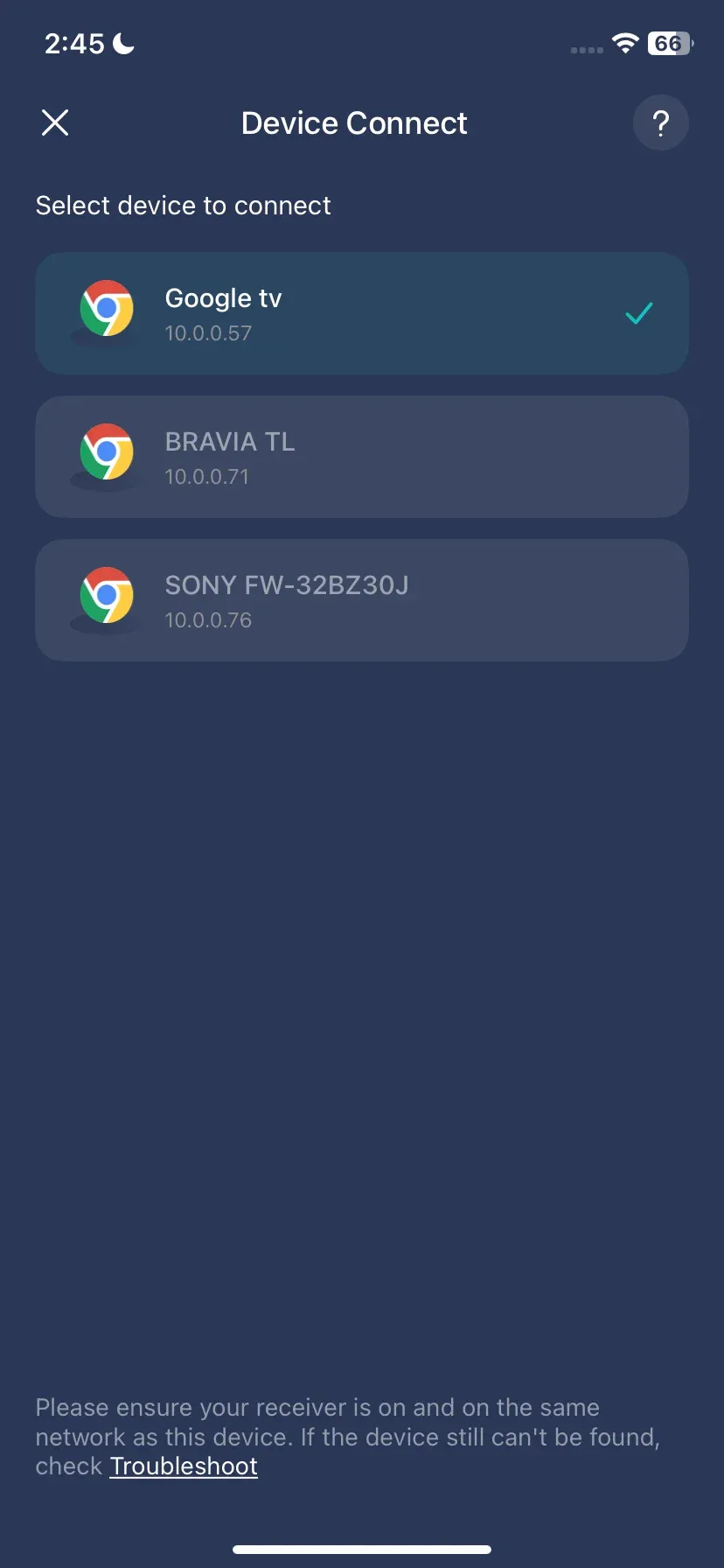
Paso 4. Una vez conectado, toca la opción Screen Mirroring, que proyectará la pantalla de tu iPhone en tu televisor.
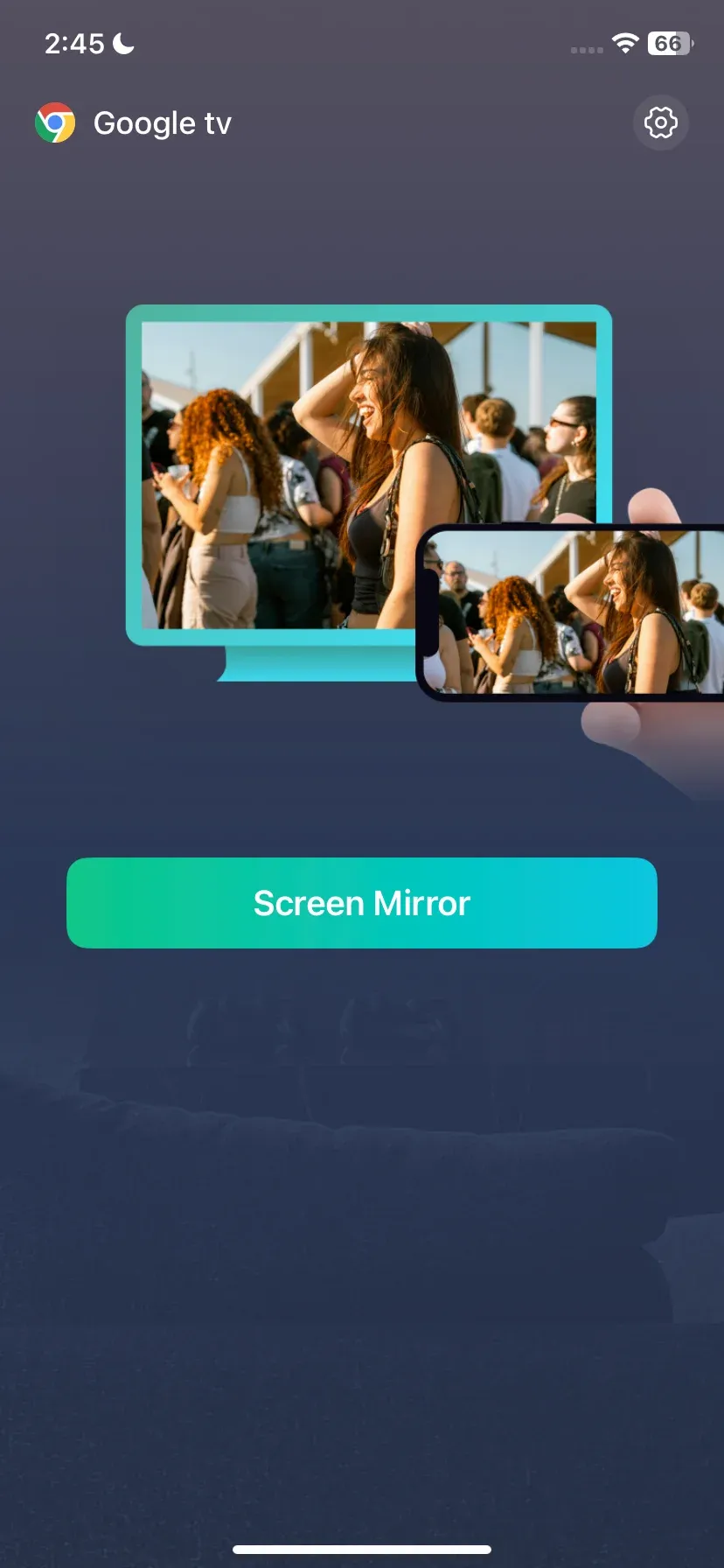
Paso 5. Abre la app Apple TV en tu iPhone, empieza a reproducir tu serie o película y disfrútala en la pantalla del televisor.
Por qué elegir PigeonCast:

- Gratis, ligera y fácil de usar: PigeonCast es fácil de instalar y utilizar, lo que hace que la transmisión y la duplicación de pantalla no tengan complicaciones.
- Amplia compatibilidad con dispositivos: Compatible con iPhone, Android, MacBook, PC con Windows, Android TV y Apple TV, para que puedas transmitir desde casi cualquier dispositivo.
- Transmisión de alta calidad: Disfruta duplicación de pantalla y transmisión fluidas en alta definición con retraso mínimo.
Ya sea que estés viendo Apple TV+, compartiendo presentaciones o transmitiendo video desde tu dispositivo, PigeonCast ofrece una solución fiable sin configuraciones complicadas.
Método 2. Usa el navegador Chrome
¿Puedes ver Apple TV en Chromecast desde un portátil? Sí, existe un método específico de escritorio para "Apple TV Chromecast". Si prefieres ver Apple TV+ en una pantalla más grande sin usar apps adicionales, este método es una solución óptima.
Este método aprovecha la función Cast integrada de Chrome para enviar contenido desde tu computadora directamente a Chromecast:
Paso 1. En tu portátil Windows o macOS, abre Apple TV+ en Google Chrome.
Paso 2. Asegúrate de que tu Chromecast o televisor compatible con Chromecast esté encendido y conectado a la misma red Wi-Fi que tu computadora.
Paso 3. Activa la función Cast en tu Google Chrome.
- Haz clic en el menú de tres puntos en la esquina superior derecha de Chrome.
- Selecciona Cast en el menú desplegable. Chrome buscará los dispositivos disponibles.
- Elige tu dispositivo Chromecast en la lista.
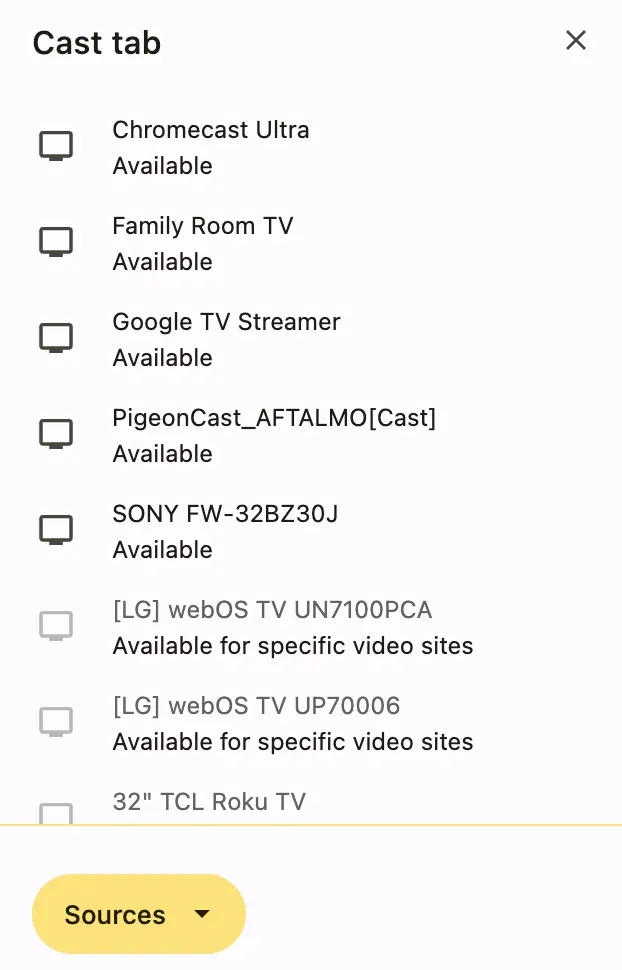
Paso 4. Selecciona Cast tab en el menú Fuente para transmitir la pestaña de Apple TV+ a Chromecast.
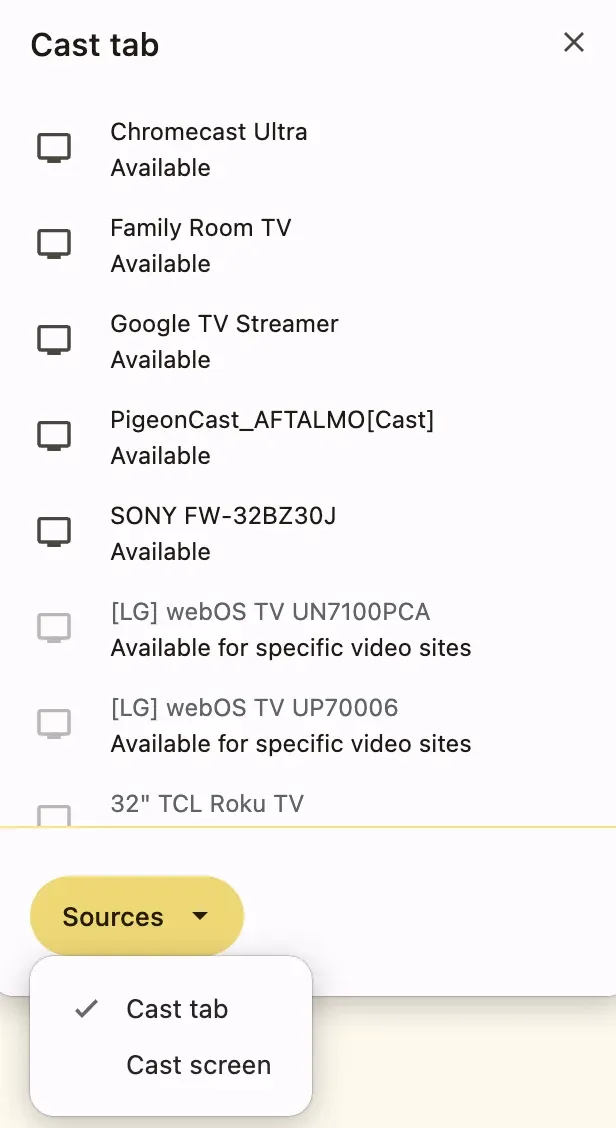
Paso 5. Una vez conectado, tu video de Apple TV+ se transmitirá a tu Chromecast.
Google Chrome es una buena forma de conectar tu portátil a un televisor con Chromecast integrado. Pero asegúrate de que tu navegador Chrome esté actualizado para obtener la mejor experiencia de transmisión.
Método 3. Usa Chromecast with Google TV
¿Puedes ver Apple TV en Chromecast? Si tienes un dispositivo Google TV con Chromecast, ver contenido de Apple TV en Chromecast es posible y más sencillo. Aunque Apple TV+ no es compatible de forma nativa con Chromecast, Chromecast Google TV ofrece acceso a la app Apple TV, lo que te permite ver tus series y películas favoritas directamente en tu televisor.
Cómo ver Apple TV en Chromecast with Google TV:
Paso 1. Conecta tu dispositivo Google TV a tu televisor y asegúrate de que esté encendido.
Paso 2. Conéctalo a la misma red Wi-Fi que usarás para transmitir.
Paso 3. Ve a Google Play Store en tu Google TV, busca Apple TV e instala la app.
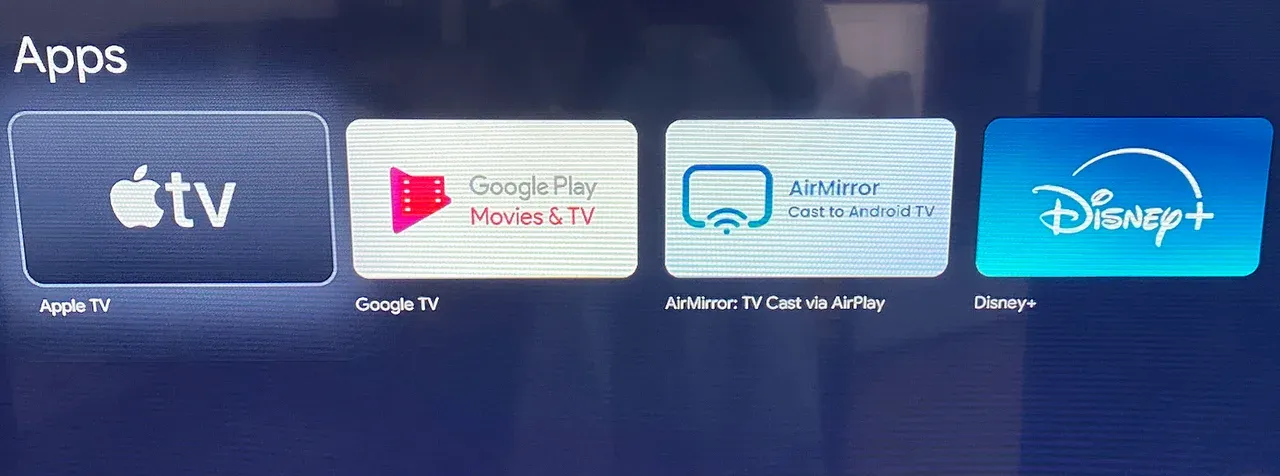
Paso 4. Abre la app Apple TV en tu Google TV e inicia sesión con tu Apple ID.
Paso 5. Explora el contenido de Apple TV+ y selecciona una serie o película.
A diferencia de transmitir Apple TV a Chromecast desde otro dispositivo, este método transmite directamente a tu televisor, reduciendo el almacenamiento en búfer y la pérdida de calidad. Además, tendrás acceso completo a funciones de Apple TV como Up Next, las series originales y las películas compradas.
Conclusión
Entonces, ¿puedes transmitir Apple TV a Chromecast? Aunque no existe una forma directa de transmitir Apple TV a Chromecast debido a tecnologías incompatibles, hay varias soluciones eficaces. Ya sea que uses la app PigeonCast en tu iPhone o MacBook, el navegador Google Chrome en tu escritorio o un Chromecast with Google TV, puedes disfrutar series y películas de Apple TV+ en una pantalla más grande sin complicaciones. Cada método tiene sus ventajas, así que puedes elegir el que mejor se adapte a tus dispositivos y preferencias.
Preguntas frecuentes sobre usar Chromecast con Apple TV
¿Puedes usar Chromecast con Apple TV desde un iPhone?
Depende de lo que estés intentando transmitir. La app Apple TV en iPhone no ofrece compatibilidad nativa con Chromecast en todos los casos, y parte del contenido puede admitir solo AirPlay. Si Chromecast no está disponible, puedes usar soluciones de duplicación de pantalla como PigeonCast u otras apps de transmisión para mostrar contenido de Apple TV en un televisor conectado a Chromecast.
¿Existe una app Apple TV para Chromecast?
Sí, pero solo en ciertos dispositivos. Mientras que los dongles Chromecast estándar dependen de la transmisión desde otro dispositivo, Chromecast with Google TV puede instalar la app Apple TV directamente desde Google Play Store. Una vez instalada, puedes iniciar sesión en tu cuenta de Apple y transmitir contenido de Apple TV+ sin necesitar un iPhone, iPad o Mac.
¿Por qué Apple TV no transmite directamente a Chromecast?
Apple TV y Chromecast usan tecnologías de transmisión diferentes. El ecosistema de Apple está construido alrededor de AirPlay, mientras que Chromecast se basa en Google Cast. Como estos protocolos no son totalmente compatibles, parte del contenido de Apple TV no puede enviarse directamente a Chromecast. En esos casos, la duplicación de pantalla o el uso de la app Apple TV en Google TV puede servir como solución alternativa.
¿Hay una alternativa mejor a Chromecast para usuarios de Apple?
Si usas principalmente dispositivos Apple, un dispositivo de streaming Apple TV o un televisor inteligente compatible con AirPlay suele ofrecer la experiencia más fluida. Funciones como la duplicación de pantalla, la detección automática de dispositivos y la integración con el ecosistema tienden a funcionar con mayor suavidad. Sin embargo, Chromecast y Google TV siguen siendo opciones populares para usuarios que quieren una compatibilidad multiplataforma más amplia.
¿Cuál es la diferencia entre Google Cast y Chromecast?
Google Cast es la tecnología que permite a los dispositivos enviar contenido a otra pantalla, mientras que Chromecast es el hardware o receptor integrado que acepta esas solicitudes de transmisión. En otras palabras, Google Cast es el protocolo, y Chromecast es uno de los productos que lo utiliza. Muchos televisores inteligentes modernos admiten Google Cast incluso sin un dispositivo Chromecast separado.
¿Cuáles son las mejores apps de Chromecast para iPhone?
Varias apps populares de iPhone funcionan bien con Chromecast, incluidas YouTube, Netflix, Disney+, Spotify, YouTube Music y Google Photos. Para contenido que no admite Chromecast de forma nativa, como ciertos sitios web, presentaciones o situaciones de duplicación de pantalla, soluciones de transmisión de terceros como PigeonCast pueden ayudar a salvar la brecha de compatibilidad.
¿Puedes ver Apple TV+ en Chromecast?
Sí. Si usas Chromecast with Google TV, puedes instalar la app Apple TV directamente y ver Apple TV+ sin transmitir desde otro dispositivo. En modelos de Chromecast más antiguos, la disponibilidad depende de la app y del dispositivo que estés usando, por lo que a veces puede ser necesaria la duplicación de pantalla.
¿Puedes usar AirPlay con Chromecast?
No, Chromecast no es compatible de forma nativa con AirPlay porque utilizan protocolos de transmisión inalámbrica diferentes. Si quieres mostrar contenido desde un iPhone o Mac en un televisor conectado a Chromecast, normalmente necesitarás una app de duplicación de pantalla, una solución basada en navegador o un dispositivo compatible tanto con AirPlay como con Google Cast.
Mia Clarke es una editora de tecnología especializada en soluciones de duplicación de pantalla y transmisión en múltiples plataformas. Mia ofrece guías claras y prácticas, junto con análisis detallados, para ayudar a los usuarios a conectar sus dispositivos sin complicaciones. Apasionada por mejorar la experiencia digital, Mia se dedica a mantener a los lectores al día con las últimas tendencias y herramientas para compartir pantalla entre dispositivos. Ya sea que quieras duplicar tu smartphone, laptop o Smart TV, el contenido de Mia brinda consejos confiables y fáciles de aplicar para simplificar tu configuración tecnológica.