
Estás a punto de transmitir un video desde tu computadora portátil cuando de repente aparece un mensaje: "Chromecast disponible para sitios de videos específicos". Esa pequeña frase puede resultar sorprendentemente frustrante, especialmente si el casting solía funcionar perfectamente. Ahora, en lugar de reflejar su pestaña de Chrome o compartir su escritorio, Chromecast solo funciona para ciertos sitios web como YouTube y Netflix.
Entonces, ¿qué significa realmente este mensaje? ¿Por qué Chromecast dice disponible para sitios de videos específicos y qué puedes hacer al respecto? Analicemos las causas, la lógica tecnológica subyacente y algunas formas efectivas de recuperar la libertad de duplicación de pantalla completa.
¿Qué significa disponible para sitios de vídeos específicos?
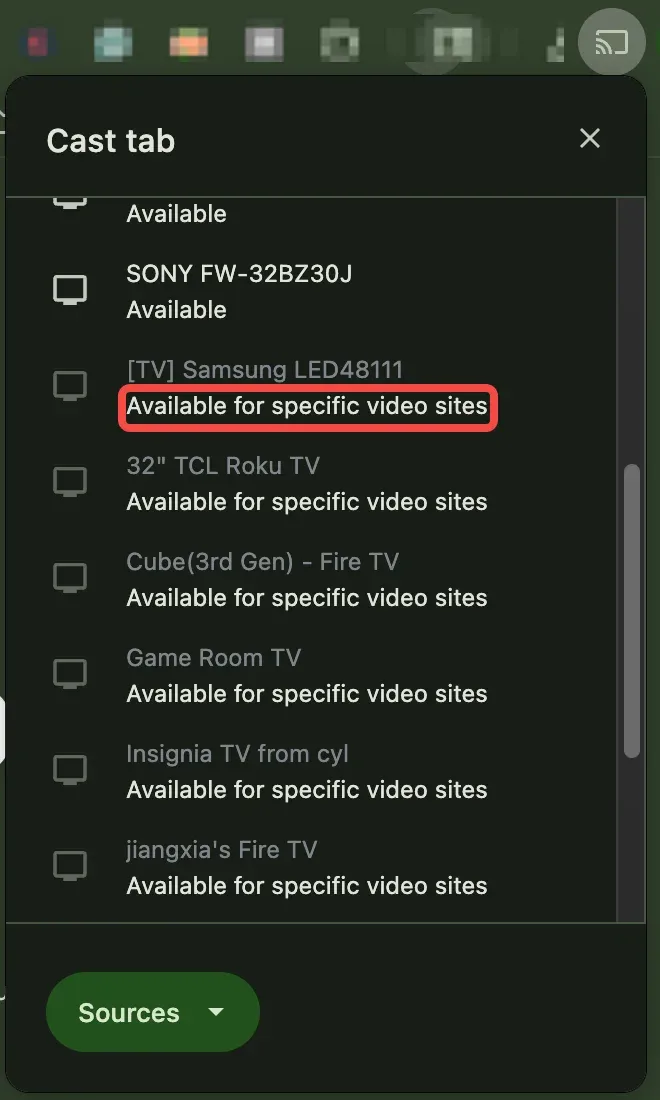
Cuando Chromecast dice disponible para sitios de videos específicos, significa que su dispositivo ha cambiado del modo de duplicación de pestañas general al modo de transmisión basado en aplicaciones.
En este estado, Chromecast ya no refleja todo lo que ves en tu navegador, mientras que solo acepta transmisiones de video de sitios que integran directamente el SDK de Google Cast, como YouTube, Disney+ y Hulu.
Entonces, tu Chromecast sigue funcionando, pero ya no funciona como una herramienta general de duplicación de pantalla. Es por eso que notarás mensajes como:
- Casting disponible para sitios de videos específicos
- Google Cast disponible para sitios de videos específicos
- Chromecast no transmitirá ciertos sitios web
Todos apuntan a una cosa: Chromecast se ejecuta en modo restringido.
¿Por qué Chromecast dice disponible para sitios de vídeo específicos?
Esta limitación puede deberse tanto a las configuraciones del software como a cómo funciona Google Cast internamente. En la mayoría de los casos, no es que tu Chromecast no funciona correctamente; simplemente se cambia a un modo restringido debido a cómo está diseñado el sistema de lanzamiento.
Causas comunes detrás de la limitación
A continuación se ofrece un vistazo más de cerca a lo que normalmente activa el mensaje "disponible para sitios de videos específicos":
| Posible causa | Explicación |
|---|---|
| Restricciones de Chrome | En las versiones más recientes de Chrome, se ha eliminado parcialmente la prioridad de la duplicación general de pestañas para mejorar el rendimiento y la estabilidad. Como resultado, es posible que la transmisión solo funcione con sitios admitidos oficialmente. |
| Actualizaciones de firmware de Chromecast | Es posible que una actualización reciente de Chromecast o Google TV haya introducido un comportamiento de transmisión más estricto para mejorar la calidad de reproducción de video o el cumplimiento de DRM. |
| Problemas de descubrimiento de redes | Chromecast depende de protocolos como mDNS y SSDP para detectar dispositivos en la misma red local. Si el descubrimiento falla o su enrutador bloquea el tráfico de multidifusión, Chromecast cambia a un estado limitado que solo permite sitios certificados. |
| Banderas o extensiones del navegador | Las banderas personalizadas de Chrome, las VPN o las extensiones de bloqueo de anuncios pueden interferir con la comunicación de Google Cast o los componentes del enrutador de medios. Deshabilitar estas extensiones a menudo restaura la funcionalidad completa. |
| DRM o restricciones a nivel de sitio | Algunos sitios web utilizan métodos de transmisión protegidos (como EME o Widevine DRM) que evitan la duplicación genérica para proteger el contenido protegido por derechos de autor. Estas restricciones impiden que Chromecast extraiga el vídeo directamente. |
Cómo funciona Google Cast
Google Cast no refleja tu pantalla en tiempo real. En cambio, funciona más como un control remoto de su televisor. Cuando presiona el botón Transmitir, su dispositivo no transmite su propia pantalla, sino que envía video directamente desde Internet. Este diseño mantiene la transmisión de video estable y eficiente, ya que el contenido fluye directamente desde la fuente a su televisor, no a través de su teléfono o computadora portátil.
Sin embargo, también significa que Chromecast solo puede funcionar con sitios web y aplicaciones que admiten oficialmente la integración de Google Cast. Si un sitio no expone una transmisión multimedia compatible o está protegido por cifrado DRM (como Widevine o EME), Chromecast simplemente no tiene nada válido para reproducir, lo que genera el mensaje "disponible para sitios de video específicos".
Solución de problemas y soluciones para "Disponible para sitios de videos específicos"
Si Chromecast de repente limita la transmisión solo a ciertos sitios, generalmente se trata de un problema de configuración o de red en lugar de una falla del dispositivo.
A continuación se explica cómo restaurar la funcionalidad de transmisión completa paso a paso.
Solución 1. Reinicie Chromecast y el navegador
Un simple reinicio puede restablecer problemas temporales de descubrimiento o permisos:
Paso 1. Desenchufa tu Chromecast de la fuente de alimentación durante 30 segundos y luego vuelve a enchufarlo.
Paso 2. Cierra y vuelve a abrir Chrome en tu computadora o teléfono.
Esto actualiza la sesión de Cast y restablece la visibilidad del dispositivo en la red.
Solución 2. Verifique la conexión Wi-Fi
Tanto su dispositivo de transmisión como Chromecast deben estar en la misma red Wi-Fi. Si utiliza varios enrutadores, redes de invitados o nodos de malla, es posible que sus dispositivos no se vean entre sí correctamente. Entonces, vaya a la configuración de su enrutador y confirme que ambos dispositivos comparten la misma banda de 2,4 GHz o 5 GHz.
Solución 3. Habilite el descubrimiento de red
Chromecast utiliza mDNS y SSDP para el descubrimiento local. Si su enrutador bloquea estos protocolos, Chrome no podrá ubicar el Chromecast correctamente. Aquí hay algunas sugerencias:
- Habilite Multidifusión / UPnP / IGMP en la configuración del enrutador.
- Desactive Aislamiento de AP o Aislamiento de cliente si está activado.
Esto garantiza una comunicación adecuada de dispositivo a dispositivo.
Solución 4. Asegúrese de que la fecha y la hora sean precisas
Esto sorprende a muchos usuarios: la hora incorrecta del sistema puede interrumpir la autenticación y la comunicación del dispositivo.
Si su computadora portátil se desvía de la hora de su Chromecast, el protocolo de enlace de Cast puede fallar, lo que genera el mensaje "Chromecast solo está disponible para sitios de video específicos".
Por lo tanto, vaya a la Configuración de fecha y hora de su dispositivo, habilite Establecer hora automáticamente y asegúrese de que todos los dispositivos muestren la misma zona horaria. Después de la sincronización, reinicie Chrome e intente transmitir nuevamente.
Solución 5. Actualice Chrome y Chromecast
El software obsoleto puede provocar discrepancias en las versiones o un comportamiento de transmisión restringido.
- En Chrome: vaya a Más > Ayuda > Acerca de Google Chrome y actualice.
- En la aplicación Google Home: busca actualizaciones de firmware de Chromecast
Las actualizaciones más recientes suelen corregir errores de compatibilidad y restaurar un soporte de transmisión más amplio.
Solución 6. Habilite las direcciones IP de Chromecast
Si aún ves el mensaje de error "Disponible para sitios de videos específicos Chromecast", intenta habilitar las direcciones IP de Chromecast:
Paso 1. Abra el navegador Chrome en su computadora portátil.
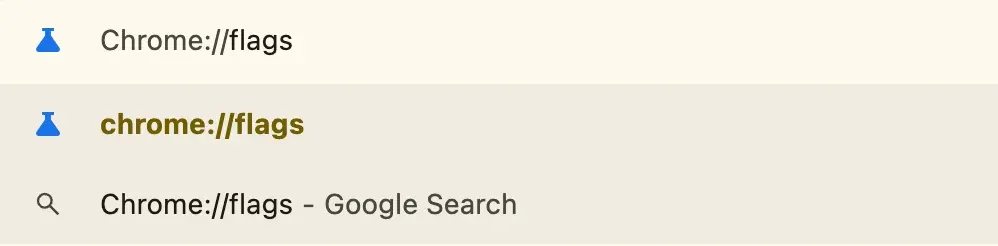
Paso 2. Escribe Chrome://flags en el cuadro de URL.
Paso 3. Busque Conéctese a dispositivos de transmisión en todas IP direcciones y asegúrese de que esté configurado en Habilitado.
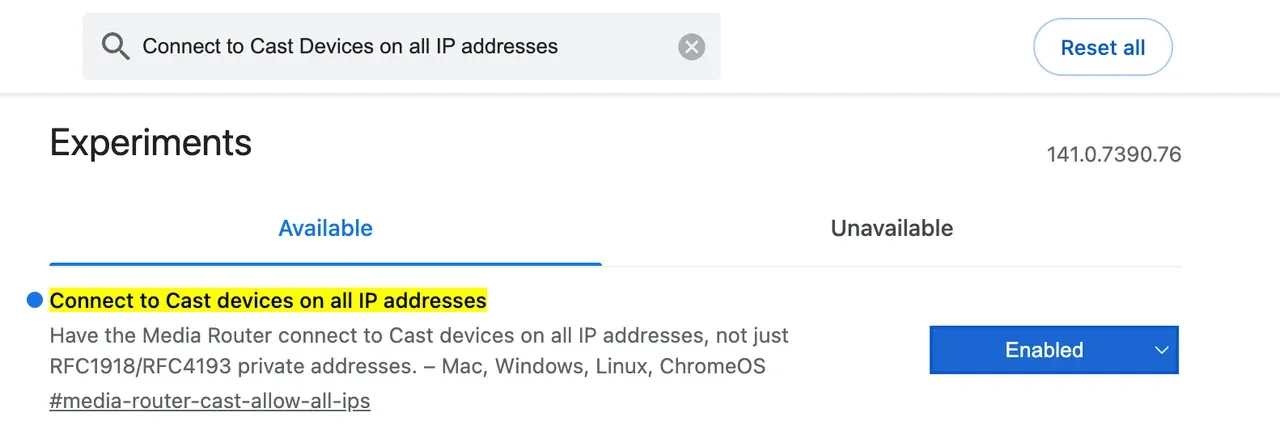
Paso 4. Reinicia tu Chrome.
Solución 7. Deshabilite las extensiones de Chrome
Las extensiones personalizadas pueden interferir con el Media Router de Chrome. Entonces, intenta deshabilitar tus extensiones en Chrome:
Paso 1. Haz clic en el icono de Menú (tres puntos) en la esquina superior derecha y elige Extensiones.
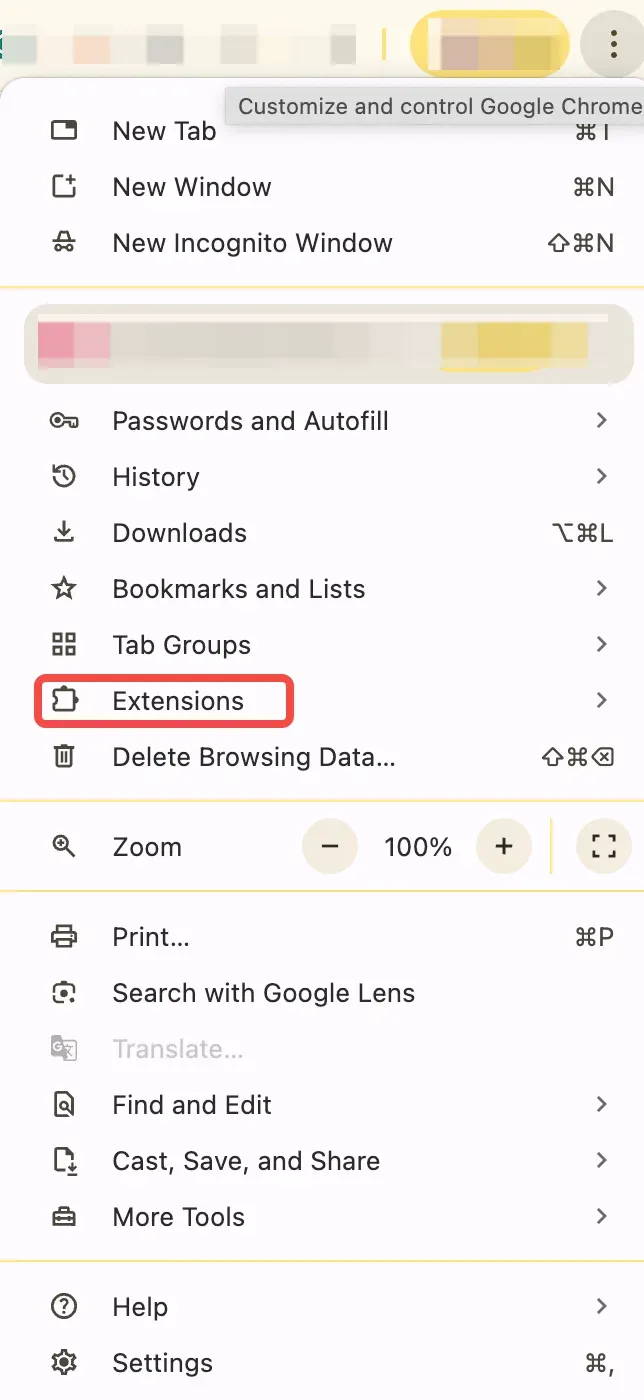
Paso 2. Elija qué extensión desactivar y haga clic en el control deslizante para desactivarla.
Solución 8. Verifique el comportamiento del sitio admitido
Algunas plataformas (como Netflix, Disney+ o YouTube) dependen de sus propios controles Cast integrados. Si la transmisión de pestañas genéricas está restringida, intente usar el botón Transmitir en la página. Si el sitio no tiene uno, utilice un método de duplicación de pantalla alternativo (ver más abajo).
Solución 9. Restablecimiento de fábrica de Chromecast
Si todo lo demás falla, realiza un reinicio completo en tu Chromecast (esto borra todo el caché del firmware y restaura el comportamiento original):
Paso 1. Mantenga presionado el botón de reinicio en su Chromecast durante 15 segundos hasta que el LED comience a parpadear.
Paso 2. Vuelve a conectarlo usando la aplicación Google Home e intenta transmitir nuevamente.
Transmita su computadora portátil con la aplicación gratuita PigeonCast
Si ha probado todas las soluciones y Chromecast todavía dice "disponible para sitios de videos específicos", puede que sea el momento de tomar una ruta diferente.
En lugar de luchar contra las limitaciones integradas de Google Cast, utilice una herramienta de duplicación dedicada que le brinde total libertad para transmitir cualquier contenido desde su computadora portátil Windows o Mac a su televisor, sin necesidad de Chromecast. Eso es exactamente lo que hace PigeonCast.

A diferencia de Google Cast, que depende de integraciones a nivel de sitio y permisos API, PigeonCast conecta su computadora portátil a su televisor directamente. Luego, transmite su pantalla en tiempo real a su televisor a través de la red local, para que pueda mostrar cualquier cosa, desde películas hasta clases en vivo y videollamadas; No necesita preocuparse por si el sitio web "admite" oficialmente el casting.
Cómo usar PigeonCast para duplicar su PC con Windows o MacBook:
Paso 1. Instalar PigeonCast en tu PC con Windows o MacBook y en tu televisor.

Duplicación de pantalla de PigeonCast

Descarga oficial



Paso 2. Asegúrese de que su computadora portátil se conecte a la misma red que su televisor.
Paso 3. Inicie PigeonCast en su computadora portátil y televisor, y luego los dos dispositivos se convertirán en un remitente o receptor universal.
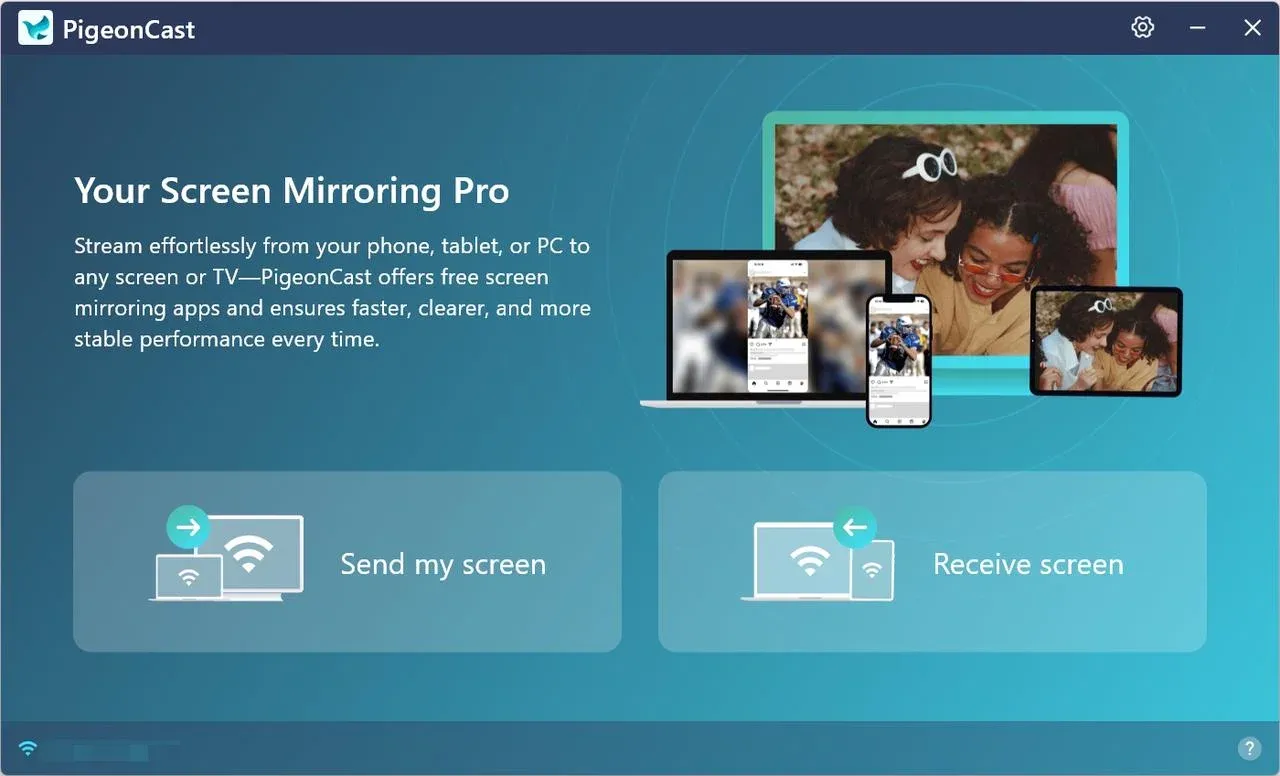
Paso 4. En tu computadora portátil, haz clic en Enviar mi pantalla.
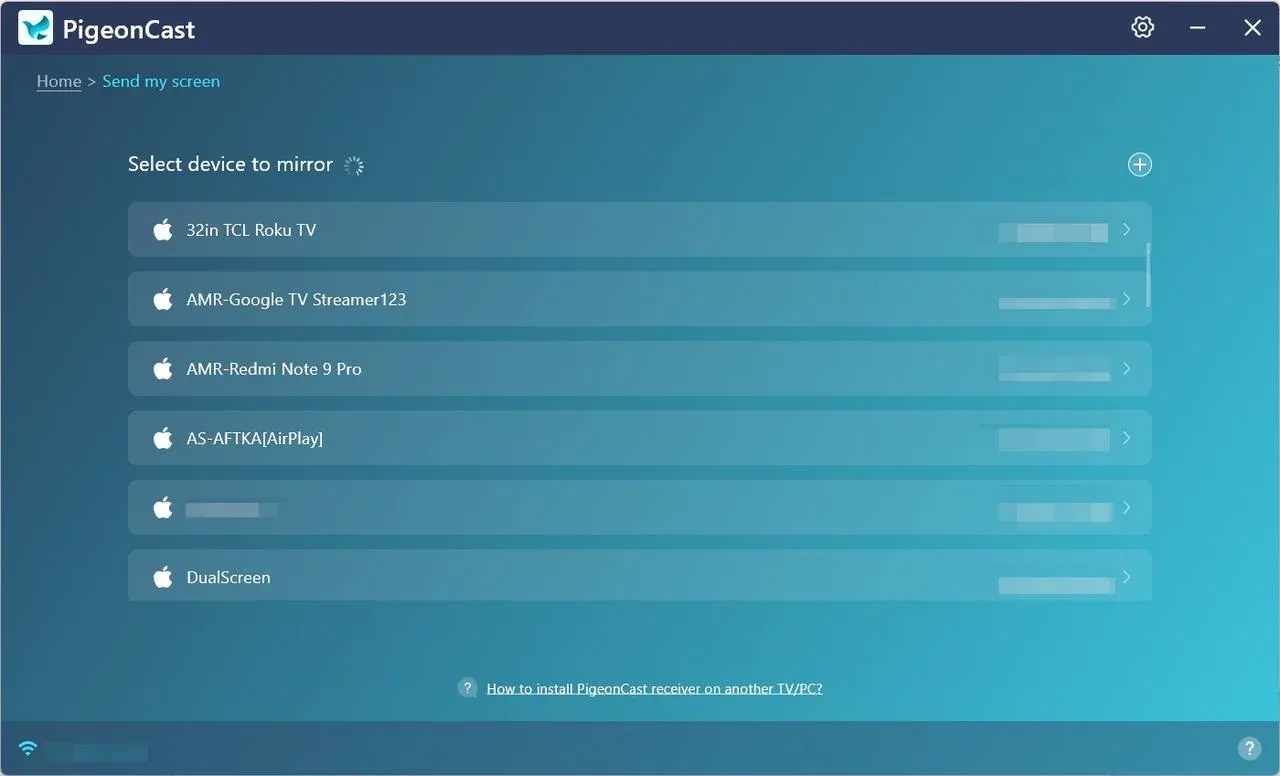
Paso 5. Elija su televisor o dispositivo de transmisión de la lista de dispositivos disponibles.
Paso 6. Una vez conectado, elige la opción de streaming que prefieras:
- Reflejar pantalla completa: PigeonCast duplicará todo lo que esté en su computadora y lo mostrará en su televisor.
- Ventana de aplicación espejo: PigeonCast transmitirá su aplicación desde su computadora a su televisor. Pero tenga en cuenta que primero debe abrir la aplicación y no minimizarla.
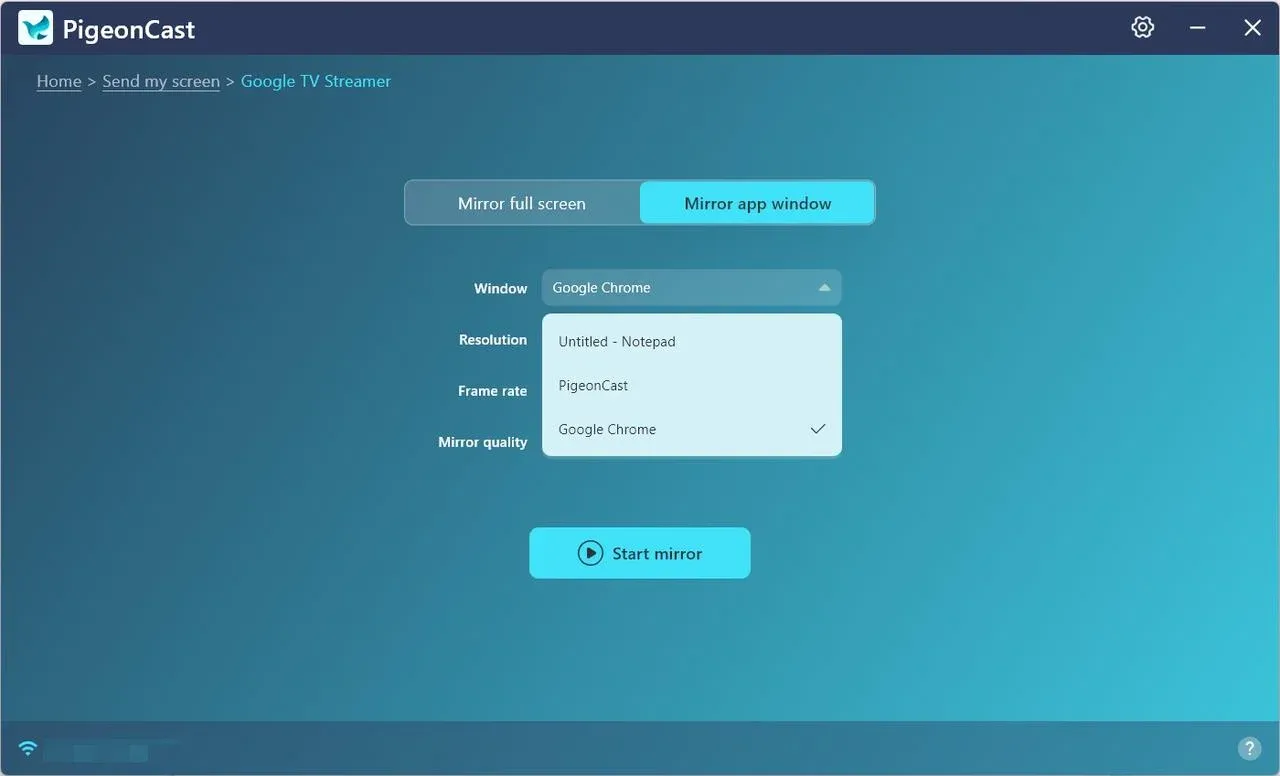
Paso 7. PigeonCast transmitirá su pantalla en tiempo real a su televisor a través de la red local. Disfruta de tu contenido en la pantalla grande.
Entonces, en lugar de ver "Transmisión disponible para sitios de video específicos", transmitirá lo que esté en su pantalla, al instante y sin problemas.
Pensamientos finales
El mensaje "Chromecast disponible para sitios de videos específicos" no siempre significa que algo anda mal.
Simplemente refleja cómo funciona Google Cast: optimizado para fuentes de vídeo compatibles en lugar de duplicación completa del dispositivo.
Pero si desea más flexibilidad, habilitar la configuración correcta de Chrome, mantener el firmware actualizado o cambiar a una herramienta de duplicación como PigeonCast puede ayudarlo a recuperar esa experiencia abierta y de transmitir cualquier cosa.
Chromecast disponible para sitios de vídeo específicos
P: ¿Qué sitios web están habilitados para Chromecast?
Chromecast admite oficialmente sitios web y aplicaciones que integran la tecnología Google Cast. Estas incluyen plataformas populares como YouTube, Netflix, Disney+, Hulu y Spotify. Estos sitios contienen un botón Transmitir incorporado porque permiten que Chromecast obtenga medios directamente desde sus servidores, en lugar de reflejar la pantalla de su dispositivo.
P: ¿Por qué algunos vídeos no tienen la opción Chromecast?
No todos los sitios web o reproductores de vídeo son compatibles con Google Cast. Algunos utilizan sistemas de reproducción personalizados o contenido protegido con DRM que bloquea la transmisión externa. Si no ve el ícono de Cast, generalmente se debe a que el sitio no ha implementado la API de Cast o restringe la transmisión externa por motivos de licencia.
P: ¿Chromecast puede transmitir cualquier sitio web?
Ya no. Si bien las versiones anteriores de Chrome permitían la duplicación de pestañas completa, las actualizaciones recientes limitan la transmisión a sitios de videos específicos y compatibles. Es por eso que es posible que veas el mensaje "Chromecast solo está disponible para sitios de videos específicos". Si desea reflejar libremente cualquier sitio web o contenido local, pruebe PigeonCast, que admite la transmisión desde Windows o Mac a su televisor sin tales restricciones.
P: ¿Por qué mi Chromecast no transmite ciertos sitios web?
Cuando Chromecast dice "transmisión disponible para sitios de video específicos", significa que la página no es compatible con Google Cast o usa un formato de video que Chromecast no puede decodificar (como MKV o FLV). Los problemas de descubrimiento de red, las extensiones del navegador o el firmware desactualizado también pueden causar esta limitación. Para evitar estos problemas específicos del sitio, herramientas como PigeonCast proporcionan duplicación de pantalla completa sin depender de los protocolos de Google Cast.
P: ¿Cuál es la diferencia entre Google Cast y Chromecast?
Google Cast es el protocolo subyacente, un marco de software que permite que las aplicaciones y los navegadores envíen medios a un dispositivo de visualización. Chromecast, por otro lado, es el hardware (el dongle o la función de TV incorporada) que recibe y reproduce el contenido. En otras palabras, Google Cast es el idioma; Chromecast es el altavoz. Si Google Cast se vuelve limitado, la funcionalidad de Chromecast también se reduce.
P: ¿Netflix todavía transmite a Chromecast?
Sí, Netflix todavía es compatible con Chromecast. Sin embargo, se basa en la integración nativa, no en la duplicación de pestañas. Cuando tocas el ícono Transmitir en Netflix, tu Chromecast transmite directamente desde los servidores de Netflix, no desde tu teléfono o computadora portátil. Si su aplicación o navegador de Netflix está desactualizado, es posible que pierda la opción Transmitir; actualizarla generalmente resuelve el problema.
P: ¿Cuáles son las desventajas de Chromecast?
Si bien Chromecast es conveniente, tiene algunos inconvenientes notables:
- Soporte de sitio limitado: solo ciertos sitios de videos están oficialmente habilitados para transmitir.
- Dependiendo de Wi-Fi: no funcionará sin una red local estable.
- Sin duplicación completa del escritorio: las actualizaciones modernas restringen la transmisión de pantalla genérica.
- Requiere el ecosistema de Google: funciona mejor en entornos Chrome, Android o YouTube.
Mia Clarke es una editora de tecnología especializada en soluciones de duplicación de pantalla y transmisión en múltiples plataformas. Mia ofrece guías claras y prácticas, junto con análisis detallados, para ayudar a los usuarios a conectar sus dispositivos sin complicaciones. Apasionada por mejorar la experiencia digital, Mia se dedica a mantener a los lectores al día con las últimas tendencias y herramientas para compartir pantalla entre dispositivos. Ya sea que quieras duplicar tu smartphone, laptop o Smart TV, el contenido de Mia brinda consejos confiables y fáciles de aplicar para simplificar tu configuración tecnológica.