
Hay pocas cosas más frustrantes que sentarse a ver una película o escuchar música y descubrir que su Chromecast está reproduciendo una película muda. El problema de Chromecast sin sonido es un problema común, pero la buena noticia es que casi siempre se puede solucionar. Esta guía lo guiará a través de las razones detrás del silencio y le brindará un proceso paso a paso para restaurar su audio, desde las comprobaciones más simples hasta las soluciones más avanzadas.
¿Por qué mi Chromecast no tiene sonido?
Comprender las posibles causas es el primer paso para una solución rápida. La señal de audio de tu Chromecast viaja a través de una cadena de conexiones, y una interrupción en cualquiera de ellas puede provocar que el vídeo de Chromecast no suene.
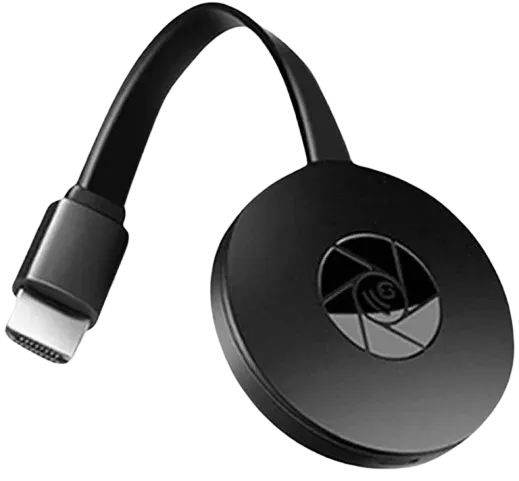
El problema puede originarse en varios lugares: podría ser un simple problema de volumen o silencio en su televisor o teléfono, una falla en la aplicación específica desde la que está transmitiendo, una conexión HDMI suelta, una configuración de audio incorrecta en su televisor o un error de software más profundo dentro del propio Chromecast. Al verificar sistemáticamente cada parte de esta cadena, puede aislar y resolver al culpable.
Cómo arreglar la falta de sonido en Chromecast
Si de repente no se escucha ningún sonido procedente de Chromecast, no te preocupes. Suele ser un pequeño fallo que se puede solucionar rápidamente. A continuación se muestran algunos pasos confiables que lo ayudarán a que el audio vuelva a funcionar en solo unos minutos.
Forma 1. Realice las comprobaciones básicas de audio
Puede parecer obvio, pero simples descuidos suelen ser la razón principal por la que tu Chromecast no tiene sonido. Problemas como televisores silenciados, volumen bajo del dispositivo o configuraciones específicas de aplicaciones son culpables comunes. Comience siempre con estas comprobaciones básicas antes de pasar a correcciones más avanzadas.
- Verifique el volumen del televisor: Asegúrese de que su televisor no esté en silencio y que el volumen esté subido a un nivel audible.
- Verificar teléfono/Volumen de tableta: Cuando comienzas a transmitir, el volumen de tu dispositivo móvil a veces puede controlar el volumen de reproducción. Presione el botón para subir el volumen en su teléfono.
- Activar el sonido del vídeo: El vídeo que estás reproduciendo puede estar silenciado dentro de la propia aplicación. Busque en el reproductor de vídeo un icono de silencio y haga clic en él.
- Pruebe con una aplicación diferente: Transmita un video desde una aplicación diferente (por ejemplo, si YouTube no tiene sonido, pruebe con Netflix). Si el sonido funciona en una aplicación pero no en otra, el problema está en la primera aplicación, no en tu Chromecast.
Forma 2. Cambiar la entrada para probar el audio del televisor
Antes de pasar más tiempo en el Chromecast, debes confirmar que los parlantes y el sistema de audio del televisor funcionan correctamente. El resto de estos pasos serán inútiles si el problema de audio radica en su televisor u otro dispositivo conectado.
Paso 1. Utilice el botón Entrada o Fuente del control remoto de su televisor para alejarse del puerto HDMI que está usando su Chromecast.
Paso 2. Cambie a una entrada diferente con un dispositivo que sepa que tiene audio, como un decodificador de cable, una consola de juegos (Xbox, PlayStation) u otro dispositivo de transmisión (Roku, FireStick). Reproduce algún contenido.
Paso 3. Si no tienes otro dispositivo, cambia al sintonizador integrado del televisor (TV en vivo) o a una aplicación integrada como Netflix y reproduce algo.
Paso 4. Si aún no tienes sonido de estas otras fuentes, el problema está en la configuración o los parlantes de tu televisor, no en Chromecast. Verifique la configuración de salida de audio de su televisor y asegúrese de que los parlantes internos estén habilitados.
Paso 5. Si recibes sonido de otras fuentes, has confirmado que el problema está aislado del Chromecast o su conexión, y puedes continuar con los siguientes pasos.
Forma 3. Verificar el audio en el dispositivo de transmisión
¿Por qué no hay sonido cuando hago Chromecast? Después de confirmar que los parlantes de su televisor funcionan en otras entradas, el siguiente paso es verificar que el dispositivo desde el que está transmitiendo tenga audio funcional. Un problema en el dispositivo fuente impedirá que el sonido llegue al Chromecast incluso si todo lo demás está correcto.
Paso 1. Desconecta tus dispositivos de Chromecast por completo.
Paso 2. Reproduzca un archivo de video o audio sin transmitir para asegurarse de que el video o la música se reproduzca directamente en el dispositivo y verificar que sus parlantes estén funcionando.
Paso 3. Confirma que el volumen esté alto y no silenciado en el dispositivo.
Paso 4. Una vez que hayas verificado que el dispositivo fuente tiene audio, conectarse un Chromecast y prueba el sonido nuevamente.
Forma 4. Reinicie y vuelva a conectar sus dispositivos
Ahora que ha confirmado que tanto el dispositivo emisor (teléfono, tableta o computadora) como el televisor tienen audio funcionando, el siguiente paso es reiniciar la aplicación que realiza la transmisión. Luego reinicie los tres dispositivos. Los fallos temporales en la aplicación de streaming o en el navegador son una razón común por la que Chromecast no tiene sonido.
Paso 1. Fuerza el cierre de la aplicación que estás transmitiendo, ya sea Netflix, YouTube o Chrome en tu computadora. Espere unos segundos, luego vuelva a abrir la aplicación e intente transmitir nuevamente.
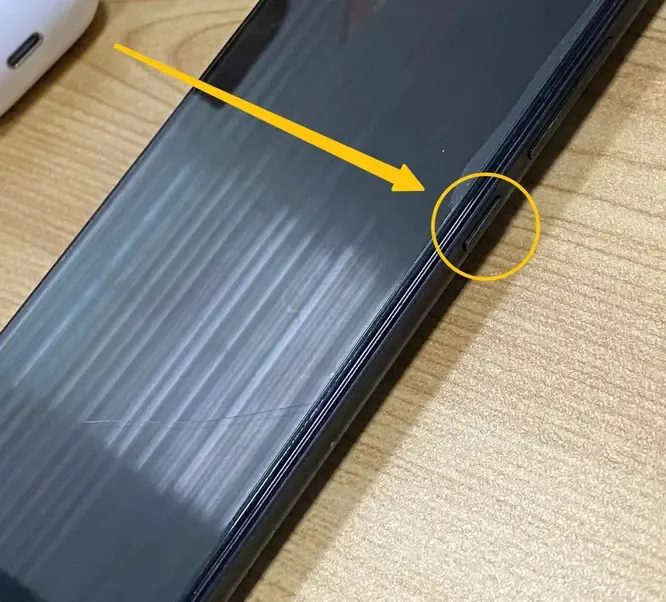
Paso 2. Reinicie el teléfono/tableta: presione el botón Encendido hasta que aparezca el menú de encendido, seleccione Reiniciar (o Apagar, luego vuelva a encenderlo después de 10 a 15 segundos.
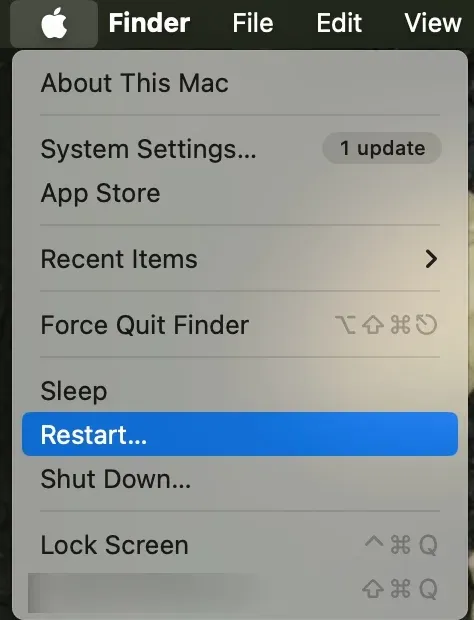
Paso 3. Reinicie la computadora: cierre todas las aplicaciones. Haga clic en Inicio > Encendido > Reiniciar (Windows) o Menú Apple > Reiniciar (Mac). Espere a que el sistema se reinicie por completo.
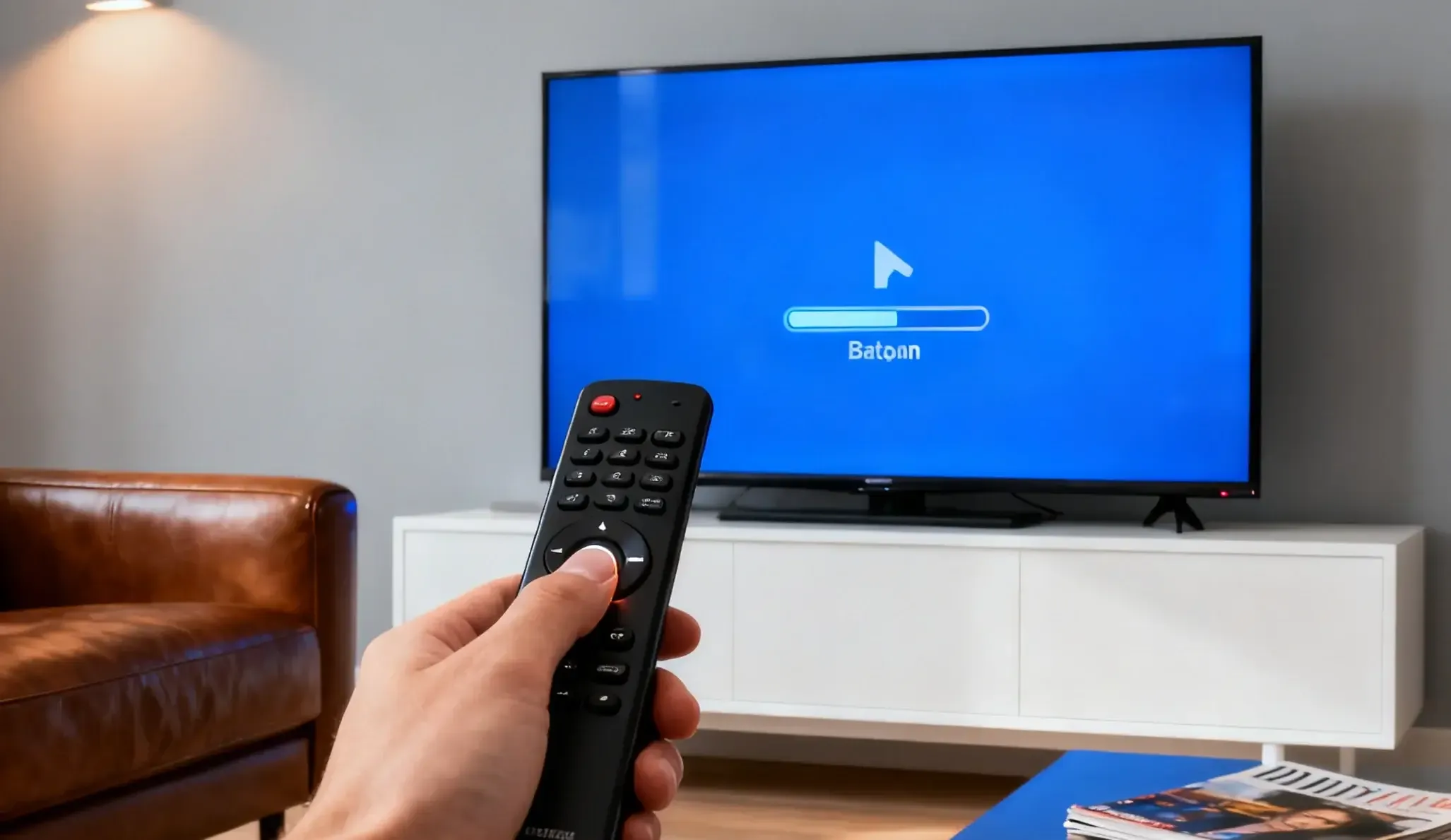
Paso 4. Reinicie el televisor o el proyector: con el control remoto del televisor, presione el botón Encendido para apagarlo. Si es posible, desenchufe el televisor del tomacorriente de pared durante 30 segundos para eliminar cualquier carga residual. Vuelva a enchufarlo y enciéndalo.
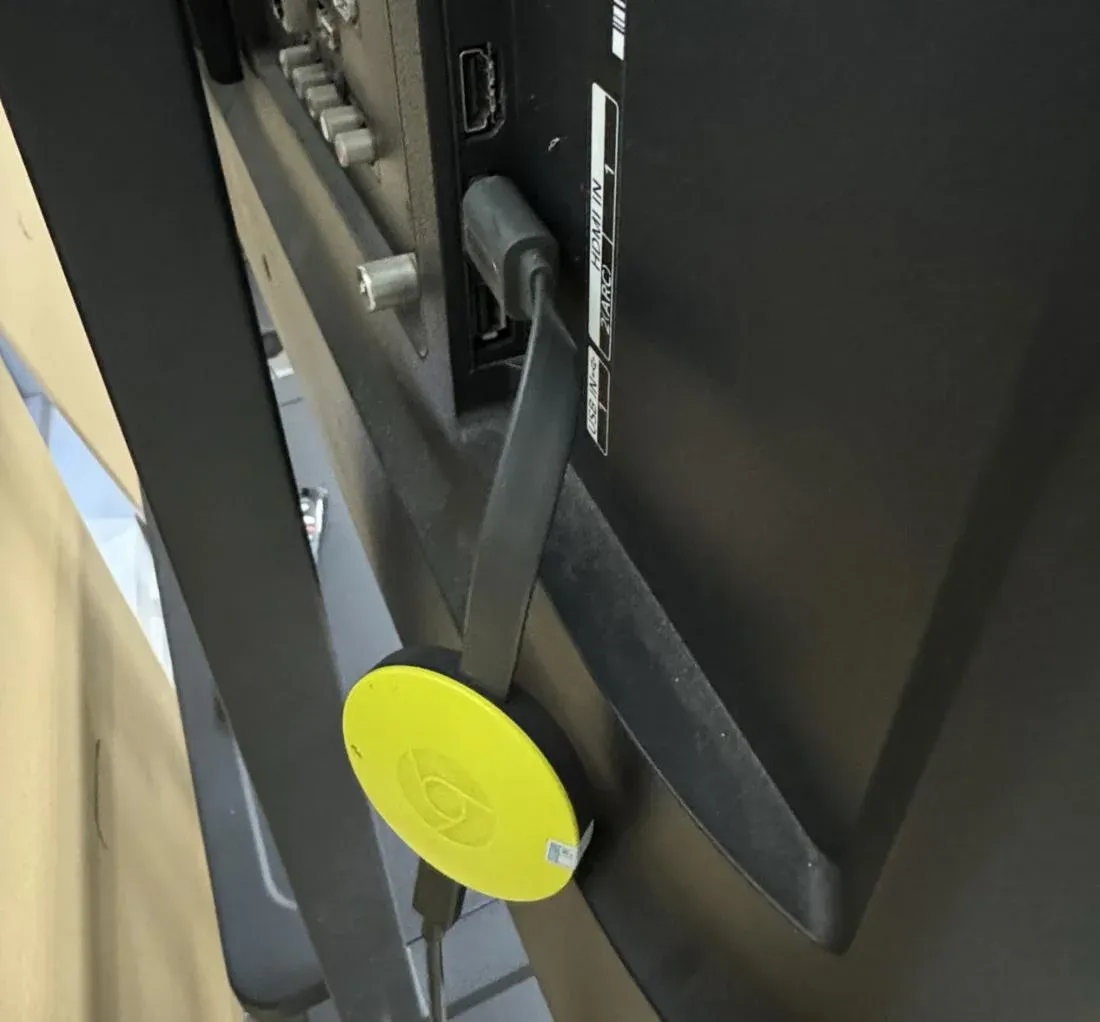
Paso 5. Reinicie el dispositivo Chromecast: desconecte el Chromecast del puerto HDMI y de la fuente de alimentación, luego espere 30 segundos. Vuelva a enchufarlo y espere a que la luz LED se estabilice.
Forma 5. Actualizar Chromecast y el software
¿Cómo solucionar el Chromecast sin pantalla de transmisión de sonido cuando persiste? El software obsoleto es una causa común y a menudo pasada por alto de problemas de audio. Mantener actualizados tanto tu Firmware de Chromecast como las aplicaciones desde las que estás transmitiendo garantiza la compatibilidad y el rendimiento óptimo.
- Actualizar Chromecast:
Paso 1. Abra la aplicación Google Home en su teléfono o tableta y seleccione su dispositivo Chromecast de la lista.
Paso 2. Toca Configuración (el ícono de ajustes), desplázate hacia abajo y selecciona Información del dispositivo. La aplicación buscará actualizaciones automáticamente. Si hay uno disponible, siga las instrucciones en pantalla para instalarlo. Tu Chromecast se reiniciará durante este proceso.
- Actualizar la aplicación de casting:
Paso 1. Vaya a Google Play Store (Android) o App Store (iPhone/iPad).
Paso 2. Busque la aplicación con la que tiene problemas (por ejemplo, YouTube, Netflix, Spotify).
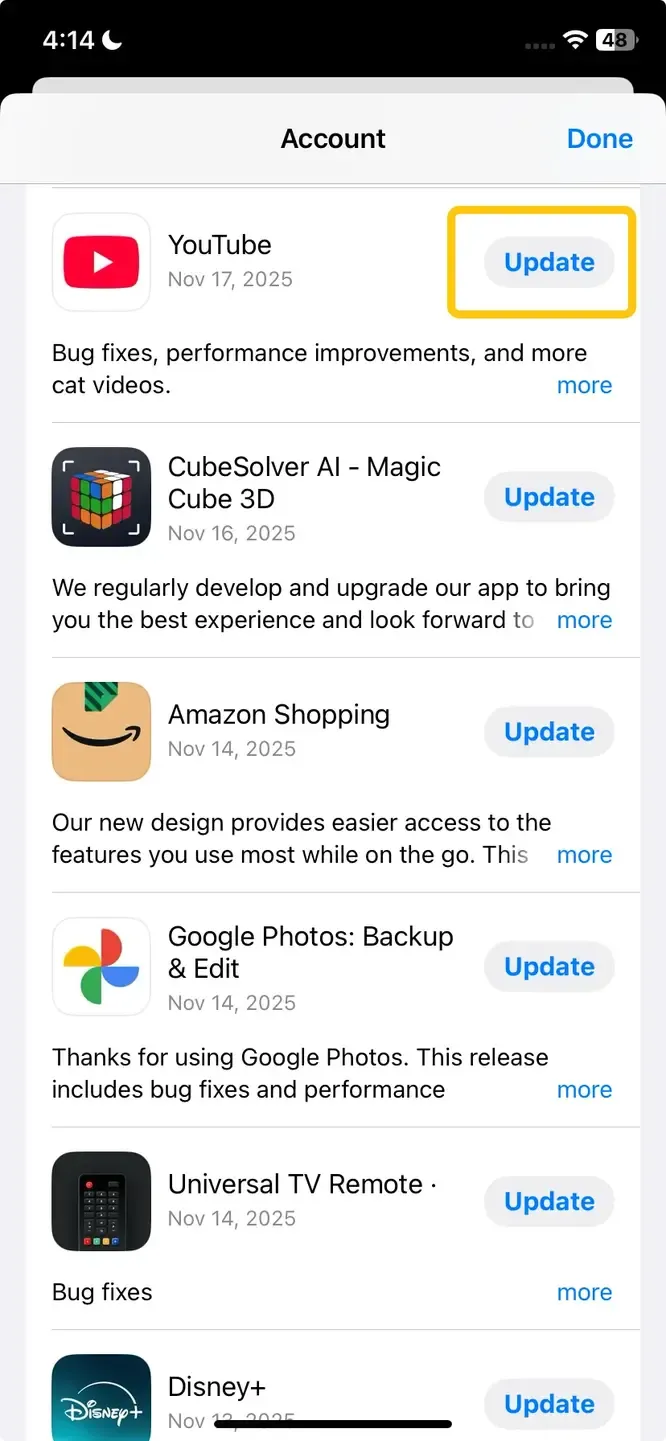
Paso 3. Si hay una actualización disponible, verá el botón Actualizar. Tócalo para instalar la última versión.
Forma 6. Pruebe con un puerto HDMI diferente
A veces, el problema de "no hay sonido en el televisor Chromecast" no es causado por el Chromecast en sí, sino por el puerto HDMI específico de su televisor. Los puertos pueden dañarse, tener conexiones sueltas o incluir configuraciones que entren en conflicto con la salida de audio del Chromecast.
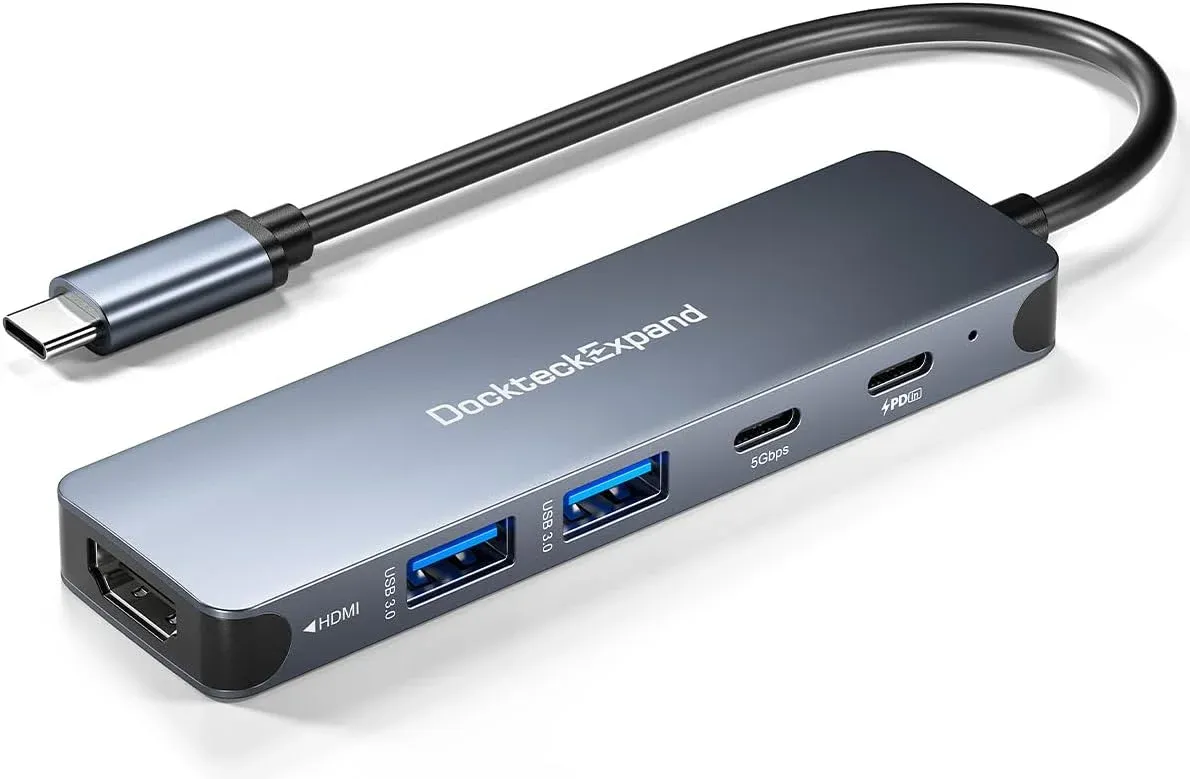
Paso 1. Desenchufa tu Chromecast de la corriente. Desenchufe con cuidado el Chromecast de su puerto HDMI actual y conéctelo a un puerto HDMI diferente y no utilizado de su televisor.
Paso 2. Vuelve a conectar el Chromecast a la corriente. En el control remoto de tu televisor, presiona el botón Entrada o Fuente y selecciona el nuevo puerto HDMI que acabas de usar.
Paso 3. Intente transmitir un video o música nuevamente para ver si el sonido ha regresado.
Forma 7. Realizar un restablecimiento de fábrica
Si ninguno de los métodos anteriores funciona, realizar un restablecimiento de fábrica en Chromecast devolverá el dispositivo a su estado original y eliminará cualquier configuración corrupta.
Paso 1. Abre la aplicación Google Home en tu teléfono.
Paso 2. Toca tu dispositivo Chromecast > Configuración > Más (⋮) > Restablecimiento de fábrica.
Paso 3. Confirma y espera a que se complete el restablecimiento, configura Chromecast nuevamente y prueba la reproducción de sonido.
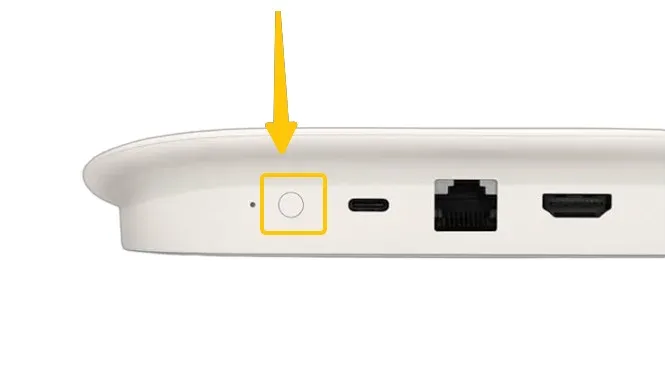
Además, también puedes mantener presionado el botón Restablecer en el dispositivo Chromecast durante aproximadamente 25 segundos hasta que la luz LED parpadee.
Forma 8. Contacta con Google
Si ha seguido metódicamente todos los pasos anteriores de solución de problemas y su Chromecast aún no produce sonido, es hora de considerar que el dispositivo en sí puede tener una falla de hardware. El equipo de el apoyo de google es el recurso final para diagnosticar un problema de software que no se puede solucionar o coordinar una reparación o reemplazo si su dispositivo aún está en garantía.
¿El sonido de Chromecast no funciona? Prueba PigeonCast
Alternativamente, puedes usar PalomaElenco como tu centro de transmisión. Funciona perfectamente con AirPlay, DLNA y Google Cast, lo que le brinda la máxima flexibilidad para transmitir contenido desde sus dispositivos. Ya sean vídeos, fotos, música o aplicaciones de YouTube, puedes transmitir todo a cualquier pantalla compatible. Además, esta aplicación gratuita admite modos de sonido y silencio.
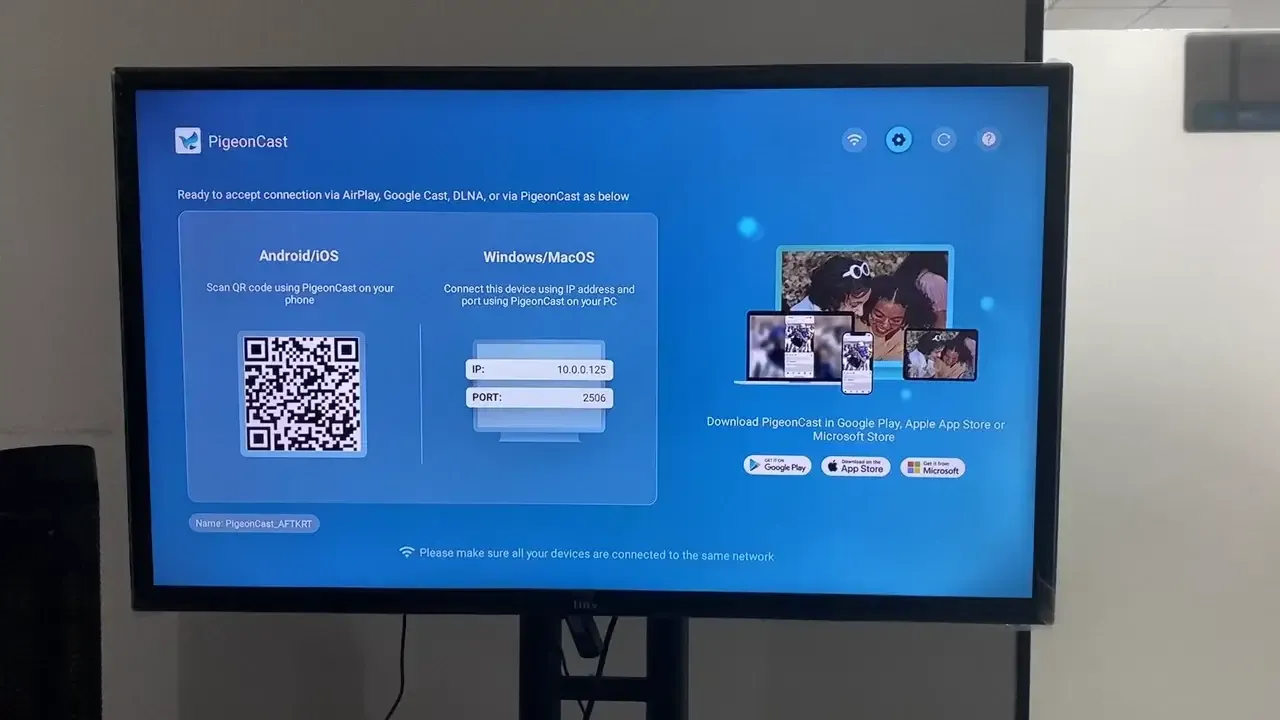

PigeonCast Duplicación de pantalla


Paso 1. Instale PigeonCast en su dispositivo móvil y televisor.
Paso 2. Asegúrese de que sus dispositivos estén cubiertos por la misma red inalámbrica.
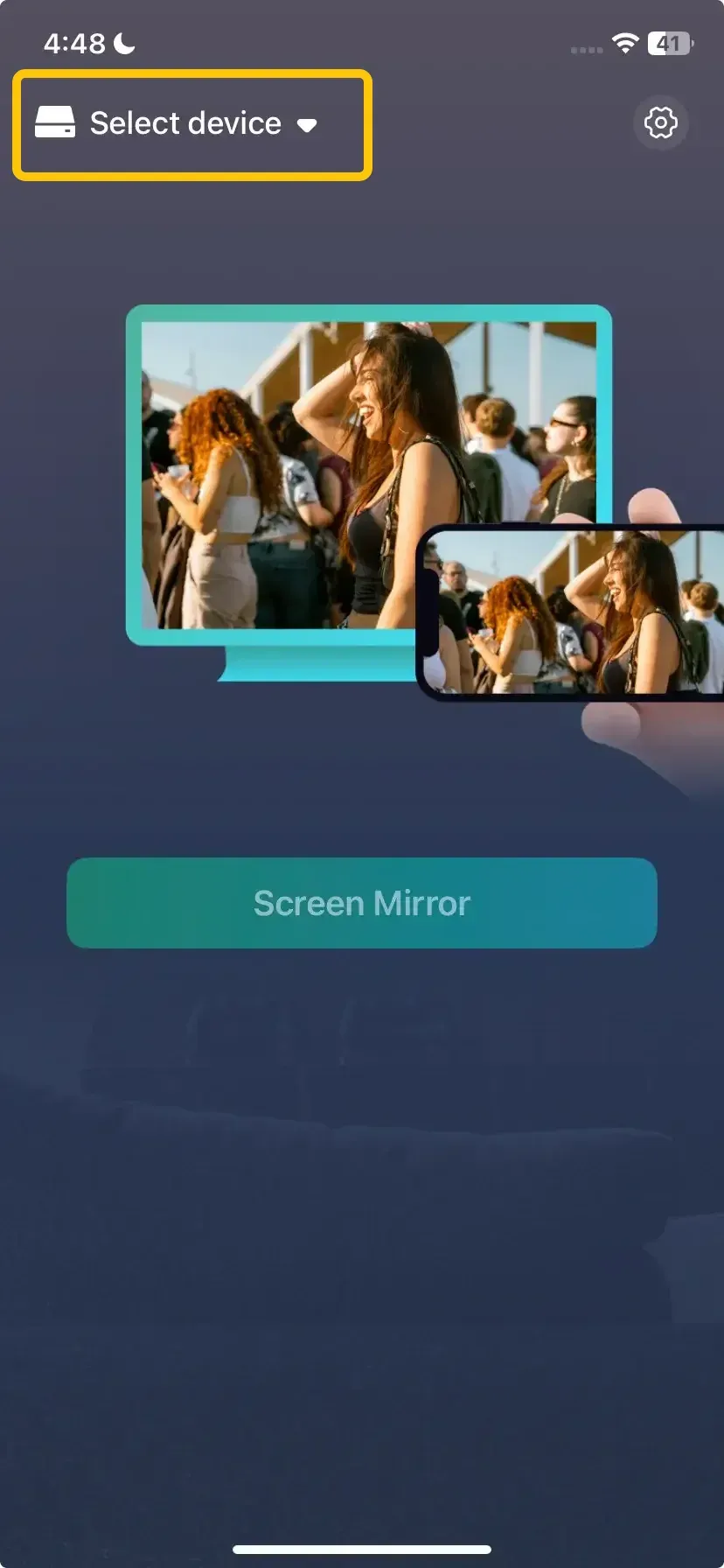
Paso 3. Abra la aplicación y seleccione su dispositivo de la lista disponible. Ingrese el código en pantalla para confirmar la conexión.
Paso 4. Cuando realices el emparejamiento exitosamente, puedes tocar Screen Mirror para iniciar la duplicación y ajustar la configuración de sonido del video.
Conclusión
Si el sonido de tu Chromecast no funciona, puede resultar frustrante, pero normalmente se puede solucionar. Verificar el volumen de su televisor y dispositivo, reiniciar y actualizar dispositivos, probar un puerto HDMI diferente o realizar un restablecimiento de fábrica a menudo restaura el audio. Si ninguno de estos pasos funciona, el soporte de Google puede ayudar con problemas o reemplazos de hardware. Si sigue estos pasos, el sonido de su Chromecast debería volver a funcionar para que pueda disfrutar de sus películas, música y programas.
Preguntas frecuentes sobre Chromecast sin sonido
¿Qué debo hacer si el sonido de Chromecast no está sincronizado con el vídeo?
Si el sonido de tu Chromecast no está sincronizado con el vídeo, prueba los siguientes pasos para resolver el problema:
- Reinicia tu Chromecast
- Verifique su conexión a Internet
- Ajustar la configuración de audio
- Actualiza tu Chromecast
- Intente transmitir desde un dispositivo diferente
- Reinicia tu televisor
¿Cómo solucionar la falta de sonido en Chromecast usando Google Chrome?
Si no experimentas sonido en Chromecast mientras usas Google Chrome, puede deberse a varios factores, incluida la configuración del navegador, problemas del dispositivo o la configuración de Chromecast. A continuación se incluye una guía sencilla de solución de problemas que le ayudará a resolver el problema:
- Verifique la configuración de salida de audio
- Reiniciar Chromecast
- Verifique la configuración de audio en Google Chrome
- Verifique el control de volumen en Chrome
- Actualiza Google Chrome
- Verifique su red Wi-Fi
- Intente transmitir a un dispositivo diferente
- Reinicie su computadora y TV
- Verifique la compatibilidad del formato de audio
- Realizar un restablecimiento de fábrica (último recurso)
¿Por qué el audio de mi Chromecast se retrasa durante la transmisión?
Estas son las posibles razones del retraso del audio durante la transmisión en Chromecast:
- Conexión Wi-Fi lenta o inestable
- Configuración de audio en TV o sistema de sonido
- Firmware de Chromecast obsoleto
- Formato de audio incompatible
- Transmitir desde un dispositivo con baja potencia de procesamiento
- Congestión de la red
- Configuración de sincronización de audio en la aplicación de transmisión
- Limitaciones del modelo Chromecast
- Dispositivos externos o barras de sonido
- Conexión HDMI defectuosa
¿Por qué Chrome no emite sonido?
Es posible que Chrome no emita sonido debido a:
- Pestañas silenciadas
- Configuración de audio incorrecta del sistema o del navegador
- Versión de Chrome desactualizada
- Conflictos con otras aplicaciones o extensiones
- Problemas con los controladores de audio
¿Qué pasó con Chromecast Audio?
Google suspendió Chromecast Audio en 2019. Ya no se vende ni se admite como un dispositivo separado, ya que Google cambió su enfoque a Chromecast con Google TV y otros parlantes inteligentes que incluyen capacidades integradas de transmisión y audio.
¿Cómo reinicio mi audio de Chrome?
Puede restablecer el audio de Chrome mediante:
- Comprobando que ninguna pestaña esté silenciada
- Restablecer permisos de sonido específicos del sitio en la configuración de Chrome
- Reiniciar Chrome para eliminar fallos temporales
- Actualización de Chrome a la última versión
¿Dónde están las configuraciones de sonido de Chrome?
La configuración de sonido de Chrome se puede encontrar aquí:
Haga clic en el menú de tres puntos (⋮) en la esquina superior derecha de Chrome.
- Vaya a Configuración > Privacidad y seguridad > Configuración del sitio.
- Desplázate hacia abajo hasta Permisos y selecciona Sonido.
Clara Rossi es una editora tecnológica experimentada y una experta en tecnologías de duplicación y transmisión de pantalla. Con un gran ojo para los detalles y un profundo entendimiento de cómo conectar dispositivos de manera fluida, Clara se destaca en optimizar la experiencia del usuario para compartir y transmitir contenido sin esfuerzo. Ya sea que busques soluciones rápidas o consejos avanzados, su experiencia y capacidad de respuesta garantizan que cada consulta reciba una solución eficiente y bien fundamentada.