
Si te preguntas cómo transmitir un Google Pixel a un Roku TV, estás en el lugar correcto. Tanto si usas el más reciente Pixel 9 como un modelo más antiguo como el Pixel 6, transmitir o duplicar la pantalla de tu teléfono a un dispositivo Roku puede convertir tu sala en una zona de entretenimiento más grande e inteligente al instante. En esta guía aprenderás todo sobre las opciones de transmisión y duplicación del Pixel —desde Miracast hasta apps de terceros— explicado de forma sencilla y clara.
¿Se puede transmitir un Google Pixel a un Roku TV?
Sí, puedes transmitir o duplicar la pantalla del Pixel a Roku, pero depende del protocolo que uses. ¿Puede el Pixel transmitir a Roku? La respuesta corta: parcialmente, sí.
Los teléfonos Google Pixel usan principalmente Google Cast (protocolo Chromecast), mientras que los Roku TV admiten Miracast y la duplicación de pantalla nativa de Roku. Estos dos sistemas no son compatibles de forma nativa, pero aún puedes conectarlos mediante varios trucos, como Miracast, Chromecast o apps como PigeonCast.
Aquí tienes una comparación rápida:
| Protocolo | Compatible con Google Pixel | Compatible con Roku (TV, Stick, Express) | Compatibilidad | Observaciones |
|---|---|---|---|---|
| Google Cast(Chromecast) | ✅ Sí (integrado en todos los modelos Pixel) | ❌ No | ❌ No compatible directamente | Roku no admite Google Cast de forma nativa. |
| Miracast | ✅ (disponible en modelos antiguos) | ✅ Sí | ⚠️ Parcialmente compatible mediante apps de terceros | Funciona con modelos específicos |
| AirPlay | ❌ No | ✅ Sí (modelos Roku más recientes) | ❌ No compatible | Protocolo exclusivo de Apple, no para Android. |
| DLNA | ⚠️ Limitado (vía apps) | ✅ Sí | ⚠️ Parcial | Funciona para transmitir medios locales, no para duplicación completa. |
¿Cómo transmitir un Google Pixel a un Roku TV?
Transmitir un Pixel a Roku se puede hacer de varias maneras, ya sea que prefieras usar protocolos nativos, apps de terceros o herramientas de transmisión integradas. Cada opción ofrece una experiencia ligeramente distinta —desde duplicación completa de pantalla hasta simple envío de medios. La tabla siguiente te da un resumen rápido para que elijas el método que mejor se adapte a tu equipo y necesidades.
| Método | Compatibilidad | Ideal para | ¿App adicional necesaria? |
|---|---|---|---|
| Miracast | Moderada | Modelos Pixel antiguos o usuarios que prefieren duplicación de pantalla inalámbrica sin Chromecast | A veces |
| Chromecast | Alta | Usuarios Pixel que tengan un Chromecast o un dispositivo Google TV conectado al Roku | No |
| PigeonCast | Alta | Duplicación o transmisión multiplataforma entre todos los modelos Pixel y Roku | No |
| Roku App | Alta | Transmitir fotos, vídeos y música directamente desde tu Pixel | Sí |
| YouTube/Netflix Apps | Alta | Reproducir vídeos desde apps compatibles que tienen iconos de transmisión integrados | No (la app debe estar instalada tanto en el Pixel como en el Roku) |
¿Cómo transmitir el Pixel al Roku? Antes de comenzar, asegúrate de que ambos dispositivos estén conectados a la misma red Wi‑Fi y que tu Roku esté actualizado.
Método 1: Duplicar la pantalla del Google Pixel en Roku con Miracast
Si buscas duplicar la pantalla del Pixel sin usar Chromecast, este método te ayuda a hacerlo de forma inalámbrica usando herramientas compatibles con Miracast. En general, los teléfonos Pixel no pueden transmitir directamente a un Roku TV porque ya no admiten Miracast de forma nativa.
Sin embargo, algunos modelos —como el Google Pixel 5— aún conservan funcionalidad parcial de Miracast, lo que facilita transmitir del Pixel al Roku. En otros modelos, apps de terceros pueden reactivar o simular Miracast para lograr el mismo resultado.
¿Quieres duplicar la pantalla del Google Pixel en Roku? Aquí tienes los pasos:
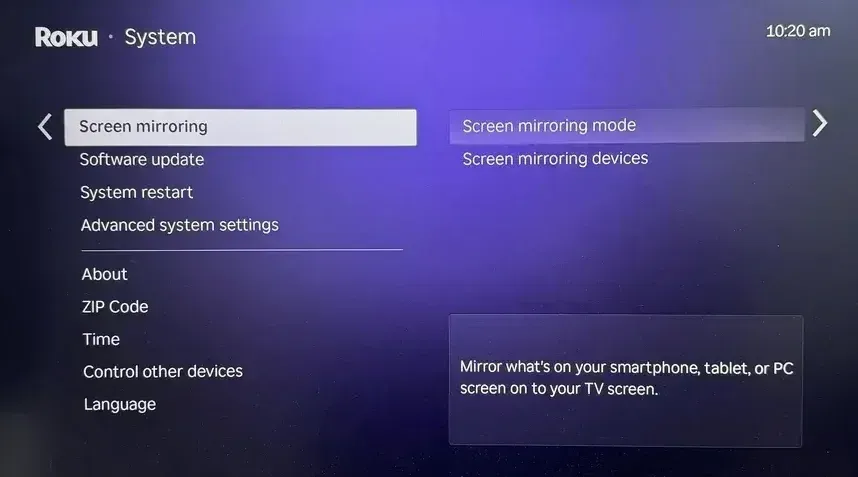
Paso 1. En tu Roku TV, ve a Ajustes > Sistema > Duplicación de pantalla y ajusta el modo a Solicitar o Permitir siempre.
Paso 2. En tu Pixel, abre Ajustes > Dispositivos conectados > Preferencias de conexión > Transmitir.
Paso 3. Espera a que tu Roku TV aparezca en la lista y selecciónalo.
Una vez conectado, la pantalla del Pixel aparecerá en la TV, permitiéndote disfrutar de vídeos, apps y juegos en una pantalla más grande.
Método 2: Transmitir Google Pixel a Roku mediante un dispositivo Chromecast
Si tu Roku TV tiene un dongle Chromecast conectado o ejecuta Google TV, puedes transmitir o duplicar fácilmente la pantalla de tu Google Pixel a él. Como Chromecast usa el mismo protocolo Google Cast integrado en los Pixel, esta es una de las formas más fluidas y fiables de conectar tu teléfono al Roku TV.
Puedes transmitir apps individuales (como YouTube o Netflix) o duplicar toda la pantalla del Pixel. Así funcionan ambas opciones:
- Cómo transmitir al Roku TV desde un Google Pixel
Paso 1. Conecta tu Chromecast a uno de los puertos HDMI del Roku TV.
Paso 2. Abre una app compatible con Chromecast en tu Pixel (por ejemplo YouTube, Netflix o Spotify).
Paso 3. Toca el icono de transmisión que aparece en la esquina de la app.
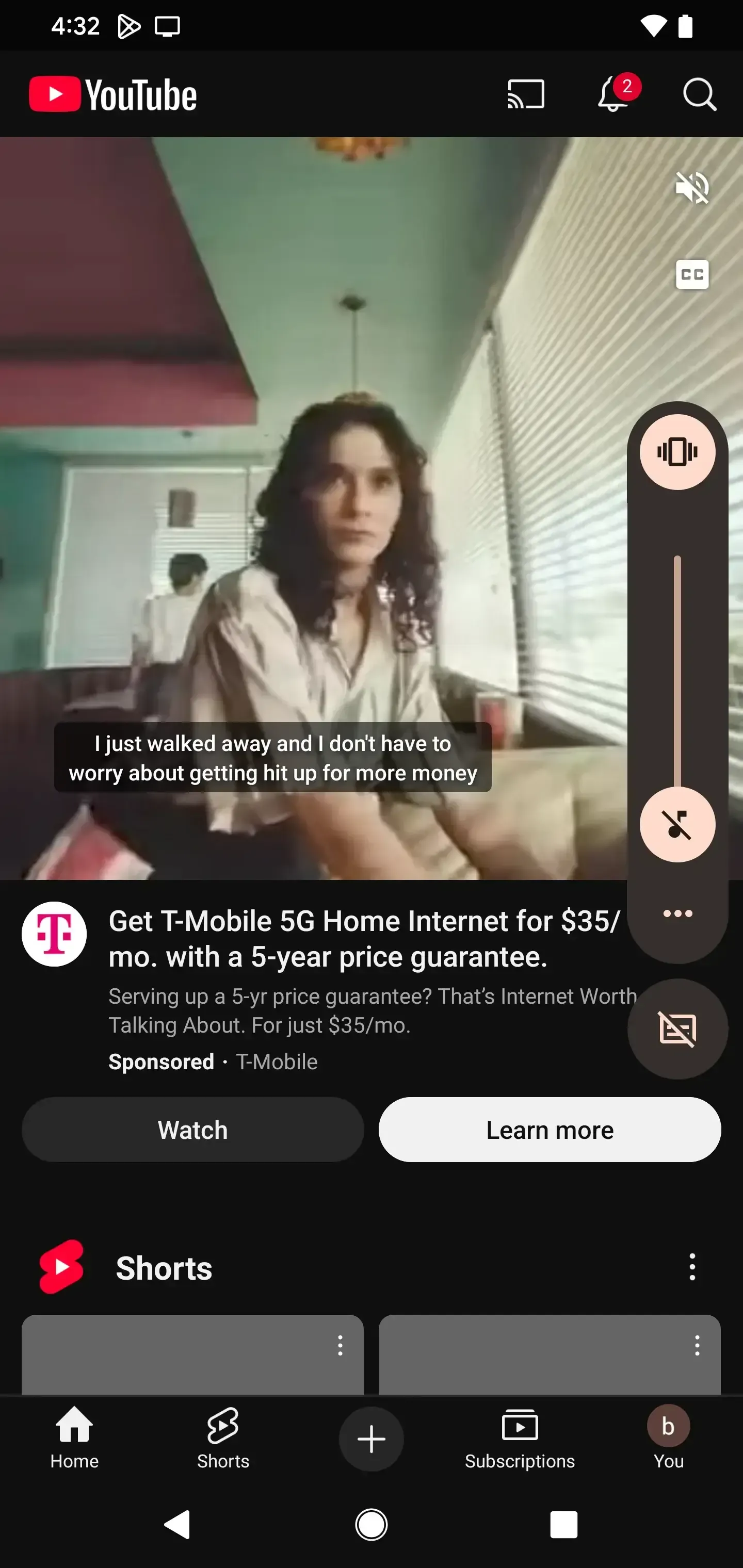
Paso 4. Selecciona tu Roku TV (vía Chromecast) de la lista.
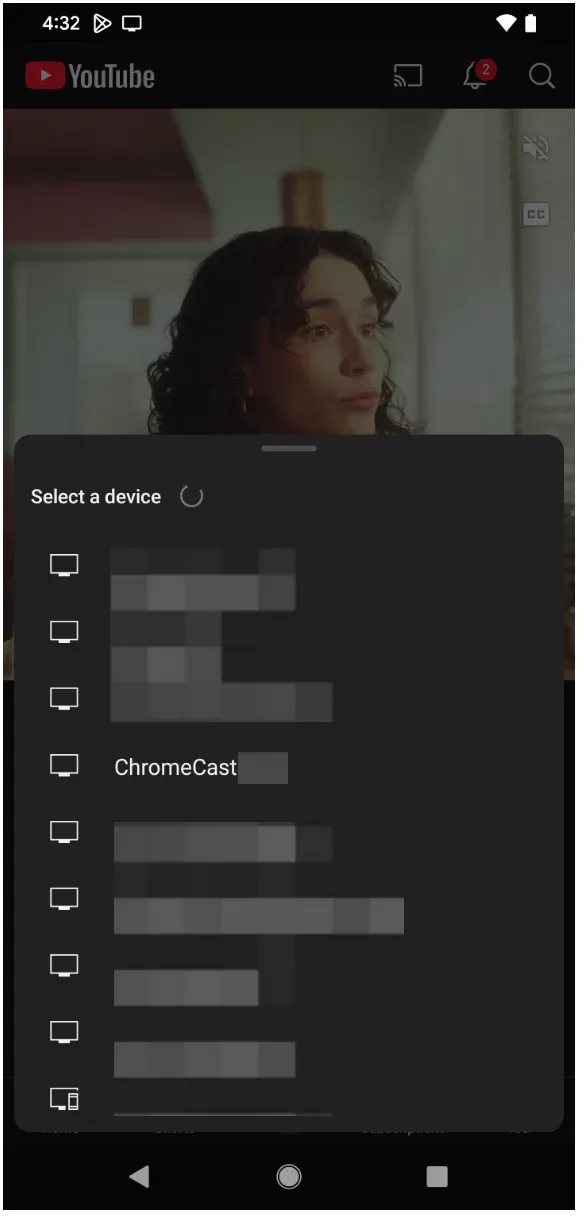
Paso 5. El vídeo o la música se reproducirán al instante en la TV, y podrás controlar la reproducción desde tu Pixel.
- Cómo duplicar la pantalla del Google Pixel en Roku TV
Paso 1. En tu Pixel, desliza hacia abajo desde la parte superior de la pantalla para abrir los Ajustes rápidos.
Paso 2. Busca y toca la opción Transmitir pantalla o Duplicar pantalla.
Paso 3. Espera a que aparezca tu dispositivo Chromecast (conectado al Roku TV).
Paso 4. Toca tu Chromecast para empezar a duplicar la pantalla del Pixel en el Roku.
Paso 5. Confirma la conexión y toda la pantalla del Pixel aparecerá en la TV.
Este método funciona sin problemas en modelos más recientes como el Google Pixel 9, por lo que es una de las mejores formas de duplicar la pantalla del Pixel en un Roku sin problemas de compatibilidad.
Método 3: Duplicar el Google Pixel en Roku con la app PigeonCast
Si tu Roku TV es compatible con AirPlay, PigeonCast ofrece la solución perfecta. Esta app versátil soporta múltiples protocolos de streaming, incluido AirPlay. Usando el modo AirPlay, la herramienta de terceros permite que tu Google Pixel se comunique con el Roku a través de una conexión compartida, haciendo que transmitir el Pixel al Roku sea sencillo y fluido.
 Paso 1. Instala PigeonCast en tu Android, por ejemplo en tu Google Pixel.

PigeonCast Duplicación de pantalla

Descarga oficial


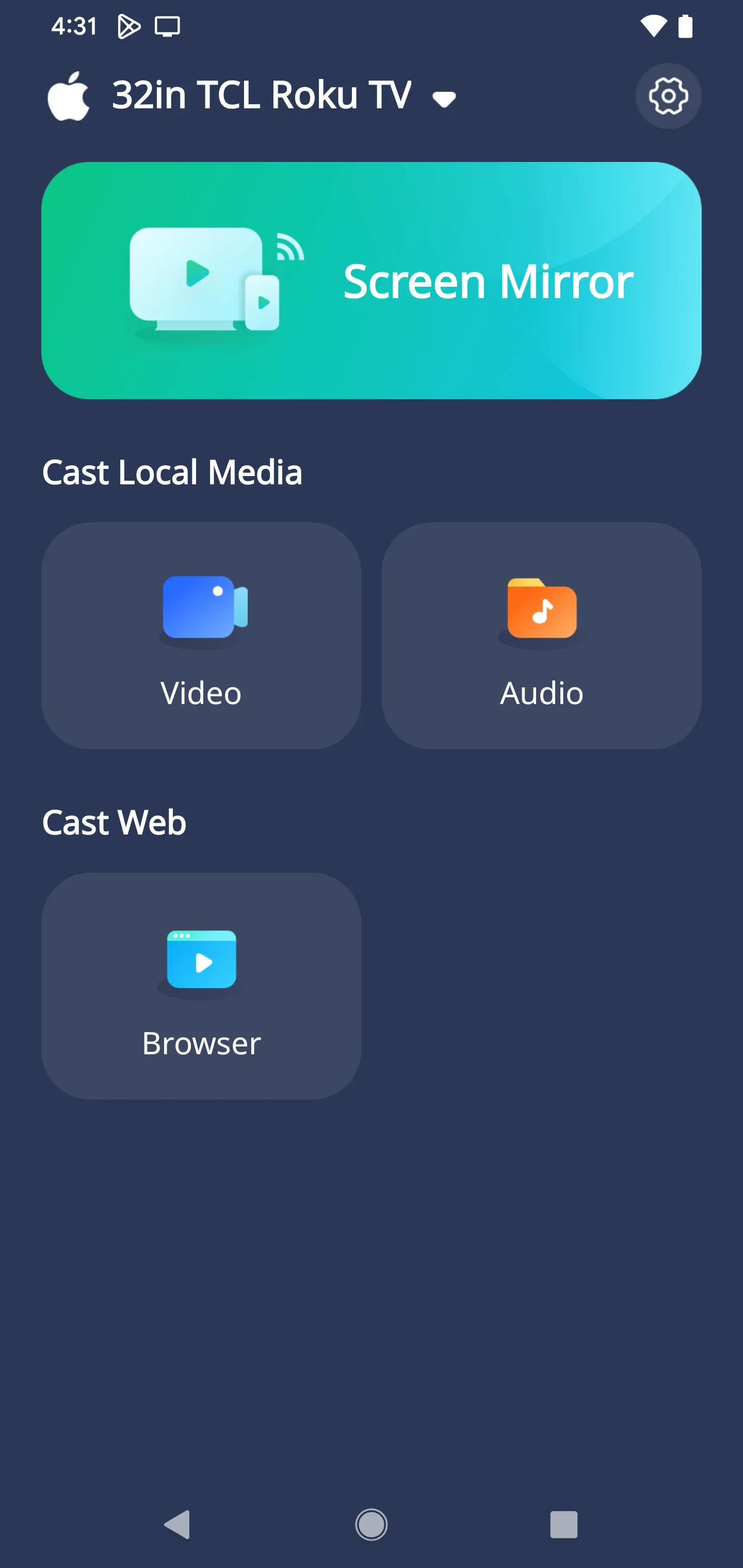
Paso 3. Una vez conectado, toca la función que necesites en la interfaz de la app.
- Screen Mirror: duplica toda la pantalla en tu Roku TV.
- Video/Photo/Audio: emite tus archivos locales a la Roku TV.
- Browser: emite contenido desde Chrome, YouTube, Vimeo, Twitch, etc. a la Roku TV.
Paso 4. Sigue las instrucciones en pantalla para emitir o duplicar la pantalla desde el Pixel.
En segundos, la pantalla de tu Pixel o un vídeo o foto aparecerá en el televisor. Ya sea que estés viendo vídeos, mostrando fotos o compartiendo apps, PigeonCast ofrece duplicación de pantalla del Pixel estable y de alta calidad en todos los modelos de TV compatibles con AirPlay.
Método 4: Emitir fotos y vídeos desde el Pixel usando la Roku Mobile App
Si prefieres una opción oficial y sencilla, la Roku Mobile App es una gran elección. Aunque no admite la duplicación completa de pantalla del Pixel, permite emitir medios locales (como fotos, vídeos y música) desde tu Google Pixel directamente a la Roku TV. Es simple, gratis y no requiere hardware ni configuraciones adicionales.
Este método es perfecto si solo quieres compartir recuerdos, vídeos caseros o canciones favoritas en la pantalla grande sin activar la duplicación total del dispositivo.
Así es como emitir un Google Pixel 9 a Roku TV:
Paso 1. Descarga e instala la Roku Mobile App desde Google Play Store en tu Pixel.
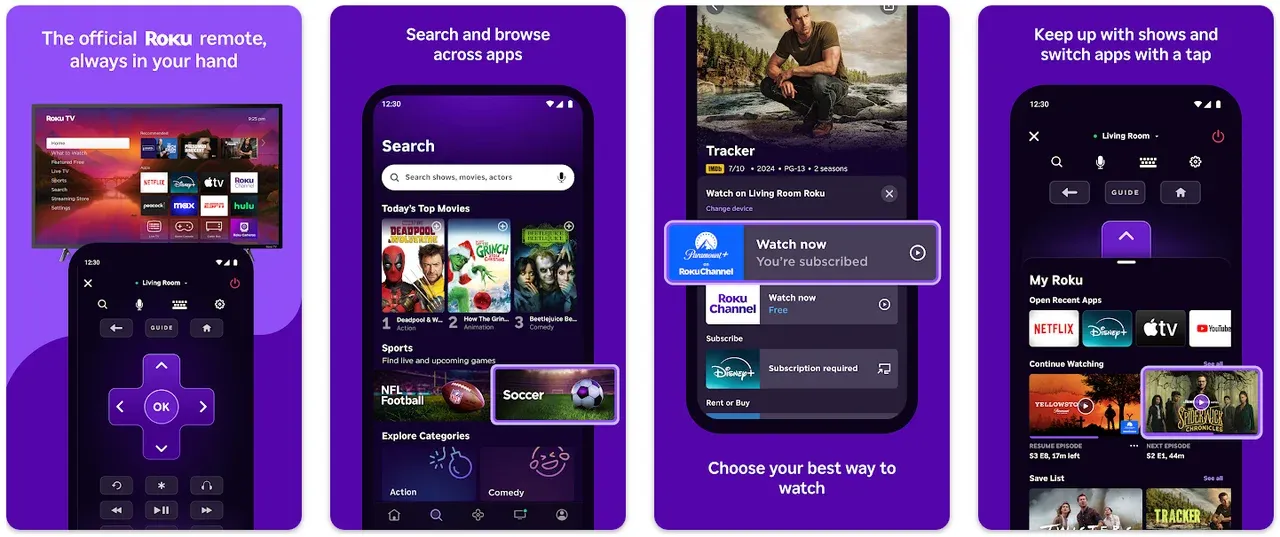
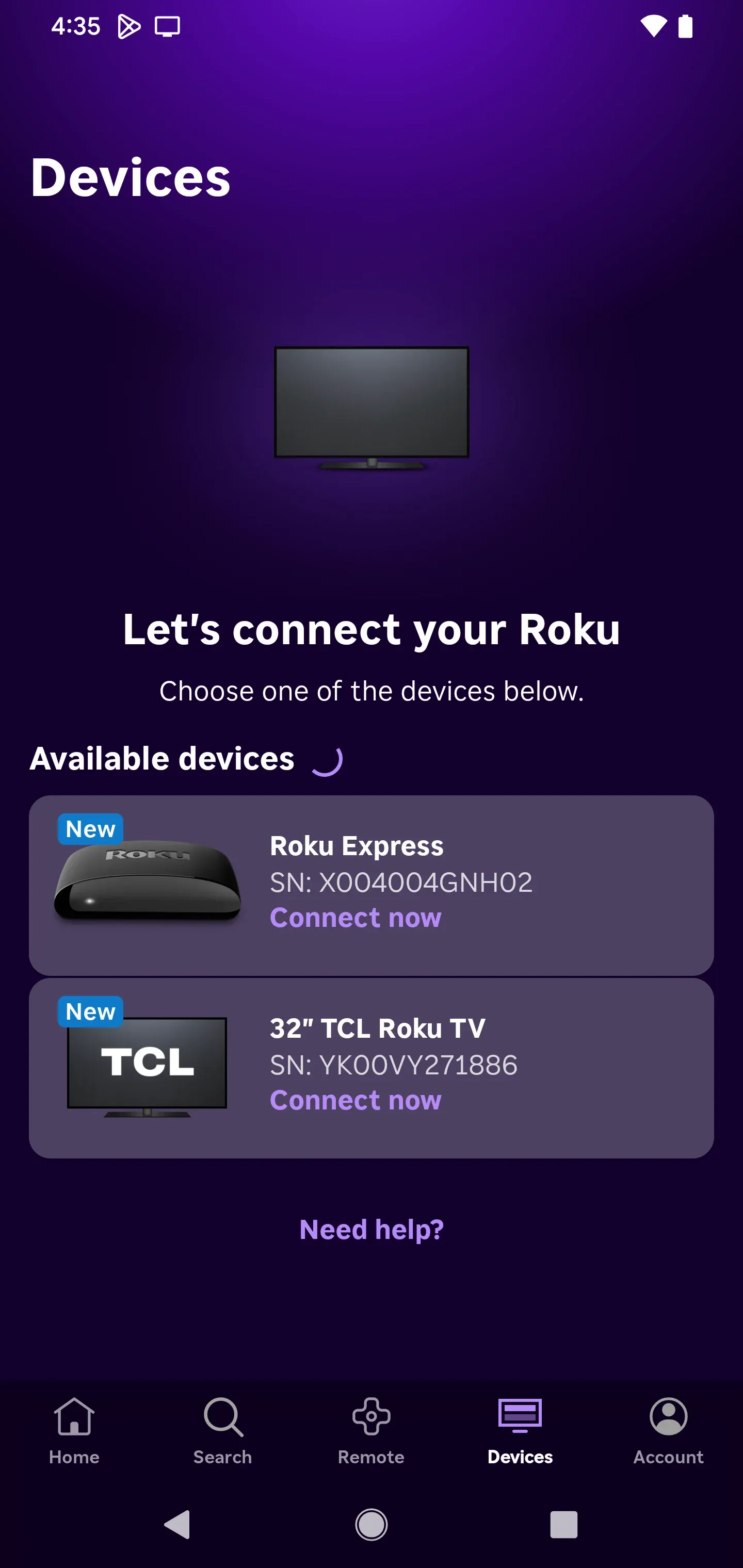
Paso 2. Abre la app de Roku y toca Dispositivos en la parte inferior de la pantalla.
Paso 3. Cuando aparezca tu Roku TV, toca Conectar ahora.
Paso 4. Toca Multimedia y selecciona Fotos, Vídeos o Música.
Paso 5. Elige el archivo que quieras compartir y toca Reproducir en Roku para empezar a emitir.
Puedes controlar la reproducción directamente desde tu Pixel. Es una excelente alternativa ligera a la duplicación completa de pantalla cuando solo quieres transmitir contenido local fácilmente.
Método 5: Emitir a Roku desde Pixel usando las opciones de casting integradas en las apps
Muchas plataformas de streaming populares (como YouTube, Netflix y Spotify) incluyen opciones de casting integradas que facilitan emitir desde Google Pixel a Roku TV. Este método no duplica toda la pantalla, pero es perfecto para reproducir vídeos o música directamente desde apps compatibles.
Para que funcione, asegúrate de tener instalada la misma app tanto en tu Google Pixel como en la Roku TV. Esto permite que los dispositivos se detecten automáticamente a través de la misma red Wi‑Fi.
Aquí tienes los pasos para emitir desde Pixel a Roku:
Paso 1. Instala la app deseada (como YouTube o Netflix) tanto en tu Pixel como en tu Roku TV.
Paso 2. Abre la app en tu Pixel y comienza a reproducir un vídeo o una canción.
Paso 3. Toca el icono de Cast (normalmente en la parte superior de la pantalla).
Paso 4. Elige tu Roku TV de la lista de dispositivos disponibles.
Paso 5. Tu vídeo o música empezará a reproducirse en la TV, y podrás usar tu Pixel como mando para controlar la reproducción.
Este método es sencillo, fiable e ideal para hacer streaming, aunque no admite duplicar la pantalla del Pixel. Si quieres ver todo lo que hay en tu dispositivo, herramientas como PigeonCast son más adecuadas.
Conclusión
Emitir tu Pixel a una Roku TV no tiene por qué ser complicado. Ya sea que uses Miracast, Chromecast, PigeonCast o las apps de streaming integradas, siempre hay una forma de disfrutar tu contenido favorito en una pantalla más grande. La mejor opción depende del modelo de tu dispositivo y de lo que quieras hacer —desde duplicar la pantalla completa del Pixel en la Roku hasta emitir vídeos concretos.
Si tu objetivo es una experiencia fluida y multiplataforma, PigeonCast destaca. Cierra la brecha entre Android y Roku al soportar AirPlay, que funciona en muchos modelos de Roku. Ahora que sabes exactamente cómo emitir Google Pixel a Roku TV, toma tu teléfono, elige el método y empieza a transmitir tu contenido en la gran pantalla.
Preguntas frecuentes sobre cómo emitir Google Pixel a Roku TV
Q: ¿Pixel admite Miracast?
No. Google eliminó el soporte nativo para Miracast después de la serie Pixel 5. Sin embargo, todavía puedes activar la duplicación de pantalla usando herramientas de terceros como PigeonCast o adaptadores compatibles con Miracast.
Q: ¿Cuál es la mejor app para duplicar la pantalla del Pixel en Roku?
PigeonCast es una de las mejores opciones para duplicar la pantalla de Google Pixel en Roku. Soporta AirPlay, DLNA y Google Cast, ofreciendo un rendimiento fluido y multiplataforma.
Q: ¿Puedo emitir un Pixel 6 a Roku sin Chromecast?
Sí. Aunque el Pixel 6 no admite Miracast de forma nativa, puedes usar PigeonCast o la app de Roku para duplicar o emitir la pantalla sin necesidad de Chromecast.
Q: ¿Roku soporta Google Cast?
La mayoría de las Roku TV no soportan Google Cast de forma nativa, pero sí funcionan con Miracast y AirPlay. Aun así, puedes emitir desde Pixel usando apps que conectan estos protocolos.
Q: ¿Por qué no puedo ver mi Roku TV al intentar emitir?
Este problema suele deberse a problemas de red o compatibilidad. Asegúrate de que tu Pixel y tu Roku TV estén en la misma red Wi‑Fi, de que el sistema de Roku esté actualizado y de que el modo de duplicación de pantalla esté habilitado en los ajustes de Roku.
Q: ¿Cómo conectar un Google Pixel a la TV con HDMI?
Puedes conectar tu Google Pixel a una TV usando un adaptador USB‑C a HDMI. Solo conecta el adaptador al teléfono, enchufa el cable HDMI a la TV y cambia a la entrada correcta.
Mia Clarke es una editora de tecnología especializada en soluciones de duplicación de pantalla y transmisión en múltiples plataformas. Mia ofrece guías claras y prácticas, junto con análisis detallados, para ayudar a los usuarios a conectar sus dispositivos sin complicaciones. Apasionada por mejorar la experiencia digital, Mia se dedica a mantener a los lectores al día con las últimas tendencias y herramientas para compartir pantalla entre dispositivos. Ya sea que quieras duplicar tu smartphone, laptop o Smart TV, el contenido de Mia brinda consejos confiables y fáciles de aplicar para simplificar tu configuración tecnológica.