
Los teléfonos y los portátiles son esenciales en el día a día, ya sea en casa o en el trabajo. Hacen la vida más fácil, pero ¿has pensado en conectarlos para mejorar la eficiencia? En la guía de hoy, te mostraremos cómo transmitir el teléfono al portátil usando diferentes métodos, con instrucciones paso a paso para cada dispositivo.
Por qué transmitir tu teléfono a un portátil
Antes de entrar en el "cómo transmitir del teléfono al portátil", dediquemos un momento a explorar las muchas razones por las que podrías querer conectar tu teléfono a tu portátil. Ya sea que estés en casa disfrutando de entretenimiento, trabajando en un proyecto o presentando ante un grupo, la transmisión ofrece una variedad de beneficios.
- Mostrar fotos y videos: ¿Quieres enseñar las fotos de tus vacaciones o ver un video en una pantalla más grande? Con solo unos clics, puedes transmitir fácilmente tu teléfono a tu portátil para disfrutar de una experiencia de visualización más inmersiva.
- Juegos móviles: Si eres un jugador móvil entusiasta, transmitir tu teléfono al portátil puede llevar tu experiencia de juego al siguiente nivel. Disfruta de una pantalla más grande, mejores controles con teclado o mouse y una configuración más cómoda.
- Mejorar la eficiencia en el trabajo: Ya sea editando documentos, gestionando hojas de cálculo o simplemente navegando por apps, usar la pantalla más grande y el teclado completo de tu portátil puede mejorar drásticamente tu productividad.
- Presentaciones sin complicaciones: ¿Tienes una presentación o contenido que quieres compartir con un grupo más grande? Transmitir la pantalla de tu teléfono a tu portátil garantiza que todos puedan ver tu contenido con claridad y facilidad, sin la molestia de pasar una pantalla de teléfono pequeña de mano en mano.
Cómo transmitir mi teléfono a mi portátil
Una vez que conozcas los casos de uso, exploremos cómo transmitir tu teléfono a tu portátil. Cubriremos el proceso para transmitir tanto desde iPhones como desde teléfonos Android a dispositivos Windows y Mac como receptores.
Transmitir el teléfono al portátil en Windows
Windows, desarrollado por Microsoft, es uno de los sistemas operativos más utilizados tanto en portátiles como en computadoras de escritorio. Admite varios métodos para transmitir la pantalla de tu teléfono a un portátil, incluidos Miracast, Google Cast, AirPlay y DLNA.
Cada método ofrece flexibilidad según tu dispositivo, el receptor disponible y el contenido que quieras mostrar, incluso cuando quieres transmitir videos de YouTube desde tu teléfono a un PC para verlos en una pantalla más grande.
- Opción 1. Cómo transmitir un teléfono Android a un portátil (Windows)
¿Cómo transmitir la pantalla del teléfono al portátil? Ahora que sabes por qué transmitir tu teléfono Android a un portátil Windows puede ser útil, veamos el proceso para configurarlo. Ya sea que estés compartiendo contenido, jugando o simplemente usando las apps de tu teléfono en una pantalla más grande, los pasos son sencillos y rápidos.
Paso 1. Asegúrate de que tu teléfono Android y tu portátil Windows estén conectados a la misma red Wi-Fi para una transmisión fluida.
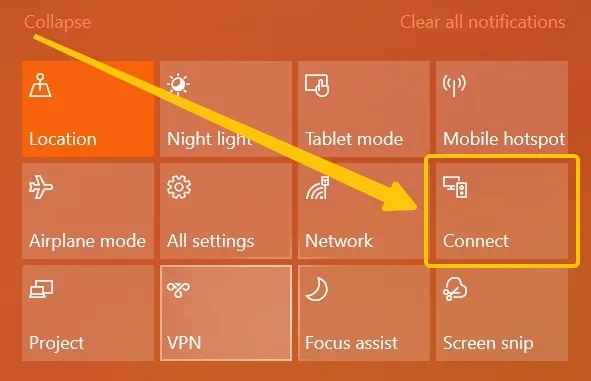
Paso 2. En Windows, abre el menú Inicio y busca la opción Conectar. (Si no ves la app, tu Windows no es compatible con Miracast, y necesitarás apps de terceros como PigeonCast apps para transmitir.
Paso 3. En tu teléfono Android, desliza hacia abajo en tu teléfono Android para abrir el menú Ajustes rápidos.
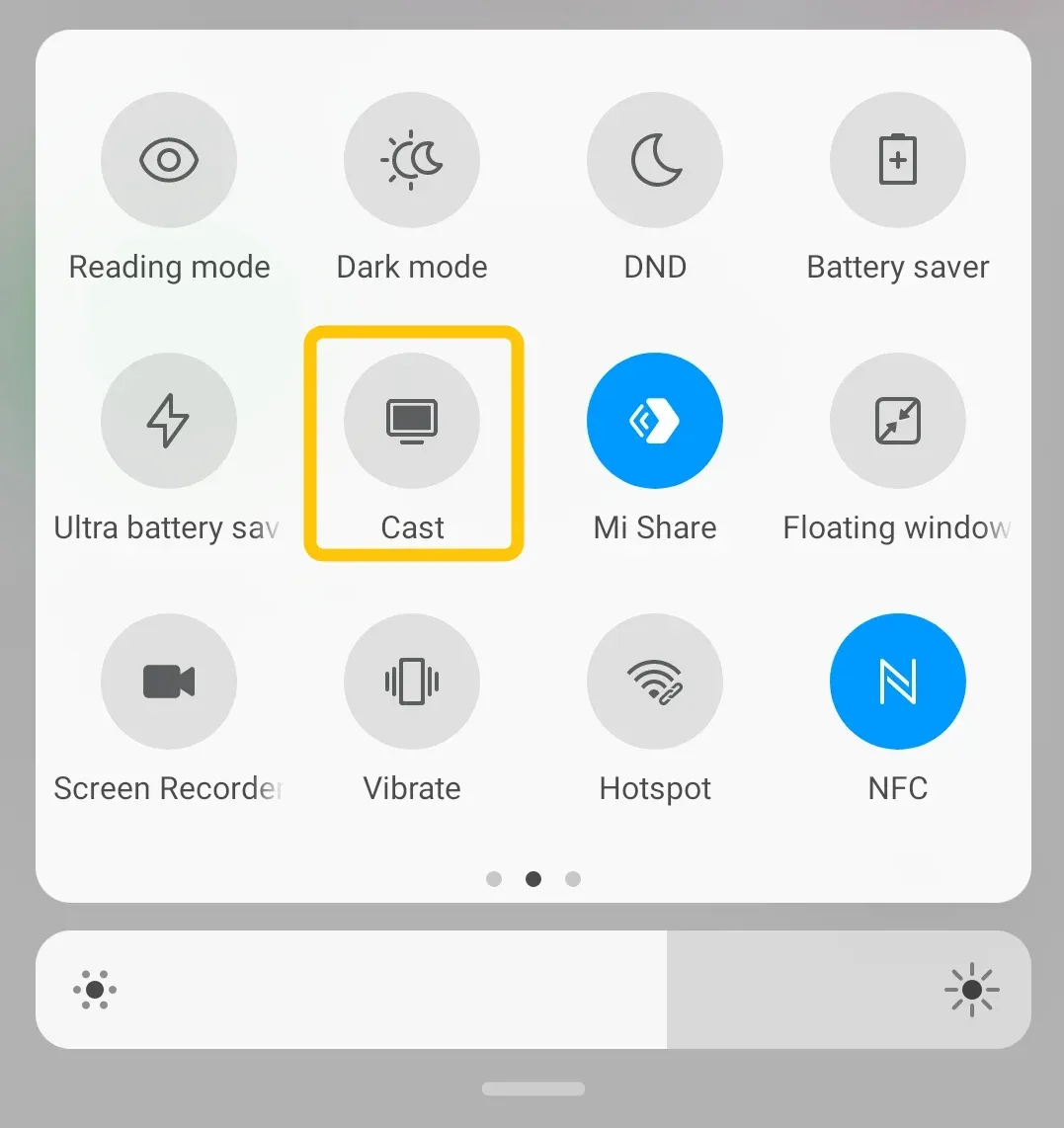
Paso 4. Toca Transmitir, Duplicación de pantalla o Smart View, según la marca de tu teléfono.
Paso 5. Tu teléfono empezará a buscar dispositivos a los que conectarse. Selecciona tu portátil Windows en la lista de dispositivos disponibles.
Paso 6. La pantalla de tu teléfono debería mostrarse ahora en tu portátil Windows. Ahora puedes usar apps, ver contenido multimedia o incluso controlar tu teléfono desde la pantalla más grande.
- Opción 2. Cómo transmitir iPhone al portátil (Windows)
¿Cómo transmitir desde mi teléfono a mi portátil? Si eres usuario de iPhone y quieres transmitir tu pantalla a un portátil Windows, el proceso es un poco diferente en comparación con Android. Como Windows no admite AirPlay de forma nativa, tendrás que usar una app de terceros para cubrir esa necesidad.
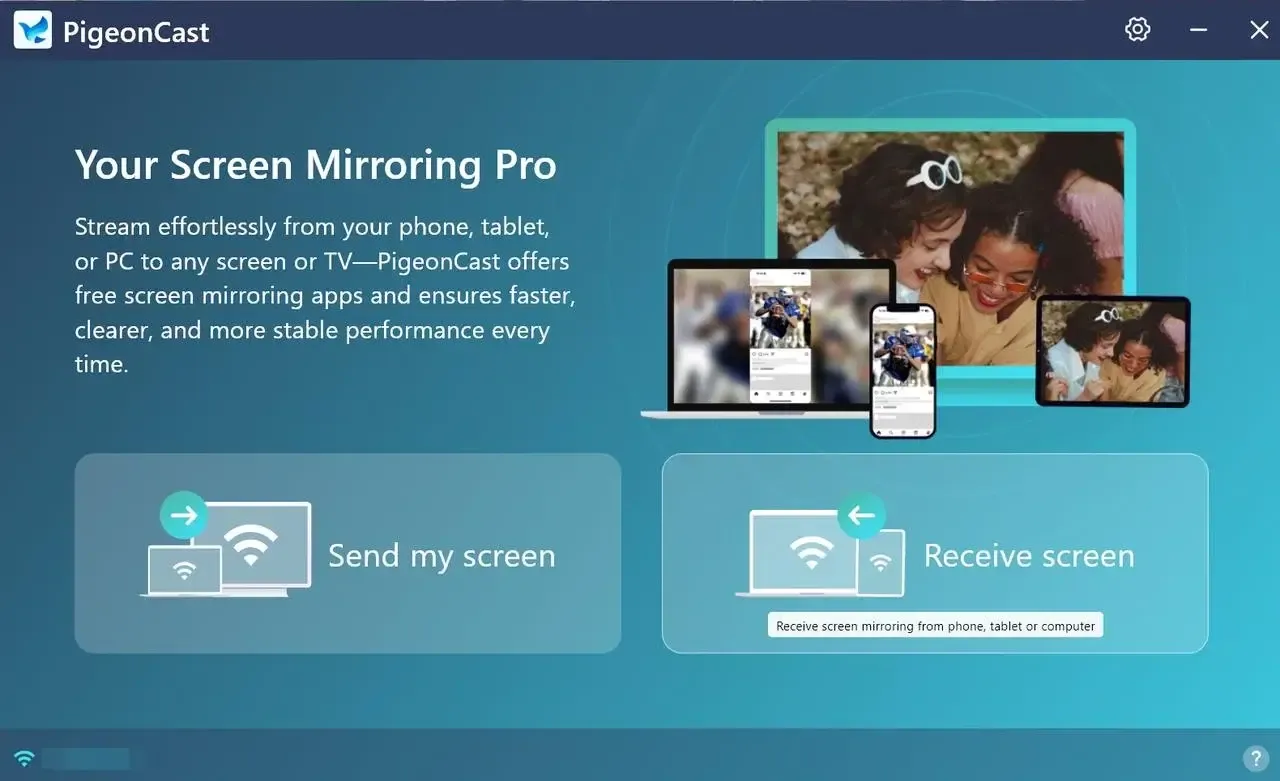
El software también admite múltiples protocolos de transmisión, lo que facilita también la conexión con teléfonos Android para duplicación de pantalla o transmisión multimedia. Ya sea que compartas videos, juegos o presentaciones, la configuración es rápida y funciona sin problemas siempre que ambos dispositivos estén en la misma red Wi-Fi.
Paso 1. Instala la app de duplicación de pantalla para Windows de PigeonCast en tu Windows.

PigeonCast Screen Mirroring

Descarga oficial


Paso 2. Asegúrate de que tu iPhone y Windows estén conectados a la misma red inalámbrica.
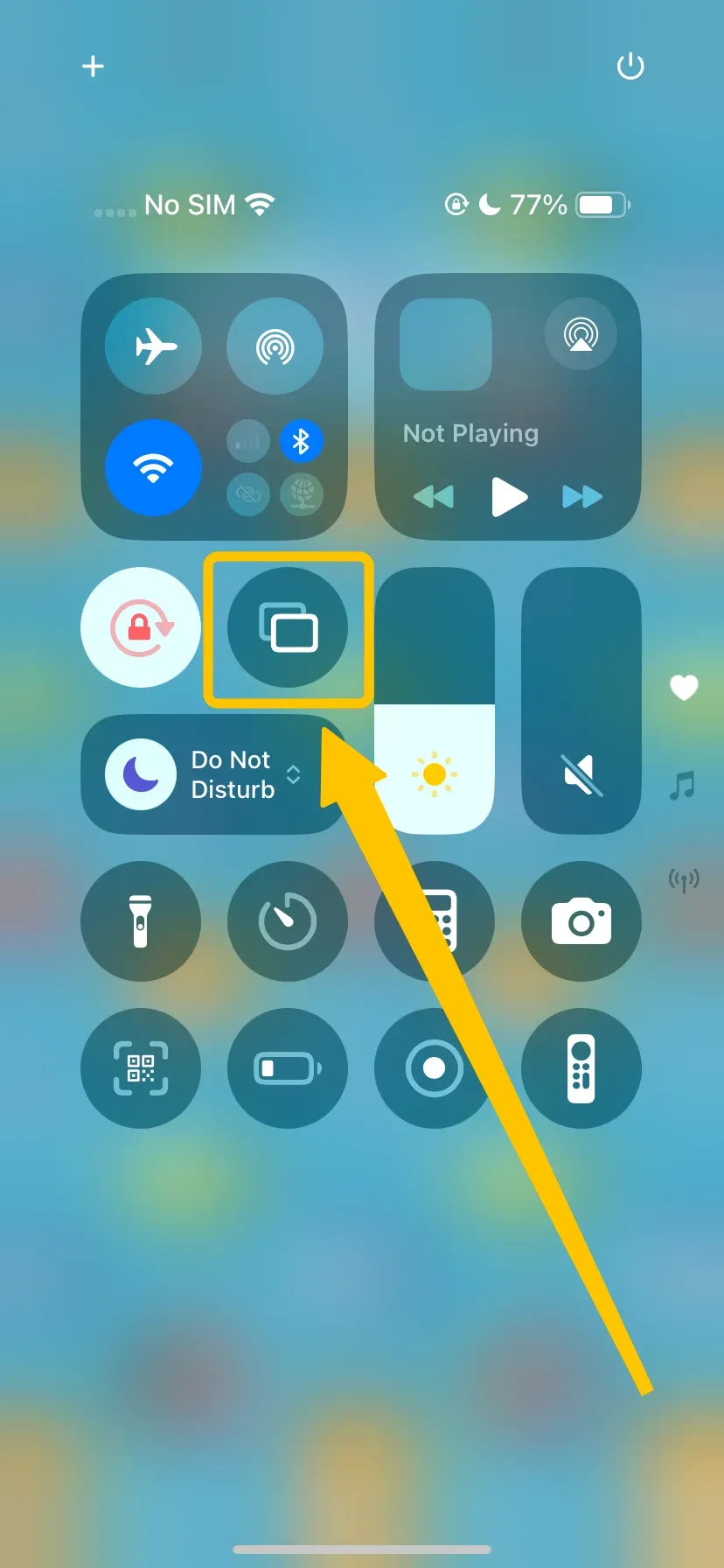
Paso 3. Inicia la app de transmisión en tu Windows, luego toca Duplicación de pantalla desde el Centro de control en tu iPhone para abrir la lista de dispositivos.
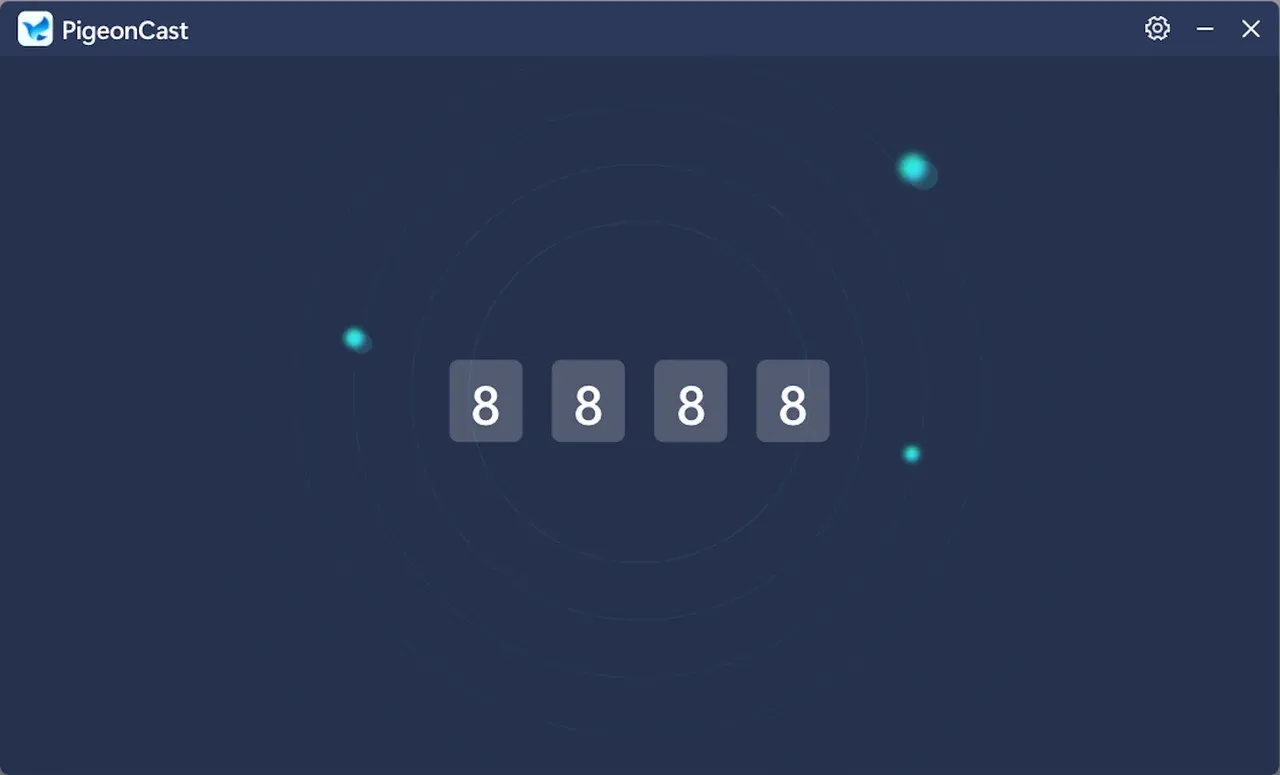
Paso 4. Elige tu Windows en la lista de dispositivos para conectarte. Si se te solicita, introduce el código en pantalla para finalizar el proceso de emparejamiento.
Paso 5. Una vez que lo logres, puedes empezar a transmitir o duplicar tu iPhone en el portátil Windows.
Transmitir el teléfono al portátil en Mac
Un Mac es una computadora personal diseñada por Apple, que funciona con macOS. Los Mac admiten AirPlay para duplicación de pantalla, lo que te permite transmitir contenido de forma inalámbrica a otros dispositivos Apple como un Apple TV. Para transmitir a dispositivos que no son de Apple, se pueden usar apps de terceros.
- Opción 1. Cómo transmitir iPhone a Mac
¿Cómo transmitir la pantalla del teléfono al portátil? Si eres usuario de iPhone y quieres duplicar tu pantalla en un Mac, el proceso es sencillo gracias a AirPlay. Ya sea que compartas contenido, muestres fotos o hagas una presentación, AirPlay facilita transmitir la pantalla de tu iPhone a tu Mac.
Paso 1. Asegúrate de que tanto tu iPhone como tu Mac estén conectados a la misma red Wi-Fi.
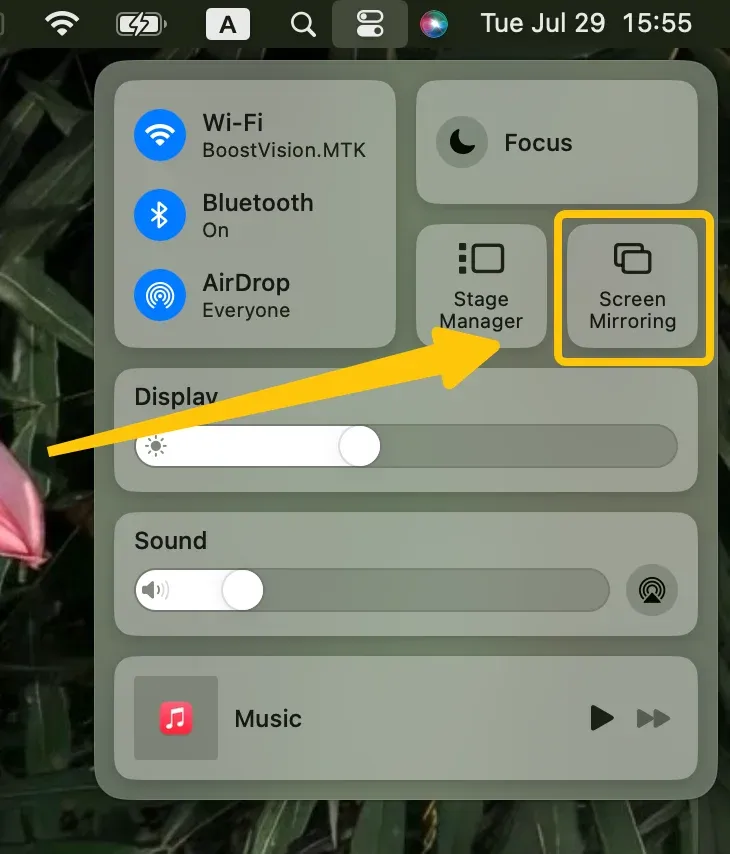
Paso 2. En tu Mac, haz clic en Duplicación de pantalla desde el icono del Centro de control en la barra de menús, en la parte superior derecha de la pantalla.
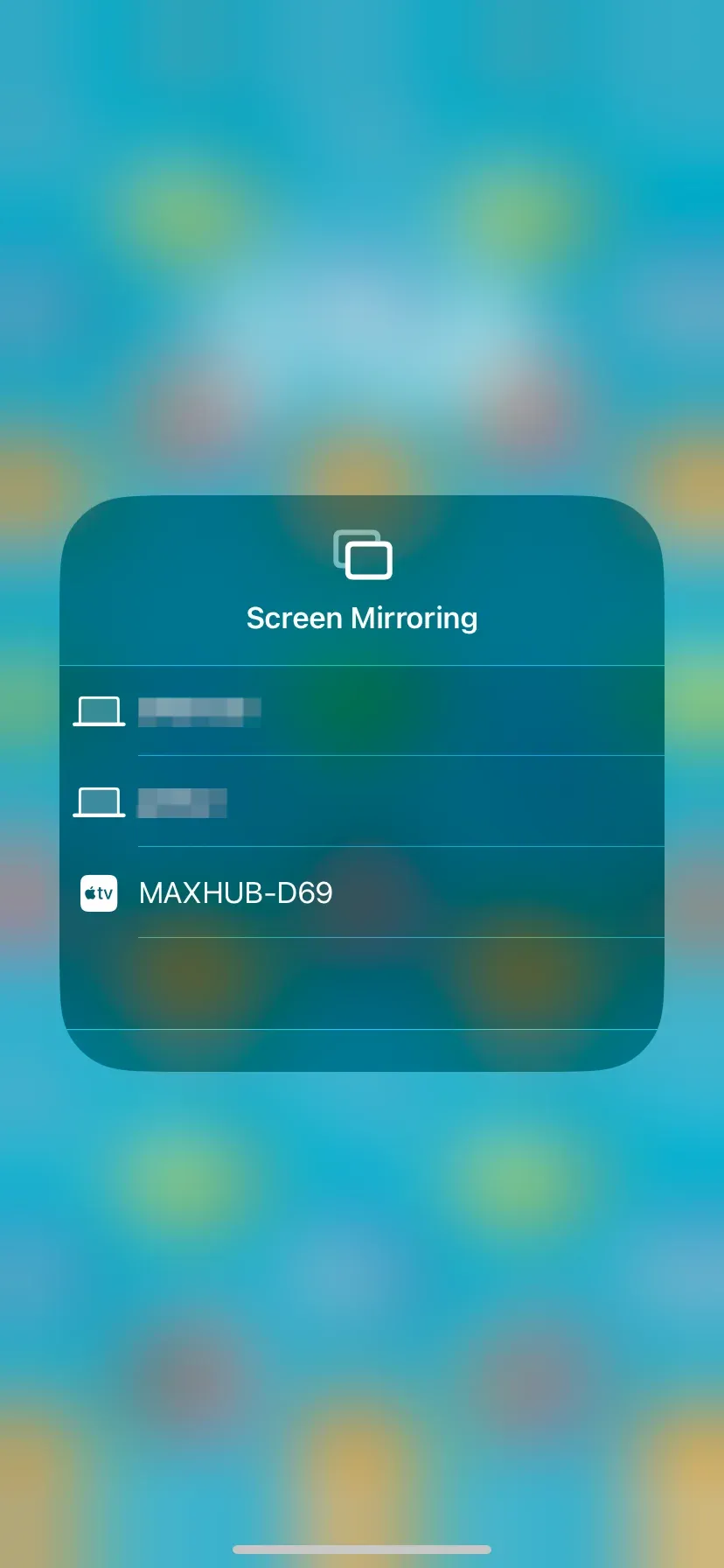
Paso 3. En tu iPhone, toca Duplicación de pantalla desde el Centro de control y selecciona tu Mac en la lista de dispositivos disponibles.
Paso 4. Una vez emparejado correctamente, la pantalla de tu iPhone aparecerá en tu Mac. Ahora puedes ver apps, fotos o videos en la pantalla más grande del Mac.
- Opción 2. Cómo transmitir un teléfono Android a Mac
¿Cómo transmito mi teléfono a mi portátil? A diferencia de los iPhones, los dispositivos Android no tienen compatibilidad nativa con AirPlay en un Mac, por lo que tendrás que usar una app de terceros para habilitar la duplicación de pantalla. Así es como puedes hacerlo:
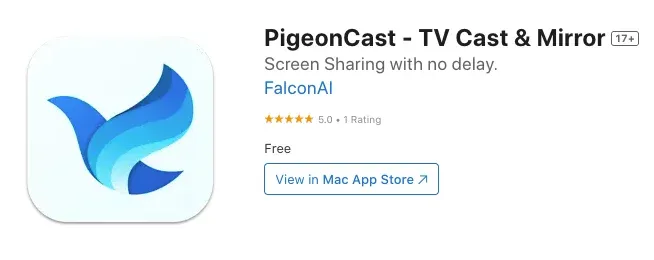
Paso 1. Instala una app de terceros en tu Mac: PigeonCast for Mac Screen Mirroring e iníciala.
PigeonCast Screen Mirroring
Descarga oficial

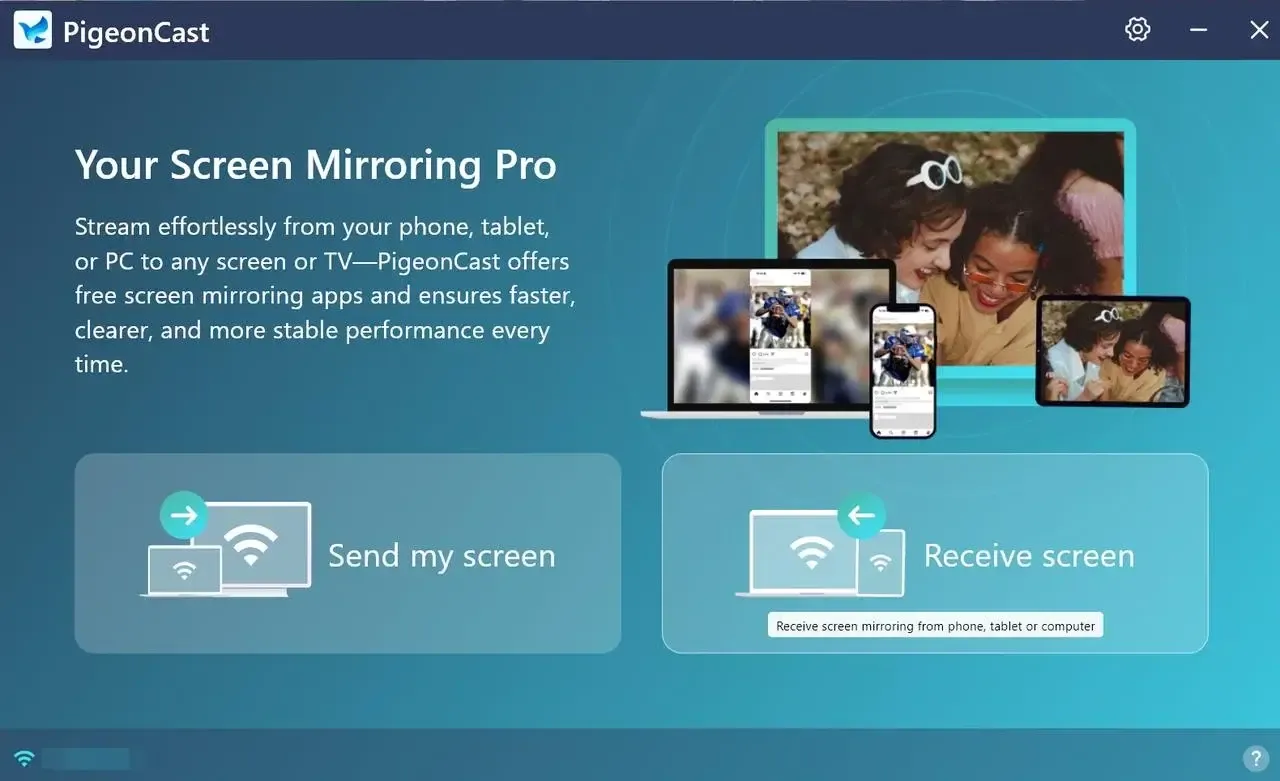
Paso 2. Conecta tu teléfono Android y tu Mac a la misma red Wi-Fi.
Paso 3. Busca la opción Transmitir o Duplicación de pantalla en tu teléfono Android para conectar tu Mac desde la lista de dispositivos.
Paso 4. Una vez conectado, la pantalla de tu teléfono Android aparecerá en tu Mac. Ahora puedes interactuar con las apps de tu teléfono, mostrar contenido multimedia o usarlo para presentaciones.
Por qué usar la app PigeonCast para transmitir
PigeonCast es una app versátil y gratuita que convierte tu PC Windows, Mac, dispositivo Android o iOS en un potente centro de duplicación de pantalla. Ya sea que compartas entretenimiento, presentaciones o juegos, PigeonCast ofrece transmisión fluida y de alta calidad entre plataformas.
- Modo dual (enviar y recibir) En Windows y macOS, PigeonCast te permite enviar y recibir transmisiones de pantalla. Puedes transmitir desde tu dispositivo a un televisor o duplicar contenido desde otro dispositivo a tu portátil.
- Compatibilidad con múltiples protocolos Funciona con AirPlay, Google Cast (Chromecast), DLNA y el protocolo propietario de PigeonCast, lo que garantiza una amplia compatibilidad.
- Compatibilidad entre dispositivos y plataformas Compatible con Android, iOS, Windows, macOS, Apple TV y Android TV. No se requiere hardware adicional.
- Transmisión de alta calidad y baja latencia Disfruta de la transmisión en resolución HD o 2K con un retraso mínimo. Ideal para ver videos, jugar o hacer presentaciones.
- Configuración y uso sencillos La instalación y la configuración son rápidas y fáciles de usar. Solo conecta tus dispositivos a la misma red Wi-Fi y empieza a transmitir.
- Seguro y privado Incluye cifrado, verificación de conexión y protección opcional con PIN para mantener tus sesiones de transmisión seguras y privadas.
Veredicto final
¿Cómo transmitir la pantalla de mi teléfono a mi portátil? Transmitir tu teléfono a tu portátil es una función increíblemente útil tanto para el trabajo como para el ocio. Ya sea que uses Windows o Mac, hay varios métodos disponibles, desde soluciones integradas hasta apps de terceros. La clave para una transmisión fluida es asegurarte de que ambos dispositivos estén en la misma red y usar software compatible con tu dispositivo.
Preguntas frecuentes sobre cómo transmitir el teléfono al portátil
P: ¿Cómo transmito la pantalla de mi teléfono a mi portátil?
Para transmitir la pantalla de tu teléfono a tu portátil, puedes usar varios métodos según tu teléfono y portátil. Puedes elegir la app de duplicación de pantalla PigeonCast para Mac o Windows.
- Para dispositivos Android, puedes usar métodos USB o inalámbricos como Google Cast o Miracast. En un portátil Windows, simplemente usa la app Conectar o apps de terceros.
- Para iPhones, necesitarás AirPlay o apps de terceros para transmitir a tu portátil. Asegúrate de que ambos dispositivos estén conectados a la misma red o conectados por USB, y sigue los pasos necesarios para tu tipo de dispositivo.
P: ¿Cómo transmito mi iPhone a mi portátil?
- Para transmitir tu iPhone a tu portátil, puedes usar AirPlay si estás transmitiendo a un Mac, o apps de terceros como PigeonCast para portátiles Windows.
- Para AirPlay, solo activa la duplicación de pantalla desde el Centro de control en tu iPhone y selecciona tu Mac.
- Para apps de terceros, instala la app tanto en tu iPhone como en tu portátil, luego sigue las instrucciones en pantalla para conectarte y empezar a duplicar tu pantalla. Asegúrate de que ambos dispositivos estén en la misma red Wi-Fi.
P: ¿Cómo puedo conectar mi teléfono Android a mi portátil?
Para conectar tu teléfono Android a tu portátil, puedes usar un cable USB o métodos inalámbricos.
- Para una conexión por cable, simplemente conecta tu teléfono al portátil usando un cable USB y habilita transferencia de archivos o depuración USB si es necesario.
- Para opciones inalámbricas, puedes usar Google Cast (a través de Chrome) o apps de terceros como PigeonCast, Vysor, LetsView o AirDroid para duplicar la pantalla de tu teléfono o transferir archivos. Solo asegúrate de que ambos dispositivos estén en la misma red Wi-Fi para los métodos inalámbricos.
P: ¿Puedo transmitir mi teléfono a un portátil sin Wi-Fi?
¡Sí! Puedes transmitir tu teléfono a un portátil sin Wi-Fi usando métodos como conexiones por cable USB, anclaje USB o incluso cables HDMI. Para Android, puedes usar Scrcpy por USB, y para iPhones, LetsView mediante USB funciona bien para transmitir sin Wi-Fi.
P: ¿Necesito una app de terceros para transmitir mi teléfono a mi portátil?
Depende del sistema operativo. Windows y Mac no tienen duplicación integrada para Android (excepto Windows 10 y 11 con la app Conectar). Por lo tanto, necesitarás apps de terceros como PigeonCast, Scrcpy, ApowerMirror o AirDroid para la duplicación de pantalla. Los iPhones pueden usar AirPlay de forma nativa en Mac, pero se necesitan apps de terceros para Windows.
P: ¿Por qué mi teléfono no se conecta a mi portátil al transmitir?
Si tu teléfono no se conecta a tu portátil, considera lo siguiente:
- Problema con el cable USB: Prueba con otro cable o puerto.
- Permisos de la app: Asegúrate de que ambos dispositivos tengan habilitados los permisos necesarios.
- Problemas de red: Asegúrate de que ambos dispositivos estén en la misma red para la transmisión basada en Wi-Fi.
- Compatibilidad de la app: Comprueba que la app de transmisión esté instalada correctamente y actualizada en ambos dispositivos.
Clara Rossi es una editora tecnológica experimentada y una experta en tecnologías de duplicación y transmisión de pantalla. Con un gran ojo para los detalles y un profundo entendimiento de cómo conectar dispositivos de manera fluida, Clara se destaca en optimizar la experiencia del usuario para compartir y transmitir contenido sin esfuerzo. Ya sea que busques soluciones rápidas o consejos avanzados, su experiencia y capacidad de respuesta garantizan que cada consulta reciba una solución eficiente y bien fundamentada.