
Ver vídeos, fotos o aplicaciones en la pantalla de un teléfono pequeño es cómodo, pero nada supera la comodidad de un televisor grande. Si te preguntas cómo transmitir el teléfono Samsung al televisor o duplicarlo de forma inalámbrica, hay varias formas de hacerlo, según tus dispositivos y el modelo de televisor.
Desde opciones integradas como Smart View y SmartThings hasta herramientas de terceros como PigeonCast, esta guía lo guía paso a paso a través de cada método, para que pueda conectarse fácilmente, ya sea que use un Samsung Smart TV, Android TV o Apple TV.
Método 1: transmitir a través de la aplicación PigeonCast
Si está buscando el método más flexible y confiable, PalomaElenco es el indicado para comenzar. Admite múltiples protocolos como AirPlay, Google Cast y DLNA, por lo que puede transmitir desde un teléfono Samsung al televisor, ya sea que esté habilitado para AirPlay (como Apple TV) o Chromecast (como Android TV o Google TV).
Por qué elegir PigeonCast para la transmisión de teléfonos Samsung:
- Conexión estable: Utiliza transmisión Wi-Fi optimizada para una reproducción fluida.
- Configuración sencilla: Simplemente instale la aplicación tanto en su teléfono como en su televisor.
- Amplio soporte: Conecte su teléfono Samsung a casi cualquier televisor.
Cómo utilizar PigeonCast para conecta tu teléfono a la televisión:
Paso 1. Descargue PigeonCast de Google Play Store e instálelo en su teléfono Samsung.
Consejo: PigeonCast funciona con Android TV, Apple TV y Fire TV Stick. Para una experiencia de transmisión fluida y estable, puede configurar PigeonCast tanto en su teléfono como en su televisor Samsung.

Duplicación de pantalla de PigeonCast

Descarga oficial


Paso 2. Asegúrate de que ambos dispositivos estén en la misma red Wi-Fi.
Paso 3. Abre PigeonCast en tu teléfono Samsung.
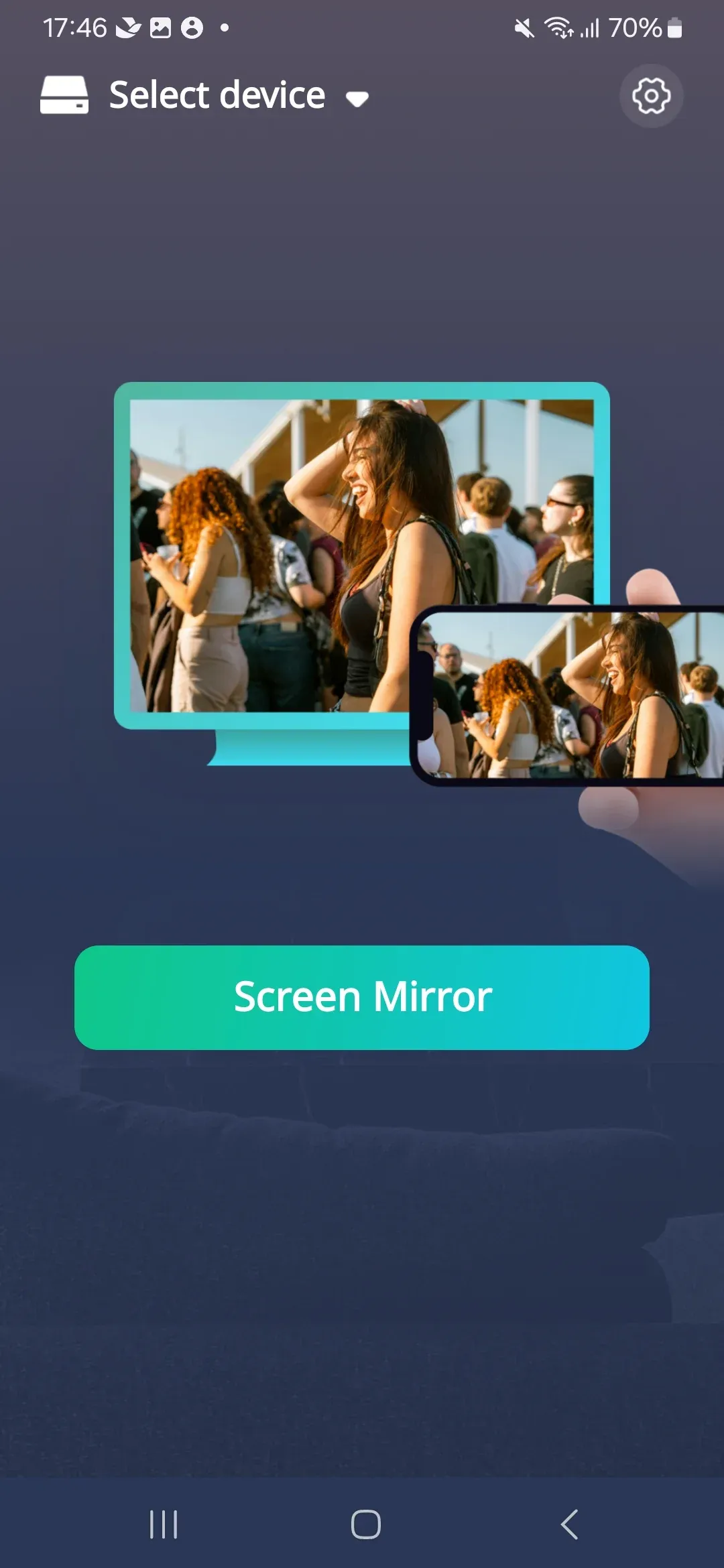
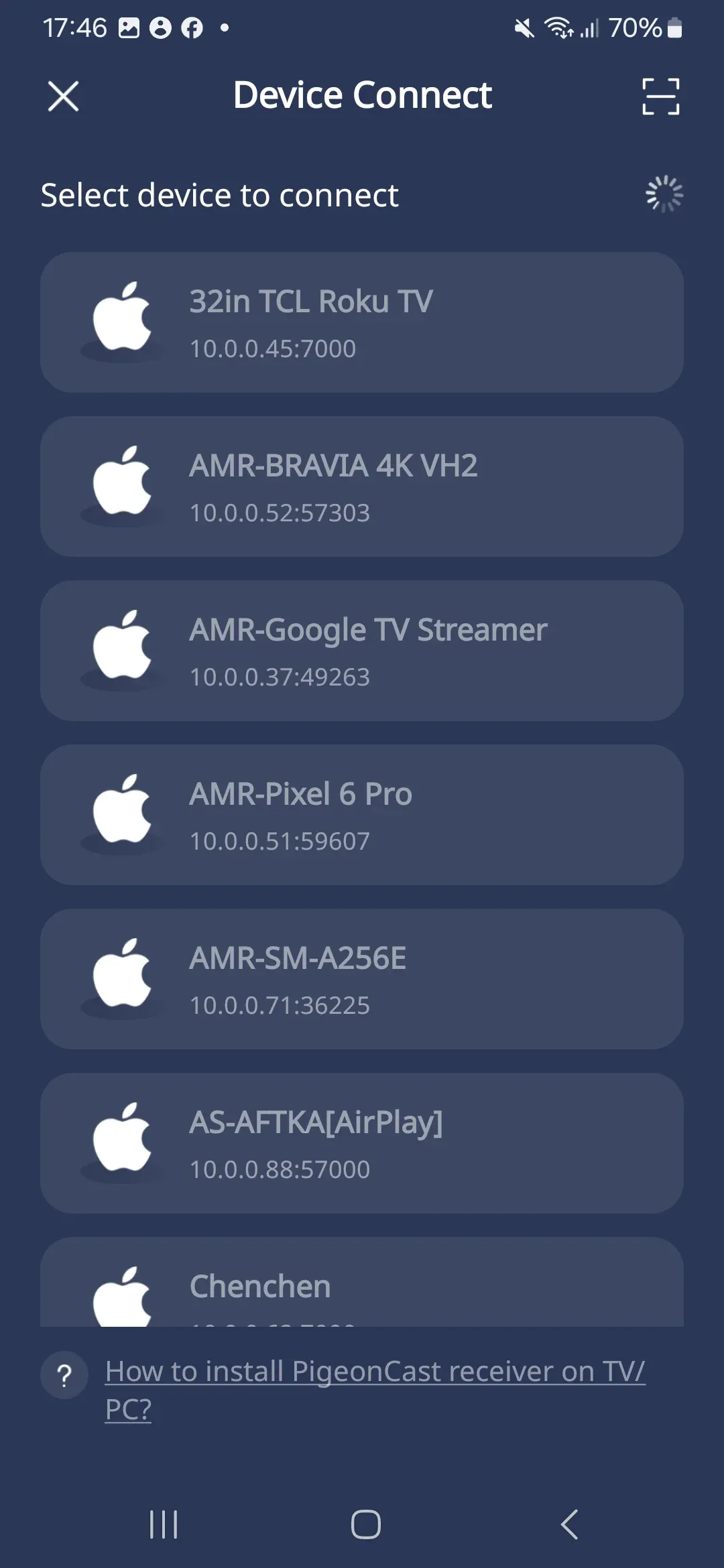
Paso 4. Selecciona tu televisor de la lista de dispositivos disponibles.
Paso 5. Una vez conectado, active una función que prefiera para reflejar toda la pantalla del teléfono o transmitir un video o fotos desde el teléfono al televisor.
Así es como transmitir desde Samsung al televisor con la herramienta gratuita. Para cualquiera que quiera conectar el teléfono Samsung al televisor de forma inalámbrica y sin problemas de compatibilidad, PigeonCast ofrece la experiencia más perfecta.
Método 2: transmitir con Smart View
Vista inteligente es la función de duplicación de pantalla nativa de Samsung disponible en la mayoría de los teléfonos Galaxy. Conecta su teléfono a televisores inteligentes compatibles a través de Wi-Fi y no se requieren cables.
A continuación se explica cómo transmitir desde un teléfono Samsung a un televisor con la función incorporada:
Paso 1. Asegúrese de que su teléfono y televisor estén conectados a la misma red Wi-Fi.
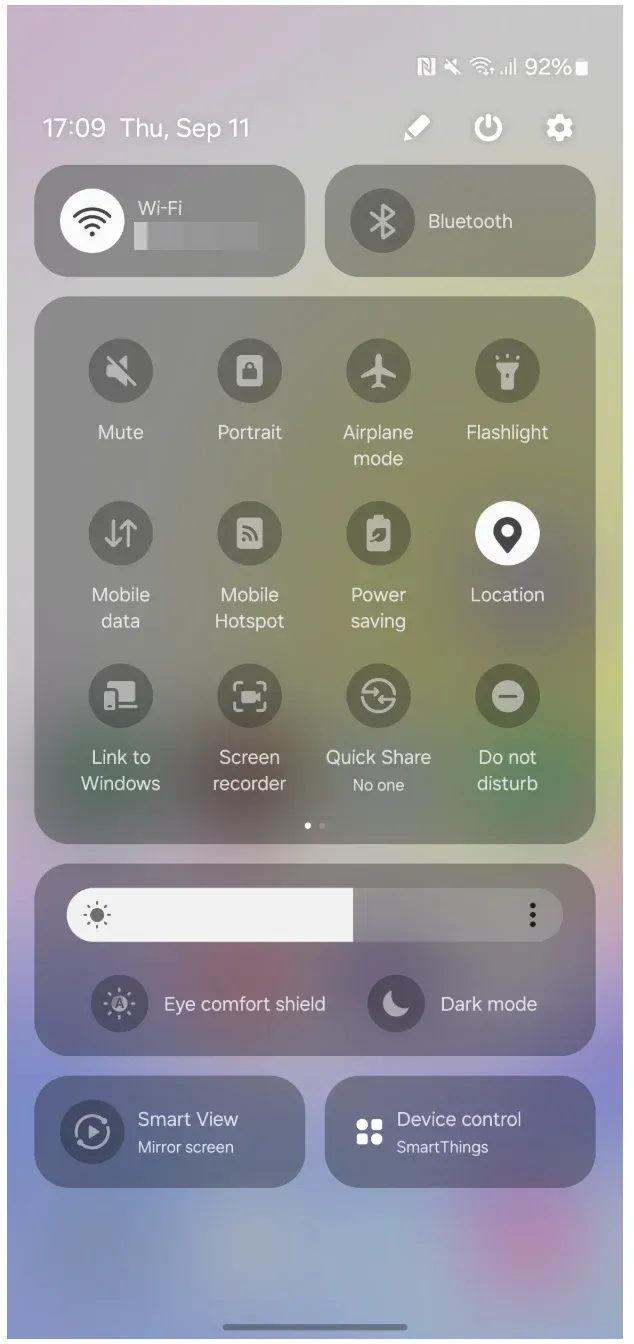
Paso 2. Deslízate hacia abajo desde la parte superior de tu teléfono Samsung para abrir el Panel Rápido.
Paso 3. Toca Vista inteligente.
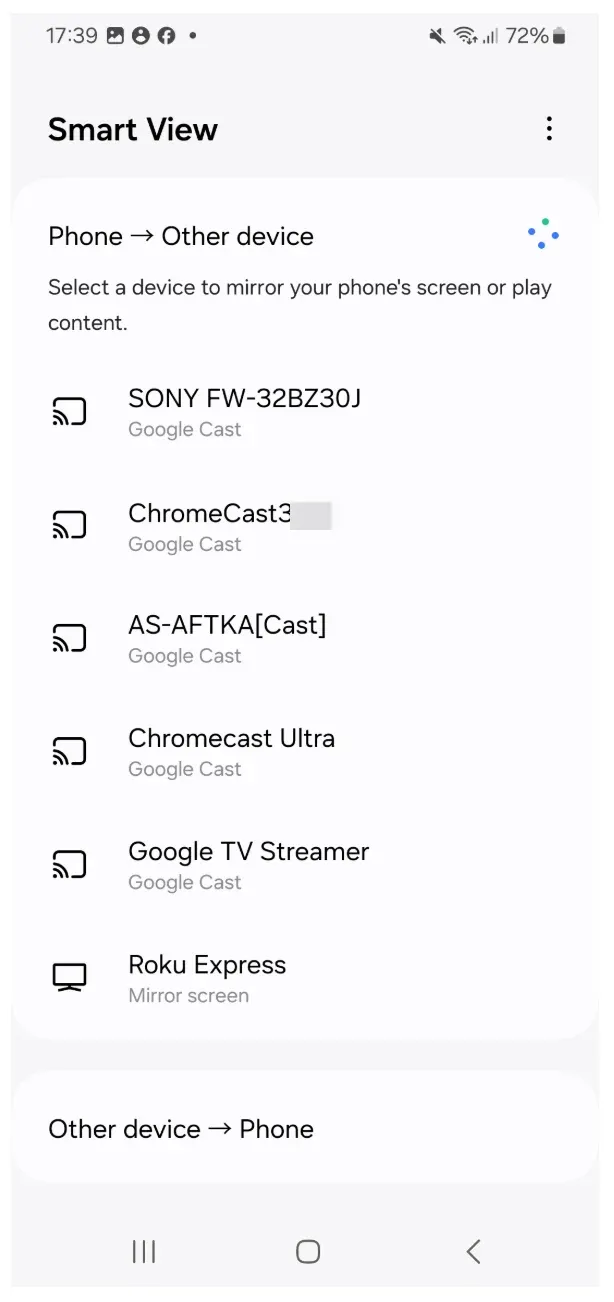
 Paso 4. Seleccione su televisor entre los dispositivos disponibles.
Paso 5. Confirma la conexión en tu televisor.
Este método funciona mejor si tienes un Samsung Smart TV o un modelo compatible con Miracast. Es simple, integrado y eficaz para el uso diario. Si su televisor no es compatible con Miracast, pruebe la Alternativa a Miracast, PigeonCast.
Método 3: transmitir a través de la aplicación SmartThings
¿Cómo transmitir a TV desde un teléfono Samsung? Si Smart View no muestra tu televisor o tienes una configuración de hogar inteligente más amplia, también puedes probar la Aplicación SmartThings. Puede descubrir y controlar la mayoría de los dispositivos inteligentes, incluidos televisores, barras de sonido y luces.
A continuación se explica cómo conectar el teléfono Samsung al televisor de forma inalámbrica:
Paso 1. Descargue SmartThings de Galaxy Store o Google Play Store.
Paso 2. Inicie sesión con su cuenta Samsung.
Paso 3. Toca el icono + y selecciona Dispositivo > TV.
Paso 4. Sigue las instrucciones para agregar tu televisor.
Paso 5. Una vez conectado, toque Smart View o Mirror Screen dentro de la aplicación.
SmartThings agrega más opciones de control, como ajustar el volumen, cambiar entradas o apagar su televisor, directamente desde su teléfono.
Método 4: conectar con cable HDMI o DeX
Si prefieres una conexión por cable o tu Wi-Fi es inestable, puedes usar un adaptador HDMI o Cable Samsung DeX. Este método ofrece la calidad de vídeo más consistente y funciona incluso sin conexión a Internet.
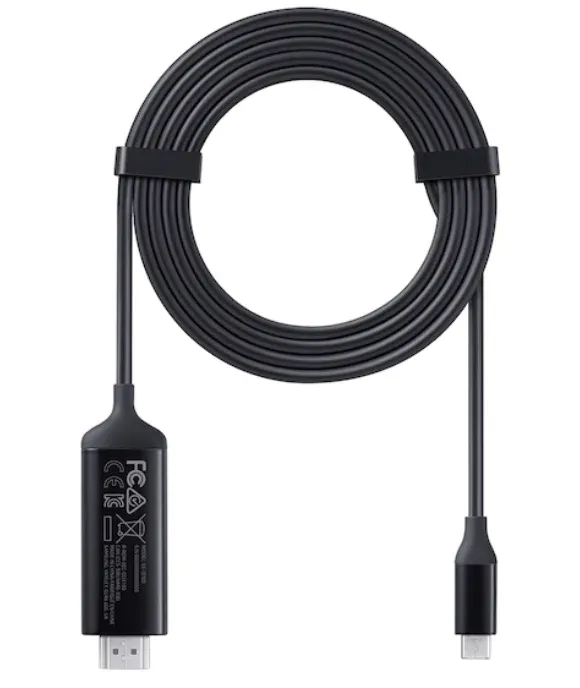
Cómo conectar el teléfono Samsung al televisor con cable:
Paso 1. Conecte el adaptador HDMI o el cable DeX al puerto USB-C de su teléfono Samsung.
Paso 2. Conecte un cable HDMI del adaptador o el cable Dex al puerto HDMI de su televisor.
Paso 3. Cambie su televisor a la entrada HDMI correcta.
Paso 4. La pantalla de tu Samsung debería aparecer instantáneamente en tu televisor.
Este enfoque es ideal para presentaciones, juegos o ver videos HD sin latencia y conectar el teléfono al televisor sin Wi-Fi.
Compare las mejores formas de transmitir el teléfono Samsung al televisor
No existe una "mejor" manera de transmitir su teléfono Samsung al televisor, y todo depende de su configuración, tipo de televisor y cómo desea conectarse. Algunos prefieren opciones inalámbricas por conveniencia, mientras que otros eligen cable HDMI o DeX por confiabilidad.
A continuación se muestra una comparación rápida de los métodos más populares para ayudarle a decidir cuál funciona mejor para sus necesidades:
| Método | Tipo de conexión | Funciona con | Dificultad de configuración | Latencia | Uso recomendado |
|---|---|---|---|---|---|
| PalomaCast | Inalámbrico | Casi cualquier televisor y dispositivos de transmisión populares | ★☆☆☆☆ | Bajo | Lo mejor para duplicación multiplataforma |
| Vista inteligente | Inalámbrico | Televisores Samsung y Miracast | ★☆☆☆☆ | Medio | Duplicación de pantalla simple |
| Cosas inteligentes | Inalámbrico | Televisores inteligentes Samsung | ★★☆☆☆ | Medio | Integración en el hogar inteligente |
| Cable HDMI/DeX | Cableado | Cualquier televisor con HDMI | ★★★☆☆ | Muy bajo | Pantalla con cable de alta calidad |
Conclusión
Hay muchas formas de transmitir el teléfono Samsung al televisor, pero la mejor opción depende de su configuración. Si desea una experiencia rápida y sin cables que funcione en diferentes marcas de televisores, PigeonCast es su mejor opción. Es estable, rápido y funciona perfectamente en casi todos los televisores inteligentes. Para los televisores inteligentes Samsung, Smart View y SmartThings son alternativas integradas sólidas. Y si necesita un rendimiento garantizado, un simple cable HDMI o DeX nunca le fallará.
No importa el método que elijas, transmitir desde tu teléfono Samsung te permite disfrutar de todo lo que amas en la pantalla grande.
Preguntas frecuentes sobre cómo transmitir un teléfono Samsung a un televisor
P: ¿Dónde está la opción de transmisión en un teléfono Samsung?
Desliza el dedo hacia abajo desde la parte superior de la pantalla para abrir el Panel rápido. Busque el ícono de Smart View, que es su opción de transmisión incorporada.
P: ¿Dónde está la configuración del espejo en un teléfono Samsung?
La función espejo está incluida en Smart View. Te permite reflejar toda tu pantalla en tu televisor. También puede encontrar la duplicación en Configuración > Conexiones > Duplicación de pantalla en modelos más antiguos.
P: ¿Cómo transmitir Chromecast desde un teléfono Samsung al televisor?
Puedes usar el ícono Cast incorporado en aplicaciones como YouTube o instalar PigeonCast para duplicar en pantalla completa. Asegúrese de que ambos dispositivos estén conectados a la misma red Wi-Fi.
P: ¿Se puede conectar un teléfono Samsung a cualquier televisor?
Sí, dependiendo del método. Con PigeonCast, puedes reflejar casi cualquier televisor inteligente. Smart View y SmartThings funcionan mejor con televisores Samsung o compatibles con Miracast.
P: ¿Cómo conectar el teléfono Samsung al televisor de forma inalámbrica sin Smart View?
Utilice PigeonCast u otra aplicación de transmisión inalámbrica. Estas aplicaciones utilizan Wi-Fi para establecer una conexión entre su teléfono y su televisor, sin necesidad de cables.
P: ¿PigeonCast es gratuito y seguro?
Sí, PigeonCast es gratuito y seguro de usar. Una vez que lo configures en tu dispositivo, podrás iniciar la duplicación de pantalla sin cables ni funciones adicionales.
P: Mi televisor no aparece cuando intento transmitir, ¿qué debo hacer?
Asegúrese de que ambos dispositivos estén en la misma red Wi-Fi. Reinicie su teléfono y TV, luego vuelva a abrir el menú de transmisión. Si su teléfono Samsung continúa sin detectar TV, cambie a PigeonCast, que puede escanear y conectarse a televisores cercanos de manera más confiable.
P: ¿Puedo usar Smart View sin Wi-Fi?
Sí, puedes usar Smart View sin Wi-Fi, pero existen algunos límites. Su televisor o dispositivo receptor debe admitir el modo Wi-Fi Direct o Screen Mirroring.
Mia Clarke es una editora de tecnología especializada en soluciones de duplicación de pantalla y transmisión en múltiples plataformas. Mia ofrece guías claras y prácticas, junto con análisis detallados, para ayudar a los usuarios a conectar sus dispositivos sin complicaciones. Apasionada por mejorar la experiencia digital, Mia se dedica a mantener a los lectores al día con las últimas tendencias y herramientas para compartir pantalla entre dispositivos. Ya sea que quieras duplicar tu smartphone, laptop o Smart TV, el contenido de Mia brinda consejos confiables y fáciles de aplicar para simplificar tu configuración tecnológica.