
Transmitir tu teléfono Android a un televisor Hisense te permite disfrutar de una pantalla más grande para películas, juegos, videollamadas o incluso navegación web. Pero los televisores Hisense funcionan con distintos sistemas operativos, y cada uno admite su propio método de transmisión.
¿Cómo transmitir a un televisor Hisense desde un teléfono Android? Esta guía te explica cada escenario para que puedas iniciar con confianza la duplicación de pantalla de dispositivos Android en Hisense TV sin prueba y error. Sea cual sea el modelo que tengas, aquí encontrarás un método que funciona.
Transmitir a Hisense Android TV y Google TV usando Chromecast o PigeonCast
¿Cómo transmitir un teléfono Android a un televisor Hisense que usa Google TV o Android TV? Si quieres la forma más rápida y cómoda de transmitir a un televisor Hisense desde Android, Google Cast viene integrado directamente en Hisense Android TV y Hisense Google TV.
Opción 1: Usar una app compatible con Cast
Las apps compatibles con Chromecast pueden transmitir al instante con un solo toque:
Paso 1. Conecta tu teléfono Android y tu televisor Hisense a la misma red Wi-Fi.
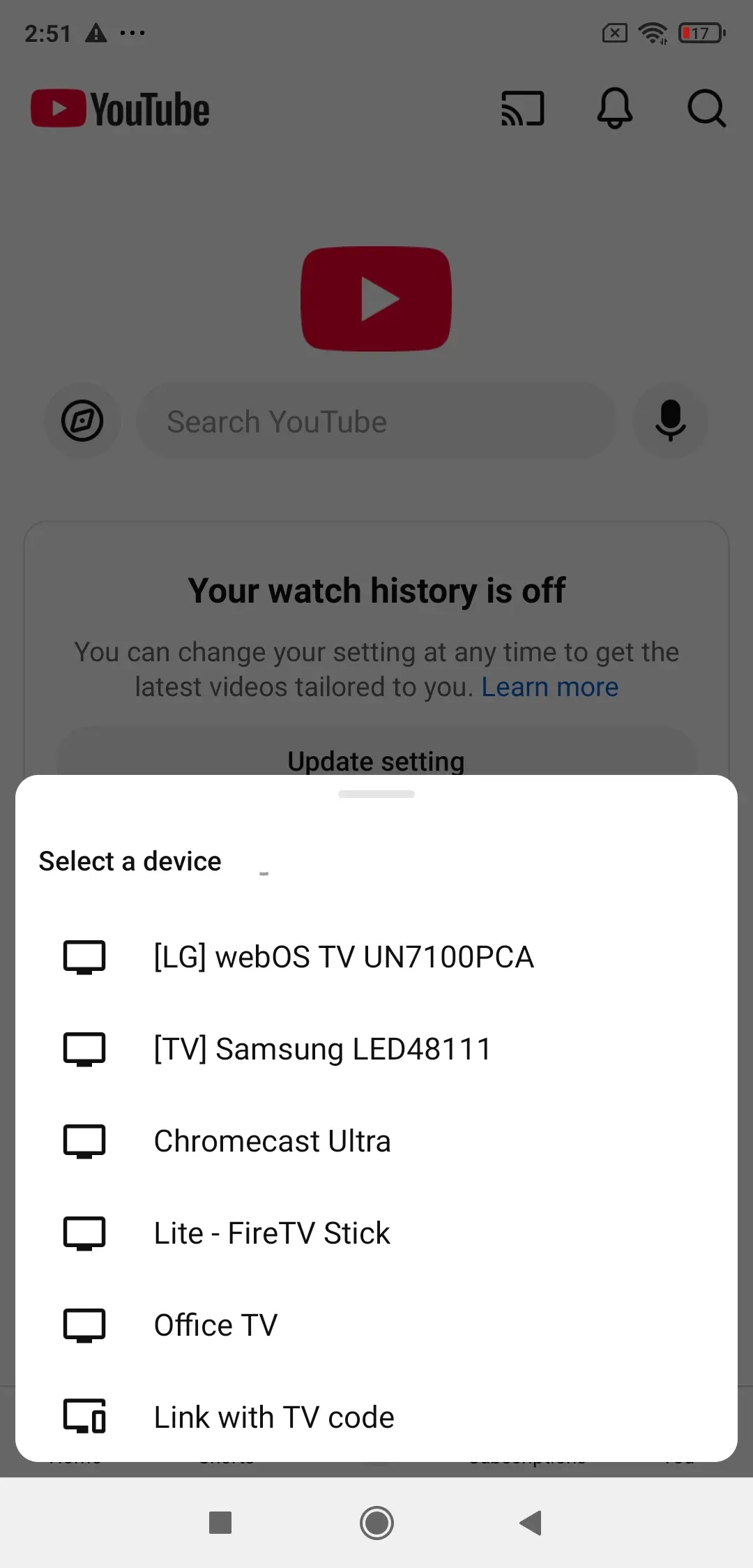
Paso 2. Abre una app compatible con Cast, como YouTube, TikTok o Netflix.
Paso 3. Toca el icono Cast en la interfaz de la app.
Paso 4. Elige tu televisor Hisense para iniciar la duplicación.
Opción 2: Usar la función Cast integrada
La función de transmisión integrada en los teléfonos Android te permite transmitir a un televisor Hisense desde Android directamente:
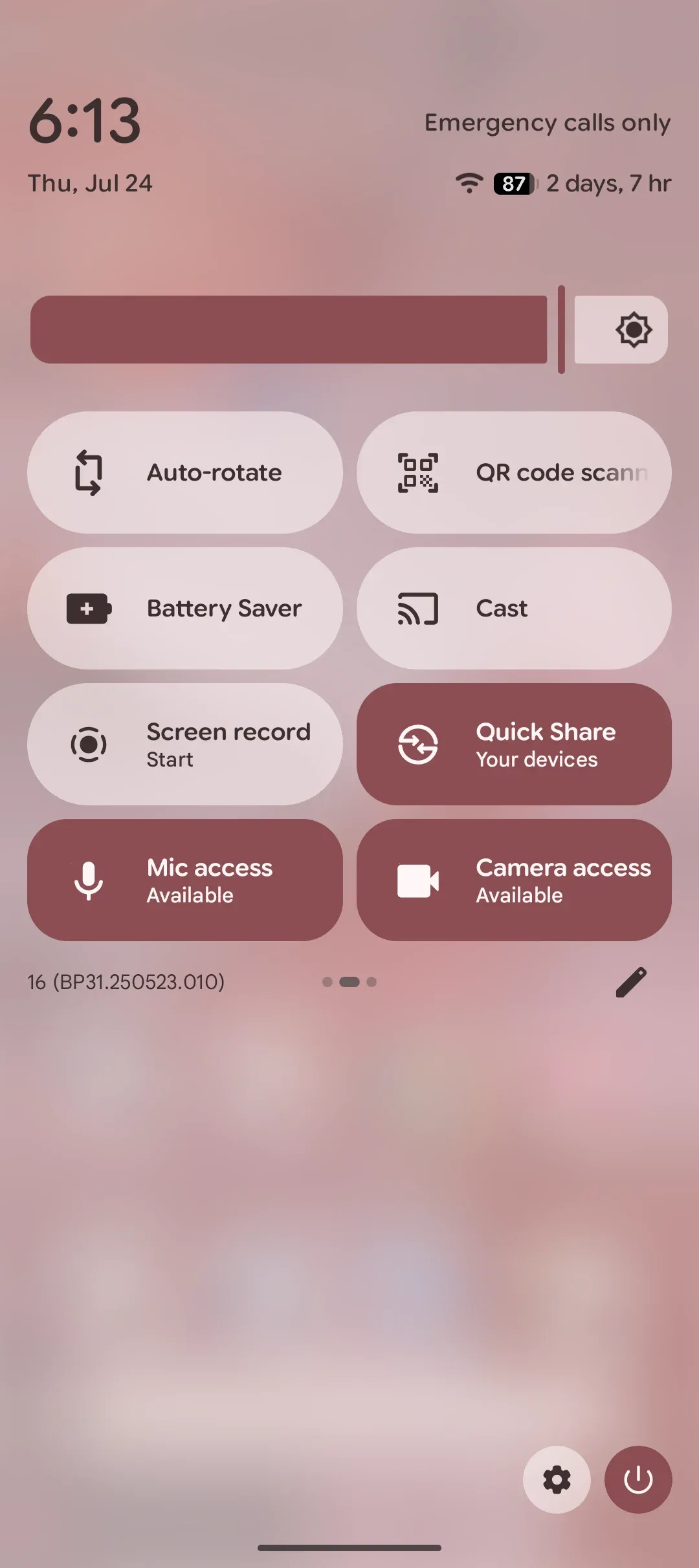
Paso 1. Desliza hacia abajo para abrir los ajustes rápidos de tu teléfono.
Paso 2. Toca Cast o Screen Cast.
Paso 3. Selecciona tu Hisense Android TV o Google TV.
Opción 3: Usar la app gratuita PigeonCast
PigeonCast, una app gratuita de duplicación de pantalla, duplica Android en un televisor Hisense sin complicaciones:
Paso 1. Conecta tu teléfono Android y tu televisor Hisense a la misma red Wi-Fi.
Paso 2. Instala PigeonCast en tu teléfono Android desde Google Play Store.


Valoración general:


Paso 3. Ve a la tienda de apps en tu televisor Hisense, busca PigeonCast y descarga la app gratuita.
Valoración general:
Paso 4. Abre la app y mantenla visible en la pantalla del televisor.
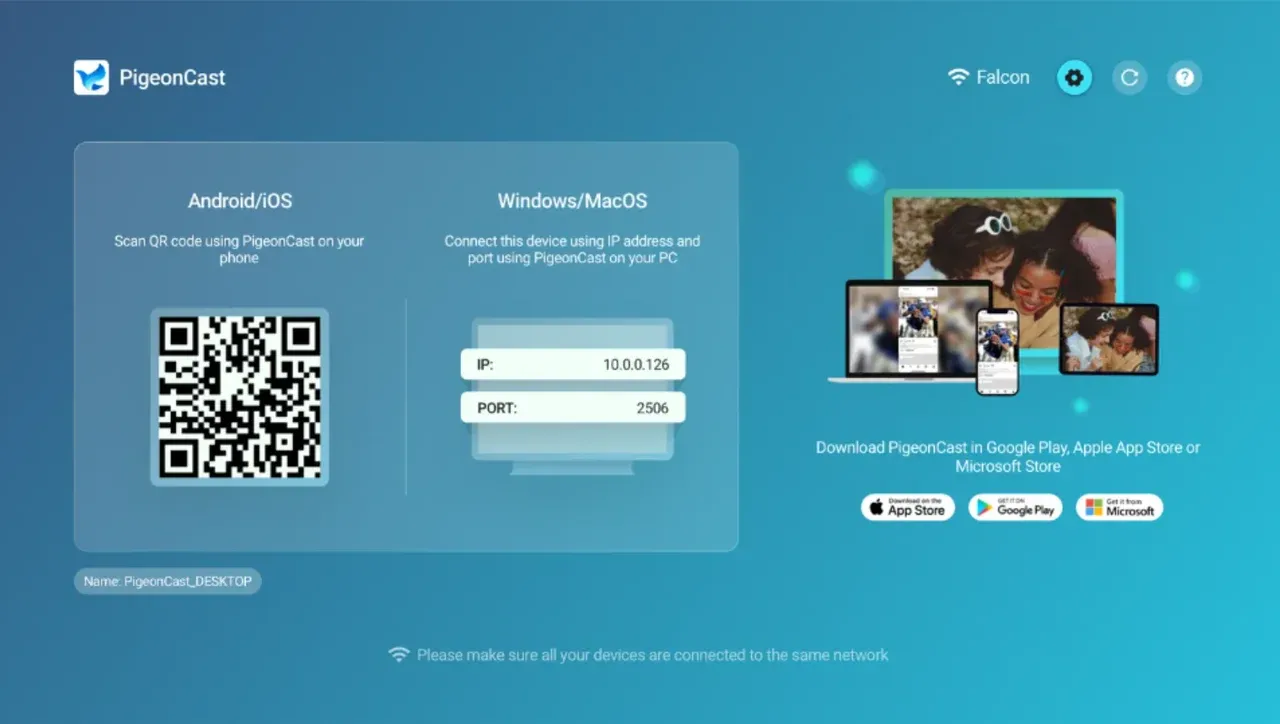 Paso 5. En tu Android TV, inicia PigeonCast y elige tu televisor Hisense en la lista de dispositivos.
Paso 6. Una vez conectado, puedes elegir duplicar la pantalla de tu Android o transmitir tus videos o contenido en línea desde tu teléfono Android.
Transmitir Android a Hisense VIDAA TV usando Miracast (Anyview Cast)
Los televisores Hisense VIDAA no son compatibles con Google Cast, pero incluyen Anyview Cast, que es un protocolo basado en Miracast. Esto facilita duplicar todo tu teléfono Android sin ningún dispositivo externo.
Cómo transmitir desde Android a un televisor Hisense que usa VIDAA OS:
Paso 1. Enciende tu televisor Hisense y abre Settings.
Paso 2. Ve a Network y activa Anyview Cast o Screen Mirroring.
Paso 3. En tu dispositivo Android, abre el menú de ajustes rápidos.
Paso 4. Toca Smart View, Cast o Wireless Display.
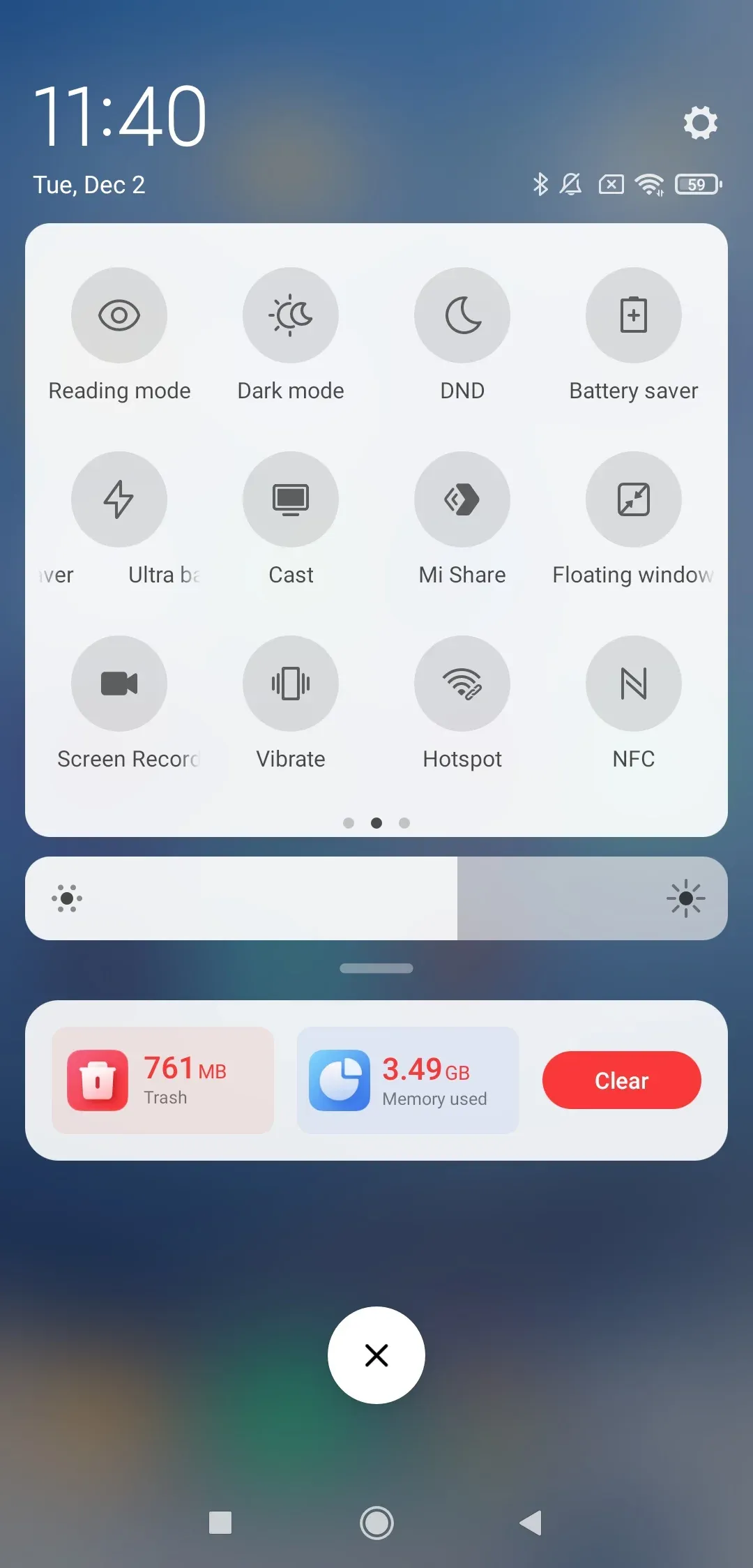
Paso 5. Elige tu televisor Hisense en la lista.
Miracast duplica todo lo que aparece en tu pantalla, por lo que es ideal para apps que no admiten transmisión nativa. Disfruta de la pantalla de tu Android en la gran pantalla del televisor.
Transmitir a Hisense Roku TV desde Android usando Screen Mirroring
Los televisores Hisense Roku TV no incluyen Chromecast, pero son compatibles con la duplicación de pantalla basada en Miracast. Siempre que tu Android admita pantalla inalámbrica, puedes duplicar la pantalla completa rápidamente:
Cómo transmitir a Hisense Roku TV desde un teléfono Android:
Paso 1. En el televisor, ve a Settings → System → Screen Mirroring.
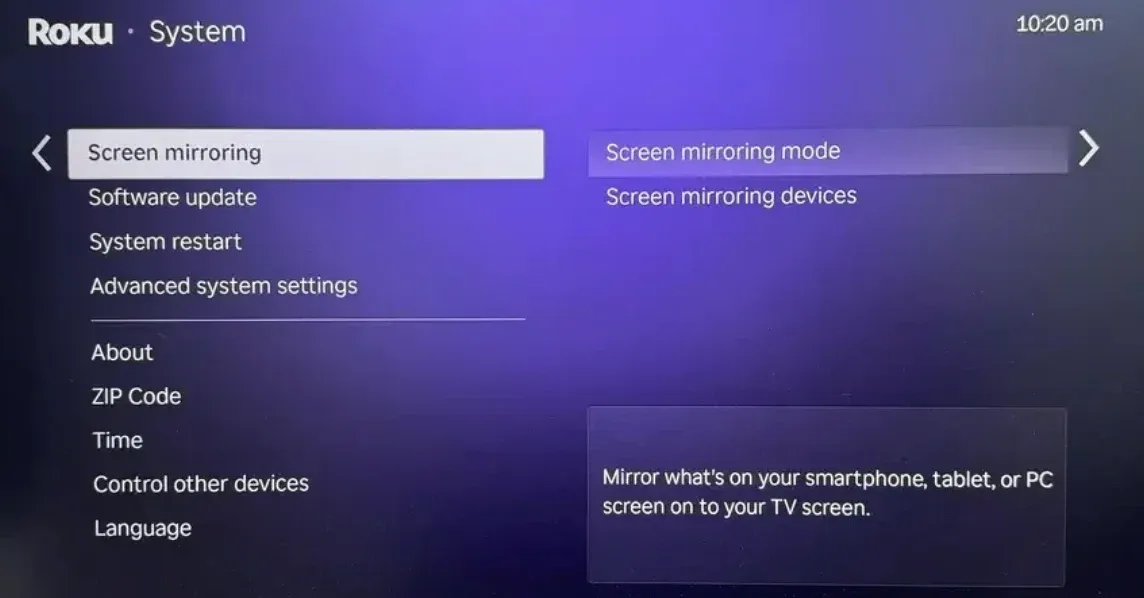
Paso 2. Configura el modo en Always Allow o Prompt.
Paso 3. En tu dispositivo Android, abre el menú de ajustes rápidos.
Paso 4. Toca Cast o Smart View.
Paso 5. Selecciona tu Hisense Roku TV. Tu teléfono aparecerá en el televisor cuando se confirme la conexión.
Consejo: PigeonCast para Android te permite transmitir a un Hisense Roku TV mediante AirPlay. Para transmitir un video o una página web, solo instala la app en tu teléfono, selecciona tu televisor y empieza a transmitir fácilmente.
Transmitir a un televisor Hisense no inteligente usando HDMI o un dispositivo de streaming
¿Cómo transmitir a un televisor Hisense desde un teléfono Android si tienes un televisor antiguo? Los televisores Hisense más antiguos sin funciones de sistema operativo inteligente aún pueden duplicar tu dispositivo Android con ayuda de HDMI o de un pequeño dispositivo adicional, como Chromecast o Firestick.
Opción 1: Usar un cable HDMI
Puedes conectar tu teléfono Android a un televisor Hisense usando un cable HDMI y un adaptador compatible.
Paso 1. Conecta un adaptador USB-C a HDMI o MHL a tu teléfono.
Paso 2. Conecta un cable HDMI desde el adaptador a tu televisor.
Paso 3. Selecciona la entrada HDMI correcta.
La pantalla de tu teléfono se duplicará al instante en el televisor.
Opción 2: Usar un dispositivo de streaming
Si tu televisor Hisense no es inteligente, aún puedes añadir funcionalidad de transmisión inalámbrica usando un dispositivo de streaming como Chromecast, Roku o Fire TV Stick.
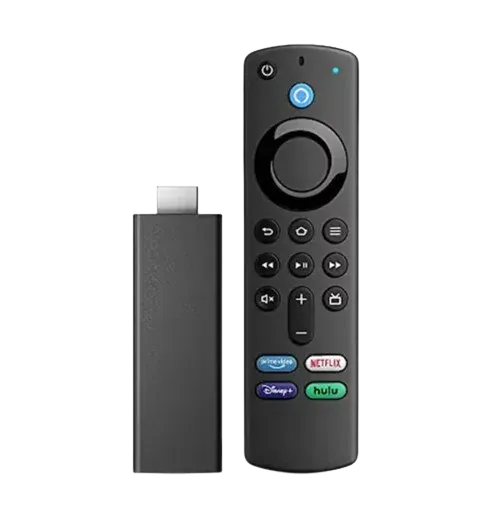
Solo conecta el dispositivo a un puerto HDMI disponible en tu televisor y conéctalo a tu red Wi-Fi. Una vez configurado, puedes transmitir contenido directamente desde tu teléfono Android como si estuvieras usando un televisor inteligente, ya sean videos en streaming, fotos o toda la pantalla de tu teléfono. Solo abre una app compatible, toca el icono Cast y selecciona tu dispositivo para empezar a transmitir.
Comparación rápida: ¿qué método deberías elegir?
Al decidir cómo transmitir a tu televisor Hisense desde Android, es esencial saber qué método funciona mejor para el sistema operativo de tu televisor:
- Si tienes un televisor Hisense con Google TV o Android TV, puedes usar fácilmente Google Cast para una transmisión fluida.
- Para modelos Hisense VIDAA o Roku TV, dependerás de Miracast o de la duplicación de pantalla.
- Si tienes un televisor no inteligente, añadir un dispositivo de streaming es la forma más sencilla de habilitar la transmisión inalámbrica.
Cada método ofrece una forma fiable de transmitir desde Android a Hisense TV, así que puedes elegir según tu configuración y preferencias.
| Hisense TV OS | Compatibilidad con Chromecast | Compatibilidad con Miracast | Método recomendado |
|---|---|---|---|
| Android TV | Sí | Sí | Google Cast o PigeonCast |
| Google TV | Sí | Sí | Google Cast o PigeonCast |
| VIDAA | No | Sí | Anyview Cast (Miracast) |
| Roku TV | No | Sí | Roku Screen Mirroring o PigeonCast |
| No inteligente | No | No | HDMI o dispositivo de streaming |
Conclusiones finales
Transmitir a un televisor Hisense desde un teléfono Android es sencillo una vez que identificas el sistema operativo de tu televisor. Los usuarios de Android TV y Google TV pueden transmitir sin esfuerzo con Google Cast o disfrutar de la duplicación a pantalla completa mediante PigeonCast. Los modelos VIDAA y Roku dependen de Miracast, mientras que los televisores más antiguos pueden duplicar mediante HDMI o dispositivos de streaming.
Con las instrucciones paso a paso de esta guía, puedes empezar a transmitir en minutos y disfrutar de tu contenido en una pantalla más grande sin confusiones.
Preguntas frecuentes sobre cómo transmitir a Hisense TV desde un teléfono Android
¿Por qué mi teléfono Android no detecta mi televisor Hisense?
Ambos dispositivos deben estar en la misma red Wi-Fi. Prueba a reiniciar el router o desactivar cualquier punto de acceso móvil para garantizar una conexión estable.
¿Cómo reduzco el retraso al duplicar la pantalla?
Cambia tanto el teléfono como el televisor a una red Wi-Fi de 5 GHz. Esto proporcionará mejor estabilidad y menor latencia, lo que dará como resultado una transmisión más fluida.
¿Todos los televisores Hisense admiten transmisión?
Solo los televisores Hisense inteligentes admiten transmisión inalámbrica. Para modelos no inteligentes, tendrás que usar HDMI o un dispositivo de streaming como Chromecast o Roku.
¿Puedo transmitir videos descargados almacenados en mi teléfono?
Sí, usar Miracast o PigeonCast duplicará toda la pantalla de tu teléfono, lo que te permitirá transmitir cualquier video o archivo descargado.
¿Hisense TV tiene Chromecast?
Los televisores Hisense que ejecutan Android TV o Google TV vienen con Chromecast integrado, lo que te permite transmitir apps compatibles o duplicar toda la pantalla de tu teléfono.
¿Cómo transmitir desde Google Chrome a un televisor Hisense?
Puedes transmitir desde Google Chrome haciendo clic en el icono Cast en la barra de herramientas del navegador. Asegúrate de que tu televisor Hisense esté en la misma red Wi-Fi, selecciona tu televisor en la lista de dispositivos y elige si quieres transmitir una pestaña, tu escritorio o toda la pantalla.
Mia Clarke es una editora de tecnología especializada en soluciones de duplicación de pantalla y transmisión en múltiples plataformas. Mia ofrece guías claras y prácticas, junto con análisis detallados, para ayudar a los usuarios a conectar sus dispositivos sin complicaciones. Apasionada por mejorar la experiencia digital, Mia se dedica a mantener a los lectores al día con las últimas tendencias y herramientas para compartir pantalla entre dispositivos. Ya sea que quieras duplicar tu smartphone, laptop o Smart TV, el contenido de Mia brinda consejos confiables y fáciles de aplicar para simplificar tu configuración tecnológica.