
¿Alguna vez intentaste compartir un vídeo o una foto desde tu iPhone y te diste cuenta de que la pantalla se queda pequeña? Conectar tu iPhone a un televisor Sony soluciona ese problema al instante. Tanto si tienes un televisor inteligente Sony Bravia como un modelo más antiguo, hay varias formas sencillas de duplicar la pantalla, transmitir o reproducir en streaming desde el iPhone al televisor. En esta guía te mostraremos cómo conectar el iPhone a un televisor Sony, cubriendo soluciones inalámbricas y por cable para que puedas disfrutar del entretenimiento en pantalla grande sin complicaciones.
Método 1: Usa AirPlay en televisores Sony compatibles
Muchos televisores inteligentes Sony Bravia más recientes (2019 y posteriores, con Android TV o Google TV) vienen con AirPlay 2 integrado. Esta es la forma más fácil de duplicar la pantalla del iPhone en un televisor Sony, ya que no se necesita hardware adicional.
Paso 1. Asegúrate de que tu iPhone y el televisor Sony estén conectados a la misma red Wi‑Fi.
Paso 2. Activa AirPlay en tu televisor inteligente Sony Bravia.
Paso 3. En tu iPhone, desliza hacia abajo para abrir el Centro de Control.
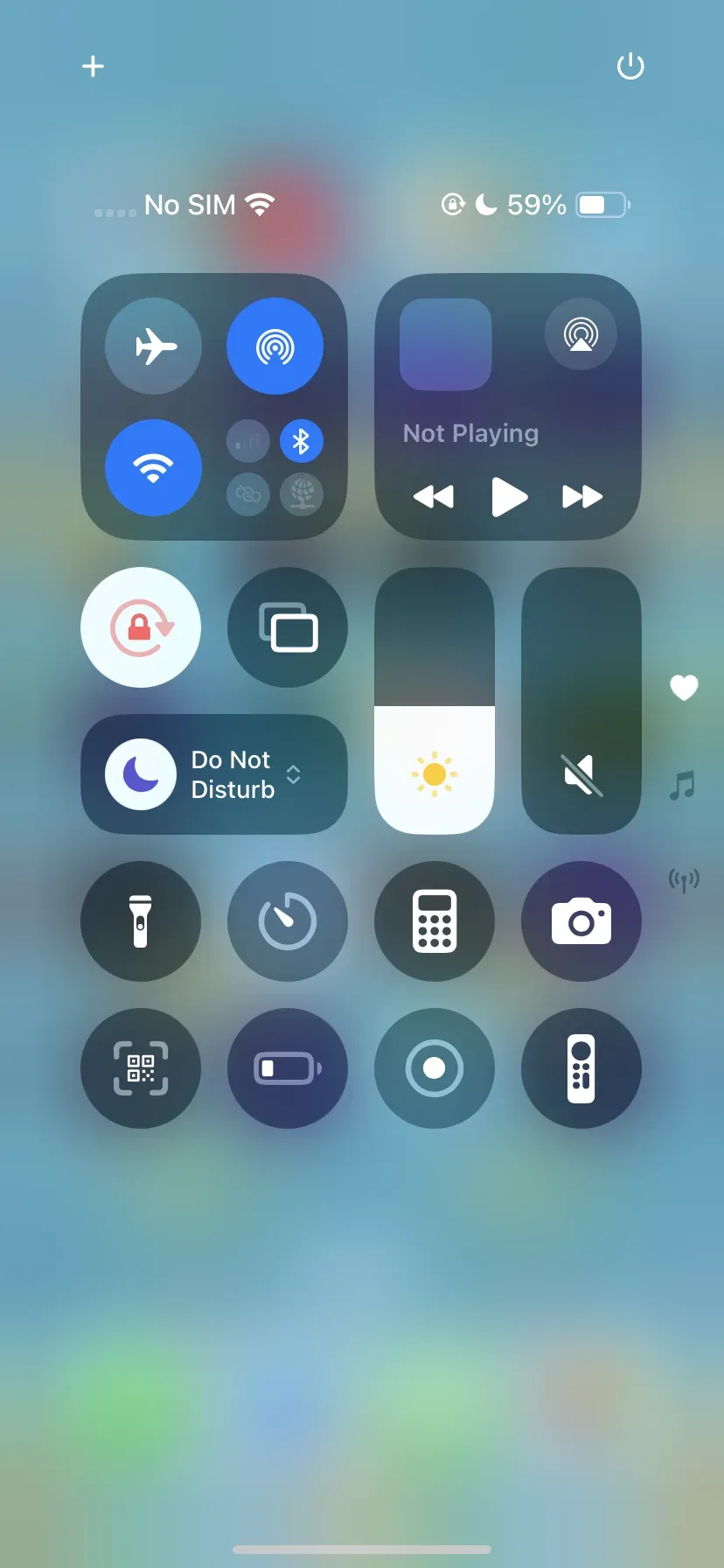
Paso 4. Toca Duplicar pantalla y selecciona tu televisor Sony de la lista.
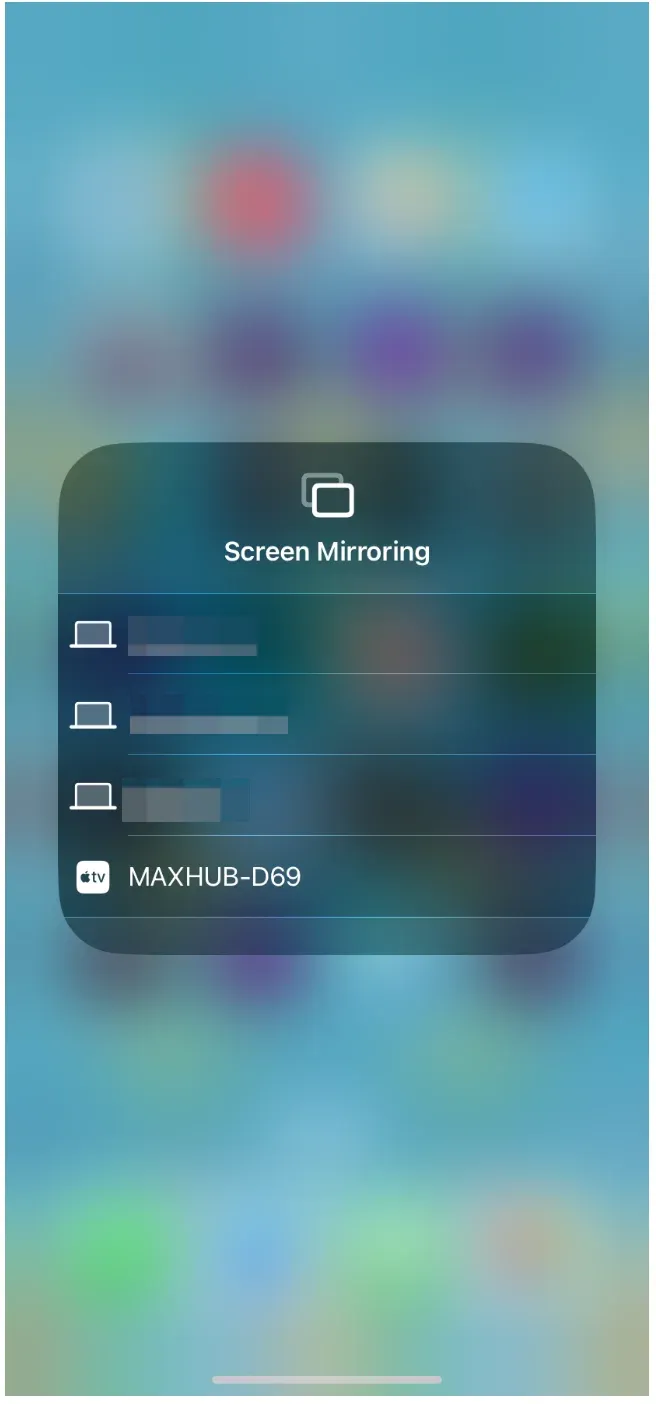
Paso 5. La pantalla de tu iPhone se mostrará ahora en el televisor.
Este método es ideal si quieres usar AirPlay en tu televisor Sony para películas, presentaciones o juegos.
Método 2: Transmitir vía Chromecast (integrado o con dongle)
La mayoría de los televisores Sony Bravia con Android TV o Google TV tienen Chromecast integrado. Esto te permite transmitir directamente desde aplicaciones compatibles con Chromecast como YouTube, Netflix o Disney+.
Paso 1. Conecta tu iPhone y el televisor Sony a la misma red Wi‑Fi.
Paso 2. Abre una aplicación compatible con casting en tu iPhone, como YouTube.
Paso 3. Toca el icono de Transmitir y selecciona tu televisor Sony.
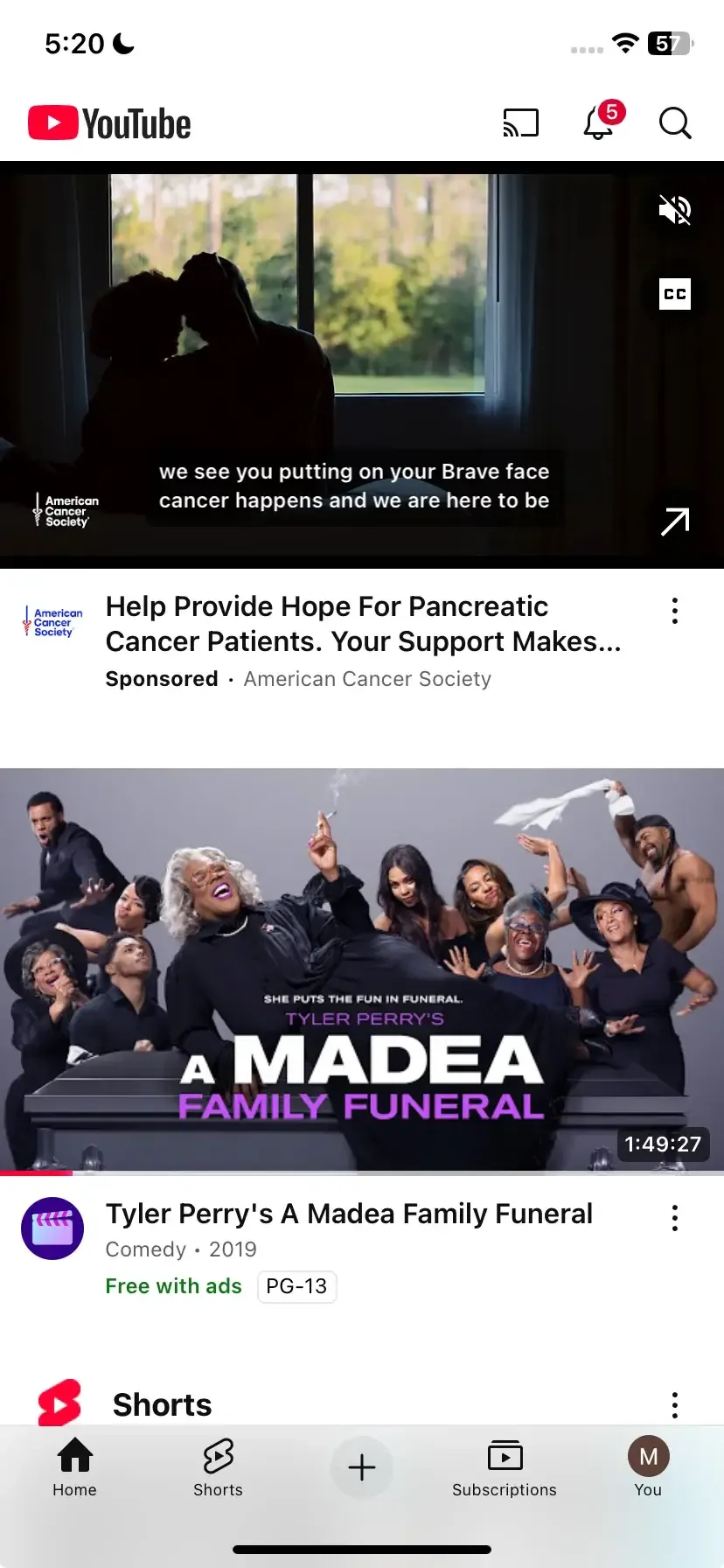
Si tu televisor no tiene Chromecast integrado, puedes usar un dongle Chromecast externo. Esto facilita transmitir desde el iPhone al televisor Sony sin duplicar la pantalla.
Método 3: Configurar PigeonCast en Android TV de Sony
Desde 2015, Sony ha incluido Android TV en su oferta, y en 2021 empezó a lanzar modelos con Google TV. Si tienes uno de estos, puedes instalar la aplicación PigeonCast de duplicación de pantalla para convertir tu televisor Sony en un receptor AirPlay. Esto te brinda mayor flexibilidad para duplicar la pantalla del iPhone en un televisor Bravia, especialmente si tu modelo no tiene soporte AirPlay integrado.
Paso 1. Instala PigeonCast desde Google Play Store en tu televisor Sony y ejecútala.

PigeonCast Duplicación de pantalla

Descarga oficial


Step 3. En tu iPhone, abre Centro de control > Duplicación de pantalla.
Step 4. Selecciona tu TV Sony con PigeonCast y la pantalla del iPhone se duplicará de forma inalámbrica.
Esta es una de las mejores opciones si quieres saber cómo conectar el iPhone a una TV Sony de forma inalámbrica sin depender de AirPlay integrado.
Método 4: Usa un cable HDMI con un adaptador
Si prefieres una opción por cable, puedes usar un adaptador Lightning a Digital AV o un adaptador USB-C a HDMI junto con un cable HDMI. Esto garantiza una conexión estable, ideal para ver contenido sin Wi‑Fi.
Step 1. Conecta el adaptador a tu iPhone.
Step 2. Enchufa un cable HDMI y conéctalo a tu TV Sony.
Step 3. Cambia la entrada del televisor al puerto HDMI correspondiente.
Step 4. La pantalla de tu iPhone ahora se duplicará en la TV.
Esta es la forma más fiable para duplicar la pantalla en un Sony Bravia cuando la Wi‑Fi es débil o no está disponible.
Método 5: Usa apps de streaming DLNA
Para televisores Sony más antiguos que no soportan AirPlay o Chromecast, las apps basadas en DLNA pueden ayudar. Aplicaciones como Plex o iMediaShare te permiten reproducir fotos, música y vídeos desde tu iPhone.
Step 1. Instala una app compatible con DLNA en tu iPhone.
Step 2. Asegúrate de que tu TV Sony y tu iPhone estén conectados a la misma red Wi‑Fi.
Step 3. Abre la app y selecciona tu TV Sony para empezar a reproducir.
Aunque esto no ofrece duplicación de pantalla completa del iPhone en la TV Sony, es una excelente solución para modelos antiguos.
Conclusión
Ahora sabes exactamente cómo conectar el iPhone a una TV Sony, ya sea mediante AirPlay, Chromecast, PigeonCast, HDMI o DLNA. Para la mayoría de usuarios, duplicar la pantalla del iPhone en la TV Sony de forma inalámbrica con AirPlay o PigeonCast será el método más rápido. Pero si la estabilidad es clave, el adaptador HDMI sigue siendo la opción más fiable. Sea cual sea el método que elijas, duplicar la pantalla del iPhone en una Bravia nunca ha sido tan fácil.
Preguntas frecuentes sobre cómo conectar el iPhone a una TV Sony
Q: ¿Por qué mi iPhone no se conecta a la TV Sony?
Si tu iPhone no se conecta, primero comprueba que ambos dispositivos estén en la misma red Wi‑Fi. Para AirPlay en televisores Sony, asegúrate de que AirPlay esté activado en los ajustes del televisor. Si intentas duplicar la pantalla del iPhone en la TV Sony mediante PigeonCast u otra app, confirma que esté instalada y en funcionamiento. Reiniciar tanto el televisor como el iPhone suele resolver la mayoría de problemas de conexión.
Q: ¿Puedo usar AirPlay en mi TV Sony?
Sí. Muchos televisores Sony Bravia más recientes incluyen AirPlay integrado. Puedes duplicar o enviar la pantalla del iPhone directamente. Si tu modelo no tiene soporte nativo, puedes usar apps de terceros como PigeonCast para habilitar la duplicación de pantalla del iPhone en la TV Sony.
Q: ¿Cómo sé si mi TV Sony es compatible con AirPlay?
Ve a Ajustes > Preferencias del dispositivo > Apple AirPlay y HomeKit. Si ves esta opción, tu televisor es compatible con AirPlay. Si no, necesitarás una solución alternativa como duplicar la pantalla del iPhone en una Bravia mediante PigeonCast.
Q: ¿Cuál es la forma más fácil de conectar el iPhone a una TV Sony de forma inalámbrica?
El método más sencillo es usar AirPlay si tu televisor lo admite. Simplemente conecta tu iPhone y la TV a la misma red Wi‑Fi y elige tu televisor en la lista de AirPlay. Si AirPlay no está disponible, aún puedes duplicar el iPhone en la TV Sony usando apps como PigeonCast.
Q: ¿Puedo duplicar el iPhone en la TV Sony sin Wi‑Fi?
Sí. Sin Wi‑Fi, solo puedes conectar mediante un adaptador HDMI, que no depende del streaming inalámbrico.
Mia Clarke es una editora de tecnología especializada en soluciones de duplicación de pantalla y transmisión en múltiples plataformas. Mia ofrece guías claras y prácticas, junto con análisis detallados, para ayudar a los usuarios a conectar sus dispositivos sin complicaciones. Apasionada por mejorar la experiencia digital, Mia se dedica a mantener a los lectores al día con las últimas tendencias y herramientas para compartir pantalla entre dispositivos. Ya sea que quieras duplicar tu smartphone, laptop o Smart TV, el contenido de Mia brinda consejos confiables y fáciles de aplicar para simplificar tu configuración tecnológica.