
Si intentas averiguar cómo poner la duplicación de pantalla del iPhone a pantalla completa, el problema normalmente no está en la conexión. En la mayoría de los casos, las barras negras provienen de diferencias en la relación de aspecto, del comportamiento de reproducción de la app o de la configuración de la TV. La forma más rápida de solucionarlo es ajustar primero los ajustes de imagen del televisor y después comprobar la orientación y el modo de la app, ya que esto soluciona la mayoría de los problemas de pantalla completa sin afectar la calidad de la imagen.
Por qué ocurre que la duplicación de pantalla del iPhone/iPad no se muestra a pantalla completa
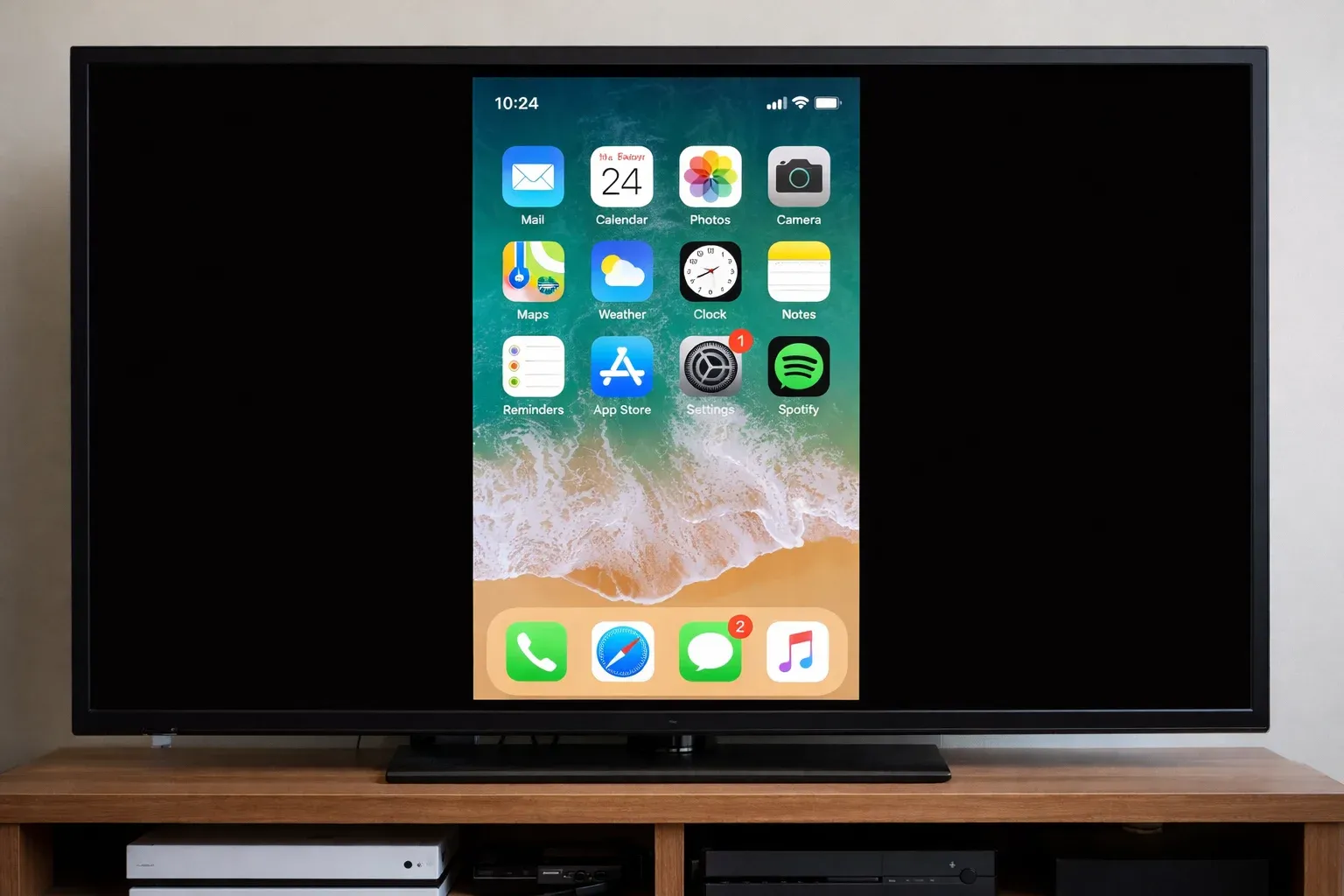
¿Ves barras negras? La duplicación de pantalla en iPhone o iPad que no ocupa toda la pantalla del televisor suele deberse a la relación de aspecto, no a un fallo de conexión. Normalmente ocurre porque la pantalla del teléfono, el tipo de contenido y los ajustes del televisor no coinciden con la relación de aspecto del televisor, por lo que la imagen se mantiene en su forma original en lugar de estirarse.
-
Relaciones de aspecto distintas: las pantallas del iPhone son más altas que los televisores estándar 16:9, por lo que aparecen barras negras a los lados o en la parte superior e inferior.
-
Límites del formato de contenido: los vídeos en vertical, los clips 4:3 y algunas apps están diseñados para no llenar toda la pantalla.
-
Comportamiento de reproducción de la app: la duplicación a pantalla completa copia la disposición exacta del iPhone, mientras que la reproducción mediante la app con AirPlay o la transmisión suele ajustarse mejor al televisor.
-
Ajustes de visualización del televisor: opciones como la relación de aspecto, el zoom o el escalado pueden impedir que la imagen rellene la pantalla.
Cómo poner la duplicación de pantalla del iPhone a pantalla completa
Una vez que entiendes por qué la imagen no llena la pantalla, el siguiente paso es ajustar cómo se muestra. En la mayoría de los casos, lograr pantalla completa no consiste en forzar que la imagen se estire, sino en elegir el comportamiento de visualización adecuado para tu contenido.
Controles de relación de aspecto del televisor
¿Cómo poner la duplicación a pantalla completa en la TV desde el iPhone? Esto suele ser lo primero que conviene revisar, porque cambia cómo el televisor muestra la imagen más que la señal en sí. Si el televisor está usando overscan o un modo de ajuste por defecto, la imagen puede verse más pequeña que la pantalla. Ajustar la relación de aspecto puede eliminar las barras negras de inmediato.
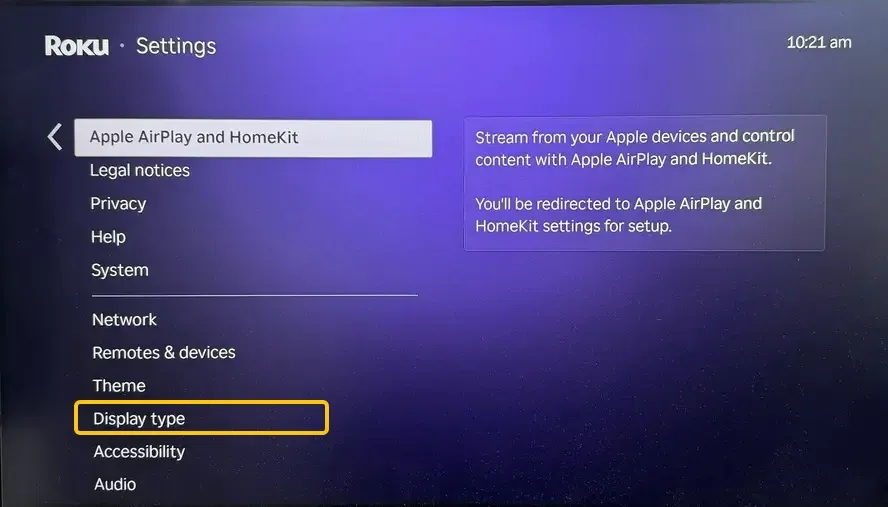
Paso 1. Abre los ajustes de imagen o pantalla del televisor mientras la duplicación está activa.
Paso 2. Busca opciones como Relación de aspecto, Tamaño de imagen, Ajuste de pantalla, Just Scan, Ajustar a pantalla, Píxeles completos o Zoom (los nombres varían según la TV).
Paso 3. Elige un modo que llene la pantalla sin estirar ni cortar los bordes.
Paso 4. Si "Auto" sigue mostrando barras negras, cambia a una opción de ajuste manual y prueba de nuevo.
Paso 5. Si la imagen parece recortada, vuelve a un ajuste menos agresivo.
Modo de reproducción de la app
Cómo envías el contenido al televisor marca una gran diferencia. La duplicación a pantalla completa copia exactamente tu iPhone, por lo que el televisor mantiene la misma disposición y relación de aspecto. La función de AirPlay o la transmisión desde la app envía solo el vídeo, que normalmente se ajusta mejor a la pantalla y evita elementos adicionales de la interfaz.
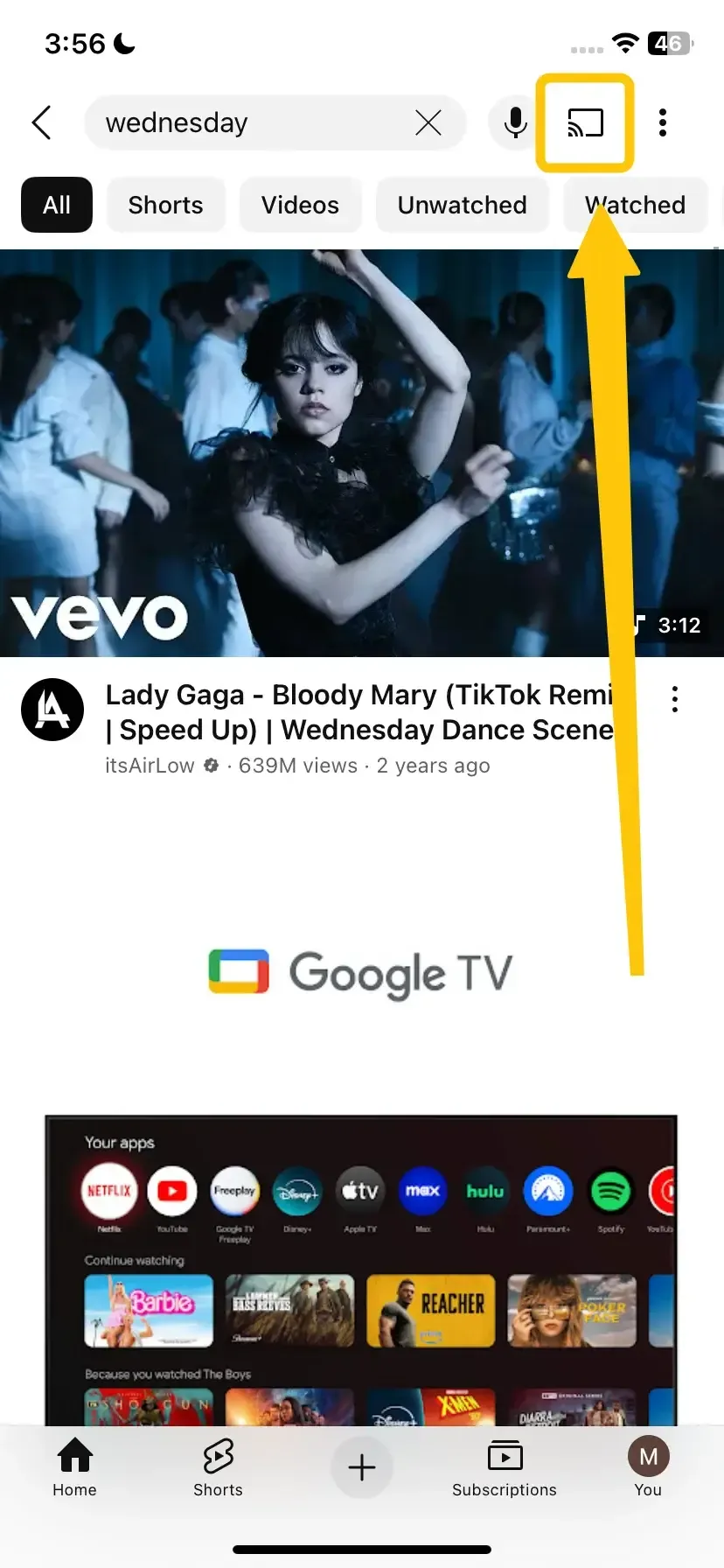
Paso 1. Abre el vídeo directamente en la app en lugar de duplicar la pantalla de inicio del iPhone.
Paso 2. Pasa el vídeo a pantalla completa y gira a horizontal antes de transmitir.
Paso 3. Usa el botón de AirPlay o de Transmisión de la app cuando esté disponible en lugar de la duplicación de pantalla.
Paso 4. Compara la reproducción desde la app con la duplicación para ver cuál llena mejor la pantalla.
Paso 5. Mantén la app actualizada para evitar problemas de reproducción o transmisión.
Orientación y rotación
¿Cómo hacer que AirPlay sea a pantalla completa? La orientación no siempre hace que la imagen llene totalmente el televisor, pero puede mejorar mucho el encaje. El contenido en horizontal se adapta mucho mejor a la TV, mientras que el contenido en vertical normalmente deja barras laterales. Además, empezar en la orientación correcta suele dar mejores resultados que rotar después de iniciar la duplicación.
Paso 1. Gira tu iPhone a horizontal antes de empezar la reproducción para contenido panorámico.
Paso 2. Desactiva el bloqueo de rotación si la app necesita cambiar de orientación.
Paso 3. Inicia el vídeo o la presentación después de que el teléfono esté en la orientación correcta.
Paso 4. Espera barras laterales para contenido vertical, ya que no coincide con la forma del televisor.
Paso 5. Para diapositivas, fotos o videollamadas, prueba ambas orientaciones y usa la que mejor encaje.
Controles de escalado y zoom
El escalado puede ayudar a eliminar pequeños bordes negros, pero debe usarse con cuidado. Los modos de zoom o estiramiento pueden llenar la pantalla, pero también pueden recortar contenido o distorsionar la imagen. Lo mejor es usar estos ajustes solo para retoques leves.
Paso 1. Comprueba si tu televisor tiene ajustes de zoom, wide o tamaño separados del menú principal de relación de aspecto.
Paso 2. Empieza con la opción menos agresiva para evitar cortar subtítulos o los bordes de la pantalla.
Paso 3. Prueba con contenido que muestre claramente los bordes o elementos de la interfaz.
Paso 4. Evita los modos de estiramiento a menos que aceptes la distorsión.
Paso 5. Si la imagen se ve recortada o borrosa, vuelve a un modo de ajuste estándar.
HDMI (opción por cable)
¿Cómo duplicar el iPhone en la TV a pantalla completa? HDMI es la opción más estable porque evita problemas inalámbricos como retrasos, cortes o escalado inconsistente. Sin embargo, no cambia la relación de aspecto original, por lo que pueden seguir apareciendo barras negras según el contenido.
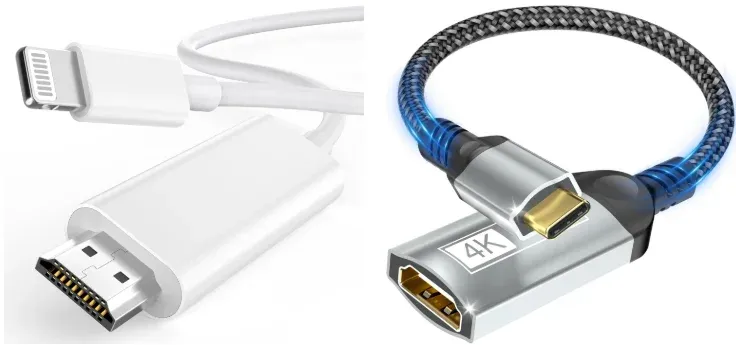
Paso 1. Conecta tu iPhone usando un adaptador Lightning-to-HDMI o USB-C-to-HDMI (según tu modelo).
Paso 2. Cambia el televisor a la entrada HDMI correcta y asegúrate de que el adaptador tenga alimentación si lo requiere.
Paso 3. Abre el mismo contenido en tu iPhone y comprueba cómo se muestra en el televisor.
Paso 4. Si siguen las barras negras, ajusta la relación de aspecto del televisor, ya que HDMI no cambia la forma del contenido.
Paso 5. Usa HDMI para presentaciones, juegos o entornos con Wi‑Fi inestable donde la fiabilidad sea clave.
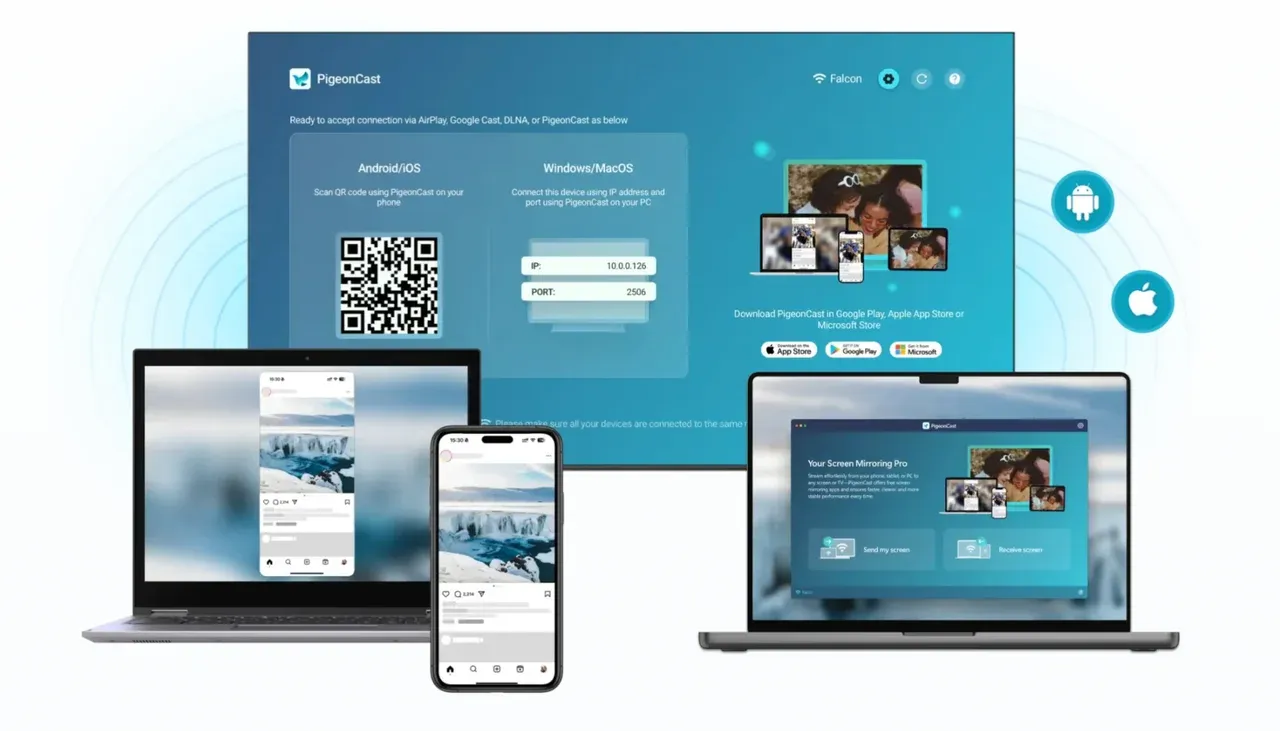
Consejos: En algunos casos, incluso después de ajustar la configuración del televisor, el modo de reproducción y la orientación, el resultado puede variar según apps o dispositivos. Esto suele deberse a diferencias entre protocolos como AirPlay, DLNA o las distintas formas de transmisión.


Calificación general:


Cómo afectan los diferentes dispositivos a la duplicación de pantalla del iPhone
No todos los receptores gestionan la duplicación de pantalla del iPhone de la misma forma. La imagen final depende no solo de tu iPhone, sino también del televisor o dispositivo que recibe la señal. Incluso con el mismo teléfono, los resultados pueden variar por el escalado, el comportamiento de reproducción y la configuración del dispositivo.
TVs compatibles con AirPlay
Las TV compatibles con AirPlay suelen ofrecer la experiencia inalámbrica más limpia, pero siguen dependiendo de la configuración de imagen del propio televisor. Las TVs AirPlay de marcas como LG, Samsung, Sony, Vizio, Hisense y TCL funcionan generalmente bien, pero también obedecen las reglas de escalado del televisor. Si la imagen no llena la pantalla, normalmente se debe a límites de la relación de aspecto, no a un problema de conexión.
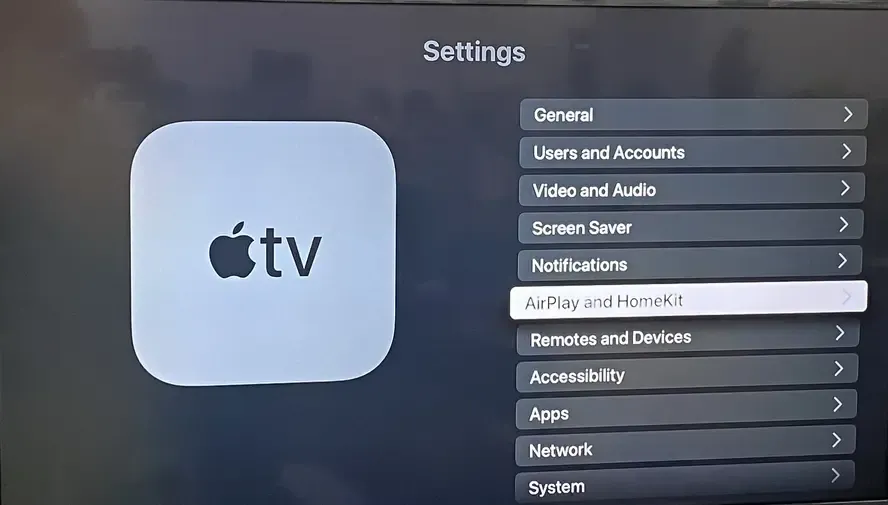
Paso 1. Asegúrate de que AirPlay esté activado en los ajustes del televisor.
Paso 2. Ajusta los parámetros de imagen del televisor (relación de aspecto, ajuste de pantalla) mientras duplicas la pantalla.
Paso 3. Comprueba si el televisor tiene ajustes separados para la transmisión inalámbrica y las entradas HDMI.
Paso 4. Prueba AirPlay desde dentro de la app si la duplicación a pantalla completa sigue mostrando franjas negras.
Paso 5. Reinicia la red del televisor o el servicio AirPlay si la conexión se comporta de forma inconsistente.
Dispositivos de streaming (Roku, Apple TV, Chromecast, etc.)
Apple TV suele ofrecer la experiencia de AirPlay más consistente. Los dispositivos Roku, Fire TV y Chromecast pueden funcionar bien, pero los resultados pueden variar según la app y el método de transmisión. En muchos casos, la transmisión desde la propia app es más fiable que duplicar toda la pantalla.
Paso 1. Comprueba si el dispositivo soporta AirPlay o solo transmisión desde la app.
Paso 2. Usa el botón de Transmitir o AirPlay de la app cuando esté disponible en lugar de la duplicación de pantalla completa.
Paso 3. Ajusta la resolución del dispositivo para que coincida con la de tu televisor y así lograr un mejor escalado.
Paso 4. Prueba las opciones de zoom o ajuste de pantalla en el dispositivo después de modificar los ajustes del televisor.
Paso 5. Si el rendimiento es inestable, revisa la calidad del Wi‑Fi antes de solucionar problemas del iPhone.
Palabras finales
¿Cómo conseguir pantalla completa al duplicar el iPhone? Principalmente es cuestión de ajustes de pantalla, no de problemas de conexión. Las franjas negras provienen de diferencias en la relación de aspecto y del comportamiento de la app. Ajusta la relación de aspecto del televisor, usa la reproducción dentro de la app y coloca la orientación correcta para mejores resultados. HDMI es la opción más estable, pero no eliminará las franjas negras; herramientas como PigeonCast pueden ayudar a mejorar la coherencia entre distintas apps y dispositivos.
Cómo poner la duplicación de pantalla del iPhone a pantalla completa — Preguntas frecuentes
¿Cómo duplicar la pantalla del iPad a un Samsung TV a pantalla completa?
Para duplicar un iPad a un Samsung TV a pantalla completa, usa AirPlay y ajusta cómo se muestra el contenido en lugar de forzar que la imagen se estire. Las franjas negras suelen deberse a diferencias en la relación de aspecto, no a problemas de conexión.
-
Asegúrate de que el iPad y el Samsung TV estén en la misma red Wi‑Fi y activa AirPlay en el televisor.
-
Gira el iPad a horizontal antes de iniciar la duplicación.
-
Usa ajustes de imagen del televisor como "Ajustar a pantalla" o "Ajuste de pantalla".
-
Para vídeos, utiliza AirPlay desde la app en vez de la duplicación completa de pantalla.
-
Si hace falta, usa un adaptador HDMI para una conexión más estable.
¿Cómo hacer que la duplicación de pantalla sea a pantalla completa en un TV LG?
Para que la duplicación de pantalla se vea a pantalla completa en un TV LG, céntrate en ajustar cómo muestra el televisor la imagen en lugar de la conexión en sí. Las franjas negras suelen ser causadas por diferencias de relación de aspecto entre tu dispositivo y el televisor.
-
Abre Ajustes > Imagen > Ajustes de relación de aspecto en tu TV LG.
-
Ajusta la Relación de aspecto a Just Scan o 16:9 (evita zoom o estirar salvo que sea necesario).
-
Desactiva el overscan si está activado (a menudo bajo "Just Scan").
-
Gira el teléfono o la tablet a horizontal antes de duplicar.
-
Usa la transmisión o AirPlay desde la app para vídeos en lugar de la duplicación completa.
-
Si es necesario, ajusta con cuidado el Zoom o el Ajuste de pantalla para eliminar pequeños bordes sin recortar la imagen.
¿Cómo hacer que la duplicación del iPhone sea a pantalla completa en un Mac?
Para que la duplicación del iPhone sea a pantalla completa en un Mac, ajusta el modo de pantalla y cómo se muestra el contenido en lugar de forzar el estirado. Las franjas negras suelen venir de diferencias en la relación de aspecto entre el iPhone y la pantalla del Mac.
-
Usa Duplicación de Pantalla y selecciona tu Mac desde el Centro de control.
-
Haz clic en la ventana de duplicación y cambia a modo de pantalla completa (botón verde o icono de pantalla completa).
-
Gira tu iPhone a horizontal antes o durante la duplicación.
-
Para vídeos, usa AirPlay desde la app o la reproducción a pantalla completa dentro de la app.
-
Evita el zoom salvo cuando sea necesario, ya que puede recortar o distorsionar la imagen.
¿Por qué no funciona AirPlay a pantalla completa?
Que AirPlay no muestre a pantalla completa suele deberse más a limitaciones de visualización por cómo está formateado y mostrado el contenido que a un problema de conexión.
-
Desajuste de relación de aspecto entre tu dispositivo y el televisor o la pantalla del Mac
-
Contenido en vertical o no en 16:9 que no puede llenar la pantalla
-
Diferencias entre duplicación completa y reproducción desde la app
-
Ajustes del televisor o pantalla como relación de aspecto, zoom u overscan
-
Restricciones de la app (DRM) que limitan cómo se muestra el vídeo
-
Orientación incorrecta al iniciar la duplicación
-
Comportamiento del receptor (las TVs AirPlay, Apple TV u otros dispositivos gestionan el escalado de forma distinta)
¿Por qué la duplicación del iPhone queda en vertical en lugar de pasar a horizontal?
La duplicación del iPhone queda en vertical normalmente porque la pantalla está siguiendo la orientación actual del teléfono o la app no cambia a modo horizontal.
-
El bloqueo de rotación está activado en el iPhone, impidiendo el modo horizontal
-
La app que usas no soporta reproducción en horizontal
-
La duplicación se inició con el teléfono en vertical y el receptor no se actualizó
-
La duplicación completa copia exactamente la disposición del teléfono, incluida la orientación vertical
-
El receptor (televisor o dispositivo) no vuelve a escalar dinámicamente tras la rotación
¿Existe un ajuste que obligue a que toda duplicación vaya a pantalla completa?
No, no hay un interruptor universal en el iPhone para forzar siempre pantalla completa. El resultado final depende del televisor, la app y el receptor. La vía más fiable sigue siendo ajustar la relación de aspecto, usar el modo de reproducción de la app y recurrir al HDMI cuando sea necesario.
Clara Rossi es una editora tecnológica experimentada y una experta en tecnologías de duplicación y transmisión de pantalla. Con un gran ojo para los detalles y un profundo entendimiento de cómo conectar dispositivos de manera fluida, Clara se destaca en optimizar la experiencia del usuario para compartir y transmitir contenido sin esfuerzo. Ya sea que busques soluciones rápidas o consejos avanzados, su experiencia y capacidad de respuesta garantizan que cada consulta reciba una solución eficiente y bien fundamentada.