
¿Alguna vez has duplicado la pantalla de tu teléfono o portátil en la TV y has notado barras negras alrededor de la imagen o una imagen estirada? No estás solo. Muchos usuarios piensan que el duplicado de pantalla llena automáticamente toda la pantalla del televisor, pero no siempre es así.
En esta guía, explicaremos cómo hacer que el duplicado de pantalla ocupe toda la pantalla en la TV, por qué la imagen a veces no encaja correctamente y qué puedes hacer para solucionarlo. Ya uses Android, iPhone o un portátil con Windows, estos pasos sencillos pueden ayudarte a lograr la mejor experiencia de visualización.
Por qué el duplicado de pantalla no siempre ocupa toda la pantalla

Antes de aprender cómo hacer que el duplicado de pantalla ocupe toda la pantalla en la TV, conviene entender por qué suele no hacerlo. Duplicar a pantalla completa significa que la imagen reflejada llena por completo la pantalla del televisor sin bordes, recortes ni distorsión. Que esto ocurra depende de dos factores técnicos: la relación de aspecto y la resolución.
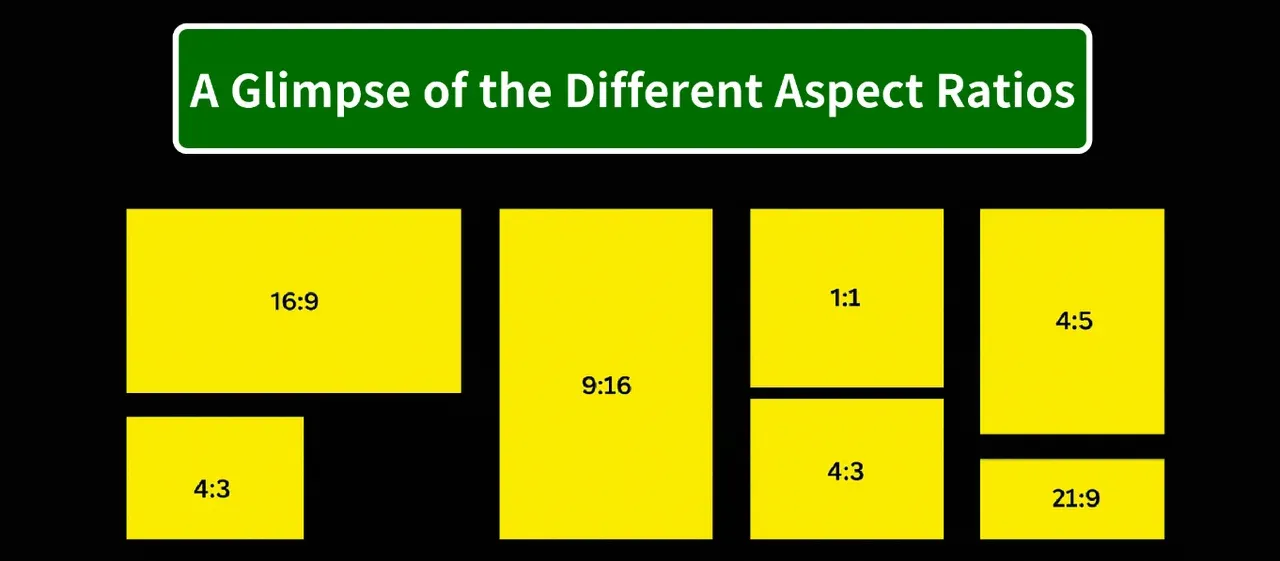
La mayoría de los televisores usan una relación de aspecto 16:9, mientras que muchos smartphones son 18:9 o 19.5:9. Este desajuste crea naturalmente barras negras en los laterales o en la parte superior de la pantalla. A veces, el problema también proviene de cómo tu televisor o el protocolo de duplicado procesan la señal.
Hay cuatro causas principales:
| Causa | Qué sucede | Solución |
|---|---|---|
| Relación de aspecto diferente | Barras negras en los laterales o en la parte superior | Ajusta el modo de visualización o gira el teléfono |
| Desajuste de resolución | Imagen borrosa o recortada | Cambia la resolución de salida para que coincida con la TV |
| Límite del protocolo de duplicado | AirPlay o Miracast mantiene la relación original | Usa el modo de pantalla completa o una app de terceros |
| Modo de escalado del televisor | El televisor muestra la pantalla duplicada en vista "original" | Cambia a 16:9 o modo completo |
Cómo hacer que el duplicado de pantalla ocupe toda la pantalla en la TV
Cuando tu pantalla no llena la TV, normalmente no es una falla técnica, sino un desajuste sencillo entre dispositivos. La buena noticia es que estos problemas son fáciles de corregir. En la mayoría de los casos, ajustar unos cuantos ajustes o modos de visualización puede hacer que la imagen encaje perfectamente.
Solución 1: Ajusta la configuración de visualización del TV
Lo primero es revisar el modo de imagen de tu televisor. La mayoría de los smart TV tienen ajustes que controlan cómo se escalan o estiran las imágenes.
Los pasos son:
Paso 1. Abre los ajustes de Imagen o Pantalla en tu televisor.
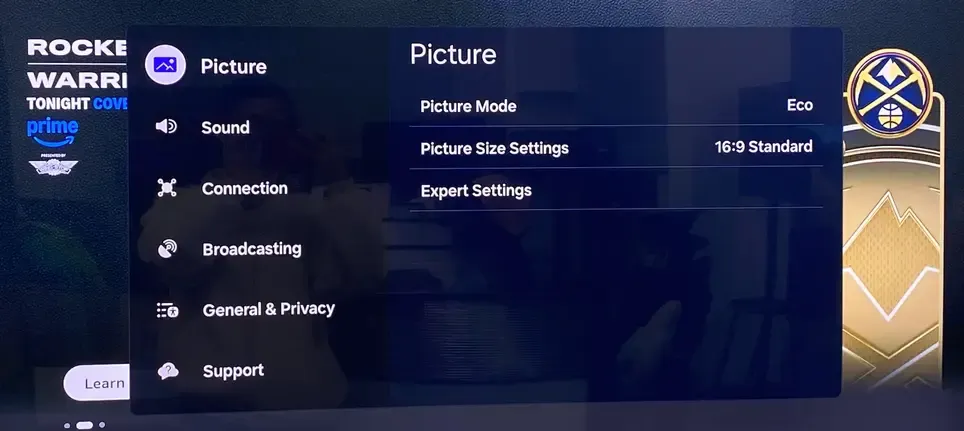
Paso 2. Busca opciones como Tamaño de pantalla, Relación de aspecto o Modo de zoom.
Paso 3. Selecciona 16:9, Completo o Ajustar a pantalla.
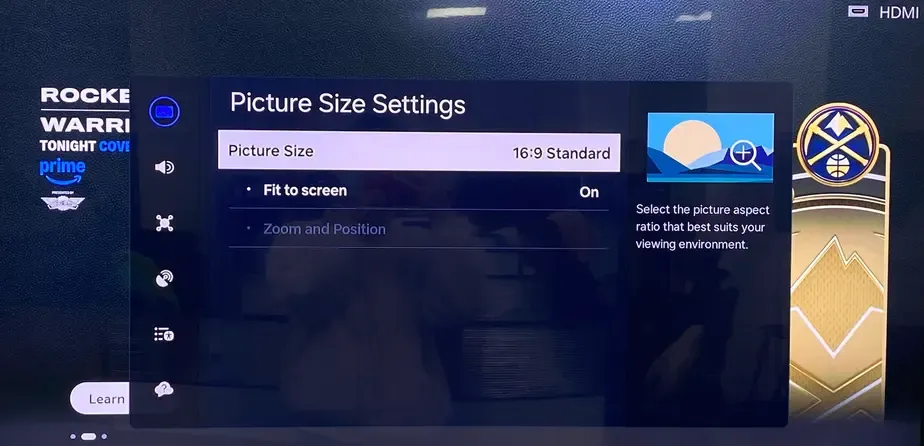
Paso 4. Si ves Just Scan o Original, cámbialo por otra opción para rellenar la pantalla.
Este cambio simple suele conseguir el duplicado a pantalla completa al instante.
Solución 2: Haz coincidir la resolución de tu dispositivo con la del TV
Tu teléfono o ordenador puede estar emitiendo una resolución más alta o más baja de la que admite tu televisor. Este desajuste crea bordes o problemas de escalado.
Cómo solucionarlo:
- En Android: Ve a Ajustes > Pantalla > Resolución de pantalla, y elige una resolución que coincida con tu TV (normalmente 1080p).
- En iPhone: El sistema gestiona esto automáticamente, pero activar Pantalla ampliada (Zoomed Display) a veces puede ayudar.
- En PC: Haz clic derecho en el escritorio, elige Configuración de pantalla > Resolución, y selecciona la que coincida con la resolución nativa de tu TV.
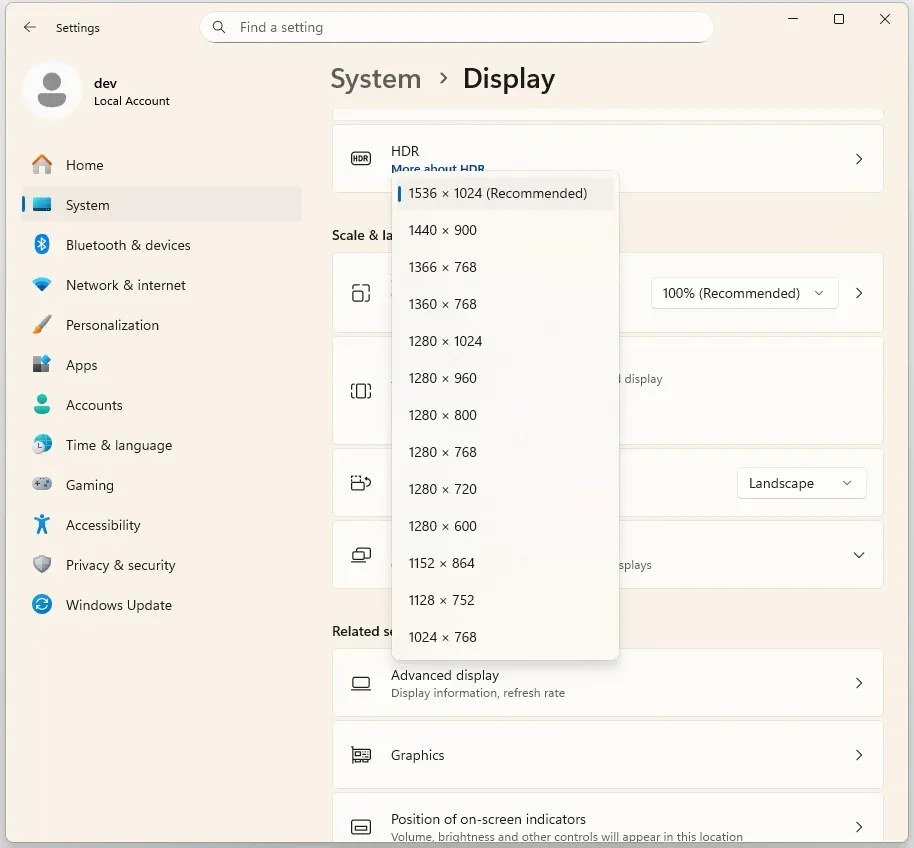 Esto asegura un duplicado a pantalla completa con imágenes más nítidas y bien escaladas.
Solución 3: Activa el modo de pantalla completa en tu método de duplicado
Los distintos métodos de duplicado manejan el escalado de pantalla de forma diferente. Protocolos como AirPlay (para dispositivos Apple) y Miracast (para Android y Windows) a menudo mantienen la relación de aspecto original por defecto. Por eso puedes ver barras negras incluso cuando la conexión es estable.
Prueba esto:
- AirPlay (iPhone o Mac): Una vez que tu pantalla esté duplicada, abre la app o el vídeo que estás mostrando y toca el icono de pantalla completa. Algunas apps, como YouTube o Netflix, controlan cómo AirPlay muestra la imagen.
- Miracast / Smart View (Android o Windows): Ve a los Ajustes de envío o a los ajustes de Smart View, y busca una opción de Ajuste de pantalla o Pantalla completa. Algunos televisores lo etiquetan como Zoom para llenar.
Saber cómo cada protocolo maneja las dimensiones de pantalla te ayuda a lograr el duplicado pantalla completa Android a TV o el duplicado pantalla completa iPhone a TV sin distorsión.
Solución 4: Gira o ajusta la orientación del teléfono
La orientación de tu teléfono tiene un impacto directo en cómo aparece la imagen duplicada en la TV. La mayoría de los televisores usan una pantalla horizontal (16:9), así que la orientación del teléfono determina si la imagen llena la pantalla o deja barras negras.
En los smartphones, la pantalla puede verse en dos orientaciones, horizontal y vertical:
| Modo | Descripción | Resultado en la TV | Mejor para |
|---|---|---|---|
| Modo horizontal | La pantalla está en posición horizontal, coincidiendo con la relación de aspecto del televisor. | Rellena la pantalla del televisor. | Videos, juegos o presentaciones. |
| Modo vertical | La pantalla está en posición vertical, más estrecha que la del televisor. | Añade barras negras a ambos lados. | Navegar, redes sociales o lectura. |
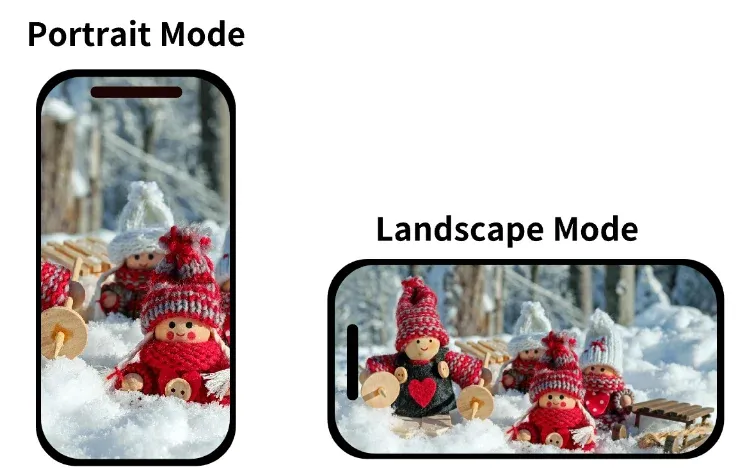
Para conseguir el duplicado a pantalla completa, siempre gira tu teléfono en modo horizontal antes de conectar.
- Gira el teléfono de lado antes de iniciar el duplicado.
- Desactiva el bloqueo de rotación automática.
- Algunos televisores detectan la orientación automáticamente, pero otros no, y el ajuste manual ayuda.
Solución 5: Usa una app de terceros para un mejor control de pantalla completa
Si las opciones integradas de duplicado no muestran bien la pantalla completa, prueba una herramienta más avanzada. PigeonCast ofrece duplicado de pantalla real en HD y 4K, con rendimiento sin latencia entre dispositivos.

La app gratuita de duplicado de terceros funciona en Android, iPhone, Windows y Mac, y te permite duplicar en casi cualquier smart TV sin problemas. Te deja personalizar resolución y tasa de frames para una mejor experiencia de transmisión.
Cómo usar PigeonCast para duplicar la pantalla:
Paso 1. Descarga PigeonCast en tus dispositivos (como el teléfono y la TV) y asegúrate de que estén conectados a la misma red Wi‑Fi.

PigeonCast Duplicación de pantalla

Descarga oficial



Paso 3. Sigue las instrucciones en pantalla para conectar los dos dispositivos y comenzar la duplicación de pantalla en modo pantalla completa.
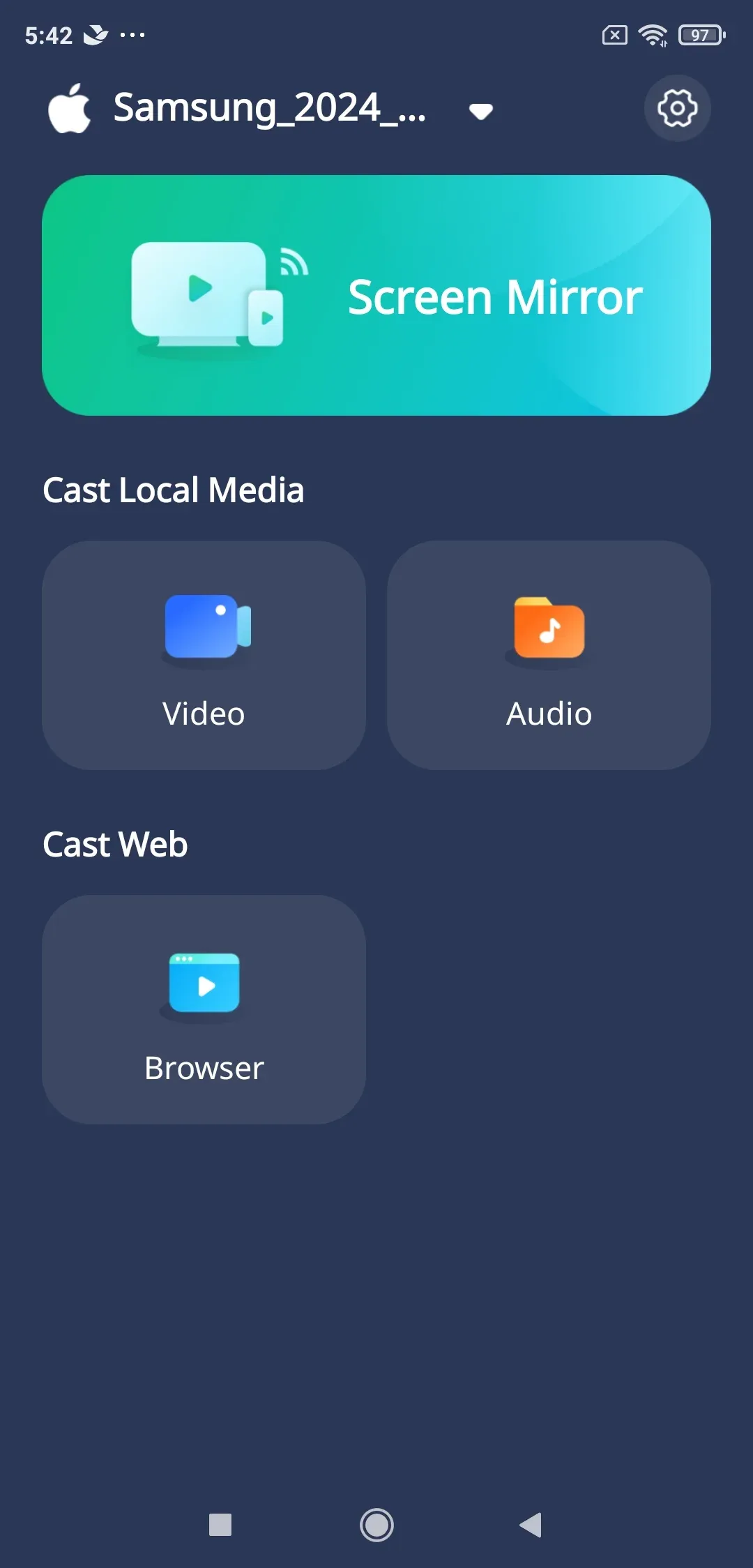
Paso 4. Disfruta de la duplicación de pantalla sin retrasos con PigeonCast.
Problemas comunes al duplicar pantalla (y cómo evitarlos)
Incluso después de ajustar la configuración, puede que sigas encontrando pequeños problemas. Aquí te explicamos cómo solucionarlos la próxima vez:
| Problema | Posible causa | Solución rápida |
|---|---|---|
| Persisten las franjas negras | Desajuste de relación de aspecto | Usa el modo "Completo" en el televisor |
| Retrasos o saltos | Conexión Wi‑Fi débil | Acércate al router o usa la red de 5 GHz |
| Retraso de audio | Interferencia de Bluetooth | Usa audio por cable o el modo de audio sincronizado |
| La imagen aparece ampliada | Sobreescaneo del televisor | Desactiva el sobreescaneo en los ajustes del televisor |
Para evitar estos problemas, siempre conecta ambos dispositivos a la misma red Wi‑Fi, cierra las apps que no uses y mantén el firmware actualizado. Estos pequeños pasos mantienen la duplicación a pantalla completa fluida y consistente.
Palabras finales
Aprender a que la duplicación ocupe toda la pantalla en el televisor consiste principalmente en igualar relaciones de aspecto y resoluciones. Una vez que las alineas, el resto es sencillo. Ya sea que uses AirPlay, Miracast o PigeonCast, la clave es encontrar el modo de visualización que llene la pantalla sin distorsionar.
La duplicación a pantalla completa convierte cualquier televisor en una extensión perfecta de tu teléfono o portátil, haciendo que todo se vea más grande, nítido y mejor.
Preguntas frecuentes sobre cómo hacer la duplicación a pantalla completa en el televisor
¿Cómo hacer que la duplicación ocupe toda la pantalla en un Samsung TV?
Ve a Ajustes > Imagen > Ajustes de tamaño de imagen > Tamaño de imagen. Elige 16:9 Estándar o Ajustar a pantalla. Si usas Smart View o SmartThings, abre la configuración de la app y activa el interruptor Modo de pantalla completa para estirar correctamente la imagen.
¿Cómo hacer que la duplicación ocupe toda la pantalla en un Roku TV?
Roku ajusta automáticamente el tamaño de pantalla según la señal duplicada. Si aparecen bordes negros, ve a Ajustes > Tipo de pantalla y selecciona la resolución 1080p TV o 4K TV. Luego, gira tu teléfono a modo horizontal para ver a todo ancho.
¿Cómo hacer que AirPlay ocupe toda la pantalla?
Al usar AirPlay, abre el vídeo o la app en tu iPhone o Mac y pulsa el icono de pantalla completa antes o después de duplicar. Algunas apps, como YouTube o Netflix, controlan el escalado de AirPlay de forma independiente; usa sus botones de pantalla completa incorporados para llenar por completo la pantalla del televisor.
¿Cómo hacer que un iPhone duplique a pantalla completa en el televisor?
Primero, gira tu iPhone a orientación horizontal. Luego, inicia AirPlay o usa una app de terceros como PigeonCast. Si siguen las franjas negras, revisa el modo de pantalla del televisor y ponlo en Completo, Zoom o 16:9. Para obtener los mejores resultados, asegúrate de que ambos dispositivos usen la misma resolución y red Wi‑Fi.
¿Por qué mi pantalla no se ve completa al duplicar en el televisor?
Esto suele ocurrir porque tu teléfono y el televisor tienen diferentes relaciones de aspecto. Ajusta el modo de imagen del televisor a Ajustar a pantalla o Completo, y gira el teléfono a orientación horizontal.
¿Cómo hacer que la duplicación ocupe toda la pantalla en un Android TV?
En tu teléfono Android, usa Smart View o Transmitir y conéctate al televisor. Luego, en el televisor, ajusta Tamaño de imagen a 16:9 o Ajustar a pantalla. Algunos televisores también ofrecen una opción de Ajuste de pantalla que puedes activar para ancho completo.
¿Por qué AirPlay muestra franjas negras en mi televisor?
AirPlay conserva la relación de aspecto original de tu dispositivo o de la app. Para llenar la pantalla, gira tu teléfono a horizontal y usa el interruptor de pantalla completa de la app. Si tu televisor tiene un modo Zoom o Wide, actívalo.
¿Cómo hacer duplicación a pantalla completa sin retraso?
Para duplicación con baja latencia, usa una red Wi‑Fi de 5 GHz y cierra otras apps de streaming. Herramientas como PigeonCast están optimizadas para duplicación a pantalla completa sin latencia, especialmente para juegos o presentaciones en vivo.
Mia Clarke es una editora de tecnología especializada en soluciones de duplicación de pantalla y transmisión en múltiples plataformas. Mia ofrece guías claras y prácticas, junto con análisis detallados, para ayudar a los usuarios a conectar sus dispositivos sin complicaciones. Apasionada por mejorar la experiencia digital, Mia se dedica a mantener a los lectores al día con las últimas tendencias y herramientas para compartir pantalla entre dispositivos. Ya sea que quieras duplicar tu smartphone, laptop o Smart TV, el contenido de Mia brinda consejos confiables y fáciles de aplicar para simplificar tu configuración tecnológica.