
La duplicación de pantalla te permite transformar tu televisor Philips en una pantalla más grande, ofreciendo una experiencia de visualización inmersiva. Si bien la configuración es sencilla, los pasos exactos pueden variar según el sistema operativo de su dispositivo y el modelo o plataforma específica de su televisor Philips. Esta guía lo guiará a través del proceso de cómo duplicar la pantalla en el televisor Philips para todos los dispositivos más comunes, garantizando una experiencia perfecta.
Cómo hacer Screen Mirror en un televisor Philips con Android
La mayoría de los televisores Philips modernos vienen con Android TV/Google TV o tienen Chromecast integrado, lo que los hace naturalmente compatibles con los teléfonos inteligentes Android. El proceso de conexión suele utilizar el protocolo Cast de Google, que está diseñado para ofrecer estabilidad y facilidad de uso. A continuación te explicamos cómo puedes transmitir a Philips TV desde Android sin problemas.
Paso 1. Asegúrese de que tanto su Android como su televisor Philips estén cubiertos por la misma red inalámbrica.
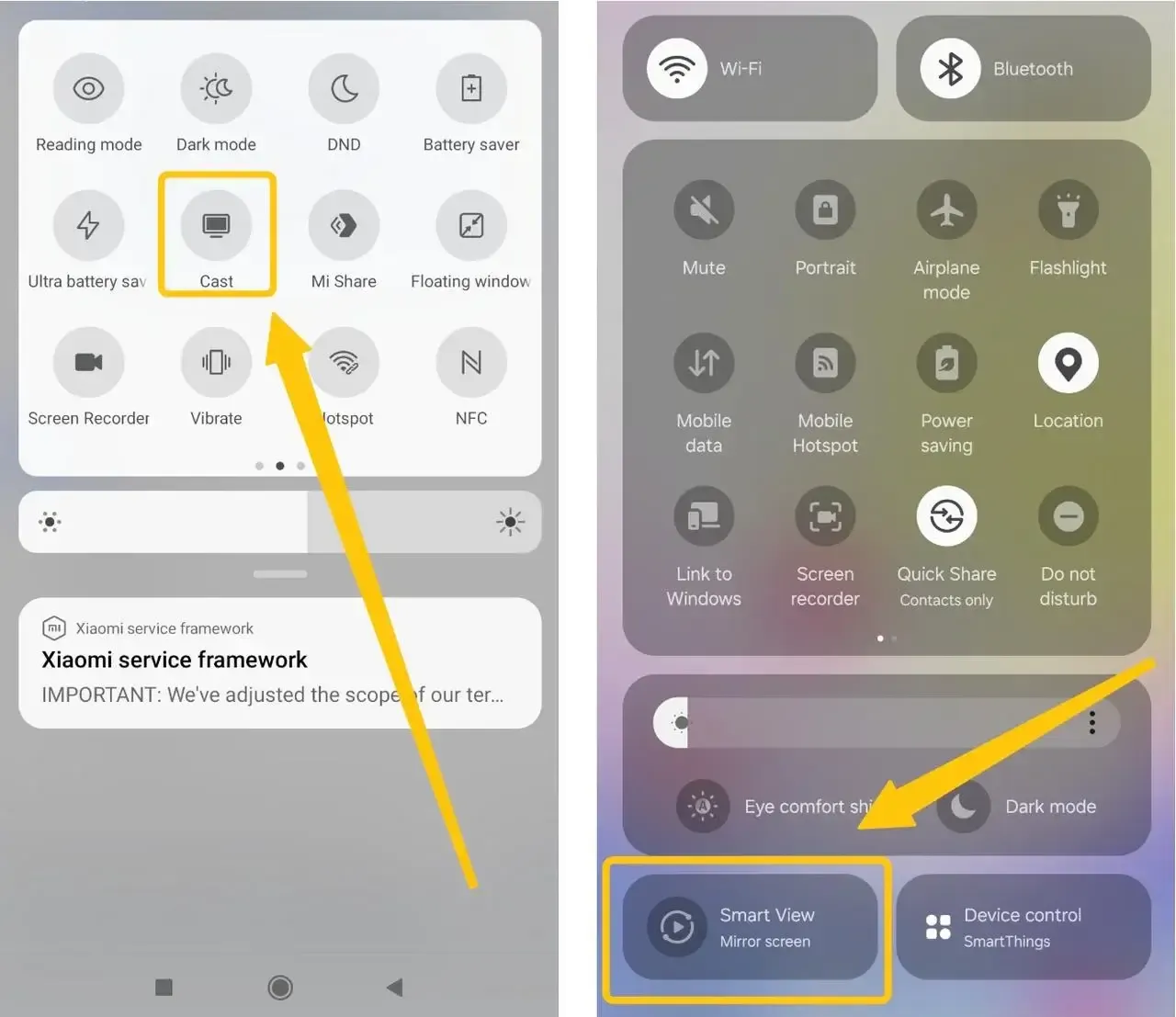
Paso 2. En tu teléfono Android, deslízate hacia abajo desde la parte superior para abrir el Panel rápido y toca el botón Transmitir, Smart View o Screen Mirroring para elegir tu televisor Philips.
Paso 3. Si se le solicita, ingrese el código PIN que aparece en pantalla para establecer esta conexión.
Paso 4. La pantalla de tu teléfono ahora se reflejará en tu televisor. Ahora puedes abrir cualquier aplicación, jugar o mostrar tu galería de fotos.
Cómo hacer Screen Mirror en un televisor Philips con iPhone
Muchos televisores Philips de 2018 en adelante, especialmente aquellos que ejecutan Android TV 8.0+ o están equipados con Saphi o Google TV, vienen con soporte integrado para AirPlay 2. Esto te permite reflejar fácilmente la pantalla de tu iPhone en el televisor. Sin embargo, el primer paso es confirmar que tu El televisor es compatible con AirPlay 2. Una vez confirmado, siga estos pasos sobre cómo conectar el teléfono al televisor Philips a continuación:
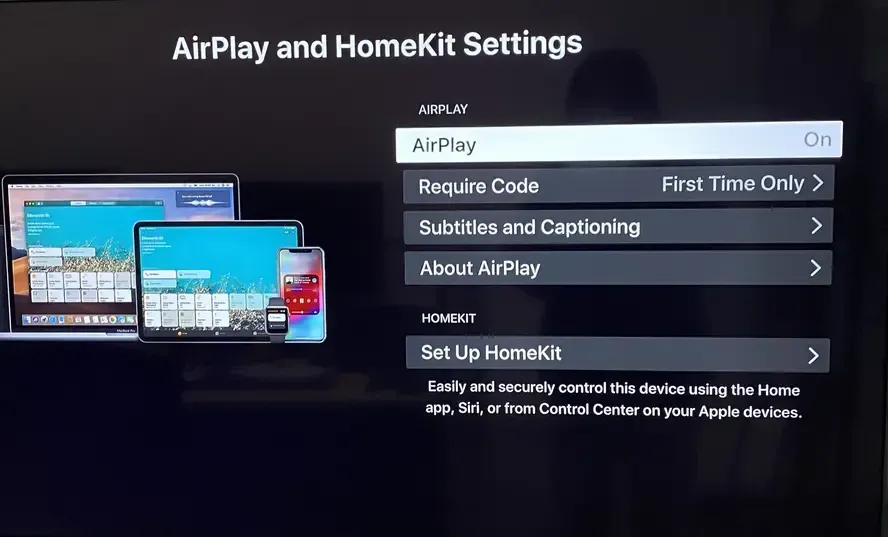
Paso 1. Verifique la compatibilidad del televisor: en su televisor Philips, presione el botón Inicio y vaya a Configuración. Busque "Apple AirPlay" o "AirPlay & HomeKit". Si lo encuentra, asegúrese de que esté activado ON. Es posible que también se le solicite que establezca un nombre de dispositivo para una identificación más sencilla.
Paso 2. Conecta tu iPhone o iPad y tu televisor Philips a la misma red Wi-Fi.
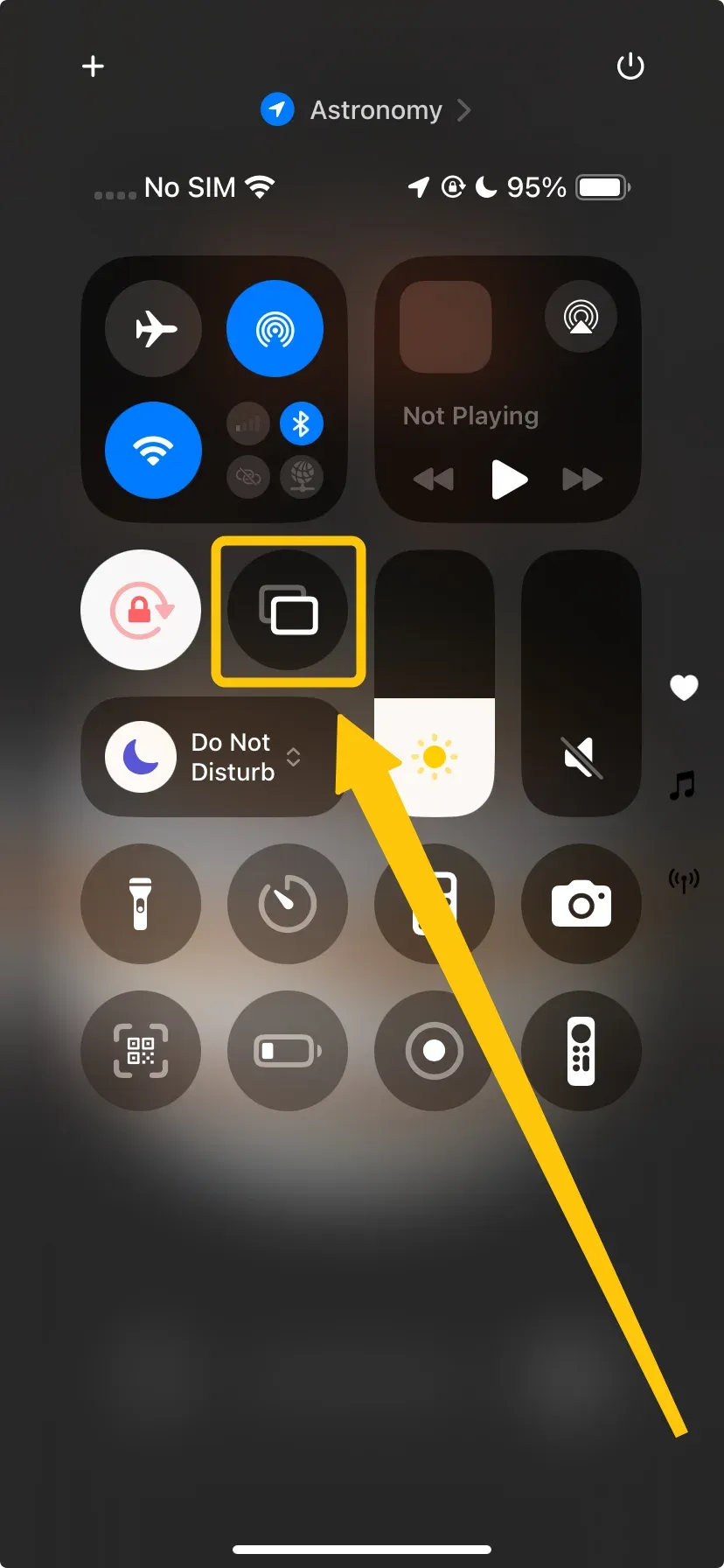
Paso 3. En tu iPhone, deslízate hacia abajo desde la esquina superior derecha para abrir Centro de control > Screen Mirroring para elegir tu televisor Philips de la lista disponible.
Paso 4. Si se le solicita, ingrese el código que se muestra en la pantalla de su televisor para confirmar su solicitud de emparejamiento.
Paso 5. Una vez que finalices la conexión, la pantalla de tu iPhone aparecerá en tu televisor Philips.
Cómo hacer Screen Mirror en un televisor Philips con una PC con Windows
Para conecta tu PC a tu televisor de forma inalámbrica, puedes usar la función "Transmitir a dispositivo" o "Proyecto" disponible en Windows 10 y 11, que se basa en el estándar Miracast. El primer paso es configurar su televisor para recibir la conexión. Una vez que su televisor esté listo, puede usar su PC para iniciar la transmisión de pantalla inalámbrica de Philips TV.
Paso 1. Tanto tu PC como tu televisor Philips deben estar en la misma red Wi-Fi.
Paso 2. Vaya a Configuración > Red > Screen Mirroring en su televisor Philips y enciéndalo.
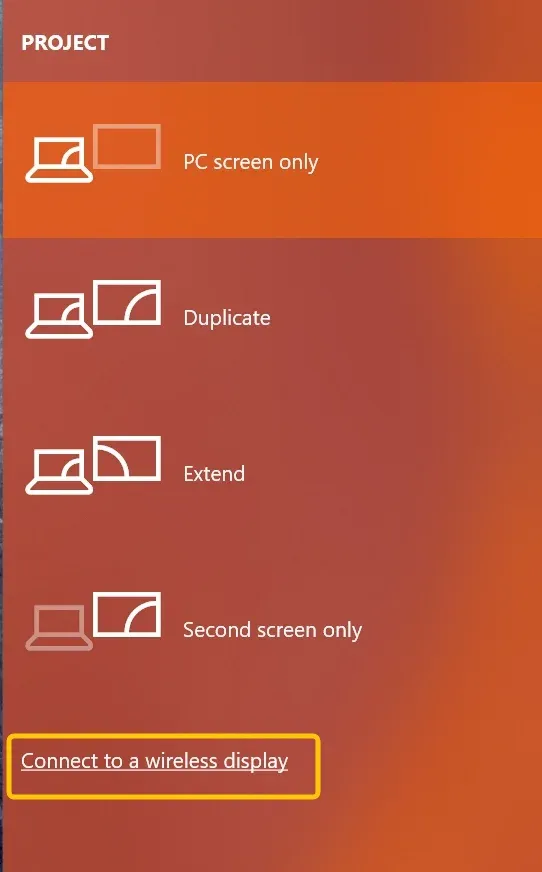
Paso 3. Haga clic en el ícono Centro de actividades en la esquina inferior derecha de la pantalla de su PC y haga clic en Conectar a una pantalla inalámbrica para seleccionar su televisor Philips de la lista disponible.
Paso 4. La pantalla de tu PC con Windows ahora se reflejará en el televisor Philips.
Cómo hacer Screen Mirror en un televisor Philips con MacBook
Si su televisor Philips es compatible con AirPlay, duplicar desde una Mac es tan fácil como usar un iPhone. Ambos dispositivos utilizan la tecnología AirPlay 2, lo que simplifica la transmisión de contenido desde su MacBook a su televisor Philips. Después de garantizar la compatibilidad, leamos cómo duplicar la pantalla en el televisor inteligente Philips desde Mac:
Paso 1. Asegúrese de que su MacBook se conecte a la misma red inalámbrica que su televisor Philips.
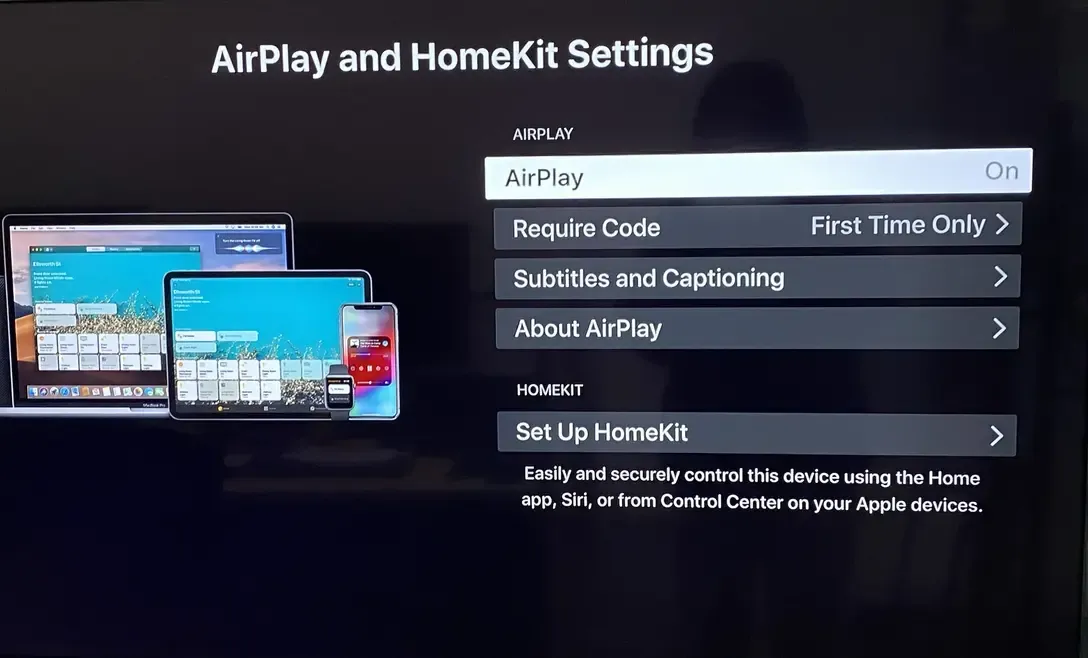
Paso 2. Ve a Configuración > Configuración de AirPlay y HomeKit > AirPlay de tu televisor Philips y asegúrate de que esté encendido.
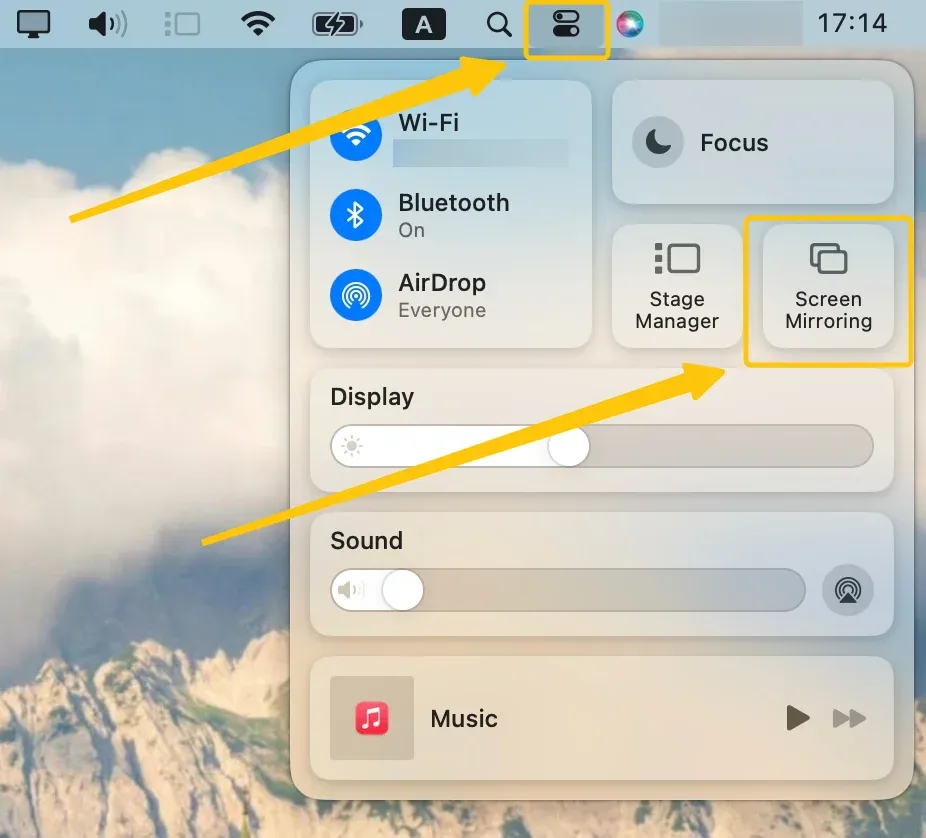
Paso 3. En tu MacBook, haz clic en el ícono Screen Mirroring en la barra de menú para conectar tu televisor Philips desde la lista de dispositivos.
Paso 4. Si se le solicita, ingrese el código PIN para completar el proceso de conexión, luego la pantalla de su MacBook se reflejará en el televisor Philips.
Cómo iniciar la duplicación multiplataforma en un televisor Philips
Si tienes problemas durante la duplicación de pantalla, Paloma gratis es la alternativa a Miracast perfecta. Esta aplicación gratuita y sin publicidad proporciona una experiencia de duplicación perfecta sin necesidad de cables ni adaptadores. Ya sea que esté usando Android, iOS, Windows, Mac o incluso televisores inteligentes, PigeonCast funciona en todas las plataformas principales, lo que garantiza una transmisión fluida y de alta calidad en todo momento.

Paso 1. Asegúrese de que su dispositivo móvil, como teléfono, tableta o computadora portátil, se conecte a la misma red inalámbrica que su televisor Philips.


Calificación general:



Paso 2. Instale PigeonCast en su dispositivo móvil desde App Store o Google Play Store, luego ejecútelo.
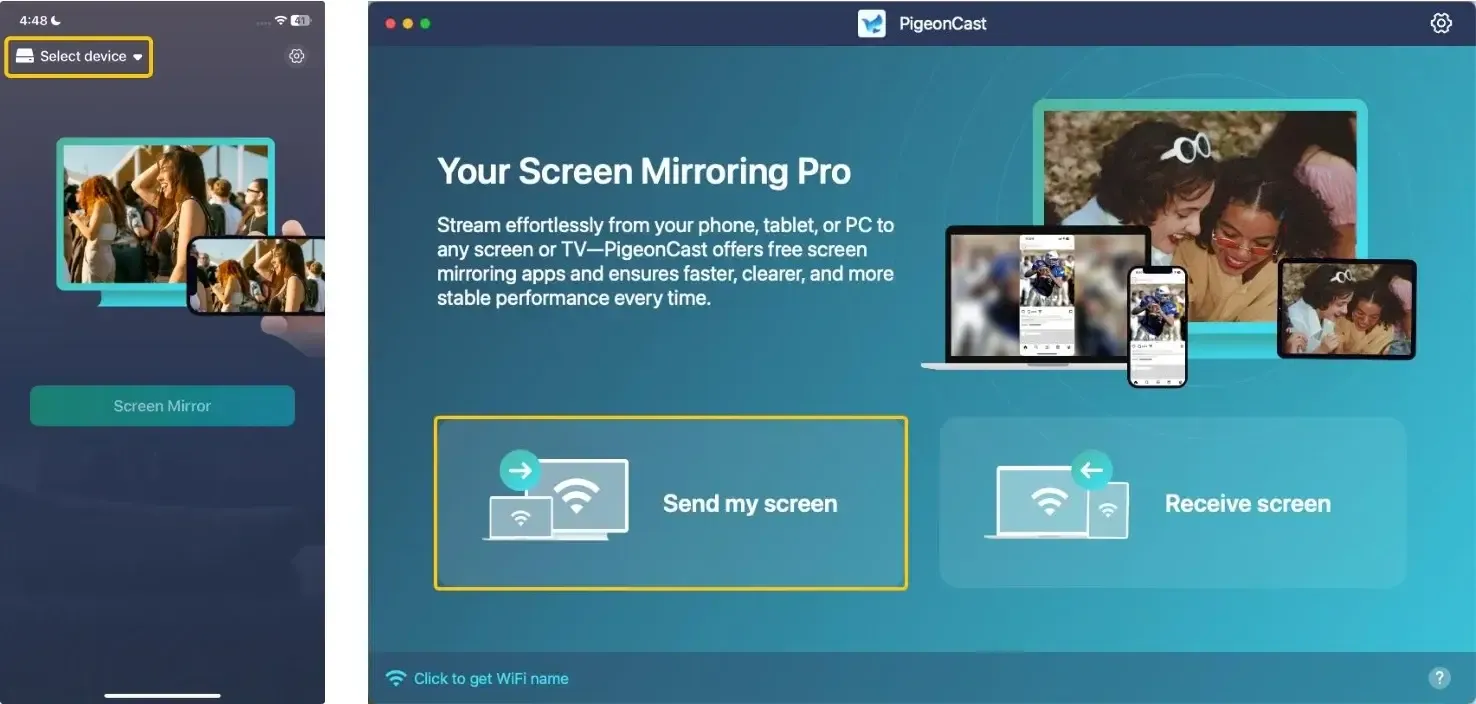
Paso 3. Toca Seleccionar dispositivo o Enviar mi pantalla para elegir tu televisor Philips de la lista disponible.
Paso 4. Ingrese el código PIN que aparece en pantalla para confirmar la solicitud de emparejamiento.
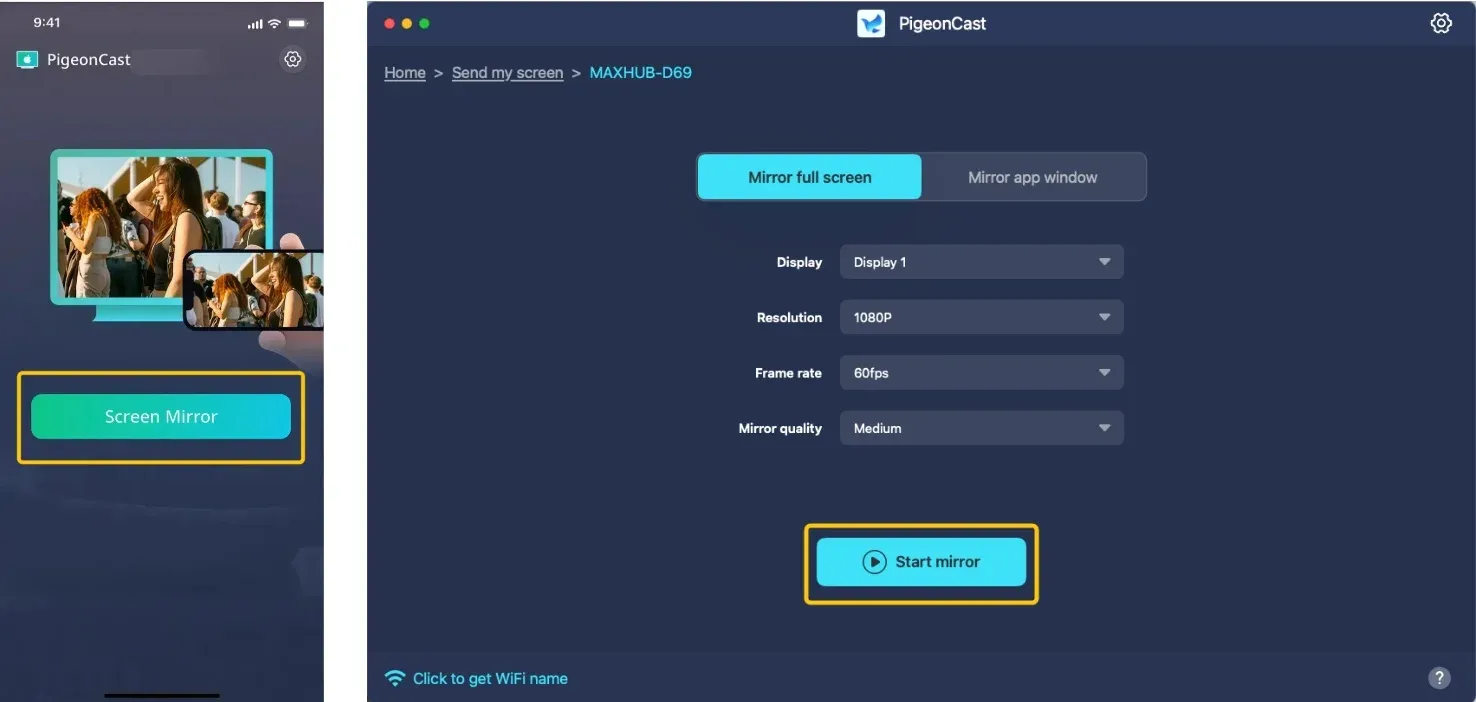
Paso 5. Cuando finalice la conexión, haga clic en Screen Mirror o Iniciar duplicación para comenzar sus actividades de duplicación en su televisor inteligente Philips.
Palabras finales
¿Cómo transmitir a Philips TV? Ya sea que esté usando un teléfono Android, iPhone, PC con Windows o MacBook, la configuración es simple y solo requiere asegurarse de que ambos dispositivos estén conectados a la misma red Wi-Fi. Si tiene algún problema, PigeonCast ofrece una solución perfecta, que funciona en Android, iOS, Windows, Mac y televisores inteligentes, lo que garantiza una duplicación de pantalla fluida y de alta calidad en todo momento.
Preguntas frecuentes sobre cómo hacer Screen Mirror en un televisor Philips
¿Cómo duplicar la pantalla en Philips Roku TV?
Para duplicar la pantalla en su televisor Philips Roku:
- Vaya a Configuración > Sistema > Screen Mirroring y actívelo.
- Asegúrese de que su teléfono, tableta o PC y Roku TV estén en la misma red Wi-Fi.
- Iniciar duplicación:
- Android: deslízate hacia abajo, toca Transmitir y elige tu televisor Roku.
- iPhone: abre Centro de control, toca Screen Mirroring y selecciona tu televisor.
- Windows: Vaya a Configuración > Dispositivos y elija su televisor Roku.
¿Cómo duplicar la pantalla en un televisor Philips sin WiFi?
Para duplicar la pantalla en un televisor Philips sin Wi-Fi, puede utilizar una conexión por cable como HDMI o Miracast (si su televisor lo admite). He aquí cómo:
- Usando HDMI:
- Conecte su dispositivo (computadora portátil, teléfono, etc.) al televisor Philips mediante un cable HDMI.
- Configure la entrada del televisor en el puerto HDMI correspondiente.
- En su dispositivo, seleccione "Duplicar" o "Extender" pantalla en la configuración de pantalla para reflejar su pantalla.
- Usando Miracast (si es compatible):
- Asegúrese de que tanto su televisor como su dispositivo sean compatibles con Miracast.
- On your TV, enable Miracast from the settings.
- En su dispositivo, seleccione la opción "Transmitir" o "Duplicación de pantalla" y elija su televisor.
¿Por qué no funciona la duplicación de pantalla del televisor Philips?
Estas son las posibles razones por las que la duplicación de pantalla del televisor Philips podría no funcionar:
- TV o dispositivo incompatible
- Software/firmware obsoleto
- Problemas de conexión de red
- La configuración de duplicación no está habilitada
- Interferencia del dispositivo
- Problemas de hardware
¿Cómo duplicar la pantalla en un televisor Philips antiguo?
Para duplicar la pantalla en un televisor Philips más antiguo, las opciones pueden ser limitadas en comparación con los modelos más nuevos, pero todavía hay algunos métodos que puedes probar:
- Utilice un cable HDMI (necesita un cable HDMI y un dispositivo HDMI compatible adaptador**, etc.)**
- Conecte un extremo del cable HDMI al puerto HDMI de su televisor.
- Conecte el otro extremo a su dispositivo (use un adaptador si su dispositivo no tiene un puerto HDMI).
- Cambie el televisor a la entrada HDMI correcta.
- En su dispositivo, vaya a la configuración de pantalla y seleccione "Duplicar" o "Espejo" de pantalla.
- Usa Miracast (necesitas que tus dispositivos sean compatibles con Miracast)
- En el televisor, habilite la opción Miracast o duplicación de pantalla en el menú de configuración.
- En tu dispositivo, abre la opción "Transmitir" o "Duplicar pantalla" (que se encuentra en configuración o menú rápido).
- Seleccione su televisor de la lista de dispositivos disponibles para comenzar a duplicar.
- Utilice un dispositivo de transmisión externo (necesita Chromecast o Fire TV Stick, que se conecta al puerto HDMI de su televisor)
- Conecte el Chromecast o Fire TV Stick a su televisor y configúrelo.
- En su dispositivo, utilice la aplicación de transmisión o duplicación correspondiente (Google Home para Chromecast o la aplicación Fire TV para FireStick).
- Seleccione el televisor como destino y refleje su pantalla de forma inalámbrica.
- Utilice un VGA a HDMI Adaptador (Si el televisor solo admite VGA, necesita un adaptador de VGA a HDMI y un cable HDMI).
- Conecte su dispositivo al adaptador VGA a HDMI (para portátiles con salida VGA).
- Conecte el extremo HDMI del adaptador al televisor.
- Cambie a la entrada HDMI correcta en su televisor.
¿Cómo duplicar la pantalla en Philips Google TV?
Para duplicar la pantalla en un Philips Google TV, siga estos pasos:
- Asegúrese de que ambos dispositivos estén conectados a la misma red Wi-Fi.
- Presiona el botón Inicio en el control remoto, ve a Configuración > Preferencias del dispositivo > Google Cast y asegúrate de que esté activado.
- En su dispositivo móvil o computadora:
- Para Android: Desliza el dedo hacia abajo desde la parte superior de la pantalla para abrir el menú de configuración rápida y selecciona Transmitir o Screen Mirroring. Luego elija su televisor Philips de la lista.
- Para Windows: Abra el Centro de actividades, haga clic en Proyecto y seleccione Conectarse a una pantalla inalámbrica. Elige tu televisor Philips entre las opciones.
- Confirme la conexión en su televisor cuando se le solicite y su pantalla comenzará a reflejarse.
Clara Rossi es una editora tecnológica experimentada y una experta en tecnologías de duplicación y transmisión de pantalla. Con un gran ojo para los detalles y un profundo entendimiento de cómo conectar dispositivos de manera fluida, Clara se destaca en optimizar la experiencia del usuario para compartir y transmitir contenido sin esfuerzo. Ya sea que busques soluciones rápidas o consejos avanzados, su experiencia y capacidad de respuesta garantizan que cada consulta reciba una solución eficiente y bien fundamentada.