
Gestionar las funciones de duplicación de pantalla y transmisión puede resultar confuso, especialmente cuando quieres desconectarte. Smart View es una función común en Samsung y otros dispositivos Android para compartir la pantalla de forma inalámbrica con televisores y monitores. Saber cómo desactivarla es importante para la privacidad y para detener transmisiones no deseadas. Esta guía te mostrará cómo desactivar Smart View en distintos dispositivos y responderá preguntas frecuentes.
Cómo desactivar Smart View
Smart View es una función práctica, pero hay momentos en los que quizá necesites desactivarla, ya sea para ahorrar batería, proteger tu privacidad o simplemente porque ya terminaste de transmitir. El proceso para desactivarla puede variar según la marca y el modelo de tu dispositivo. Aquí tienes cómo desactivar Smart View en un teléfono Samsung o Android:
Cómo desactivar Smart View en un teléfono Samsung
Los dispositivos Samsung tienen Smart View profundamente integrado en el panel de Ajustes rápidos y en la configuración del sistema. Sigue estos pasos sencillos para saber cómo desactivar Smart View en un dispositivo Samsung Galaxy o de la serie Note:
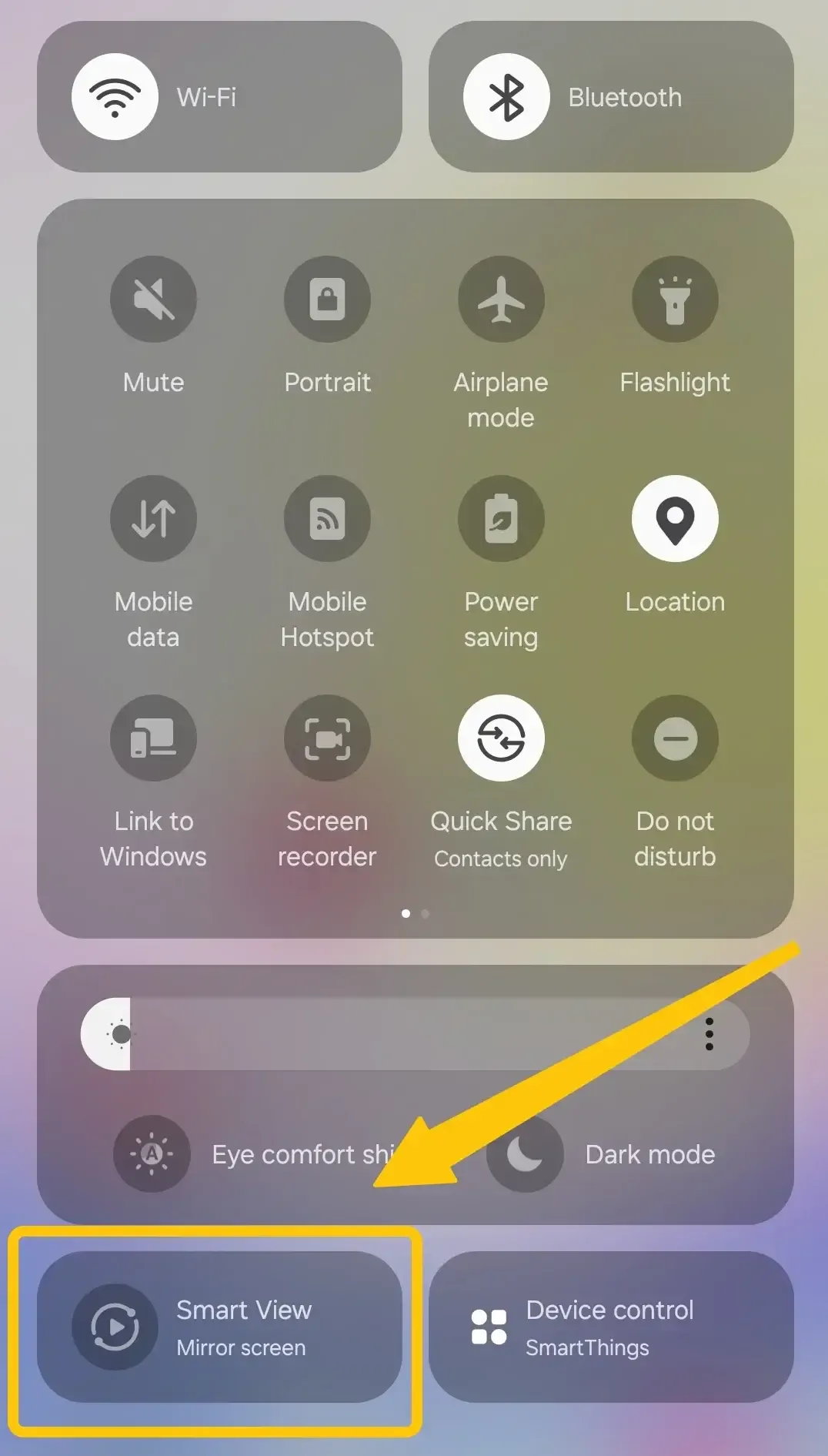
Paso 1. Desliza el dedo hacia abajo desde la parte superior de la pantalla para abrir el panel de Ajustes rápidos.
Paso 2. Toca el icono de Smart View y se mostrará tu sesión de transmisión actual.
Paso 3. Si estás conectado, toca el dispositivo al que estás conectado y luego elige Desconectar para desactivar la función por completo.
Cómo desactivar Smart View en Android
Para usuarios de Android, cuando estés transmitiendo activamente tu pantalla o contenido multimedia a un televisor mediante SmartThings, tendrás que finalizar la sesión desde el panel de control de la app. Este es el método directo para desactivar Smart View desde Android:
Paso 1. Abre la app SmartThings en tu teléfono Android.
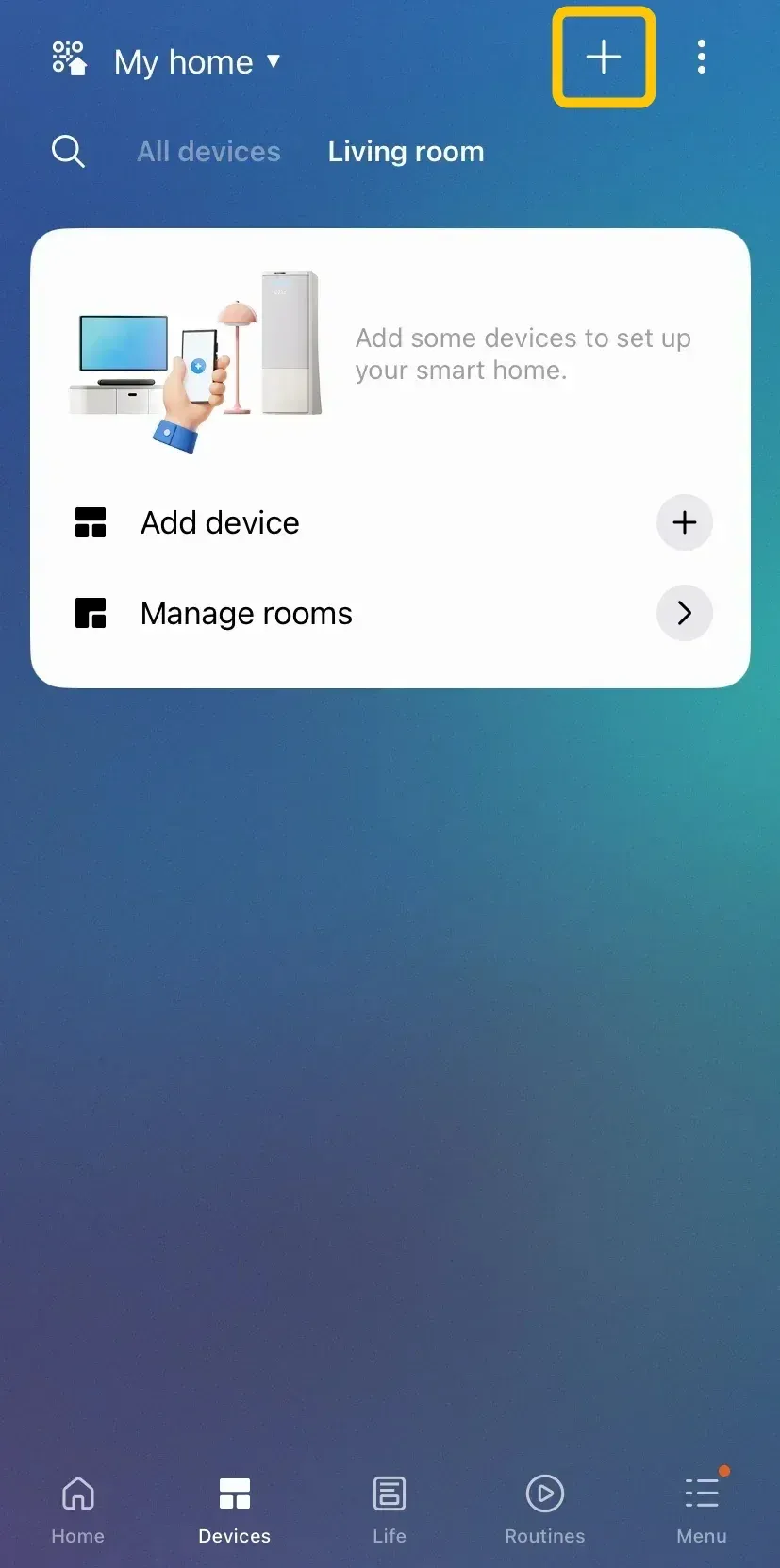
Paso 2. Llegarás a la pestaña Inicio o Dispositivos, donde se muestran todos tus dispositivos conectados (televisores, altavoces, etc.).
Paso 3. Busca y toca el mosaico que representa el televisor o la pantalla a la que estás transmitiendo actualmente. Esto abrirá el panel de control específico del dispositivo.
Paso 4. En este menú multimedia, verás controles de reproducción (pausa, reproducir) y, lo más importante, un botón Detener o Detener transmisión.
Paso 5. Toca el botón Detener para finalizar de inmediato la sesión de duplicación de pantalla o transmisión multimedia y desconectar tu teléfono del televisor.
Una forma más inteligente de duplicar y desconectar: PigeonCast
Aunque las opciones integradas como Smart View y Google Cast son funcionales, las apps de terceros dedicadas pueden ofrecer mayor estabilidad, menor latencia y compatibilidad más amplia. De cara a 2026, una solución prometedora es PigeonCast.

Esta app gratuita está diseñada para simplificar el proceso de duplicación en todas las plataformas, como Android, iOS, Windows y Smart TVs, con enfoque en la conexión con un solo toque y la transmisión de video de alta calidad. Si con frecuencia las funciones nativas de transmisión te parecen incómodas o poco fiables, probar una app dedicada como PigeonCast podría ofrecerte una experiencia de duplicación mucho más fluida y sencilla.
Paso 1. Asegúrate de que tu dispositivo móvil, como teléfono, tablet o portátil, y el televisor estén en la misma red inalámbrica.


Valoración general:



Paso 2. Instala PigeonCast en tu dispositivo móvil desde Google Play, App Store o Microsoft Store y luego ábrelo.
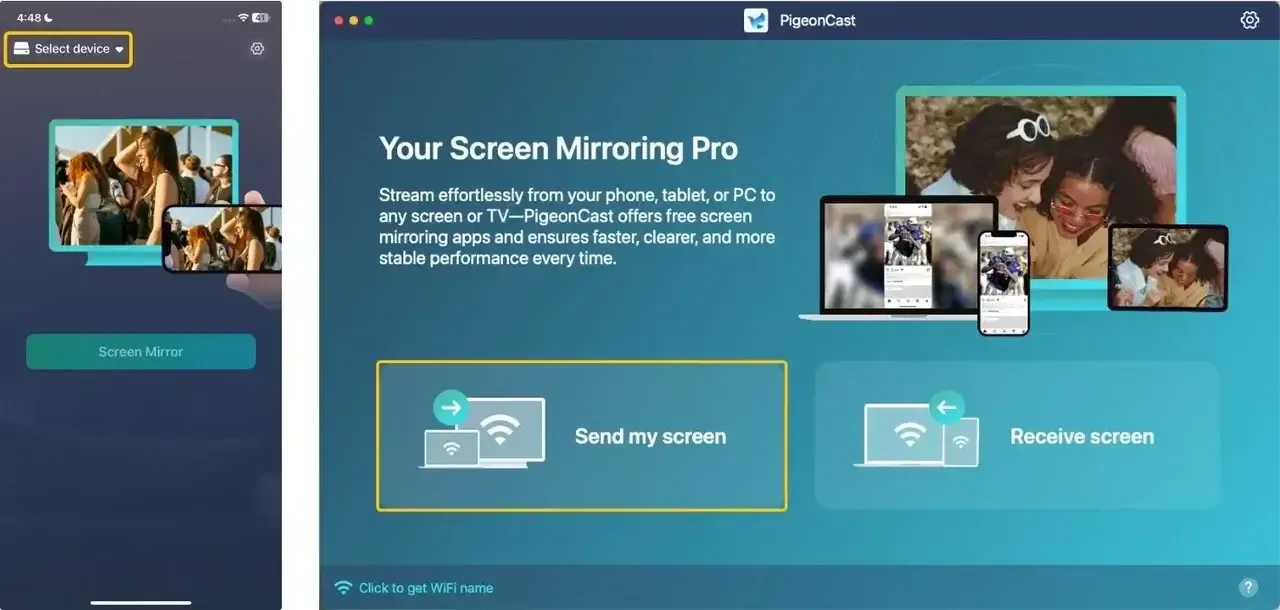
Paso 3. Toca Select device o Send my screen para elegir tu televisor inteligente en la lista disponible.
Paso 4. Introduce el código PIN que aparece en pantalla para confirmar la solicitud de emparejamiento.
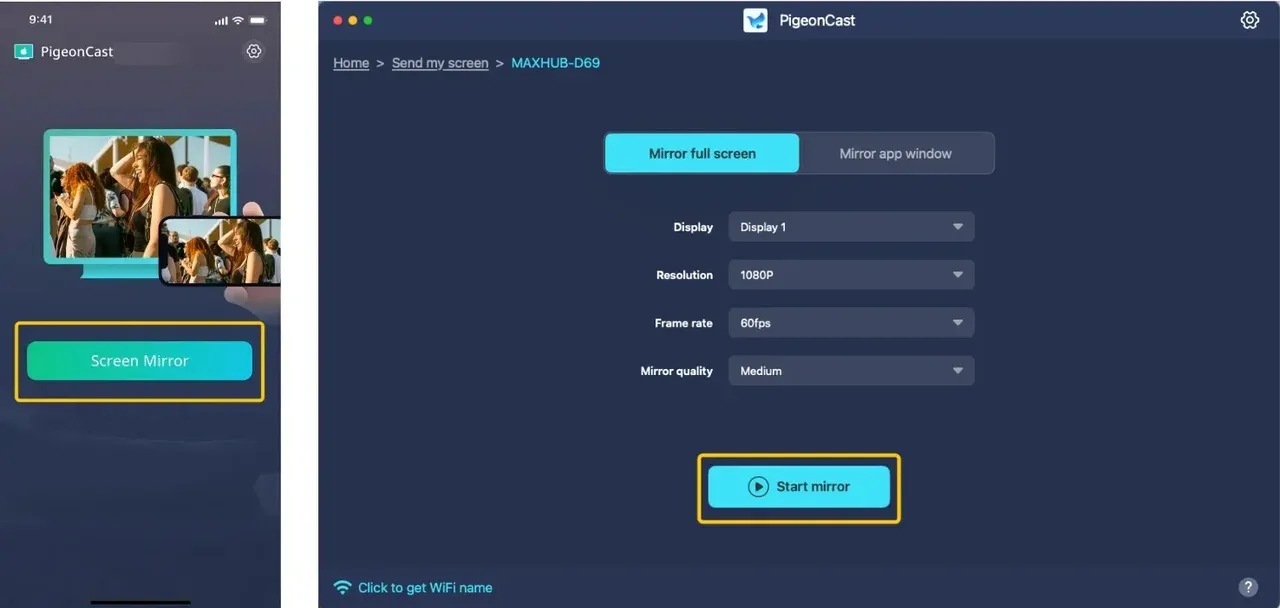
Paso 5. Una vez finalizada la conexión, toca Screen Mirror o Start mirror para iniciar tus actividades de duplicación.
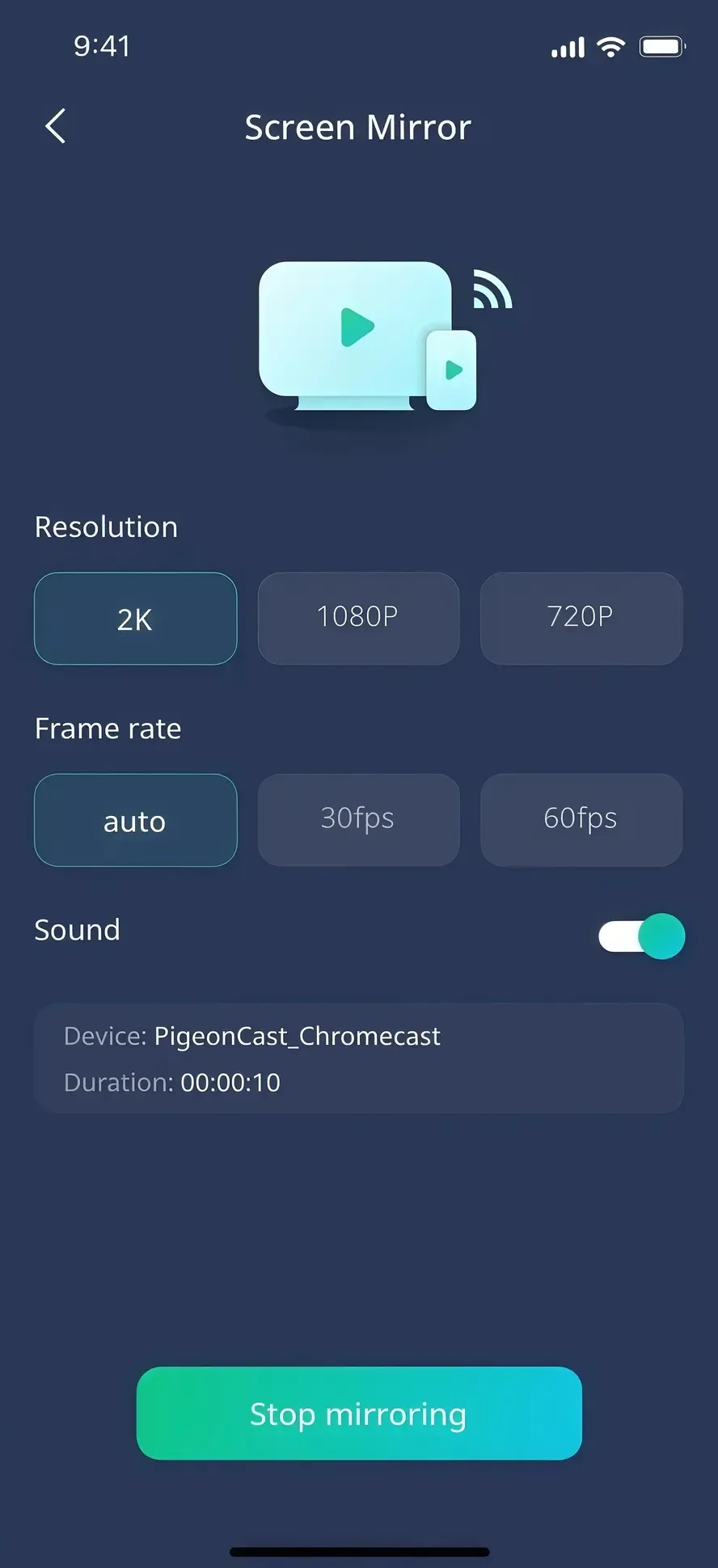
Paso 6. Para cancelar, solo tienes que volver a la aplicación y tocar Stop mirroring para finalizar toda la transmisión.
Cómo evitar la conexión automática y reducir interferencias
A veces la frustración no consiste solo en desactivar Smart View, sino en evitar que se active automáticamente o en lidiar con una mala conexión. Algunos ajustes simples pueden prevenir estos problemas y garantizar que la duplicación solo ocurra cuando tú quieras. Céntrate en ajustar la configuración de conexión de tu dispositivo y optimizar el entorno de red para una transmisión más fluida.
- Desactiva "Reproducción automática" o "Búsqueda de dispositivos cercanos"
- En Samsung: Ve a Ajustes > Conexiones > Más ajustes de conexión > Búsqueda de dispositivos cercanos. Desactívalo para evitar que tu teléfono busque constantemente televisores a los que conectarse.
- En Android (general): Ve a Ajustes > Dispositivos conectados > Preferencias de conexión > opciones de Transmitir. Algunos dispositivos tienen aquí un interruptor de "Conexión automática". Además, revisa Ajustes > Ubicación > Servicios de ubicación > Búsqueda y desactiva la búsqueda por Wi-Fi y la búsqueda por Bluetooth.
- Olvida el televisor/dispositivo en los ajustes de tu teléfono
En el menú Smart View o Cast, si ves un televisor conectado anteriormente en la lista, suele haber una opción para "Olvidar" o "Desemparejar". Esto evita la reconexión automática en el futuro.
- Reduce las interferencias de la red Wi-Fi
- Smart View/Cast suele usar tu red Wi-Fi. La congestión puede causar retrasos y problemas de desconexión.
- Solución simple: reinicia tu router y tu televisor/dispositivo de transmisión.
- Solución avanzada: si es posible, conecta tu televisor mediante un cable Ethernet para liberar ancho de banda Wi-Fi para la sesión de duplicación, o usa la banda de 5 GHz del router si ambos dispositivos la admiten.
- Mantén el software actualizado
Asegúrate de que el sistema operativo de tu teléfono y el firmware de tu televisor estén actualizados. Las actualizaciones suelen incluir mejoras para los protocolos de pantalla inalámbrica y correcciones de errores para problemas de conectividad.
Conclusión
Aunque gestionar funciones de duplicación de pantalla y transmisión como Smart View puede ser confuso, saber cómo desactivarlas es crucial para mantener la privacidad, ahorrar batería y evitar transmisiones no deseadas. Ya uses un teléfono Samsung o Android, desactivar Smart View es sencillo cuando sigues los pasos adecuados. Si las opciones nativas te parecen limitadas, las apps de terceros como PigeonCast pueden ofrecer una experiencia más fluida y fiable para transmitir entre varias plataformas, garantizando mejor conectividad y facilidad de uso a largo plazo.
Preguntas frecuentes sobre cómo desactivar Smart View
¿Cómo saber si Smart View está activado?
Para comprobar si Smart View está activo, busca el icono de Smart View o de duplicación de pantalla en tus Ajustes rápidos. Si está resaltado o activado, tu dispositivo está conectado actualmente a otra pantalla. También puedes ver una notificación que indica que Smart View está en uso, o notarás que la pantalla de tu teléfono aparece en otro dispositivo.
¿Puedo eliminar Smart View en Android?
No, Smart View es una función específica de los dispositivos Samsung y no está disponible en teléfonos Android estándar. Si usas un teléfono Samsung, no puedes eliminar Smart View, pero sí puedes desactivarlo o apagarlo. En teléfonos Android que no son Samsung, Smart View no está instalado, así que no hay nada que eliminar.
¿Cómo quitar la configuración del dispositivo Smart View del Panel rápido expandido?
Para quitar la configuración del dispositivo Smart View del Panel rápido expandido en tu dispositivo Samsung, sigue estos pasos:
- Desliza el dedo hacia abajo desde la parte superior de la pantalla de tu teléfono Samsung para mostrar el menú de Ajustes rápidos.
- En la esquina superior derecha del panel de Ajustes rápidos, toca el menú de tres puntos o el botón Editar. Esto abrirá un menú donde puedes personalizar los iconos que aparecen en tus Ajustes rápidos.
- Busca el icono de Smart View y arrástralo fuera del panel de Ajustes rápidos. Puedes quitarlo arrastrándolo a la sección Eliminar o desactivarlo si esa opción está disponible.
- Toca Hecho o Guardar para aplicar los cambios.
¿Cómo desactivar Smart View en un televisor Samsung?
Para desactivar Smart View en tu televisor Samsung, sigue estos pasos:
- Pulsa el botón Home en el mando a distancia para abrir el menú principal del televisor.
- Ve a Ajustes y selecciona Conexiones.
- Desplázate hacia abajo hasta Administrador de dispositivos externos y selecciona Administrador de conexión de dispositivos.
- Desactiva Conexión de dispositivos o Permitir conexión.
¿Cómo desactivo la duplicación de pantalla?
Para desactivar la duplicación de pantalla, sigue estos pasos:
- Abre los Ajustes en tu dispositivo.
- Ve a la sección Conexiones o Pantalla.
- Busca y selecciona las opciones Duplicación de pantalla, Transmitir o Duplicación.
- Desactiva la función de duplicación o desconecta el dispositivo al que estás conectado.
Los pasos pueden variar ligeramente según tu dispositivo y sistema operativo.
¿Cómo evito que mi Android se sincronice entre dispositivos?
Para evitar que tu dispositivo Android se sincronice entre dispositivos, sigue estos pasos:
- Abre Ajustes en tu dispositivo Android.
- Desplázate hacia abajo y toca Cuentas o Cuentas y copia de seguridad.
- Selecciona la cuenta de Google cuya sincronización quieres detener.
- Toca Sincronización o Sincronización de cuenta.
- Desactiva los elementos que no quieres sincronizar, como Contactos, Calendario o Gmail.
Si quieres detener por completo la sincronización en todos los dispositivos, también puedes desactivar Sincronización para tu cuenta de Google en la sección Ajustes > Cuentas > Google.
Clara Rossi es una editora tecnológica experimentada y una experta en tecnologías de duplicación y transmisión de pantalla. Con un gran ojo para los detalles y un profundo entendimiento de cómo conectar dispositivos de manera fluida, Clara se destaca en optimizar la experiencia del usuario para compartir y transmitir contenido sin esfuerzo. Ya sea que busques soluciones rápidas o consejos avanzados, su experiencia y capacidad de respuesta garantizan que cada consulta reciba una solución eficiente y bien fundamentada.