
Si intentas usar Miracast en MacBook, puede que te sorprenda descubrir que no funciona. Esto se debe a que macOS no es compatible de forma nativa con Miracast, mientras que AirPlay sí es una función nativa de macOS. Esta guía explica en detalle si Miracast funciona en macOS, en qué se diferencia AirPlay de Miracast y qué alternativas existen para duplicar la pantalla desde un Mac o en un Mac, incluidas soluciones multiplataforma que funcionan con Android, Windows, televisores inteligentes y macOS.
¿Qué es Miracast?
Miracast es un estándar de visualización inalámbrica presentado en 2012 por la Wi-Fi Alliance. Se creó para estandarizar la duplicación de pantalla entre dispositivos de distintos fabricantes mediante una conexión de igual a igual. Funciona a través de Wi-Fi Direct, una tecnología que establece una conexión directa entre dos dispositivos sin necesidad de un router Wi-Fi externo.
Suele encontrarse en:
- PC con Windows (Windows 8.1 y versiones posteriores)
- Teléfonos Android (desde la versión 4.2 hasta Android 9)
- Televisores inteligentes de LG, Sony, Panasonic y otras marcas.
- Adaptadores de transmisión como Microsoft Wireless Display Adapter
Pero aquí está el problema: ¿es Mac compatible con Miracast?
¿Funciona Miracast en Mac?
No, no existe Miracast para macOS. macOS (incluidos macOS Sonoma, Ventura, Monterey, etc.) no es compatible con Miracast y probablemente nunca lo será.
Mientras que los dispositivos Windows y Android son compatibles con Miracast (ya sea de forma integrada o bajo distintos nombres como "Pantalla inalámbrica" o "Smart View"), macOS no cuenta con ningún controlador integrado, API ni compatibilidad a nivel de sistema para Miracast. Apple decidió no integrar el protocolo Miracast y optó por su propio ecosistema inalámbrico, llamado AirPlay.
Si utilizas un MacBook, Mac mini o iMac, no puedes duplicar directamente su pantalla en un televisor o proyector compatible con Miracast, ni duplicar la pantalla de un dispositivo móvil Android en tu Mac mediante Miracast. Para realizar este tipo de duplicación de pantalla, necesitarás aplicaciones de terceros multiplataforma, como las aplicaciones de PigeonCast.
Miracast frente a AirPlay
Dado que los MacBook son compatibles con AirPlay, pero no con Miracast, es importante entender sus diferencias. Ambos tienen el mismo propósito, compartir la pantalla de forma inalámbrica, pero sus ecosistemas y funciones son distintos.
| Función | Miracast | AirPlay |
|---|---|---|
| Desarrollado por | Wi-Fi Alliance | Apple Inc |
| Tipo de conexión | Wi-Fi Direct (no necesita router) | Wi-Fi (requiere router o conexión de igual a igual) |
| Compatibilidad nativa con Mac | No compatible | Totalmente compatible |
| Plataformas compatibles | Android, Windows, televisores inteligentes | iOS, iPadOS, macOS, tvOS, televisores con AirPlay |
| Capacidad de duplicación | Duplicación de pantalla completa | Pantalla completa y pantalla extendida |
| Transmisión multimedia (aplicaciones) | Sin optimizar | Transmisión multimedia directamente desde las aplicaciones |
| Multitarea durante la transmisión | Solo pantalla completa | Control y multitarea |
| Facilidad de uso | Variable (depende de la marca) | Uso fluido para los usuarios de Apple |
Cómo duplicar la pantalla entre un Mac y dispositivos Miracast
Aunque no existe Miracast para MacBook, hay formas de duplicar la pantalla de un MacBook en un dispositivo Miracast/Android/Windows o de duplicar la pantalla de otros dispositivos en un MacBook. A continuación, te explicamos cómo hacerlo en ambos sentidos con las aplicaciones de PigeonCast, que hacen que tu dispositivo sea compatible con AirPlay.
Duplicar la pantalla de Android en un MacBook
¿Quieres compartir la pantalla de tu Android con un MacBook? La mayoría de los teléfonos Android utilizan Miracast o Google Cast para la transmisión inalámbrica, pero ninguno de los dos es compatible con macOS ni con otros dispositivos Apple.
Como no puedes conectar Android a un MacBook mediante Miracast o Google Cast, la solución más sencilla es utilizar la aplicación PigeonCast for Screen Mirroring Android. Esta herramienta de terceros añade compatibilidad con AirPlay a tu Android y te permite transmitir directamente a tu MacBook como si fuera un dispositivo Apple.
Así puedes duplicar la pantalla de Android en un MacBook con la aplicación PigeonCast en lugar de "Miracast para Mac":
Paso 1. Descarga e instala la aplicación de terceros en tu teléfono Android.

PigeonCast Screen Mirroring

Descarga oficial


Paso 2. Asegúrate de que ambos dispositivos estén conectados a la misma red Wi-Fi.
Paso 3. Enciende tu MacBook y abre la aplicación en tu teléfono Android.
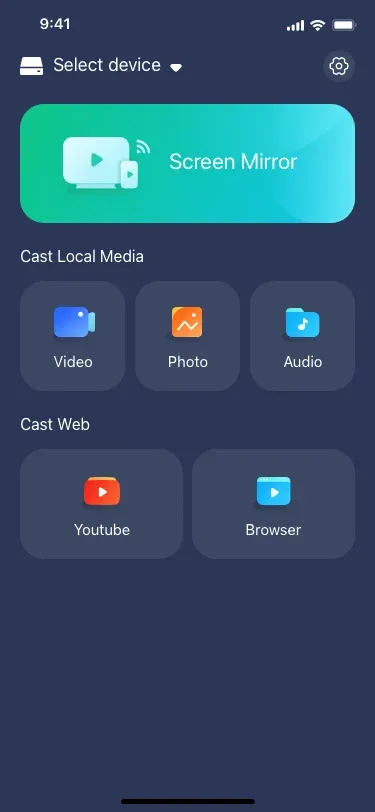
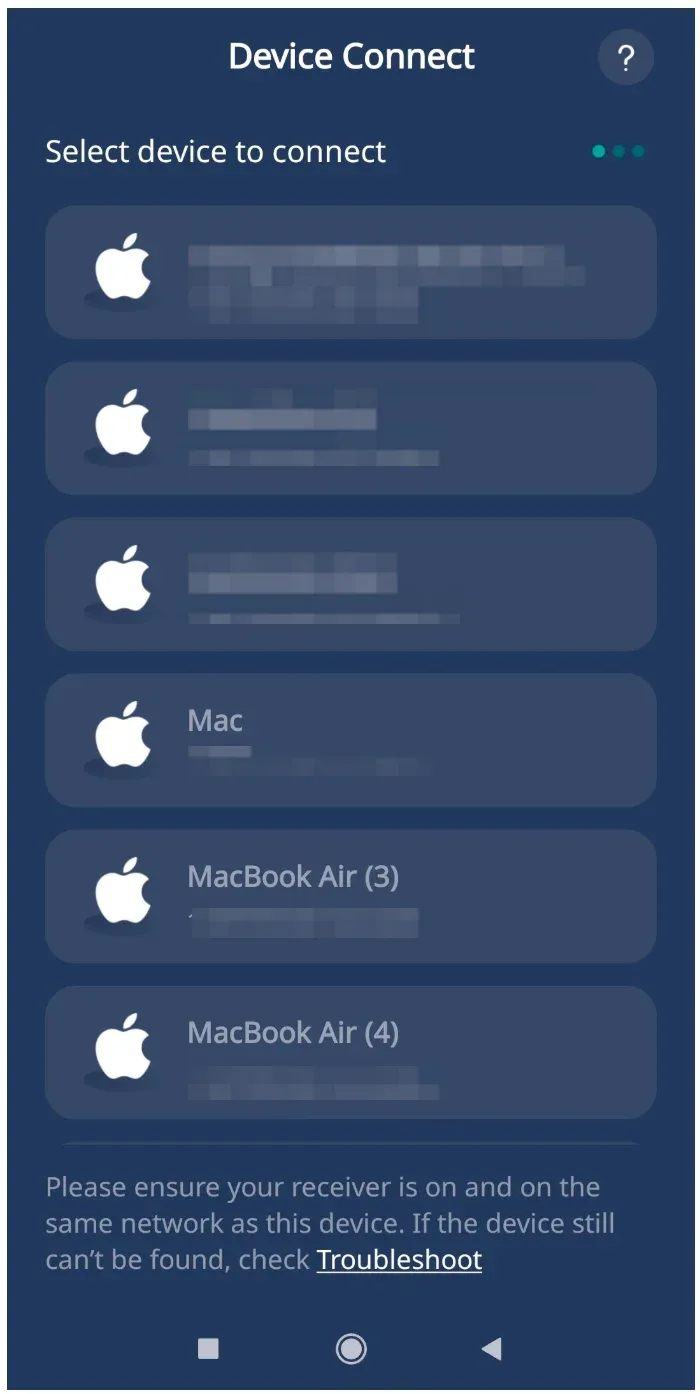
Paso 4. Toca la opción Seleccionar dispositivo y elige tu MacBook en la lista de dispositivos.
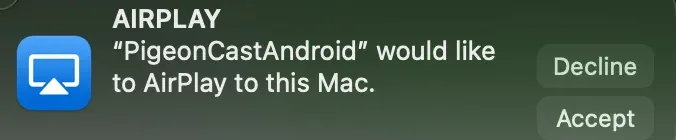
Paso 5. Haz clic en el botón Aceptar de la ventana emergente de tu MacBook.
Paso 6. Consulta el código de cuatro dígitos que aparece en tu MacBook e introdúcelo en tu teléfono Android.
Paso 7. Cuando tu Android esté conectado a tu MacBook, podrás tocar cualquier función de la aplicación, como Duplicar pantalla, y disfrutar del contenido de tu Android en tu MacBook.
Duplicar la pantalla de un MacBook en un PC con Windows
Los PC con Windows son compatibles con varios protocolos de duplicación de pantalla, y Miracast es la principal opción integrada para la visualización inalámbrica. También son compatibles con DLNA para transmitir archivos multimedia locales. Si utilizas Google Chrome o Microsoft Edge, puedes transmitir tu pantalla mediante Google Cast.
Sin embargo, como el MacBook no es compatible de forma nativa con DLNA ni con Miracast, duplicar la pantalla entre un MacBook y un PC con Windows requiere otro método. La solución más sencilla es la aplicación PigeonCast for Screen Mirroring Windows, que resuelve esta incompatibilidad al añadir compatibilidad con AirPlay y permite duplicar la pantalla de forma fluida entre macOS y Windows.
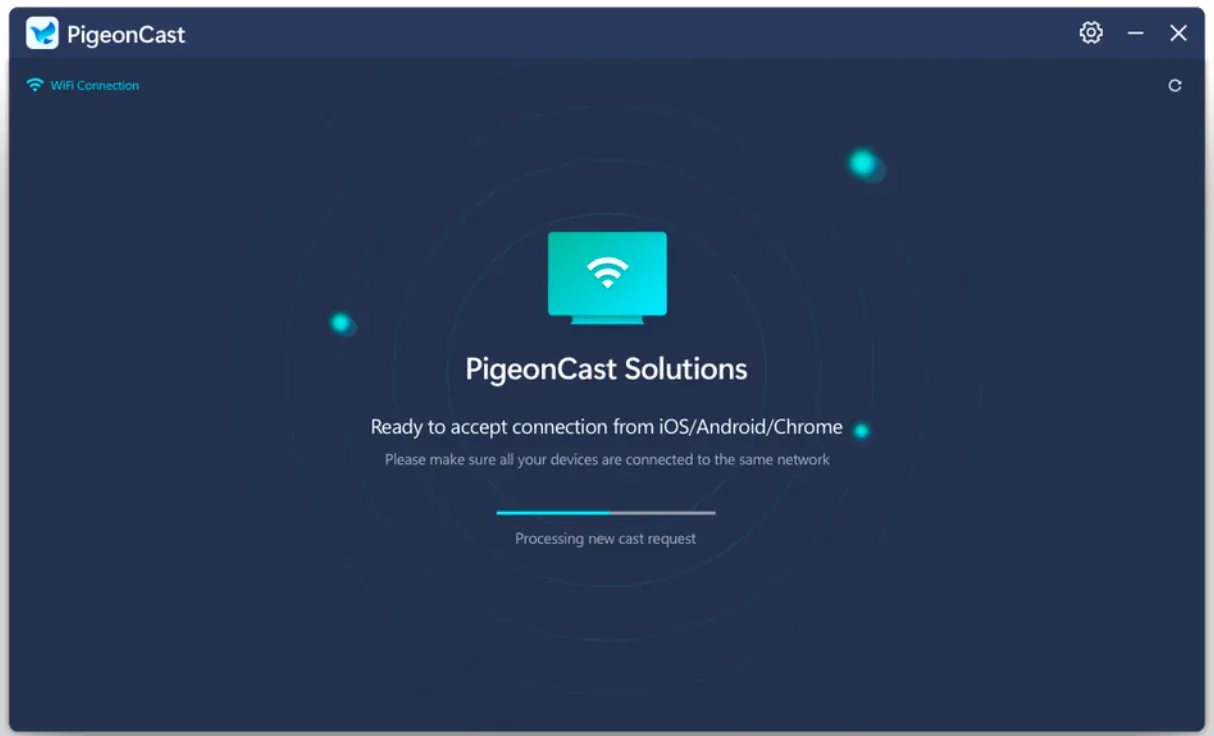
Por tanto, aunque Miracast para Mac no está disponible, PigeonCast facilita la duplicación de pantalla de un PC con Windows en un MacBook o viceversa. Solo tienes que asegurarte de que ambos dispositivos estén conectados a la misma red Wi-Fi para poder empezar.
Paso 1. Instala la aplicación en tu PC con Windows y ábrela.
PigeonCast Screen Mirroring
Descarga oficial

Paso 2. En tu MacBook, ve al Centro de control y activa AirPlay haciendo clic en Duplicar pantalla.
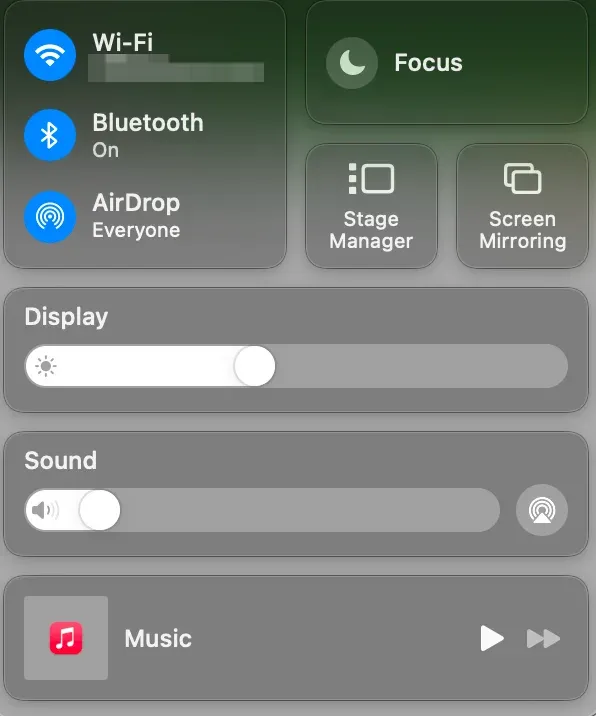
Paso 3. Busca en la lista el nombre de tu equipo Windows (que la aplicación asigna y muestra en la pantalla del PC con Windows) y haz clic en él.
Paso 4. Una vez establecida la conexión, la pantalla de tu Mac aparecerá en la pantalla de tu PC con Windows.
Duplicar la pantalla de un MacBook en un Android TV
Muchos televisores inteligentes de las principales marcas son compatibles con Miracast, ya sea de forma nativa o bajo nombres comerciales como Duplicar pantalla o Pantalla inalámbrica. Sin embargo, como no existe Miracast para Mac, ¿cómo puedes duplicar la pantalla de tu MacBook en esos televisores?
La solución es la aplicación PigeonCast for Screen Mirroring Android TV. Una vez instalada en tu televisor inteligente, lo convierte en un receptor universal compatible con AirPlay, Google Cast y DLNA. Esto facilita la duplicación o transmisión de la pantalla de tu MacBook sin necesidad de Miracast.
Así se utiliza la aplicación:
Paso 1. Descarga e instala la aplicación de terceros en tu Android TV desde Google Play Store.
PigeonCast Screen Mirroring
Descarga oficial
Paso 2. Confirma que los dos dispositivos estén conectados a la misma red Wi-Fi.
Paso 3. Abre la aplicación de duplicación de pantalla en tu televisor y comprueba el nombre que la aplicación le asigna.
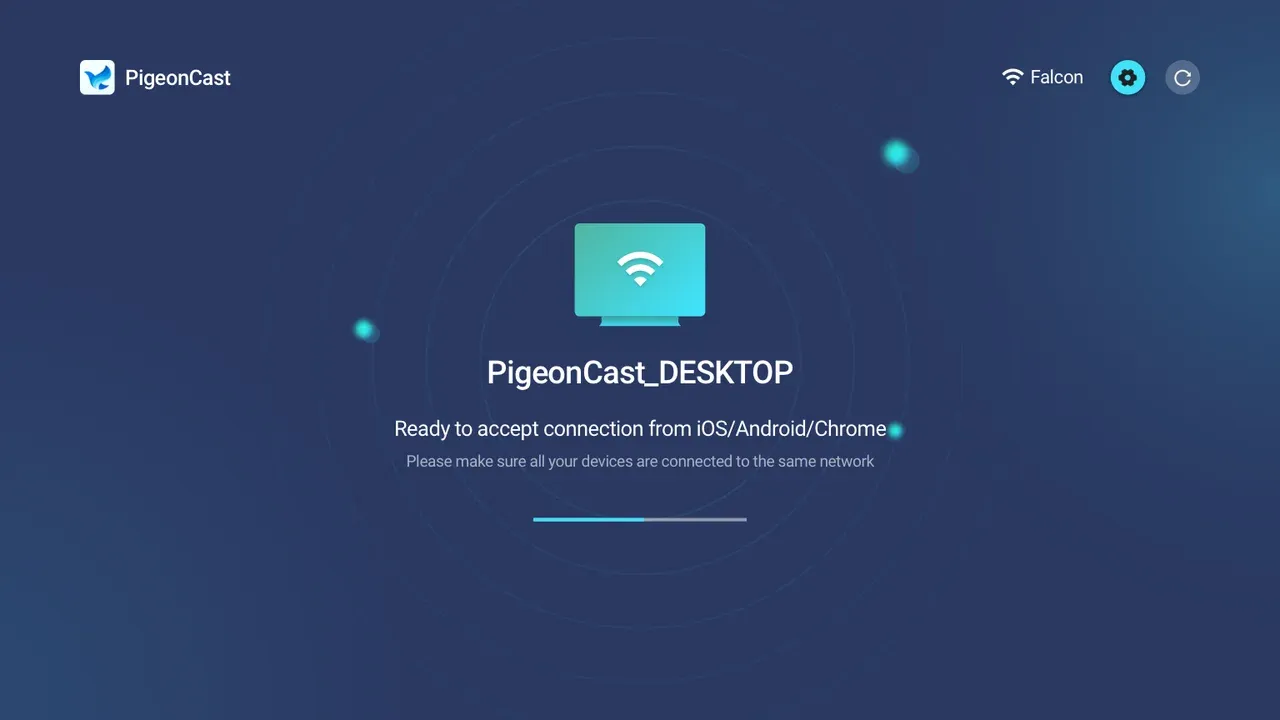
Paso 4. En tu MacBook, activa AirPlay y elige el nombre de tu televisor en la lista de dispositivos.
Paso 5. Introduce el código PIN si se te solicita. A continuación, la aplicación conectará tu Mac con tu Android TV. Cuando termine, podrás ver la pantalla de tu Mac en el televisor.

¡No existe Miracast para MacBook! Añadir la función AirPlay a tu teléfono Android, ordenador con Windows o televisor inteligente es una de las formas de resolver el problema de compatibilidad. Otra forma habitual es ampliar las funciones de tu Mac mediante aplicaciones de terceros como Mirroring360, que afirman ofrecer la función Miracast en Mac.
Además, puedes utilizar HDMI y adaptadores para conectar tu Mac a otros dispositivos. Sin embargo, los cables pueden suponer un peligro para las personas mayores y los niños. Por ello, se recomienda encarecidamente utilizar una aplicación de terceros para establecer una conexión inalámbrica.
Conclusión
En resumen: los MacBook no son compatibles con Miracast y probablemente nunca lo serán. Apple utiliza AirPlay como solución integrada para duplicar la pantalla de forma inalámbrica. Sin embargo, con herramientas multiplataforma como PigeonCast, puedes resolver fácilmente la incompatibilidad y duplicar la pantalla entre Android y Mac, Windows y Mac, y Mac y Android TV.
Preguntas frecuentes sobre Miracast para MacBook
P: ¿Puedo usar Miracast en mi MacBook?
No puedes usar Miracast de forma nativa en tu MacBook. El MacBook es compatible con AirPlay en lugar de Miracast, y Miracast suele encontrarse en teléfonos Android, ordenadores con Windows y televisores inteligentes de las principales marcas, como TCL, Sony y otras. Si quieres duplicar o transmitir la pantalla entre esos dispositivos y tu MacBook, necesitas aplicaciones de terceros como PigeonCast para resolver esa incompatibilidad.
P: ¿Cuál es el equivalente de Miracast en Apple?
Miracast no está disponible en dispositivos Apple como iPhone, iPad, MacBook y Apple TV, pero estos dispositivos cuentan con un equivalente: AirPlay. AirPlay es una tecnología propia de Apple para la transmisión inalámbrica entre dispositivos Apple y dispositivos compatibles con AirPlay.
P: ¿Cómo transmitir la pantalla de macOS a un televisor?
La solución depende del televisor que tengas. Si tienes un televisor compatible con AirPlay (muchos fabricantes de televisores han integrado AirPlay 2 en sus productos), puedes transmitir la pantalla de macOS al televisor mediante AirPlay. Sin embargo, si tu televisor solo es compatible con Miracast, necesitas instalar una aplicación de terceros como PigeonCast para Android TV, que hace que tu televisor sea compatible con AirPlay. Después, podrás transmitir directamente desde tu MacBook a tu Android TV mediante AirPlay.
Mia Clarke es una editora de tecnología especializada en soluciones de duplicación de pantalla y transmisión en múltiples plataformas. Mia ofrece guías claras y prácticas, junto con análisis detallados, para ayudar a los usuarios a conectar sus dispositivos sin complicaciones. Apasionada por mejorar la experiencia digital, Mia se dedica a mantener a los lectores al día con las últimas tendencias y herramientas para compartir pantalla entre dispositivos. Ya sea que quieras duplicar tu smartphone, laptop o Smart TV, el contenido de Mia brinda consejos confiables y fáciles de aplicar para simplificar tu configuración tecnológica.