
¿Alguna vez has intentado duplicar la pantalla de tu iPhone en el televisor y te has dado cuenta de que no hay sonido al duplicar la pantalla del iPhone en la TV? Es un problema común y puede ser frustrante, sobre todo cuando quieres disfrutar de tus películas, vídeos o música con el audio correcto. Pero no te preocupes, no estás solo. En este artículo explicaré las posibles razones por las que el sonido no funciona al duplicar la pantalla y ofreceré soluciones prácticas y efectivas para arreglarlo. Tanto si estás enviando a un Roku, a un televisor inteligente o usando AirPlay, te cubro las opciones.
¿Por qué no hay sonido al duplicar la pantalla del iPhone en la TV?
Entender por qué no funciona el sonido al duplicar la pantalla puede ayudar a localizar la solución. Las causas comunes de falta de sonido en duplicación de pantalla desde iPhone a TV incluyen:
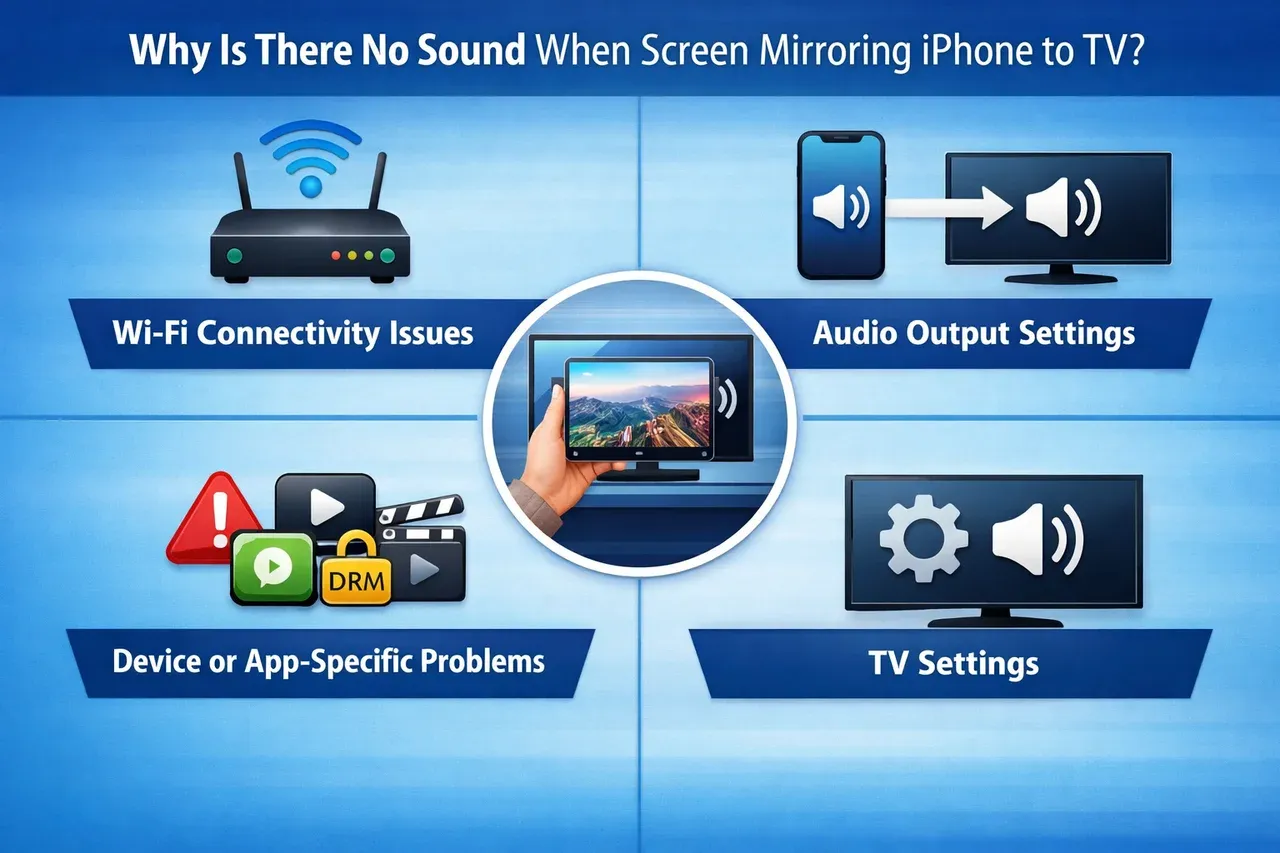
- Problemas de conectividad Wi‑Fi:
- Ancho de banda de la red: la duplicación de pantalla requiere mucho ancho de banda. Si tu red Wi‑Fi no es estable o está congestionada (por ejemplo, muchos dispositivos conectados), puede causar problemas tanto con la transmisión de vídeo como de audio. Un router de doble banda (2,4 GHz vs. 5 GHz) puede mejorar la estabilidad, ya que 5 GHz ofrece mayor velocidad y menor interferencia.
- Configuración del router: asegúrate de que la configuración de Calidad de Servicio (QoS) del router esté optimizada para priorizar los dispositivos de duplicación. Algunos routers pueden despriorizar el ancho de banda para dispositivos no conectados directamente, provocando fallos, especialmente en el audio.
- Ajustes de salida de audio:
- Enrutamiento del canal de audio: aunque estés duplicando el vídeo, tu iPhone puede seguir enviando el audio al altavoz interno. Esto puede ocurrir si la salida de audio no se cambia automáticamente. A veces, seleccionar manualmente la salida de audio para la duplicación ayuda. Centro de control > AirPlay > Salida de audio te permite seleccionar la TV como destino del sonido.
- Ajustes de estéreo y sonido envolvente: ciertos televisores o sistemas de audio pueden tener configuraciones de estéreo o sonido envolvente que hay que ajustar según la entrada. Si la salida de audio del televisor está en estéreo, puede que no procese correctamente determinadas señales de audio desde AirPlay.
- Problemas específicos del dispositivo o la app:
- Limitaciones de AirPlay y de las apps: aunque AirPlay en iPhone suele transmitir vídeo y sonido, algunas apps, especialmente servicios de streaming como Netflix, Hulu o Disney+, pueden restringir la transmisión de audio vía AirPlay para proteger contenido con derechos (debido a DRM).
- Ajuste de sonido en la app: algunas apps de terceros pueden tener sus propios ajustes de salida de audio. Revisa la configuración de la app para ver si el sonido está silenciado por defecto o si hay una opción para activar el audio al duplicar la pantalla.
- Ajustes del televisor:
- Sincronización de audio y conflictos de entrada: algunos televisores modernos intentan sincronizar automáticamente el audio con el vídeo durante la duplicación. Si tu televisor tiene una opción de "Sincronización labial (Lip Sync)" o "Retraso de audio", asegúrate de que esté en automático o desactivada. Algunos televisores también pueden priorizar el audio de otras entradas (como HDMI o dispositivos externos) sobre la conexión de duplicación, lo que provoca problemas de sonido.
- Firmware y compatibilidad del televisor: si tu televisor tiene un firmware desactualizado o problemas de compatibilidad con tecnologías de duplicación más recientes, puede bloquear o deformar el audio. Busca actualizaciones de firmware del televisor que puedan resolver problemas de compatibilidad con la duplicación de pantalla.
Cómo conseguir sonido en la TV al duplicar la pantalla del iPhone
Si no hay sonido al enviar a la TV desde el iPhone, puede ser frustrante, pero con los pasos adecuados puedes solucionarlo en poco tiempo. Aquí tienes una guía mejorada, paso a paso, para solucionar y arreglar el problema de ausencia de sonido al duplicar la pantalla, junto con algunos consejos nuevos para asegurar que todo funcione como debe:
Comprueba los ajustes de volumen
- Sincronización de volumen: asegúrate de que el volumen esté alto tanto en tu iPhone como en el televisor. A veces, aunque el volumen del televisor esté alto, el sonido puede seguir enrutable incorrectamente si no se ha seleccionado el canal de salida de audio correcto.
- Salida de audio avanzada: para televisores con sistemas de sonido avanzados (como Dolby Atmos o DTS), asegúrate de que el televisor esté configurado para gestionar el audio procedente de la duplicación de pantalla. Por ejemplo, algunos televisores deben estar en modo "Automático" para aceptar correctamente el audio desde el iPhone.
Revisa la app de duplicación de pantalla
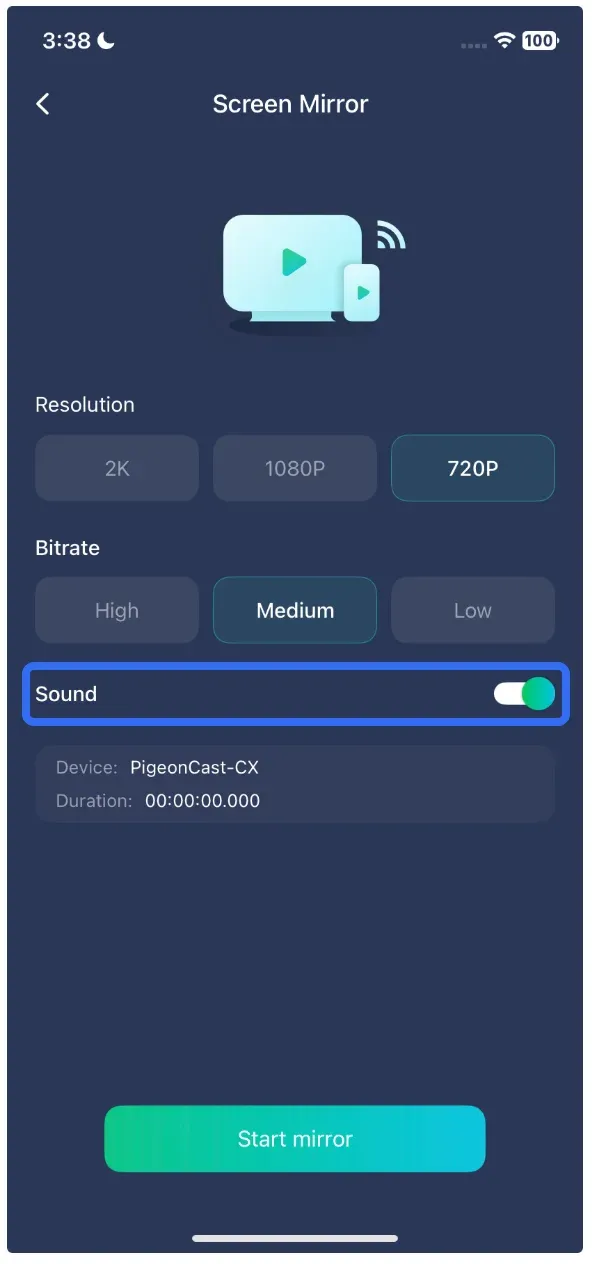
- Ajustes de sonido específicos de la app: algunas apps de terceros como PigeonCast tienen opciones de sonido específicas que vienen activadas por defecto. Si usas PigeonCast, verifica que el interruptor de Sonido esté activado en los ajustes. Si usas otras apps, busca opciones similares en el menú de la app para asegurarte de que el audio esté habilitado para la transmisión.
- Actualizaciones de la app: asegúrate de que la app de duplicación esté actualizada. A menudo, las actualizaciones corrigen errores relacionados con la transmisión de sonido, garantizando una experiencia más fluida tanto en audio como en vídeo.
Consejo: PigeonCast es una app gratuita de duplicación de pantalla diseñada para duplicar la pantalla del iPhone en la TV. Si tu duplicación de pantalla del iPhone no funciona, puedes probarla.


Calificación general:


- Comprobación de la red: Si el sonido no funciona, intenta desconectar tanto tu iPhone como la TV y volver a conectarlos. Además, asegúrate de que tus dispositivos estén conectados a la misma red Wi‑Fi para evitar problemas de configuración de red que puedan bloquear el audio.
- Prueba de ancho de banda de la red: Si estás usando una red Wi‑Fi de 5 GHz, confirma que el router soporte el ancho de banda necesario para una duplicación fluida. Usa una prueba de velocidad para asegurarte de que la conexión sea lo suficientemente fuerte para transmitir tanto audio como video.
Seleccionar la salida de audio en el iPhone
Si el sonido sale del iPhone pero no de la TV al duplicar con AirPlay, sigue estos pasos:
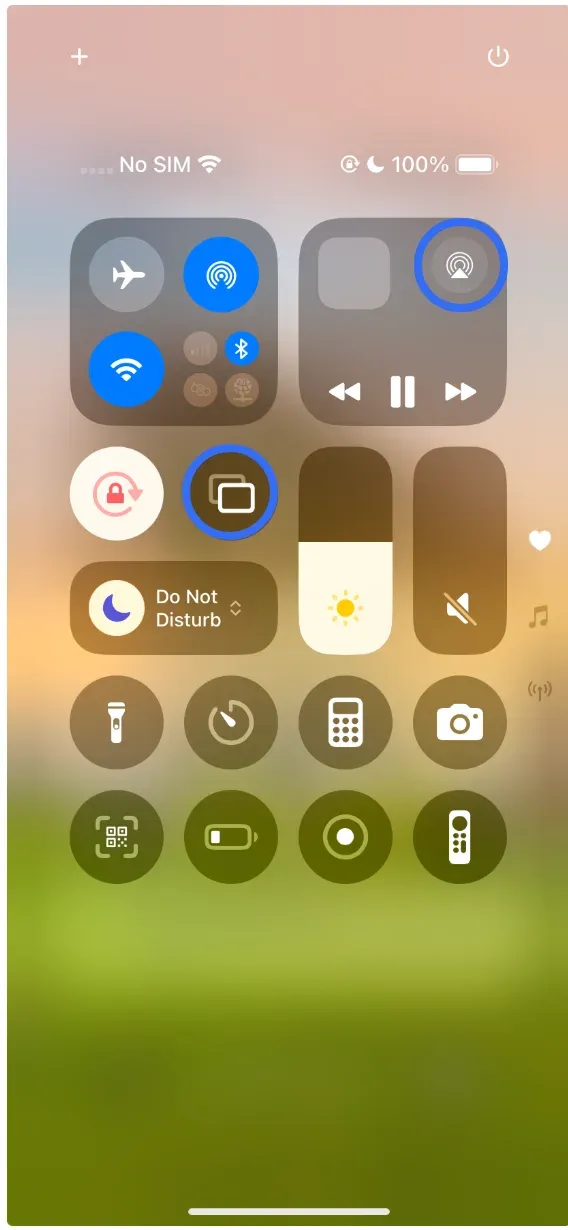
- Abre el Centro de control en tu iPhone.
- Toca el icono de AirPlay o el icono de duplicación de pantalla.
- Asegúrate de que la TV esté seleccionada como salida de audio.
- Comprueba que no haya conflictos en los ajustes de audio de tu TV.
Comprueba la configuración de audio de la TV
- Fuente de audio / Entrada: En tu TV, ve a los ajustes de audio y asegúrate de que esté configurada para aceptar audio desde la entrada de duplicación de pantalla. Algunas TVs pueden requerir que selecciones manualmente la fuente de audio para la duplicación.
- Sincronización de audio: Desactiva o ajusta la sincronización de audio en tu TV para garantizar una correcta sincronía entre audio y video.
Actualiza el firmware de tus dispositivos
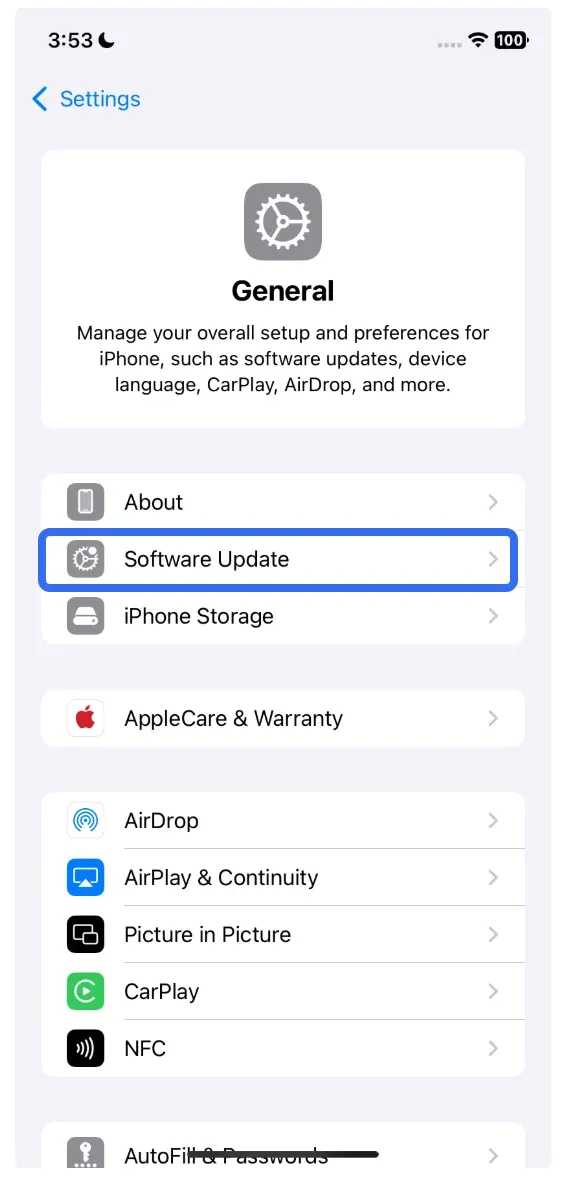
- Actualizaciones de firmware: Comprueba siempre si hay actualizaciones de software tanto para tu iPhone como para tu TV. Las nuevas actualizaciones pueden resolver errores conocidos y mejorar la compatibilidad para la duplicación de pantalla.
- Compatibilidad de controladores: En algunas TVs, ciertas apps de duplicación o controladores de AirPlay pueden necesitar una actualización para manejar los últimos protocolos de audio. Asegúrate de que todo esté actualizado a las versiones más recientes.
Prueba una conexión por cable
- Adaptador HDMI: Si el sonido por Wi‑Fi sigue sin funcionar al duplicar la pantalla, usar un adaptador HDMI compatible es una excelente alternativa. Evita problemas de Wi‑Fi y garantiza una conexión directa y estable tanto para audio como para video. Esta solución también previene el desfase de audio y asegura una salida de audio de alta calidad.
- Configuración de sonido envolvente: Para usuarios con sistemas de cine en casa, usar una conexión HDMI por cable suele garantizar sonido estéreo o envolvente, ofreciendo una experiencia de audio más rica.
Palabras finales
Si has estado teniendo problemas con el sonido al duplicar la pantalla, ahora dispones de un conjunto sólido de soluciones para abordar el problema. Desde ajustes de Wi‑Fi hasta compatibilidad de dispositivos, unos pocos cambios sencillos pueden resolver la mayoría de los inconvenientes. Y si buscas una experiencia de duplicación fiable y de alta calidad, PigeonCast ofrece una alternativa fantástica y fácil de usar.
Preguntas frecuentes: Sin sonido al duplicar la pantalla del iPhone en la TV
¿Se puede duplicar un iPhone en una TV con sonido?
Sí, puedes duplicar un iPhone en una TV con sonido. Sin embargo, si no escuchas audio durante la duplicación, puede deberse a la configuración de salida de audio, problemas de red o un problema con la app o los ajustes de la TV. Asegúrate de que tanto tu iPhone como tu TV estén correctamente conectados y configurados para manejar el audio.
¿Por qué no hay sonido al duplicar con AirPlay?
La ausencia de sonido al usar AirPlay puede deberse a varios factores, como una configuración incorrecta de la salida de audio en el iPhone, problemas de configuración de la TV o una conexión Wi‑Fi débil. Es fundamental asegurarse de que el sonido esté dirigido a la TV y que ambos dispositivos estén en la misma red. Además, las restricciones DRM en ciertas apps pueden bloquear la transmisión de audio.
¿Puedo duplicar mi iPhone en la TV con sonido usando un cable HDMI?
Sí, usar un adaptador Lightning a HDMI o un adaptador USB‑C a HDMI te permite duplicar tu iPhone en una TV con sonido. A diferencia de los métodos inalámbricos, una conexión por cable garantiza una conexión estable y de alta calidad tanto para video como para audio, evitando problemas potenciales como la inestabilidad de la red o interferencias Wi‑Fi.
¿PigeonCast soporta sonido al duplicar la pantalla?
Sí, PigeonCast soporta tanto video como sonido al duplicar la pantalla. Ofrece una experiencia fluida y sin anuncios, asegurando que audio y video se transmitan de forma fiable a tu TV con calidad HD y hasta 4K de resolución.
¿Cómo soluciono que no haya sonido al duplicar el iPhone en un Roku?
La falta de sonido al duplicar el iPhone en un Roku puede ser un problema común, especialmente en modelos antiguos de Roku. Para solucionarlo, asegúrate de que tanto tu iPhone como el Roku estén conectados a la misma red Wi‑Fi. En tu iPhone, revisa los ajustes de salida de audio en el Centro de control, asegurándote de que Roku esté seleccionado como fuente de audio. Si el problema persiste, intenta reiniciar ambos dispositivos o actualizar el firmware del Roku.
¿Por qué el sonido de la duplicación se corta de forma intermitente?
Si el sonido de la duplicación se corta de forma intermitente, puede deberse a una conexión Wi‑Fi débil o inestable, un fallo temporal del dispositivo o problemas de software. Intenta acercar los dispositivos al router, volver a conectarlos o pasar a una conexión por cable (por ejemplo, usando un adaptador HDMI). Asegúrate de que los dispositivos tengan las últimas actualizaciones de software y de que no haya interferencias de otros equipos electrónicos.
Mia Clarke es una editora de tecnología especializada en soluciones de duplicación de pantalla y transmisión en múltiples plataformas. Mia ofrece guías claras y prácticas, junto con análisis detallados, para ayudar a los usuarios a conectar sus dispositivos sin complicaciones. Apasionada por mejorar la experiencia digital, Mia se dedica a mantener a los lectores al día con las últimas tendencias y herramientas para compartir pantalla entre dispositivos. Ya sea que quieras duplicar tu smartphone, laptop o Smart TV, el contenido de Mia brinda consejos confiables y fáciles de aplicar para simplificar tu configuración tecnológica.