
Si tienes un teléfono Google Pixel, un portátil y un televisor, ya tienes todo lo necesario para montar una potente configuración de entretenimiento en casa. Con la duplicación de pantalla de Google Pixel screen mirroring, puedes duplicar la pantalla de tu teléfono en una pantalla más grande, ya sea un PC o un televisor, para una experiencia de visualización más nítida e inmersiva. En esta guía aprenderás las formas más fáciles de reflejar tu Pixel tanto en PC como en TV, incluyendo pasos prácticos y consejos para una transmisión más fluida.
About Pixel Screen Mirroring
Screen Mirroring en los dispositivos Google Pixel ha evolucionado a lo largo de los años a medida que los propios teléfonos han avanzado. Los usuarios de modelos más antiguos, como Pixel 2, suelen buscar estándares inalámbricos tradicionales, mientras que los propietarios más recientes, incluidos los usuarios de Pixel 6, se centran en herramientas de casting modernas y en la duplicación compatible con aplicaciones.
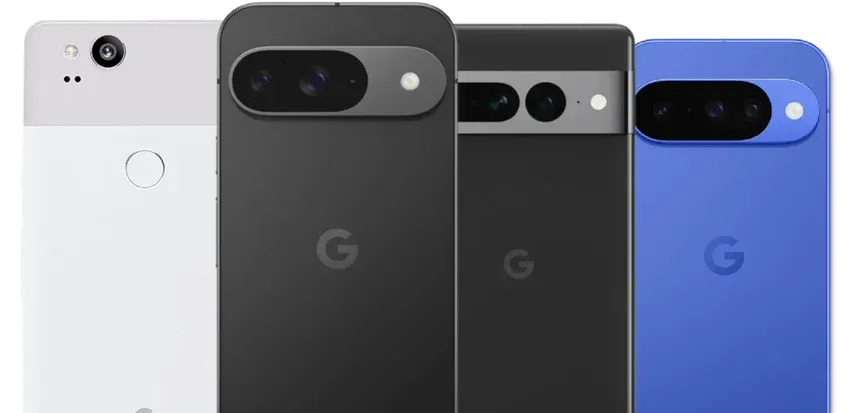
Independientemente de tu modelo, la idea es la misma: quieres que tus vídeos, juegos, aplicaciones o presentaciones aparezcan en una pantalla más grande sin complicaciones. Principalmente hay 4 métodos para esto:
- Chromecast es la opción en la que la mayoría de propietarios de Google Pixel confían porque está profundamente integrada en Android. Funciona sin problemas en Pixel 2, Pixel 3, Pixel 6 y todas las generaciones posteriores. Esto lo hace ideal para cualquiera que busque una solución fiable con requisitos mínimos de configuración.
- Miracast es mucho menos consistente. Los teléfonos Pixel fueron alejándose gradualmente de Miracast a medida que Google apostó por el ecosistema de Google Cast. Aunque algunos modelos antiguos pueden seguir interactuando con ciertos receptores Miracast, la experiencia no está garantizada.
- Los usuarios que buscan duplicar pantalla del Pixel 6 sin Chromecast a menudo recurren a aplicaciones de terceros. Aquí es donde PigeonCast resulta útil, ya que funciona en Windows, Mac, Android TV y varios tipos de pantallas.
- HDMI ofrece la conexión por cable más estable y es excelente para juegos o reproducción de vídeo, aunque requiere el adaptador USB-C a HDMI correcto.
Method 1: Use Chromecast
Chromecast sigue siendo el método más sencillo, especialmente para personas que quieren una configuración rápida y un rendimiento estable. Funciona a la perfección en casi todos los teléfonos Google Pixel.
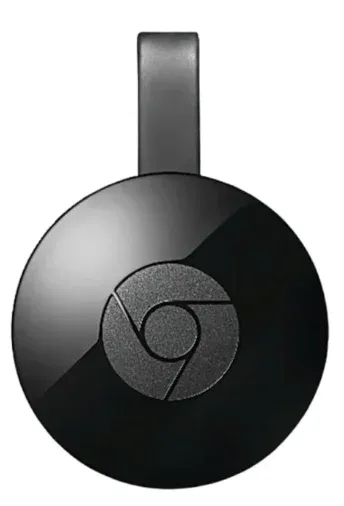
Así es como se refleja un Google Pixel en un televisor con Chromecast:
Step 1. Conecta tu dispositivo Chromecast o asegúrate de que tu TV tenga Chromecast integrado.
Step 2. Asegúrate de que tu Pixel y tu TV compartan la misma red Wi‑Fi.
Step 3. Abre Ajustes rápidos en tu Pixel y pulsa Transmitir.
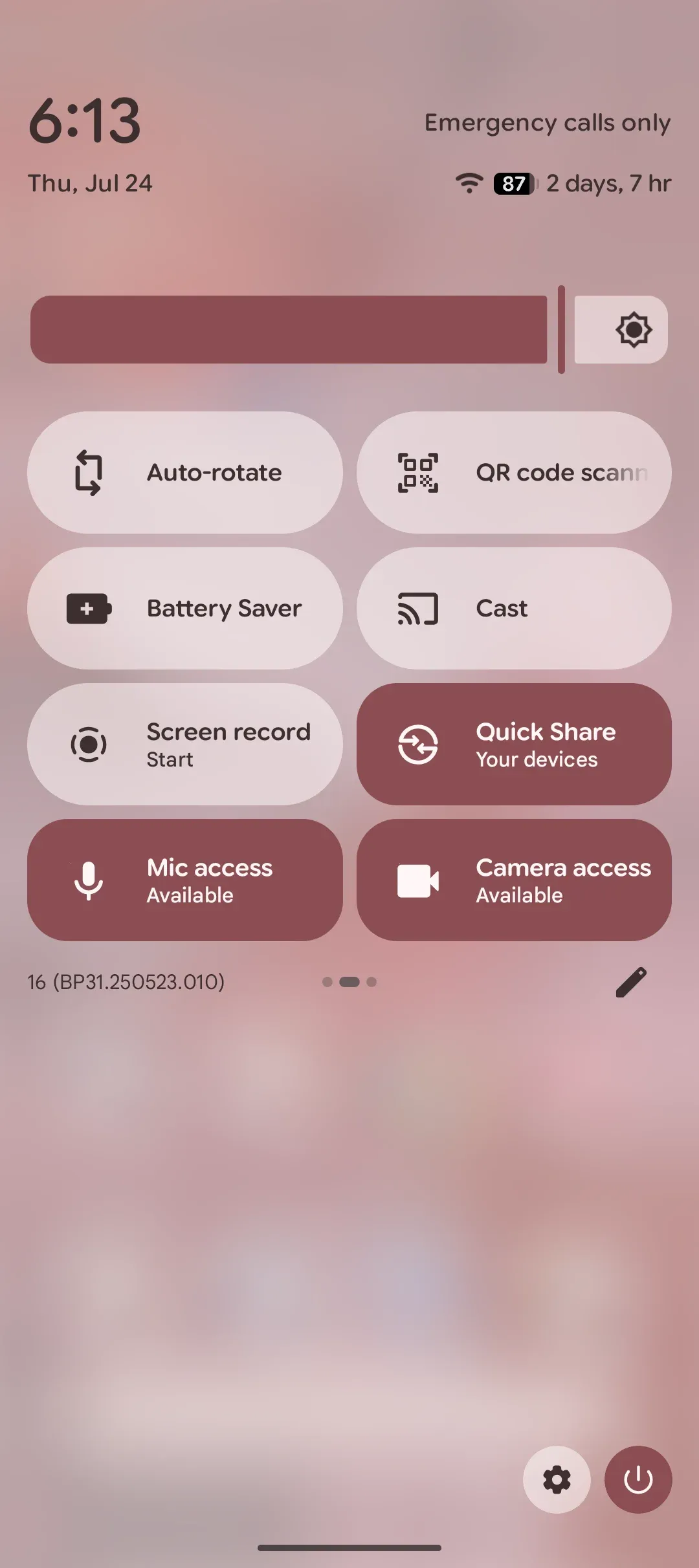
Step 4. Selecciona tu TV o dispositivo Chromecast.
Step 5. Confirma en tu TV si se solicita, y la pantalla de tu teléfono aparecerá inmediatamente.
Este método es ideal para transmitir aplicaciones, ver juegos, ver fotos o compartir documentos durante una reunión. También es el método más recomendado para usuarios que buscan técnicas sencillas de duplicación de pantalla en Pixel.
Method 2: Miracast
El soporte de Miracast se volvió inconsistente después de las primeras generaciones de Pixel. Las personas que intentan duplicar la pantalla en un Pixel 2 o Pixel 3 aún pueden encontrar cierta compatibilidad con receptores de terceros, pero los resultados pueden variar. Si tu TV solo admite Miracast y no Chromecast (consulta Miracast vs Chromecast), este método puede funcionar.
Así es como se duplica la pantalla en un Google Pixel mediante la tecnología Miracast:
Step 1. Activa el modo Miracast en tu TV o receptor.
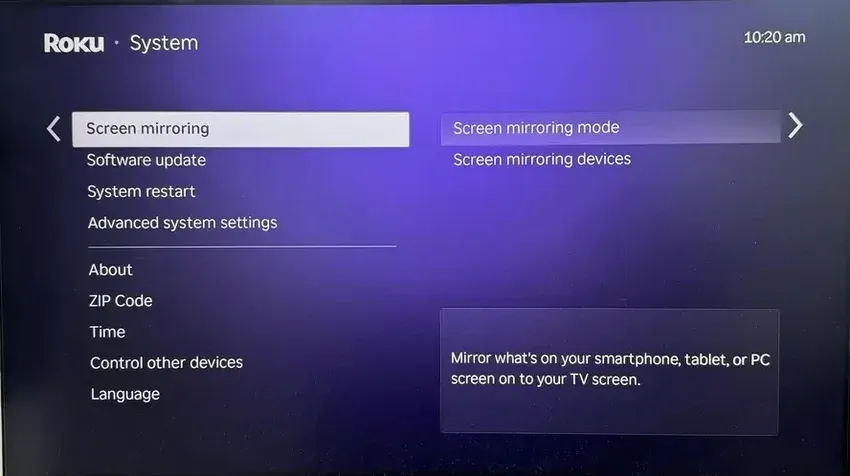
Step 2. En tu Pixel, abre Configuración y busca Cast o Pantalla inalámbrica.
Step 3. Habilita la opción si está disponible y elige tu TV de la lista.
Step 4. Aprueba cualquier solicitud de conexión en la TV.
Aunque Miracast puede funcionar, no es la opción más fiable. Muchos usuarios actualizan a Chromecast o PigeonCast para evitar emparejamientos inconsistentes y retrasos.
Method 3: PigeonCast
PigeonCast, una aplicación de terceros gratuita y segura, ofrece un enfoque universal para la duplicación de pantalla de Google Pixel, especialmente cuando necesitas reflejar tu teléfono en un portátil con Windows, un Mac, un Android TV o un Apple TV. Es frecuentemente utilizada por propietarios de Pixel que prefieren no depender de Chromecast o cuyos televisores son más antiguos.
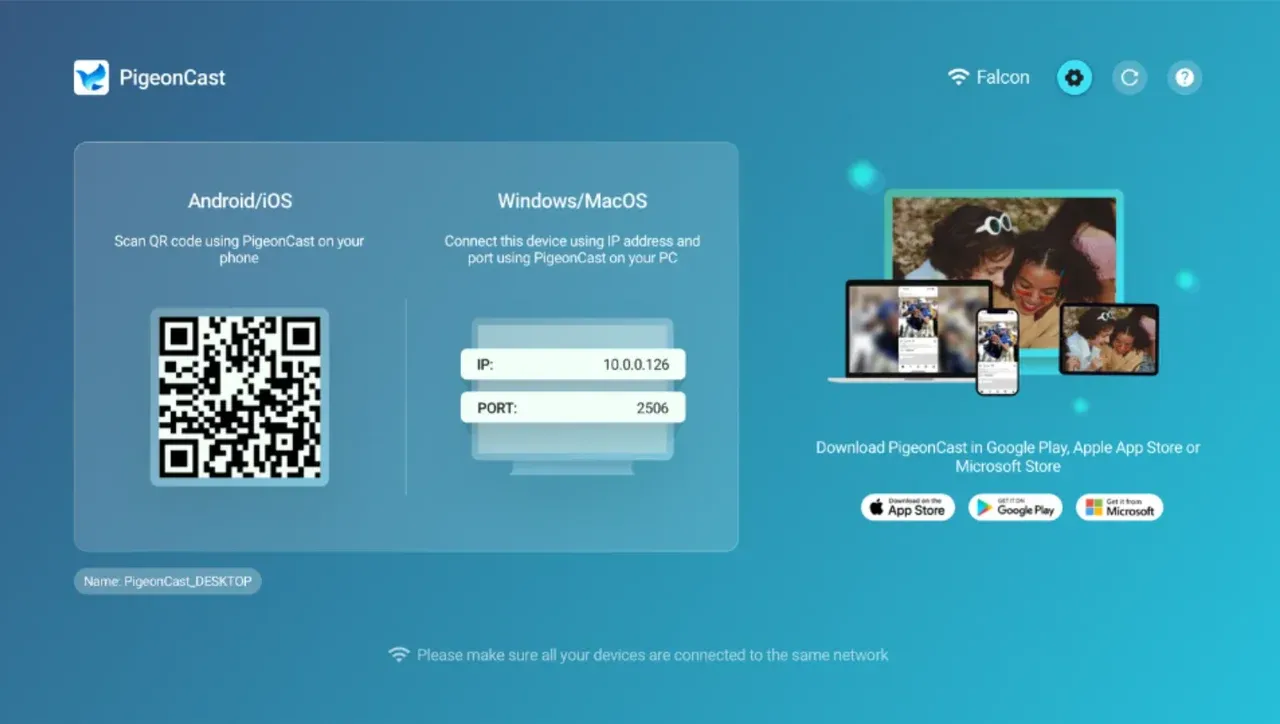
Step 1. Instala PigeonCast en tu Pixel desde la Play Store.


Valoración general:



Calificación general:

Paso 4. Abra PigeonCast en su Pixel y elija el dispositivo al que desea duplicar la pantalla.
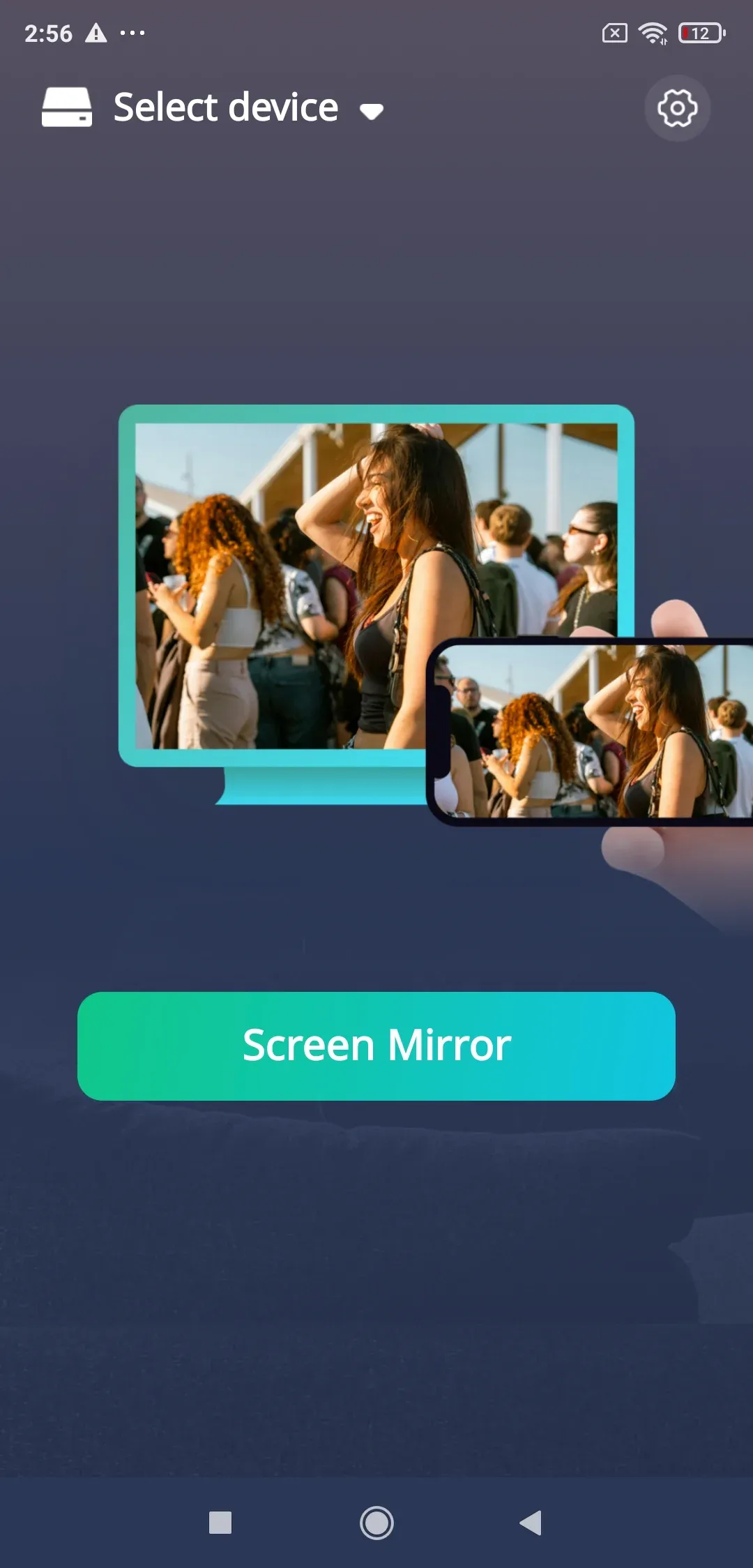
Paso 5. Inicie la transmisión y ajuste la configuración de resolución si es necesario para un rendimiento más fluido.
PigeonCast es especialmente útil para quien busque cómo duplicar la pantalla en Google Pixel cuando Chromecast no está disponible.
Método 4: Usar cable HDMI
Si prefiere una conexión por cable, HDMI es la opción más fiable, especialmente para juegos, películas largas o uso sin conexión. Evita las interferencias de la Wi‑Fi y ofrece una calidad de imagen fluida.
Use HDMI para iniciar la duplicación de pantalla en Google Pixel:
Paso 1. Adquiera un adaptador compatible de USB‑C a HDMI.
Paso 2. Conecte el adaptador a su Pixel.
Paso 3. Conecte el cable HDMI desde el adaptador a su TV.
Paso 4. Cambie la entrada de su TV al canal HDMI correcto.
Paso 5. Su pantalla debería aparecer al instante.
Esta configuración es perfecta para un escenario de duplicación de pantalla con un Pixel 3 en una sala de conferencias o cuando viaja, ya que funciona sin internet.
¿Cuál es la mejor forma de duplicar la pantalla en Google Pixel?
A continuación hay una comparación sencilla para ayudarle a elegir el mejor método según sus necesidades.
| Method | Wireless or Wired | Best For | Pixel Compatibility | Cost |
|---|---|---|---|---|
| Chromecast | Wireless | Everyday streaming | All Pixel models | Low to Medium (device required) |
| Miracast | Wireless | Older TVs | Older Pixel models | Low to Medium (depends on TV/receiver) |
| PigeonCast | Wireless | Mirroring without Chromecast | Models that run Android 6.0 or above | Free (no ads) |
| HDMI | Wired | Lag free viewing | All USB C Pixel models | Low to Medium (adapter and HDMI cable required) |
Conclusiones finales
Duplicar la pantalla de los teléfonos Pixel es sencillo una vez que sabe qué método se ajusta a su dispositivo y a su pantalla. Chromecast funciona mejor para la mayoría de los usuarios, PigeonCast ofrece flexibilidad cuando Chromecast no está disponible, Miracast solo encaja en configuraciones antiguas, y HDMI ofrece la imagen más fiable para películas o juegos. Ya sea que quiera compartir videos de vacaciones, retransmitir una película o presentar diapositivas desde su Pixel, ahora tiene varias opciones prácticas para crear una experiencia de visualización fluida y agradable.
Preguntas frecuentes sobre duplicación de pantalla en Pixel
¿Cómo duplico la pantalla de Google Pixel en la TV sin Chromecast?
Puede usar HDMI o PigeonCast. HDMI ofrece la imagen más estable, mientras que PigeonCast funciona de forma inalámbrica en casi cualquier TV o PC.
¿Google Pixel tiene duplicación de pantalla?
Sí. Google Pixel admite duplicación de pantalla principalmente a través de la función integrada Cast, que utiliza Google Cast. Para dispositivos que no son Chromecast, aplicaciones como PigeonCast o adaptadores HDMI por cable también permiten duplicar la pantalla.
¿Por qué mi Pixel no muestra el botón Cast?
Es posible que su Pixel no esté en la misma red Wi‑Fi que su TV. Algunas apps ocultan el botón Cast si el dispositivo no detecta un receptor compatible.
¿Duplicar la pantalla en Pixel agota la batería rápidamente?
Sí; la transmisión inalámbrica usa tanto la Wi‑Fi como la potencia de procesamiento. HDMI usa menos batería porque no requiere transmisión inalámbrica.
¿Puedo usar la duplicación de pantalla del Pixel 2 en una TV antigua?
Sí. HDMI o receptores Miracast suelen funcionar mejor que Chromecast en pantallas antiguas.
¿Cómo puedo mejorar la calidad de la duplicación de pantalla en Pixel?
Use una conexión Wi‑Fi de 5 GHz o un adaptador HDMI por cable. PigeonCast también permite ajustar la resolución para una reproducción más fluida.
¿Por qué mi Pixel no emite a mi TV?
Es posible que su TV no sea compatible con Google Cast, o que la función Cast esté deshabilitada. Asegúrese de que su TV, Chromecast o dispositivo de transmisión esté encendido, actualizado y en la misma red Wi‑Fi que su Pixel. Si su TV no soporta Cast, use PigeonCast o HDMI en su lugar.
Mia Clarke es una editora de tecnología especializada en soluciones de duplicación de pantalla y transmisión en múltiples plataformas. Mia ofrece guías claras y prácticas, junto con análisis detallados, para ayudar a los usuarios a conectar sus dispositivos sin complicaciones. Apasionada por mejorar la experiencia digital, Mia se dedica a mantener a los lectores al día con las últimas tendencias y herramientas para compartir pantalla entre dispositivos. Ya sea que quieras duplicar tu smartphone, laptop o Smart TV, el contenido de Mia brinda consejos confiables y fáciles de aplicar para simplificar tu configuración tecnológica.