
VLC Media Player es conocido como la "navaja suiza" de los reproductores multimedia, capaz de manejar casi cualquier formato de vídeo. Lo que muchos no saben es que VLC también te permite enviar contenido a tu televisor, sticks de streaming y otros dispositivos. Tanto si tratas con formatos de vídeo poco comunes como si quieres compartir tus medios entre dispositivos, VLC ofrece una solución gratuita y versátil. Esta guía te mostrará cómo transmitir VLC al televisor desde cualquier plataforma, junto con una alternativa para uso habitual.
Cómo transmitir VLC al televisor
A diferencia de algunos reproductores que te atan a un ecosistema específico (como AirPlay de Apple), VLC puede transmitir a dispositivos usando múltiples protocolos, incluyendo VLC Chromecast, DLNA y AirPlay, lo que lo convierte en una de las soluciones de casting más flexibles disponibles. El requisito básico para todos los métodos es que tanto el dispositivo desde el que transmites como el dispositivo receptor estén en la misma red Wi‑Fi.
Cómo transmitir VLC al televisor desde Android
Transmitir VLC desde tu dispositivo Android a un televisor es bastante sencillo, especialmente si tu televisor es compatible con Chromecast o tiene funciones de casting integradas, o si prefieres usar tu red local. Así es cómo transmitir desde VLC en Android al televisor:
- VLC en Android: transmitir al televisor vía Chromecast
Paso 1. Asegúrate de que ambos dispositivos estén en la misma red Wi‑Fi.
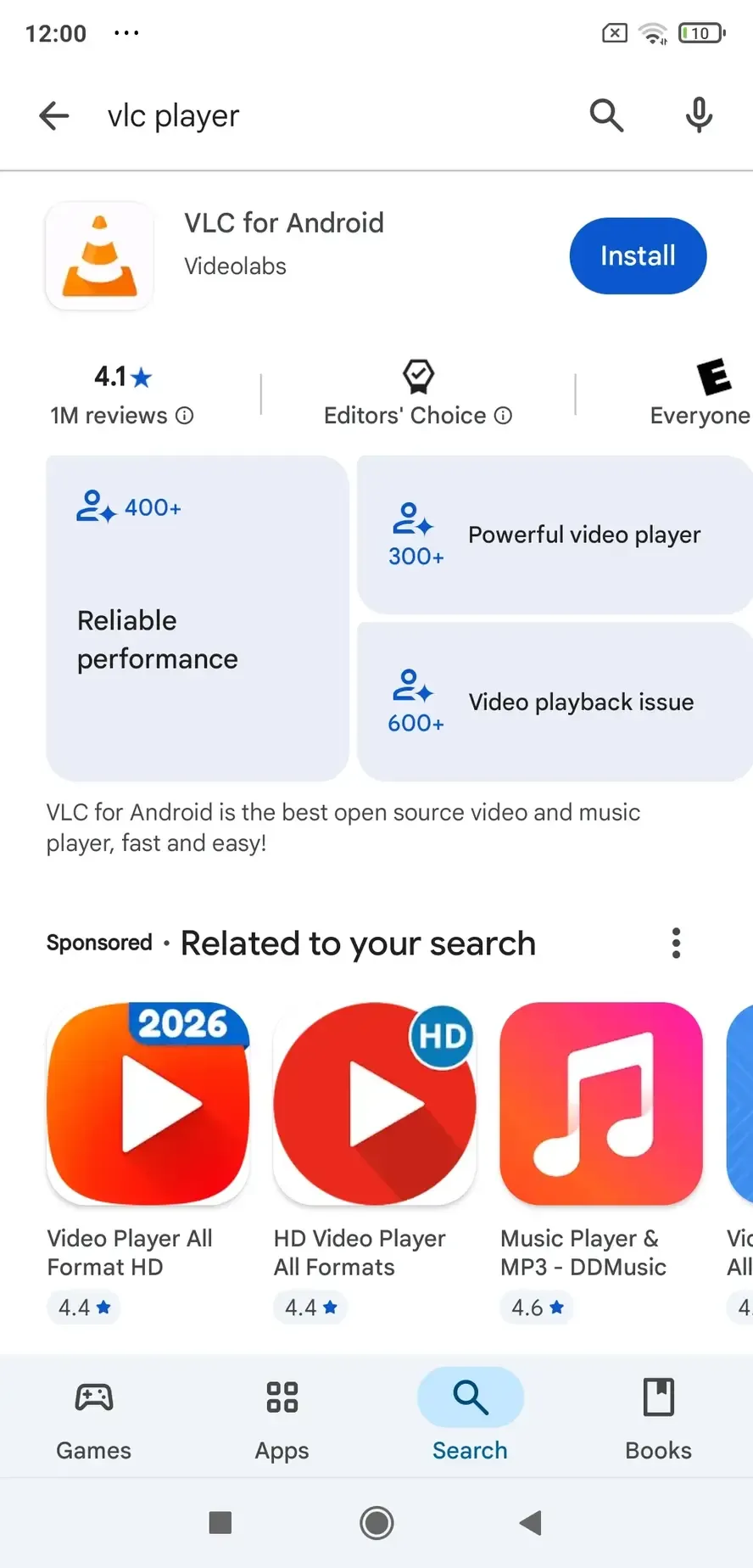
Paso 2. Instala y abre VLC en tu dispositivo Android, luego empieza a reproducir tu vídeo.
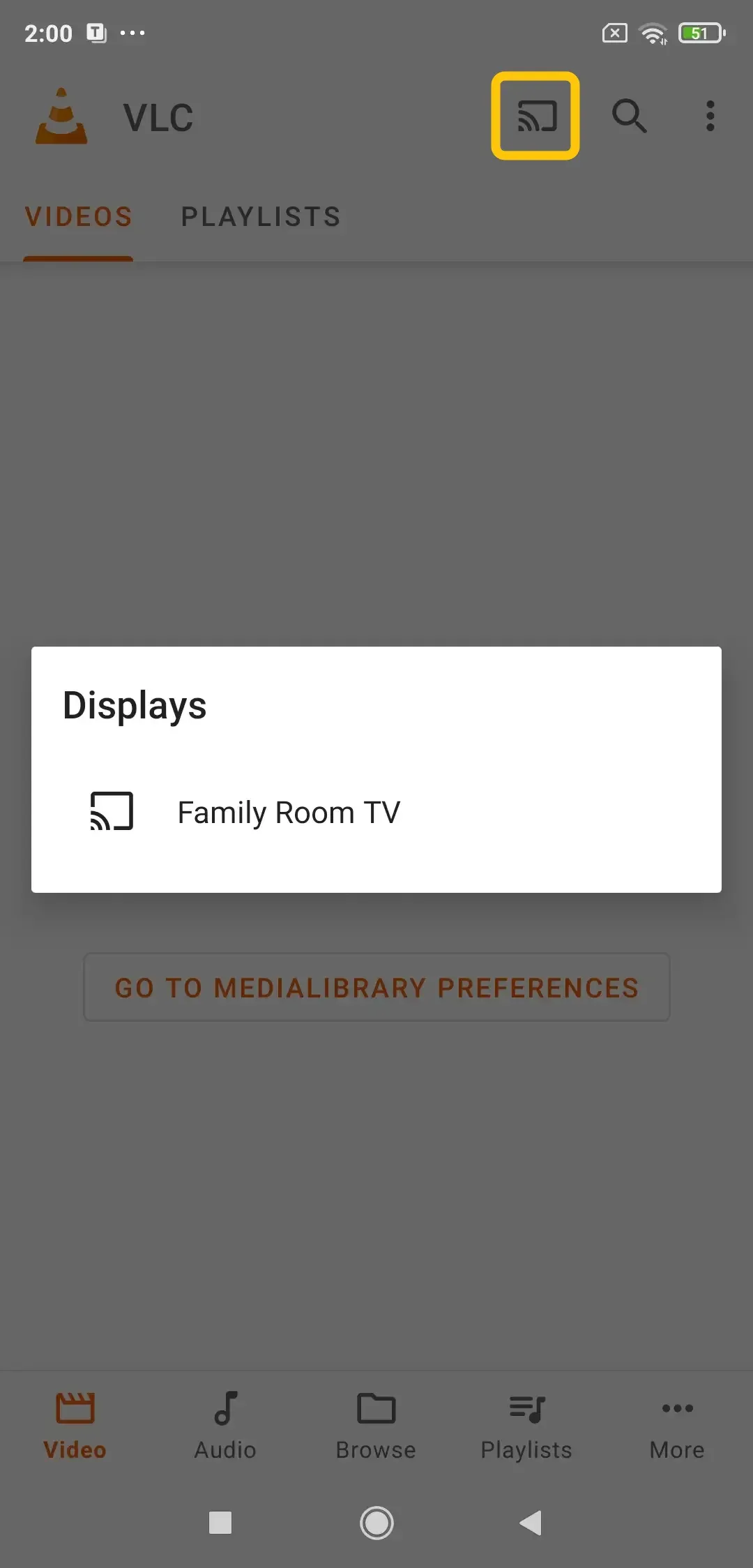
Paso 3. Toca el icono Cast en la esquina superior derecha (parece un rectángulo con ondas de Wi‑Fi).
Paso 4. Selecciona tu Chromecast, Android TV o Google TV de la lista de dispositivos disponibles.
Paso 5. Ajusta los controles de reproducción directamente desde tu teléfono mientras el vídeo se reproduce en el televisor.
- VLC en Android: transmitir al televisor vía red local
Paso 1. Asegúrate de que el dispositivo de destino (Smart TV, consola de juegos o reproductor multimedia) tenga la opción de compartir medios activada en sus ajustes de red.
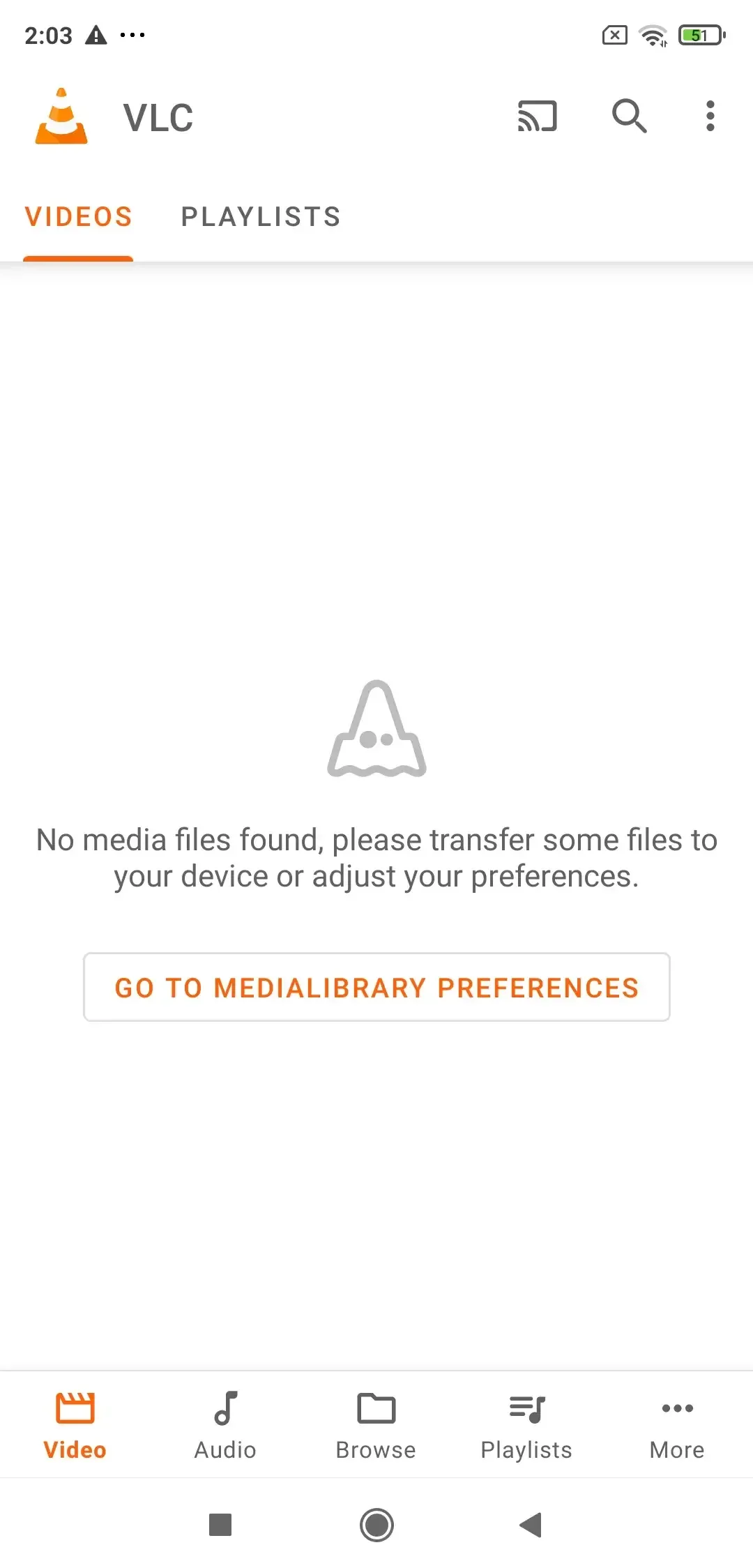
Paso 2. En VLC, toca GO TO MEDIALIBRARY PREFERENCES.
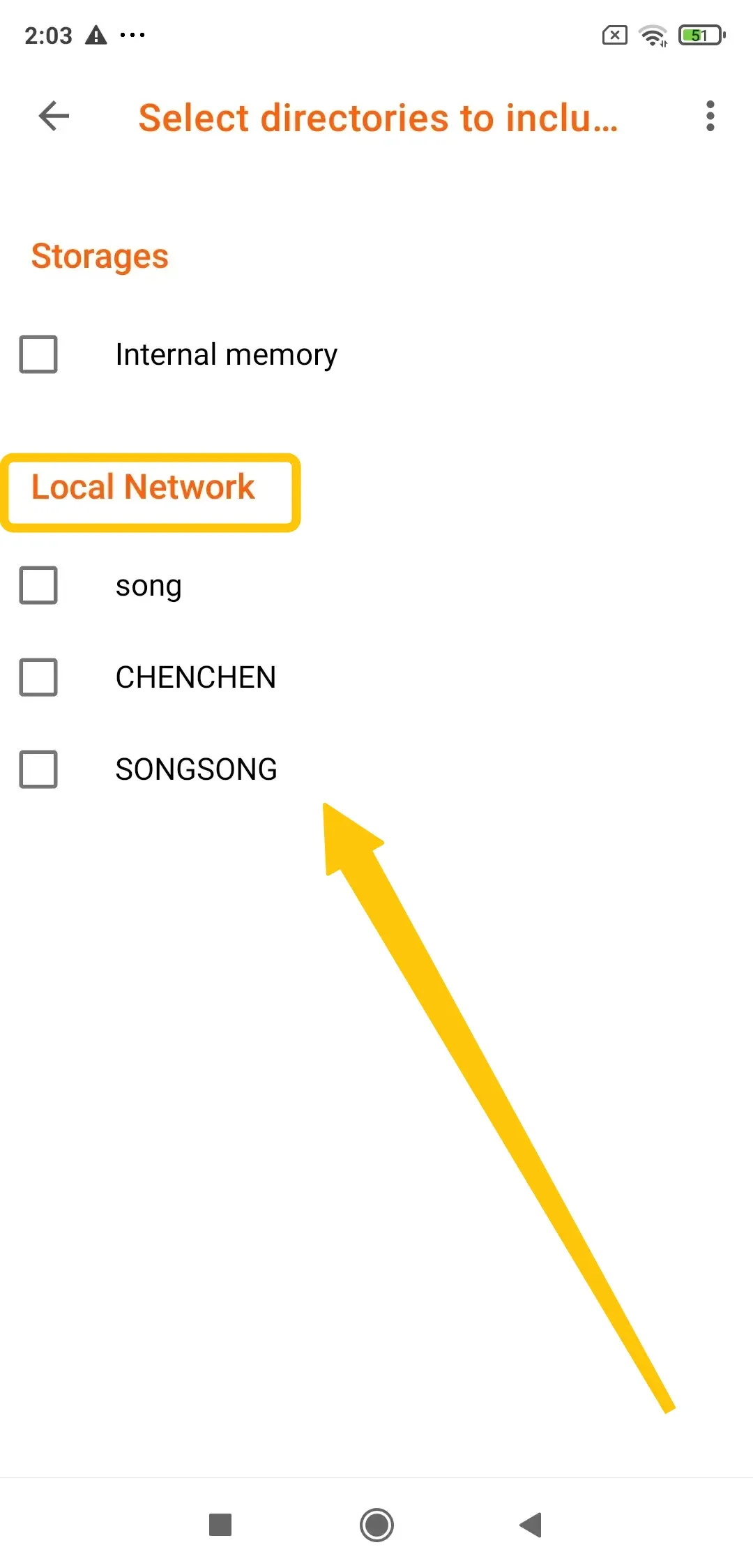
Paso 3. Selecciona tu dispositivo de destino en el menú Local Network.
Paso 4. Navega por las carpetas compartidas en ese dispositivo, selecciona tu archivo multimedia y toca para reproducirlo directamente.
Cómo transmitir VLC al televisor desde iPhone/iPad/Mac
Los iPhone pueden transmitir vídeos de VLC al televisor vía AirPlay de Apple con facilidad, garantizando una reproducción fluida. No obstante, es importante verificar que tu dispositivo receptor sea compatible con AirPlay (por ejemplo, un Apple TV o un televisor inteligente con soporte AirPlay integrado). Así es cómo transmitir desde VLC al televisor:
- iPhone: VLC Player — transmitir al televisor vía AirPlay
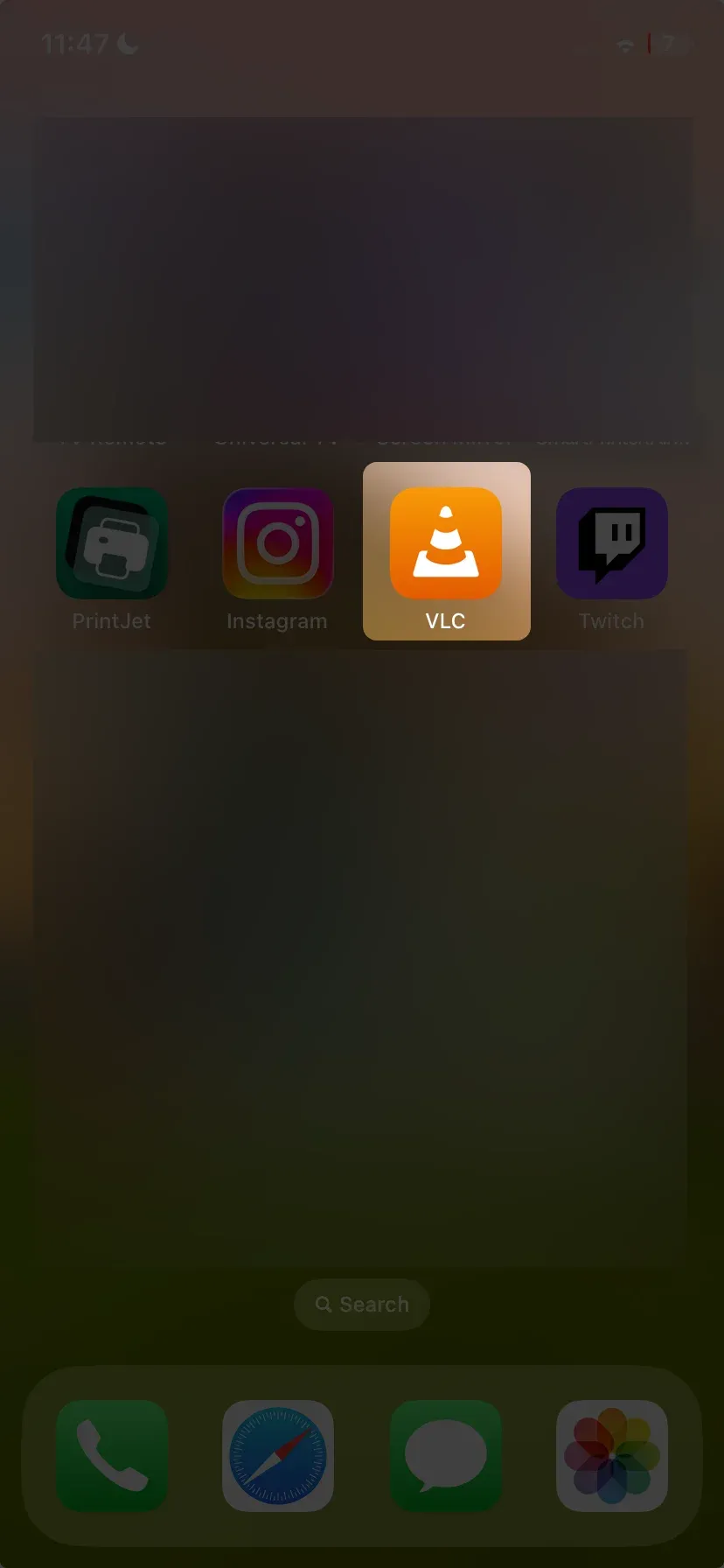
Paso 1. Asegúrate de tener la última versión de VLC Media Player desde la App Store en tu iPhone.
Paso 2. Confirma que tu iPhone y el televisor estén en la misma red Wi‑Fi.
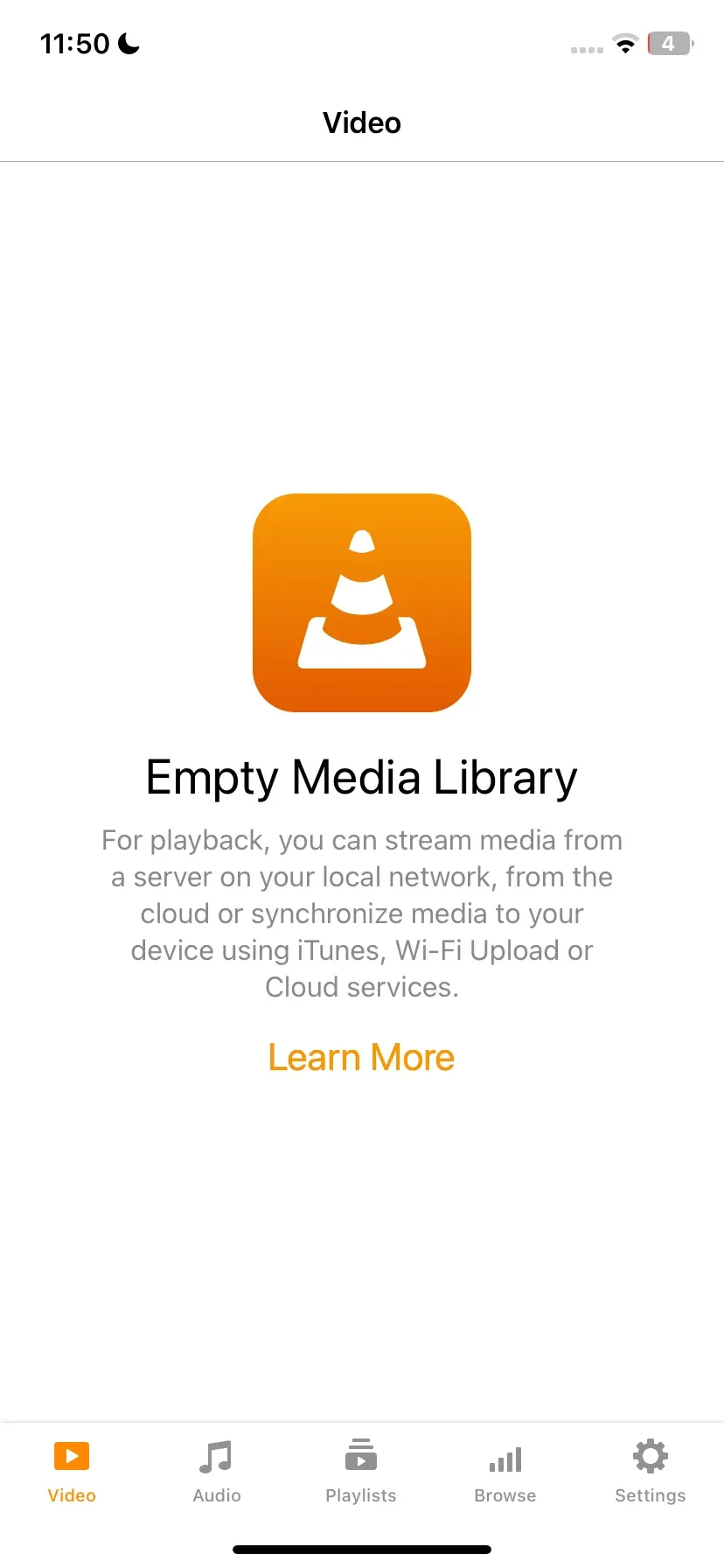
Paso 3. Abre la app VLC y selecciona el medio que deseas transmitir.
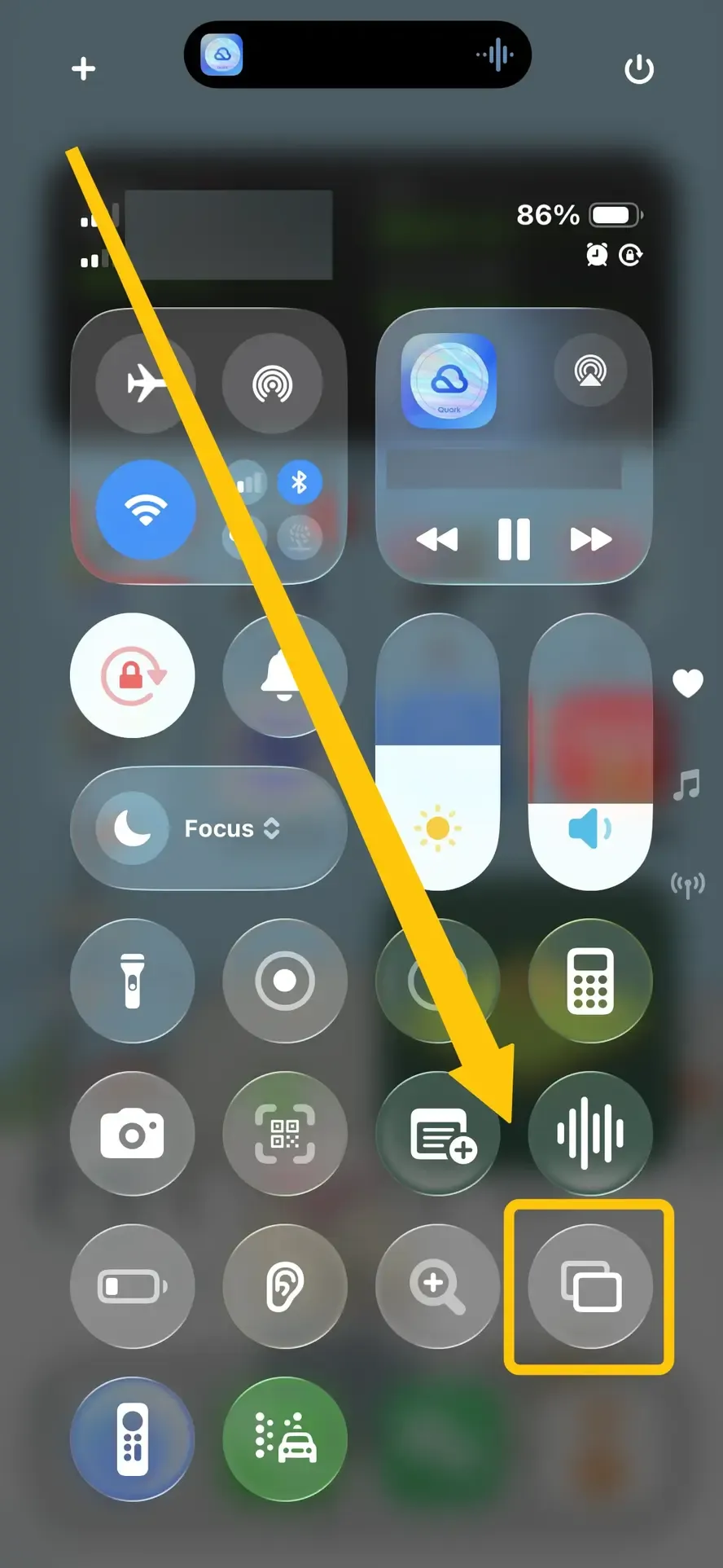
Paso 4. Toca el icono AirPlay (generalmente representado por un rectángulo con una flecha hacia arriba) desde el reproductor VLC o el botón Screen Mirror en el Control Center.
- iPhone: VLC Player — transmitir al televisor vía Chromecast
Para transmitir a Chromecast u otros dispositivos no Apple desde tu iPhone, así es como puedes hacer VLC cast a un smart TV:
Paso 1. Abre VLC y comienza a reproducir tu vídeo.
Paso 2. Toca el icono Cast dentro de la app VLC mientras reproduces un vídeo y selecciona tu dispositivo Chromecast.
Paso 3. Selecciona tu Chromecast u otro dispositivo disponible de la lista.
Cómo transmitir VLC al televisor desde PC
Casting desde un ordenador al televisor ofrece la experiencia VLC más potente, con controles y flexibilidad adicionales. Los equipos Windows, en particular, pueden aprovechar al máximo las funciones avanzadas de VLC, como un mejor soporte de códecs y la exploración de la red. Si usas un PC, así es cómo transmitir desde VLC en el PC al televisor:
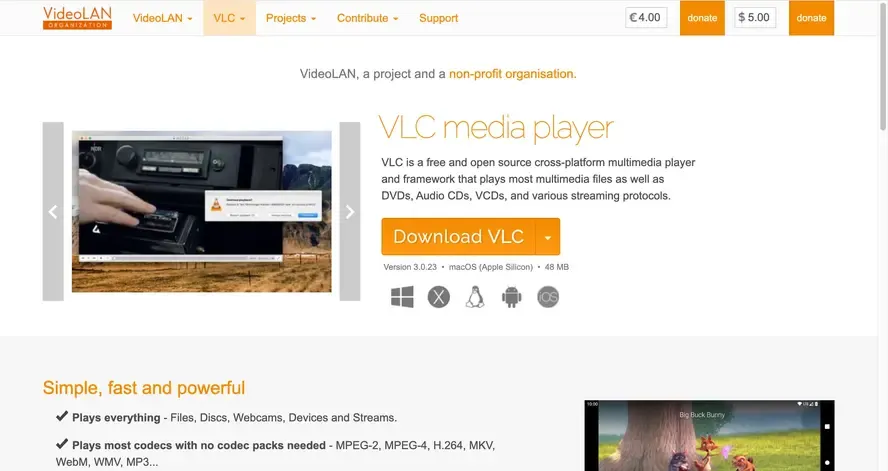
Paso 1. Descarga o abre VLC Media Player en tu PC con Windows.
Paso 2. Haz clic en Playback en el menú superior, luego selecciona Renderer.
Paso 3. Elige tu dispositivo de destino de la lista (Chromecast, Smart TV, etc.).
Paso 4. Abre tu archivo de vídeo y usa los controles de reproducción de VLC en tu PC para gestionar la transmisión.
Aquí tienes las funciones avanzadas de Windows que puedes usar para una experiencia de casting de VLC más flexible y potente:
- Network Browsing: Accede a la sección "Local Network" en VLC desde el menú "View" para explorar y reproducir contenido desde dispositivos DLNA/UPnP en tu red.
- Playlist Casting: Crea y transmite listas de reproducción completas directamente desde VLC al televisor, lo que facilita reproducir varios vídeos sin interrupciones.
- Audio/Subtitle Sync: Ajusta la sincronización de audio y subtítulos en tiempo real durante la transmisión, asegurando una experiencia de visualización perfecta.
- Multiple Monitor Support: En configuraciones con varios monitores, elige desde qué pantalla transmitir, dándote flexibilidad para gestionar tu visualización.
VLC Media Player: transmitir al televisor con PigeonCast
Si quieres transmitir VLC al televisor sin Chromecast, PigeonCast gratis ofrece una alternativa fiable. Soporta múltiples tecnologías de casting como AirPlay, DLNA y Google Cast, permitiéndote transmitir contenido de forma inalámbrica sin cables. Además, esta app sin anuncios te permite conectar dos ordenadores portátiles en hasta 4K de resolución, con latencia mínima. Ahora, veamos cómo transmitir VLC desde el móvil al televisor usando PigeonCast.

Paso 1. Asegúrate de que tus dispositivos estén conectados a la misma red inalámbrica.


Calificación general:



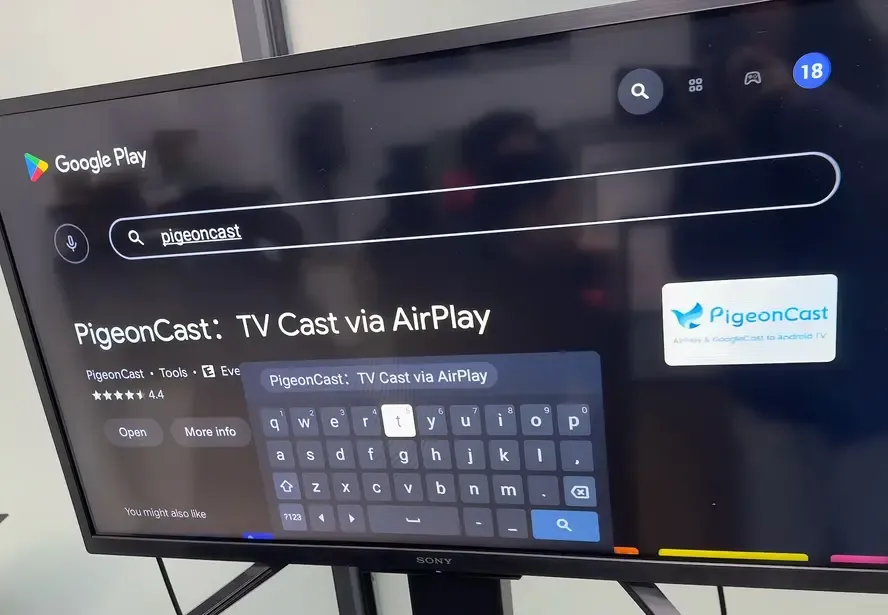
Paso 3. Instala PigeonCast en tu TV desde la tienda de aplicaciones si está disponible.
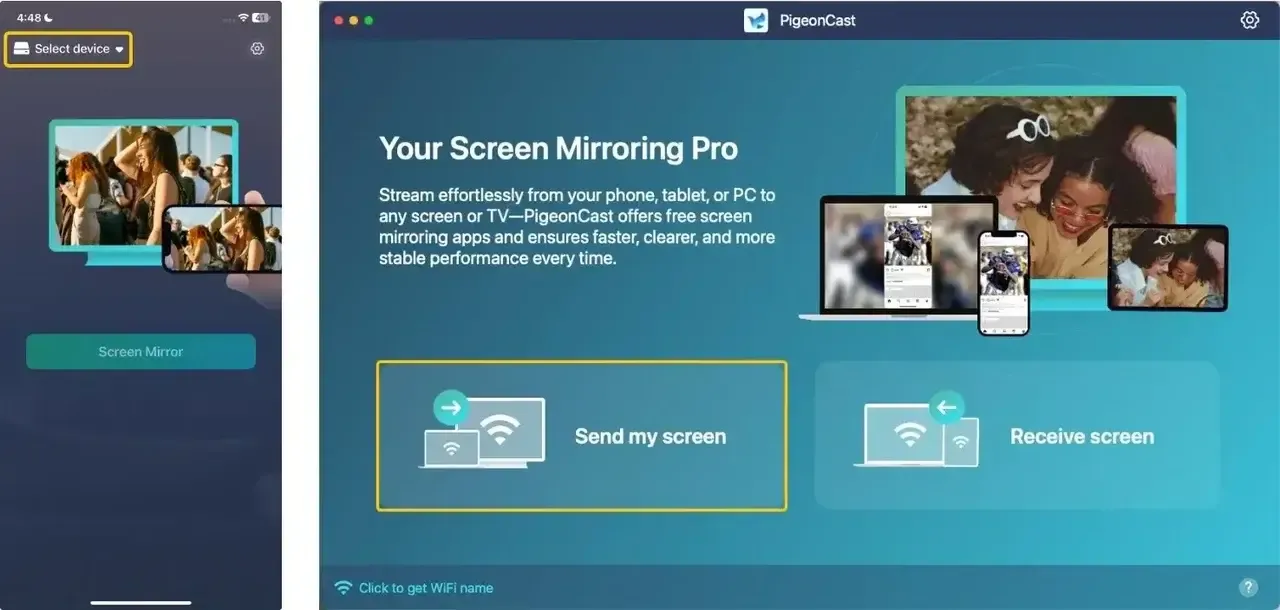
Paso 4. Abre la aplicación, pulsa Seleccionar dispositivo o Enviar mi pantalla para elegir tu televisor de la lista disponible.
Paso 5. Introduce el código PIN que aparece en pantalla para confirmar el emparejamiento. Alternativamente, puedes escanear el código QR en pantalla para finalizar la conexión.
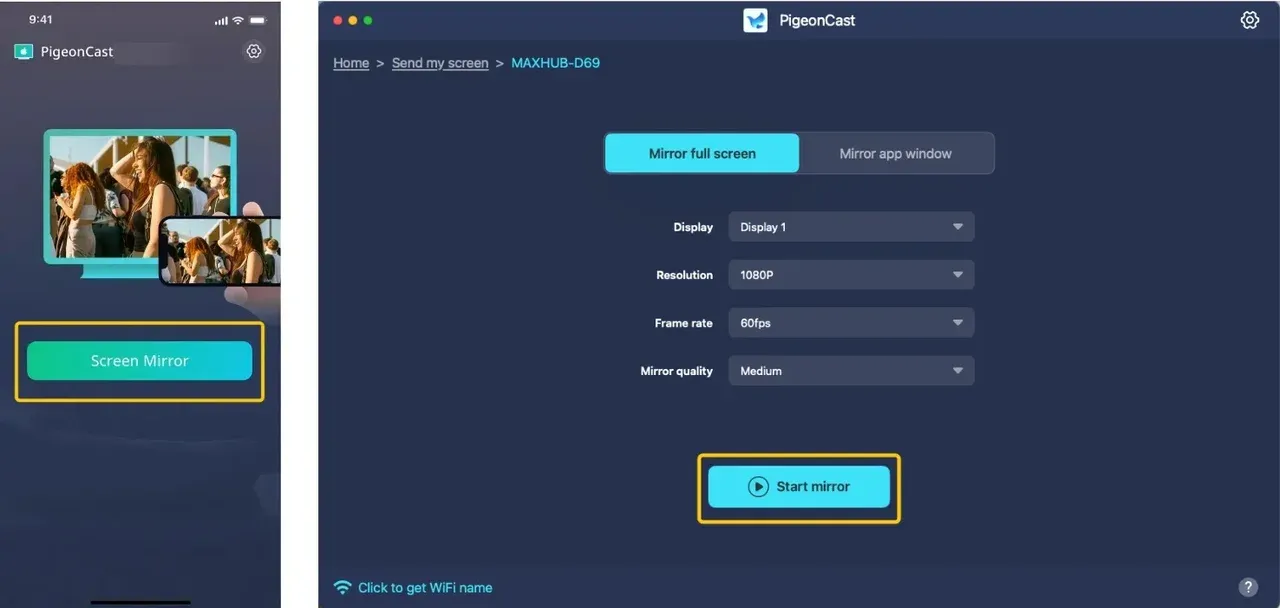
Paso 6. Cuando este emparejamiento tenga éxito, pulsa la opción Duplicar pantalla o Iniciar duplicación para comenzar tus actividades de mirroring y abre la app VLC para enviar VLC al televisor.
Palabras finales
¿Puedes enviar VLC al televisor? ¡Absolutamente! VLC Media Player ofrece una solución flexible y gratuita para enviar contenido a tu TV, ya sea mediante Chromecast, AirPlay, DLNA o alternativas como PigeonCast. Con su amplia compatibilidad entre dispositivos, VLC facilita la transmisión de medios de forma fluida desde tu teléfono, tableta o PC al televisor.
Preguntas frecuentes sobre VLC Cast a TV
¿Por qué VLC no transmite al TV?
- Problemas de red (los dispositivos no están en la misma red Wi‑Fi).
- Método de casting incompatible (por ejemplo, Chromecast, AirPlay, DLNA).
- Versión de VLC desactualizada.
- El firewall o la configuración del dispositivo están bloqueando la conexión.
- La configuración del televisor o del dispositivo de streaming no está preparada para casting.
¿Dónde está el botón de Cast en VLC?
- Android/iOS: Esquina superior derecha durante la reproducción (rectángulo con ondas Wi‑Fi)
- Windows/Mac: En el menú Playback > Renderer
- A veces oculto: Si no se encuentran dispositivos compatibles, el botón puede no aparecer
¿Cómo arreglar que VLC cast a TV sin subtítulos?
- Asegúrate de que los subtítulos estén habilitados en VLC. Ve a "Subtitles" en el menú de reproducción y confirma que estén activados.
- Asegúrate de que el archivo de subtítulos esté en la misma carpeta que el vídeo, o selecciona manualmente el archivo de subtítulos en VLC.
- Una versión desactualizada de VLC puede causar problemas con los subtítulos. Asegúrate de usar la versión más reciente.
- Algunos protocolos de transmisión (como Chromecast) pueden no soportar completamente los subtítulos. Prueba usar DLNA o AirPlay como alternativas.
- Asegúrate de que tu archivo de subtítulos esté en un formato compatible (por ejemplo, SRT). Algunos formatos pueden no mostrarse correctamente durante la transmisión.
¿Puede VLC enviar a Fire TV Stick?
VLC no puede transmitir nativamente a un Fire TV Stick usando el protocolo Chromecast. Sin embargo, aún puedes reproducir contenido en él instalando la app "VLC for Fire" desde la Amazon Appstore. Alternativamente, puedes duplicar la pantalla desde Android o Windows usando Miracast, o usar PigeonCast para duplicar VLC al Fire TV Stick.
¿Cómo enviar VLC a Google TV?
- Asegúrate de que tanto tu Google TV como tu dispositivo (Android, iPhone o PC) estén conectados a la misma red Wi‑Fi.
- Abre VLC en tu dispositivo y comienza a reproducir el vídeo.
- Pulsa el icono de Cast (en Android) o usa la opción Cast desde el menú de VLC en el PC.
- Selecciona tu Google TV de la lista de dispositivos disponibles y el vídeo comenzará a transmitirse.
¿Se puede enviar VLC a un televisor Samsung?
Sí, puedes enviar VLC a un televisor Samsung usando varios métodos:
- Usar Chromecast:
- Asegúrate de que tanto tu televisor Samsung como el dispositivo que transmite (Android, iPhone o PC) estén en la misma red Wi‑Fi.
- Abre VLC y comienza a reproducir el vídeo.
- Pulsa el icono de Cast (en Android) o haz clic en Cast en tu PC y selecciona tu televisor Samsung de la lista de dispositivos disponibles.
- Usar AirPlay (para televisores Samsung compatibles):
- Asegúrate de que tu televisor Samsung sea compatible con AirPlay (modelos de 2018 en adelante).
- En tu iPhone o Mac, abre VLC y comienza el vídeo.
- Pulsa el icono de AirPlay en el reproductor de VLC y selecciona tu televisor Samsung para comenzar la transmisión.
- Usar DLNA:
- Asegúrate de que tu televisor Samsung soporte DLNA y esté conectado a la misma red.
- En VLC, ve a la opción Local Network, selecciona tu televisor Samsung y navega por tus medios para reproducirlos directamente.
¿Cómo enviar VLC a Apple TV?
- Usando AirPlay (para iPhone/iPad/Mac):
- Asegúrate de que tanto tu Apple TV como tu dispositivo (iPhone, iPad o Mac) estén conectados a la misma red Wi‑Fi.
- Abre VLC en tu dispositivo y comienza a reproducir el vídeo.
- Pulsa el icono de AirPlay (iPhone/iPad) o haz clic en la opción AirPlay desde el reproductor de vídeo en tu Mac.
- Selecciona tu Apple TV de la lista de dispositivos disponibles y el vídeo comenzará a transmitirse.
- Usando Duplicación de Pantalla (para iPhone/iPad):
- Desliza hacia abajo desde la esquina superior derecha de tu iPhone/iPad para abrir el Centro de Control.
- Pulsa Duplicar pantalla y selecciona tu Apple TV.
- Abre VLC y comienza a reproducir el vídeo; se reflejará en tu Apple TV.
¿Cómo hacer Chromecast de VLC al televisor?
- Asegúrate de que tanto tu Chromecast como el dispositivo desde el que transmites (Android, iPhone o PC/Mac) estén conectados a la misma red Wi‑Fi.
- Abre VLC Media Player y comienza a reproducir el vídeo o el medio que quieras transmitir.
- Localiza la opción de Cast:
- En Android: Pulsa el icono de Cast (rectángulo con ondas Wi‑Fi) en la parte superior derecha de la pantalla de VLC.
- En iPhone/iPad: Pulsa el icono de AirPlay en el panel de control de VLC (o en el Centro de Control de iOS si usas duplicación de pantalla).
- En Windows/Mac: Ve al menú Playback, haz clic en Renderer y selecciona Chromecast de la lista.
- Elige tu Chromecast o el televisor con Chromecast integrado de la lista de dispositivos disponibles, y tu vídeo o medio comenzará a transmitirse al televisor.
Clara Rossi es una editora tecnológica experimentada y una experta en tecnologías de duplicación y transmisión de pantalla. Con un gran ojo para los detalles y un profundo entendimiento de cómo conectar dispositivos de manera fluida, Clara se destaca en optimizar la experiencia del usuario para compartir y transmitir contenido sin esfuerzo. Ya sea que busques soluciones rápidas o consejos avanzados, su experiencia y capacidad de respuesta garantizan que cada consulta reciba una solución eficiente y bien fundamentada.