
VLC ha sido durante mucho tiempo el reproductor multimedia de referencia para los usuarios que valoran la flexibilidad y la innovación de código abierto. Reproduce casi todos los formatos de vídeo, funciona en todas las plataformas principales e incluso permite transmitir por red. Pero cuando se trata de VLC AirPlay, enviar vídeo desde VLC a Apple TV, la cuestión se vuelve más matizada. ¿Puede VLC realmente usar AirPlay? Y si puede, ¿qué tan estable es?
Esta guía profundiza en VLC AirPlay, explicando no solo el cómo, sino también el porqué. Aprenderás los pasos exactos para hacer AirPlay desde VLC en iPhone, iPad y Mac, comprenderás problemas comunes como que VLC AirPlay solo transmita audio, y descubrirás alternativas fiables que funcionan siempre.
¿Funciona VLC con AirPlay?
Antes de entrar en los pasos, aclaremos uno de los puntos de confusión más comunes: ¿VLC realmente soporta AirPlay? En resumen: sí, VLC puede conectarse a Apple TV y a televisores compatibles con AirPlay, pero la forma en que lo hace depende del dispositivo que estés usando.
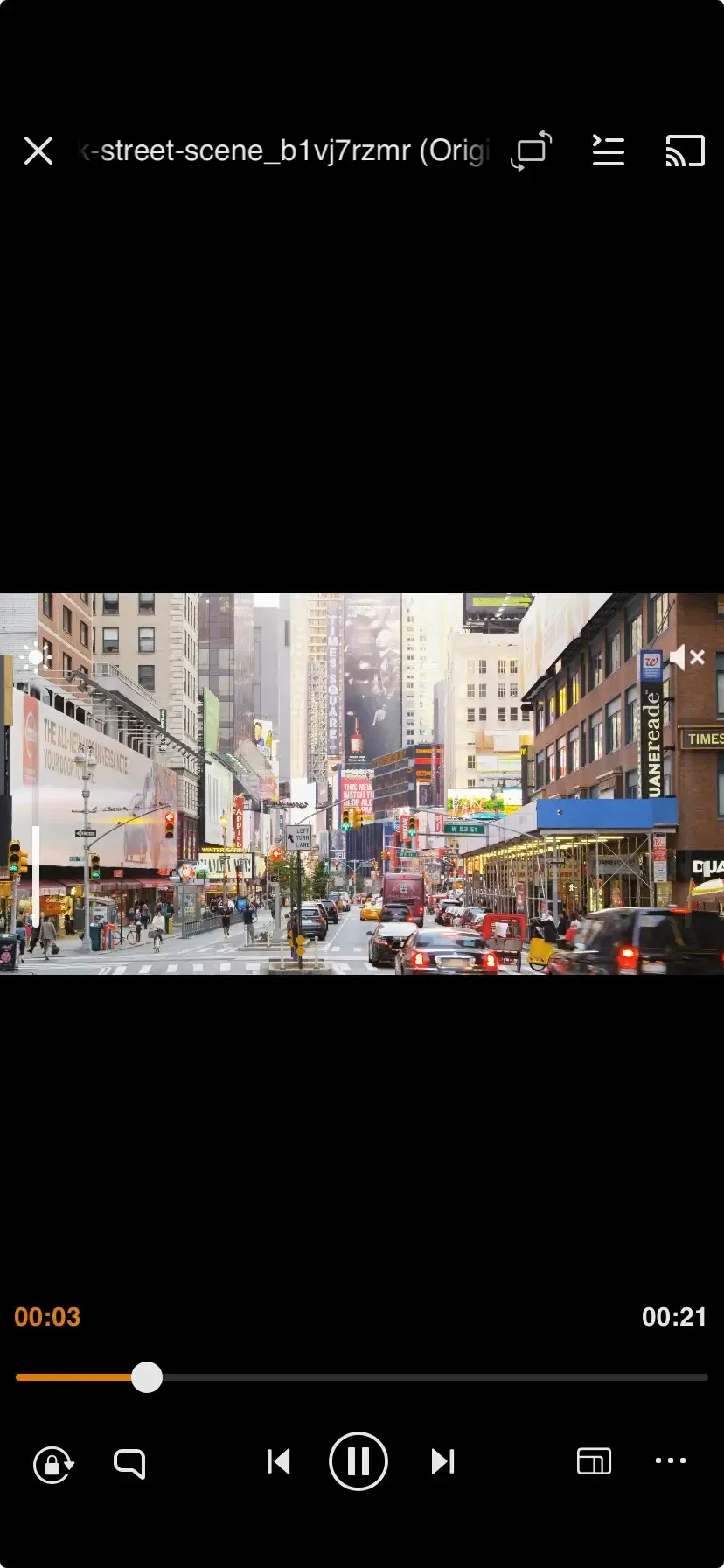
En iPhone y iPad, VLC funciona con el marco nativo de AirPlay de iOS. Esto significa que puedes duplicar o enviar vídeos a tu Apple TV sin necesitar aplicaciones adicionales. El icono de AirPlay/Cast en los controles de reproducción de VLC permite la transmisión directa a dispositivos cercanos. Sin embargo, su disponibilidad puede variar según la versión de la app y la visibilidad en la red.
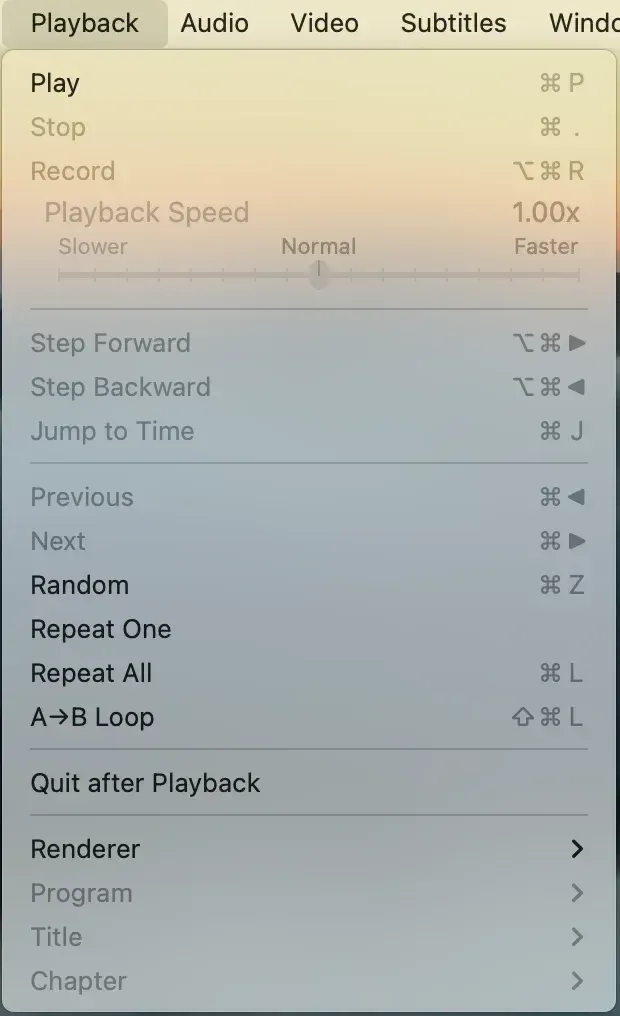
En un MacBook, VLC ofrece una función Renderer que detecta y transmite a dispositivos como Apple TV vía AirPlay, Chromecast o DLNA. Cuando eliges tu Apple TV desde el menú Renderer, VLC intenta transmitir vídeo directamente usando los protocolos de AirPlay. Pero como la capa de vídeo de AirPlay no es totalmente de código abierto, el soporte de VLC es parcial, lo que explica el conocido problema de «VLC AirPlay solo audio».
Cómo hacer AirPlay desde VLC
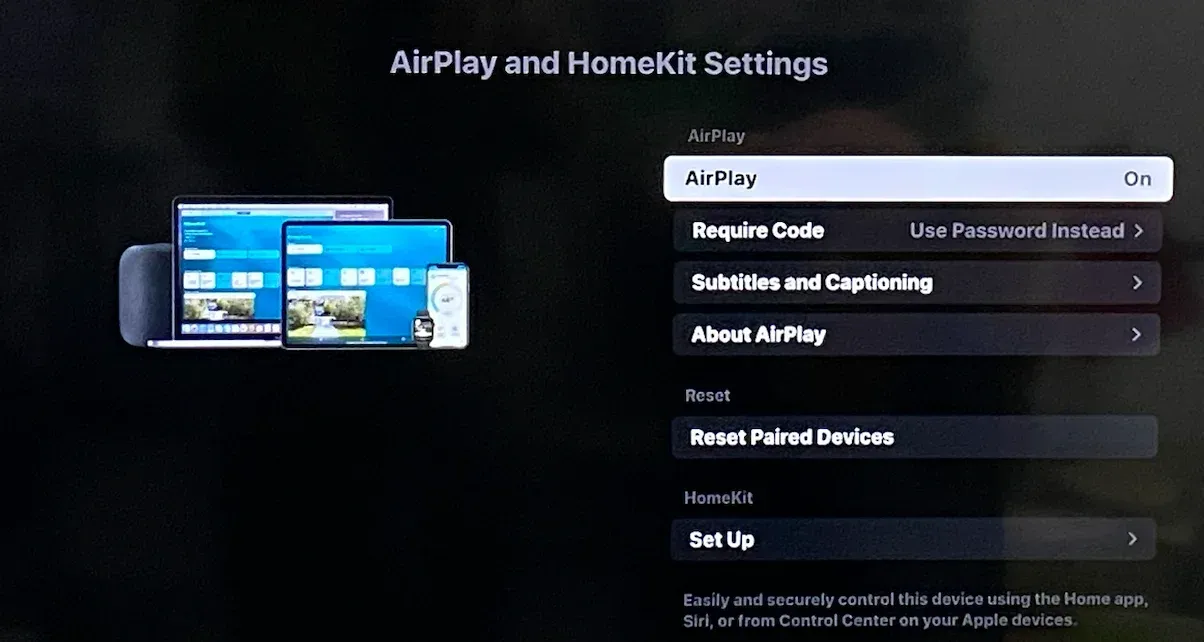
Antes de empezar a hacer AirPlay desde VLC a Apple TV, asegúrate de que tanto tu Apple TV (o tu Smart TV compatible con AirPlay) como el dispositivo con VLC estén conectados a la misma red Wi‑Fi y de que AirPlay esté activado en Ajustes > AirPlay & HomeKit en tu televisor compatible. Una vez listo, elige el método que más se ajuste a tu configuración.
#1. Hacer AirPlay desde VLC en iPhone/iPad
Al usar un iPhone o iPad, la integración de AirPlay ocurre automáticamente a través de iOS. Hay dos maneras principales de transmitir contenido de VLC: usando el botón de AirPlay dentro de la app o la duplicación de pantalla.
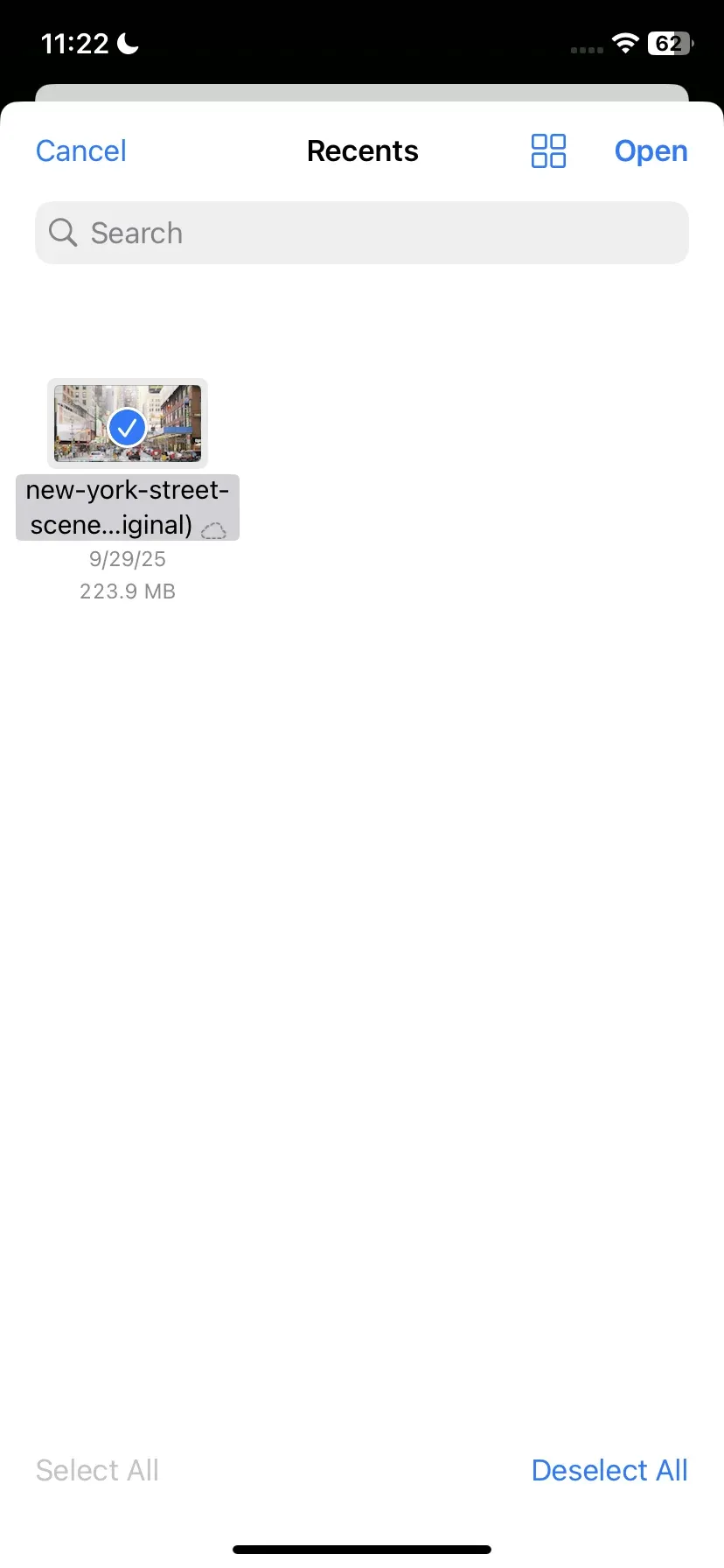
Paso 1. Abre la app VLC en tu iPhone o iPad.
Paso 2. Reproduce el vídeo que quieras transmitir.
Paso 3. Si aparece un icono de AirPlay o Cast en la barra de reproducción, tócala y selecciona AirPlay o Bluetooth.

Paso 4. Elige tu dispositivo compatible con AirPlay de la lista.
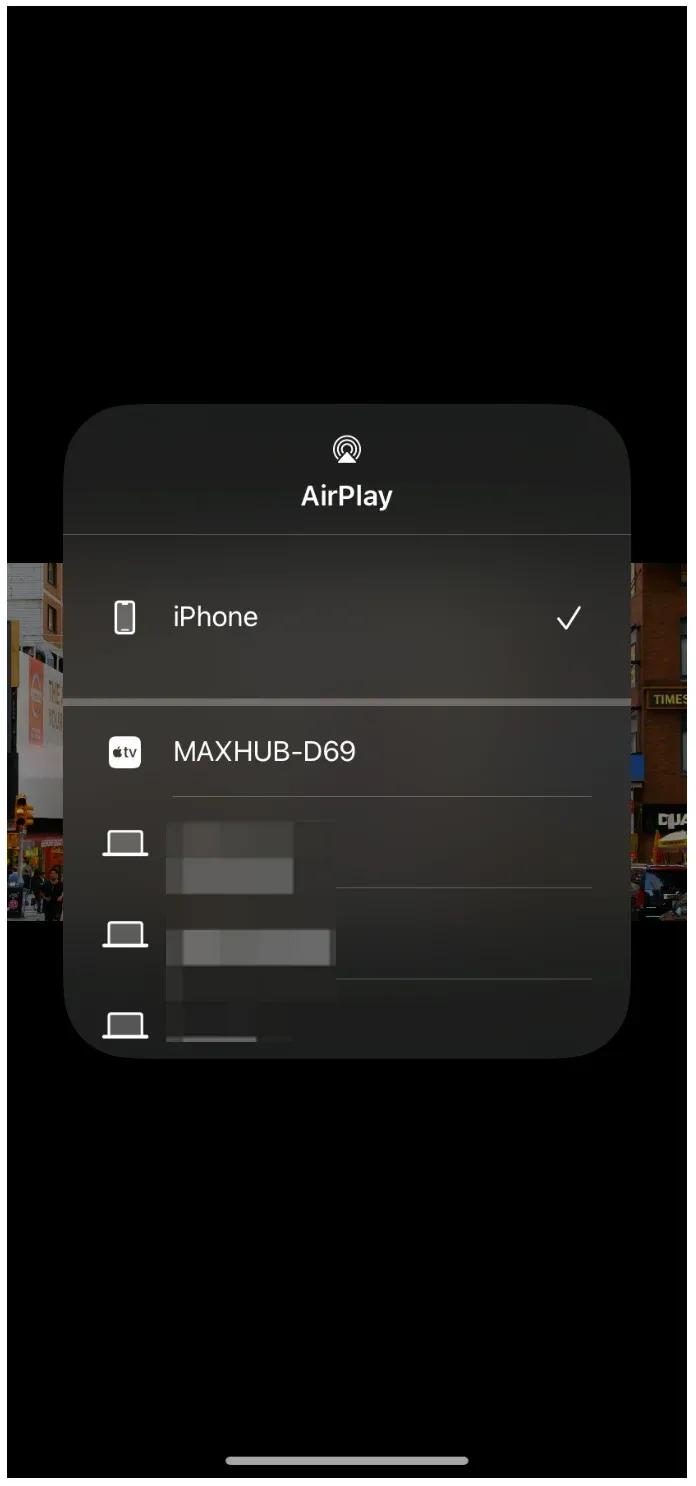
Puede que notes que este icono no siempre es visible; eso es normal. Su presencia depende de la versión de VLC, de los permisos de red en iOS y de la visibilidad en la red local. Si el icono no aparece o falla la conexión, simplemente usa Centro de control > Duplicar pantalla para enviar toda la pantalla (incluido VLC) a tu Apple TV.
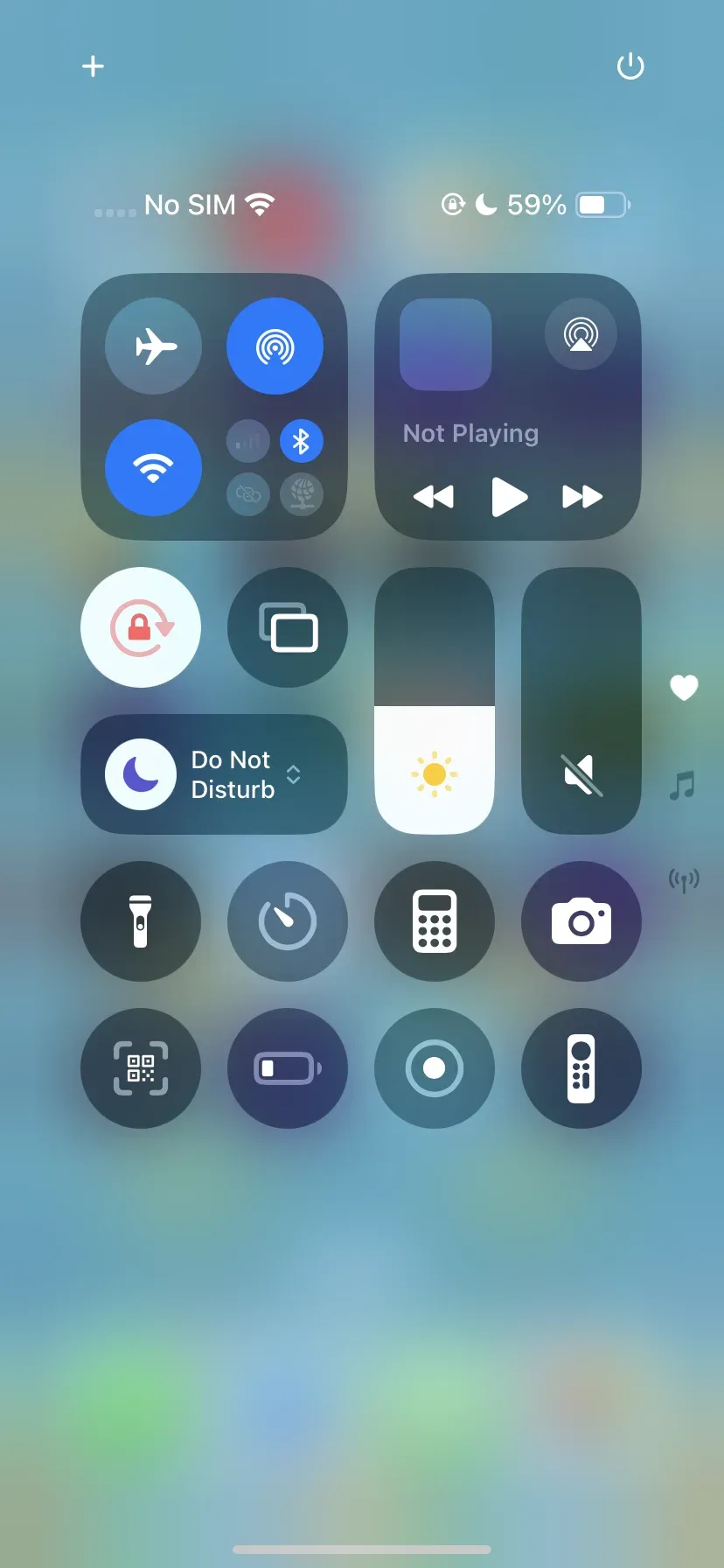
La duplicación de pantalla es la forma más fiable de hacer AirPlay desde VLC en iPhone, porque evita la lógica de casting integrada de VLC y usa directamente el protocolo nativo de AirPlay de Apple. La única desventaja es que duplica todo lo que aparece en la pantalla, no solo la ventana de vídeo.
#2. Hacer AirPlay desde VLC en MacBook
Los usuarios de Mac tienen tres métodos distintos para usar AirPlay desde VLC a Apple TV, cada uno con diferentes niveles de control y compatibilidad.
Método 1: Usar la función Renderer
La función Renderer de VLC puede enviar audio y vídeo directamente a tu Apple TV.
Así es como se hace AirPlay desde VLC en Mac:
Paso 1. Abre la app VLC en tu Mac.
Paso 2. Elige un vídeo para ver y reprodúcelo en VLC.
Paso 3. Haz clic en la opción Reproducción en la barra superior, elige Reproducción > Renderer, y selecciona tu TV de la lista.
Esto permite que VLC actúe como un reproductor en red en lugar de duplicar tu pantalla. Sin embargo, debido a la capa de transporte de vídeo propietaria de AirPlay, VLC puede transmitir solo audio, dando lugar al problema de «VLC AirPlay solo audio».
Si eso ocurre, prueba el siguiente método para una mayor fiabilidad.
Método 2: Usar la app PigeonCast para macOS
Si prefieres enviar solo la ventana de la app VLC en lugar de duplicar toda la pantalla, PigeonCast es una excelente solución. Soporta transmisión a nivel de ventana, lo que significa que puedes enviar VLC a Apple TV u otros receptores independientemente del códec o la compatibilidad de AirPlay.
Así es como se hace AirPlay desde VLC en Mac con PigeonCast:
Paso 1. Descarga e instala PigeonCast en tu Mac

PigeonCast Duplicación de pantalla

Descarga oficial


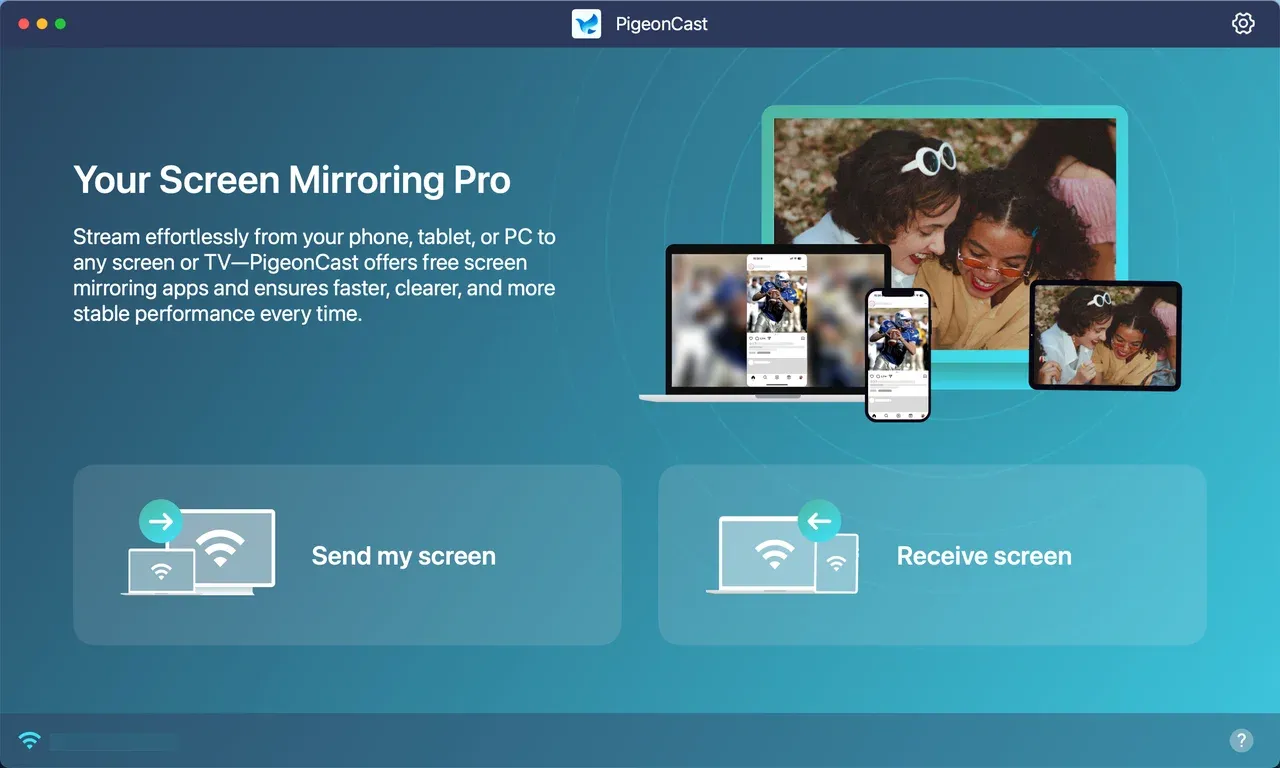
Paso 3. Abre la app PigeonCast en tu dispositivo y haz clic en Send my screen.
Paso 2. Elige tu TV de la lista de dispositivos disponibles.
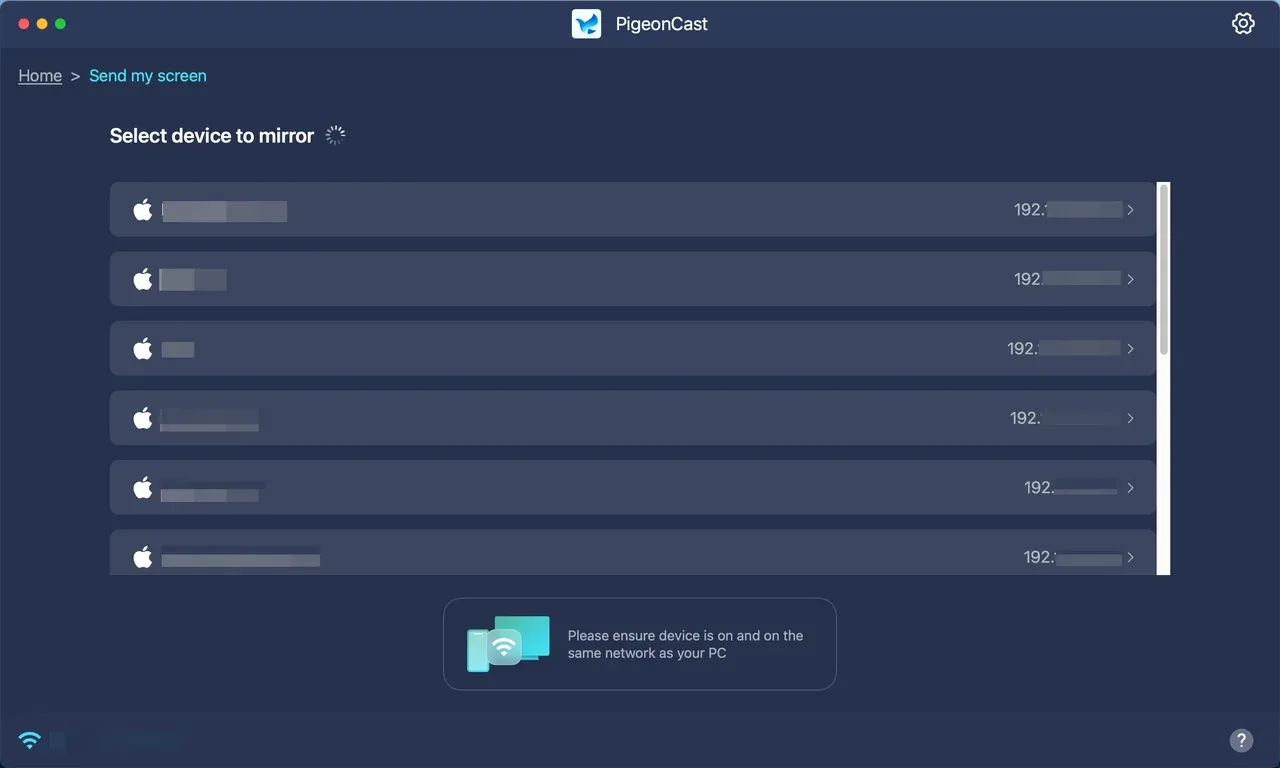
Paso 3. Una vez conectado, cambia a la opción Mirror app window y elige VLC en la entrada App.
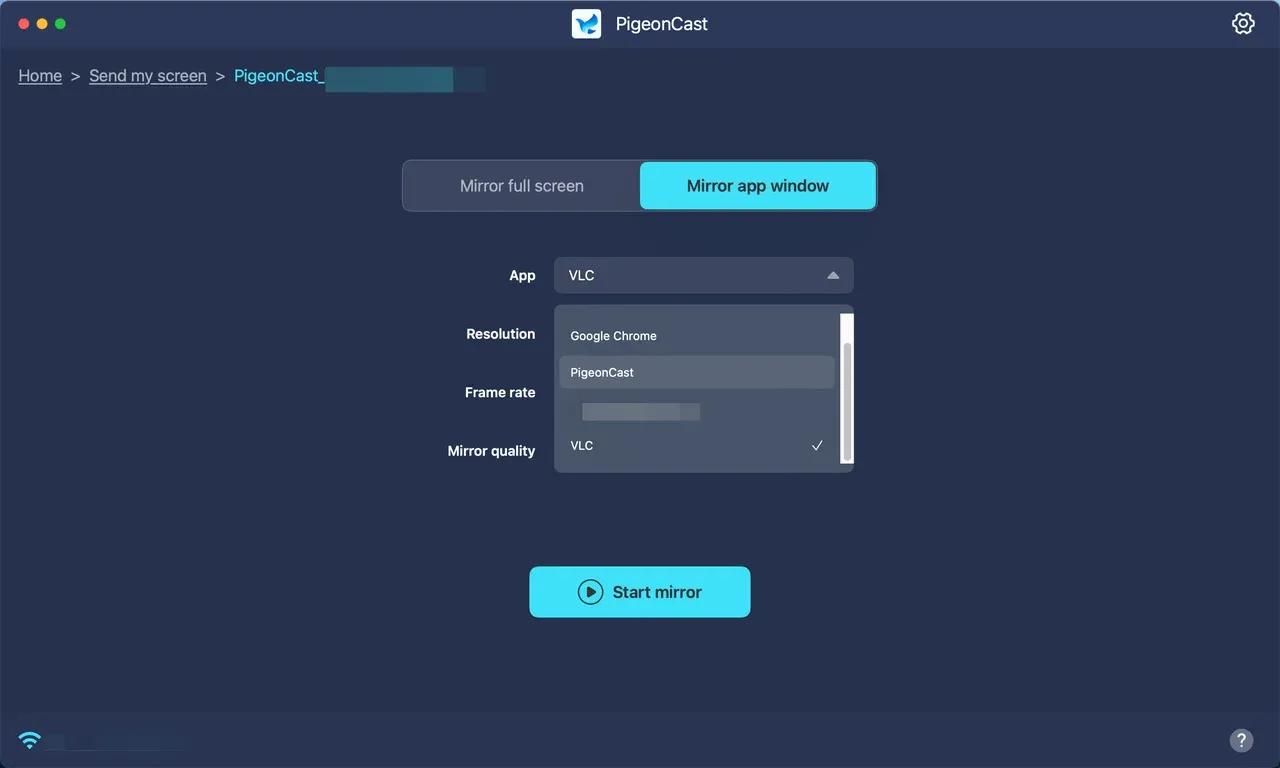
Paso 4. Haz clic en Start mirror, y reproduce un vídeo en VLC. Ahora puedes disfrutar del vídeo en tu TV.
Esto te ofrece un control flexible y evita las limitaciones de códecs del renderizador. Si la reproducción se entrecorta, reduce la resolución en los ajustes de PigeonCast para equilibrar calidad y rendimiento.
Método 3: Usar la duplicación AirPlay de macOS
La opción más universal es usar el AirPlay integrado de macOS. Así es como se hace:
Paso 1. Haz clic en el icono del Centro de Control en la esquina superior derecha de tu Mac
Paso 2. Selecciona Duplicación de pantalla.
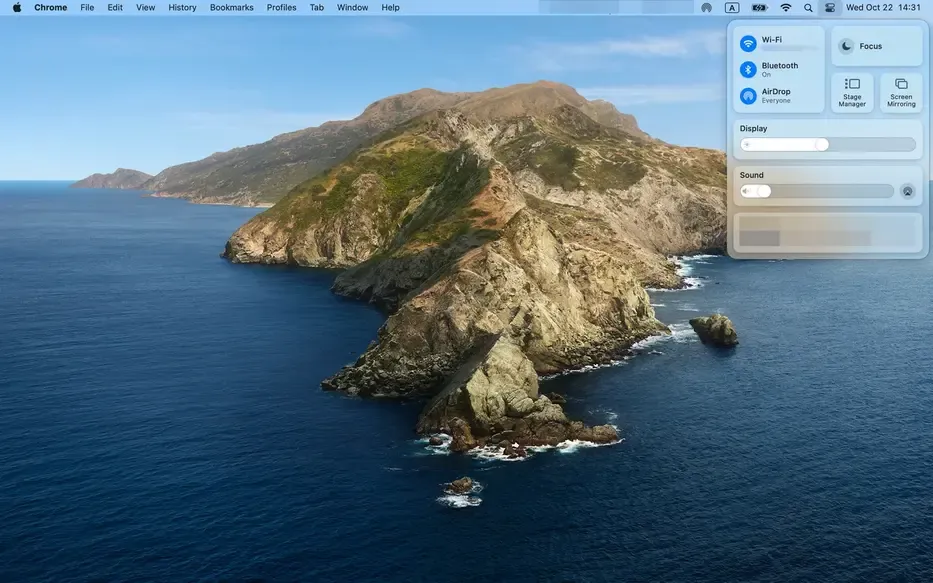
Paso 3. Elige tu TV de la lista de dispositivos.
Paso 4. Una vez conectado, abre VLC y comienza a reproducir tu vídeo.
Este método duplica todo tu escritorio, asegurando que tanto el vídeo como el audio aparezcan en tu TV. Es especialmente eficaz cuando encuentras problemas de reproducción con el renderizador interno de VLC.
VLC AirPlay no funciona
Aunque todo parezca estar correctamente configurado, AirPlay puede comportarse mal cuando se usa con VLC. A veces solo obtendrás sonido sin vídeo, otras veces la conexión no aparece, y otras habrá un retraso frustrante. Veamos qué está pasando realmente detrás de estos problemas y cómo solucionarlos eficazmente.
VLC AirPlay reproduce solo audio (sin vídeo)
Uno de los problemas más comunes es que VLC AirPlay reproduce solo el audio mientras la pantalla queda en negro. El problema puede ocurrir por dos motivos principales.
Primero, el renderizador integrado de VLC no siempre gestiona correctamente la codificación y transmisión de vídeo a través del protocolo AirPlay. En términos simples, los datos de audio llegan a tu Apple TV, pero el flujo de vídeo no se decodifica en sincronía.
Segundo, este problema puede deberse a formatos de vídeo no compatibles. Aunque VLC puede reproducir casi cualquier tipo de archivo, AirPlay y la mayoría de las smart TV solo admiten códecs específicos como H.264 o H.265. Si tu vídeo usa un formato fuera de ese rango (por ejemplo, MKV o AVI con códecs poco comunes), la imagen no se mostrará aunque el audio se reproduzca con normalidad.
La solución más fiable es omitir el renderizador interno de VLC y, en su lugar, usar la duplicación de pantalla de macOS AirPlay o una herramienta de duplicación dedicada como PigeonCast, que refleja directamente la ventana de VLC a tu Apple TV. Este enfoque garantiza que tanto el vídeo como el audio se transmitan sin problemas, independientemente del formato original del archivo.
VLC AirPlay sin sonido
Si ves la imagen pero no oyes nada, el problema probablemente esté en el enrutamiento de audio del sistema y no en VLC. Cuando AirPlay está activo, macOS y iOS a veces no redirigen correctamente el canal de salida de audio hacia el Apple TV.
Para solucionarlo, ve a Ajustes del Sistema > Sonido > Salida, y selecciona Apple TV como dispositivo de salida. En iPhone o iPad, comprueba que Modo Silencio esté desactivado y que el volumen no esté silenciado. Una vez configurada la salida correcta, tu vídeo debería transmitirse con sonido.
VLC AirPlay no aparece
Otro problema frecuente es que los dispositivos AirPlay no aparezcan en VLC o en el Centro de Control. Esto suele indicar un problema de visibilidad en la red. AirPlay depende del descubrimiento en la red local (protocolo Bonjour), lo que significa que tanto tu Mac o iPhone como tu Apple TV deben estar conectados a la misma red Wi‑Fi.
Para resolverlo, abre los Ajustes de AirPlay de tu Apple TV > Permitir acceso y elige Todos en la misma red. Luego reinicia tanto VLC como tu Apple TV para actualizar la lista de descubrimiento. Una vez que ambos dispositivos sean visibles, la conexión debería aparecer instantáneamente en VLC o en el Centro de Control.
VLC AirPlay: latencia o retraso
Aunque la conexión funcione, puede que notes un desfase o desincronización entre audio y vídeo. Esto suele deberse a una red Wi‑Fi débil o saturada. AirPlay requiere ancho de banda estable para la transmisión continua, y la interferencia puede causar buffering o retrasos.
Cámbiate a una banda Wi‑Fi de 5 GHz para obtener una señal más limpia, cierra aplicaciones innecesarias que consuman ancho de banda, o baja ligeramente la resolución de duplicación para mejorar el rendimiento. Un reinicio rápido del router también puede marcar una diferencia notable.
Resumen
VLC y AirPlay pueden funcionar juntos, pero el mejor método depende de tu dispositivo y del tipo de experiencia de reproducción que busques. En iPhone o iPad, la forma más sencilla de usar AirPlay desde VLC es tocar el icono de AirPlay o Cast que aparece cuando se reproduce un vídeo. Esto envía la transmisión directamente a tu Apple TV o a cualquier smart TV compatible con AirPlay sin configuración adicional.
En Mac, sin embargo, la situación es un poco más matizada. Puedes comenzar probando el renderizador integrado de VLC, que utiliza AirPlay en segundo plano. Si descubres que VLC AirPlay solo reproduce audio o que el dispositivo no aparece, considera cambiar a PigeonCast para duplicación a nivel de app o usa la función nativa de visualización AirPlay de macOS para la conexión más estable.
Una vez entiendas cómo se comporta AirPlay con VLC en las distintas plataformas, podrás elegir la vía más eficiente en cada ocasión.
Preguntas frecuentes sobre VLC AirPlay
P: ¿Por qué VLC no reproduce vídeo por AirPlay?
Esto suele ocurrir cuando VLC AirPlay solo reproduce audio pero no vídeo. La causa puede ser doble: el renderizador AirPlay integrado de VLC está parcialmente soportado, y algunos formatos de vídeo (como MKV o AVI) usan códecs que AirPlay o Apple TV no pueden decodificar. Intenta usar la duplicación de pantalla de macOS AirPlay o PigeonCast para duplicar la ventana de VLC en su lugar.
P: ¿Tiene VLC duplicación de pantalla?
No directamente. VLC en sí no incluye duplicación de pantalla nativa, pero puedes duplicarlo fácilmente usando la función AirPlay de tu Mac, el Centro de Control en iPhone/iPad, o una app de terceros como PigeonCast para duplicación precisa de ventanas.
P: ¿Puedo enviar VLC desde el teléfono a la TV?
Sí. En iPhone o iPad, simplemente toca el icono de AirPlay o Cast cuando se esté reproduciendo un vídeo en VLC. Si el icono no aparece, abre Centro de Control > Duplicación de pantalla, luego selecciona tu TV para comenzar a enviar al instante.
P: ¿Por qué no puedo enviar VLC a mi TV?
Primero, asegúrate de que tanto tu dispositivo como la TV estén conectados a la misma red Wi‑Fi y que AirPlay esté habilitado en tu TV. Además, verifica que VLC tenga permiso de acceso a la red local en tu iPhone/iPad. Reiniciar VLC y tu Apple TV suele ayudar a actualizar el descubrimiento de dispositivos.
P: ¿Cómo transmitir la pantalla con VLC?
VLC admite transmitir archivos de vídeo mediante protocolos como HTTP, RTSP o Chromecast. Pero para transmitir tu escritorio o ventana de aplicación necesitarás AirPlay o una solución de duplicación dedicada, ya que VLC no emite nativamente contenido de pantalla en vivo.
P: ¿Qué dispositivos son compatibles con VLC?
VLC funciona en casi todas las plataformas, incluyendo macOS, Windows, iOS, Android, Linux e incluso algunas smart TVs. Es uno de los reproductores multimedia más versátiles disponibles hoy en día.
P: ¿Sigue siendo VLC una buena opción en 2025?
Absolutamente. VLC sigue siendo de código abierto, ligero y respetuoso con la privacidad. Con actualizaciones continuas y amplio soporte de formatos, sigue siendo una de las herramientas más fiables para reproducción local y streaming en cualquier dispositivo.
Mia Clarke es una editora de tecnología especializada en soluciones de duplicación de pantalla y transmisión en múltiples plataformas. Mia ofrece guías claras y prácticas, junto con análisis detallados, para ayudar a los usuarios a conectar sus dispositivos sin complicaciones. Apasionada por mejorar la experiencia digital, Mia se dedica a mantener a los lectores al día con las últimas tendencias y herramientas para compartir pantalla entre dispositivos. Ya sea que quieras duplicar tu smartphone, laptop o Smart TV, el contenido de Mia brinda consejos confiables y fáciles de aplicar para simplificar tu configuración tecnológica.