
Si sigues preguntándote por qué no puedo duplicar la pantalla en mi Roku TV, el problema no suele ser aleatorio. En la mayoría de los casos, el fallo se debe a una de estas cuatro áreas:
-
detección en la red local
-
compatibilidad de protocolos
-
configuración de permisos de Roku
-
inestabilidad de la sesión una vez iniciada la conexión
En lugar de restablecer repetidamente los valores de fábrica o cambiar ajustes del router al azar, determina primero si el problema se debe a la detección, los permisos, la compatibilidad o la estabilidad de la conexión.
Por qué mi Roku TV no me permite duplicar la pantalla
Para que la duplicación de pantalla en Roku funcione, debe establecerse correctamente la comunicación entre el protocolo del dispositivo emisor (AirPlay o Miracast) y la configuración de aceptación de Roku. Si alguno de estos pasos falla, es posible que Roku no aparezca en absoluto o que la conexión se interrumpa de inmediato.
Causa 1. Fallos de detección en la red
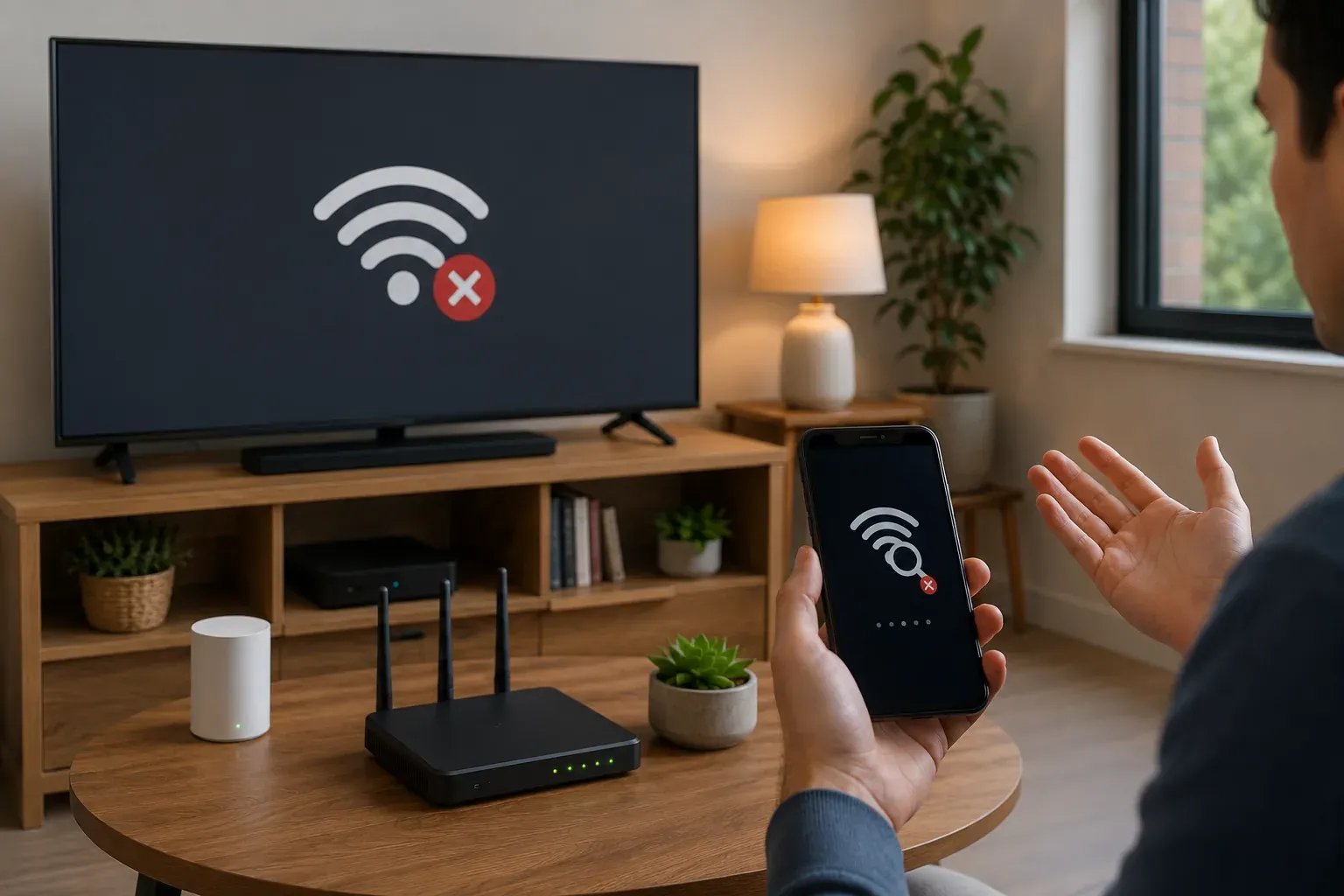
El síntoma más común es sencillo: tu Roku nunca aparece en la lista de AirPlay o de transmisión, aunque ambos dispositivos tengan acceso a internet. Esto suele ocurrir porque el tráfico de detección local está bloqueado en algún punto de la red. Las redes Wi-Fi para invitados, el aislamiento de AP, el enrutamiento de VPN y la segmentación de redes de malla son causas habituales.
-
Comprueba que coincidan los SSID: Asegúrate de que tanto el teléfono como Roku estén en la misma red Wi-Fi principal (evita combinar 2.4GHz y 5GHz si tu router no permite la comunicación entre ambas bandas).
-
Desactiva las VPN activas: Desactiva cualquier VPN o proxy en tu teléfono o portátil, ya que desvían el tráfico fuera de la red local.
-
Desactiva el aislamiento de clientes: Accede a tu router para desactivar el modo "Red para invitados" o los ajustes de "Aislamiento de AP" que impiden que los dispositivos se comuniquen.
-
Reinicia la detección: Desactiva y vuelve a activar el Wi-Fi y, después, espera entre 20–30 segundos para que se restablezca la ruta de detección antes de volver a buscar dispositivos.
Causa 2. Incompatibilidad de protocolos
¿Por qué no puedo duplicar la pantalla de mi iPhone en mi Roku TV? Muchos usuarios se encuentran en realidad ante una incompatibilidad de protocolos y no ante un problema de hardware. Roku admite distintos métodos de duplicación según el dispositivo emisor:
-
La duplicación de toda la pantalla del iPhone utiliza AirPlay
-
La duplicación en Android suele utilizar Miracast
-
Algunas aplicaciones de streaming utilizan la transmisión desde la propia aplicación en lugar de duplicar toda la pantalla
Paso 1. Confirma si estás duplicando toda la pantalla o transmitiendo desde una aplicación.
Paso 2. Prueba un solo protocolo a la vez. Evita alternar entre AirPlay, Miracast y la transmisión desde aplicaciones durante la misma prueba.
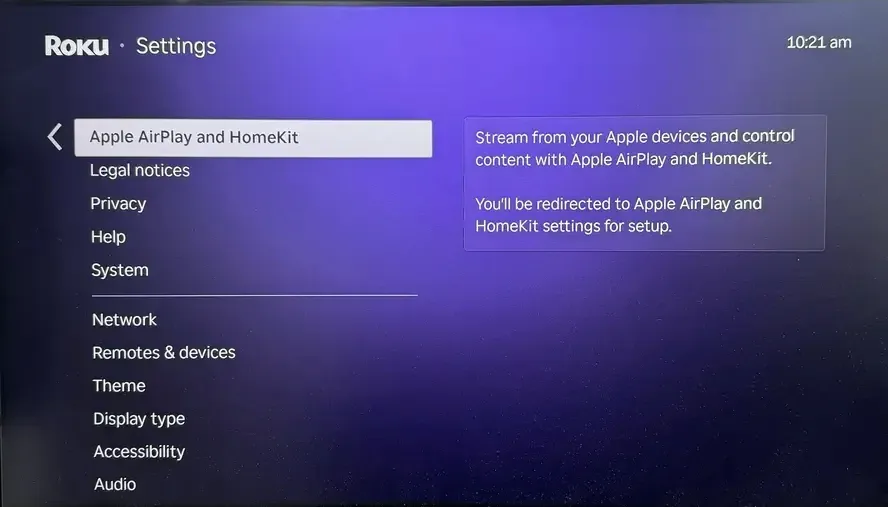
Paso 3. Si utilizas un iPhone o Mac, asegúrate de que AirPlay esté activado en Configuración > Apple AirPlay y HomeKit en Roku.
Paso 4. Prueba los dispositivos Apple y Android por separado. Que falle un dispositivo no siempre significa que el propio Roku esté averiado.
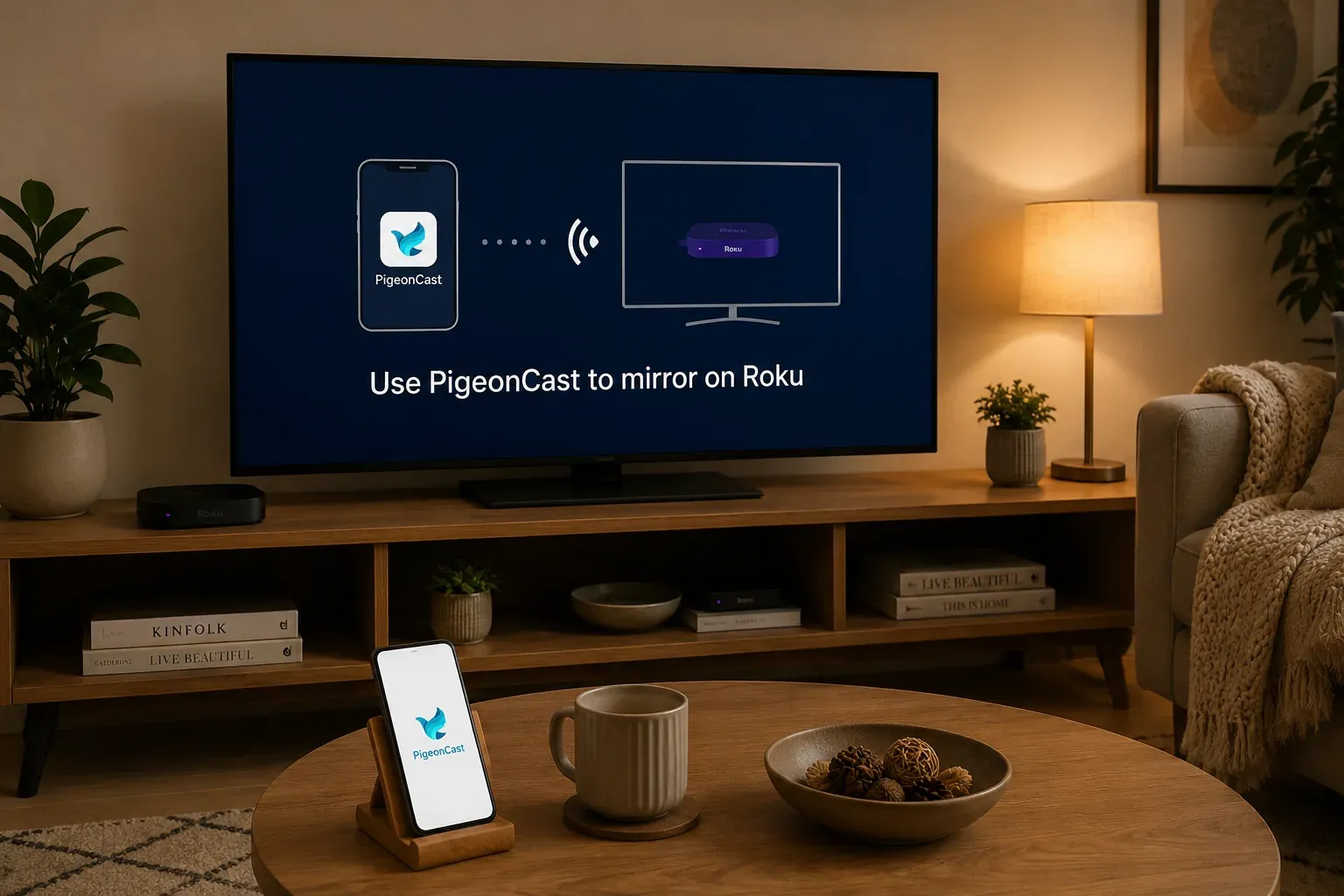
Consejo: Si tu Roku aparece en un dispositivo, pero no en otro, el problema puede estar relacionado con la compatibilidad de protocolos y no con el propio dispositivo Roku. En este caso, probar una aplicación gratuita de duplicación como PigeonCast, que admite AirPlay, Google Cast y DLNA, puede ayudar cuando AirPlay nativo, la transmisión desde aplicaciones o la duplicación a nivel del dispositivo se comportan de forma distinta según el dispositivo.


Valoración general:



Causa 3. Modo de duplicación de Roku restringido
¿Por qué no puedo duplicar la pantalla en mi TCL Roku TV aunque el dispositivo aparezca correctamente? Tu Roku está visible, pero las conexiones fallan, quedan atrapadas en bucles o solicitan permiso repetidamente. Esto ocurre cuando la política de duplicación es demasiado restrictiva (configurada en "Preguntar") o hay un registro de "Denegar" guardado para tu dispositivo, lo que provoca el rechazo automático.
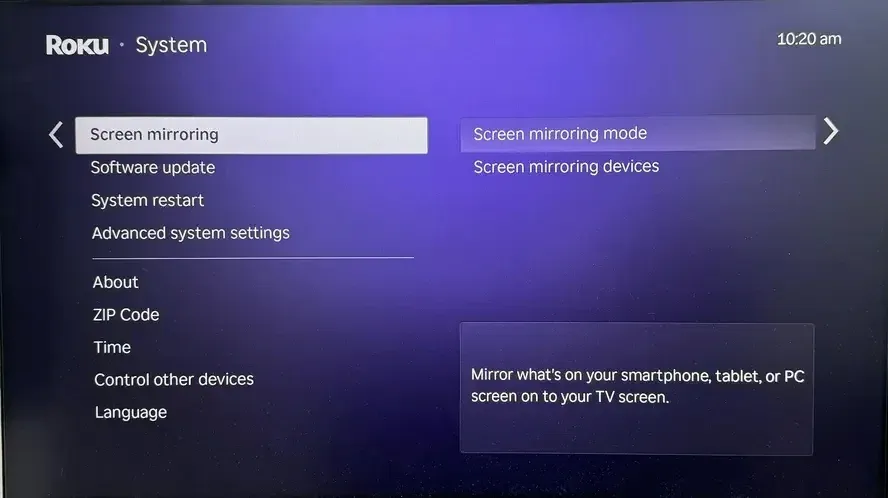
Paso 1. Ve a Configuración > Sistema > Duplicación de pantalla y comprueba el modo de duplicación actual.
Paso 2. Configura el modo de duplicación de pantalla en Permitir siempre o Preguntar en lugar de Denegar.
Paso 3. Abre la lista de dispositivos bloqueados y elimina cualquier registro de denegación guardado para tu teléfono, tableta o portátil.
Paso 4. Durante las pruebas, conecta un solo dispositivo emisor a la vez para evitar conflictos temporales entre sesiones.
Paso 5. Si Roku muestra una ventana emergente de permiso, asegúrate de aceptar la solicitud antes de probar sesiones de transmisión más largas.
Causa 4. La duplicación de pantalla se conecta, pero se desconecta continuamente
A veces, la duplicación de pantalla se conecta correctamente, pero se desconecta al bloquear el teléfono, cambiar de aplicación o transmitir durante un breve periodo. La conexión inicial funciona correctamente, pero la sesión no puede mantenerse estable debido a las restricciones de batería, los límites de actividad en segundo plano o una señal Wi-Fi débil.
Paso 1. Mantén el dispositivo emisor activo y desbloqueado durante el primer minuto de duplicación.
Paso 2. Desactiva temporalmente el ahorro de batería o las restricciones de actividad en segundo plano para la aplicación de duplicación.
Paso 3. Prueba primero una sesión corta de 2 minutos y, después, una más larga para comprobar si la desconexión se produce con el tiempo.
Paso 4. Acerca el dispositivo emisor al Roku o al router para reducir la inestabilidad de la señal.
Causa 5. La duplicación de pantalla dejó de funcionar después de una actualización
Si la duplicación de pantalla en Roku deja de funcionar de repente después de una actualización de Roku OS o del teléfono, el problema suele deberse a cambios en los permisos o en los ajustes de compatibilidad, más que a un fallo de hardware. Las actualizaciones del sistema pueden restablecer el acceso a la red local, modificar el comportamiento de AirPlay o interrumpir un emparejamiento entre dispositivos que antes era estable.
Paso 1. Vuelve a comprobar todos los permisos de duplicación de pantalla y de red local en el dispositivo emisor después de la actualización.
Paso 2. Reinicia por completo tanto Roku como el dispositivo emisor para eliminar los conflictos temporales posteriores a la actualización.
Paso 3. Prueba con un vídeo sencillo sin DRM antes de solucionar los problemas de cada aplicación de streaming por separado.
Paso 4. Prueba con un segundo teléfono, tableta o portátil para determinar si el problema está relacionado con la actualización de un dispositivo concreto.
Causa 6. Las aplicaciones de streaming muestran una pantalla negra durante la duplicación
¿Por qué mi Roku TV no duplica la pantalla? Si la duplicación de pantalla en Roku funciona en la pantalla de inicio, pero se vuelve negra dentro de aplicaciones como Netflix o Disney+, el problema suele estar relacionado con la protección DRM y no con tu Roku o tu conexión Wi-Fi. Algunos servicios de streaming bloquean la reproducción mediante duplicación para impedir grabaciones no autorizadas.
Paso 1. Prueba primero YouTube o las fotos locales para confirmar que la duplicación de pantalla funciona con normalidad.
Paso 2. Compara dos aplicaciones de streaming distintas para comprobar si el problema solo afecta a un proveedor.
Paso 3. Si solo fallan las aplicaciones protegidas mientras todo lo demás se duplica correctamente, lo más probable es que la restricción se deba a la política de contenido de la aplicación y no a un problema de hardware de Roku.
Causa 7. La duplicación sigue teniendo retrasos o se desconecta de forma aleatoria
Si en Roku la duplicación de pantalla se conecta, pero empieza a tener retrasos, se pixela o se vuelve inestable con el tiempo, el problema puede estar relacionado con el tráfico del router o las políticas de la red local. Un uso elevado del ancho de banda, el filtrado de multidifusión o un enrutamiento complejo de la red de malla pueden interrumpir el tráfico continuo de duplicación, incluso cuando los dispositivos siguen técnicamente conectados.
Paso 1. Pausa las descargas grandes o la reproducción en streaming en 4K de otros dispositivos durante las pruebas.
Paso 2. Comprueba si tu router tiene ajustes de filtrado de multidifusión o IGMP que puedan interferir con el tráfico de detección local.
Paso 3. Vuelve a probar la duplicación de pantalla en un momento de menor tráfico para comprobar si la congestión de la red está causando la inestabilidad.
Paso 4. Si utilizas una red para invitados o un nodo de malla, conecta temporalmente ambos dispositivos al router principal.
Causa 8. El televisor cambia de entrada continuamente durante la duplicación
Si la duplicación de pantalla se inicia, pero el televisor cambia de entrada de repente o vuelve a la pantalla de inicio de Roku, es posible que otro dispositivo HDMI esté interrumpiendo la sesión mediante los controles HDMI-CEC. Esto puede ocurrir cuando consolas, barras de sonido o dispositivos de streaming envían señales de cambio automático de entrada durante la reproducción.
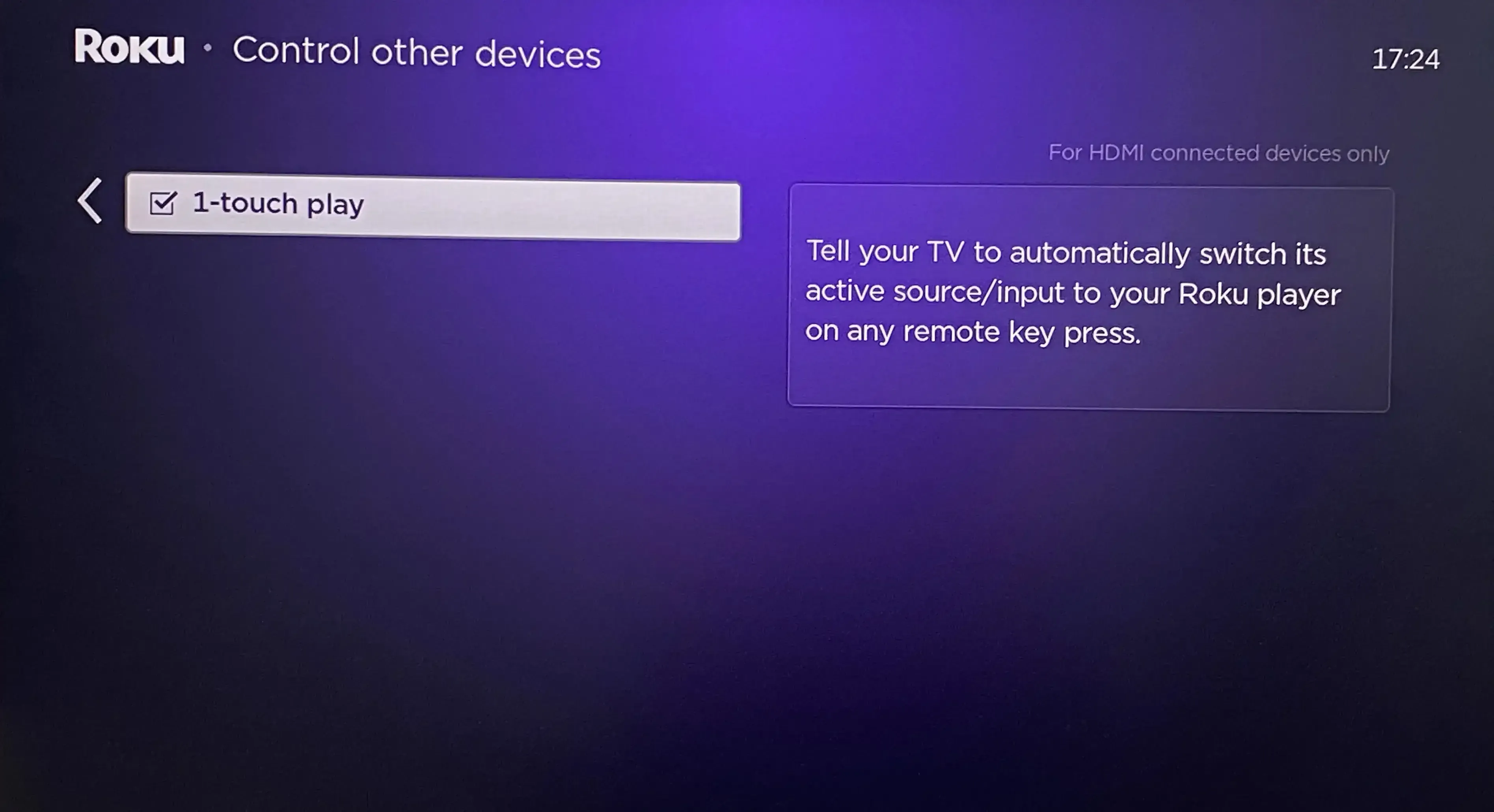
Paso 1. Ve a Configuración > Sistema > Controlar otros dispositivos (CEC) y desactiva temporalmente Reproducción con un toque.
Paso 2. Desconecta otros dispositivos conectados por HDMI, como consolas o barras de sonido, durante las pruebas.
Paso 3. Evita utilizar otros mandos a distancia o activar dispositivos HDMI cercanos mientras inicias la duplicación de pantalla.
Paso 4. Mantén activa la pantalla de inicio de Roku durante la configuración de la conexión para evitar cambios de entrada no deseados.
Causa 9. Probar demasiadas soluciones a la vez
Si cambias varios ajustes al mismo tiempo, resulta más difícil saber qué solucionó o causó realmente el problema que te impide duplicar la pantalla en Roku. Es mejor seguir un orden sencillo: comprueba primero si Roku aparece, confirma después los permisos, prueba a continuación la estabilidad y, solo entonces, prueba aplicaciones específicas.
Paso 1. Confirma que Roku aparece en la lista de AirPlay, transmisión o duplicación de pantalla.
Paso 2. Inicia una conexión y comprueba si Roku muestra una solicitud de permiso o acepta la solicitud.
Paso 3. Duplica una foto local, una página del navegador o un vídeo público durante al menos 2 minutos para probar la estabilidad básica.
Paso 4. Prueba aplicaciones como Netflix o Disney+ solo después de que la duplicación normal funcione. Si solo fallan esas aplicaciones, es probable que el problema sea la protección DRM.
Conclusión
Para solucionar el problema de por qué no puedes duplicar la pantalla en tu Roku, lo más rápido es comprobar primero la visibilidad, después los permisos y luego la estabilidad de la conexión antes de probar cada aplicación de streaming por separado. Si Roku aparece de forma irregular según el dispositivo o el comportamiento de AirPlay nativo y Miracast cambia entre redes, comparar distintas vías de conexión mediante protocolos con una aplicación receptora como PigeonCast también puede ayudar a determinar si el problema está relacionado con la compatibilidad o con el comportamiento de la red local.
Preguntas frecuentes sobre por qué no puedo duplicar la pantalla en mi Roku TV
¿Por qué mi Mac no duplica la pantalla en mi Roku TV?
El fallo al duplicar la pantalla de tu Mac en un Roku TV suele deberse a un error al establecer la comunicación mediante el protocolo AirPlay o a un bloqueo de la detección en la red. Para resolverlo de forma profesional, comprueba estas tres capas principales:
-
AirPlay y permisos del sistema
-
Barreras para la detección en la red
-
"Desajustes de estado" del software
¿Puedo duplicar la pantalla en mi Roku TV sin Wi-Fi?
Técnicamente, no puedes duplicar la pantalla en un Roku TV sin que el hardware Wi-Fi esté activo, aunque no siempre es necesaria una conexión activa a internet, según tu dispositivo:
-
Android y Windows (Miracast) Utilizan Wi-Fi Direct para crear una conexión privada entre pares. No necesitas un router ni acceso a internet, pero ambos dispositivos deben tener el Wi-Fi activado para poder "comunicarse" entre sí.
-
Dispositivos Apple (AirPlay) Apple requiere que tanto el Mac/iPhone como Roku estén en la misma red local. Normalmente, esto requiere que un router actúe como puente, aunque no esté conectado a internet.
-
Alternativas sin Wi-Fi Si no hay una red inalámbrica disponible, puedes utilizar un punto de acceso móvil para crear una red local temporal para ambos dispositivos o utilizar un adaptador HDMI por cable para establecer una conexión física directa.
¿Qué causa debo comprobar primero cuando Roku no aparece?
Cuando tu Roku no aparece en la lista de dispositivos, siempre debes comprobar primero la Causa 1. Fallos de detección en la red. Esta es la capa fundamental; si tu teléfono o portátil no puede "ver" el Roku, los demás ajustes o protocolos no importan.
-
Comprueba que coincidan los SSID
-
Desactiva las VPN activas
-
Desactiva y vuelve a activar el hardware Wi-Fi
-
Desactiva el aislamiento de AP
¿Necesito restablecer los valores de fábrica para solucionar la mayoría de los fallos de duplicación de Roku?
No, rara vez es necesario restablecer los valores de fábrica y debe ser tu último recurso. La mayoría de los fallos de duplicación de Roku se deben a "desajustes de estado" temporales de la red o a discrepancias en la configuración, más que a daños permanentes en el software.
¿Por qué Roku sigue pidiendo permiso incluso después de haberlo permitido una vez?
Este comportamiento suele deberse a un desajuste de sesión o a una configuración de privacidad que no se ha guardado de forma definitiva. Si tu Roku sigue pidiendo permiso cada vez que intentas conectarte, comprueba estas tres áreas específicas:
-
Ve a Configuración > Sistema > Duplicación de pantalla > Modo de duplicación de pantalla. Si está configurado en Preguntar, el televisor está obligado por ley a preguntar cada vez. Cámbialo a Permitir siempre para que dejen de aparecer las notificaciones para todos los dispositivos reconocidos.
-
Si utilizas un iPhone o Mac, Roku los gestiona mediante un menú independiente. Ve a Configuración > Apple AirPlay y HomeKit. Cambia el ajuste Solicitar código de Solo la primera vez a Restablecer y, después, vuelve a Solo la primera vez. Esto suele "restablecer" el token de permiso que puede haberse dañado.
-
Si tu teléfono utiliza "Dirección Wi-Fi privada" (una función habitual en iOS y Android), genera una nueva dirección MAC virtual periódicamente. Roku lo considera un dispositivo "nuevo" cada vez que cambia y volverá a pedirte permiso. Desactiva Dirección Wi-Fi privada específicamente para tu red doméstica en los ajustes de Wi-Fi del teléfono para mantener una identidad constante.
¿Por qué la duplicación funciona brevemente y luego se interrumpe?
Las interrupciones de la duplicación suelen deberse a interrupciones de la sesión y no a una pérdida total de la conexión. Estas son las razones más sencillas:
-
Ahorro de batería agresivo
-
Congestión de la red
-
Interferencias en la señal
-
Cambio de entrada mediante CEC
Clara Rossi es una editora tecnológica experimentada y una experta en tecnologías de duplicación y transmisión de pantalla. Con un gran ojo para los detalles y un profundo entendimiento de cómo conectar dispositivos de manera fluida, Clara se destaca en optimizar la experiencia del usuario para compartir y transmitir contenido sin esfuerzo. Ya sea que busques soluciones rápidas o consejos avanzados, su experiencia y capacidad de respuesta garantizan que cada consulta reciba una solución eficiente y bien fundamentada.