
Encontrar el mensaje de error "Tu PC no puede proyectar a otra pantalla. Intenta reinstalar el controlador o usar otra tarjeta de video." puede ser una molestia, especialmente cuando intentas conectarte a un monitor externo, TV o proyector. Este error suele ocurrir debido a problemas con el controlador de pantalla, problemas en la conexión de hardware o ajustes del sistema incorrectos. En esta guía te guiaremos por los pasos para solucionar y resolver este problema de forma eficaz.
Solución 1: Comprueba las conexiones de hardware
El primer paso es verificar que tu dispositivo externo, como TV, proyector o segundo monitor, esté correctamente conectado. Si hay un cable suelto o un problema con la conexión, Windows no podrá detectar la pantalla externa, lo que provoca el error "PC no puede proyectar a otra pantalla".
Cómo solucionarlo:
Paso 1. Comprueba si los cables de conexión (HDMI, VGA, DisplayPort, etc.) están bien enchufados.
Paso 2. Intenta usar un cable o puerto diferente para descartar una conexión defectuosa.
Paso 3. Asegúrate de que la pantalla externa esté configurada en la fuente de entrada correcta.
Un simple problema de conexión de hardware podría ser la causa. Asegurarte de que todos los cables estén correctamente conectados puede resolver la mayoría de los problemas de proyección. Puede interesarte Cómo conectar tu portátil al TV en 2025: inalámbrico y HDMI.
Solución 2: Actualiza tus controladores gráficos
Si la conexión de hardware está bien pero aún no puedes proyectar la pantalla de Windows, el problema podría estar en los controladores gráficos. Los controladores desactualizados o corruptos pueden causar el error "La proyección de pantalla de Windows no funciona" o impedir que se detecte la pantalla externa.
¿Cómo resolverlo? Un YouTuber compartió una solución efectiva:
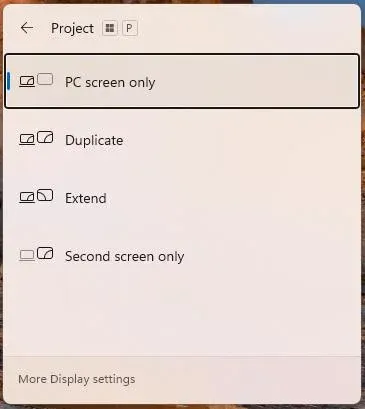
Paso 1. Pulsa las teclas Windows + P y haz clic en la opción Más opciones de pantalla.
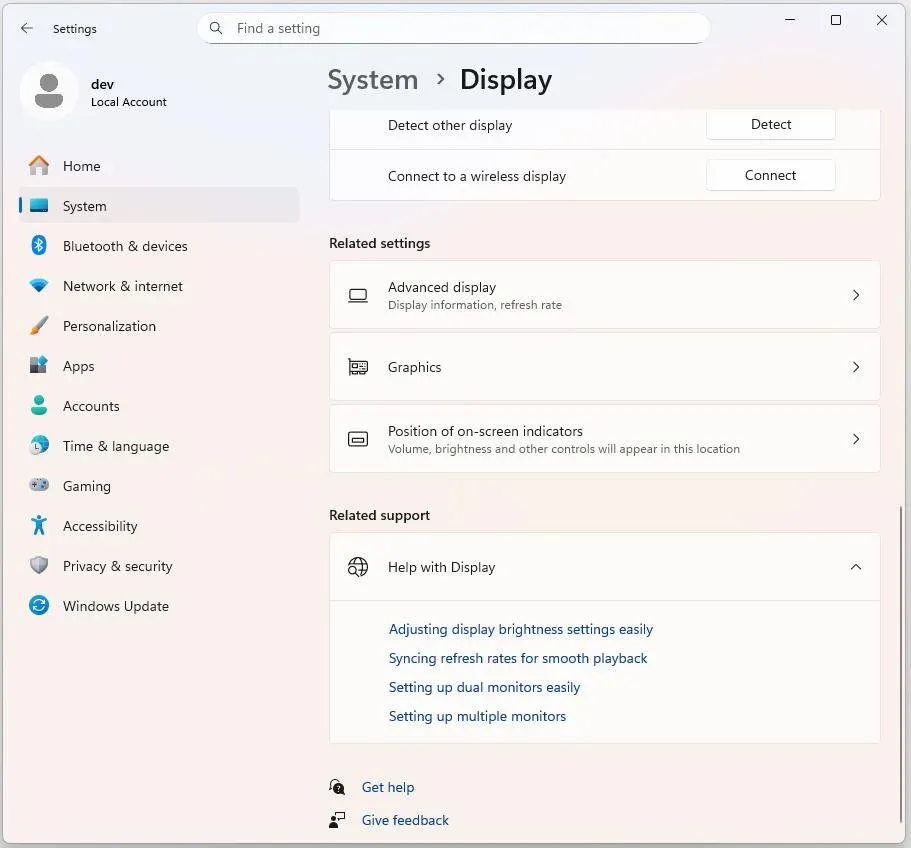
Paso 2. Haz clic en Pantalla avanzada en Configuración relacionada en la ventana emergente.
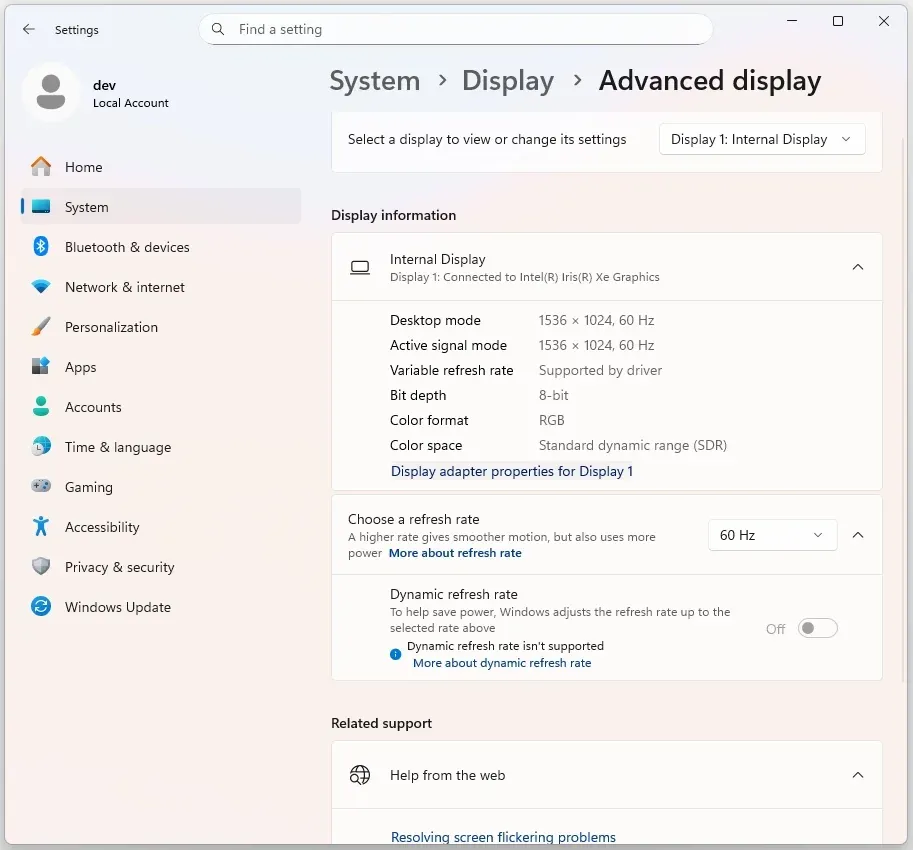
Paso 3. Selecciona tu pantalla y haz clic en Propiedades del adaptador de pantalla para tu pantalla.
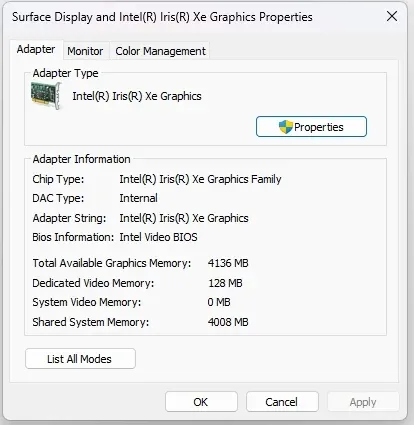
Paso 4. Haz clic en Propiedades en la ventana emergente.
Paso 5. Cambia a la pestaña Controlador y haz clic en Actualizar controlador.
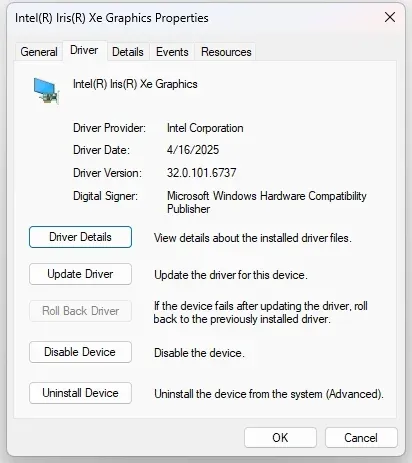
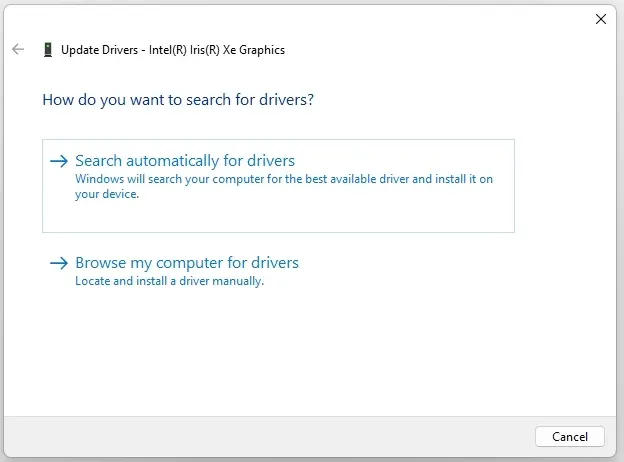
Paso 6. Haz clic en Buscar controladores automáticamente y espera a que Windows instale los nuevos controladores.
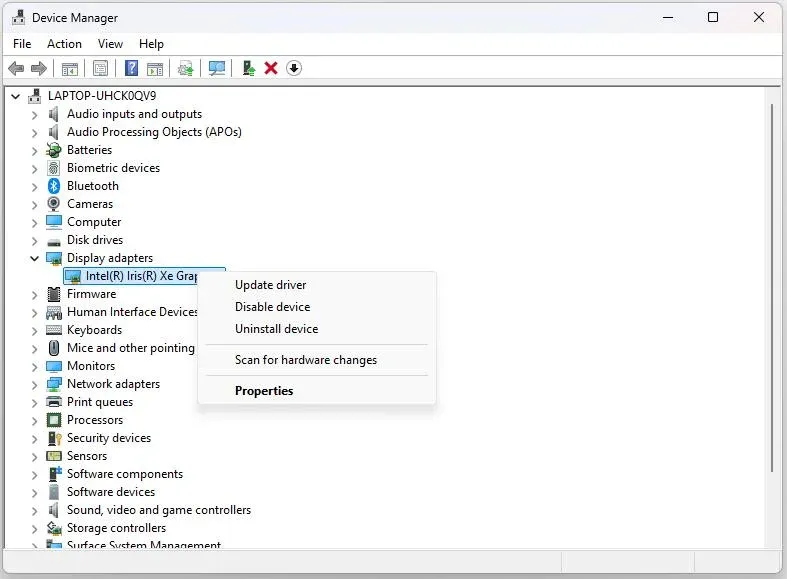
Alternativamente, puedes ir al Administrador de dispositivos para actualizar tus controladores:
- Pulsa Windows + X y elige Administrador de dispositivos.
- Expande la sección Adaptadores de pantalla y haz clic derecho en tu tarjeta gráfica.
- Elige Actualizar controlador y sigue las instrucciones en pantalla para instalar las actualizaciones disponibles.
- Si no hay actualizaciones disponibles, intenta desinstalar el controlador.
- Reinicia tu PC y comprueba si el problema de proyección se ha solucionado.
Mantener tus controladores gráficos actualizados es crucial para resolver problemas de pantalla en Windows y garantizar que tu PC pueda proyectar a otra pantalla.
Solución 3: Modifica la configuración de pantalla
Si los controladores están actualizados y el problema persiste, podría estar relacionado con la configuración de pantalla. A veces, Windows no selecciona automáticamente el modo de proyección correcto, lo que provoca que aparezca el error. Es posible que necesites configurar manualmente la configuración de pantalla.
Así es como hacerlo:
Paso 1. Pulsa Windows + P para abrir las opciones de proyección.
Paso 2. Elige Extender o Solo segunda pantalla, según cómo quieras mostrar tu contenido.
Paso 3. Si la pantalla externa aún no se detecta, haz clic en Conectar a una pantalla inalámbrica para buscar y conectar tu dispositivo.
Ajustar el modo de pantalla puede ayudar a que Windows detecte la pantalla externa y resolver el error "PC no puede proyectar a otra pantalla".
Solución 4: Busca actualizaciones de Windows
Las actualizaciones de Windows a veces pueden causar problemas de proyección, especialmente después de actualizaciones importantes. Si tu sistema está desactualizado, podría faltar correcciones cruciales o mejoras de compatibilidad para pantallas externas.
Aquí están los pasos:
Paso 1. Ve a Configuración > Actualización y seguridad > Windows Update.
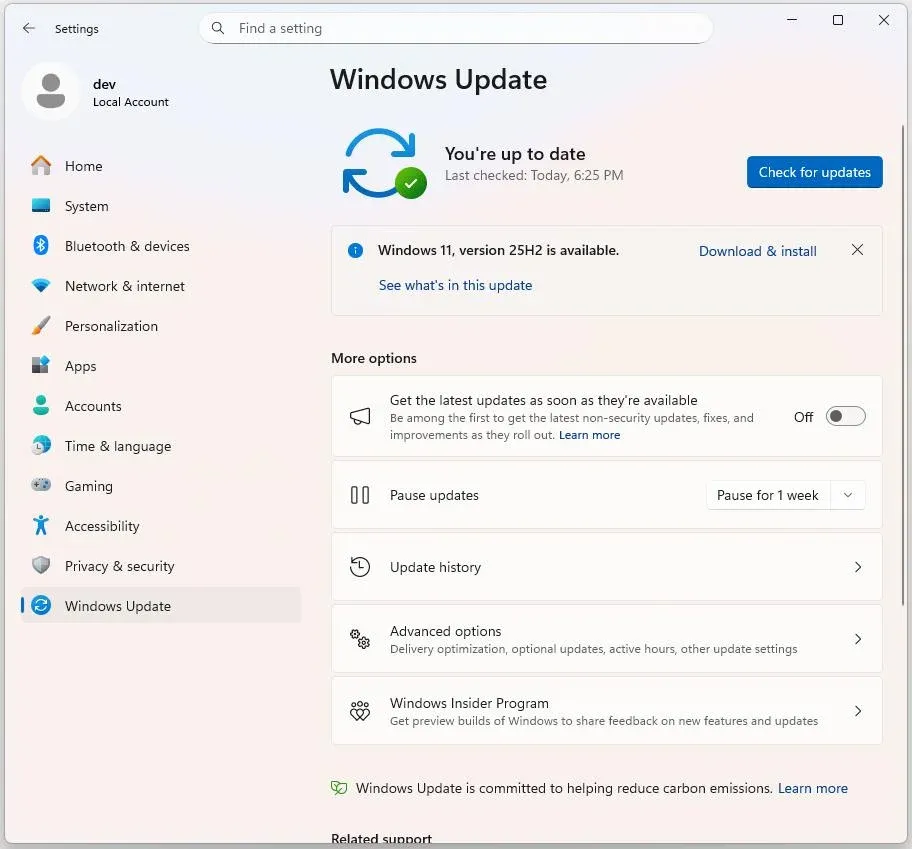
Paso 2. Haz clic en Buscar actualizaciones e instala las actualizaciones disponibles.
Paso 3. Tras completar la actualización, reinicia tu PC y comprueba si la función de proyección funciona.
Mantener tu sistema Windows actualizado garantiza que tu PC pueda proyectar a otras pantallas sin encontrarse con problemas relacionados con el sistema.
Usa herramientas de proyección inalámbrica: PigeonCast como solución de respaldo
Si los métodos anteriores no resuelven el problema, o si buscas una solución más flexible y cómoda para la proyección de pantalla inalámbrica, PigeonCast es una gran alternativa. Soporta la duplicación de pantalla inalámbrica entre tu PC con Windows y el TV o cualquier otro dispositivo compatible, lo que facilita transmitir contenido sin preocuparte por los cables o configuraciones complejas.
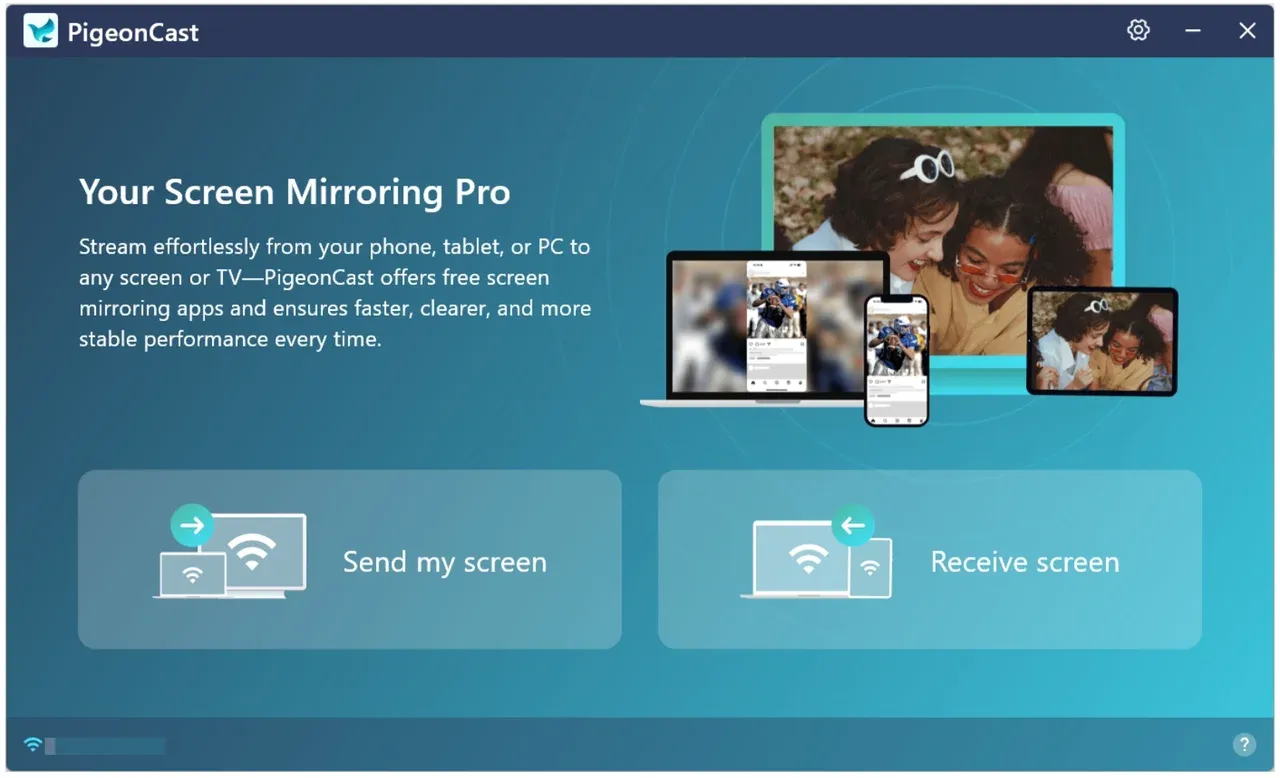
PigeonCast simplifica el proceso de proyección y ofrece mejor compatibilidad con varios dispositivos. Es especialmente útil para quienes necesitan cambiar con frecuencia entre dispositivos y no quieren lidiar con cables enredados y conexiones inconsistentes.
¿Cómo proyectar Windows 11 al TV con PigeonCast? Solo necesitas:
Paso 1. Ve al Centro de descargas de PigeonCast e instala PigeonCast en tu ordenador con Windows y en tu TV.

PigeonCast Duplicación de pantalla

Descarga oficial



Paso 3. En su equipo con Windows, siga las instrucciones en pantalla para conectarlo a su televisor.
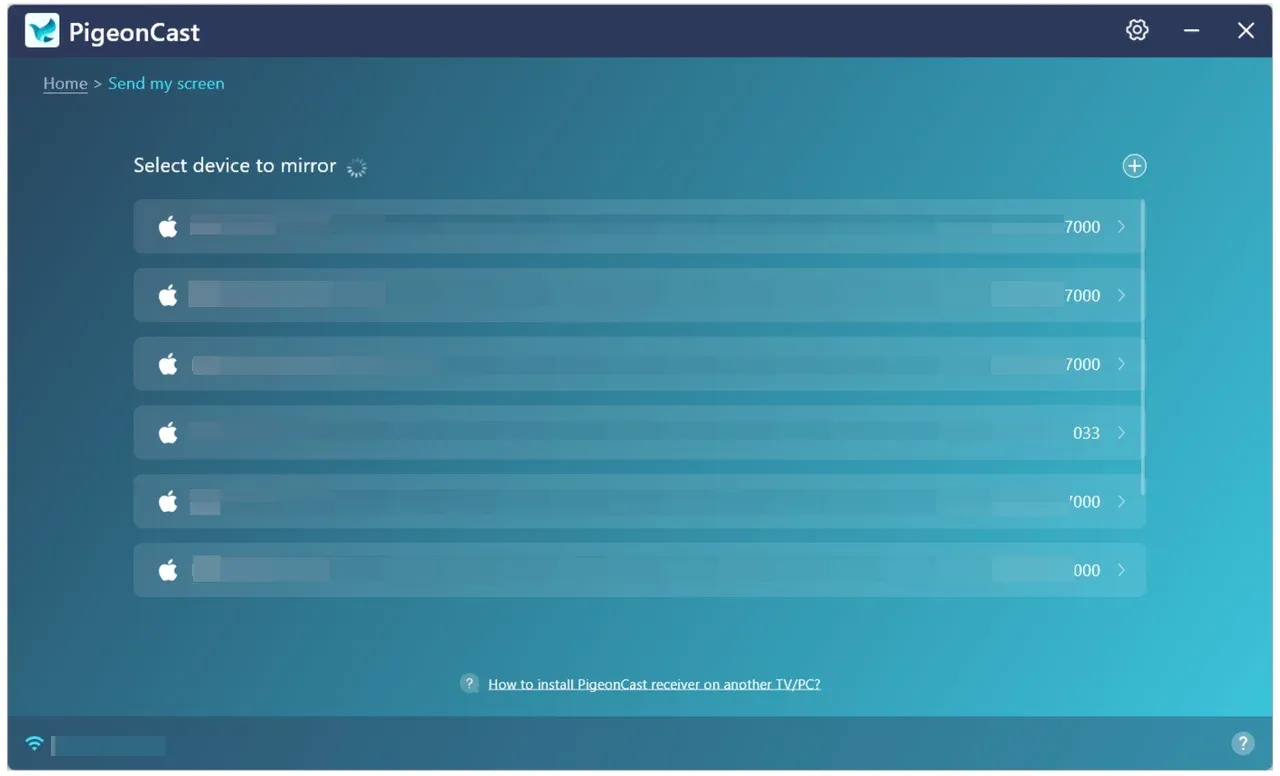
Paso 4. Haga clic en Start mirror para la proyección inalámbrica.
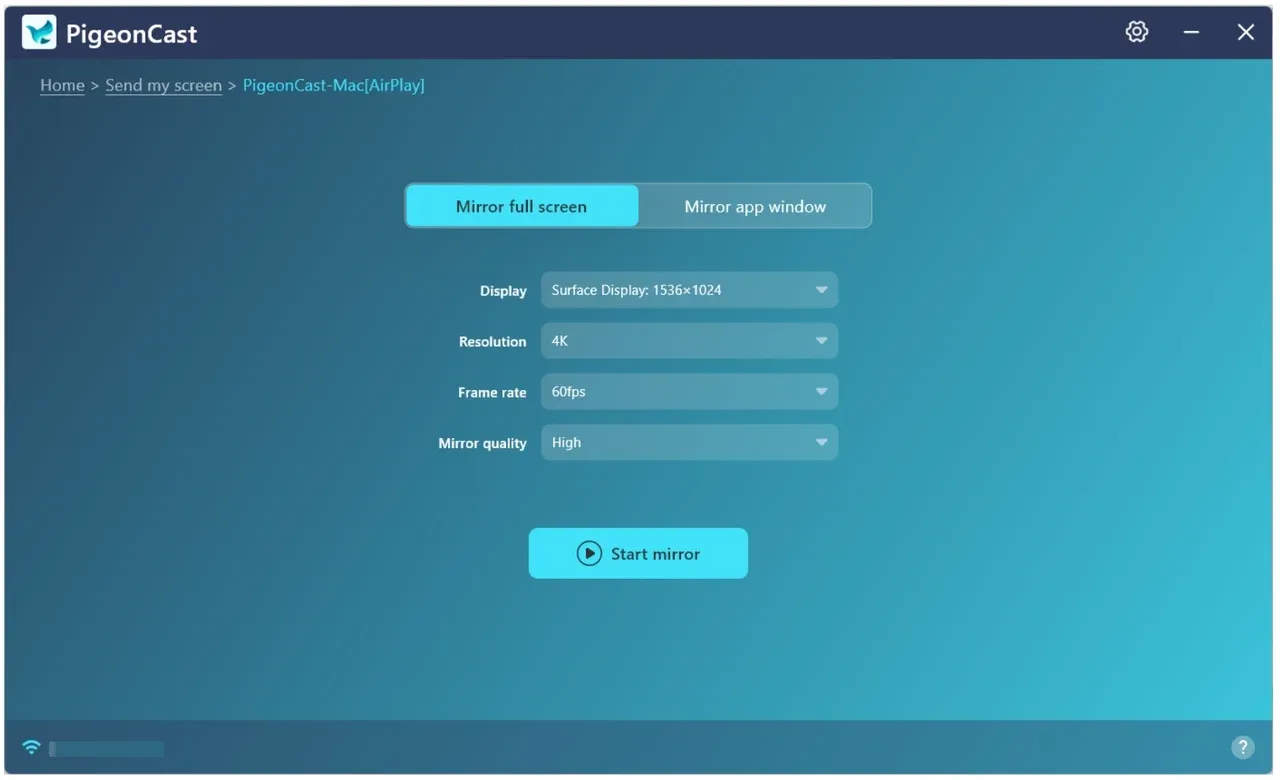
Si usa constantemente las funciones de proyección, PigeonCast es una excelente solución inalámbrica que elimina los problemas comunes de conexión y de controladores. Muchos usuarios de Windows han informado del problema de proyección en el sitio de Microsoft Learn, y si considera que PigeonCast le resulta útil, piense en compartirlo con otras personas que puedan beneficiarse de una solución inalámbrica y estable.
Reflexiones finales
Resolver el error "Your PC can't project to another screen Windows 10" suele ser un proceso sencillo, siempre que siga los pasos de solución de problemas adecuados. Ya sea un problema simple de conexión por cable o la necesidad de actualizar un controlador, puede solucionar la mayoría de los problemas por sí mismo.
Para quienes prefieren una solución inalámbrica sin preocuparse por controladores o hardware, PigeonCast ofrece una forma fiable y conveniente de duplicar la pantalla desde el PC al televisor u otros dispositivos.
Preguntas frecuentes sobre "Tu PC no puede proyectar a otra pantalla"
P: ¿Cómo activo la proyección a este PC en Windows 11?
Presione Windows + P para abrir las opciones de proyección, luego seleccione Extend o Second screen only para activar la proyección.
P: ¿Por qué Windows 11 no detecta un segundo monitor?
Windows 11 puede fallar al detectar un segundo monitor debido a problemas de hardware, controladores desactualizados o configuraciones de pantalla incorrectas. Asegúrese de que el monitor esté correctamente conectado, verifique la configuración de pantalla (Settings > System > Display) y actualice sus controladores gráficos.
P: ¿Por qué mi HDMI no proyecta?
Esto puede suceder por cables defectuosos, configuraciones de entrada incorrectas en el monitor o el televisor, o controladores de pantalla desactualizados. Intente usar un cable HDMI diferente, verifique la fuente de entrada y actualice sus controladores gráficos para garantizar el funcionamiento correcto.
P: ¿Por qué mi PC muestra "sin señal" cuando está conectado al monitor?
Esto puede deberse a cables sueltos, configuraciones de fuente de entrada incorrectas o controladores desactualizados. Compruebe todas las conexiones y asegúrese de que la configuración de pantalla esté correctamente configurada.
P: ¿Por qué mi proyección inalámbrica se desconecta continuamente?
La proyección inalámbrica puede verse afectada por la inestabilidad de la red. Asegúrese de que ambos dispositivos estén en la misma red Wi-Fi y de que la intensidad de la señal sea estable.
Mia Clarke es una editora de tecnología especializada en soluciones de duplicación de pantalla y transmisión en múltiples plataformas. Mia ofrece guías claras y prácticas, junto con análisis detallados, para ayudar a los usuarios a conectar sus dispositivos sin complicaciones. Apasionada por mejorar la experiencia digital, Mia se dedica a mantener a los lectores al día con las últimas tendencias y herramientas para compartir pantalla entre dispositivos. Ya sea que quieras duplicar tu smartphone, laptop o Smart TV, el contenido de Mia brinda consejos confiables y fáciles de aplicar para simplificar tu configuración tecnológica.