
Si AirPlay s’arrête lorsque le téléphone se verrouille, il s’agit généralement d’une interruption de la lecture en arrière-plan, d’un comportement d’économie d’énergie ou d’un problème de basculement réseau. Le problème peut sembler aléatoire au départ, mais il se reproduit souvent de manière prévisible lorsque vous effectuez les tests dans le bon ordre. Ce guide vous propose une série de solutions à appliquer pour qu’AirPlay continue de fonctionner après l’extinction de l’écran de votre iPhone.
Pourquoi AirPlay s’arrête lorsque le téléphone se verrouille
Lorsque vous verrouillez votre iPhone, iOS peut réduire l’activité en arrière-plan selon le type d’app, le mode de lecture et l’état de la batterie. C’est l’une des raisons pour lesquelles AirPlay sur iPhone s’arrête lorsque l’iPhone se verrouille pendant la lecture d’une vidéo ou de musique. AirPlay ne fonctionne de manière fiable que si trois éléments restent stables simultanément : l’émetteur sur votre iPhone, le récepteur compatible AirPlay 2 et la connexion Wi-Fi locale.
En pratique, la plupart des cas où AirPlay s’arrête lorsque l’écran se verrouille sont dus à l’une des raisons suivantes :
- Le verrouillage automatique ou les réglages d’économie d’énergie mettent en pause ou limitent l’app émettrice.
- L’app de streaming ne permet pas une lecture stable en arrière-plan.
- Un changement de réseau Wi-Fi ou un signal faible interrompt la connexion AirPlay.
- Les réglages du récepteur sur le téléviseur ou l’Apple TV mettent fin à la session après un délai d’inactivité.
- Des incompatibilités entre les versions d’iOS, de tvOS ou du micrologiciel du téléviseur connecté rendent la connexion instable.
Comment maintenir AirPlay actif lorsque le téléphone est verrouillé
Si vous vous demandez comment maintenir AirPlay actif lorsque le téléphone se verrouille, essayez les solutions ci-dessous dans l’ordre et testez la lecture avec le téléphone verrouillé après chaque étape. Vous pourrez ainsi identifier le réglage à l’origine des pauses d’AirPlay au verrouillage du téléphone. Si AirPlay reste connecté pendant environ cinq minutes avec le téléphone verrouillé, le problème est probablement résolu.
Méthode 1. Vérifier le verrouillage automatique et les réglages d’alimentation
Cette vérification cible la cause la plus fréquente : un changement du comportement en arrière-plan après le verrouillage de l’iPhone. Les réglages de verrouillage et de batterie peuvent interrompre les sessions AirPlay avant même que les réglages du réseau ou du téléviseur n’entrent en jeu. Si la connexion se coupe dans les 10–30 secondes suivant le verrouillage, cette étape permet souvent de résoudre le problème.
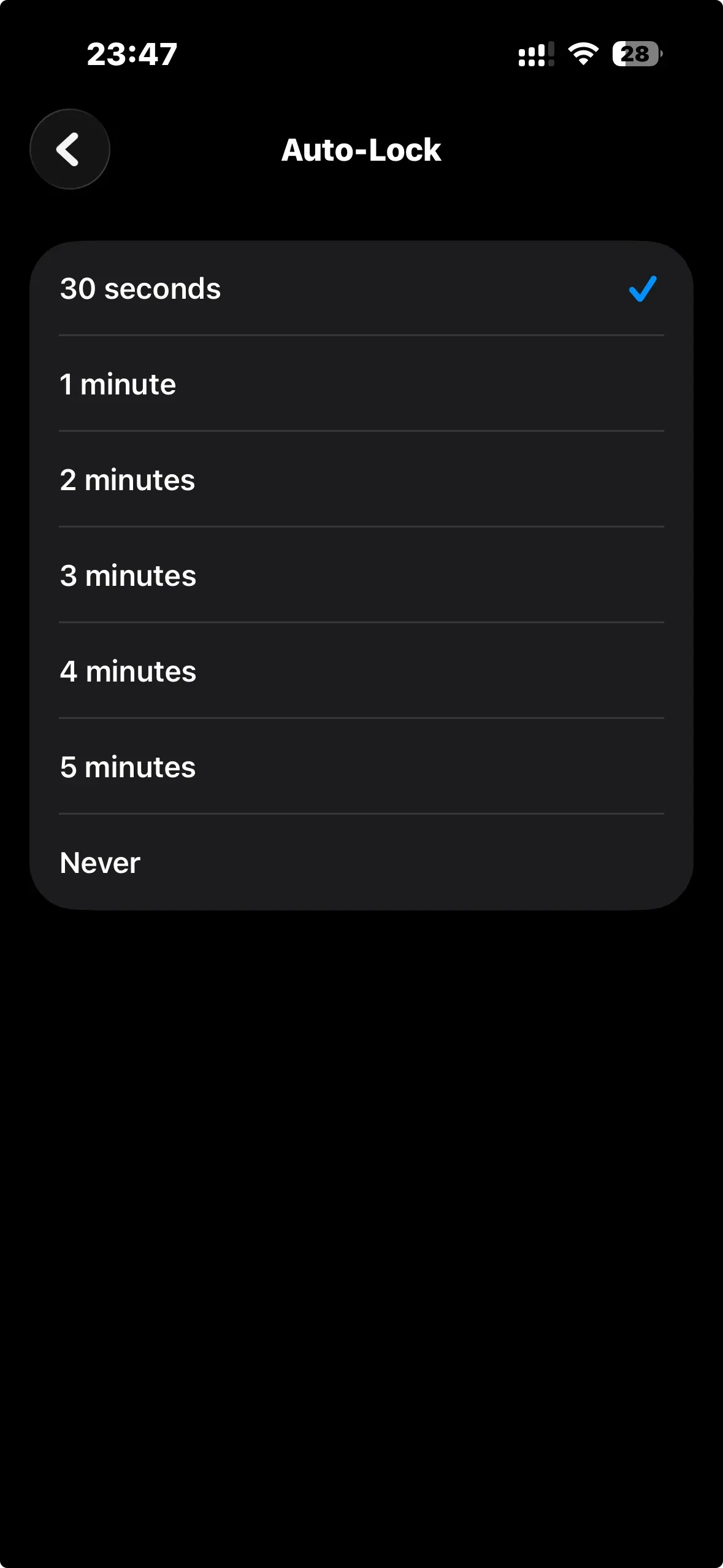
Étape 1. Sur l’iPhone, ouvrez Réglages > Luminosité et affichage > Verrouillage automatique et choisissez 5 minutes ou Jamais (pour le test).
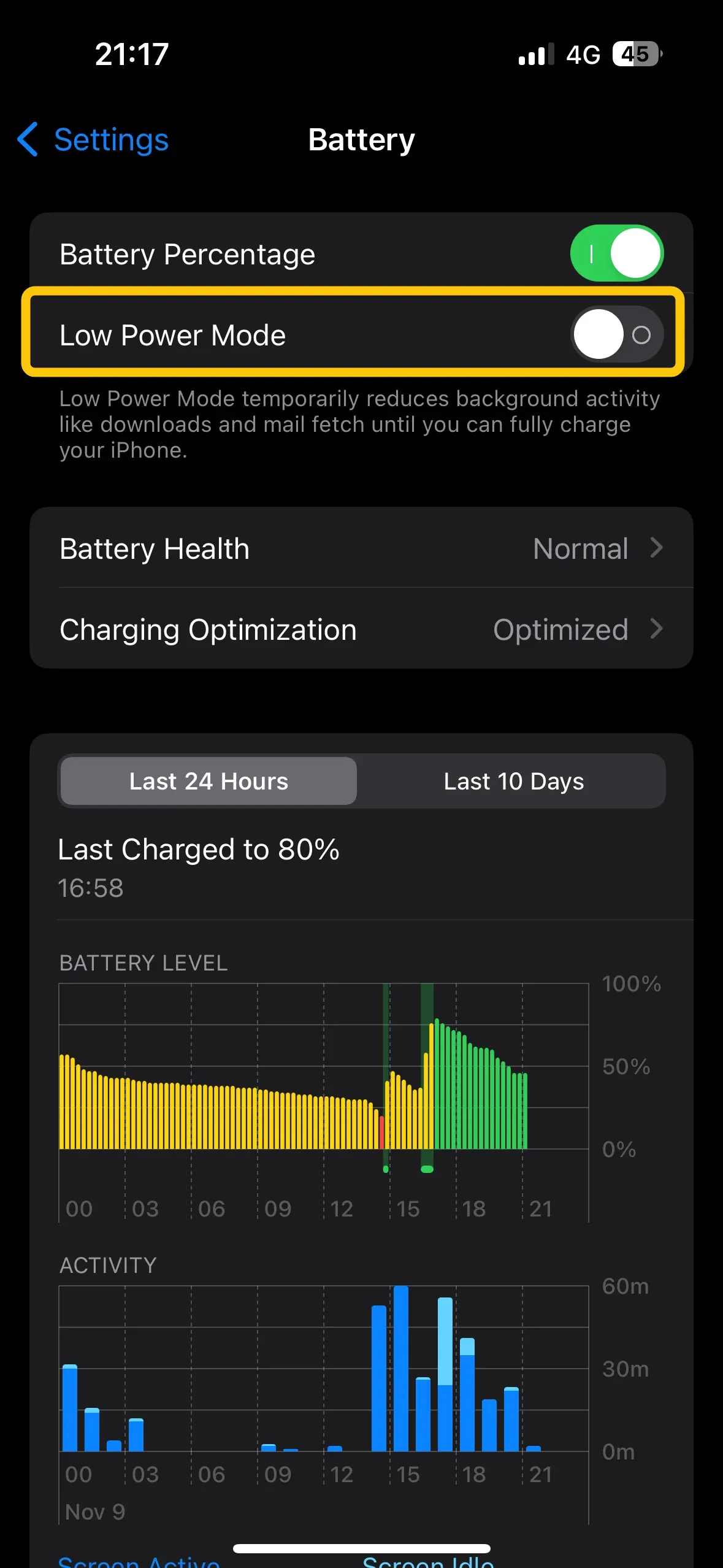
Étape 2. Accédez à Réglages > Batterie et désactivez le Mode économie d’énergie pendant les tests.
Étape 3. Lancez la lecture, attendez environ 30 secondes, puis verrouillez le téléphone. Vérifiez si AirPlay continue de fonctionner pendant 2–3 minutes.
Étape 4. Si la lecture reste stable, ajustez progressivement le Verrouillage automatique (par exemple, de Jamais à 5 minutes) et refaites le test pour trouver le délai le plus court qui permet une lecture stable.
Méthode 2. Tester une lecture AirPlay simple
Après avoir stabilisé les réglages de verrouillage et d’alimentation, effectuez un test de base simple pour confirmer que la connexion AirPlay reste active lorsque le téléphone est verrouillé. Cette étape permet de déterminer si le problème vient de l’environnement réseau ou d’une app particulière.
Étape 1. Connectez l’iPhone et le récepteur au même réseau Wi-Fi domestique de confiance (même SSID). Assurez-vous qu’aucun des deux appareils n’est connecté à un réseau invité.
Étape 2. Lancez une courte vidéo et laissez-la jouer pendant environ 30–60 secondes. Verrouillez le téléphone et observez si la lecture se poursuit pendant environ 5 minutes.
Étape 3. Répétez une fois le même test sans modifier les réglages pour confirmer que le résultat est reproductible.
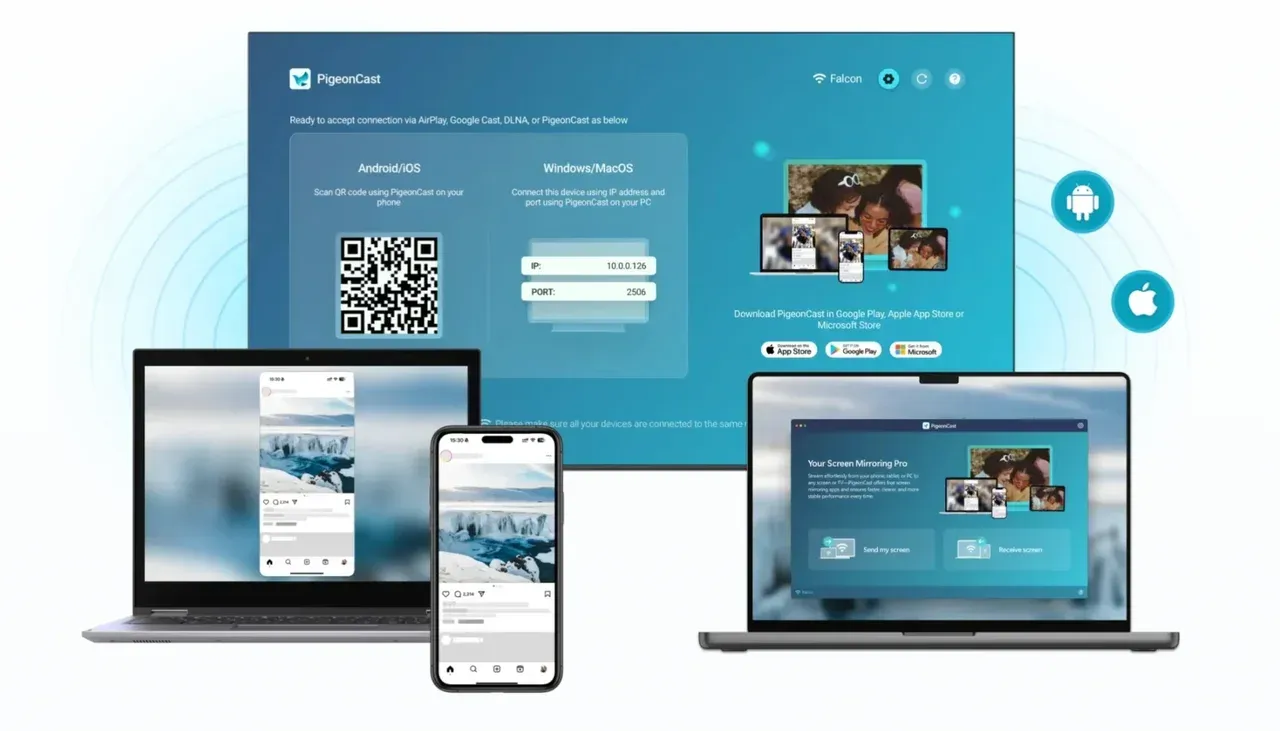
Si vous recopiez souvent le contenu de votre téléphone sur un téléviseur ou un projecteur, un outil de diffusion dédié peut parfois offrir une connexion plus stable qu’AirPlay seul. Par exemple, PigeonCast est conçu pour la diffusion d’écran entre appareils et peut contribuer à rendre les sessions de diffusion plus fluides avec différentes apps et différents appareils d’affichage.


Note globale :



Méthode 3. Stabiliser le récepteur AirPlay
Si le récepteur disparaît après le verrouillage du téléphone, le problème vient généralement de la détection AirPlay. Cette étape vérifie si l’iPhone parvient à retrouver le récepteur de manière fiable. Le même appareil doit apparaître dans le centre de contrôle en quelques secondes à chaque fois.
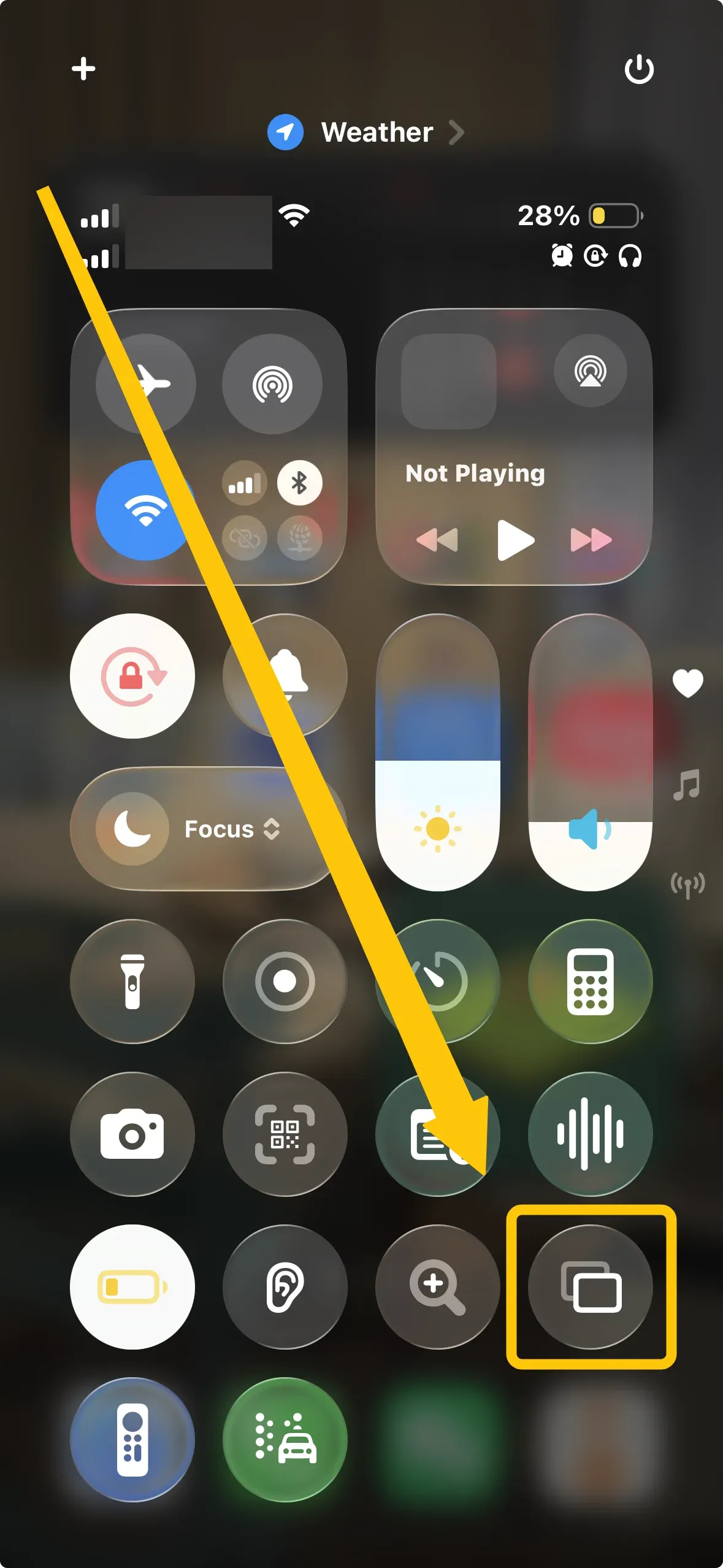
Étape 1. Après avoir verrouillé ou déverrouillé le téléphone, ouvrez le Centre de contrôle > Recopie de l’écran et vérifiez si le récepteur apparaît en quelques secondes.
Étape 2. Sur l’iPhone, accédez à Réglages > Wi-Fi, désactivez puis réactivez le Wi-Fi, puis vérifiez à nouveau la détection.
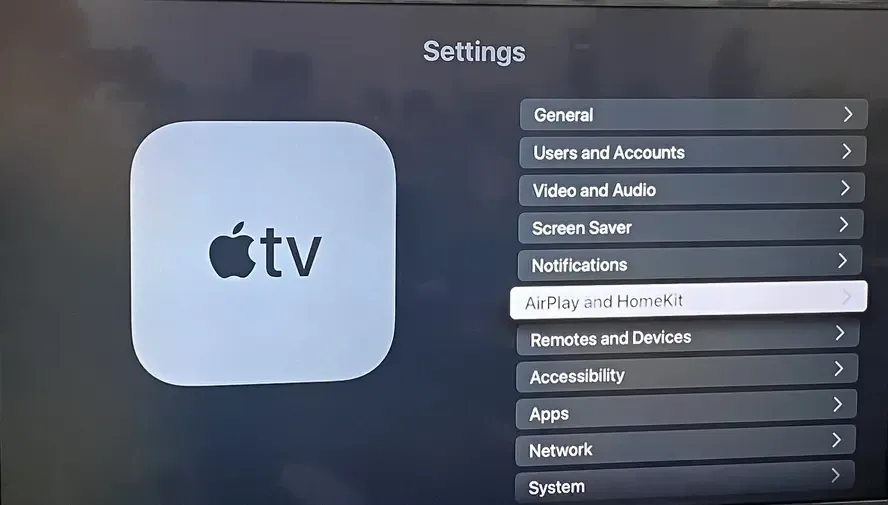
Étape 3. Sur l’Apple TV ou le téléviseur compatible AirPlay, ouvrez Réglages > AirPlay et HomeKit, désactivez puis réactivez AirPlay, puis réessayez depuis l’iPhone.
Étape 4. Si le récepteur apparaît toujours de manière irrégulière après plusieurs tests de verrouillage, redémarrez le routeur une fois et refaites le test.
Méthode 4. Résoudre le problème d’écran noir
Si l’écran du téléviseur devient noir après le verrouillage de votre iPhone, la vidéo peut cesser de s’afficher alors qu’AirPlay reste connecté. En utilisation normale, la vidéo doit continuer à être lue sur le téléviseur même lorsque l’écran du téléphone s’éteint.
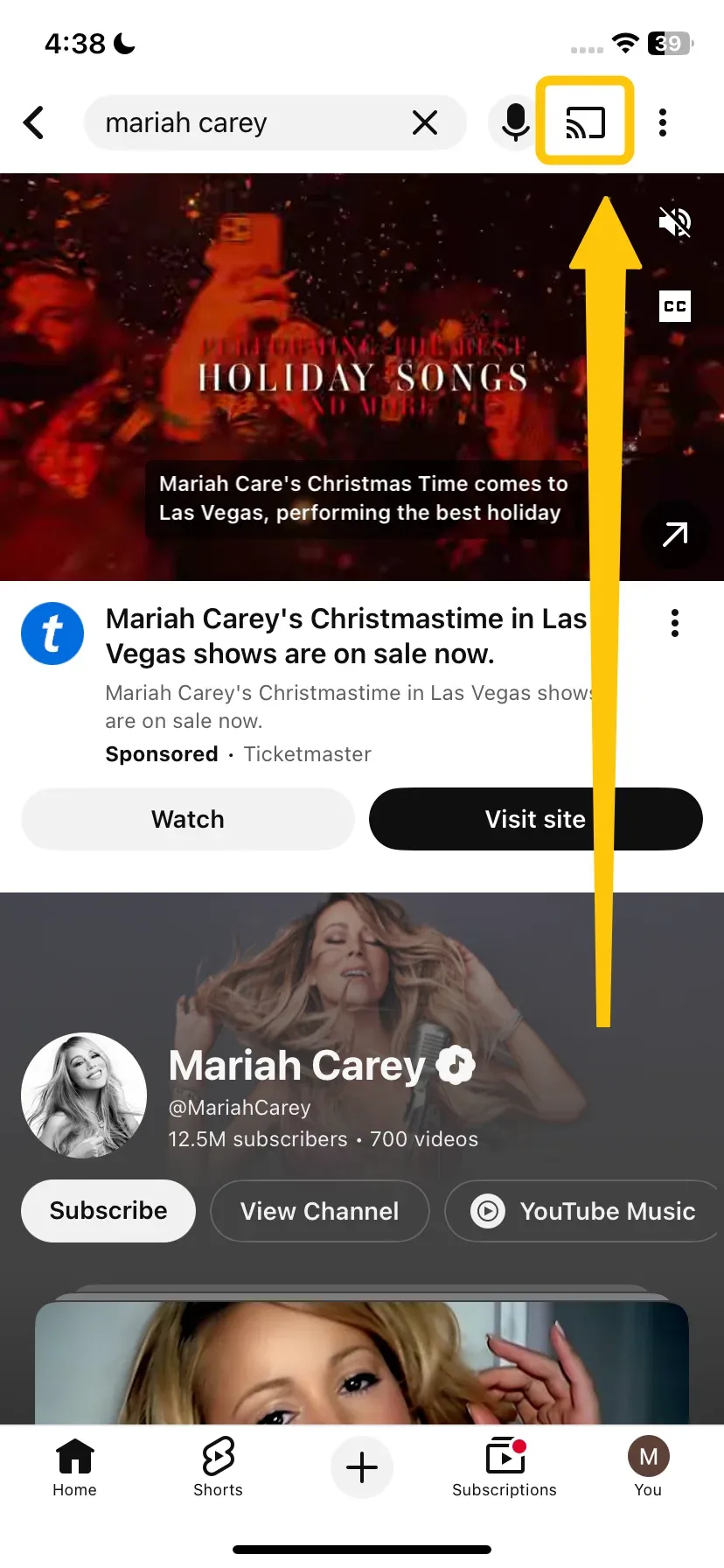
Étape 1. Lancez d’abord la lecture dans l’app, puis activez AirPlay depuis le lecteur actif, et non depuis un écran d’accueil inactif.
Étape 2. Laissez la lecture se poursuivre pendant 20-30 secondes, puis verrouillez le téléphone et vérifiez si la vidéo reste visible sur le téléviseur.
Étape 3. Si un écran noir apparaît, arrêtez la lecture dans l’app, reconnectez AirPlay depuis la même app et réessayez une fois.
Étape 4. Désactivez les options d’économie de données ou de restriction de l’activité en arrière-plan dans l’app, puis refaites le test de verrouillage.
Méthode 5. Résoudre les problèmes de latence d’AirPlay
Si AirPlay reste connecté, mais que la vidéo commence à présenter un décalage ou des saccades après le verrouillage de votre iPhone, le problème vient généralement d’une connexion Wi-Fi faible ou encombrée.
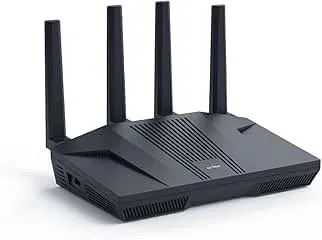
Étape 1. Rapprochez l’iPhone et le récepteur du routeur, puis refaites le test. L’absence d’obstacles entre les appareils et le routeur peut améliorer la puissance du signal.
Étape 2. Mettez en pause les autres activités qui sollicitent fortement le même réseau Wi-Fi, comme les téléchargements volumineux, les mises à jour ou les sauvegardes dans le cloud.
Étape 3. Dans les réglages de l’app de streaming, réduisez la qualité de lecture pour le test.
Étape 4. Verrouillez l’iPhone et effectuez un test de lecture de 5 minutes pour voir si la vidéo reste fluide.
Étape 5. Si le décalage persiste, redémarrez le routeur une fois et répétez le test pour vérifier si le problème se reproduit.
Méthode 6. Résoudre les problèmes audio d’AirPlay
Si la vidéo continue d’être lue, mais que le son disparaît après le verrouillage de votre iPhone, le problème est généralement lié à un changement de sortie audio ou aux réglages audio du téléviseur. Cette étape vérifie si le son AirPlay reste actif après le verrouillage du téléphone.
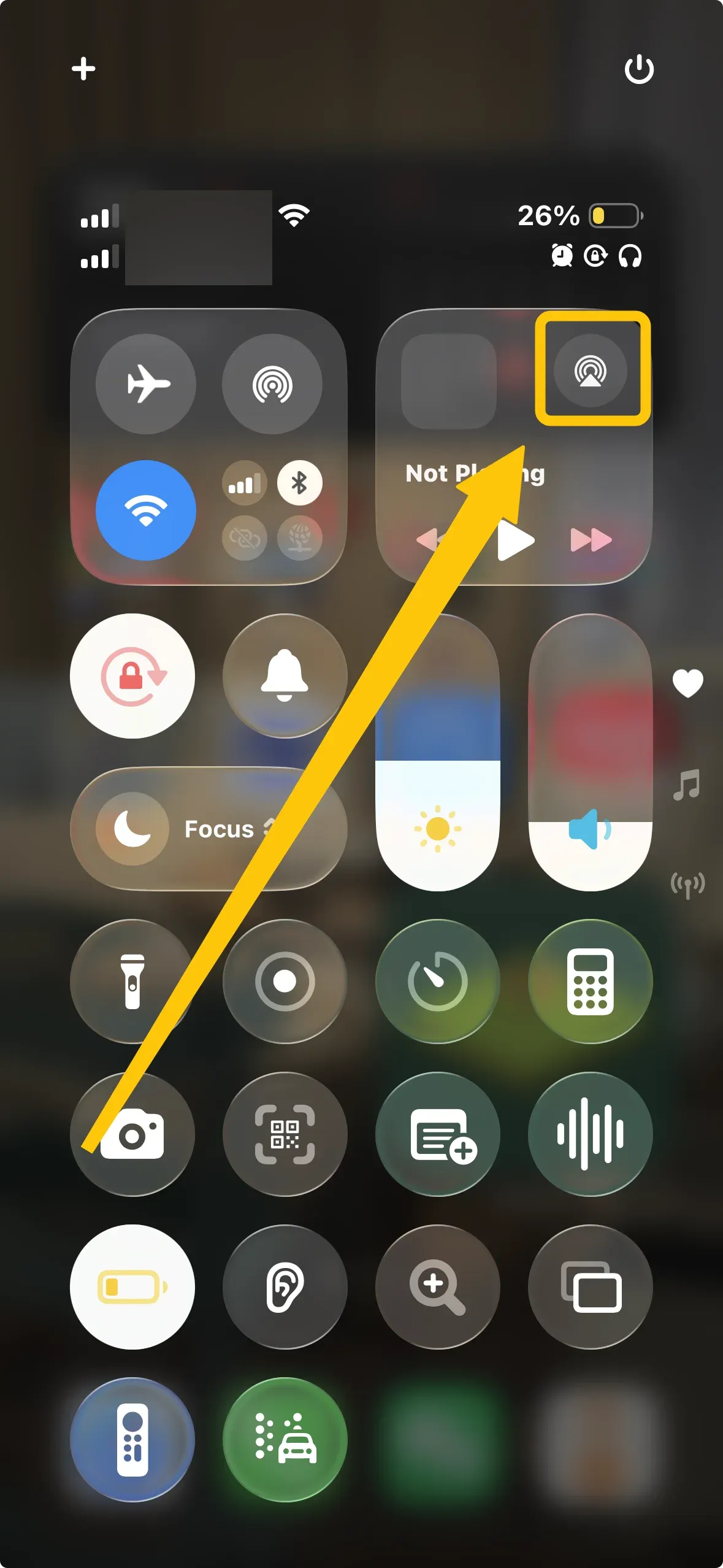
Étape 1. Sur l’iPhone, ouvrez le Centre de contrôle, touchez le sélecteur de sortie audio et sélectionnez à nouveau manuellement le récepteur AirPlay.
Étape 2. Sur le téléviseur ou le récepteur, assurez-vous que le son n’est pas coupé et vérifiez le mode audio dans le menu des réglages (par exemple Auto ou PCM).
Étape 3. Déconnectez AirPlay une fois, reconnectez-le depuis la même app de streaming, puis verrouillez le téléphone et vérifiez si le son continue.
Étape 4. Essayez de lire une autre vidéo ou une autre source audio pour voir si le problème se limite à une seule app.
Méthode 7. Maintenir la vidéo en plein écran
Si la vidéo quitte le mode plein écran après le verrouillage de votre iPhone, le mode d’affichage peut se réinitialiser au verrouillage du téléphone. Cette étape vérifie si la vidéo reste en plein écran sur le téléviseur pendant et après le verrouillage.
Étape 1. Passez en mode plein écran dans l’app avant de lancer AirPlay. Commencez la diffusion alors que la vidéo est déjà en plein écran.
Étape 2. Laissez la vidéo jouer pendant 20–30 secondes, puis verrouillez le téléphone. Après le déverrouillage, vérifiez si le téléviseur affiche toujours la vidéo en plein écran.
Étape 3. Si la vidéo quitte le mode plein écran, faites pivoter l’iPhone une fois, repassez la vidéo en plein écran dans l’app et refaites le test.
Étape 4. Effectuez le même test dans une autre app de streaming pour voir si le problème se produit dans une seule app ou dans plusieurs.
Méthode 8. Mettre à jour iOS et le logiciel du récepteur
Si les solutions précédentes ne résolvent pas le problème, un logiciel obsolète sur l’iPhone ou le récepteur peut entraîner un dysfonctionnement d’AirPlay après le verrouillage du téléphone. La mise à jour des deux appareils permet de s’assurer qu’ils utilisent des versions compatibles d’AirPlay.
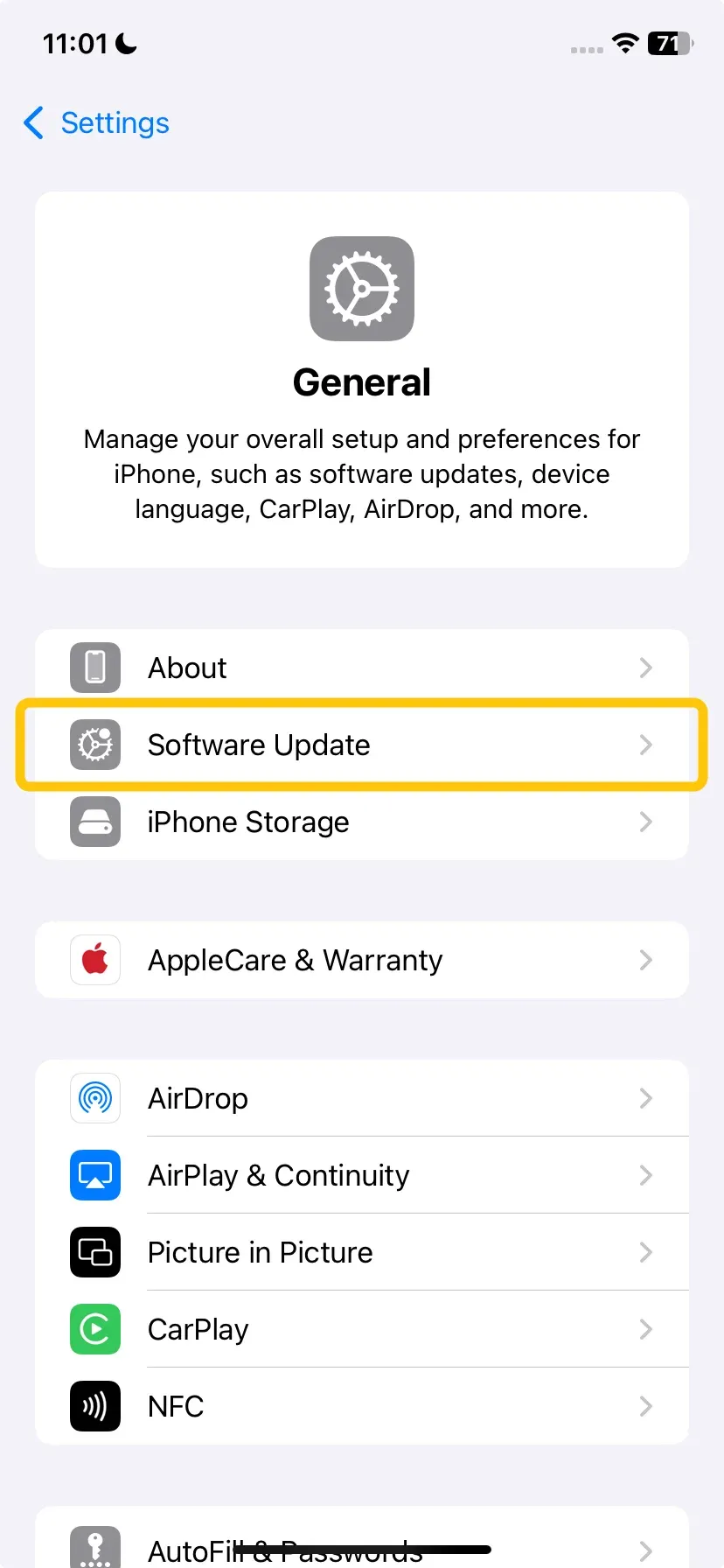
Étape 1. Sur l’iPhone, ouvrez Réglages > Général > Mise à jour logicielle et installez la dernière version d’iOS.
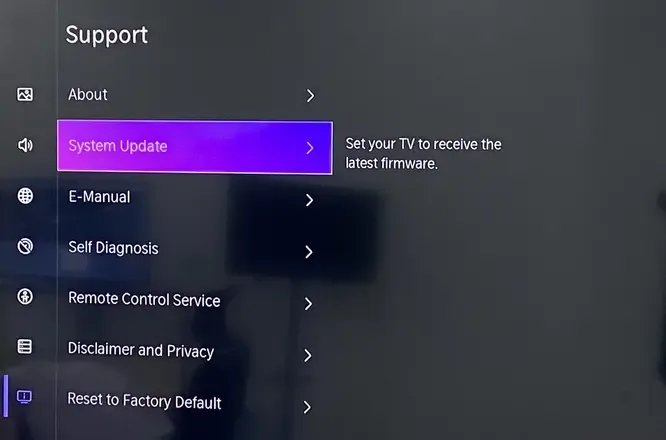
Étape 2. Sur l’Apple TV ou votre téléviseur connecté, ouvrez le menu de mise à jour du système et installez le dernier micrologiciel.
Étape 3. Redémarrez les deux appareils une fois les mises à jour terminées.
Étape 4. Répétez le même test de lecture de 5 minutes avec l’écran verrouillé en utilisant la même source multimédia.
Méthode 9. Réinitialiser les réglages réseau
N’utilisez cette méthode que si les solutions précédentes n’ont pas résolu le problème et que celui-ci se reproduit systématiquement pendant les tests. La réinitialisation des réglages réseau efface les données Wi-Fi et de connexion enregistrées qui peuvent provoquer la déconnexion d’AirPlay après le verrouillage du téléphone.
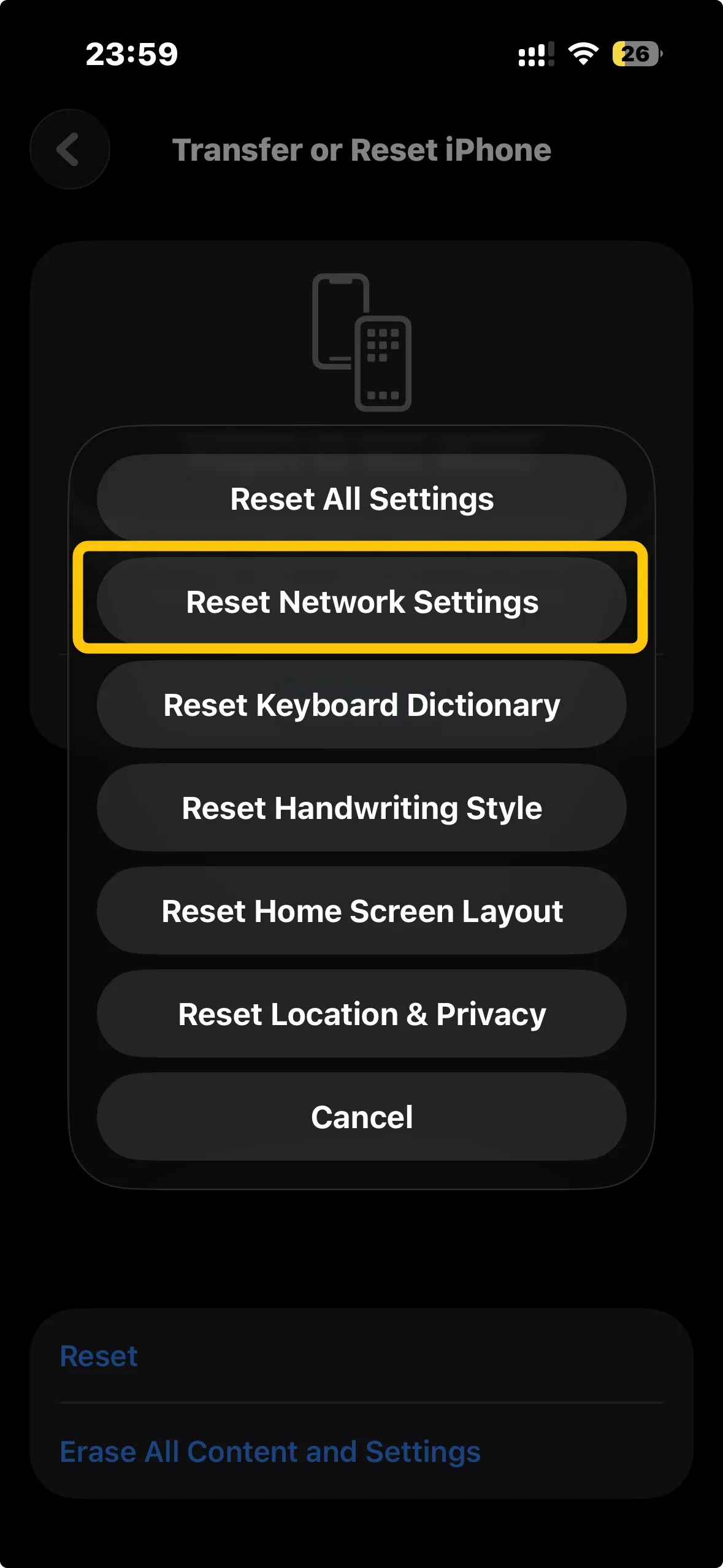
Étape 1. Sur l’iPhone, ouvrez Réglages > Général > Transférer ou réinitialiser l’iPhone > Réinitialiser > Réinitialiser les réglages réseau.
Étape 2. Reconnectez l’iPhone à votre réseau Wi-Fi principal et assurez-vous que tout VPN est désactivé pendant les tests.
Étape 3. Redémarrez le routeur et le récepteur AirPlay (Apple TV ou téléviseur connecté).
Étape 4. Effectuez le même test de lecture de 5 minutes avec l’écran verrouillé en utilisant la même app et le même contenu multimédia qu’auparavant.
Étape 5. Si le problème persiste, notez à quel moment la déconnexion se produit (par exemple, 18 secondes après le verrouillage du téléphone) avant de contacter l’assistance de l’appareil.
En résumé
Lorsqu’AirPlay s’arrête au verrouillage du téléphone, la cause est généralement liée aux réglages d’alimentation, à la stabilité du Wi-Fi ou au comportement du récepteur. Commencez par vérifier le verrouillage automatique et le mode économie d’énergie, puis examinez les réglages du Wi-Fi et du récepteur, et mettez les logiciels à jour si nécessaire. Testez la lecture après chaque modification pour identifier rapidement ce qui résout le problème. Une fois l’émetteur, le réseau et le récepteur stabilisés, AirPlay devrait poursuivre la lecture normalement, même lorsque l’écran du téléphone s’éteint.
FAQ sur l’arrêt d’AirPlay au verrouillage du téléphone
Pourquoi Apple AirPlay s’arrête-t-il sans cesse ?
Voici les raisons courantes pour lesquelles Apple AirPlay s’arrête sans cesse :
- Une connexion Wi-Fi faible ou instable
- Des appareils connectés à des réseaux Wi-Fi différents
- Le mode économie d’énergie qui limite l’activité en arrière-plan
- Le verrouillage automatique qui modifie le comportement de lecture de l’appareil émetteur
- Une app de streaming qui ne permet pas une lecture AirPlay stable en arrière-plan
- Une version obsolète d’iOS, de tvOS ou du micrologiciel du téléviseur connecté
- Des interférences réseau temporaires ou une saturation de la bande passante
- Le récepteur (Apple TV ou téléviseur connecté) qui perd la session AirPlay
- Des réglages du routeur qui bloquent la détection des appareils (Bonjour / détection sur le réseau local)
Comment éviter qu’AirPlay se déconnecte après un délai d’inactivité ?
Pour éviter qu’AirPlay se déconnecte après un délai d’inactivité, assurez-vous que la connexion reste stable et que l’app émettrice peut poursuivre la lecture.
- Utilisez un réseau Wi-Fi stable et gardez les deux appareils sur le même réseau.
- Désactivez le mode économie d’énergie pour que l’iPhone ne limite pas l’activité en arrière-plan.
- Augmentez le délai de verrouillage automatique pour éviter que le téléphone n’interrompe la lecture trop rapidement.
- Lancez AirPlay depuis le lecteur vidéo ou audio actif, et non depuis l’écran d’accueil.
- Maintenez iOS, tvOS et le micrologiciel du téléviseur connecté à jour pour une meilleure compatibilité.
- Réduisez l’encombrement du réseau en mettant en pause les téléchargements volumineux ou les sauvegardes pendant le streaming.
Pourquoi AirPlay s’arrête-t-il lorsque je change d’app ?
Voici les raisons courantes pour lesquelles AirPlay s’arrête lorsque vous changez d’app :
- L’app de streaming ne permet pas la lecture AirPlay en arrière-plan
- La session AirPlay est liée au lecteur multimédia d’origine
- iOS met l’app en pause ou la limite lorsqu’elle passe en arrière-plan
- Le mode économie d’énergie restreint l’activité en arrière-plan
- La nouvelle app prend le contrôle de la sortie audio ou vidéo
- La connexion AirPlay est temporairement perdue lors du changement d’app
- Le récepteur (Apple TV ou téléviseur connecté) réinitialise la session de lecture
- Le réseau est instable lors du passage d’une app à l’autre
Comment résoudre les déconnexions d’AirPlay lorsque l’iPhone se met en veille ?
Pour résoudre les déconnexions d’AirPlay lorsque l’iPhone se met en veille, vérifiez les réglages et les conditions qui permettent à AirPlay de continuer à fonctionner lorsque le téléphone est verrouillé.
- Augmentez le délai de verrouillage automatique dans Réglages > Luminosité et affichage > Verrouillage automatique.
- Désactivez le mode économie d’énergie dans Réglages > Batterie.
- Lancez AirPlay depuis le lecteur vidéo ou audio actif, et non depuis l’écran d’accueil.
- Gardez les deux appareils sur le même réseau Wi-Fi stable.
- Installez la dernière version d’iOS, de tvOS ou du micrologiciel de votre téléviseur connecté.
- Redémarrez l’iPhone, le routeur et le récepteur AirPlay pour rétablir la connexion.
Comment utiliser AirPlay lorsque le téléphone est verrouillé ?
Pour utiliser AirPlay lorsque votre téléphone est verrouillé, assurez-vous que la lecture peut se poursuivre en arrière-plan et que la connexion reste stable.
- Lancez d’abord la lecture dans l’app, puis activez AirPlay depuis le lecteur vidéo ou audio actif.
- Augmentez le délai de verrouillage automatique dans Réglages > Luminosité et affichage > Verrouillage automatique.
- Désactivez le mode économie d’énergie dans Réglages > Batterie.
- Gardez les deux appareils sur le même réseau Wi-Fi stable.
- Verrouillez le téléphone après quelques secondes de lecture pour que la session AirPlay reste active.
Comment désactiver le verrouillage automatique pendant l’utilisation d’AirPlay ?
Pour désactiver le verrouillage automatique pendant l’utilisation d’AirPlay, modifiez le réglage de verrouillage automatique sur votre iPhone : ouvrez Réglages sur votre iPhone, puis touchez Luminosité et affichage > Verrouillage automatique > Jamais.
Puis-je utiliser une app de diffusion à la place d’AirPlay ?
Oui. Si AirPlay continue de se déconnecter lorsque votre téléphone se verrouille, vous pouvez essayer un outil de diffusion dédié. Des apps comme PigeonCast sont conçues pour assurer une recopie d’écran stable sur différents appareils et réseaux, ce qui peut contribuer à réduire les interruptions pendant les longues sessions de lecture.
Clara Rossi est une rédactrice spécialisée dans la technologie et une experte chevronnée des technologies de mise en miroir d'écran et de diffusion. Dotée d'un sens aigu du détail et d'une solide compréhension de la manière de connecter les appareils de façon transparente, Clara excelle à optimiser les expériences utilisateur pour un partage et une diffusion sans effort. Que vous recherchiez des solutions rapides ou des conseils avancés, son expertise et sa réactivité garantissent que chaque demande reçoit une solution renseignée et efficace.