
Si vous avez recherché wireless display Telefunken, vous essayez probablement de dupliquer un téléphone ou un ordinateur portable sur une TV Telefunken, sans savoir exactement ce que la TV prend en charge. Cette confusion est normale. Telefunken vend différentes gammes de TV, et elles ne gèrent pas toutes la diffusion ou la duplication d'écran de la même façon.
Certains modèles Telefunken intègrent une fonction d'affichage sans fil, tandis que certains modèles Android TV plus récents mentionnent la prise en charge de Google Chromecast. D'autres peuvent proposer uniquement le partage de médias, et non la duplication complète de l'écran. Le moyen le plus simple d'éviter de perdre du temps est d'abord d'identifier le modèle de votre TV, puis de l'associer à la bonne méthode.
Telefunken Wireless Display : réponse rapide
Si vous voulez la réponse courte, commencez ici :
- Si votre TV Telefunken fonctionne sous Android TV et indique la prise en charge de Google Chromecast, essayez d'abord de diffuser depuis Android, Chrome ou une application compatible Chromecast.
- Si votre TV Telefunken affiche une source Wireless Display dans la liste des entrées, elle peut prendre en charge le partage d'écran de type Miracast depuis des appareils Windows ou Android compatibles.
- Si la prise en charge du wireless display de votre TV Telefunken est floue, limitée ou irrégulière, PigeonCast est l'une des meilleures premières options, car il vous offre une méthode plus simple basée sur une application pour afficher votre écran sur la TV sans devoir deviner quelle fonction intégrée votre modèle possède.
- Si vous utilisez un iPhone ou un Mac, ne supposez pas qu'AirPlay est intégré, sauf si votre modèle Telefunken exact l'indique.
Ce que signifie Wireless Display Telefunken selon les TV
L'expression "wireless display" peut désigner plusieurs choses différentes sur les TV Telefunken.
Dans certains anciens manuels Telefunken, Wireless Display apparaît comme une source d'entrée TV. Cela renvoie généralement à un partage d'écran de type Miracast, où un téléphone Android, une tablette ou un PC Windows compatible envoie son écran vers la TV.
Sur certaines pages produit de TV Android Telefunken plus récentes, certains modèles Telefunken Android TV plus récents annoncent la prise en charge de Google Chromecast. C'est différent de Miracast. Chromecast fonctionne souvent via des applications compatibles et la diffusion depuis le navigateur Chrome, tandis que Miracast se rapproche davantage d'une duplication directe de l'écran.
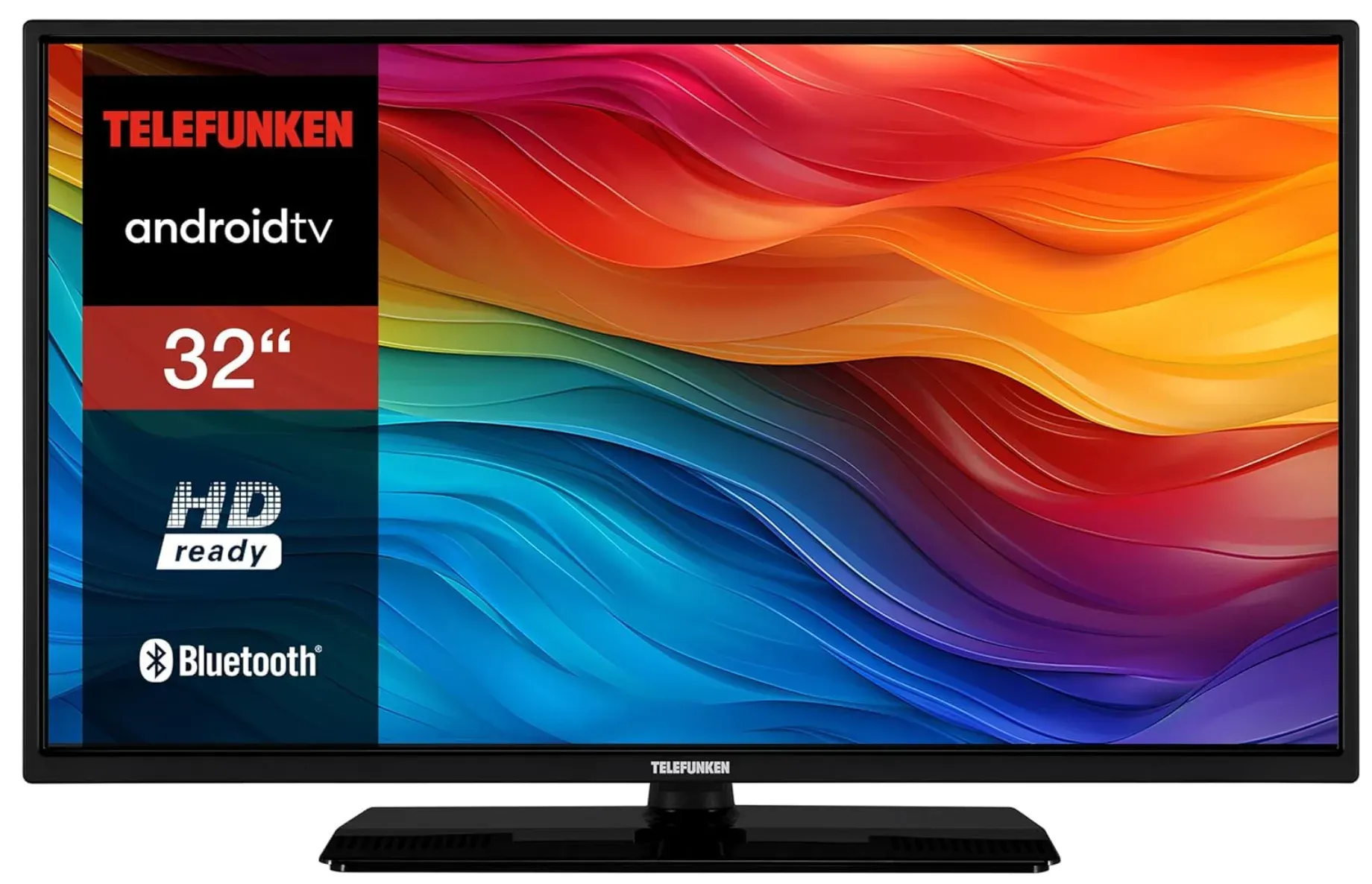
C'est pourquoi deux TV Telefunken peuvent se comporter très différemment, même si ce sont toutes les deux des smart TV.
Comment vérifier la prise en charge de la duplication d'écran et du Wireless Display Telefunken
Avant d'essayer des réglages au hasard, vérifiez la TV elle-même.
Recherchez l'un de ces signes :
- une source Wireless Display dans le menu d'entrée ou de source
- Chromecast ou Google Cast mentionné dans les paramètres de la TV ou sur la page produit
- la marque Android TV sur la page produit ou dans le menu système de la TV
- une section du manuel utilisateur qui mentionne le partage d'écran, l'affichage sans fil ou la connexion d'appareil mobile
Si vous ne voyez que le partage de médias ou le partage de fichiers réseau, cela ne signifie pas toujours que la duplication d'écran complète est disponible.
Où faut-il regarder en premier ? Vérifiez ces emplacements dans l'ordre :
- le menu Source ou Entrée de la TV
- la section Réseau ou Appareils connectés dans les paramètres
- la page de votre modèle de TV
- le manuel utilisateur de votre modèle exact
C'est important, car la prise en charge du wireless display sur les TV Telefunken peut varier selon la série du modèle, la plateforme logicielle et le marché.
Meilleure méthode Wireless Display Telefunken selon l'appareil
La meilleure méthode dépend davantage de l'appareil émetteur et du logiciel de la TV que du seul nom de marque Telefunken.
| Appareil émetteur | Meilleure première méthode | Pourquoi |
|---|---|---|
| Ordinateur portable Windows | Wireless Display / Miracast | C'est la correspondance la plus probable pour les TV qui affichent une source Wireless Display |
| Téléphone Android | Chromecast ou duplication d'écran | De nombreux appareils Android prennent en charge à la fois la diffusion depuis des applications et le partage plein écran |
| iPhone ou iPad | PigeonCast ou prise en charge AirPlay confirmée | AirPlay ne doit pas être présumé sur les TV Telefunken |
| Mac | PigeonCast ou prise en charge AirPlay confirmée | La duplication depuis Mac est plus simple lorsque la TV prend clairement en charge AirPlay |
Si le modèle de votre TV n'est pas clair, PigeonCast est souvent un premier choix plus sûr que de passer quinze minutes à essayer des méthodes que votre TV Telefunken ne prend peut-être pas en charge.
Comment utiliser Wireless Display sur Telefunken depuis Windows
C'est la première méthode à essayer lorsque votre TV Telefunken affiche Wireless Display dans la liste des sources.
Étape 1. Allumez la TV et ouvrez le menu Source ou Input.
Étape 2. Sélectionnez Wireless Display s'il apparaît.
Étape 3. Attendez que la TV indique qu'elle est prête à se connecter.
Étape 4. Sur votre ordinateur portable Windows, appuyez sur Windows + K ou ouvrez Settings > System > Display > Connect to a wireless display.
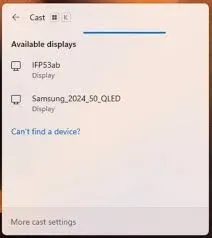
Étape 5. Choisissez la TV Telefunken dans la liste.
Étape 6. Approuvez la connexion sur la TV si cela vous est demandé.
Si la TV n'apparaît pas, les raisons les plus courantes sont :
- la TV ne prend pas en charge cette fonction sur votre modèle
- la TV n'est pas sur la bonne entrée
- l'adaptateur sans fil du PC ne prend pas en charge Miracast
- le pilote Windows est obsolète
Comment diffuser vers une TV Telefunken depuis Android
La duplication d'écran Telefunken fonctionne généralement mieux avec les appareils Android, car de nombreux téléphones prennent en charge à la fois Miracast et Google Cast.
Si votre TV prend en charge Chromecast, essayez ceci en premier :
Étape 1. Connectez la TV et le téléphone au même réseau Wi-Fi.
Étape 2. Ouvrez une application compatible Chromecast, comme YouTube.
Étape 3. Appuyez sur le bouton Cast.
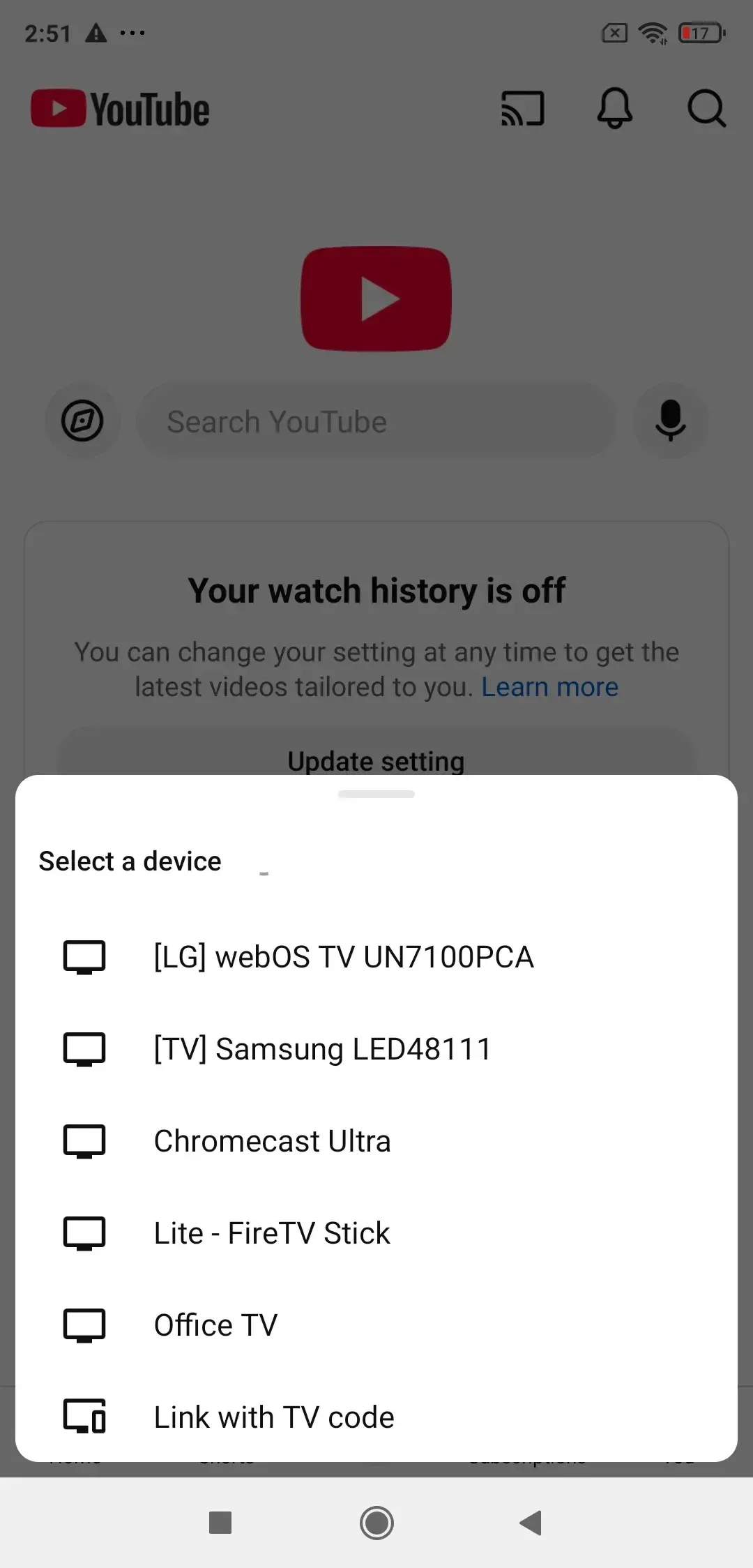
Étape 4. Sélectionnez votre TV Telefunken.
C'est l'option la plus propre lorsque la TV prend clairement en charge Google Cast.
Si votre TV Telefunken prend plutôt en charge Wireless Display, utilisez la duplication d'écran Android :
Étape 1. Ouvrez la source Wireless Display sur la TV.
Étape 2. Sur votre téléphone, ouvrez la fonction de partage d'écran. Le nom varie selon la marque. Vous pouvez voir Smart View, Cast, Screen Cast ou Wireless Display.
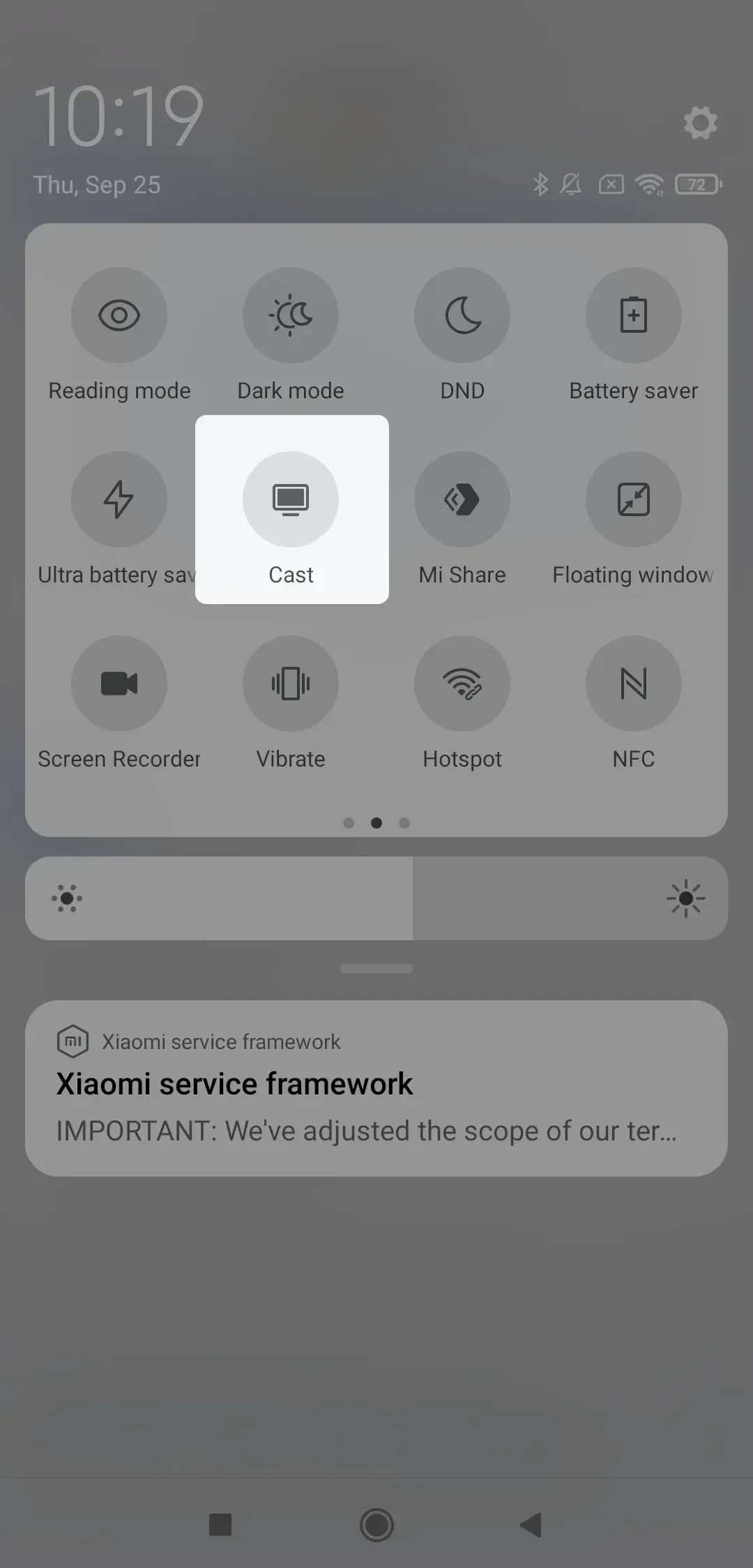
Étape 3. Choisissez la TV Telefunken parmi les appareils disponibles.
Étape 4. Confirmez la connexion si la TV le demande.
Si vous ne voyez pas la TV, votre téléphone peut prendre en charge Chromecast mais pas Miracast, ou la TV peut prendre en charge Miracast mais pas Google Cast. Cette incompatibilité est courante.
Comment dupliquer un iPhone ou un Mac sur une TV Telefunken
La duplication d'écran Telefunken pour iPhone ou Mac dépend fortement du fait que la TV prenne en charge AirPlay. Si votre TV Telefunken n'indique pas explicitement qu'elle prend en charge AirPlay, vous ne devez pas vous attendre à ce que la duplication iPhone ou Mac fonctionne comme une fonction intégrée. Certains téléviseurs Telefunken peuvent la prendre en charge, mais ce n'est pas quelque chose à supposer à partir du seul nom de marque.
Pour les utilisateurs Apple, les choix pratiques sont :
- utiliser AirPlay uniquement lorsque votre modèle de TV exact le confirme
- utiliser PigeonCast si vous voulez une méthode simple basée sur une application
- utiliser HDMI si vous voulez le résultat le plus prévisible
Dupliquer un iPhone ou un Mac sur une TV Telefunken avec AirPlay
Si votre TV Telefunken prend en charge Apple AirPlay 2, vous pouvez dupliquer directement depuis un iPhone, un iPad ou un Mac sans matériel supplémentaire.
Étape 1. Connectez les deux appareils au même réseau Wi-Fi.
Étape 2. Ouvrez la fonction de duplication sur votre appareil Apple.
- Sur iPhone ou iPad, ouvrez Control Center et touchez Screen Mirroring.
- Sur Mac, ouvrez Control Center depuis la barre de menus et cliquez sur Screen Mirroring.
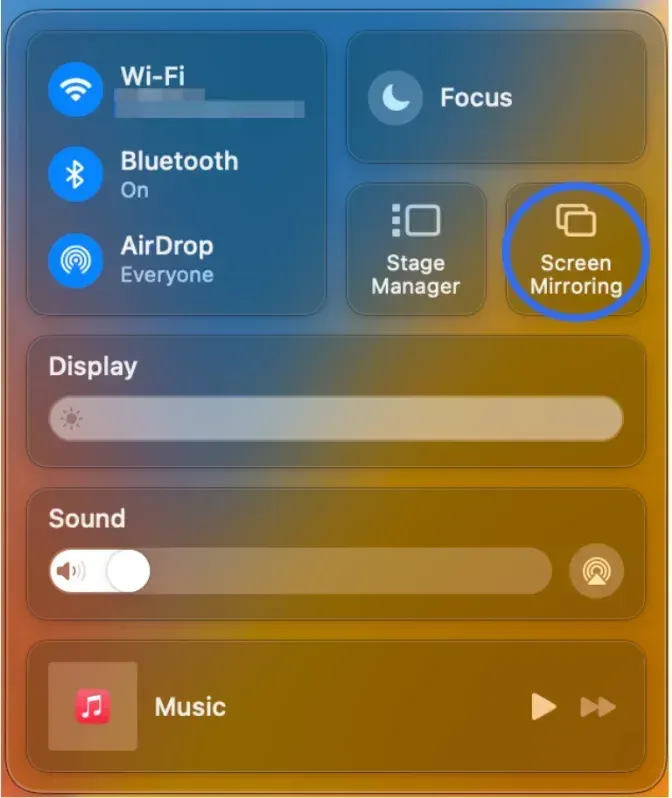
Étape 3. Sélectionnez votre TV Telefunken dans la liste des appareils.
Étape 4. Saisissez le code AirPlay affiché sur la TV si cela vous est demandé.
Étape 5. L'écran de votre iPhone ou de votre Mac devrait maintenant apparaître sur la TV.
Dupliquer un iPhone ou un Mac sur une TV Telefunken via PigeonCast
PigeonCast est utile lorsque votre TV Telefunken ne prend pas en charge AirPlay ou lorsque vous voulez une configuration sans fil plus flexible sur différentes plateformes.
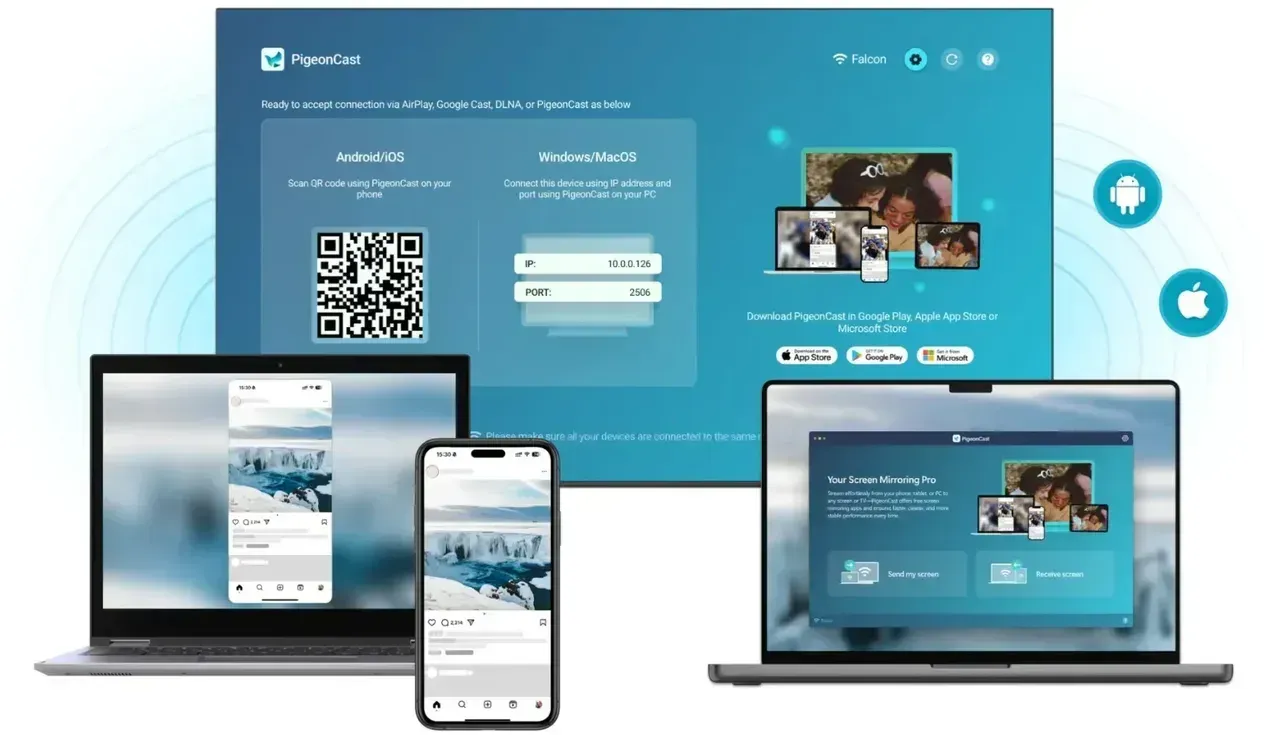
Étape 1. Installez PigeonCast sur votre appareil Apple et sur la TV Telefunken ou l'appareil de streaming connecté.


Note globale :



Étape 2. Connectez les deux appareils au même réseau Wi-Fi.
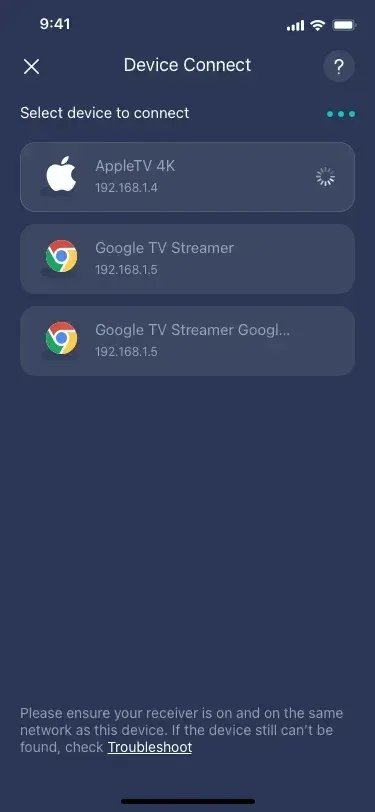
Étape 3. Ouvrez PigeonCast et sélectionnez la TV Telefunken comme appareil cible.
Étape 4. Lancez la duplication d'écran.
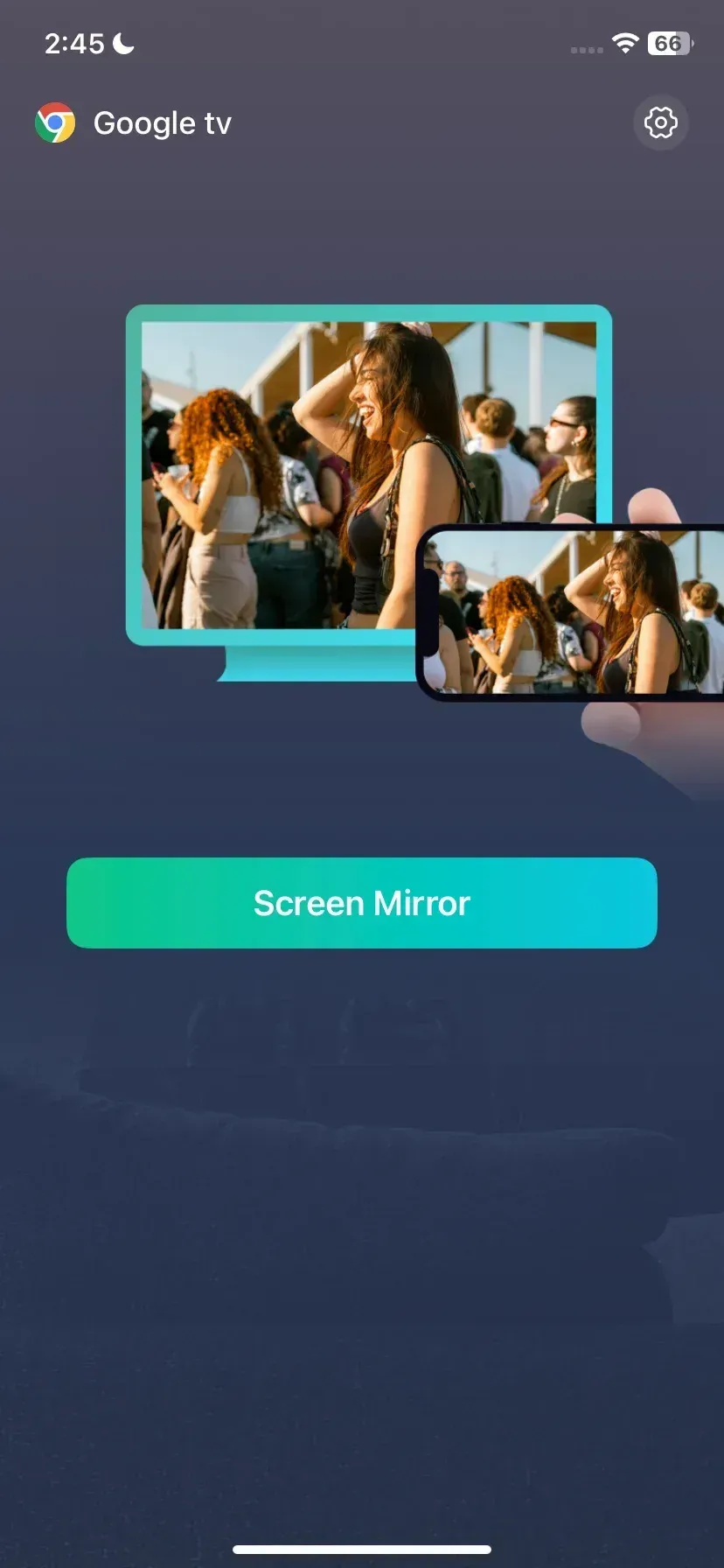
Étape 5. Votre écran devrait apparaître sur la TV en quelques secondes.
Dupliquer un iPhone ou un Mac sur une TV Telefunken via un câble HDMI
HDMI est généralement l'option la plus fiable, surtout pour les anciennes TV Telefunken ou les réseaux sans fil instables.
Pour iPhone, connectez un adaptateur Lightning vers HDMI ou USB-C vers HDMI compatible Apple au téléphone, puis connectez le câble HDMI à la TV. Pour Mac, connectez directement le câble HDMI ou utilisez un adaptateur USB-C si nécessaire.
Après la connexion, basculez la source d'entrée de la TV vers le bon port HDMI. L'écran de votre iPhone ou de votre Mac devrait apparaître automatiquement.
Problèmes courants avec le Wireless Display des TV Telefunken
Si la TV n'apparaît pas dans votre liste de diffusion ou de duplication, l'un de ces problèmes en est généralement la cause.
- Votre modèle Telefunken ne prend pas en charge la méthode que vous essayez
C'est le problème le plus important. Une TV peut prendre en charge Chromecast mais pas Miracast. Un autre modèle peut prendre en charge l'affichage sans fil de type Miracast, mais pas AirPlay.
Vous pourriez être intéressé par Miracast vs Chromecast: How to Mirror Screen Easily.
- La TV est sur la mauvaise entrée
Sur les modèles qui utilisent une source Wireless Display dédiée, la fonction peut ne pas fonctionner tant que cette source n'est pas d'abord ouverte sur la TV.
- L'appareil émetteur et la TV utilisent des standards différents
C'est très courant :
- Windows s'attend souvent à Miracast
- Android peut utiliser Cast ou Miracast selon le téléphone et l'application
- iPhone et Mac s'attendent généralement à AirPlay
Si la TV et l'appareil émetteur utilisent des protocoles d'affichage sans fil différents, ils peuvent ne jamais se détecter.
- Des problèmes de version logicielle font obstacle
Certains manuels Telefunken indiquent que les versions plus récentes des systèmes d'exploitation peuvent créer des problèmes de compatibilité sur les anciennes TV. Si votre TV a plusieurs années, cela peut être la vraie raison de l'échec de la connexion.
- La configuration réseau bloque la découverte
Pour la diffusion de type Chromecast ou AirPlay, le téléphone ou l'ordinateur portable et la TV doivent généralement être sur le même réseau Wi-Fi local. Les réseaux invités, les VPN et l'isolation réseau peuvent bloquer la découverte.
Derniers mots
Wireless display Telefunken n'est pas une seule fonction qui fonctionne de la même façon sur toutes les TV Telefunken. Certains modèles incluent une entrée Wireless Display pour le partage d'écran de type Miracast. Certains modèles Android TV plus récents mentionnent la prise en charge de Google Chromecast. Certains ne prennent en charge qu'un partage de médias plus simple.
C'est pourquoi la meilleure première étape consiste à vérifier votre modèle de TV exact, à confirmer si le téléviseur propose Wireless Display, Chromecast ou AirPlay, puis à choisir la méthode qui correspond à votre téléphone ou à votre ordinateur portable. Si la prise en charge de votre Telefunken est floue ou irrégulière, PigeonCast est l'un des moyens les plus simples d'éviter les essais au hasard et de commencer la duplication plus rapidement.
FAQ Wireless Display Telefunken
Toutes les TV Telefunken prennent-elles en charge le wireless display ?
Non. La prise en charge du wireless display dépend du modèle exact de TV Telefunken et du système d'exploitation. Certains modèles incluent Wireless Display, Miracast, Chromecast ou des fonctions de diffusion intégrées, tandis que d'autres ne prennent en charge que les applications smart TV de base sans duplication complète de l'écran. Vérifier les spécifications du modèle est le moyen le plus sûr de confirmer la compatibilité.
Puis-je utiliser Miracast sur une TV Telefunken ?
Possiblement. De nombreuses TV Telefunken qui incluent une option Wireless Display ou Screen Mirroring utilisent une technologie compatible Miracast. Cela fonctionne généralement avec les PC Windows et certains téléphones Android. Les iPhone et les Mac ne prennent pas en charge Miracast nativement.
Puis-je utiliser AirPlay vers une TV Telefunken ?
Seules certaines smart TV Telefunken prennent en charge Apple AirPlay 2. La disponibilité d'AirPlay dépend du modèle de TV, de la version logicielle et de la région. Si AirPlay est pris en charge, vous devriez le voir indiqué dans les paramètres réseau ou de connexion de la TV.
Pourquoi mon téléphone ne trouve-t-il pas ma TV Telefunken ?
Cela se produit généralement parce que les appareils ne sont pas connectés au même réseau Wi-Fi, que la TV est sur la mauvaise source d'entrée, que le wireless display est désactivé, ou que le téléphone et la TV utilisent des technologies de diffusion différentes. Redémarrer les deux appareils et mettre à jour le logiciel de la TV peut aussi aider.
Une TV Telefunken a-t-elle la duplication d'écran ?
Certaines TV Telefunken prennent en charge la duplication d'écran via Miracast, Chromecast, AirPlay ou des fonctions Wireless Display. La prise en charge varie fortement selon les modèles, donc les TV plus anciennes ou d'entrée de gamme peuvent ne pas inclure de duplication d'écran native.
Une TV Telefunken est-elle une smart TV ?
De nombreuses TV Telefunken modernes sont des smart TV et incluent des applications de streaming, une connectivité Wi-Fi et des plateformes d'applications comme Android TV ou des systèmes smart basés sur Linux. Cependant, toutes les TV Telefunken ne sont pas des modèles smart, en particulier les anciennes unités.
Une TV Telefunken possède-t-elle un port HDMI ?
Oui. La plupart des TV Telefunken incluent un ou plusieurs ports HDMI pour connecter des appareils comme des clés de streaming, des ordinateurs portables, des consoles de jeu et des adaptateurs de duplication d'écran HDMI. Le nombre de ports HDMI dépend de la taille et de la série du modèle.
Mia Clarke est rédactrice spécialisée dans les solutions de recopie d'écran et de diffusion sur plusieurs plateformes. Mia propose des guides clairs et pratiques ainsi que des analyses approfondies pour aider les utilisateurs à connecter leurs appareils en toute simplicité. Passionnée par l'amélioration des expériences numériques, Mia s'engage à tenir ses lecteurs informés des dernières tendances et outils en matière de partage d'écran multiplateforme. Que vous cherchiez à dupliquer l'écran de votre smartphone, de votre ordinateur portable ou de votre télévision connectée, les contenus de Mia offrent des conseils fiables et conviviaux pour simplifier votre configuration technologique.