
Sharp TVs unterstützen Bildschirmspiegelung, aber die Einrichtung kann je nach Modell und Gerät variieren. Manche Verbindungen funktionieren daher sofort, während andere bei "Gerät nicht gefunden" hängen bleiben. In den meisten Fällen ist das Problem einfach, etwa die falsche Methode oder eine fehlende wichtige Einstellung. Dieser Leitfaden zeigt schnelle Wege für Sharp TV Bildschirmspiegelung, um von iPhone, Android, Windows und Mac zu spiegeln, plus zuverlässige Alternativen, wenn etwas nicht funktioniert.
Hat Sharp TV Bildschirmspiegelung
Ja, viele Sharp TVs unterstützen Bildschirmspiegelung, aber die genaue Methode hängt von deinem konkreten Modell und Betriebssystem ab (zum Beispiel Roku TV, Android TV oder Aquos). Statt mehrere Optionen blind auszuprobieren, ist es effektiver, zuerst anhand deines Geräts das richtige Verbindungsprotokoll zu wählen. Hier sind die wichtigsten Möglichkeiten, deinen Bildschirm auf einen Sharp TV zu spiegeln:
| Methode | Unterstützte Geräte | Einrichtungsschwierigkeit | Zuverlässigkeit | Hinweise |
|---|---|---|---|---|
| AirPlay | iPhone, iPad, Mac | Einfach | Hoch | Am besten für Sharp TVs mit integrierter Apple-Unterstützung |
| Google Cast/Miracast | Android, Chromebook | Einfach bis mittel | Hoch | Native drahtlose Spiegelung für die meisten mobilen Nutzer |
| Wireless Display | Windows-PCs | Mittel | Hoch | Verwendet das in Windows integrierte Miracast-Protokoll |
| PigeonCast (App-basiert) | iOS, Android, Win, Mac | Einfach | Hoch | Plattformübergreifende Brücke, wenn native Protokolle scheitern |
| HDMI-Verbindung | Laptops, PCs, Konsolen | Sehr einfach | Am höchsten | Die stabilste kabelgebundene Lösung ohne Verzögerung |
- Den richtigen Weg für dein Gerät wählen
Um Einrichtungsschleifen zu vermeiden, ordne deinen Gerätetyp der passenden Methode unten zu. Native Protokolle wie AirPlay oder Miracast sind oft der schnellste Ausgangspunkt, doch App-basierte Lösungen wie PigeonCast bieten eine flexible Alternative, wenn dein TV und dein Gerät unterschiedliche Standards verwenden. Für kritische Aufgaben, bei denen Verzögerung keine Option ist, bleibt ein physisches HDMI-Kabel der Goldstandard.
So teilst du den Bildschirm auf Sharp TV
Die Einrichtung ist unkompliziert, sobald du die richtige Route für dein Quellgerät wählst, statt jede Option auf einmal auszuprobieren. Beginne bei unterstützten Modellen mit drahtloser Freigabe und wechsle erst dann zur kabelgebundenen Ausweichlösung, wenn die Stabilität weiterhin schlecht ist. Diese Reihenfolge bringt meist schneller den ersten Erfolg und sorgt langfristig für eine sauberere Einrichtung.
So spiegelst du iPhone auf Sharp TV (Mac eingeschlossen)
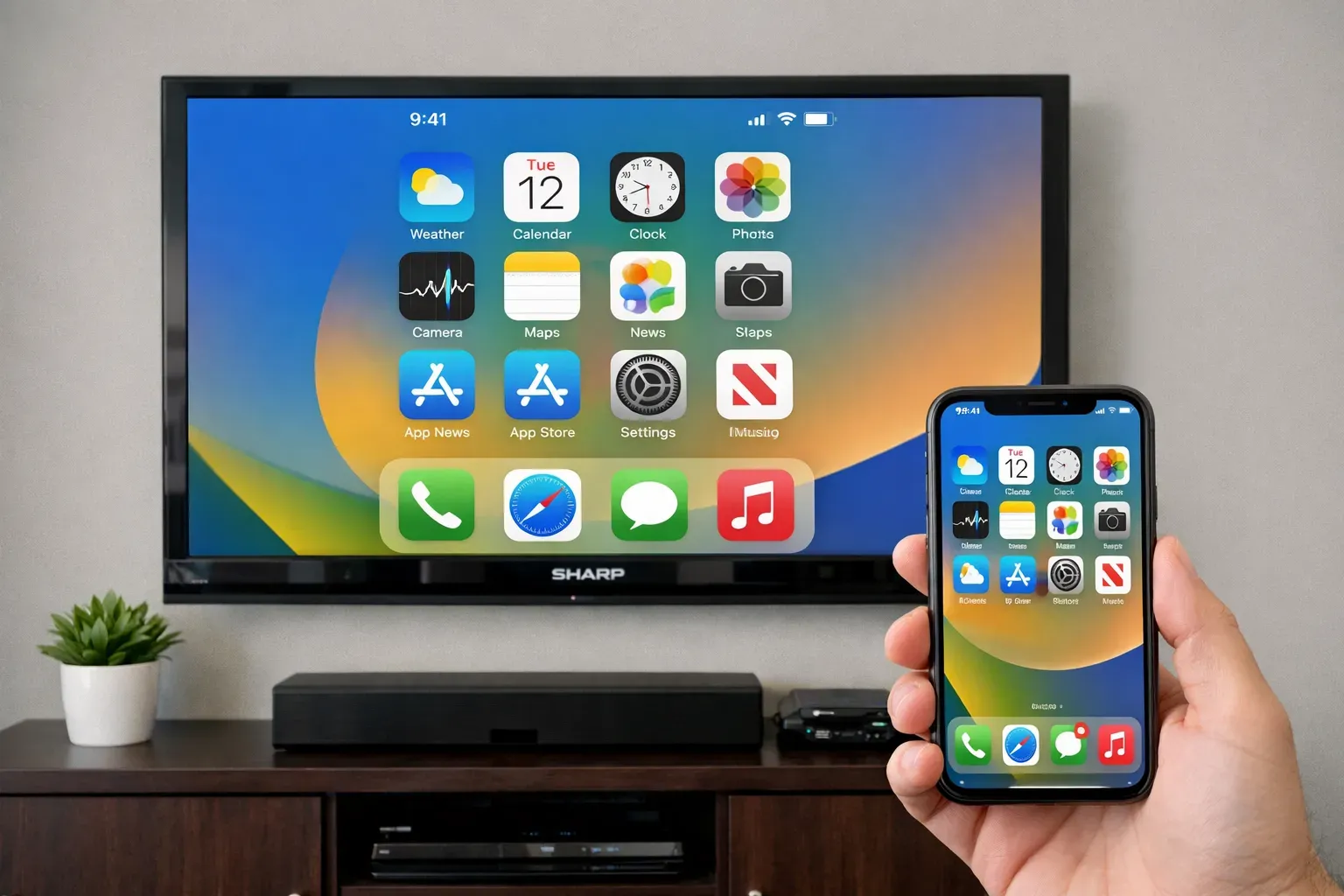
Für iPhone, iPad und Mac ist AirPlay meist der beste Startpunkt, da es integriert und leicht zu prüfen ist. Wenn dein TV nicht angezeigt wird oder bestimmte Apps nicht funktionieren, probiere App-basiertes Casting wie PigeonCast oder verwende ein HDMI-Kabel, statt AirPlay mehrfach erneut zu versuchen. Hier ist wie du iPhone auf Sharp TV spiegelst:
- Methode 1. AirPlay verwenden
AirPlay ist die einfachste Möglichkeit, dein iPhone oder deinen Mac auf einen Sharp TV zu spiegeln, funktioniert aber nur auf unterstützten Modellen. Die meisten neueren Sharp TVs mit Roku TV oder Google TV unterstützen AirPlay, während ältere Modelle dies in der Regel nicht tun. Sobald du die Kompatibilität geprüft hast, folge diesen Schritten für Sharp TV AirPlay:
Schritt 1. Stelle sicher, dass dein Sharp TV und das Apple-Gerät mit demselben drahtlosen Netzwerk verbunden sind.
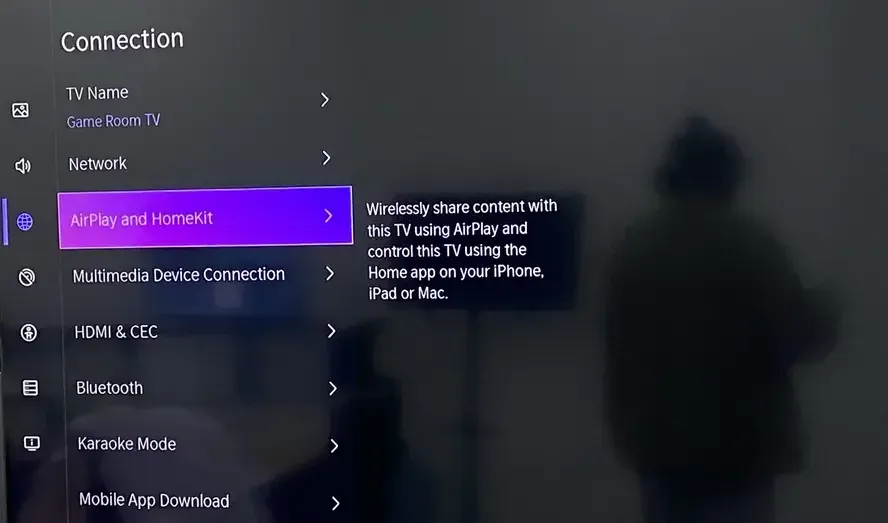
Schritt 2. Öffne Settings auf deinem TV, gehe zu Apple AirPlay and HomeKit und stelle sicher, dass AirPlay auf On gestellt ist (Menünamen können je nach TV-Modell leicht variieren).
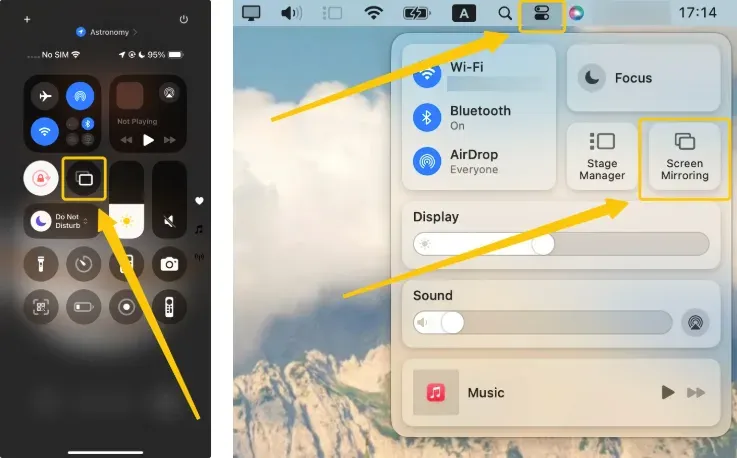
Schritt 3. Wische auf dem iPhone von der oberen rechten Ecke nach unten, um das Control Center zu öffnen, und tippe dann auf Screen Mirroring. Klicke auf dem Mac auf das Control Center-Symbol in der oberen Menüleiste und wähle dann Screen Mirroring.
Schritt 4. Wähle deinen Sharp TV aus der Liste verfügbarer Geräte. Wenn du dazu aufgefordert wirst, gib den AirPlay-Code ein, der auf deinem TV-Bildschirm angezeigt wird.
Schritt 5. Sobald die Verbindung hergestellt ist, erscheint dein Bildschirm automatisch auf dem TV.
- Methode 2. In-App-Casting verwenden
Diese Methode ist für Videos oft besser als Vollbild-Bildschirmspiegelung, weil die App Inhalte direkt an den TV sendet, statt deinen gesamten Bildschirm zu duplizieren. Das kann die Wiedergabestabilität verbessern und den Akkuverbrauch auf iPhone und Mac reduzieren, besonders bei Streaming-Apps.
Schritt 1. Stelle sicher, dass dein iPhone oder Mac mit demselben WLAN-Netzwerk wie dein Sharp TV verbunden ist.
Schritt 2. Öffne eine App, die AirPlay oder Casting unterstützt, zum Beispiel YouTube, Apple TV, Netflix oder einige lokale Mediaplayer-Apps.
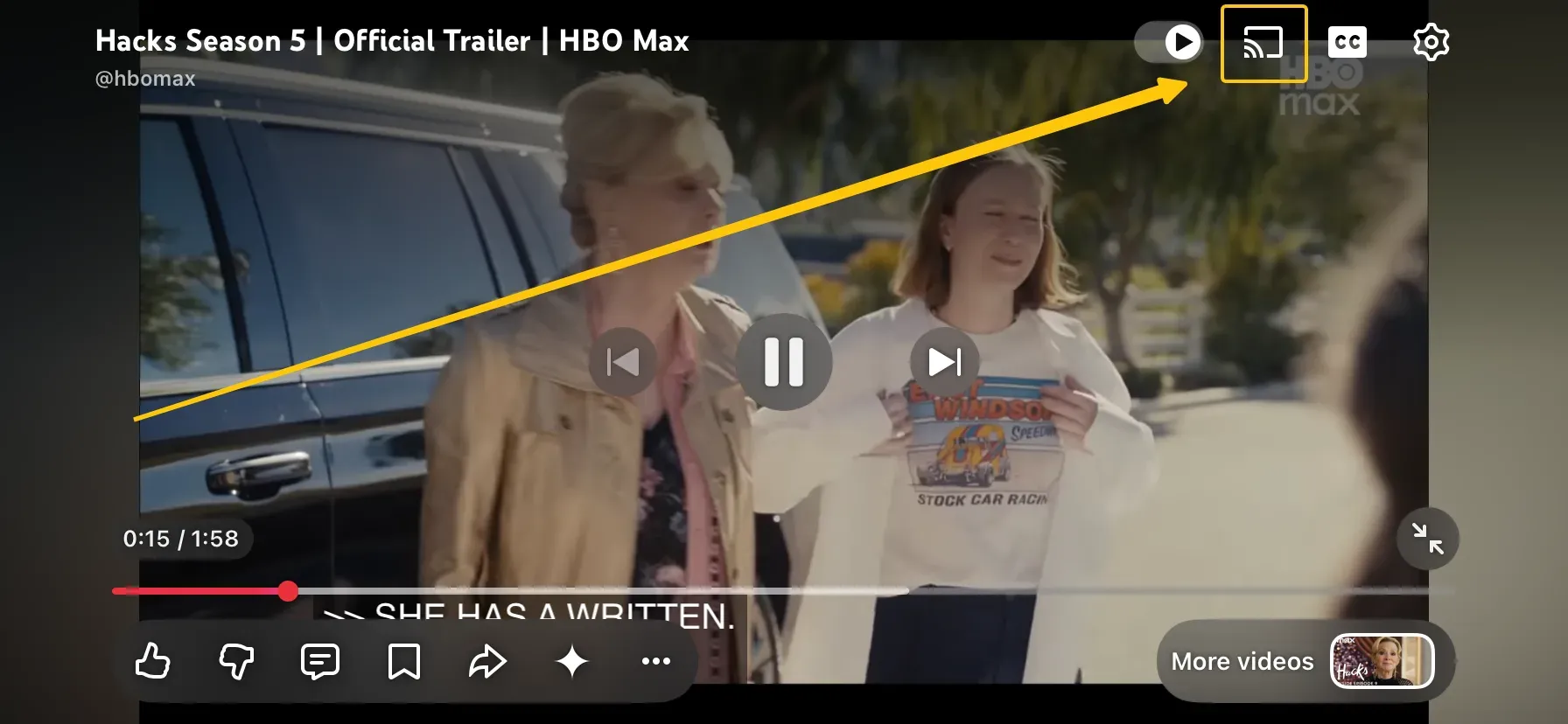
Schritt 3. Starte die Wiedergabe eines Videos und tippe dann auf das AirPlay- oder Cast-Symbol (Symbol und Position können je nach App variieren).
Schritt 4. Wähle deinen Sharp TV aus der Liste verfügbarer Geräte und lasse die App geöffnet, bis die Wiedergabe reibungslos startet.
- Methode 3. Ein Streaming-Gerät verwenden
Ja, diese Brückenmethode kann und sollte Apple TV, Roku Stick und Chromecast einschließen, aber mit unterschiedlichen Erwartungen. Apple TV bietet den vollständigsten Workflow für iPhone/Mac-Spiegelung; Roku/Chromecast eignen sich oft besser für App-basiertes Casting als für vollständige Apple-Bildschirmduplizierung. Verwende dies, wenn dein Sharp TV keine zuverlässige native Protokollunterstützung bietet.
Schritt 1. Verbinde dein Streaming-Gerät korrekt mit Sharp TV und verbinde es mit demselben WLAN wie dein iPhone/Mac.
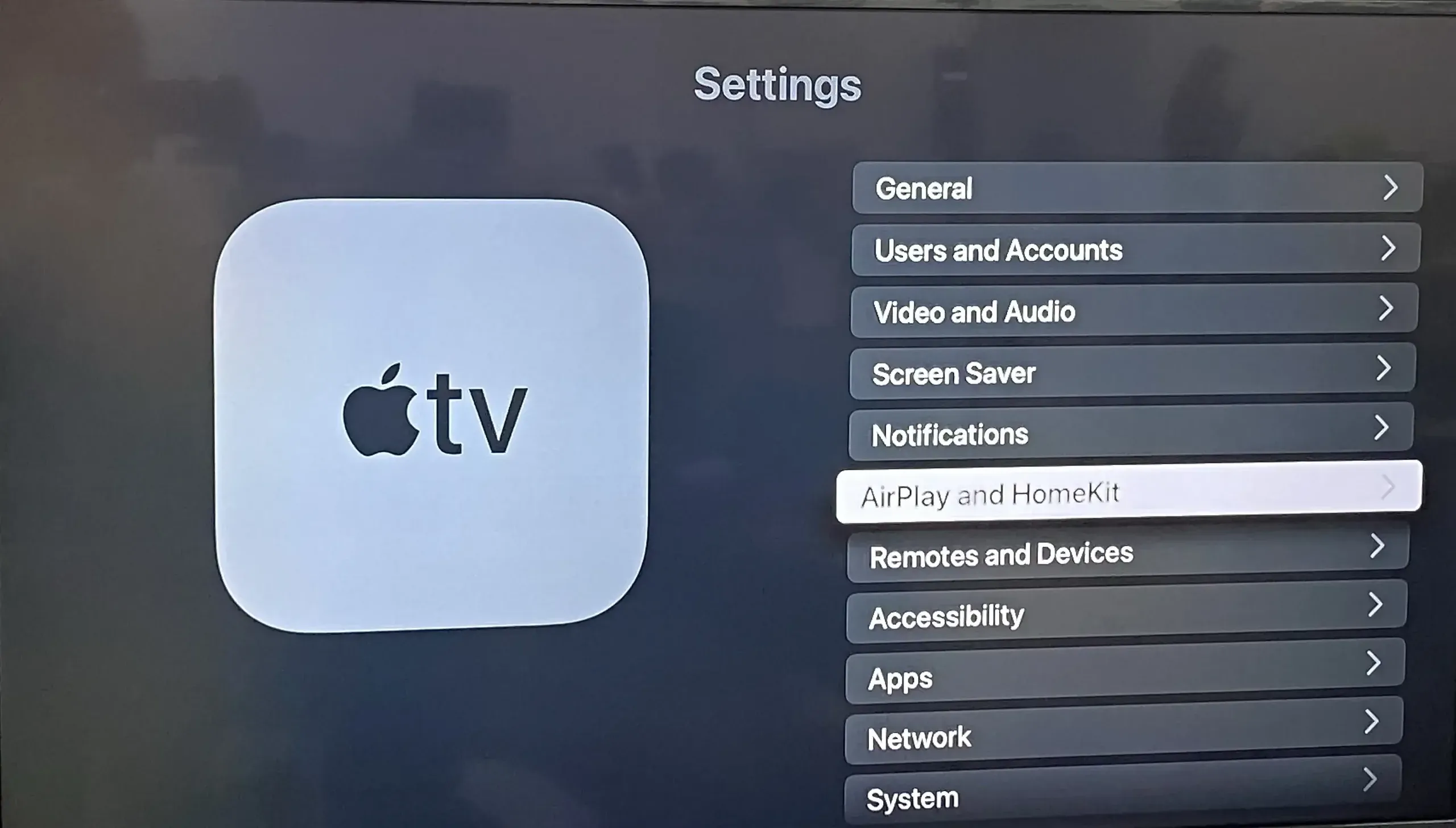
Schritt 2. Wenn du Apple TV oder ein Roku-Gerät mit AirPlay-Unterstützung verwendest, aktiviere die AirPlay-Einstellungen auf dem TV und öffne dann Screen Mirroring auf deinem iPhone oder Mac, um die Kopplung auszuwählen.
Schritt 3. Wenn du Chromecast verwendest, nutze die integrierte Casting-Funktion unterstützter Apps wie YouTube oder Netflix.
Schritt 4. Schalte deinen Sharp TV auf den richtigen HDMI-Eingang für das Streaming-Gerät.
- Methode 4. HDMI verwenden
HDMI ist die zuverlässigste Option, wenn drahtlose Spiegelung instabil ist oder nicht unterstützt wird, besonders für Meetings, Bearbeitung oder geschützte Inhalte. Wenn drahtlose Methoden scheitern, ist der Wechsel zu HDMI meist die schnellste Lösung. Hier geht es um Sharp TV Bildschirmspiegelung iPhone und darum, wie du Mac per Kabel auf Sharp TV spiegelst:
Schritt 1. Verwende für iPhone je nach Modell einen Lightning-auf-HDMI- oder USB-C-auf-HDMI-Adapter. Für Mac verbindest du ihn mit einem HDMI-Kabel oder einem USB-C/Thunderbolt-Adapter.
Schritt 2. Schalte deinen Sharp TV auf den richtigen HDMI-Eingang.
Schritt 3. Öffne auf dem Mac Display Settings und wähle Mirror oder Extend. Stelle auf dem iPhone sicher, dass das externe Display nach dem Anschließen angezeigt wird.
Schritt 4. Passe die Bildgröße oder das Seitenverhältnis des TVs an, wenn der Bildschirm abgeschnitten wirkt.
So spiegelst du Android auf Sharp TV
Android Bildschirmspiegelung funktioniert nur, wenn dein Telefon und dein Sharp TV dasselbe Protokoll unterstützen. Um Verbindungsprobleme zu vermeiden, prüfe zuerst, welches System dein Sharp TV verwendet, und nutze dann die passende Methode. Die meisten Sharp TVs fallen in drei Kategorien:
-
Google TV/Android TV-Modelle: unterstützen Google Cast
-
Roku TV: kann AirPlay und eingeschränkt Miracast unterstützen (modellabhängig)
-
Nicht-Smart- oder ältere Sharp TVs: unterstützen drahtlose Spiegelung normalerweise nicht (HDMI erforderlich)
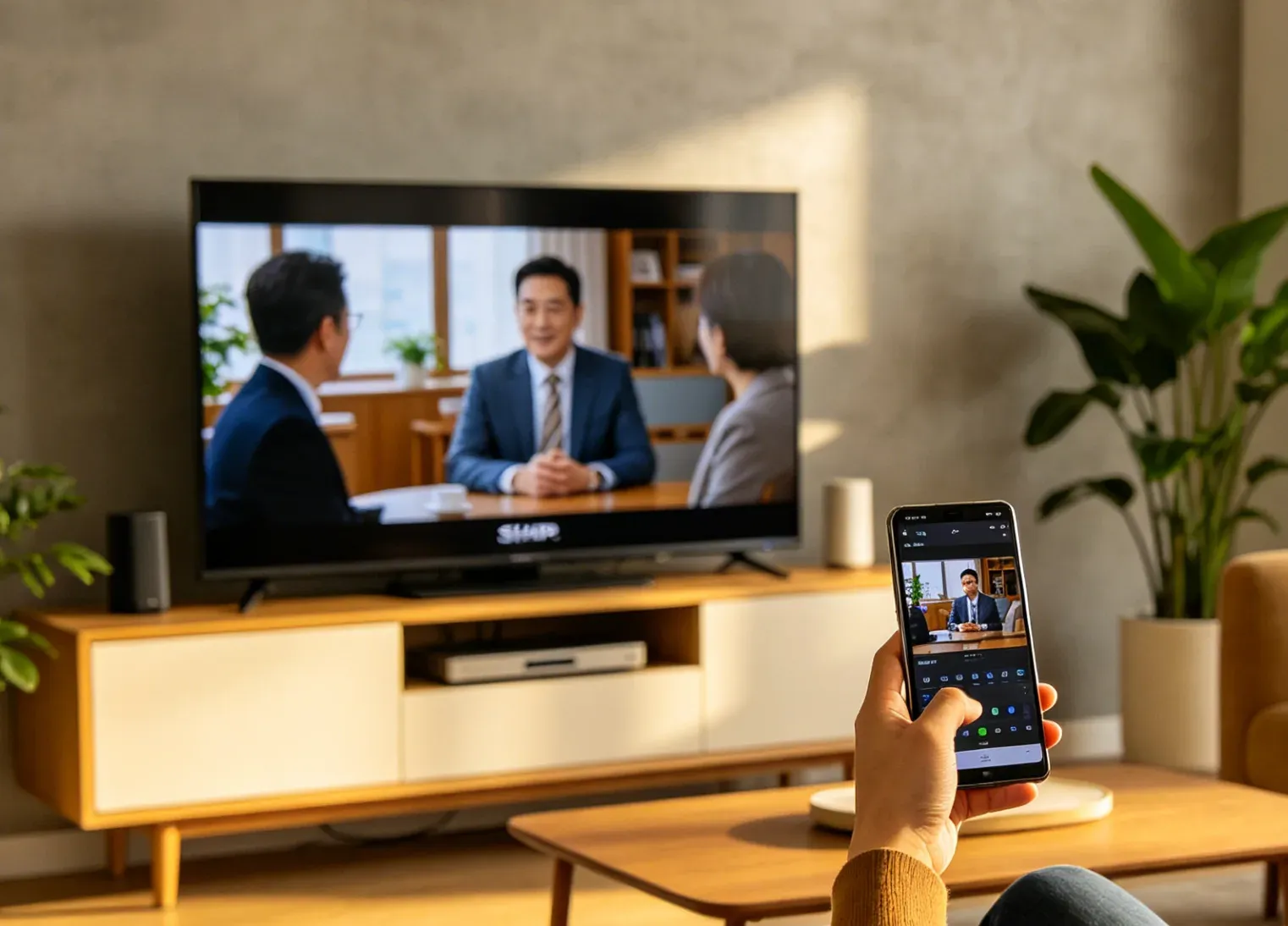
- Methode 1. Google Cast verwenden (Google TV/Android TV)
Verwende diese Methode nur, wenn dein Sharp TV mit Google TV oder Android TV läuft. Du kannst das prüfen, indem du auf den Startbildschirm deines TVs schaust: Wenn du eine Google TV-Oberfläche oder Apps wie YouTube, Play Store siehst; wenn dein TV-Menü "Cast" oder "Chromecast built-in" enthält. Diese Methode für Sharp TV Bildschirmspiegelung Android spiegelt nicht deinen gesamten Bildschirm, sondern sendet Video direkt aus bestimmten Apps.
Schritt 1. Verbinde dein Android-Telefon und deinen Sharp TV mit demselben WLAN-Netzwerk.
Schritt 2. Öffne eine App, die Casting unterstützt (YouTube, Netflix usw.).
Schritt 3. Tippe auf das Cast-Symbol (ein Rechteck mit WLAN-Wellen) und wähle deinen Sharp TV.
Schritt 4. Starte die Wiedergabe, und das Video wird auf dem TV abgespielt, ohne deinen Android-Bildschirm zu spiegeln).
- Methode 2. Smart View/Screen Cast verwenden (Miracast)
Du kannst prüfen, ob dein Sharp TV Miracast unterstützt, indem du in den Einstellungen nach Screen Mirroring/Wireless Display suchst oder Input/Source öffnest, um zu sehen, ob eine Spiegelungsoption vorhanden ist. Auf deinem Telefon kann die Funktion Smart View (Samsung), Cast/Screen Cast oder Wireless Display heißen. Sobald du dies bestätigt hast, folge diesen Schritten, um Sharp Aquos TV Bildschirmspiegelung von Android zu starten.
Schritt 1. Verbinde dein Telefon und den TV mit demselben WLAN-Netzwerk.
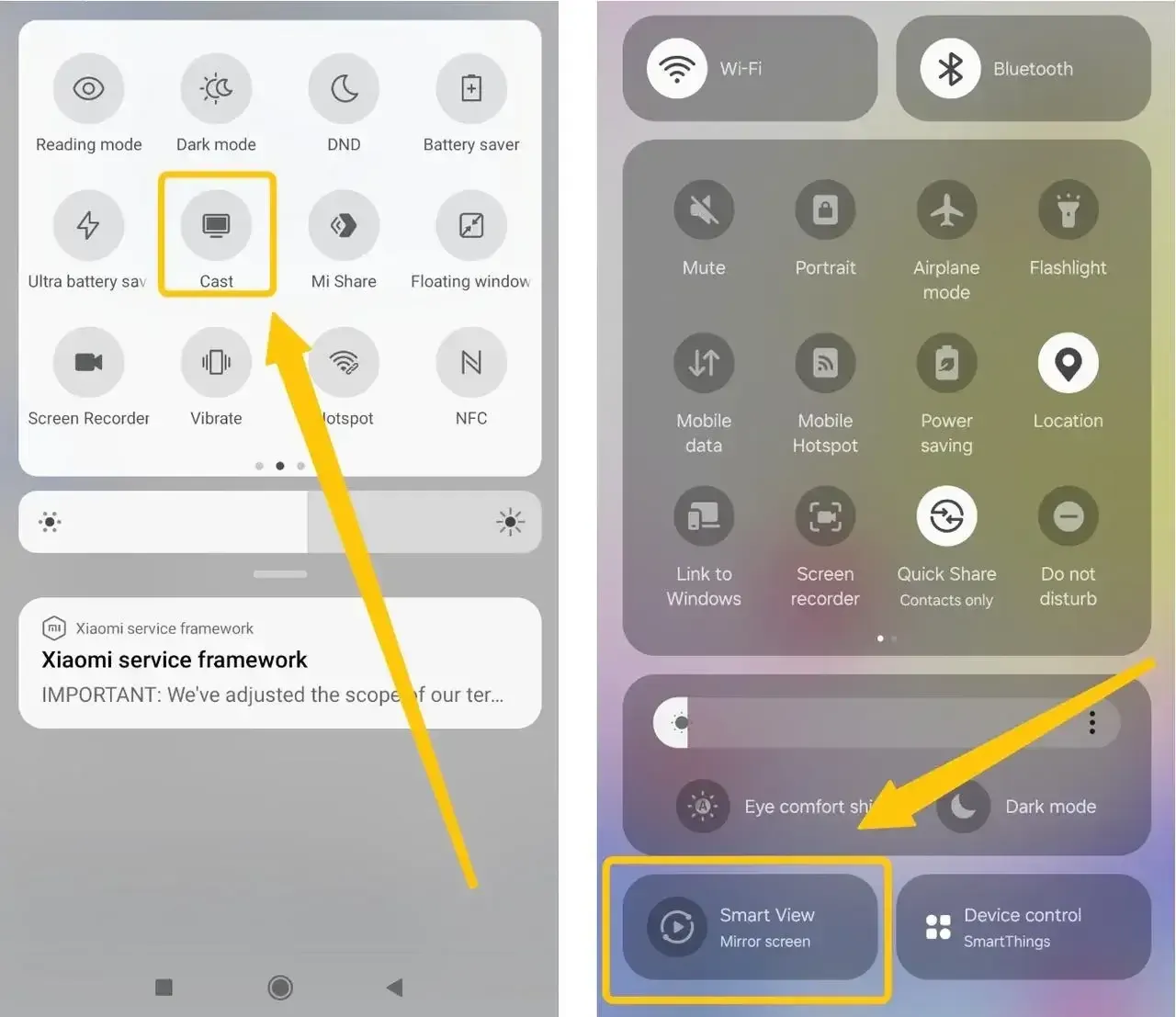
Schritt 2. Öffne Quick Settings auf deinem Telefon, tippe auf Smart View/Cast/Screen Cast (Name variiert je nach Gerät).
Schritt 3. Wähle deinen Sharp TV aus der Liste und bestätige die Verbindung auf dem TV, wenn du dazu aufgefordert wirst.
- Methode 3. Eine Casting-App verwenden
Wenn dein TV keine Cast- oder Screen Mirroring-Optionen anzeigt, aber trotzdem mit WLAN verbunden ist. Es funktioniert möglicherweise nur für Fotos, Videos und lokale Dateien, nicht für Apps wie Netflix.


Gesamtbewertung:


Schritt 1. Installiere eine DLNA-basierte Casting-App, zum Beispiel PigeonCast auf deinem Android-Telefon aus Google Play.
Schritt 2. Stelle sicher, dass beide Geräte im selben Netzwerk sind.
Schritt 3. Öffne die App, wähle deinen Sharp TV aus und folge den Anweisungen auf dem Bildschirm, um die Verbindung einzurichten und herzustellen.
Schritt 4. Nachdem du den Kopplungsvorgang abgeschlossen hast, starte anschließend deine Spiegelungsaktivitäten.
- Methode 4. HDMI verwenden
Verwende HDMI, wenn dein TV drahtlose Spiegelung nicht unterstützt oder die Verbindung instabil ist. Diese Methode funktioniert auf allen Sharp TVs, aber du solltest auf den Kabel- oder Adaptertyp achten, der von deinem Telefonmodell abhängt.
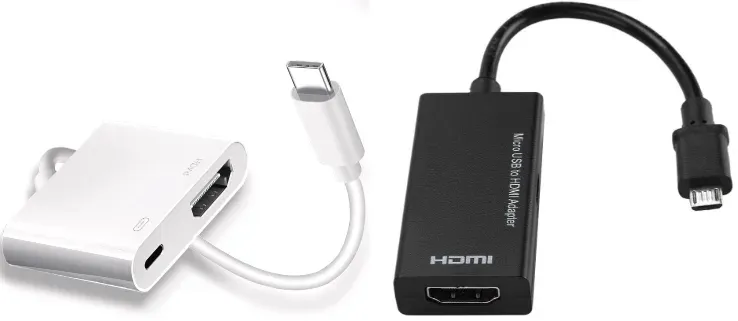
Schritt 1. Wenn dein Telefon USB-C mit Display-Ausgabe hat, verwende einen USB-C-auf-HDMI-Adapter oder ein entsprechendes Kabel. Wenn dein Telefon Micro USB verwendet, unterstützt es in der Regel keine HDMI-Ausgabe.
Schritt 2. Verbinde dein Telefon mit dem Adapter und HDMI-Kabel mit dem TV.
Schritt 3. Schalte deinen TV auf den richtigen HDMI-Eingang.
So spiegelst du Windows auf Sharp TV
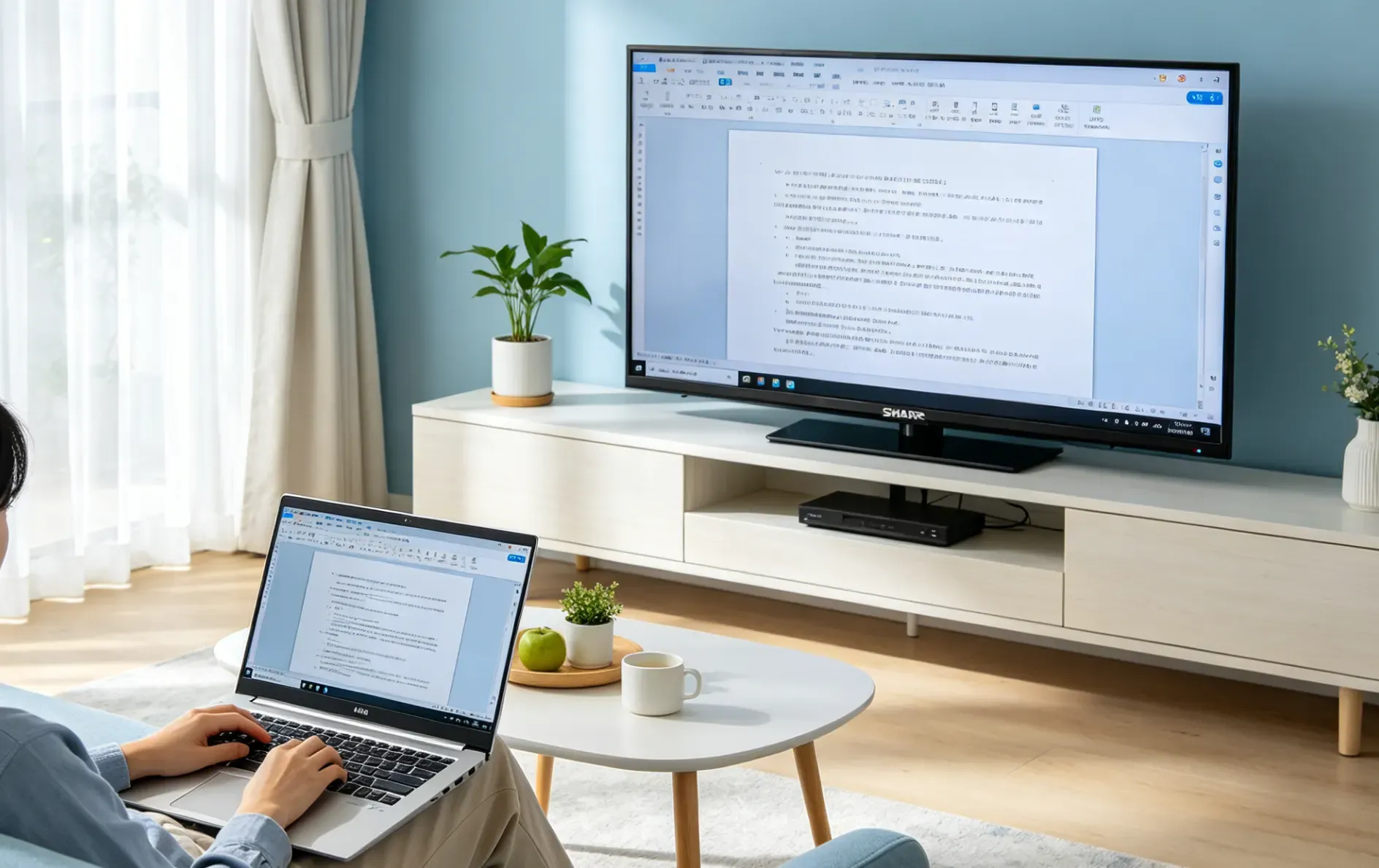
Unter Windows läuft Bildschirmspiegelung meist auf drei Optionen hinaus: Wireless Display (Miracast) für vollständige Desktop-Freigabe, Casting aus einem Browser oder einer App für Videowiedergabe oder HDMI für das stabilste Ergebnis. Lies weiter, um Bildschirmspiegelung Windows 10 auf Sharp Smart TV zu prüfen:
- Methode 1. Miracast verwenden
Wenn dein Sharp TV eine Funktion namens "Screen Mirroring" oder "Wireless Display" hat, ermöglicht sie vollständige Desktop-Freigabe und eignet sich ideal für Präsentationen oder zum Erweitern deines Displays. Wenn du unsicher bist, ob dein TV diese Funktion unterstützt, prüfe die Bedienungsanleitung oder suche online mit der Modellnummer deines TVs. Hier ist wie du Miracast Windows auf Sharp TV nutzt:
Schritt 1. Schalte deinen Sharp TV ein und öffne Screen Mirroring/Wireless Display mode (Menüname kann variieren).
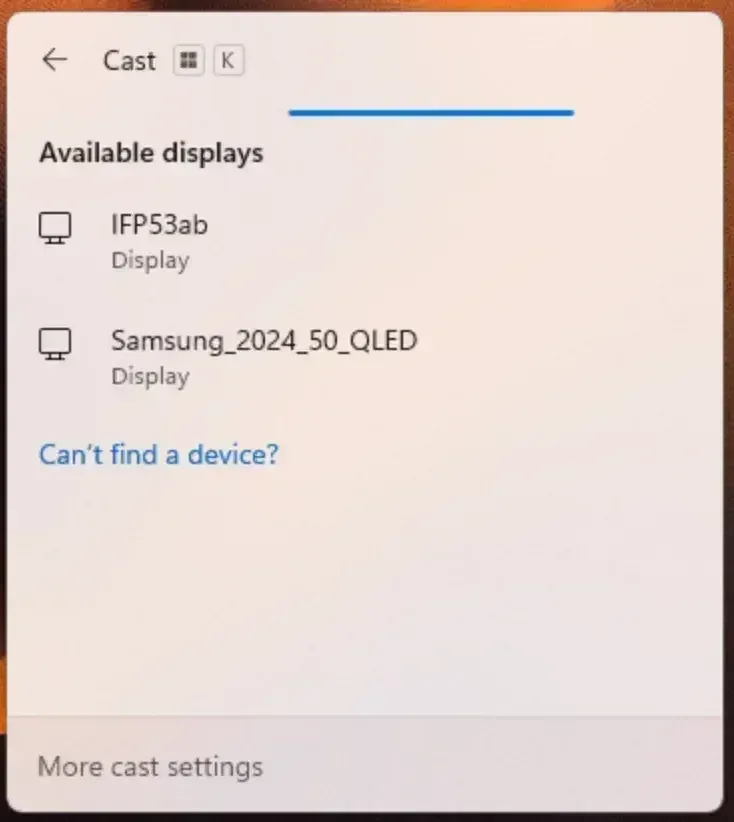
Schritt 2. Drücke unter Windows Win + K, um das Verbinden-Panel zu öffnen.
Schritt 3. Wähle deinen Sharp TV aus der Liste und akzeptiere die Verbindung auf dem TV, wenn du dazu aufgefordert wirst.
Schritt 4. Drücke Win + P und wähle Duplicate oder Extend.
- Methode 2. Browser- oder App-Casting verwenden
Wenn du nur Videos oder Browserinhalte abspielen möchtest, ist diese Methode die bessere Wahl. Sie sendet Medien direkt an den TV, statt deinen gesamten Bildschirm zu spiegeln. Dadurch ist die Wiedergabe meist flüssiger, und dein PC bleibt für andere Aufgaben nutzbar.
Schritt 1. Stelle sicher, dass dein Sharp TV und dein Windows-PC mit demselben WLAN-Netzwerk verbunden sind.
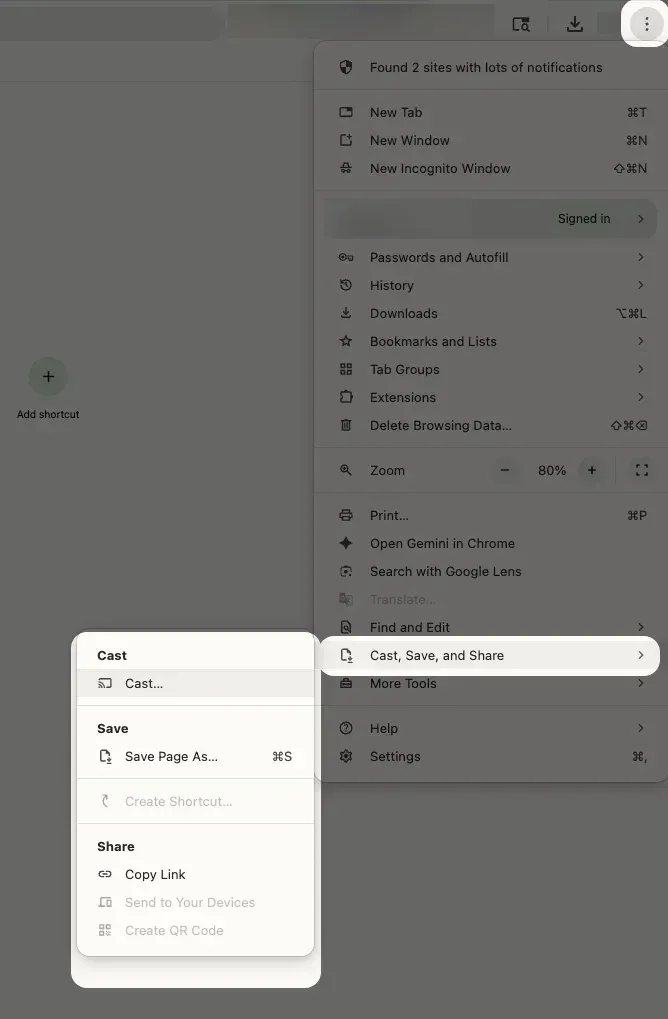
Schritt 2. Öffne Chrome oder eine Cast-unterstützte App und starte dann das Cast-Menü, um deinen Sharp TV auszuwählen.
Schritt 3. Wähle die Art von Inhalt aus, die du senden möchtest. In Chrome kann dies Folgendes umfassen:
-
Cast tab, wenn du nur den aktuellen Browser-Tab senden möchtest.
-
Cast desktop, wenn du deinen gesamten Desktop senden möchtest.
-
Cast file, wenn du eine lokale Video- oder Audiodatei von deinem PC abspielen möchtest.
-
Methode 3. HDMI verwenden
Verwende diese Methode, wenn du eine stabile Verbindung brauchst, etwa für Meetings, Demos oder wenn drahtlose Spiegelung nicht funktioniert. HDMI sendet Video und Audio direkt über das Kabel und ist daher nicht auf WLAN angewiesen.
Schritt 1. Verbinde deinen Laptop mit dem Sharp TV über das passende Kabel:
-
Wenn dein Laptop einen vollwertigen HDMI-Anschluss hat: Verwende ein Standard-HDMI-auf-HDMI-Kabel.
-
Wenn dein Laptop USB-C hat (mit Videoausgabe): Verwende einen USB-C-auf-HDMI-Adapter oder ein entsprechendes Kabel.
-
Wenn dein Laptop Mini HDMI oder Micro HDMI hat: Verwende das passende Mini/Micro-HDMI-auf-HDMI-Kabel.
Schritt 2. Verwende die TV-Fernbedienung, um zum richtigen HDMI-Eingang zu wechseln (zum Beispiel HDMI 1 oder HDMI 2).
Schritt 3. Drücke auf deinem Laptop Win + P und wähle Duplicate oder Extend.
Wenn native Methoden nicht funktionieren
Auch wenn dein Sharp TV technisch Spiegelung unterstützt, können trotzdem Fehler wie "kein Gerät gefunden" oder ständige Verzögerungen auftreten. Die meisten Spiegelungsfehler entstehen aus drei konkreten Gründen:
-
Protokollkonflikt: Dein TV unterstützt Miracast, aber dein Gerät unterstützt nur AirPlay (oder umgekehrt).
-
Geräteinkompatibilität: Ältere Sharp-Modelle oder bestimmte Firmware-Versionen verlieren häufig die Unterstützung für neuere mobile Betriebssystem-Updates.
-
Instabile Verbindungen: Lokale Netzwerkstörungen können dazu führen, dass native Protokolle das Signal häufig verlieren.
Die Lösung: Eine protokollübergreifende Spiegelungs-App verwenden
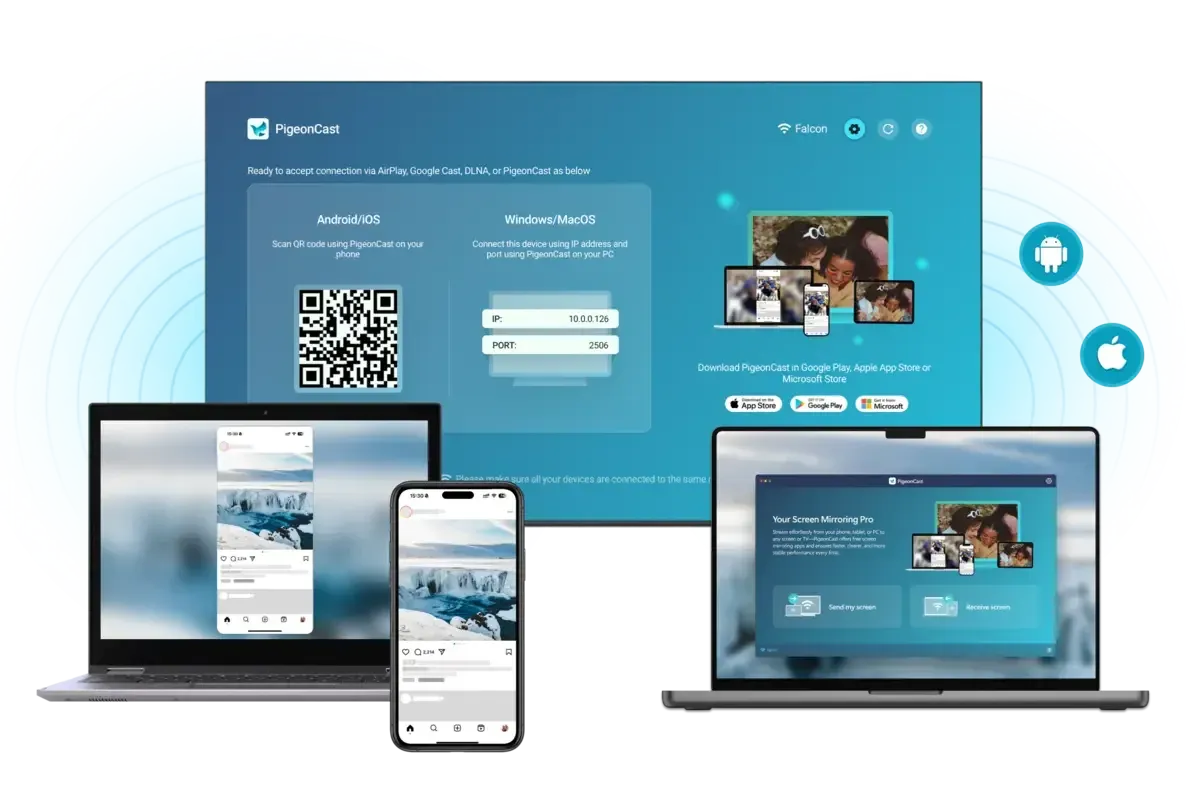
Statt zwischen verschiedenen Protokollen zu wechseln, kannst du eine einheitliche, App-basierte Lösung wie PigeonCast verwenden. Sie umgeht native Protokollbeschränkungen, indem sie eine direkte Brücke zwischen deinem Gerät und dem TV erstellt und so eine stabile 4K-Verbindung sicherstellt, unabhängig davon, ob du iOS, Android oder Windows nutzt. So castest du per PigeonCast auf Sharp TV:
Schritt 1. Stelle sicher, dass deine Geräte vom selben drahtlosen Netzwerk abgedeckt werden.
Gesamtbewertung:


Schritt 2. Installiere PigeonCast auf deinem Mobilgerät aus dem App Store. Du kannst es auch auf deinem TV aus dem App Store herunterladen, wenn du danach suchen kannst.
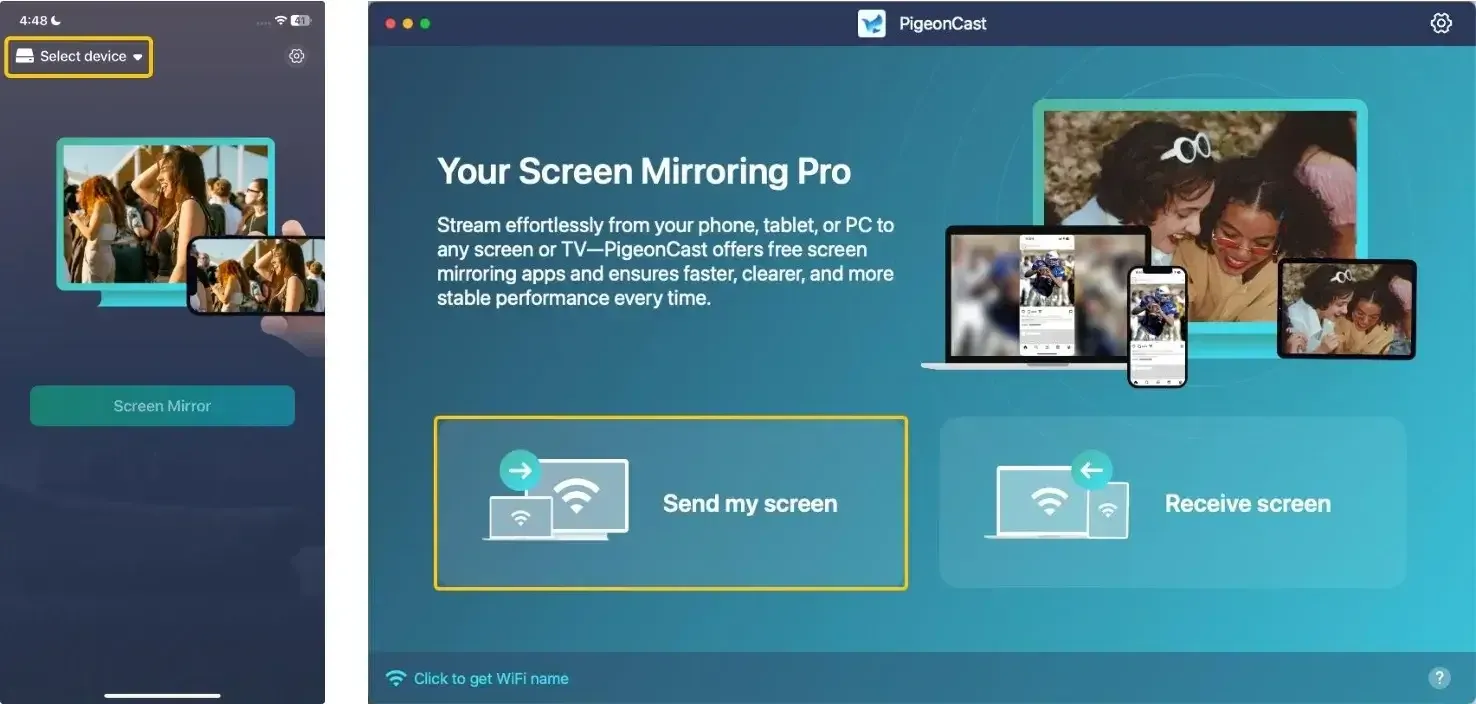
Schritt 3. Starte die App, tippe auf Select device oder Send my screen, um deinen Smart-TV zur Verbindung auszuwählen.
Schritt 4. Wenn du dazu aufgefordert wirst, gib den auf dem Bildschirm angezeigten PIN-Code ein, um die Verbindung herzustellen.
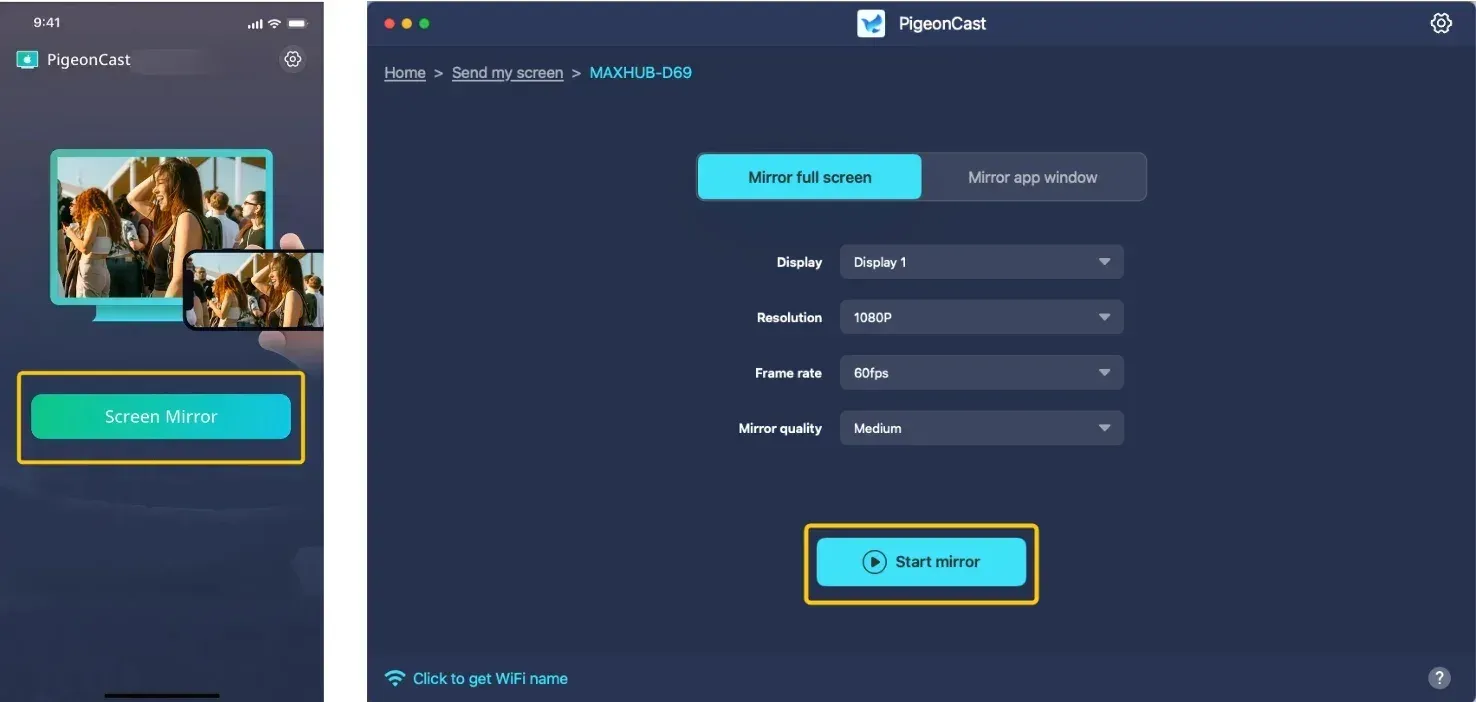
Schritt 5. Wenn du den Kopplungsvorgang abgeschlossen hast, tippe auf Screen Mirror oder Start mirror, um deine Casting- oder Spiegelungsaktivitäten zu beginnen.
Häufige Probleme bei Bildschirmspiegelung für Sharp TV
Arbeite dich von grundlegenden Prüfungen zu tieferen Korrekturen vor, damit du keine Zeit mit unwahrscheinlichen Änderungen verschwendest. Teste nach jeder Anpassung und notiere, was sich geändert hat, auch wenn das Ergebnis nur teilweise ist. Dieses Vorgehen macht hartnäckige Probleme deutlich leichter einzugrenzen.
Der TV erscheint nicht in der Geräteliste
-
Bestätige, dass beide Geräte im selben WLAN-Netzwerk sind.
-
Starte den Sharp TV und das Telefon, Tablet oder den Computer neu.
-
Prüfe, ob dein Sharp TV die Spiegelungsmethode, die du verwendest, tatsächlich unterstützt.
Die Verbindung bricht nach wenigen Sekunden ab
-
Stelle den Router näher an den TV oder das Gerät.
-
Aktualisiere die Firmware des Sharp TVs.
-
Schließe Hintergrund-Apps auf dem Telefon oder Computer.
Der Bildschirm ruckelt oder läuft abgehackt
-
Verwende nach Möglichkeit 5-GHz-WLAN statt 2,4 GHz.
-
Verringere den Abstand zwischen TV und Router.
-
Wechsle für Live-Demos oder schnelle Bewegungsinhalte zu HDMI.
Audio wird abgespielt, aber Video nicht, oder der Bildschirm bleibt schwarz
-
Prüfe, ob der TV-Eingang korrekt ist.
-
Deaktiviere und aktiviere Bildschirmspiegelung auf dem Sharp TV erneut.
-
Starte beide Geräte neu und versuche es erneut.
AirPlay oder Miracast fehlt auf dem Sharp TV
-
Öffne die TV-Einstellungen und suche nach Netzwerk-, Freigabe- oder Eingabeoptionen.
-
Überprüfe die genaue Modellnummer in der Anleitung oder im Einstellungsmenü.
-
Verwende HDMI, wenn das Modell drahtlose Spiegelung nicht unterstützt.
Das Bild wirkt abgeschnitten oder gestreckt
-
Ändere das Seitenverhältnis oder die Bildgrößeneinstellung auf dem Sharp TV.
-
Passe die Auflösung deines Computers an die native Auflösung des TVs an.
Fazit
Wie kann man den Bildschirm auf Sharp TV spiegeln? Ja, viele Sharp TVs unterstützen Bildschirmspiegelung, aber die Kompatibilität hängt vom Modell und System ab. Neuere Modelle wie Google TV oder Roku TVs können AirPlay, Google Cast oder Miracast unterstützen, während ältere oder nicht smarte Modelle oft eine HDMI-Verbindung benötigen. Entscheidend ist, dein Gerät mit einer unterstützten Methode abzugleichen, etwa AirPlay für iPhone oder Mac und Cast oder Miracast für Android oder Windows, da Spiegelung nur funktioniert, wenn sowohl der TV als auch das Quellgerät dasselbe Protokoll unterstützen.
Sharp TV Bildschirmspiegelung FAQ
Hat Sharp Aquos TV Bildschirmspiegelung?
Ja, viele Sharp Aquos TVs unterstützen Bildschirmspiegelung, aber es hängt vom konkreten Modell und der Plattform ab. Die meisten neueren Aquos-Modelle enthalten drahtlose Optionen wie Miracast, Google Cast oder manchmal AirPlay, während ältere oder einfache Modelle drahtlose Spiegelung möglicherweise nicht unterstützen und stattdessen eine HDMI-Verbindung benötigen.
Kann Sharp TV Miracast mit iPhone verwenden?
Nein, Sharp TV Miracast funktioniert nicht mit iPhone. Miracast ist ein drahtloser Standard, der hauptsächlich von Android- und Windows-Geräten unterstützt wird, während iPhones Miracast überhaupt nicht unterstützen und stattdessen Apples AirPlay-Protokoll verwenden.
Wie richtet man Bildschirmspiegelung auf Sharp TV ein?
-
Stelle sicher, dass dein TV eine Spiegelungsfunktion wie Screen Mirroring, Wireless Display, AirPlay oder Cast unterstützt.
-
Schalte den TV ein und verbinde ihn mit demselben WLAN-Netzwerk wie dein Telefon oder Computer. Öffne dann die entsprechende Option auf dem TV (normalerweise unter Settings oder Input, zum Beispiel "Screen Mirroring" oder "AirPlay").
-
Öffne auf deinem Gerät Screen Mirroring auf iPhone oder Mac, Cast/Smart View auf Android oder Win + K unter Windows und wähle deinen Sharp TV aus der Liste.
-
Bestätige eine eventuelle Kopplungsaufforderung auf dem TV, und der Bildschirm sollte erscheinen, sobald die Verbindung hergestellt ist.
Wie funktioniert die Bildschirmspiegelung bei Sharp Roku TV?
Sharp Roku TV nutzt je nach Gerät integrierte Bildschirmspiegelung über Miracast und AirPlay.
-
Für Android und Windows stützt es sich auf Miracast, das deinen gesamten Bildschirm drahtlos auf den TV dupliziert, sobald du ihn auswählst und die Verbindung auf dem TV genehmigst.
-
Für iPhone, iPad und Mac nutzt es AirPlay, das den Bildschirm spiegeln oder Inhalte direkt streamen kann.
Kann Sharp Smart TV Android spiegeln?
Ja, ein Sharp Smart TV kann ein Android-Gerät spiegeln, aber nur, wenn beide dieselbe Methode unterstützen.
-
Die meisten Android-Telefone verwenden Google Cast oder Miracast (Screen Cast/Smart View), und der TV muss eine dieser Methoden unterstützen, damit es funktioniert.
-
Sharp TVs mit Google TV oder Android TV unterstützen Cast, während einige Modelle Miracast für Vollbild-Bildschirmspiegelung unterstützen.
-
Wenn dein TV keines von beidem unterstützt, musst du stattdessen eine Drittanbieter-App oder eine HDMI-Verbindung verwenden.
Wie spiegelt man Samsung auf Sharp TV?
Um ein Samsung-Telefon auf einen Sharp TV zu spiegeln, verwende Smart View oder Cast, je nachdem, was dein TV unterstützt.
-
Stelle zuerst sicher, dass beide Geräte im selben WLAN-Netzwerk sind.
-
Öffne auf deinem Sharp TV Screen Mirroring oder Wireless Display mode, falls verfügbar.
-
Wische dann auf deinem Samsung-Telefon nach unten, um Quick Settings zu öffnen, tippe auf Smart View und wähle deinen Sharp TV aus der Liste.
-
Bestätige die Verbindung auf dem TV, wenn du dazu aufgefordert wirst, und dein Telefonbildschirm wird angezeigt.
-
Wenn dein TV mit Google TV läuft, kannst du auch Cast aus Apps wie YouTube verwenden. Wenn der TV drahtlose Spiegelung nicht unterstützt, verwende als Ausweichlösung einen HDMI-Adapter.
Clara Rossi ist eine erfahrene Technologie-Redakteurin und ausgewiesene Expertin fuer Screen-Mirroring- und Casting-Technologien. Mit einem scharfen Blick fuer Details und einem tiefen Verstaendnis dafuer, wie sich Geraete nahtlos verbinden lassen, optimiert Clara Nutzererlebnisse fuer einfaches Teilen und Streaming. Ob schnelle Fehlerbehebung oder fortgeschrittene Tipps: Ihre Expertise und Reaktionsstaerke sorgen dafuer, dass jede Frage fundiert und effizient beantwortet wird.