
Conectar su teléfono Samsung a un televisor Samsung crea una experiencia perfecta para compartir contenido en la pantalla grande. Gracias a la tecnología integrada de Samsung, puedes duplicar y transmitir fácilmente vídeos, fotos, aplicaciones e incluso la pantalla completa de tu teléfono. Ya sea que estés usando el último modelo de Galaxy o un televisor Samsung más antiguo, existen varios métodos confiables para transmitir un teléfono Samsung a un televisor Samsung y mejorar tu experiencia visual.
Cómo duplicar el teléfono Samsung en un televisor Samsung
Duplicar su teléfono Samsung en un televisor Samsung es fácil con varias funciones y aplicaciones integradas. Dependiendo del modelo de su televisor y la versión de software de su teléfono, los métodos pueden variar ligeramente. A continuación, lo guiaremos a través de las formas más comunes y efectivas de transmitir su teléfono Samsung a su televisor Samsung, incluidos Smart View, Chromecast y PigeonCast.
Forma 1. Utilice Smart View
Samsung ha creado un ecosistema inalámbrico perfecto que hace que conectar dispositivos sea increíblemente fácil. El método principal para duplicar su teléfono en un televisor Samsung se basa en una función integrada directamente en su teléfono Samsung, diseñada específicamente para televisores y monitores Samsung. Profundicemos en cómo conectar el teléfono Samsung al televisor Samsung a través de Vista inteligente:
Paso 1. Tanto tu teléfono Samsung como tu televisor Samsung deben estar conectados a la misma red Wi-Fi.
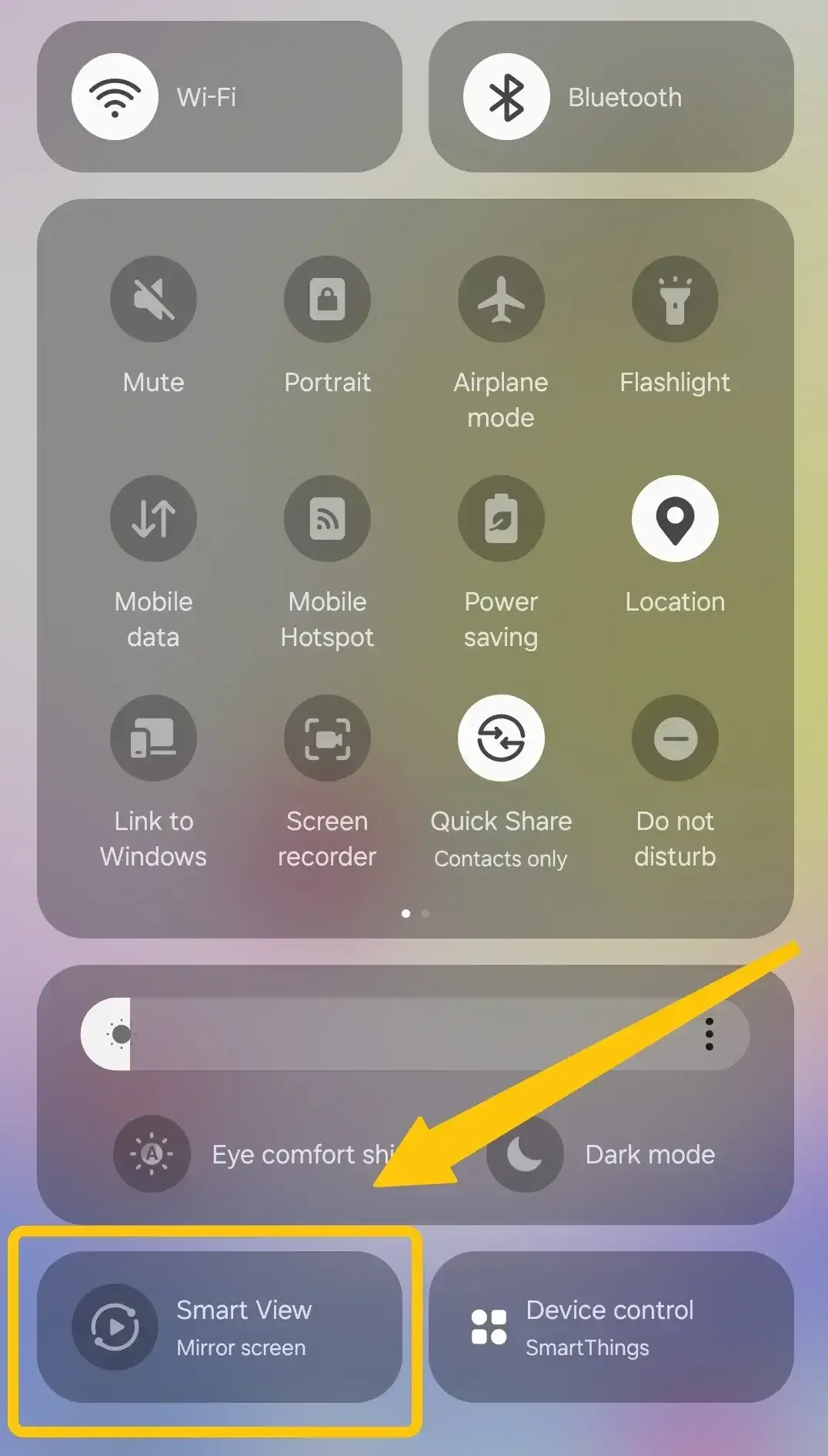
Paso 2. Deslízate hacia abajo desde la parte superior de tu teléfono Samsung para abrir el menú Configuración rápida.
Paso 3. Busque el ícono Smart View y tóquelo.
Paso 4. Su teléfono comenzará a buscar dispositivos disponibles. Seleccione su televisor Samsung de la lista de dispositivos disponibles.
Paso 5. Una vez conectado, la pantalla de su teléfono se reflejará en su televisor Samsung.
Forma 2. Usa Chromecast
¿Cómo transmitir desde un teléfono Samsung a un televisor Samsung? Si bien los televisores Samsung no tienen Google Cast integrado, puedes agregar fácilmente esta funcionalidad con un dongle de transmisión externo. Esto es ideal si prefieres la experiencia del botón "Transmitir" de aplicaciones como YouTube o si deseas transmitir desde una pestaña del navegador Google Chrome. Aquí se explica cómo Chromecast televisor Samsung:
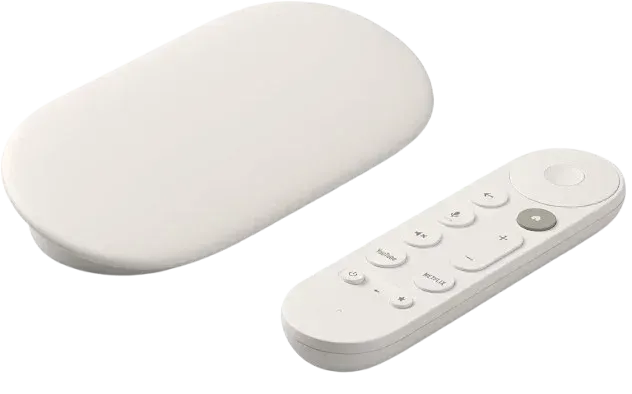
Paso 1. Compra un dispositivo Google Chromecast o Chromecast con Google TV.
Paso 2. Conecte el Chromecast a un puerto HDMI disponible en su televisor Samsung.
Paso 3. Asegúrese de que tanto su teléfono Samsung como su dispositivo Chromecast estén en la misma red.
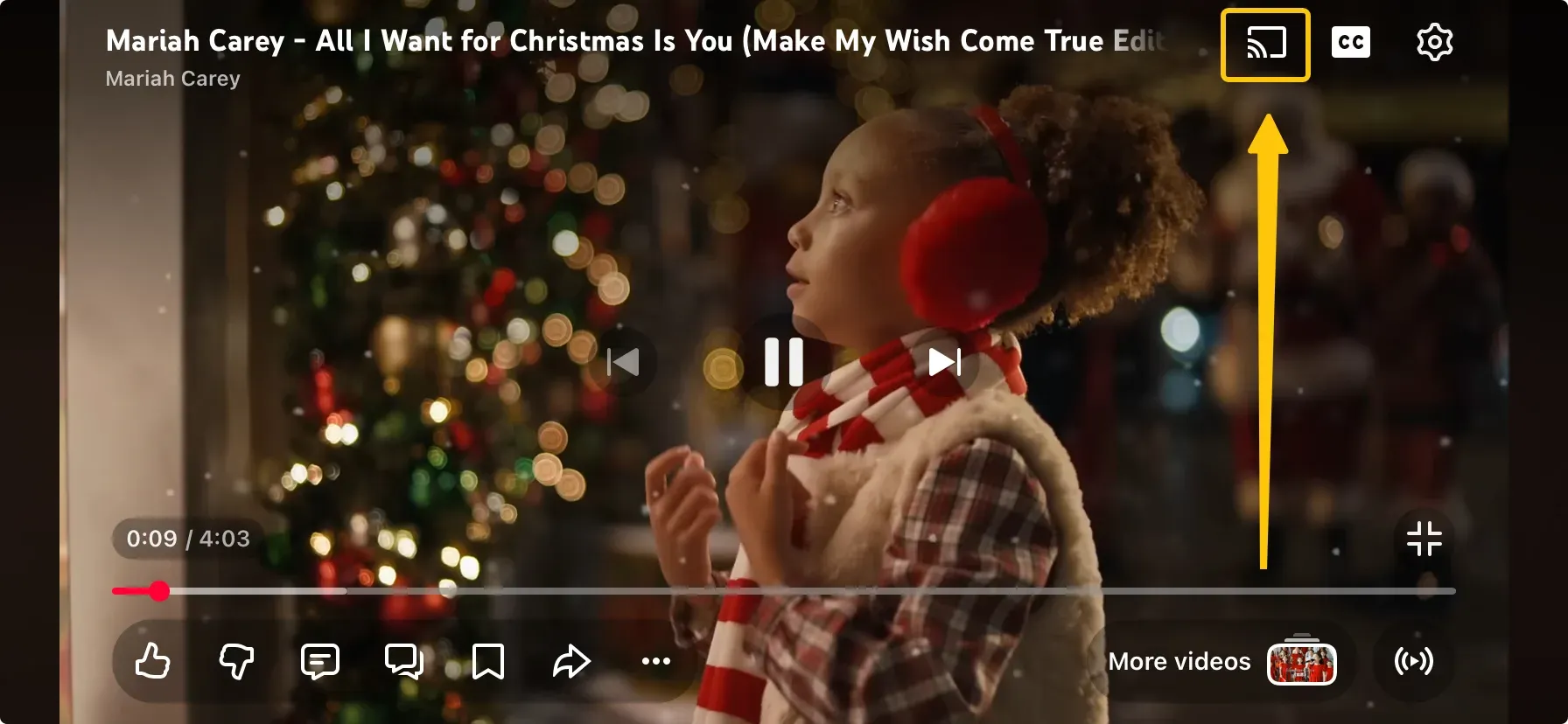
Paso 4. Inicie la aplicación habilitada para Google Cast en su teléfono Samsung, toque el botón Cast para seleccionar su televisor Samsung.
Alternativamente, puedes instalar la aplicación Google Home en tu teléfono y seguir las instrucciones para finalizar la conexión. Luego refleja toda la pantalla de tu teléfono en el televisor Samsung.
Aquí hay una tabla comparativa que resume los métodos para transmitir un teléfono Samsung a un televisor Samsung. Esta tabla le ayudará a comprender las diferencias entre los métodos más comunes para transmitir contenido, para que pueda elegir fácilmente el que mejor se adapte a sus necesidades:
| Método | Compatibilidad | Facilidad de configuración | Características clave | Ideal para |
|---|---|---|---|---|
| Vista inteligente | Teléfonos Samsung y televisores inteligentes Samsung | Fácil (integrado en teléfonos Samsung) | Acceso rápido a través del menú de Configuración rápida, conexión perfecta | Transmisión y duplicación de pantalla básicas y cotidianas para dispositivos Samsung |
| Chromecast | Todos los teléfonos Android y televisores inteligentes Samsung (con dispositivo Chromecast) | Moderado (Requiere un dispositivo Chromecast externo) | Transmita contenido desde aplicaciones como YouTube, Netflix y Google Chrome; admite duplicación de pantalla completa del teléfono | Usuarios que quieran transmitir directamente desde aplicaciones o un navegador web |
Considere una solución de duplicación gratuita: PigeonCast
A veces, las funciones integradas pueden resultar poco fiables. Diferentes condiciones de red, configuraciones del enrutador o firmware de TV anterior pueden hacer que Smart View tenga problemas con el almacenamiento en búfer o no pueda encontrar su televisor por completo. En estas situaciones, una aplicación de casting gratuita puede salvarte la vida.
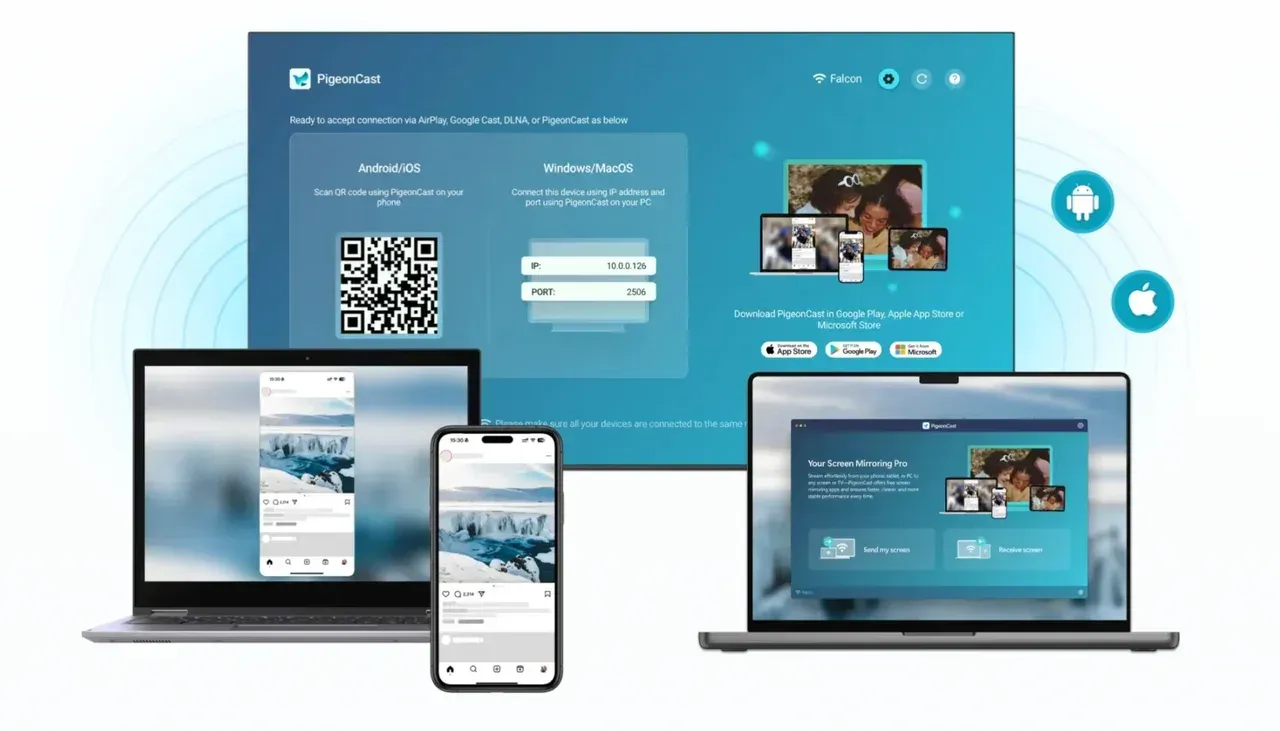
PigeonCast para duplicación de pantalla de Android sirve como un puente versátil entre su teléfono, computadora y televisor, diseñado con un enfoque en conexiones estables y un rendimiento perfecto. Ya sea que esté transmitiendo medios, presentando contenido o simplemente compartiendo su pantalla, ofrece múltiples métodos para llevar su contenido a la pantalla grande. Compatible con varios dispositivos, esta aplicación sin publicidad actúa como una solución de duplicación universal, lo que garantiza una transmisión fluida y confiable en todas las plataformas. A continuación se explica cómo utilizar PigeonCast:
Paso 1. Instale PigeonCast en su teléfono Samsung desde la tienda de aplicaciones y ejecútelo.


Calificación general:


Paso 2. Asegúrese de que ambos dispositivos estén conectados a la misma red WiFi.
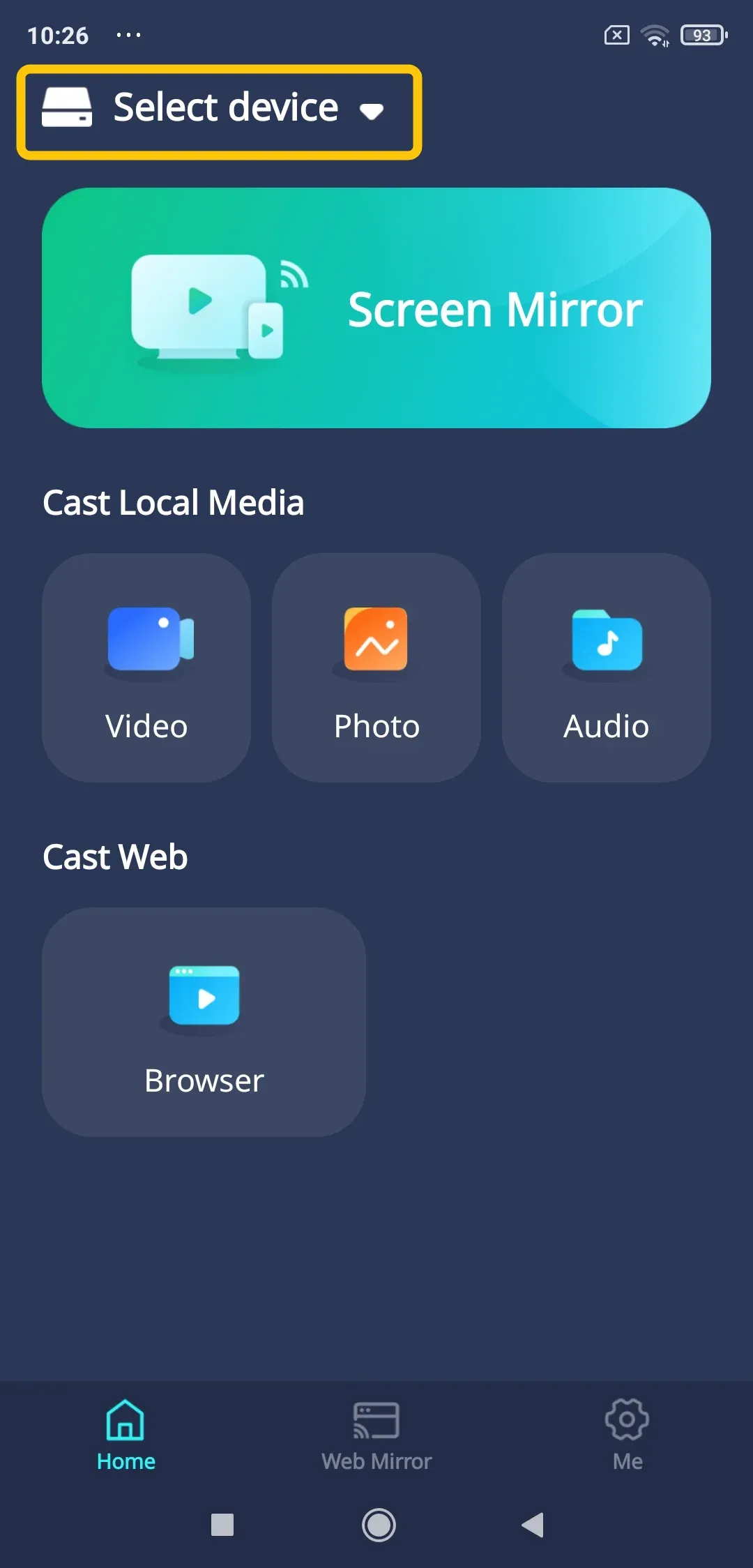
Paso 3. En el teléfono, toque Seleccionar dispositivo para elegir su computadora o televisor de la lista disponible. Alternativamente, puede hacer clic en el botón en pantalla para transmitir los medios locales correspondientes.
Paso 4. Ingrese el código PIN que aparece en pantalla para finalizar el proceso de emparejamiento.
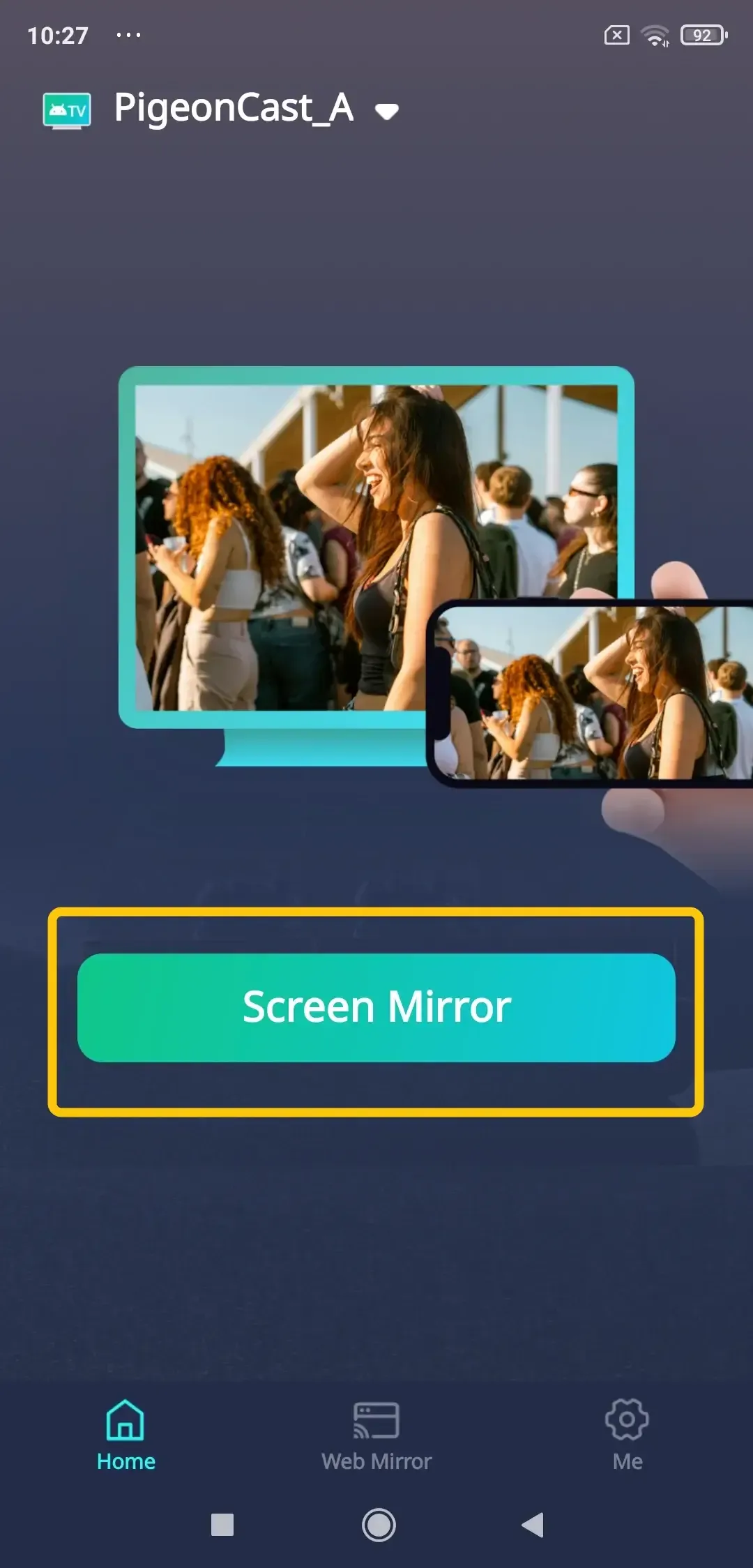
Paso 5. Si la conexión se realiza correctamente, toque Screen Mirror para iniciar su teléfono Samsung en la siguiente pantalla más grande.
Concluyendo
¿Cómo transmito mi teléfono Samsung a mi televisor Samsung? Al tener estas opciones a tu disposición, nunca estarás a más de unos pocos toques de disfrutar de tu contenido móvil en la pantalla grande. Pruebe el método que mejor se adapte a su situación y transforme la forma en que mira, comparte y experimenta los medios en casa.
Preguntas frecuentes sobre cómo transmitir un teléfono Samsung a un televisor Samsung
¿Puedes transmitir un teléfono Samsung a un televisor Samsung?
Sí, puedes transmitir un teléfono Samsung a un televisor Samsung mediante varios métodos. La forma más común es a través de Smart View, una función integrada en los teléfonos Samsung que refleja de forma inalámbrica la pantalla de su teléfono en el televisor. Alternativamente, puedes usar Chromecast para transmitir aplicaciones como YouTube o Google Chrome, o una aplicación de terceros como PigeonCast para obtener más flexibilidad y soporte para múltiples dispositivos.
¿Cómo transmitir un teléfono Samsung a un televisor Samsung sin WiFi?
Es posible transmitir un teléfono Samsung a un televisor Samsung sin Wi-Fi mediante una conexión por cable o mediante Wi-Fi Direct. Así es como puedes hacerlo:
- Utilice una conexión por cable (cable HDMI)
-
Consigue un cable USB-C a HDMI (o un cable compatible para tu modelo de teléfono).
-
Conecte un extremo del cable a su teléfono Samsung y el otro extremo a un puerto HDMI disponible en su televisor Samsung.
-
Cambie su televisor a la entrada HDMI correcta y la pantalla de su teléfono se reflejará en la pantalla del televisor.
- Utilice Wi-Fi Direct (no se necesita enrutador)
-
Asegúrese de que tanto su teléfono Samsung como su televisor Samsung sean compatibles con Wi-Fi Direct (los modelos más recientes lo son).
-
En tu televisor, ve a Configuración > Red > Wi-Fi Direct y enciéndelo.
-
En su teléfono Samsung, vaya a Configuración > Conexiones > Wi-Fi > Wi-Fi Direct y seleccione su televisor de la lista de dispositivos disponibles.
-
Una vez conectado, puedes usar Smart View para transmitir la pantalla de tu teléfono al televisor.
¿Cómo transmitir un teléfono Samsung a un televisor Samsung de forma inalámbrica?
Para transmitir de forma inalámbrica su teléfono Samsung a un televisor Samsung, puede usar la función Smart View, Google Cast (use un dongle Chromecast) o la herramienta de duplicación gratuita PigeonCast.
¿Cuál es la mejor manera de transmitir un teléfono Samsung a un televisor Samsung?
La mejor manera de transmitir su teléfono Samsung a un televisor Samsung es utilizar la función Smart View incorporada. Este método es sencillo y no requiere ningún dispositivo o aplicación adicional. Una vez que Smart View no funcione, puede probar PigeonCast de forma gratuita como una potente alternativa de duplicación.
¿Puedes transmitir un teléfono que no sea Samsung a un televisor Samsung?
Sí, puedes transmitir un teléfono que no sea Samsung a un televisor Samsung usando varios métodos, según el tipo de teléfono y las funciones disponibles. Estas son las formas más comunes:
-
Google Chromecast (para teléfonos Android)
-
AirPlay (para iPhone y iPad)
-
PigeonCast (para teléfonos Android e iOS)
¿Por qué no puedo transmitir desde un teléfono Samsung a un televisor Samsung?
Si no puedes transmitir desde tu teléfono Samsung a un televisor Samsung, varios factores podrían estar causando el problema. Estos son los motivos más comunes y los pasos para solucionar problemas:
-
Problemas de conexión wifi
-
Vista inteligente deshabilitada
-
Software obsoleto
-
Modelo de televisor incompatible
-
Conflictos de Bluetooth o Screen Mirroring
-
Configuración de transmisión en TV
-
Fuente de entrada del televisor
Clara Rossi es una editora tecnológica experimentada y una experta en tecnologías de duplicación y transmisión de pantalla. Con un gran ojo para los detalles y un profundo entendimiento de cómo conectar dispositivos de manera fluida, Clara se destaca en optimizar la experiencia del usuario para compartir y transmitir contenido sin esfuerzo. Ya sea que busques soluciones rápidas o consejos avanzados, su experiencia y capacidad de respuesta garantizan que cada consulta reciba una solución eficiente y bien fundamentada.