
Chromecast es un potente dispositivo de transmisión y, si tiene uno en su televisor Samsung, le permite duplicar su dispositivo con facilidad en múltiples plataformas. Hoy, le explicaremos cómo transmitir contenido a su televisor Samsung, centrándonos en Chromecast Samsung TV y cómo puede mejorar su experiencia de transmisión.
¿El televisor Samsung tiene Chromecast?
Los televisores Samsung no tienen Chromecast integrado como otros televisores inteligentes. En cambio, Samsung utiliza sus propios protocolos de transmisión como Vista inteligente y Salida en antena. Esto significa que si desea utilizar Chromecast específicamente, necesitará un dispositivo Chromecast físico que se conecte al puerto HDMI de su televisor.
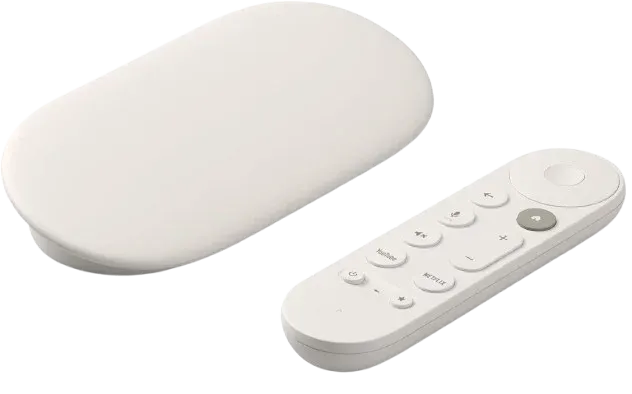
Cómo Chromecast a un televisor Samsung
Usar un Chromecast para Samsung TV es simple y funciona en Android, iOS y computadoras. Una vez que tu Chromecast está conectado y configurado, puedes comenzar a transmitir desde tu dispositivo con solo unos pocos toques o clics. A continuación le ofrecemos una guía paso a paso que le ayudará a empezar de forma rápida y sencilla.
Paso 1. Conecte el dispositivo Chromecast a un puerto HDMI disponible en su televisor Samsung y conecte el cable de alimentación.
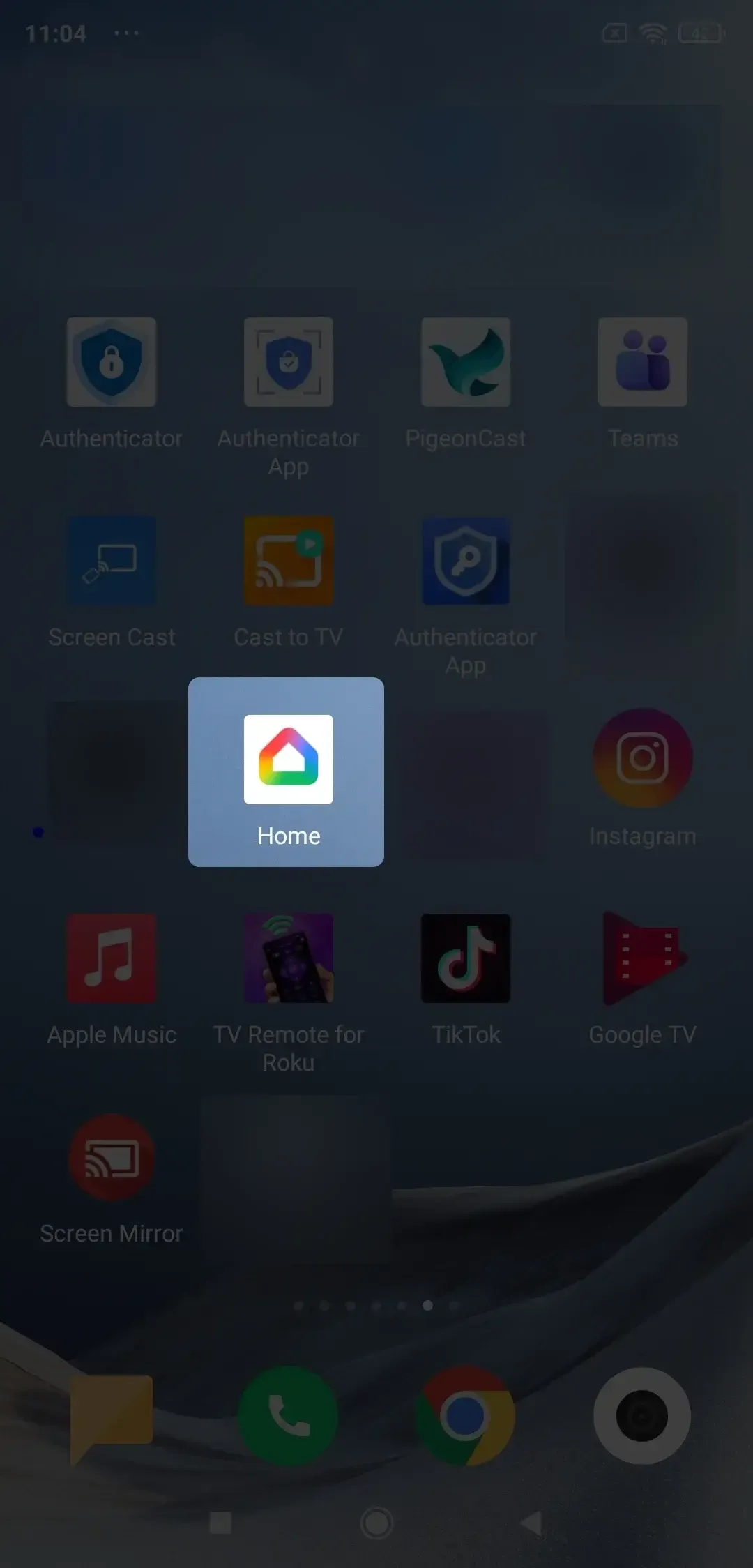
Paso 2. Existen diferentes métodos para diferentes dispositivos remitentes:
- Para dispositivos móviles Apple y Android:
- Cambia la entrada del televisor al puerto HDMI correspondiente e instala la aplicación Inicio de Google en tu dispositivo Android o iOS. Sigue las instrucciones de la aplicación para configurar Chromecast en tu red Wi-Fi.
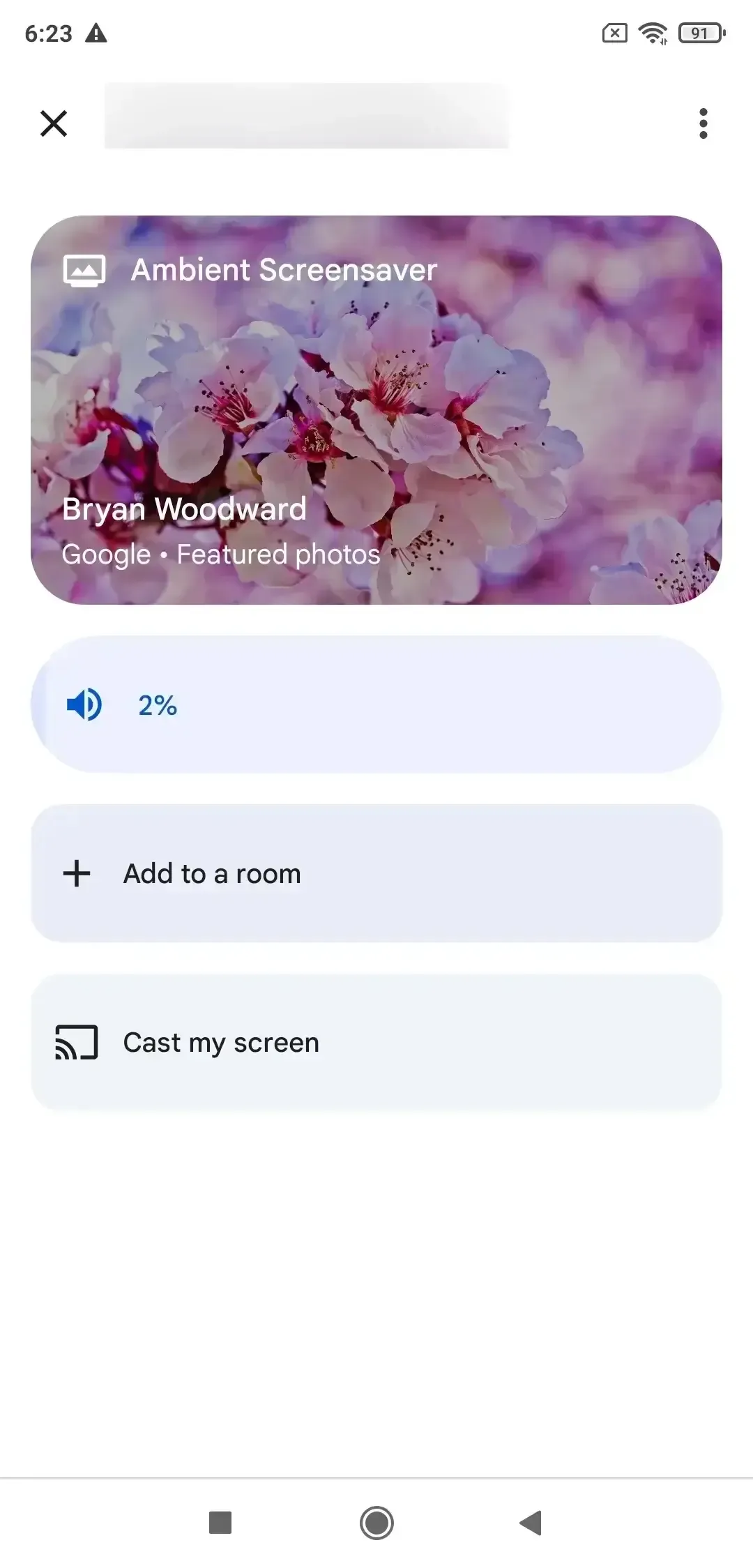
- Toca tu televisor o Chromecast en el menú Dispositivos locales y luego selecciona Transmitir mi pantalla. Esto mostrará todo lo que aparece en la pantalla de su teléfono en el televisor.
- Para computadora:
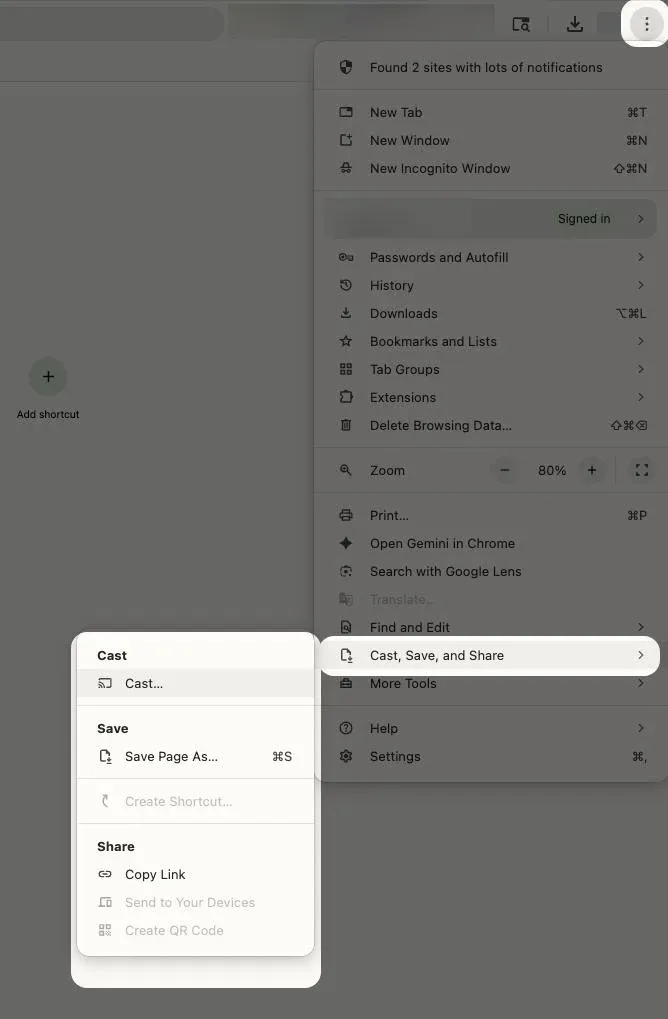
Para transmitir, simplemente toque la opción Transmitir en el menú de tres puntos de Chrome.
Cómo transmitir a un televisor Samsung sin Chromecast
Incluso si tu Samsung Televisión con Chromecast no está disponible o no tienes un dispositivo Chromecast separado, todavía hay muchas formas de transmitir contenido. Los Smart TV de Samsung son compatibles con Smart View, AirPlay y otras opciones de duplicación inalámbrica, lo que le permite transmitir videos, música y fotos directamente desde su teléfono, tableta o computadora sin necesidad de un Chromecast. Así es como puedes hacerlo:
Método 1. Usar Vista inteligente
Smart View es la función integrada de Samsung para duplicar la pantalla de forma inalámbrica desde dispositivos Android. Le permite transmitir aplicaciones, videos, fotos y más directamente a su televisor Samsung sin ningún equipo adicional. Una vez que su televisor y su dispositivo Android estén conectados a la misma red Wi-Fi, podrá comenzar a duplicar rápida y fácilmente con Smart View para disfrutar de una experiencia de visualización perfecta.
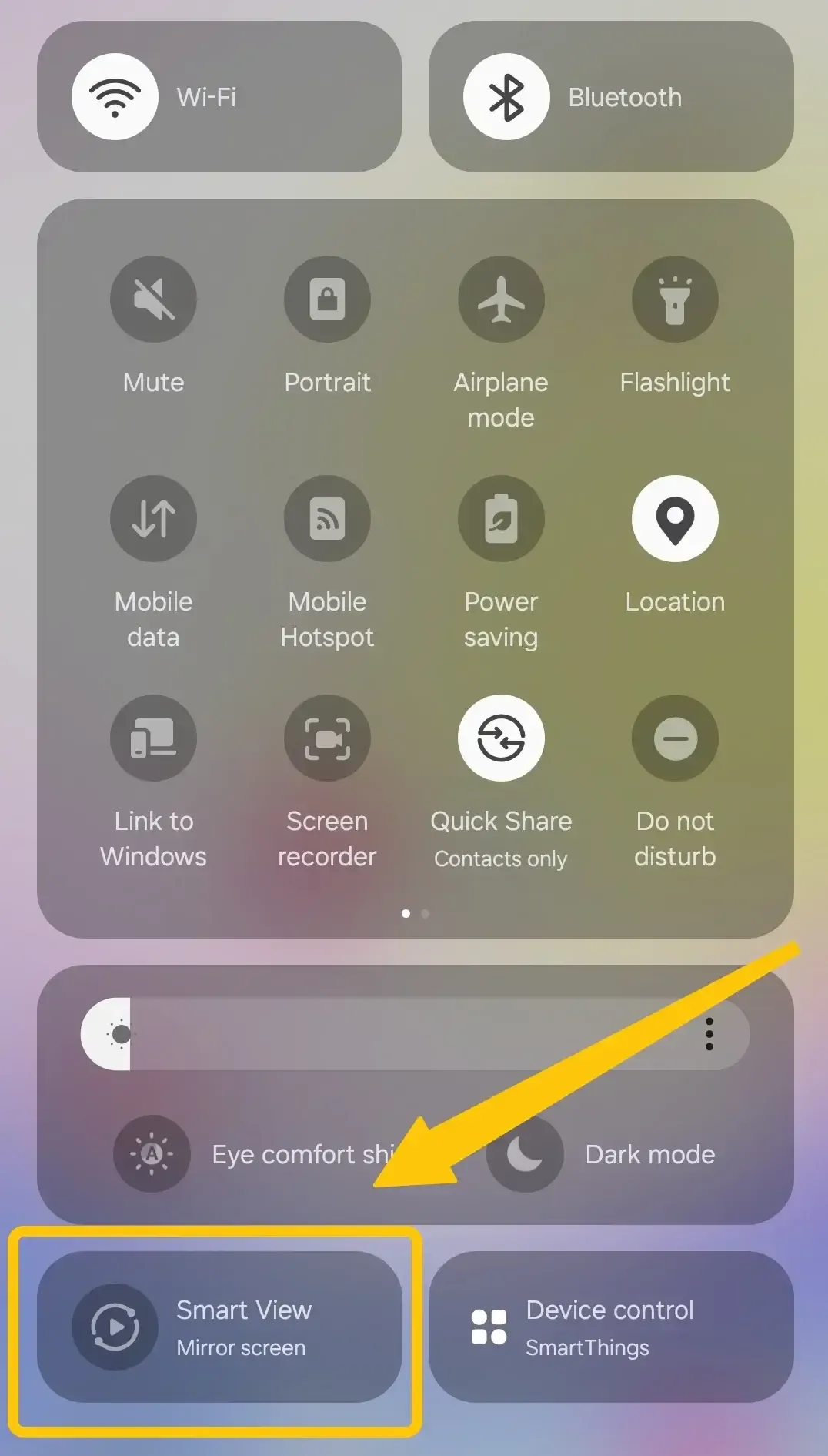
Paso 1. Desliza el dedo hacia abajo en tu dispositivo Android para abrir el panel de Configuración rápida y toca Vista inteligente.
Paso 2. Seleccione su televisor Samsung de la lista de dispositivos disponibles.
Paso 3. Acepte la solicitud de conexión en el televisor, si es necesario, y comience a transmitir contenido.
Método 2. Usa AirPlay
AirPlay es la función de transmisión inalámbrica de Apple que permite a los iPhone, iPad y Mac transmitir videos, música y fotos directamente a televisores Samsung compatibles. Muchos Samsung Smart Los televisores son compatibles con AirPlay más nuevos de forma nativa, para que puedas transmitir contenido sin esfuerzo y sin necesidad de dispositivos adicionales.
Paso 1. Asegúrese de que su dispositivo Apple se conecte a la misma red inalámbrica que su televisor Samsung.
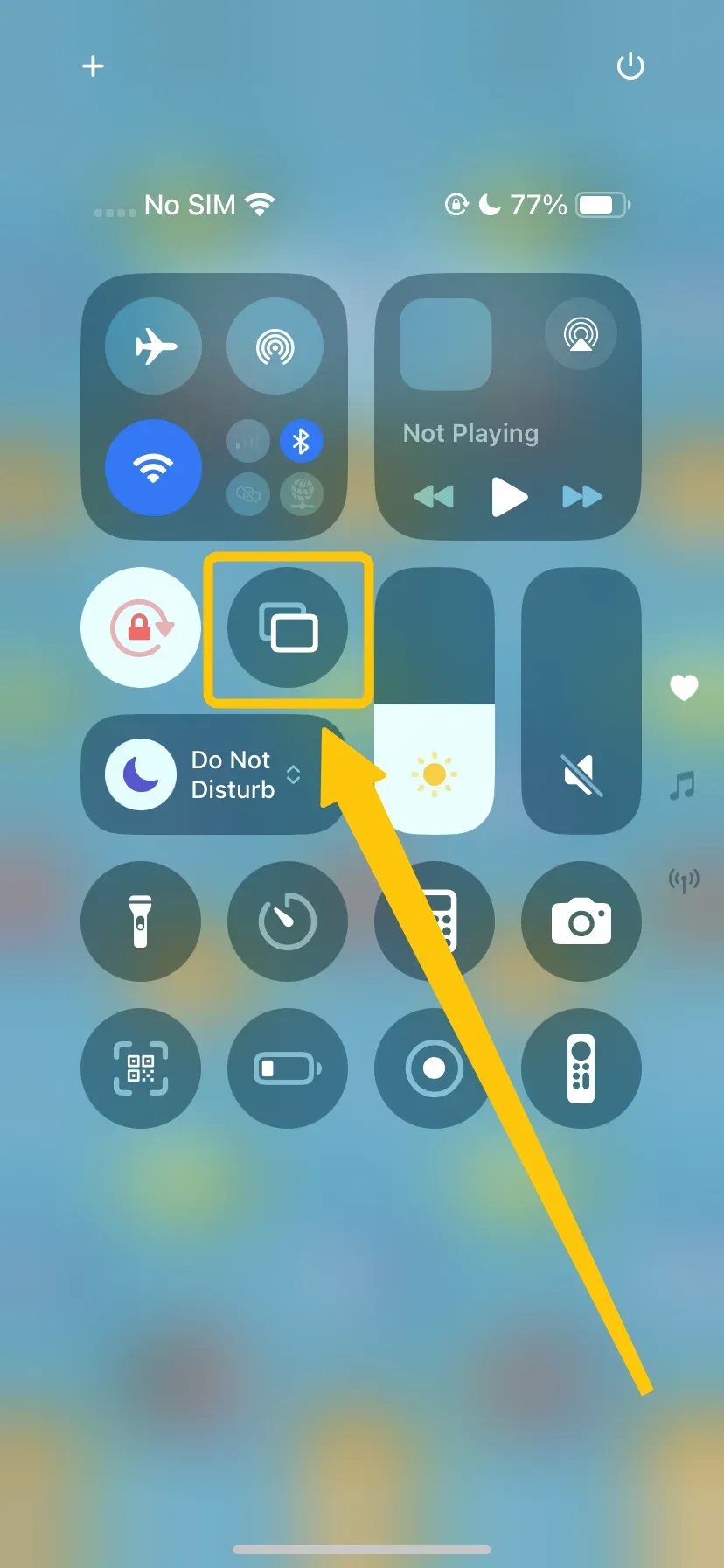
Paso 2. Desliza el dedo hacia abajo en tu dispositivo Apple para abrir el Centro de control y toca Screen Mirroring.
Paso 3. Seleccione su televisor Samsung de la lista y acepte las indicaciones del televisor, luego comience a transmitir su contenido.
Método 3. Utilice PigeonCast
Alternativamente, puedes usar PalomaElenco gratis para mejorar tu experiencia de transmisión en un televisor Samsung sin Chromecast. Esta aplicación sin publicidad utiliza cifrado de extremo a extremo para mantener la privacidad de su contenido durante la transmisión. Es importante destacar que puede cruzar su teléfono, tableta o PC a cualquier pantalla o televisor (Google Cast) que brinde una gran comodidad a Samsung TV Chromecast.


PigeonCast Duplicación de pantalla


La aplicación funciona perfectamente en Android, iOS, Windows, Mac y varios televisores, incluidos tvOS y Android TV, sin limitaciones, lo que la convierte en una solución versátil para todas sus necesidades de transmisión. Después de una instalación sencilla, podrás tener una mejor experiencia de duplicación. ¡Intentémoslo!
Paso 1. Asegúrese de que su dispositivo móvil y Samsung estén cubiertos por la misma red WiFi.
Paso 2. Instale PigeonCast en su dispositivo móvil.
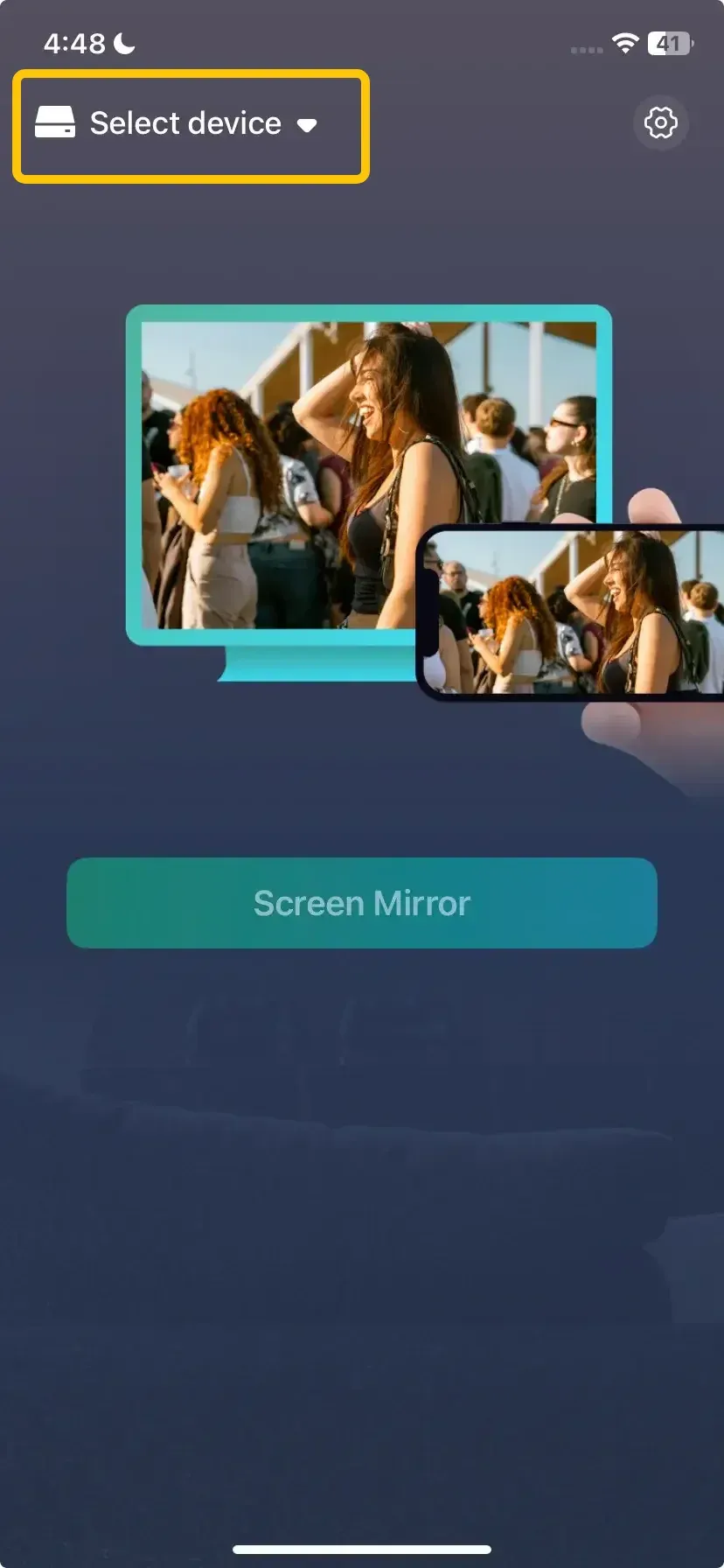
Paso 3. Inicie la aplicación y toque Seleccionar dispositivo para elegir su televisor Samsung de la lista disponible.
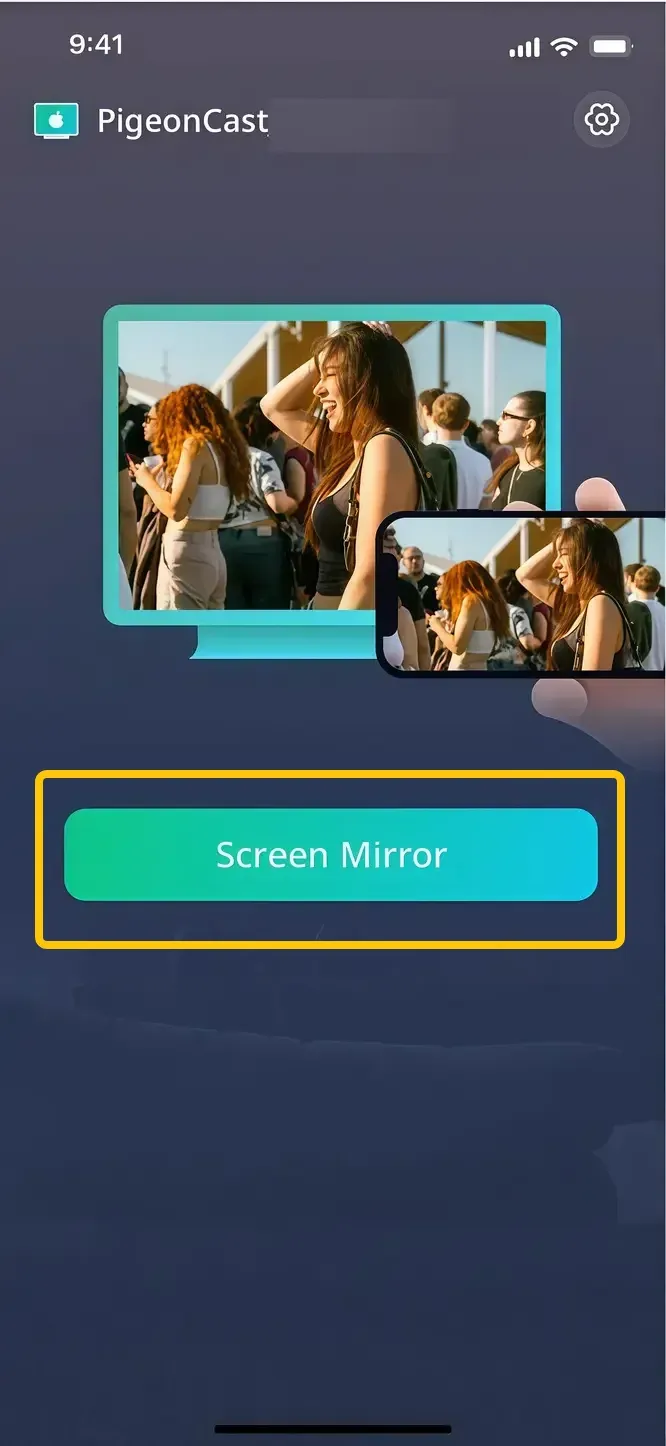
Paso 4. Ingresa el código en pantalla para confirmar la conexión y toca Screen Mirror para comenzar tus actividades de duplicación.
Método 4. Utilice un cable HDMI
Si las opciones inalámbricas no están disponibles o no son confiables, una conexión por cable mediante un cable HDMI garantiza una transmisión fluida. Este método funciona con casi cualquier dispositivo, incluidos portátiles, teléfonos Android y iPhone con el adaptador adecuado.
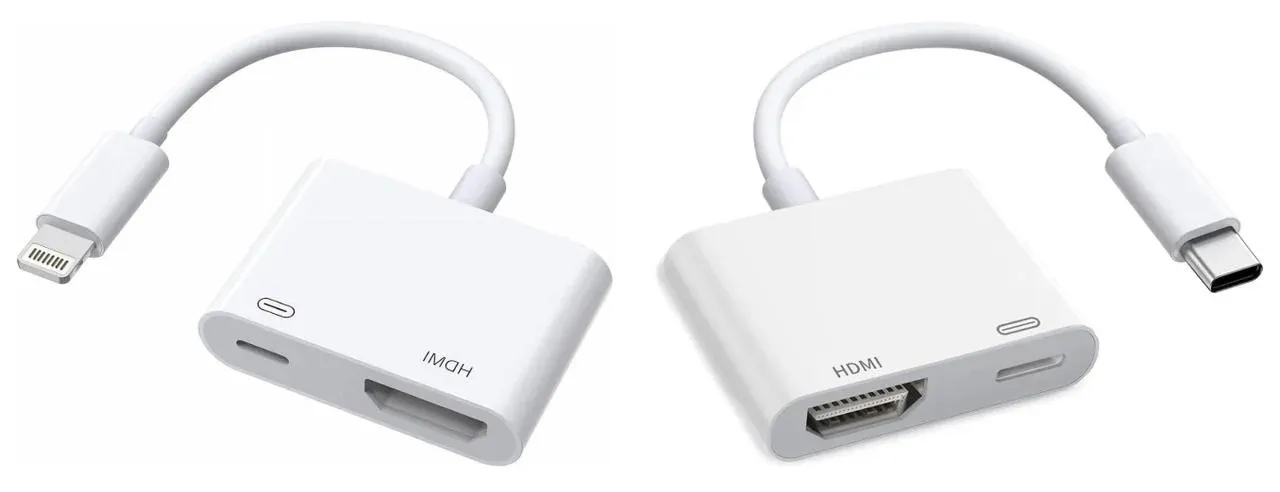
Paso 1. Conecte el cable HDMI a su televisor Samsung y a su dispositivo con un adaptador Lightning a HDMI o USB-C a HDMI si es necesario.
Paso 2. Cambie la entrada del televisor al puerto HDMI correspondiente.
Paso 3. La pantalla de tu dispositivo debería aparecer automáticamente en el televisor.
Paso 4. Reproduce tu contenido y disfruta del streaming en la pantalla grande.
Problemas y soluciones de Samsung Smart TV Chromecast
Aunque Chromecast facilita la transmisión, es posible que encuentres algunos problemas comunes al usar Chromecast con Samsung TV. Conocer estos problemas y sus soluciones puede ahorrar tiempo y frustración.
- Chromecast no detectado por el dispositivo
- Asegúrese de que tanto su televisor Samsung como su dispositivo de transmisión estén conectados a la misma red Wi-Fi.
- Reinicia tu Chromecast y el televisor.
- Utilice la aplicación Google Home para verificar la configuración del dispositivo.
- Búfer de transmisión o retraso
- Verifique la velocidad de su Wi-Fi y reduzca la congestión de la red.
- Acerque el enrutador al televisor o use una banda Wi-Fi de 5 GHz si es compatible.
- Reduzca la calidad de la transmisión en la aplicación para reducir el almacenamiento en búfer.
- Chromecast no transmite aplicaciones específicas
- Asegúrate de que tanto el firmware de Chromecast como la aplicación de transmisión estén actualizados.
- Reinstale la aplicación o borre el caché de la aplicación.
- HDMI Entrada No reconocido
- Confirma que el Chromecast esté conectado al puerto HDMI correcto.
- Cambie la entrada del televisor manualmente para que coincida con el puerto HDMI.
- Pruebe con un puerto HDMI diferente si está disponible.
- Desconexiones frecuentes
- Reinicie tanto el Chromecast como su enrutador Wi-Fi.
- Asegúrese de que no haya conflictos de red con otros dispositivos.
- Considere utilizar un enrutador de viaje para obtener conexiones más estables en redes compartidas.
Conclusión
¿El televisor Samsung es compatible con Chromecast? Si bien los televisores Samsung no tienen Chromecast integrado, puedes usar fácilmente un dispositivo Chromecast físico. ¿Cómo obtener Chromecast en un televisor Samsung? Simplemente conecte un Chromecast a un puerto HDMI disponible en su televisor Samsung, conéctelo a una fuente de alimentación y siga las instrucciones de configuración en la aplicación Google Home.
Preguntas frecuentes sobre Chromecast Samsung TV
¿Cómo sé si mi televisor es compatible con Chromecast?
Puedes comprobar si tu televisor es compatible con Chromecast buscando el logotipo integrado de Google Cast o Chromecast en las especificaciones o configuraciones del televisor. Si no aparece en la lista, su televisor no tiene Chromecast integrado, pero aún puede usar un dispositivo Chromecast físico conectado a un puerto HDMI para transmitir contenido.
¿Chrome está disponible para los televisores inteligentes Samsung?
No, Google Chrome no está disponible como aplicación nativa en los televisores inteligentes Samsung. Sin embargo, aún puedes transmitir contenido desde el navegador Chrome en tu computadora o dispositivo móvil a tu televisor Samsung usando Chromecast o opciones de duplicación de pantalla como Smart View o AirPlay.
¿Chromecast Samsung TV no funciona?
Si Chromecast en su televisor Samsung no funciona, intente estos pasos para solucionar problemas:
- Verifique las conexiones Wi-Fi: asegúrese de que su Chromecast y su dispositivo de transmisión estén conectados a la misma red Wi-Fi.
- Reinicie los dispositivos: reinicie su Chromecast, Samsung TV y enrutador.
- Actualice el firmware y las aplicaciones: asegúrese de que tanto su Chromecast como sus aplicaciones de transmisión (YouTube, Netflix, etc.) estén actualizadas.
- Verifique HDMI y entrada: confirme que Chromecast esté conectado al puerto HDMI correcto y que la entrada del televisor coincida.
- Reduzca la interferencia de la red: acerque el enrutador o use una banda Wi-Fi de 5 GHz para una conexión más estable.
- Reinstale aplicaciones: si una aplicación específica no se transmite, intente reinstalarla o borrar su caché.
Clara Rossi es una editora tecnológica experimentada y una experta en tecnologías de duplicación y transmisión de pantalla. Con un gran ojo para los detalles y un profundo entendimiento de cómo conectar dispositivos de manera fluida, Clara se destaca en optimizar la experiencia del usuario para compartir y transmitir contenido sin esfuerzo. Ya sea que busques soluciones rápidas o consejos avanzados, su experiencia y capacidad de respuesta garantizan que cada consulta reciba una solución eficiente y bien fundamentada.