
Si alguna vez te has levantado solo para pausar un video o saltar una pista, ya conoces el problema. Precisamente por eso la gente busca formas de controlar YouTube en PC desde el teléfono. La intención es sencilla: convertir el teléfono en un mando a distancia y hacer que la reproducción sea effortless.
Pero no hay una única solución. Algunas herramientas se centran en la simplicidad, mientras que otras te dan un control más profundo de todo tu PC. La verdadera diferencia está en cuánta configuración estás dispuesto a tolerar y con qué frecuencia planeas usarlo. A continuación, te mostraré cinco métodos que realmente funcionan en situaciones reales, no solo en teoría.
Método 1: Controlar YouTube en PC desde el teléfono con PigeonCast
PigeonCast es una aplicación gratuita para teléfono y duplicación de pantalla en Windows que conecta tu teléfono al ordenador de forma inalámbrica. Una vez conectado, tu teléfono funciona como un mando multimedia dedicado. Puedes reproducir, pausar, avanzar y gestionar la reproducción sin tocar el teclado. No intenta hacer demasiado, y precisamente por eso funciona tan bien.
Paso 1. Descarga PigeonCast tanto en tu teléfono como en tu PC desde el sitio web oficial o la tienda de aplicaciones.


Valoración general:



Paso 2. Instala y abre la aplicación de duplicación de pantalla en tu PC y haz clic en Receive screen.
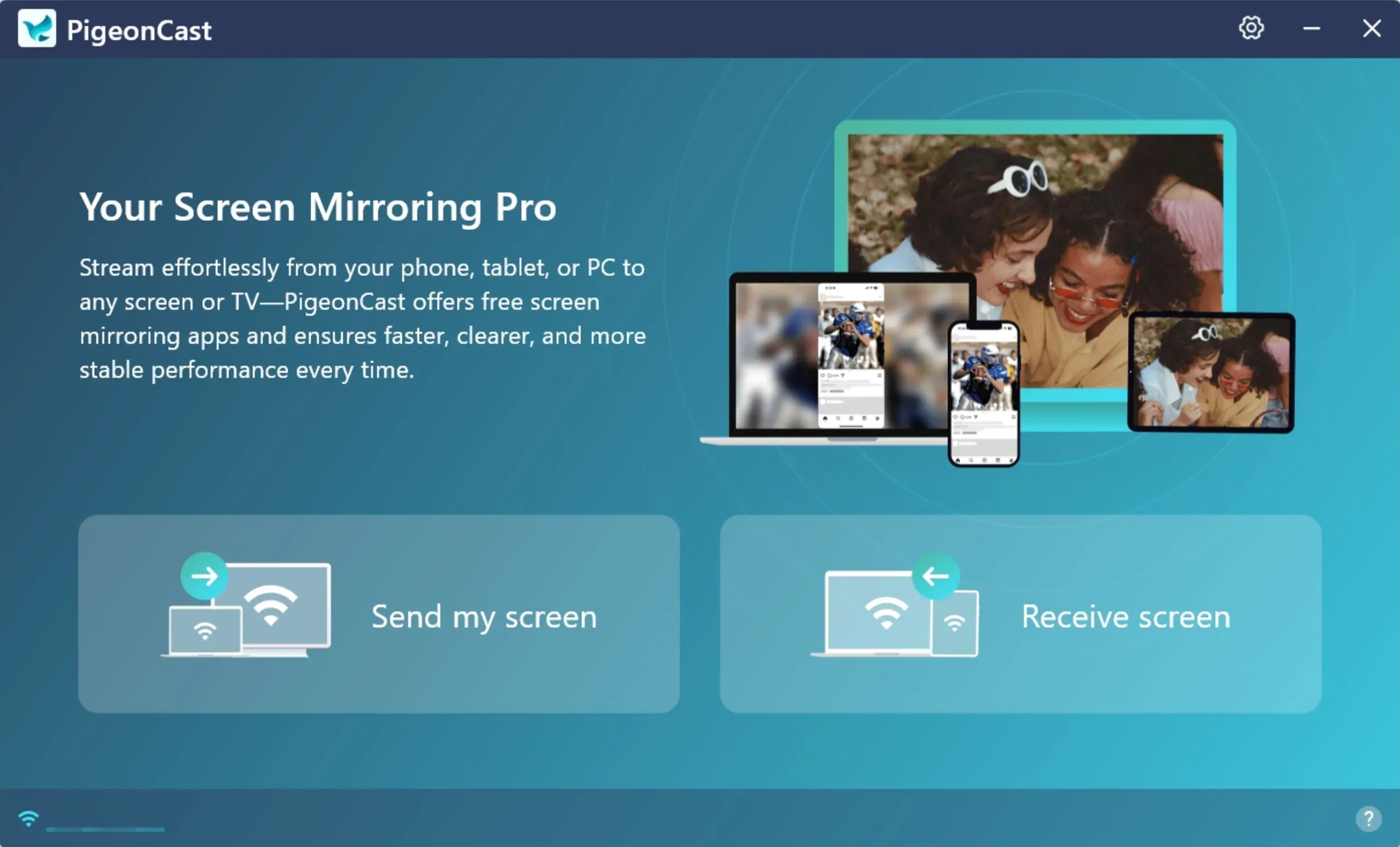
Paso 3. Confirma que tu teléfono y tu PC estén conectados a la misma red Wi-Fi.
Paso 4. Abre la aplicación en tu teléfono y toca Select device en la parte superior.
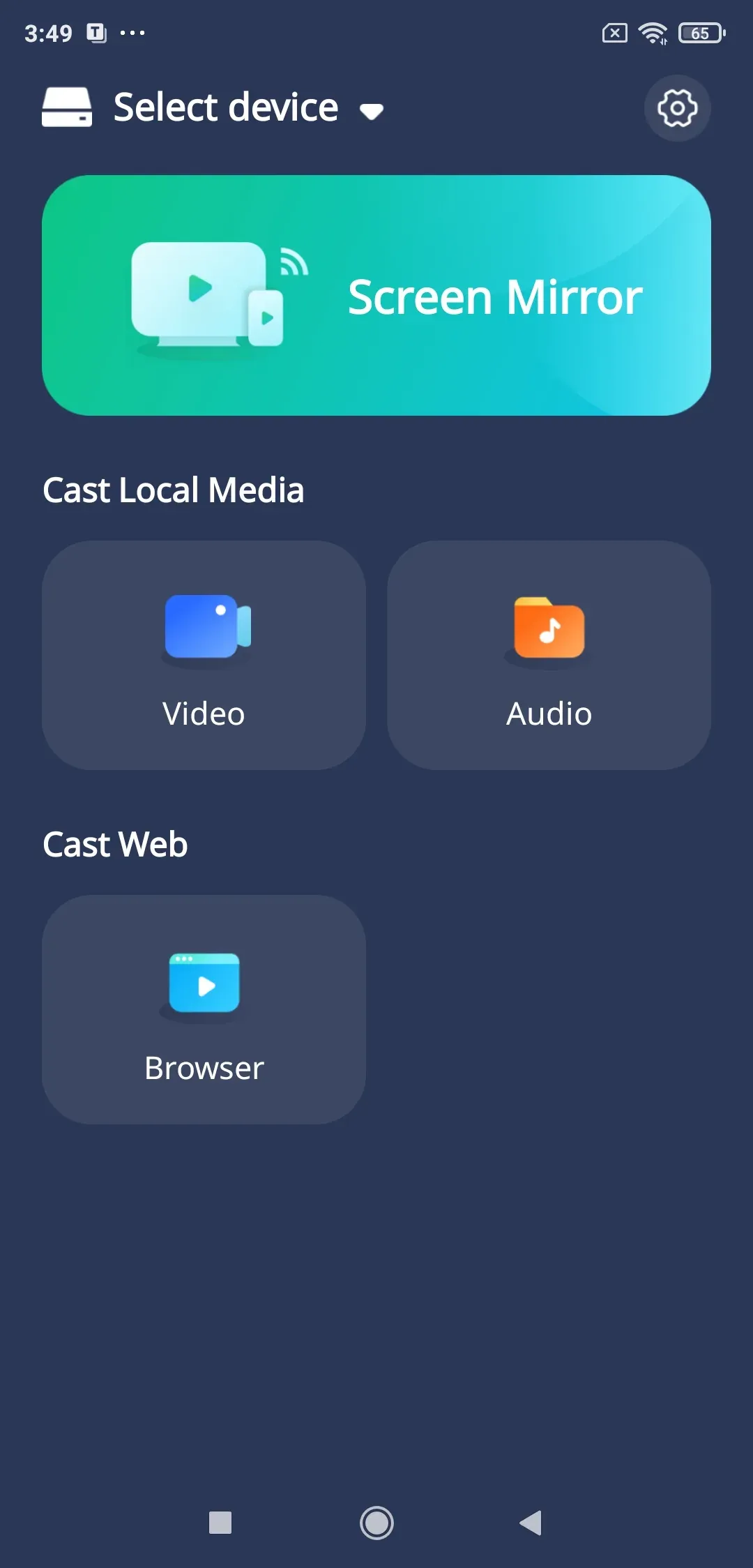
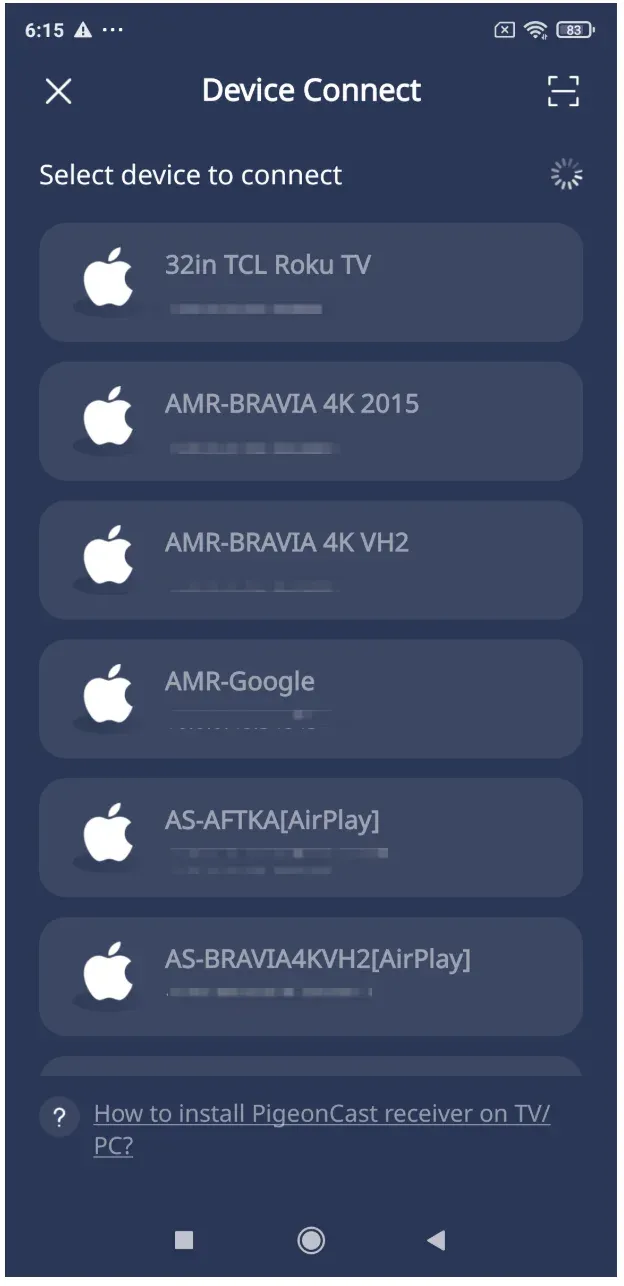
Paso 5. Elige tu PC en la lista. Si tienes demasiados dispositivos en la misma red, para una conexión rápida, toca el botón Scan en la esquina superior derecha y escanea el código QR que aparece en tu PC.
Paso 6. Una vez establecida la conexión, la pantalla de tu teléfono aparecerá en el PC. Abre YouTube en tu teléfono, elige un video y transmite YouTube desde tu teléfono al PC para reproducirlo en la pantalla grande.
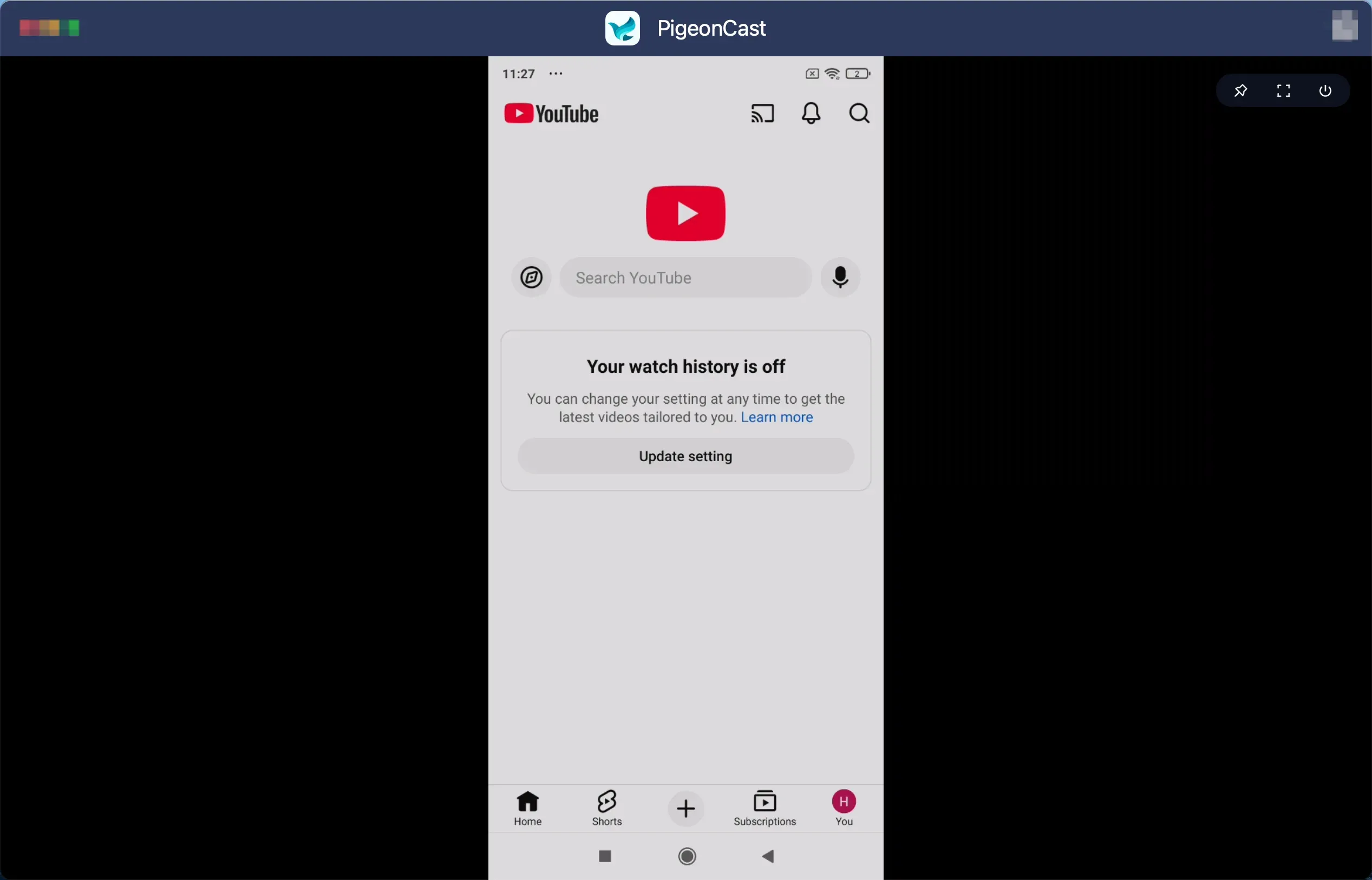
Paso 7. Para controlar YouTube desde tu teléfono en el PC, solo toca los botones en la pantalla de tu teléfono.
¿Puedes controlar YouTube Music en PC desde el teléfono? Sí, los pasos son similares. Con PigeonCast, puedes pausar un video o saltar una canción en tu PC sin problemas.
Método 2: Controlar YouTube en PC desde el teléfono con Phone Link
Phone Link adopta un enfoque diferente. En lugar de controlar YouTube directamente, conecta tu teléfono y tu PC a nivel del sistema. Básicamente, estás extendiendo las capacidades de tu teléfono a tu ordenador.
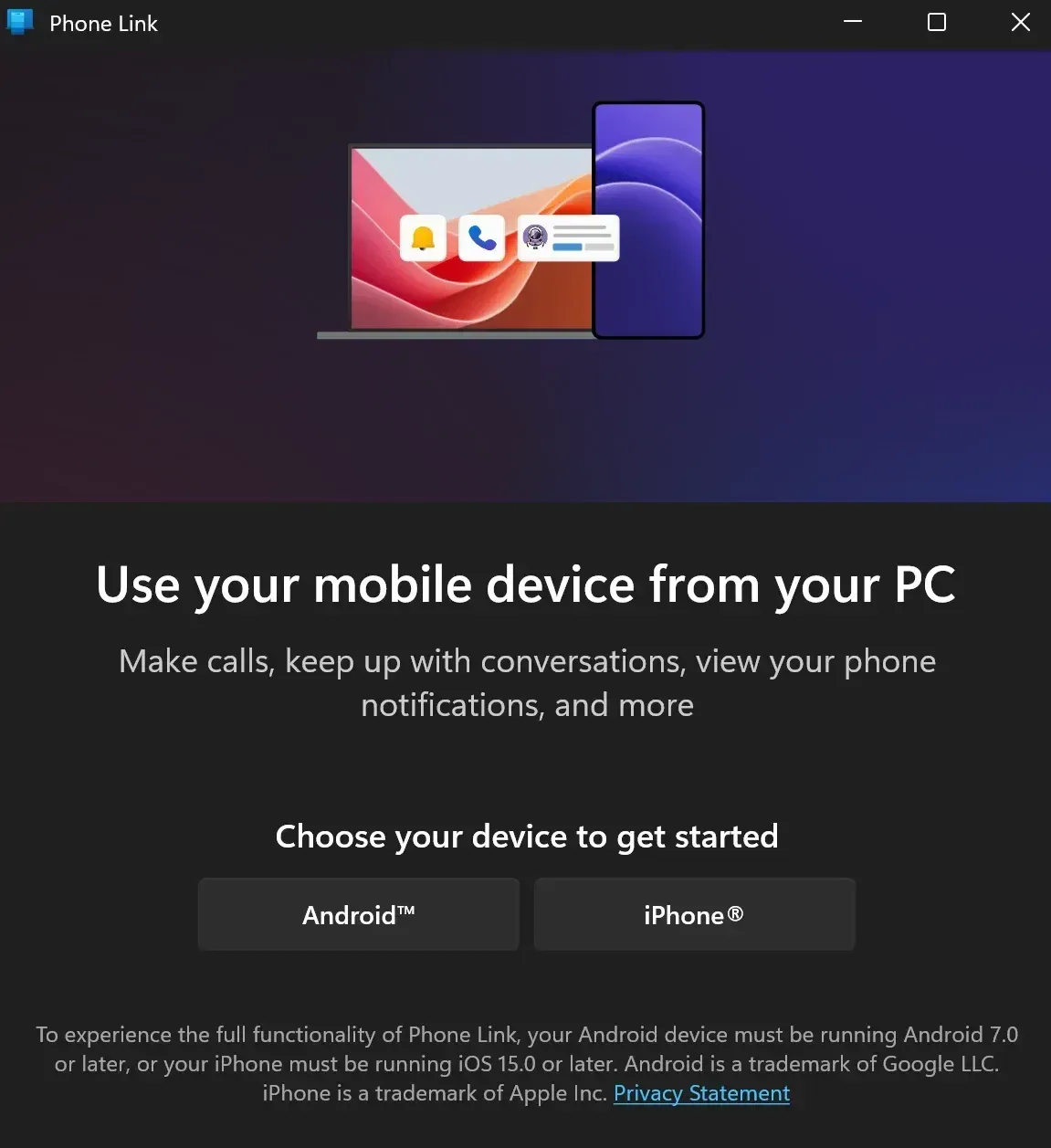
Funciona mediante duplicación de pantalla y sincronización de dispositivos. Puedes ver la interfaz de tu teléfono en tu PC e interactuar con ella, lo que te permite gestionar la reproducción multimedia de forma indirecta. Es más parecido a controlar tu teléfono desde el PC y usar eso para influir en YouTube.
Antes de intentarlo, revisa los requisitos de configuración:
-
PC con Windows 10 u 11
-
Teléfono Android (se recomienda Android 8.0 o posterior)
-
Ambos dispositivos conectados a la misma red WiFi
Paso 1. Abre Phone Link en tu PC Windows (descárgalo desde Microsoft Store si no está disponible)
Paso 2. Instala en tu teléfono la aplicación complementaria llamada Link to Windows y ábrela.
Paso 3. Inicia sesión con la misma cuenta de Microsoft en ambos dispositivos.
Paso 4. En tu PC, selecciona Android como tipo de dispositivo.
Paso 5. Escanea con tu teléfono el código QR que se muestra en tu PC
Paso 6. Sigue las indicaciones y concede todos los permisos necesarios (notificaciones, acceso a la pantalla, acceso a aplicaciones).
Paso 7. Controla tu aplicación de YouTube desde tu teléfono en el PC:
-
En Phone Link en tu PC, haz clic en Open phone screen (situado en la esquina superior izquierda, representado por un pequeño icono de smartphone).
-
La pantalla de tu teléfono aparecerá en una ventana en tu PC.
-
Abre YouTube o YouTube Music en tu teléfono y reproduce un video.
-
En este punto, estás controlando YouTube a través de la interfaz de tu teléfono, solo que mostrada en tu PC.
Este método funciona mejor si quieres acceso completo a tu teléfono y, al mismo tiempo, poder controlar YouTube en PC desde el teléfono.
Método 3: Controlar YouTube en PC desde el teléfono con Unified Remote
Unified Remote se parece más a un sistema completo de control remoto para tu ordenador. No solo controlas YouTube, sino todo tu PC desde el teléfono.
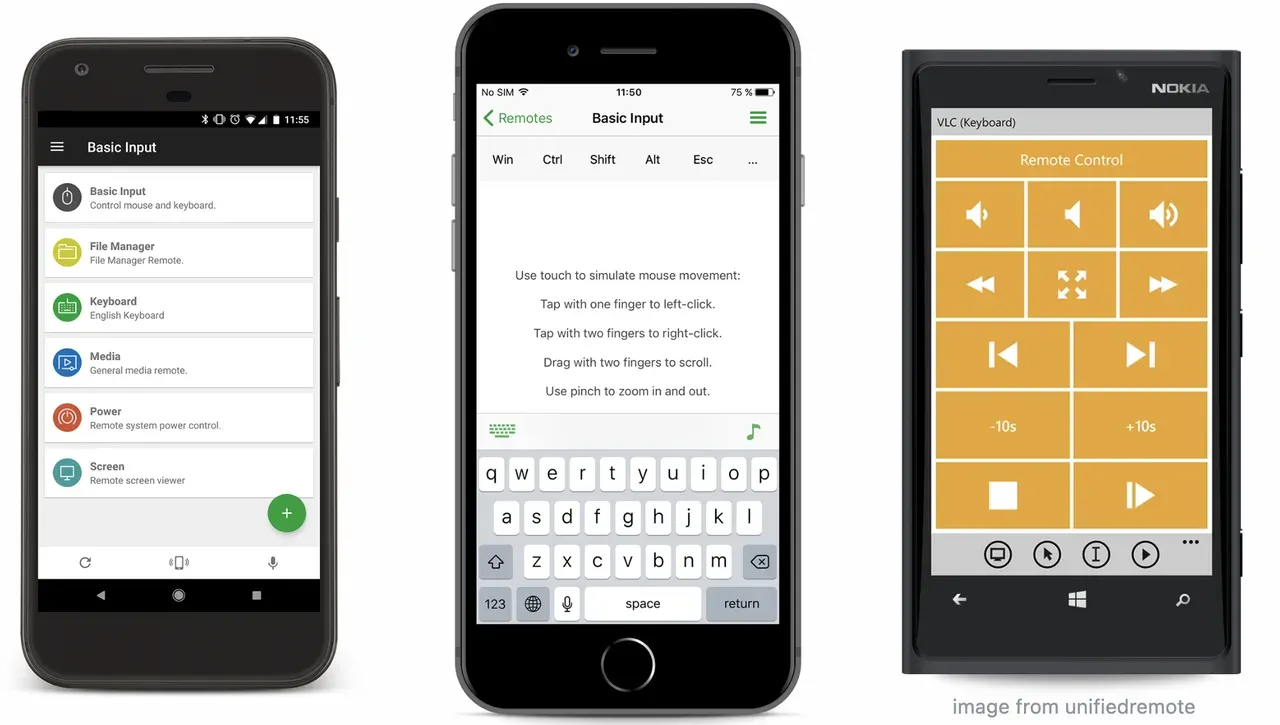
Una vez conectado, ofrece diferentes diseños de mando. El "Media Remote" es el que usarás más para YouTube. Envía comandos como reproducir, pausar, volumen y navegación directamente a tu sistema, lo que funciona muy bien con la reproducción en el navegador.
Paso 1. Descarga la aplicación Unified Remote en tu smartphone y en tu PC.
Paso 2. Abre la aplicación en tu teléfono y selecciona Servers para encontrar tu PC.
Paso 3. Toca el nombre de tu PC para conectarte. Después, podrás ver la pantalla de tu teléfono en tu PC. Puedes acceder a YouTube o YouTube Music y controlarlo en tu teléfono mientras lo disfrutas en la pantalla de tu PC.
Si te gusta tener una sola herramienta para todo, la aplicación de pago es una opción sólida. Pero si solo quieres controlar YouTube, puede sentirse un poco pesada.
Método 4: Controlar YouTube en PC desde el teléfono con VLC Media Player
Este método funciona de otra manera porque cambia la forma en que ves YouTube en tu PC. En lugar de usar un navegador, reproduces videos de YouTube a través de VLC.
¿Por qué importa eso? VLC tiene una interfaz web integrada a la que se puede acceder desde el navegador de tu teléfono. Una vez activada, tu teléfono se convierte en un panel de control para la reproducción.
Cómo controlar YouTube en PC desde el teléfono con VLC:
Paso 1. Instala VLC Media Player en tus dos dispositivos.
Paso 2. Abre la aplicación en tu teléfono y ve a Settings.
Paso 3. Toca Remote Access y activa Enable Remote Access.
Paso 4. Introduce la dirección IP de tu PC en el campo Remote Host.
Paso 5. Toca Connect para vincular tu teléfono y tu PC, y luego podrás controlar YouTube en tu ordenador usando tu teléfono móvil a través del reproductor multimedia.
Aun así, no es ideal para navegar de forma casual. Cambias comodidad por control, así que elige esta vía solo si ya te gusta usar VLC.
Método 5: Controlar YouTube en PC desde el teléfono con BlueStacks
BlueStacks adopta otro enfoque. En lugar de controlar el navegador de tu PC, te permite ejecutar aplicaciones Android en tu PC. Eso incluye YouTube y YouTube Music.
Una vez instalado, tu PC se comporta como un gran dispositivo Android. Luego puedes usar funciones de sincronización, transmisión o cuentas compartidas para controlar la reproducción desde tu teléfono.
Paso 1. Descarga e instala la aplicación en tu PC.
Paso 2. Inicia sesión en Google Play, busca YouTube y descarga la aplicación.
Paso 3. Abre YouTube desde la pantalla de inicio y controla YouTube en tu PC.
La desventaja es evidente. Consume muchos recursos y no es la opción más rápida. Aun así, puede resultar sorprendentemente natural una vez que todo está configurado.
Cuál es la mejor forma de controlar YouTube desde el teléfono en PC
| Método | Facilidad de uso | Funciones | Ideal para |
|---|---|---|---|
| PigeonCast | ⭐⭐⭐⭐⭐ | ⭐⭐⭐⭐ | Control rápido y sencillo |
| Phone Link | ⭐⭐⭐ | ⭐⭐⭐ | Usuarios de Windows |
| Unified Remote | ⭐⭐⭐⭐ | ⭐⭐⭐⭐⭐ | Control avanzado |
| VLC | ⭐⭐ | ⭐⭐⭐⭐ | Usuarios avanzados |
| BlueStacks | ⭐⭐ | ⭐⭐⭐ | Experiencia basada en apps |
Si quieres mi opinión sincera, PigeonCast es el más fácil de recomendar. Se centra exactamente en lo que necesitas y evita complejidad innecesaria. Unified Remote es excelente, pero solo si realmente necesitas esas funciones adicionales.
Conclusión
Entonces, ¿cómo controlar YouTube en PC desde el teléfono sin frustrarte? Mantenlo simple. Elige un método que encaje con tus hábitos en lugar de forzarte a una configuración complicada.
Para la mayoría de las personas, una herramienta ligera hará el trabajo perfectamente. Una vez que te acostumbras a controlar la reproducción desde el teléfono, rápidamente se convierte en algo a lo que no quieres renunciar.
Preguntas frecuentes sobre controlar YouTube en PC desde el teléfono
¿Puedes controlar YouTube Music en PC desde el teléfono?
Sí. Varias herramientas te permiten controlar YouTube Music en PC desde el teléfono, incluidos los ajustes de reproducción y volumen. La experiencia depende de la herramienta que elijas.
¿Puedo usar mi teléfono como mando para YouTube?
Sí, puedes. Aplicaciones como PigeonCast o Unified Remote convierten tu teléfono en un controlador multimedia, lo que te permite reproducir, pausar, saltar y ajustar el volumen en tu PC. Algunos métodos se sienten como un mando real, mientras que otros funcionan más como control de pantalla.
¿Hay alguna forma de controlar mi PC desde mi teléfono?
Sí. Herramientas como Unified Remote o Phone Link te permiten controlar todo tu PC, no solo YouTube. Puedes mover el cursor, abrir aplicaciones y gestionar la reproducción, todo desde tu teléfono.
¿Cómo conecto lo que estoy viendo en mi teléfono a mi ordenador?
Tienes varias opciones. Puedes duplicar la pantalla de tu teléfono usando PigeonCast, Phone Link o herramientas similares, o usar aplicaciones que sincronicen la reproducción entre dispositivos. Si ambos dispositivos están en la misma red, la conexión suele ser más rápida y estable.
¿Puedo conectar mi teléfono a mi PC de forma inalámbrica?
Sí. La mayoría de las herramientas modernas como PigeonCast usan WiFi para conectar tu teléfono y tu PC. Siempre que ambos dispositivos estén en la misma red, puedes controlar contenido o duplicar la pantalla sin cables.
¿Cómo duplico mi Android en mi PC con Smart View?
En algunos dispositivos Android, puedes usar Smart View o funciones de transmisión integradas. Abre Smart View en tu teléfono, selecciona tu PC si está disponible como receptor y empieza a duplicar la pantalla. Como alternativa, usa PigeonCast para una configuración más consistente en dispositivos Windows.
Mia Clarke es una editora de tecnología especializada en soluciones de duplicación de pantalla y transmisión en múltiples plataformas. Mia ofrece guías claras y prácticas, junto con análisis detallados, para ayudar a los usuarios a conectar sus dispositivos sin complicaciones. Apasionada por mejorar la experiencia digital, Mia se dedica a mantener a los lectores al día con las últimas tendencias y herramientas para compartir pantalla entre dispositivos. Ya sea que quieras duplicar tu smartphone, laptop o Smart TV, el contenido de Mia brinda consejos confiables y fáciles de aplicar para simplificar tu configuración tecnológica.