
Si intentas enviar tu serie favorita de Disney+ a la pantalla grande pero no se conecta, no estás solo. Este problema afecta a usuarios en varias plataformas como Chromecast, Roku y televisores inteligentes Samsung, y puede resultar frustrante cuando un servicio pensado para pantallas grandes se niega a cooperar. Esta guía explicará por qué Disney+ no se puede enviar a la TV y ofrecerá soluciones sencillas, paso a paso, para que vuelvas a hacer streaming.
¿Por qué no puedo duplicar la pantalla de Disney+?
Si tienes problemas para enviar Disney+ a la TV, varios factores clave podrían estar causándolo. Entender estos problemas comunes te ayudará a solucionar el problema de forma más efectiva. Aquí están las principales razones por las que Disney+ no se envía a la TV:
- DRM Protection: Disney+ usa gestión de derechos digitales (DRM) para evitar el uso no autorizado del contenido. Esto puede bloquear intentos legítimos de envío.
- Problemas de compatibilidad: Tu dispositivo emisor, el televisor o el dispositivo de streaming pueden no ser totalmente compatibles con los requisitos de DRM de Disney+, lo que provoca fallos al enviar.
- Problemas de red: Wi‑Fi inestable o conexiones débiles pueden interrumpir el proceso de envío.
- Software desactualizado: Si tu dispositivo o la app están desactualizados, es posible que no funcionen con las funciones de envío de Disney+.
- Fallos temporales: A veces, un simple fallo en la app o en el dispositivo puede provocar que el envío no funcione.
6 soluciones para cuando Disney+ no se envía a la TV
Cuando Disney+ se niega a enviarse a tu televisor, existe una secuencia lógica de pasos de solución de problemas que normalmente resuelven el problema. Empezar por las soluciones más simples y avanzar hacia métodos más complejos te ahorrará tiempo y frustración. Ahora, veamos cómo solucionar que Disney+ no se conecte a la TV:
#1. Comprobar compatibilidad
No todos los dispositivos admiten el envío de Disney+ de la misma forma. El servicio requiere características técnicas específicas para manejar contenido protegido por DRM, por lo que si tu televisor o dispositivo de streaming no cumple esos requisitos, el envío puede fallar antes de empezar. Aquí listamos los dispositivos comunes compatibles:
- Google Chromecast (2.ª generación y posteriores)
- Televisores con Chromecast integrado (la mayoría de modelos desde 2016 en adelante)
- Dispositivos Roku (la mayoría de modelos)
- Dispositivos Amazon Fire TV
- Apple TV (con AirPlay desde dispositivos Apple)
- Televisores inteligentes de marcas como Samsung, LG, Sony, Vizio y otros con la app oficial de Disney+
Además, puedes seguir estos pasos para verificar la compatibilidad:
Paso 1. Consulta la lista oficial de dispositivos compatibles con Disney+ en su sitio web.
Paso 2. Confirma que tanto tu dispositivo emisor (teléfono, tablet, etc.) como tu TV son compatibles con la duplicación de pantalla.
Paso 3. Asegúrate de que tu dispositivo móvil esté usando un sistema operativo compatible (iOS 13+ o Android 6.0+).
#2. Comprobar la conexión de red
¿Por qué no puedo duplicar la pantalla de Disney+ en mi TV? Enviar contenido desde Disney+ requiere una conexión de red estable y constante entre tu dispositivo emisor y el televisor o dispositivo de reproducción. Incluso problemas menores en la red pueden interrumpir el proceso de envío y evitar que funcione correctamente. Aquí tienes los pasos para comprobar la red:
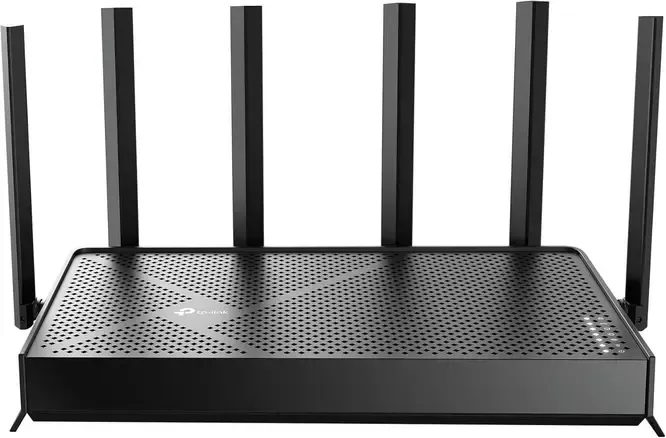
Paso 1. Asegúrate de que tanto tu dispositivo emisor (teléfono/tablet) como tu TV/dispositivo de streaming estén conectados a la misma red Wi‑Fi.
Paso 2. Accede a la configuración de tu router y combina las bandas de 2,4 GHz y 5 GHz bajo un mismo nombre de red (SSID).
Paso 3. Elimina posibles fuentes de interferencia entre los dispositivos y acércalos al router.
Paso 4. Reiniciar el router suele mejorar la estabilidad de la conexión y resolver problemas temporales.
#3. Buscar actualizaciones
Aplicaciones, sistemas operativos o firmware desactualizados pueden generar incompatibilidades que impidan que Disney+ se envíe correctamente. Las actualizaciones suelen incluir correcciones de errores relacionadas con el envío que los desarrolladores han identificado y solucionado.
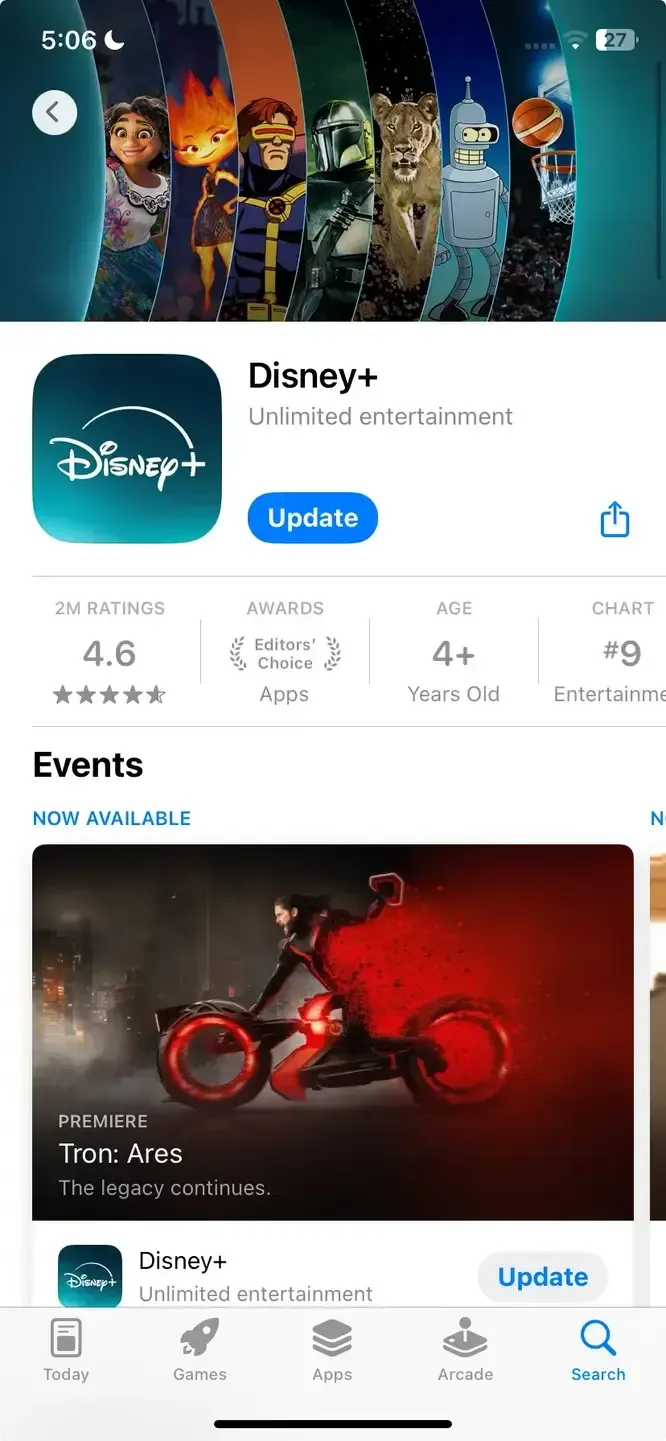
Paso 1. Visita la App Store (iOS) o Google Play Store (Android) y busca actualizaciones para la app de Disney+.
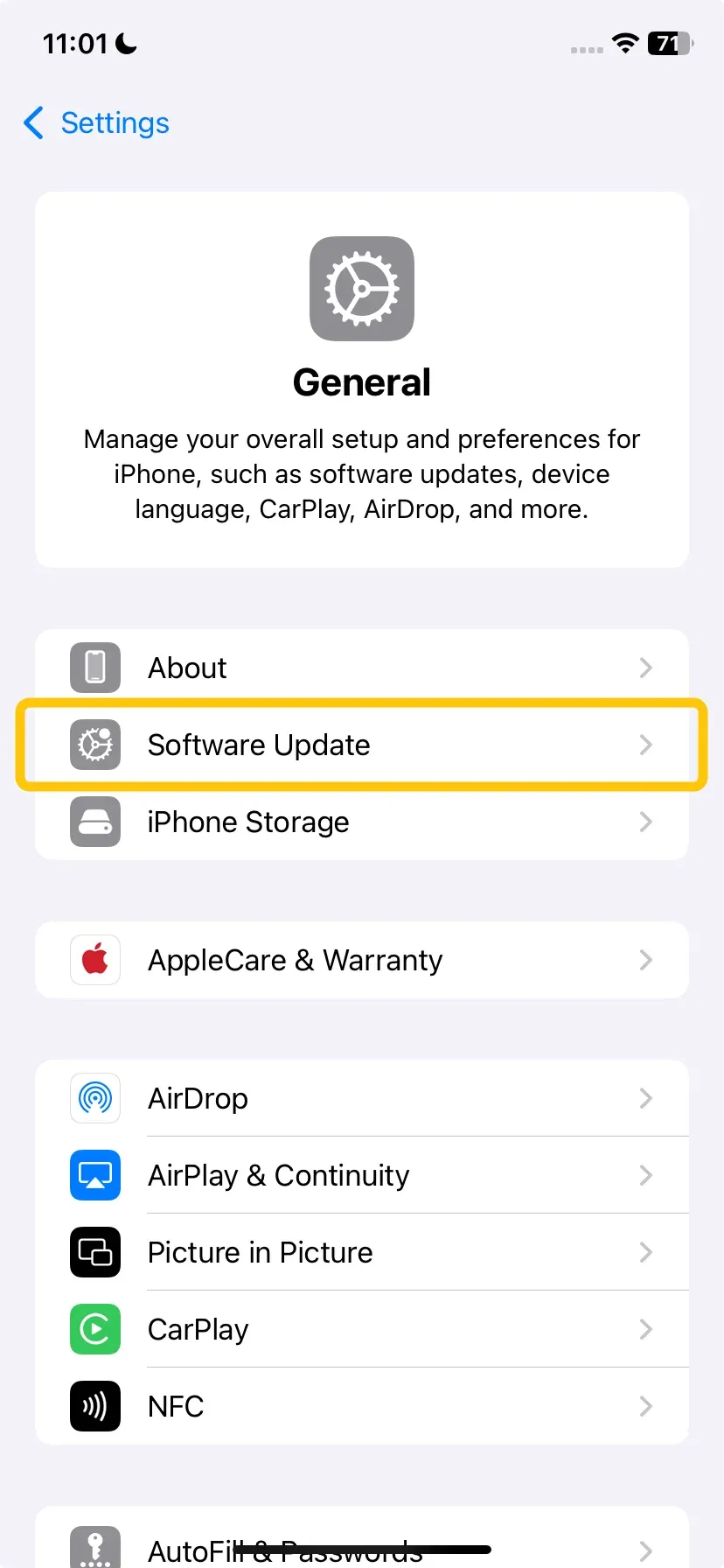
Paso 2. Asegúrate de que tu teléfono/tablet tenga la versión más reciente de iOS o Android desde el menú Ajustes.
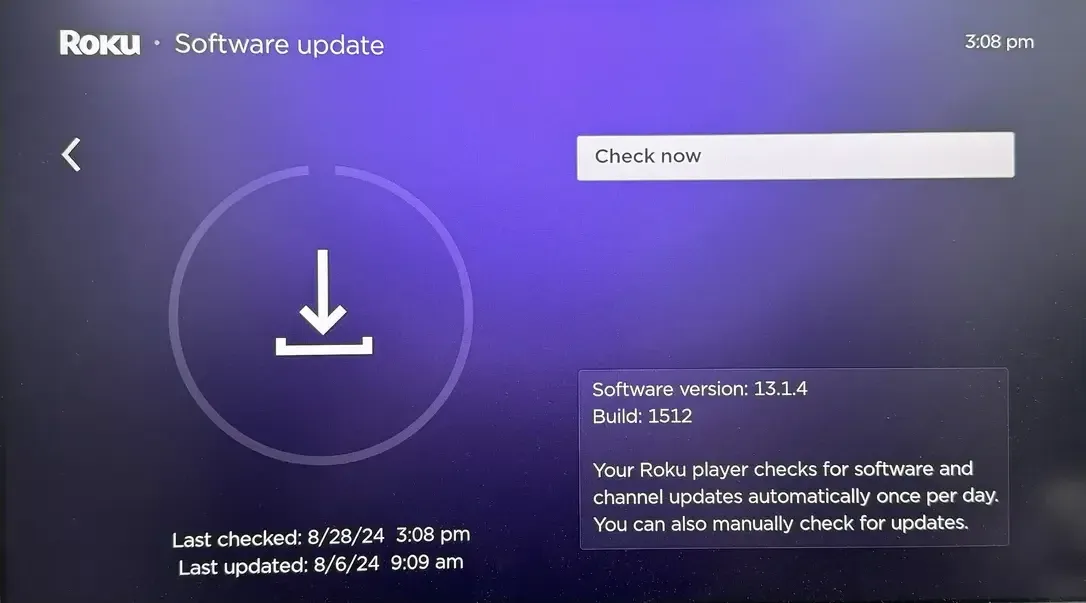
Paso 3. Busca la opción de actualizaciones del sistema en el menú Ajustes o Sistema de tu TV.
#4. Reiniciar dispositivos
La clásica solución de "apágalo y vuélvelo a encender" sigue siendo muy efectiva porque reinicia cachés temporales, restaura las conexiones de red y a menudo resuelve conflictos de software que impiden que Disney+ se envíe.
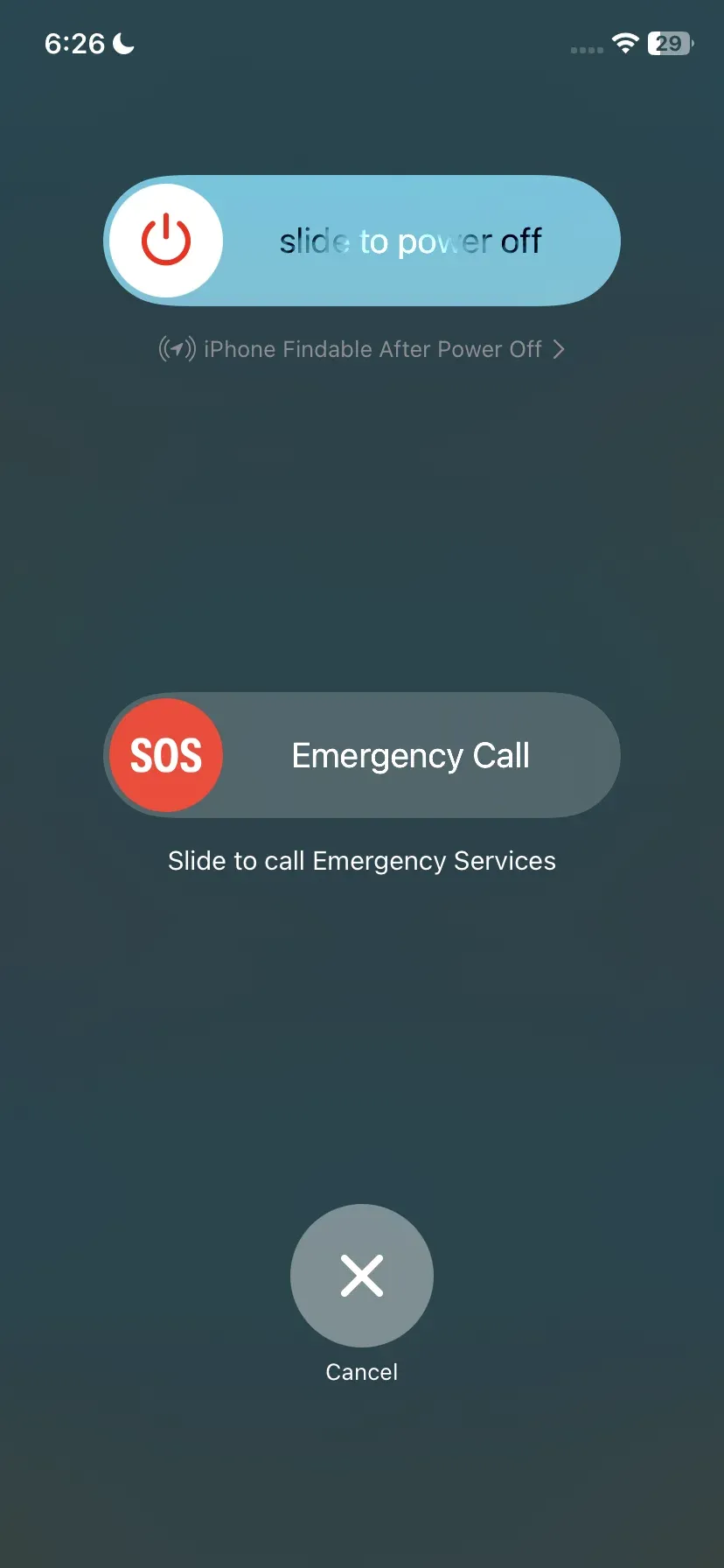
- Para iPhone/iPad (iOS): Mantén pulsado el botón Side y cualquiera de los botones de Volume hasta que aparezca el control para apagar. Desliza para apagar y espera a que la pantalla quede completamente en negro.
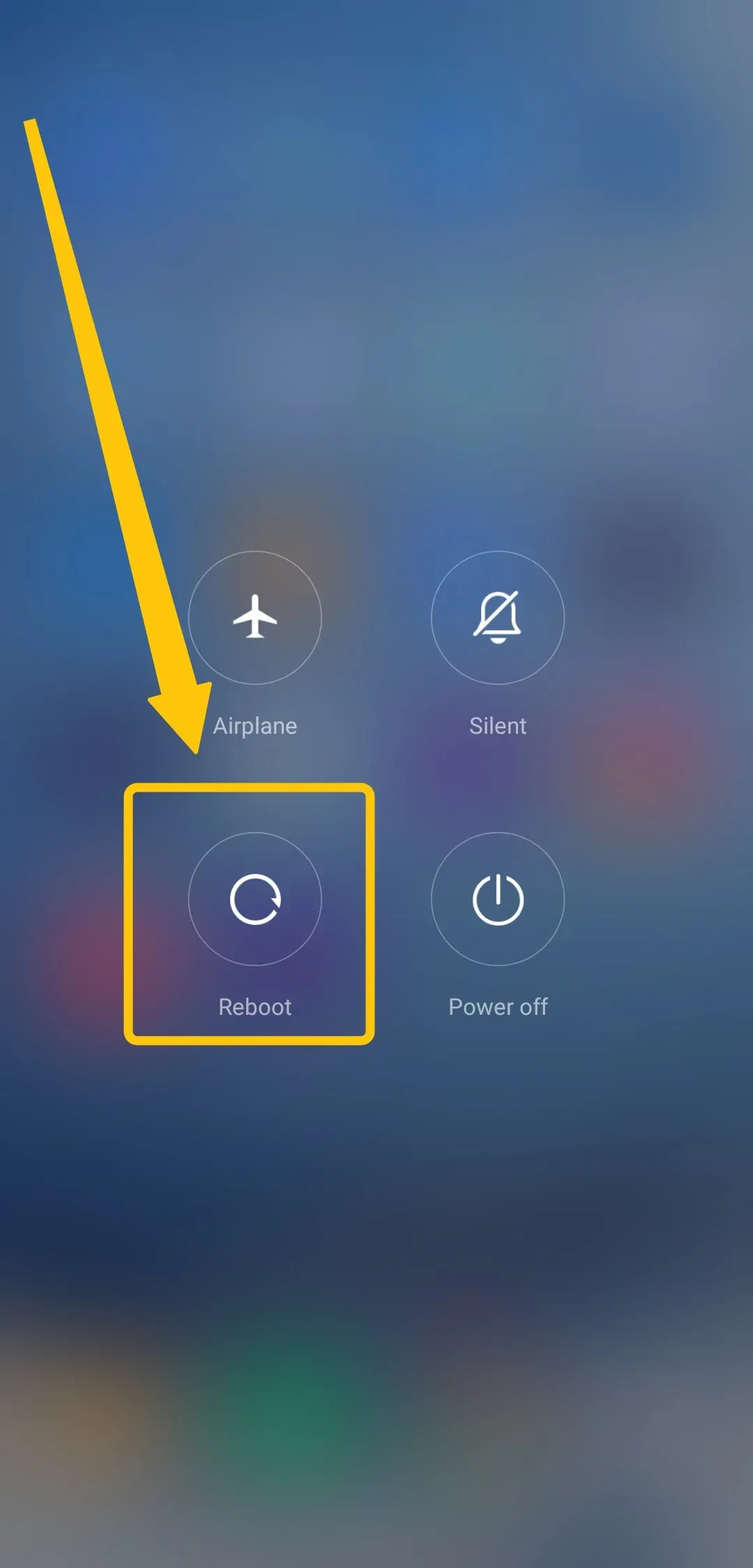
- Para Android (Samsung, Google Pixel, etc.): Mantén pulsado el botón Power hasta que aparezca el menú de apagado. Toca Power off o Restart, y deja el dispositivo apagado durante unos 30 segundos.
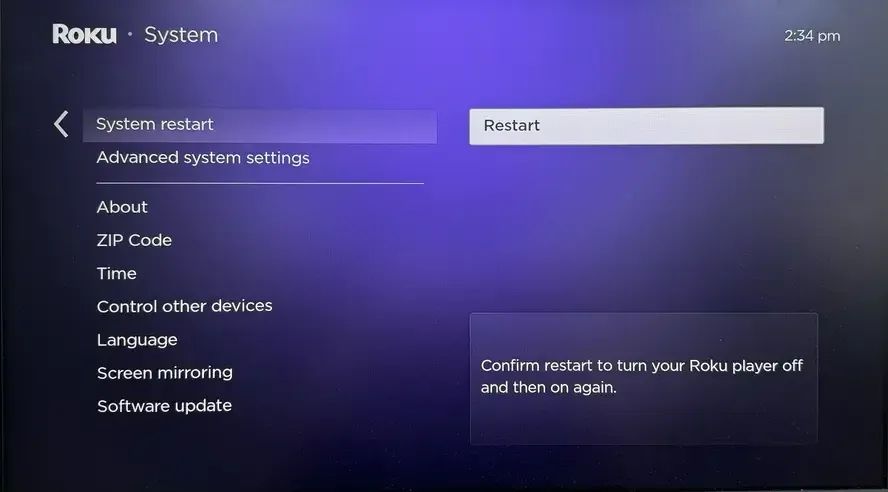
- Para televisores inteligentes (Samsung, LG, Sony, etc.): Desconecta el cable de alimentación del televisor o de la toma de corriente, déjalo desconectado al menos 60 segundos para asegurar un reinicio completo, vuelve a conectar el cable y espera a que el televisor se encienda por completo.
#5. Desinstalar Disney+
¿Por qué no puedo enviar Disney+ a mi TV? Datos de la app corruptos o archivos de instalación dañados pueden interferir con la función de envío. Desinstalar y reinstalar la app de Disney+ asegura un inicio limpio con archivos y ajustes por defecto, lo que puede resolver problemas que impiden el envío correcto.
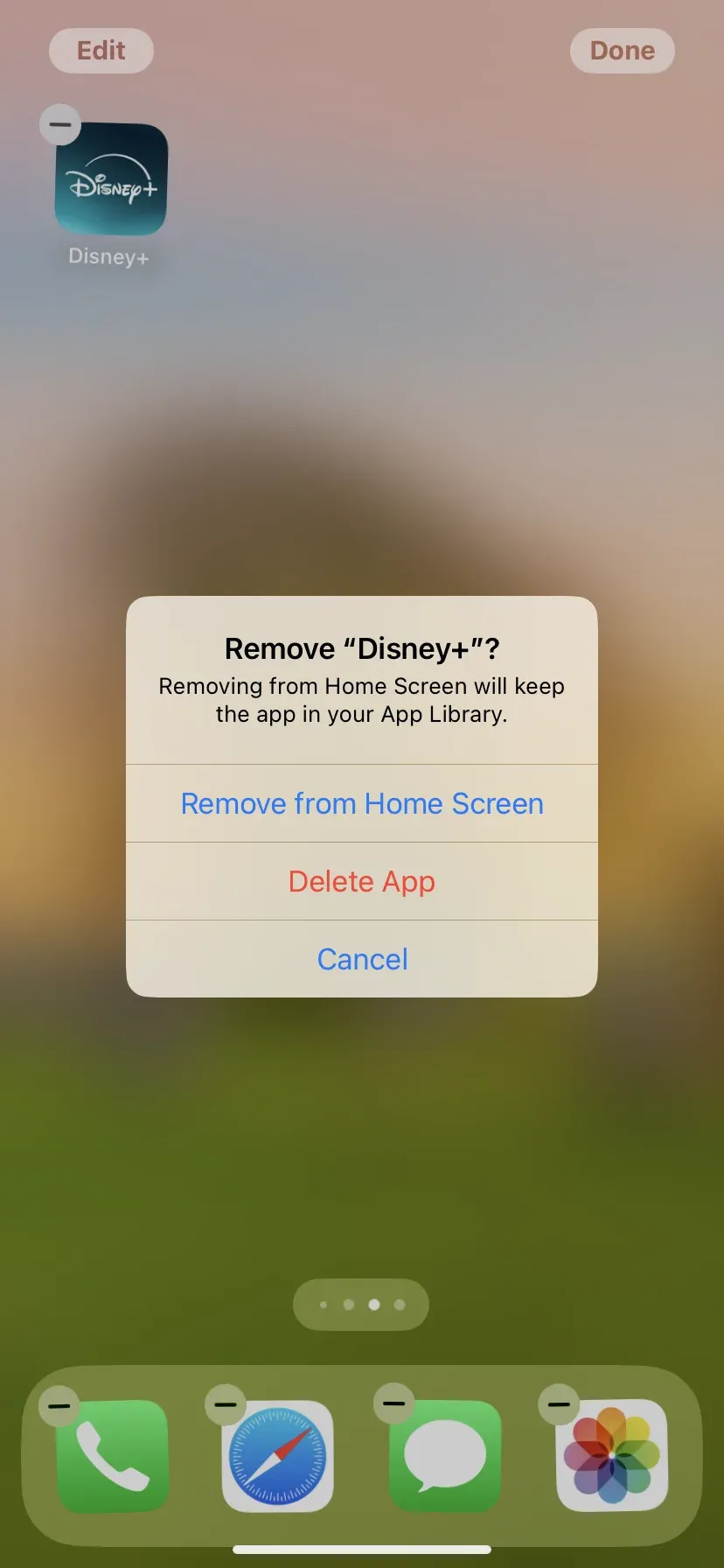
Paso 1. Mantén pulsado el icono de la app Disney+ y selecciona Desinstalar o Eliminar app.
Paso 2. Reinstala Disney+ desde App Store/Google Play.
Paso 3. Abre la app, inicia sesión en tu cuenta e intenta enviar contenido.
#6. Probar PigeonCast
Si Disney+ sigue resistiéndose a enviarse por los métodos oficiales, aplicaciones de duplicación de pantalla de terceros como PigeonCast ofrecen una solución fiable. Esta app gratuita crea una conexión directa entre tu dispositivo y la TV, transmitiendo contenido en hasta 4K con baja latencia a través de la red Wi‑Fi.
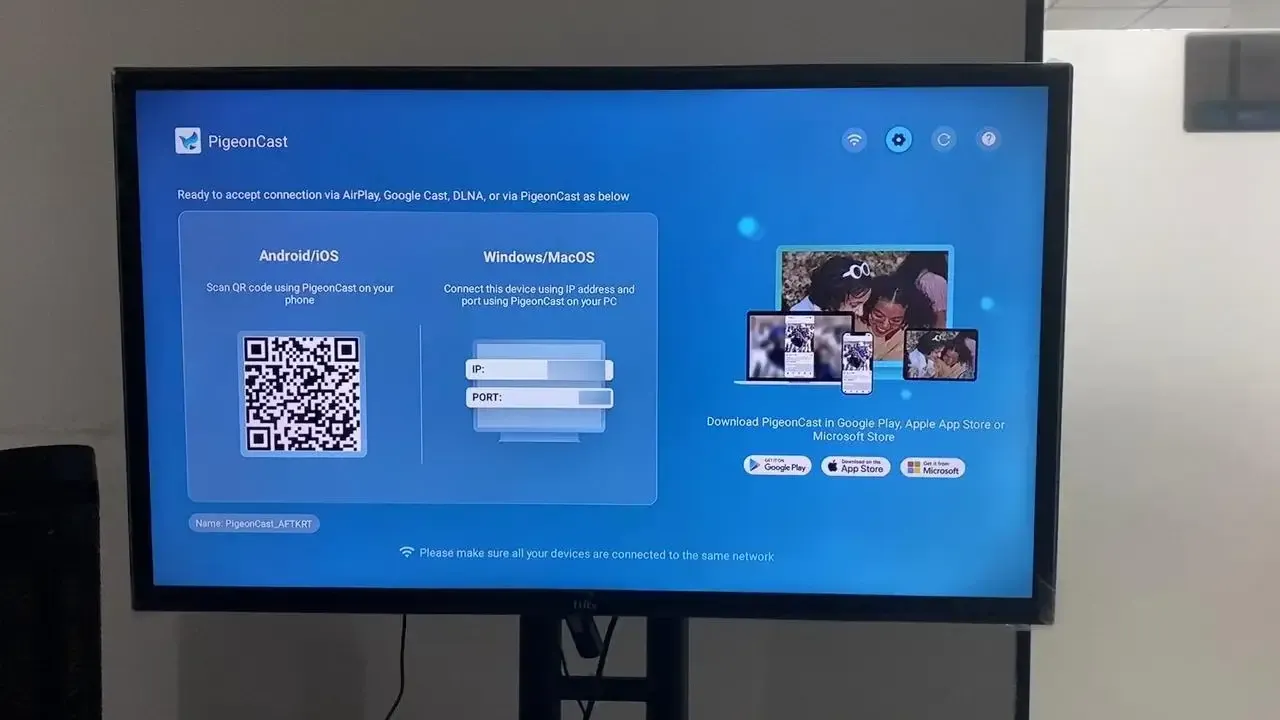
Paso 1. Asegúrate de que tu dispositivo móvil y el televisor estén conectados a la misma red inalámbrica.


Valoración general:



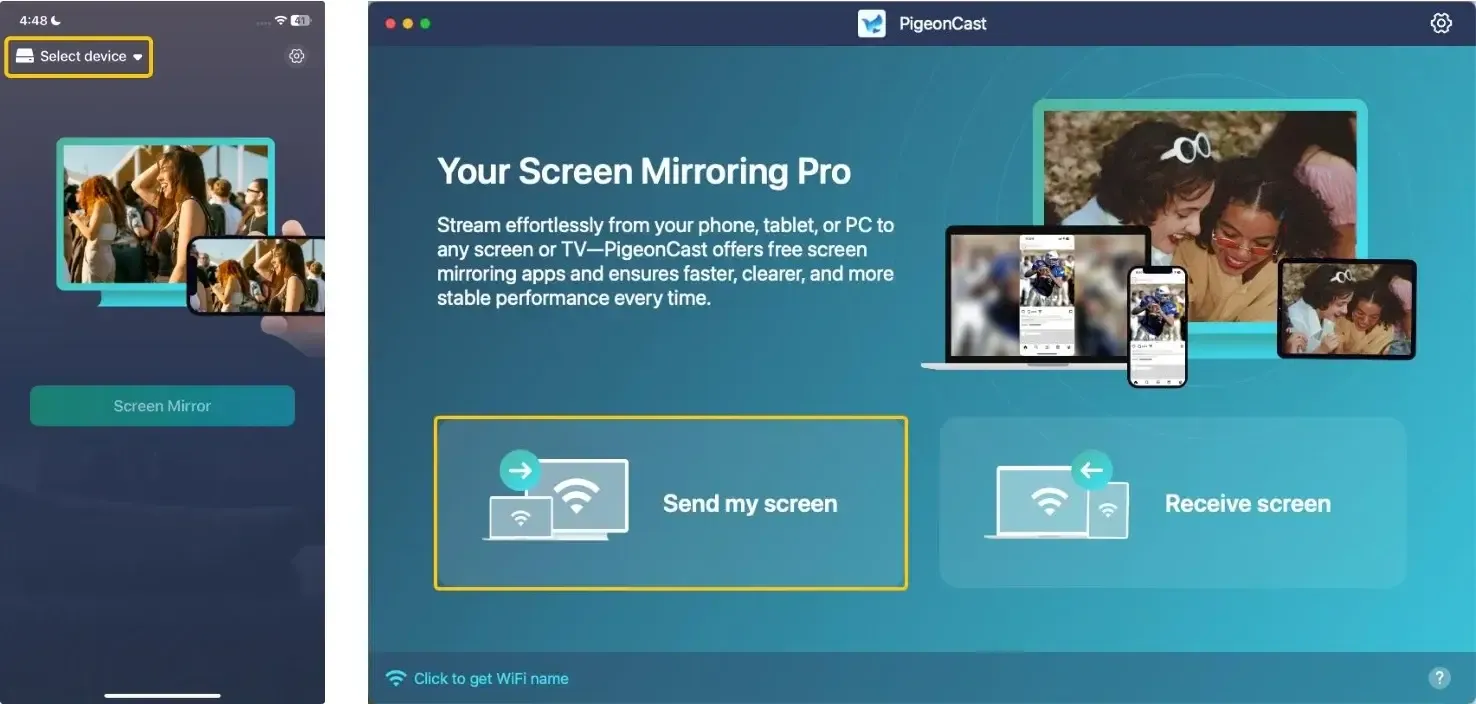
Paso 3. En el dispositivo emisor, pulsa Seleccionar dispositivo o Enviar mi pantalla para elegir tu TV de la lista disponible. También puedes escanear directamente el código QR en pantalla para establecer la conexión.
Paso 4. Introduce el código PIN que aparece en pantalla para confirmar la solicitud de emparejamiento.
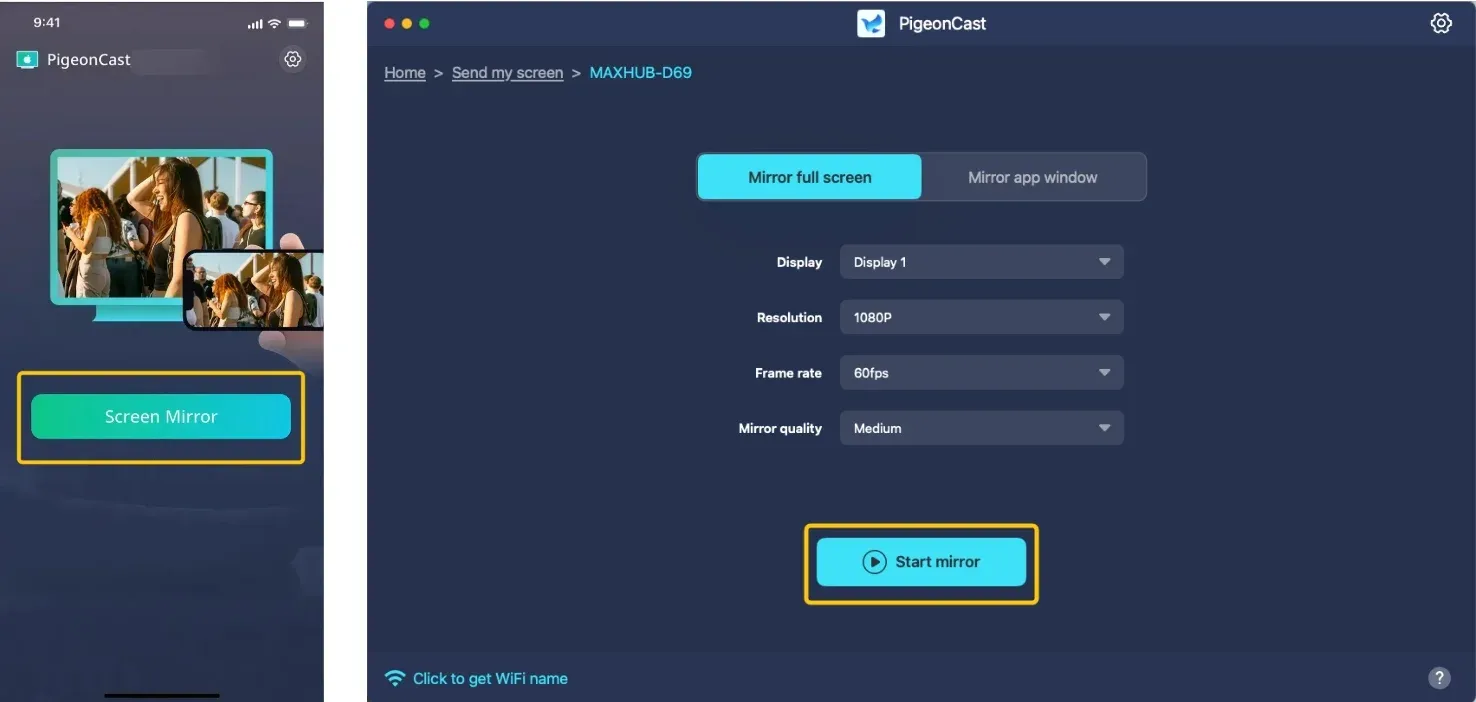
Paso 5. Cuando termine la conexión, puedes pulsar Duplicar pantalla o Iniciar duplicación para abrir la app de Disney y comenzar la duplicación de pantalla.
En resumen
Si te preguntas: "¿Por qué no puedo compartir pantalla en Disney+?", hay 6 pasos sencillos que puedes seguir para resolver el problema. Si estos pasos no funcionan, apps de terceros como PigeonCast pueden ofrecer una solución fiable. Con estas opciones, volverás a ver tu contenido favorito de Disney+ en poco tiempo.
Preguntas frecuentes sobre Disney+ que no se puede enviar a la TV
¿Por qué ya no puedo enviar a mi TV?
Estas son algunas razones por las que puede que ya no puedas enviar a tu TV:
- Problemas de conexión a la red
- Software o firmware desactualizado
- Problemas de compatibilidad entre dispositivos
- Fallos o errores en la app
- Cambios en la configuración del dispositivo o actualizaciones
- Restricciones de gestión de derechos digitales (DRM) sobre el contenido
- Problemas con el dispositivo de envío (por ejemplo, Chromecast, Roku) o con la propia TV
¿Ya no se puede enviar Disney+?
En la mayoría de los casos sí puedes seguir enviando Disney+. El servicio admite completamente el envío a dispositivos compatibles. Si estás teniendo problemas, probablemente sean temporales y solucionables con algunos pasos de resolución. Disney no ha deshabilitado la función de envío de forma general, aunque ocasionalmente ajusta la configuración de DRM que puede afectar temporalmente a dispositivos específicos.
¿Disney bloquea la duplicación de pantalla?
Disney+ implementa protección DRM que puede interferir con algunos métodos de duplicación de pantalla, especialmente los que podrían eludir la protección de contenido. Sin embargo, la mayoría de las duplicaciones estándar (como Chromecast y AirPlay) funcionan cuando están correctamente configuradas. El bloqueo que puedas experimentar suele ser no intencional: un efecto secundario del DRM en lugar de una prohibición deliberada de la duplicación.
¿Cómo solucionar que Disney+ no se envíe a una TV Samsung?
Si Disney+ no se envía a tu TV Samsung, sigue estos pasos para intentar resolverlo:
- Asegúrate de que tu TV Samsung es compatible con el envío de Disney+. La mayoría de los modelos recientes lo son, pero si tu TV es antigua puede que necesites un dispositivo de streaming como Chromecast o Roku.
- Comprueba que tanto tu teléfono/tablet como la TV Samsung estén conectados a la misma red Wi‑Fi.
- Desenchufa la TV de la fuente de alimentación, espera 60 segundos y vuelve a enchufarla. Apaga el dispositivo, espera 30 segundos y vuelve a encenderlo.
- Ve a la App Store (iOS) o Google Play Store (Android) para asegurarte de que la app está actualizada. Revisa las últimas actualizaciones de software en Ajustes > Soporte > Actualización de software.
- En tu teléfono/tablet, desinstala y vuelve a instalar la app de Disney+ para eliminar posibles datos corruptos. Si usas la app en la TV, desinstálala y vuelve a instalarla.
- Si estás usando una VPN en tu teléfono o tablet, prueba a desactivarla. Disney+ puede bloquear el envío si detecta una VPN.
- Si el envío directo no funciona, intenta usar AirPlay (para iPhone/iPad), Smart View (para dispositivos Samsung) para duplicar la pantalla en la TV, o una app universal gratuita de duplicación, PigeonCast.
- Asegúrate de que no haya objetos que interfieran con la señal Wi‑Fi, como grandes objetos metálicos, o que el router esté demasiado lejos de la TV.
¿Por qué AirPlay de Disney+ no funciona?
Estas son las razones más comunes por las que AirPlay de Disney+ puede no funcionar:
- Dispositivos incompatibles (AirPlay o app de Disney+)
- iPhone/iPad y dispositivo AirPlay en redes Wi‑Fi diferentes
- Software desactualizado en tus dispositivos o en la app de Disney+
- Ajustes de AirPlay desactivados en el dispositivo receptor
- Fallos o errores en la app de Disney+ o en AirPlay
- Restricciones DRM en ciertos contenidos
- Conexión Wi‑Fi lenta o inestable
- Problemas de conexión del dispositivo AirPlay (Apple TV, smart TVs)
- Una VPN o firewall que bloquee la conexión
¿Cómo arreglar que Disney+ Chromecast no funciona?
Si Disney+ con Chromecast no funciona, aquí tienes causas comunes y soluciones que puedes probar:
- Asegúrate de que tu Chromecast y la app de Disney+ estén actualizados y sean compatibles entre sí. Un Chromecast de 2.ª generación o posterior debería funcionar correctamente.
- Comprueba que tanto tu teléfono/tablet como el Chromecast estén conectados a la misma red Wi‑Fi. Si están en redes diferentes, el envío fallará.
- Desenchufa el Chromecast de la TV y de la fuente de alimentación, espera 60 segundos y vuelve a enchufarlo.
- Reinicia el dispositivo de envío (apágalo durante 30 segundos y vuelve a encenderlo).
- Asegúrate de que la app de Disney+ esté actualizada a la última versión desde la App Store (iOS) o Google Play Store (Android).
- Actualiza el firmware de tu Chromecast desde la aplicación Google Home.
- Si la app está corrupta o desactualizada, desinstala y vuelve a instalar Disney+ en tu teléfono/tablet para resolver posibles problemas de datos.
- En tu teléfono/tablet Android, ve a Ajustes > Aplicaciones > Disney+ > Almacenamiento, y toca Borrar caché y Borrar datos para solucionar problemas relacionados con la app.
- Si usas una VPN, prueba a desactivarla. Algunas VPNs pueden impedir que los servicios de streaming se conecten al Chromecast.
- Asegúrate de que no haya otros dispositivos causando interferencias con la señal Wi‑Fi. Acerca tus dispositivos al router si es necesario.
- Algunos contenidos de Disney+ pueden no estar disponibles para enviar debido a restricciones de DRM. Intenta enviar otra serie o película para comprobarlo.
Clara Rossi es una editora tecnológica experimentada y una experta en tecnologías de duplicación y transmisión de pantalla. Con un gran ojo para los detalles y un profundo entendimiento de cómo conectar dispositivos de manera fluida, Clara se destaca en optimizar la experiencia del usuario para compartir y transmitir contenido sin esfuerzo. Ya sea que busques soluciones rápidas o consejos avanzados, su experiencia y capacidad de respuesta garantizan que cada consulta reciba una solución eficiente y bien fundamentada.