
Cuando las personas buscan Hisense TV screen mirroring not working, normalmente quieren decir que el teléfono o el ordenador no puede completar la transferencia inalámbrica al televisor. En algunos modelos Hisense la vía es AirPlay, en otros es Anyview Cast, Chromecast o una transmisión de estilo Miracast, y en las versiones Roku o Fire TV los nombres de los menús vuelven a cambiar. La solución más rápida es primero elegir el protocolo correcto, luego eliminar los bloqueos de detección y Wi-Fi, y después usar una alternativa como PigeonCast o HDMI si la ruta integrada sigue fallando.
Por Qué No Funciona la Duplicación de Pantalla en Hisense TV
La duplicación de pantalla en Hisense TV suele fallar por una de estas tres razones: no se puede encontrar el televisor, la conexión empieza pero se interrumpe, o el video no se reproduce correctamente después de iniciar la duplicación. Estos problemas pueden parecer similares, pero la causa puede ser distinta en cada sistema de Hisense TV. Las causas comunes incluyen:
- Tu teléfono, ordenador y Hisense TV no están en la misma red WiFi.
- El televisor está usando el modo de duplicación incorrecto, como AirPlay, Anyview Cast, Chromecast o duplicación de pantalla de Roku.
- AirPlay, Cast, Screen Mirroring o el modo receptor está desactivado en los ajustes del televisor.
- VPN, Private Relay, WiFi de invitados o el aislamiento del router bloquean la detección de dispositivos.
- El firmware del televisor o el sistema del teléfono está desactualizado.
- Una app de streaming bloquea la reproducción duplicada y muestra una pantalla negra.
Cómo Solucionar Que la Duplicación de Pantalla en Hisense TV No Funcione
Las soluciones siguientes están ordenadas desde las comprobaciones más sencillas hasta las opciones de respaldo más sólidas. Síguelas en orden y podrás acotar rápidamente si el problema viene de la detección, la estabilidad de la conexión, la compatibilidad del dispositivo o los límites de reproducción.
Solución 1. Comprueba la Compatibilidad de Tu Hisense TV
No todos los Hisense TV admiten el mismo método de duplicación de pantalla. Algunos modelos funcionan con AirPlay, otros usan Anyview Cast, otros dependen de Chromecast built-in, y las versiones Roku o Fire TV tienen sus propios ajustes de duplicación. Si tu teléfono u ordenador busca una función que tu televisor no admite, es posible que el Hisense TV nunca aparezca en la lista de dispositivos.
Paso 1. Abre Settings en tu Hisense TV.
Paso 2. Ve a System, About, Device Preferences o TV Information para comprobar qué sistema de TV usa tu modelo.
Paso 3. Empareja el sistema de tu Hisense TV con la función de duplicación correcta:
| Sistema de Hisense TV | Función que Debes Comprobar |
|---|---|
| VIDAA TV | Anyview Cast, Screen Sharing o AirPlay si está disponible |
| Google TV/Android TV | Chromecast built-in, Cast o AirPlay si está disponible |
| Roku TV | Screen Mirroring o AirPlay si está disponible |
| Fire TV | Display Mirroring o AirPlay si está disponible |
| Xumo TV/XClass TV | Transmisión integrada, duplicación de pantalla o ajustes de transmisión de apps |
Paso 4. Abre la función correspondiente en el televisor antes de buscarlo desde tu teléfono, tableta, PC o Mac.
Si tu Hisense TV no admite el método de duplicación que tu dispositivo intenta usar, pasa a un método compatible en lugar de repetir la misma conexión fallida.
Solución 2. Comprueba la Conexión WiFi
La duplicación de pantalla necesita que tu Hisense TV y el dispositivo de origen se encuentren en la misma red local. Aunque ambos dispositivos puedan acceder a internet, aún pueden fallar al conectarse si uno está en una WiFi de invitados, un punto de acceso móvil, una VPN o una banda de router separada.
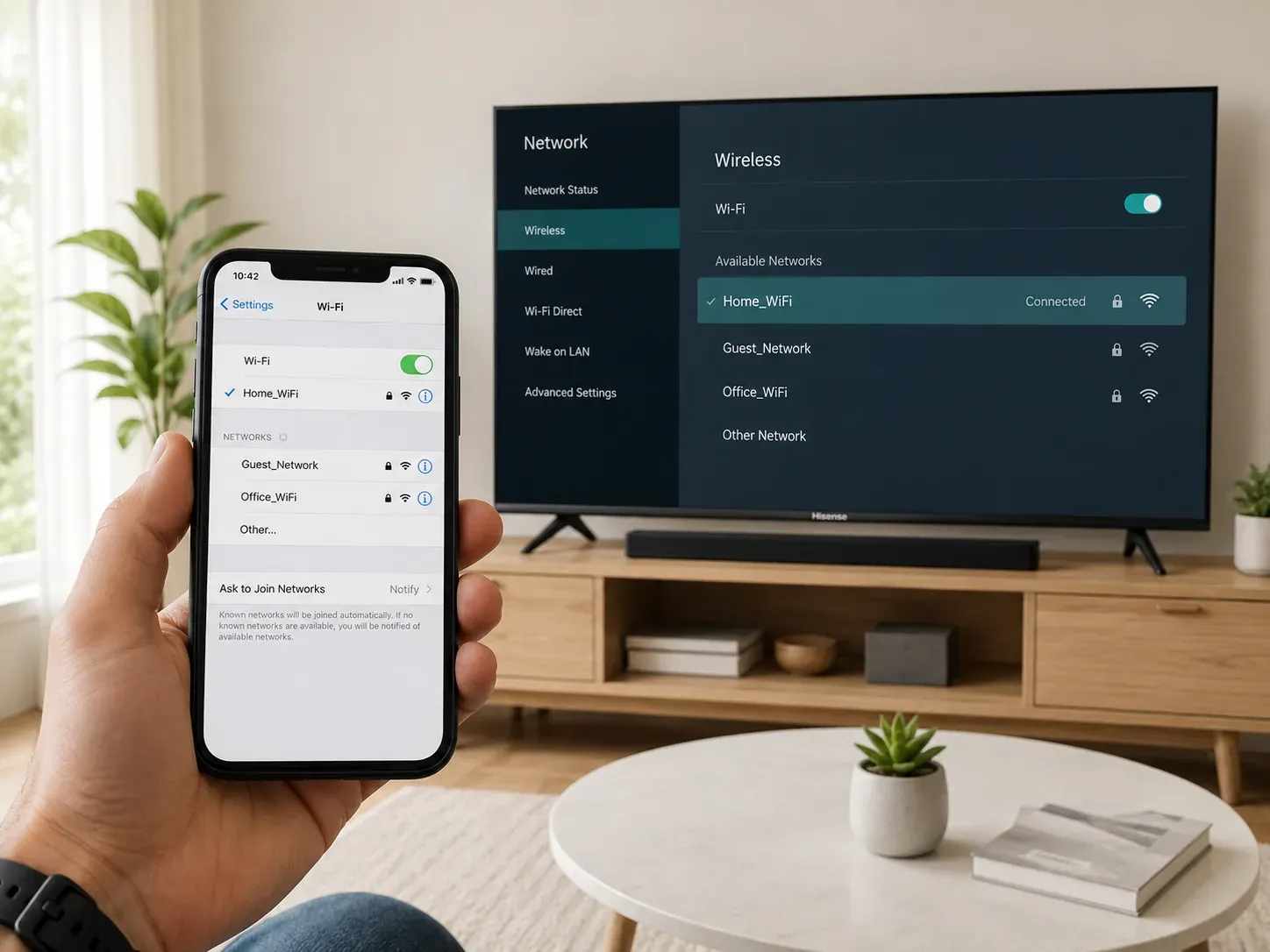
Paso 1. Conecta tu Hisense TV y tu teléfono, tableta, PC o Mac a la misma red WiFi.
Paso 2. Evita la WiFi de invitados. Las redes de invitados suelen bloquear la detección de dispositivos cercanos, así que es posible que tu teléfono no vea el televisor.
Paso 3. Desactiva la VPN, iCloud Private Relay, apps de proxy o el uso compartido de punto de acceso móvil mientras pruebas la duplicación de pantalla.
Paso 4. Si tu router muestra nombres separados para 2.4 GHz y 5 GHz, pon ambos dispositivos primero en la misma red.
Paso 5. Reinicia tu router y tu Hisense TV si el televisor sigue sin aparecer en la lista de duplicación de pantalla.
Mantén los dispositivos cerca del router durante la configuración. Una señal WiFi débil puede hacer que el televisor aparezca un momento y luego desaparezca antes de que la conexión termine.
Solución 3. Activa el Modo de Duplicación Correcto en Hisense TV
Es posible que tu Hisense TV no aparezca en tu teléfono u ordenador si el televisor no está listo para recibir una solicitud de duplicación. Después de comprobar la compatibilidad, abre el modo receptor correcto en el televisor antes de volver a buscar desde tu dispositivo.
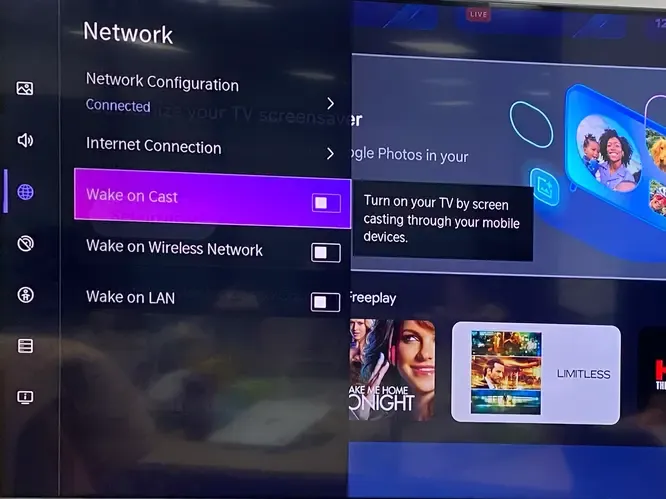
Paso 1. Pulsa el botón Home en el mando de tu Hisense.
Paso 2. Abre Settings, Inputs, Apps o Connection, según el sistema de tu televisor.
Paso 3. Busca la función correspondiente, como AirPlay, Anyview Cast, Screen Sharing, Cast, Screen Mirroring o Display Mirroring.
Paso 4. Activa la función y mantén esa pantalla abierta mientras buscas el televisor desde tu teléfono, tableta, PC o Mac.
Paso 5. Si tu televisor pregunta si debe permitir el dispositivo, elige Allow o Accept.
Solución 4. Arregla la Duplicación de Pantalla de iPhone o iPad
Si usas un iPhone o iPad, tu Hisense TV necesita compatibilidad con AirPlay para aparecer en la lista de Screen Mirroring. Algunos modelos Hisense tienen Apple AirPlay y HomeKit en los ajustes, mientras que otros no admiten AirPlay nativo.
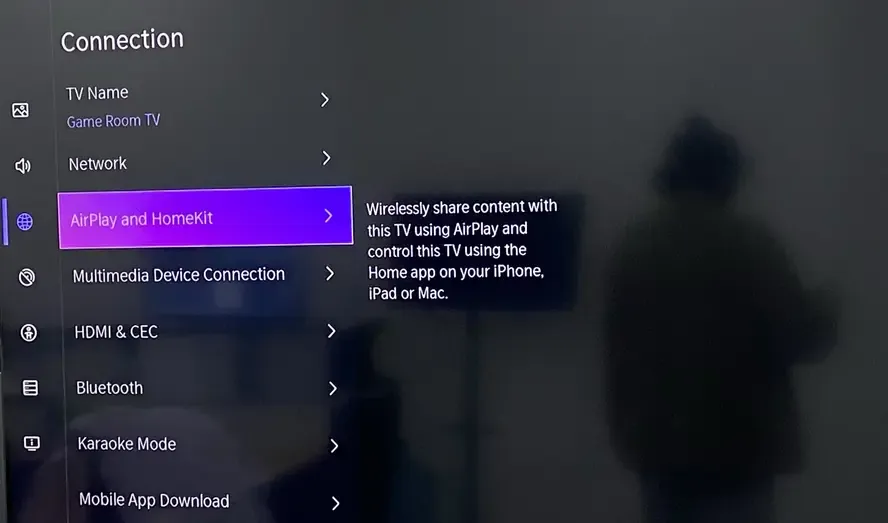
Paso 1. En tu Hisense TV, comprueba si AirPlay o Apple AirPlay and HomeKit está disponible y activado.
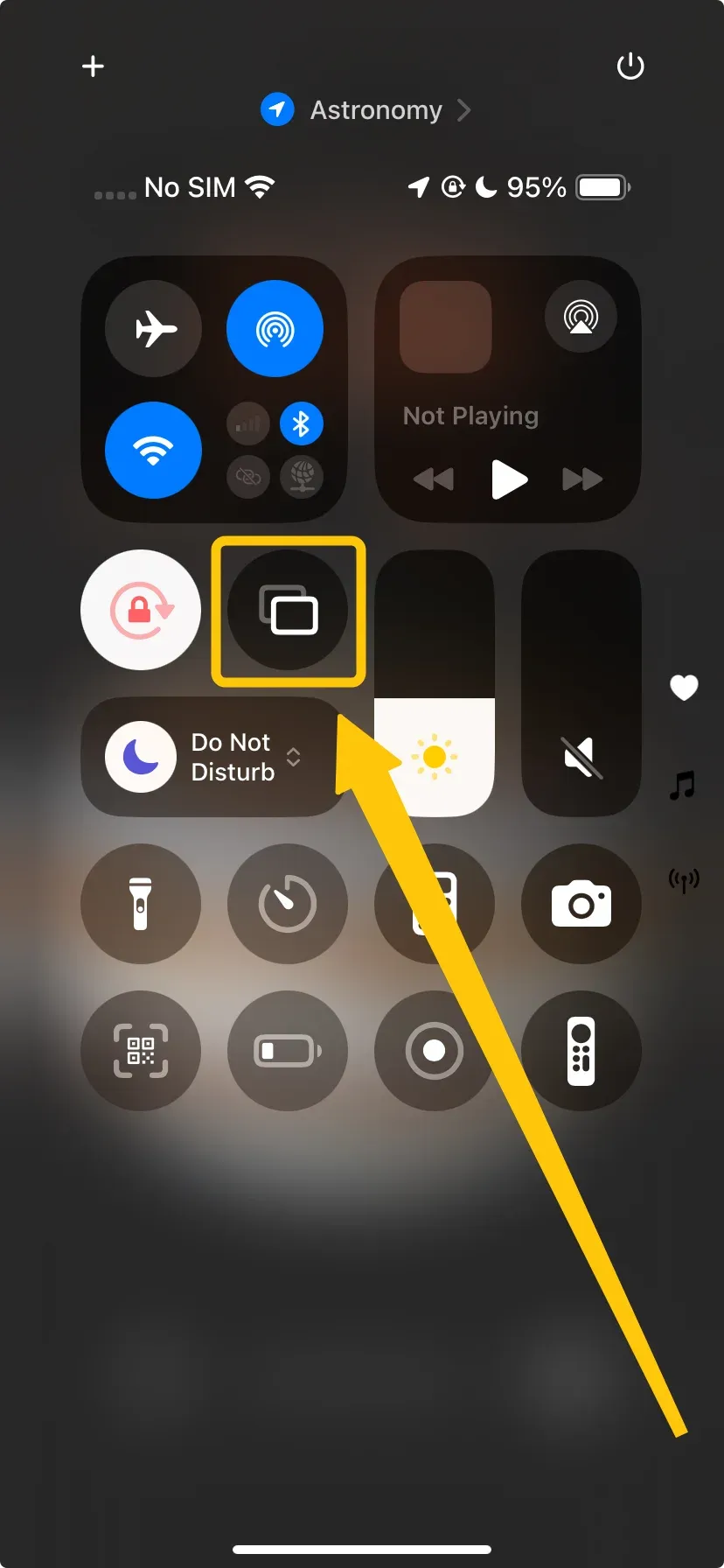
Paso 2. Abre Control Center en tu iPhone o iPad. Toca Screen Mirroring y espera a que aparezca tu Hisense TV.
Paso 3. Selecciona el televisor e introduce el código de AirPlay si aparece uno en la pantalla.
Paso 4. Si el televisor no aparece, reinicia tu iPhone o iPad y actualiza iOS o iPadOS si es necesario.
Extra: Si tu Hisense TV no admite AirPlay, no tienes que pasar directamente a los cables. PigeonCast te ofrece otra forma inalámbrica de duplicar desde iPhone, Android, Windows o Mac a un dispositivo TV, incluidas configuraciones con Apple TV y Android TV. Es útil cuando la opción de duplicación integrada de Hisense no coincide con el dispositivo desde el que quieres duplicar.


Valoración general:



Solución 5. Restablece la Conexión de Duplicación de Pantalla Fallida
Si tu Hisense TV aparece en la lista pero la conexión falla, el problema puede venir de un registro de emparejamiento antiguo o de una solicitud de conexión bloqueada. Restablece la conexión en ambos dispositivos antes de intentarlo de nuevo.
Paso 1. En tu teléfono, tableta, PC o Mac, elimina el Hisense TV de los registros guardados de transmisión, AirPlay, Bluetooth o dispositivos conectados si aparece allí.
Paso 2. En tu Hisense TV, abre los ajustes de duplicación de pantalla, AirPlay, Cast o conexión de dispositivos y elimina los dispositivos emparejados antiguos si la opción está disponible.
Paso 3. Reinicia el Hisense TV y el dispositivo desde el que quieres duplicar.
Paso 4. Abre otra vez el modo de duplicación correcto en el televisor.
Paso 5. Busca el Hisense TV desde tu teléfono, tableta, PC o Mac y aprueba la nueva solicitud de conexión.
Solución 6. Actualiza y Reinicia Tu Hisense TV
Si la duplicación de pantalla sigue fallando después de comprobar la WiFi, la compatibilidad, el modo receptor y los registros de conexión, actualiza el sistema del televisor y reinicia los dispositivos. Un firmware desactualizado puede afectar a AirPlay, Cast, la detección de dispositivos y el comportamiento de conexión de las apps.
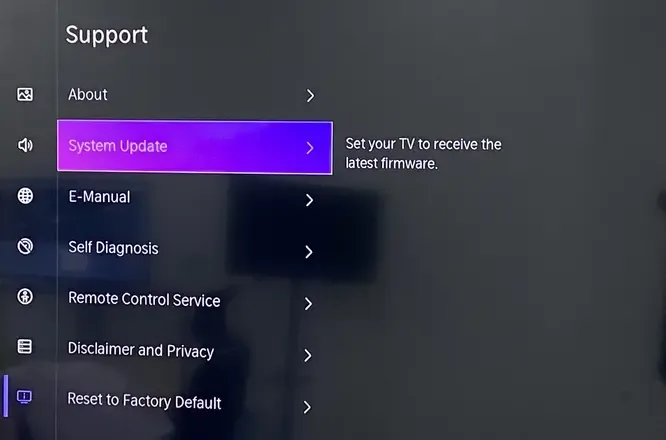
Paso 1. En tu Hisense TV, abre Settings.
Paso 2. Ve a System, Device Preferences, Support o About, según el sistema de tu televisor.
Paso 3. Busca System Update, Software Update o Check for Updates y luego instala cualquier actualización disponible.
Paso 4. Actualiza el teléfono, tableta, PC o Mac desde el que quieres duplicar.
Paso 5. Apaga el Hisense TV, desenchúfalo de la corriente durante unos 60 segundos, vuelve a enchufarlo y enciéndelo.
Paso 6. Reinicia tu dispositivo de origen e intenta duplicar la pantalla de nuevo.
Solución 7. Soluciona el Problema de Pantalla Negra
Si tu Hisense TV se conecta pero el área de video se vuelve negra, es posible que la conexión de duplicación de pantalla no sea el verdadero problema. Algunas apps de streaming bloquean la reproducción duplicada, por lo que la pantalla del teléfono aparece en el televisor pero la película o el programa no se reproduce correctamente.
Paso 1. Prueba primero la duplicación de pantalla con Photos, Safari, Chrome u otra app sencilla.
Paso 2. Si las fotos o las páginas del navegador se duplican con normalidad, abre de nuevo la app de streaming y prueba un video.
Paso 3. Si solo la app de streaming muestra una pantalla negra, usa la app directamente en tu Hisense TV en lugar de duplicarla desde el teléfono.
Paso 4. Si la app para Hisense TV no está disponible o no funciona bien, usa un dispositivo de streaming compatible, una consola de videojuegos o una conexión HDMI.
Paso 5. Para reuniones, fotos, sitios web, presentaciones y archivos locales, sigue usando la duplicación de pantalla siempre que el contenido se muestre correctamente.
Solución 8. Usa HDMI Como Respaldo
Si la duplicación inalámbrica de pantalla sigue fallando, HDMI te ofrece una forma directa de mostrar tu teléfono, tableta u ordenador en el Hisense TV. La clave está en elegir el cable o adaptador correcto para tu dispositivo.
Paso 1. Comprueba el puerto de tu dispositivo de origen y elige el adaptador o cable HDMI correspondiente:
| Dispositivo | Cable o Adaptador que Necesitas |
|---|---|
| iPhone con puerto Lightning | Adaptador Lightning Digital AV + cable HDMI |
| iPhone 15 o posterior con USB-C | Adaptador USB-C a HDMI o cable USB-C a HDMI |
| iPad con puerto Lightning | Adaptador Lightning Digital AV + cable HDMI |
| iPad con USB-C | Adaptador USB-C a HDMI o cable USB-C a HDMI |
| Teléfono o tableta Android con USB-C | Adaptador USB-C a HDMI o cable USB-C a HDMI, si el dispositivo admite salida de video |
| Portátil con puerto HDMI | Cable HDMI estándar |
| Portátil solo con USB-C | Adaptador USB-C a HDMI o cable USB-C a HDMI |
| Portátil con Mini HDMI o Micro HDMI | Cable Mini HDMI a HDMI o Micro HDMI a HDMI |
Paso 2. Conecta el adaptador o cable a tu teléfono, tableta, PC o Mac, y luego conecta el extremo HDMI al Hisense TV.
Paso 3. Pulsa Input o Source en el mando Hisense y selecciona el puerto HDMI que usaste.
Paso 4. Si aparece la pantalla pero no hay sonido, abre los ajustes de audio de tu dispositivo y selecciona el Hisense TV o la salida HDMI.
Paso 5. Si la imagen no encaja en la pantalla del televisor, ajusta los ajustes de pantalla, resolución o relación de aspecto en tu dispositivo de origen o en el Hisense TV.
Conclusión
Cuando la duplicación de pantalla en Hisense TV deja de funcionar, no te quedes atascado en el mismo botón de transmisión. Comprueba si el televisor realmente puede recibir el método de duplicación que estás usando, elimina los bloqueos de conexión comunes, actualiza el emparejamiento fallido y prueba si el problema es la conexión inalámbrica o la reproducción de la app. Si la ruta integrada sigue fallando, un receptor inalámbrico diferente o una conexión HDMI pueden ayudarte a llevar la pantalla al televisor sin perder más tiempo.
FAQ Sobre la Duplicación de Pantalla en Hisense TV que No Funciona
¿Hisense TV admite duplicación de pantalla desde todos los teléfonos?
No. Hisense vende televisores con distintos sistemas, incluidos VIDAA, Google TV, Android TV, Roku TV, Fire TV y Xumo TV. Estos sistemas no siempre admiten las mismas funciones de duplicación. Un Hisense TV puede funcionar con AirPlay, otro puede usar Chromecast built-in y otro puede admitir solo transmisión basada en apps o una función limitada de pantalla compartida. Por eso el modelo y el sistema del televisor importan más que la marca Hisense por sí sola.
¿Por qué mi Hisense TV aparece en la lista pero no se conecta?
Eso normalmente significa que la detección de dispositivos funciona, pero falla el paso de emparejamiento o conexión. Las razones comunes incluyen un registro antiguo de dispositivo bloqueado, una solicitud de permiso denegada, software del televisor desactualizado o un modo receptor que está abierto pero no es totalmente compatible con el dispositivo de origen. En este caso, que el televisor aparezca es una pista útil: el problema tiene menos que ver con encontrar el televisor y más con completar la conexión.
¿Puede funcionar la duplicación de pantalla en Hisense TV sin internet?
A veces, pero sigue dependiendo del método de conexión. Algunas funciones de duplicación local solo necesitan que ambos dispositivos estén en la misma red local, aunque internet no funcione. Las apps de streaming son diferentes porque siguen necesitando internet para cargar y reproducir video. Si quieres la opción sin internet más estable, una conexión HDMI por cable suele ser más fiable que la duplicación inalámbrica.
¿Por qué hay retraso al duplicar la pantalla en Hisense TV?
Un poco de retraso es normal porque la duplicación inalámbrica tiene que enviar tu pantalla por la red en tiempo real. Puede notarse más cuando juegas, te desplazas rápido o usas una videollamada. Para ver clips cortos, mostrar fotos o presentar diapositivas, el retraso puede no importar demasiado. Si una baja latencia es importante, una app directa en el televisor, una función de transmisión o una conexión HDMI suele rendir mejor que la duplicación de pantalla completa.
¿Debería restablecer de fábrica mi Hisense TV para arreglar la duplicación de pantalla?
Un restablecimiento de fábrica debería ser la última opción. Puede eliminar apps guardadas, cuentas, ajustes WiFi, ajustes de imagen y dispositivos emparejados. Puede ayudar si el software del televisor está bloqueado o si el menú de conexión está dañado, pero la mayoría de los problemas de duplicación pueden resolverse primero comprobando compatibilidad, modo receptor, ajustes de red, permisos del dispositivo, actualizaciones o límites de reproducción de apps.
¿Puedo duplicar apps de streaming protegidas en Hisense TV?
No siempre. Algunos servicios de streaming bloquean la reproducción duplicada para proteger video con licencia. El televisor puede mostrar la interfaz de tu teléfono, pero el área real del video puede quedarse negra, congelarse o reproducirse sin sonido. Eso no siempre significa que tu Hisense TV esté averiado. Usa la app de streaming directamente en el televisor o utiliza un dispositivo de reproducción compatible cuando la app bloquee la duplicación de pantalla completa.
Clara Rossi es una editora tecnológica experimentada y una experta en tecnologías de duplicación y transmisión de pantalla. Con un gran ojo para los detalles y un profundo entendimiento de cómo conectar dispositivos de manera fluida, Clara se destaca en optimizar la experiencia del usuario para compartir y transmitir contenido sin esfuerzo. Ya sea que busques soluciones rápidas o consejos avanzados, su experiencia y capacidad de respuesta garantizan que cada consulta reciba una solución eficiente y bien fundamentada.