
Si quieres saber cómo transmitir TikTok al televisor con AirPlay, puedes hacerlo directamente desde un iPhone o iPad si tu televisor es compatible con AirPlay y ambos dispositivos comparten la misma red Wi-Fi. Si tu televisor no es compatible con AirPlay, también puedes ver TikTok en la pantalla grande. Sigue la guía que aparece a continuación para duplicar la pantalla o transmitir TikTok a tu televisor y disfrutar de tus vídeos en la pantalla grande.
Requisitos previos para transmitir TikTok al televisor con AirPlay
- La mayoría de los fallos de AirPlay se producen antes de que comience la reproducción, no durante ella. La causa habitual es que los dispositivos estén en redes distintas o que AirPlay esté desactivado, lo que impide detectar el televisor y provoca intentos de conexión interminables. Comprueba primero estos requisitos y después sigue el procedimiento de conexión adecuado para tu tipo de televisor.
-
Comprueba los requisitos básicos de los dispositivos:
-
Un iPhone o iPad con una versión actual de iOS/iPadOS.
-
La aplicación TikTok actualizada a la última versión.
-
-
Conecta ambos dispositivos a la misma red Wi-Fi:
-
El mismo SSID, sin usar una red de invitados.
-
Evita usar una VPN durante la configuración.
-
-
Activa AirPlay en el televisor o dispositivo de streaming:
-
Apple TV: Ajustes > AirPlay y HomeKit > AirPlay: Activado
-
Televisores inteligentes (Roku/Samsung/LG/otros): Ajustes > Apple AirPlay y HomeKit > AirPlay: Activado
-
-
Comprueba las versiones del software:
- Actualiza el firmware del televisor y el sistema operativo del dispositivo de streaming.
-
Mantén activados el Wi-Fi y el Bluetooth del iPhone:
- La detección puede fallar si las conexiones inalámbricas están parcialmente desactivadas.
Cómo transmitir TikTok al televisor con AirPlay
Una vez eliminados los obstáculos que impiden detectar el televisor, el objetivo pasa de la configuración a la reproducción según el tipo de dispositivo de destino. Empieza por el procedimiento correspondiente de los que se indican a continuación para no perder tiempo probando uno incorrecto. Si un procedimiento falla después de completarlo, pasa inmediatamente al siguiente método adecuado.
Transmitir TikTok al Apple TV con AirPlay
Utiliza primero el Apple TV si tienes uno, ya que AirPlay suele ofrecer la mayor fiabilidad cuando ambos dispositivos son de Apple. La condición clave es que el Apple TV siga apareciendo en la lista de AirPlay después de reiniciarlo una vez. Una vez que aparezca de forma estable, realiza una prueba de reproducción desde TikTok empezando desde cero.
Así puedes transmitir TikTok al Apple TV con AirPlay:
Paso 1. En el Apple TV, comprueba lo siguiente:
-
AirPlay está Activado.
-
Solicitar código está configurado como Solo la primera vez para uso doméstico.
Paso 2. En el iPhone/iPad, abre TikTok e inicia un vídeo.
Paso 3. Toca Compartir y después AirPlay o Transmitir (el nombre varía según la versión de la aplicación).
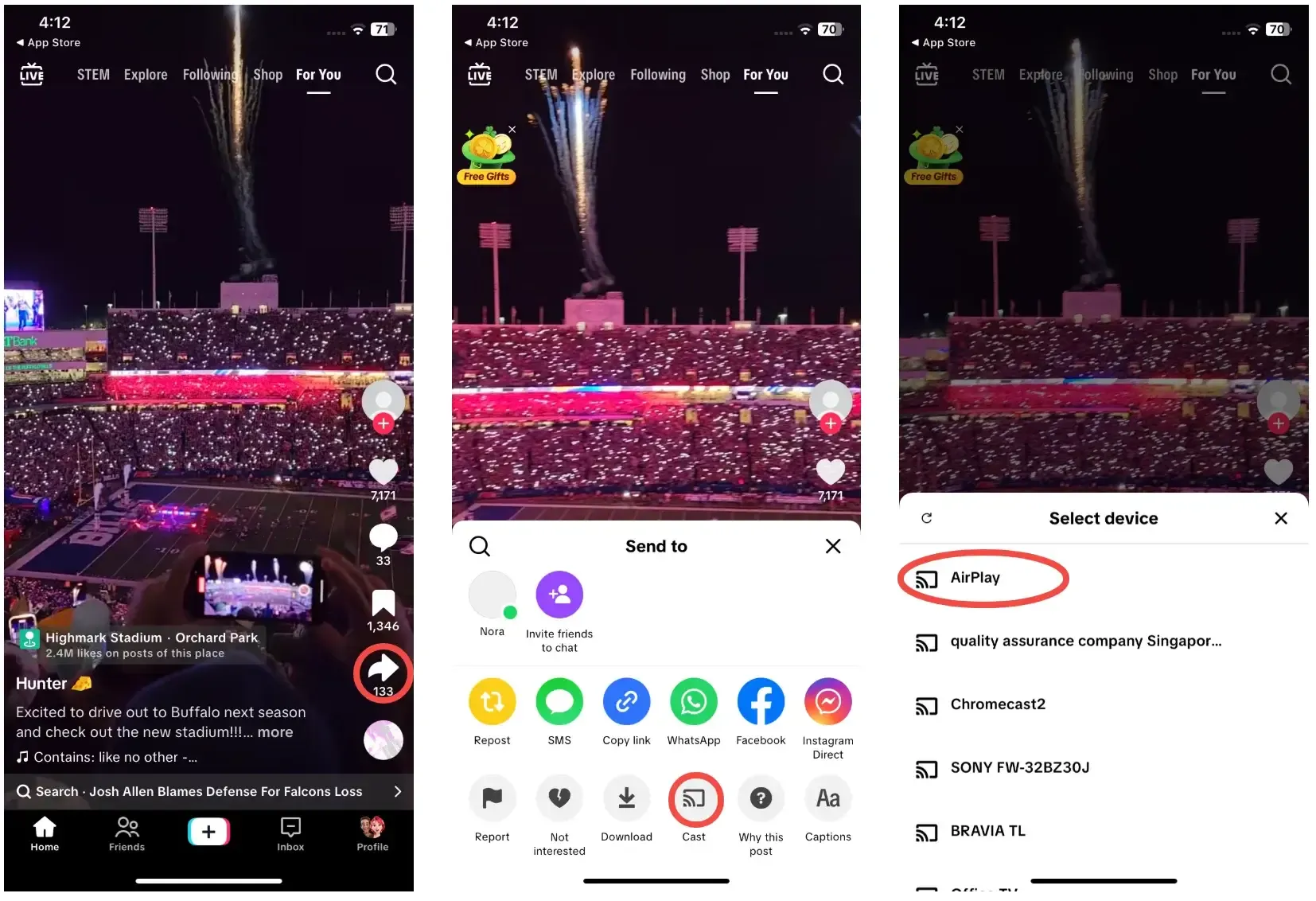
Paso 4. Selecciona tu televisor en la lista.
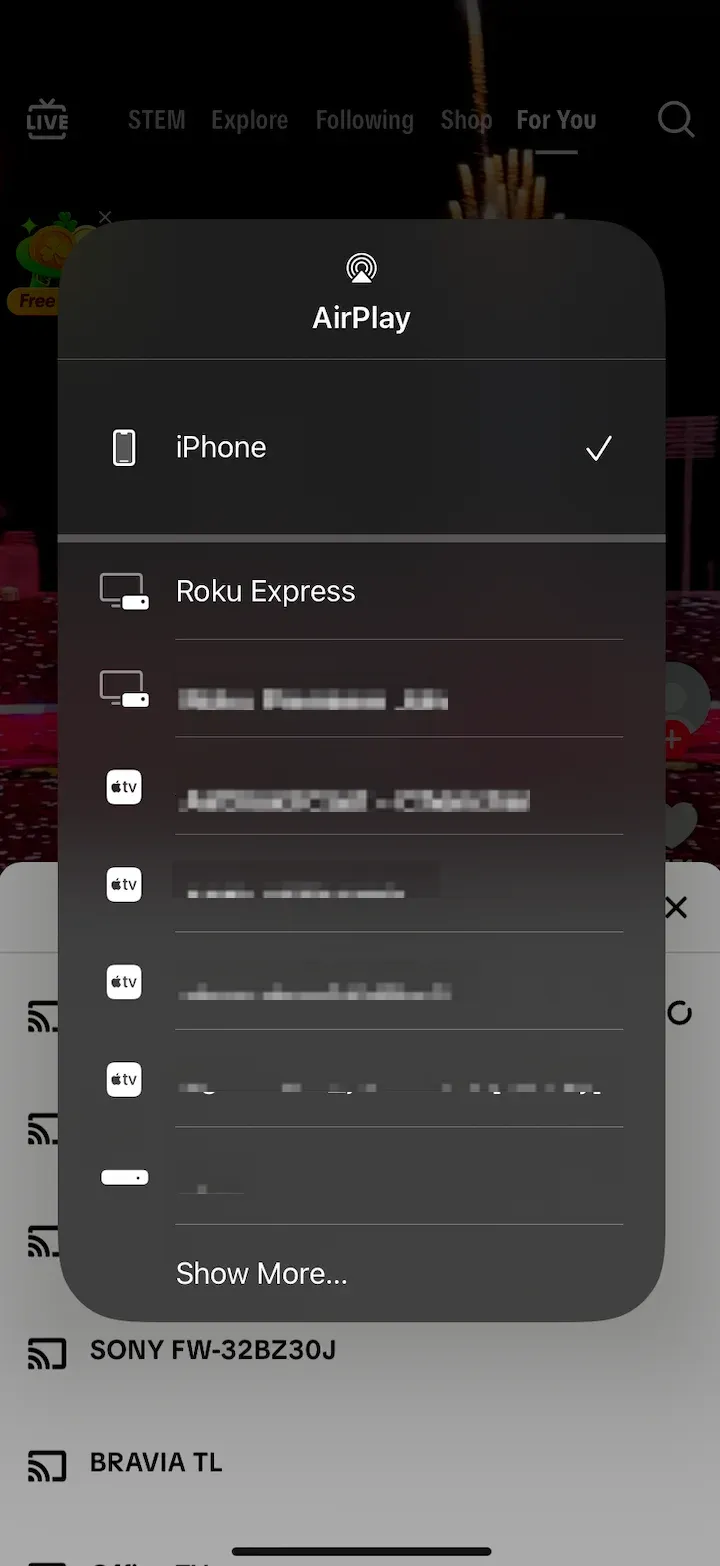
Paso 5. Introduce el código de AirPlay que aparece en el televisor si se te solicita.
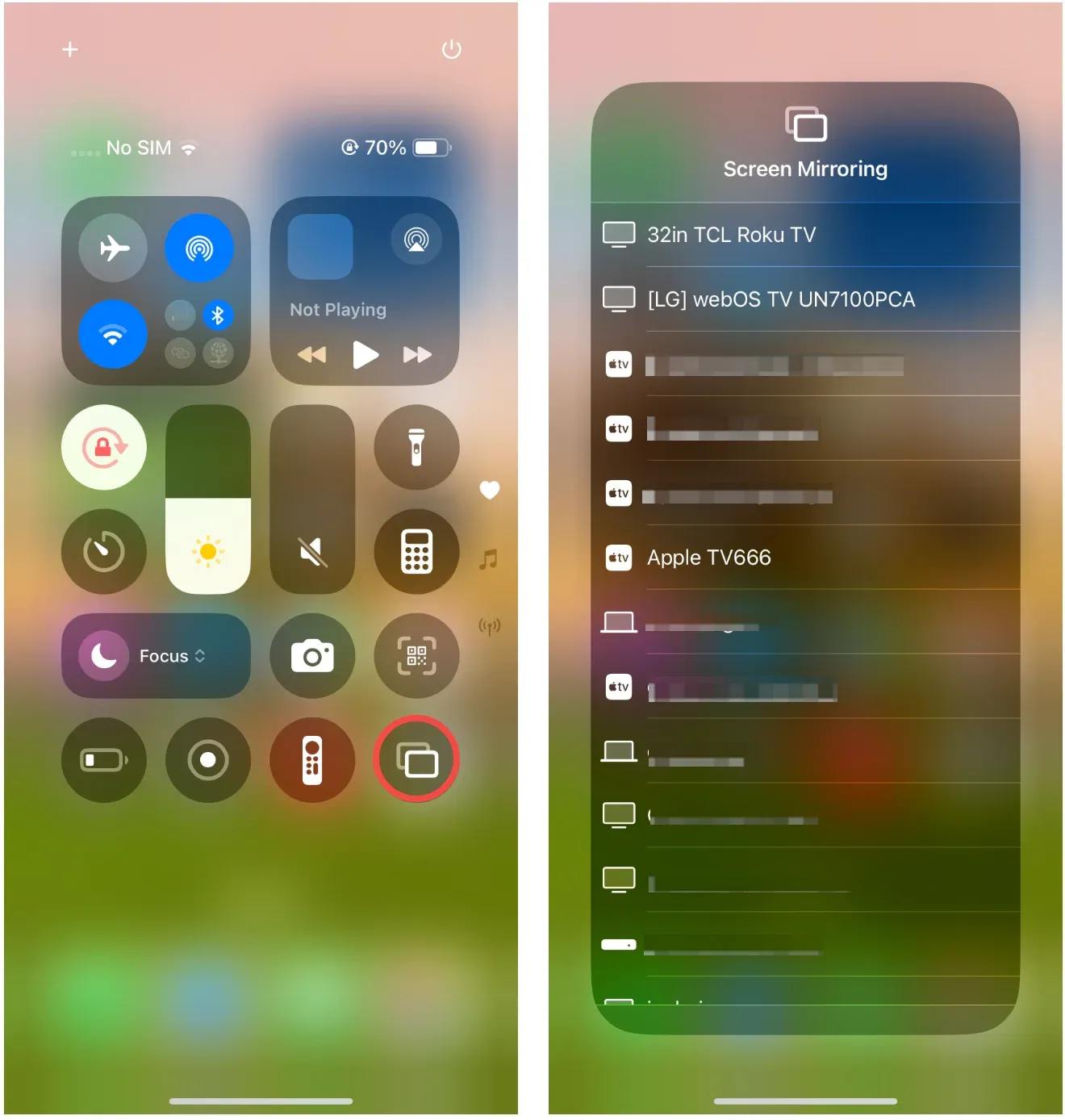
Paso 6. Si no aparece la opción de transmitir dentro de la aplicación, utiliza Duplicar pantalla de iOS desde el Centro de control.
Transmitir TikTok a un televisor compatible con AirPlay
Si quieres transmitir TikTok con AirPlay sin usar un Apple TV, muchos televisores inteligentes modernos ya son compatibles con AirPlay. Los modelos recientes de Samsung, LG, Sony y Roku incluyen AirPlay integrado, lo que te permite transmitir TikTok o duplicar la pantalla directamente desde tu iPhone o iPad siempre que ambos dispositivos estén conectados a la misma red Wi-Fi.
-
=Activa AirPlay en el menú de ajustes del televisor.
-
Abre TikTok en el iPhone/iPad y reproduce un vídeo.
-
Toca Compartir, después AirPlay/Transmitir y elige tu televisor.
-
Si la opción de transmitir no está disponible en TikTok:
-
Abre el Centro de control.
-
Toca Duplicar pantalla.
-
Selecciona tu televisor.
-
-
Empieza a disfrutar de vídeos cortos en la pantalla grande.
Transmitir TikTok a un televisor no compatible con AirPlay
Si tu televisor no tiene un receptor AirPlay, repetir los intentos de conexión con AirPlay solo alarga la configuración sin ninguna posibilidad de éxito. El criterio para cambiar de método es sencillo: si tu televisor nunca aparece porque no es compatible con AirPlay, pasa a una opción con un receptor compatible. En Android TV o Google TV, una aplicación receptora como PigeonCast puede ofrecer una alternativa sencilla.
Paso 1. Instala PigeonCast en tu televisor inteligente desde la tienda de aplicaciones.
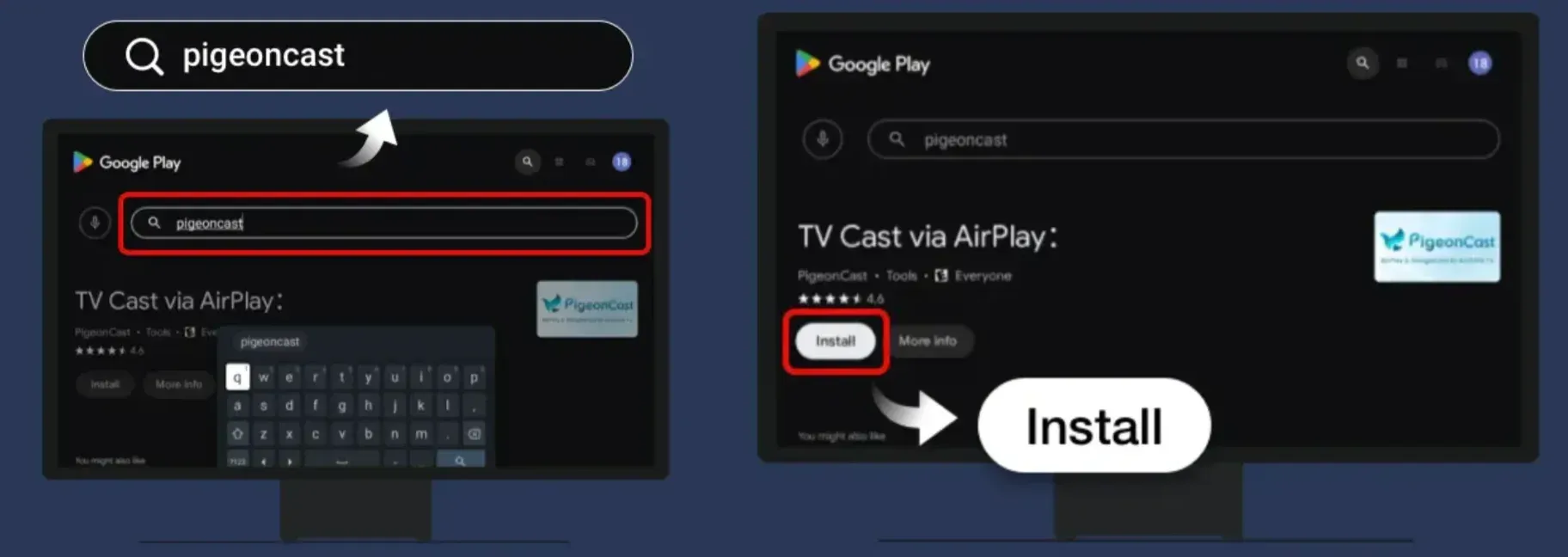
Paso 2. Abre PigeonCast en el televisor y mantén activa la pantalla del receptor.
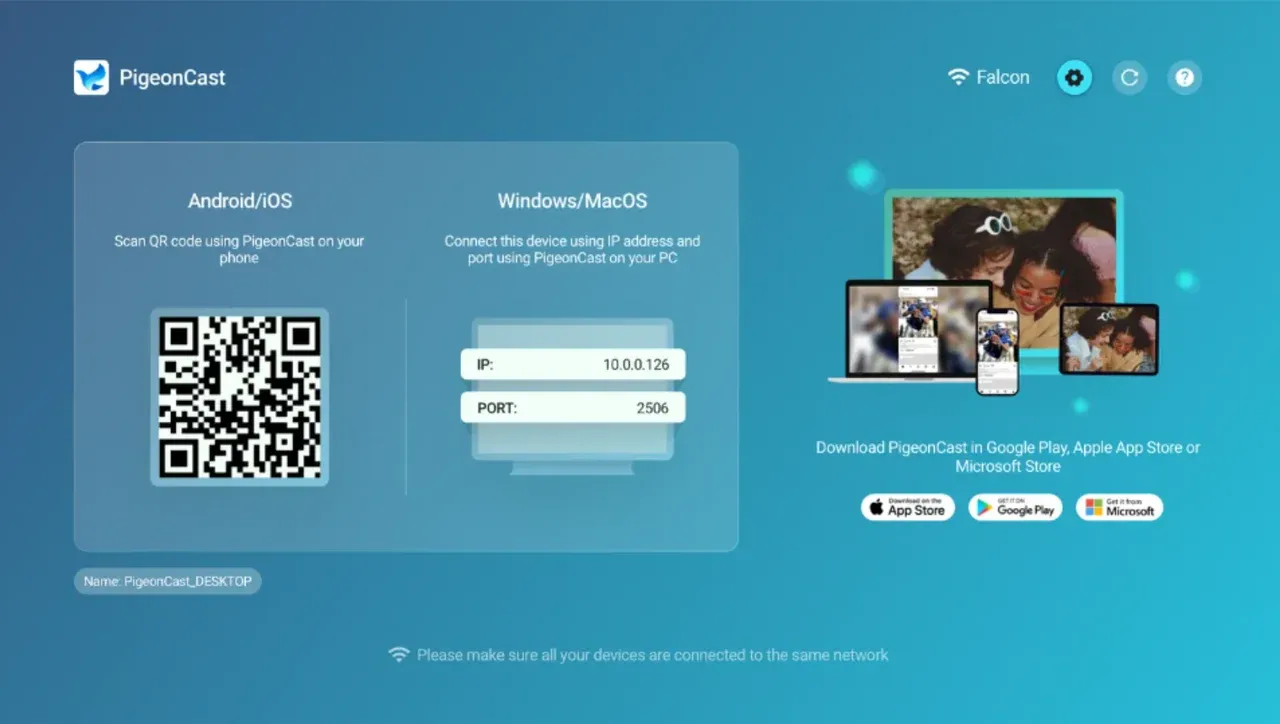
Paso 4. En el iPhone/iPad, abre TikTok y reproduce un vídeo.
Paso 5. Toca Compartir, después AirPlay/Transmitir y elige tu televisor.
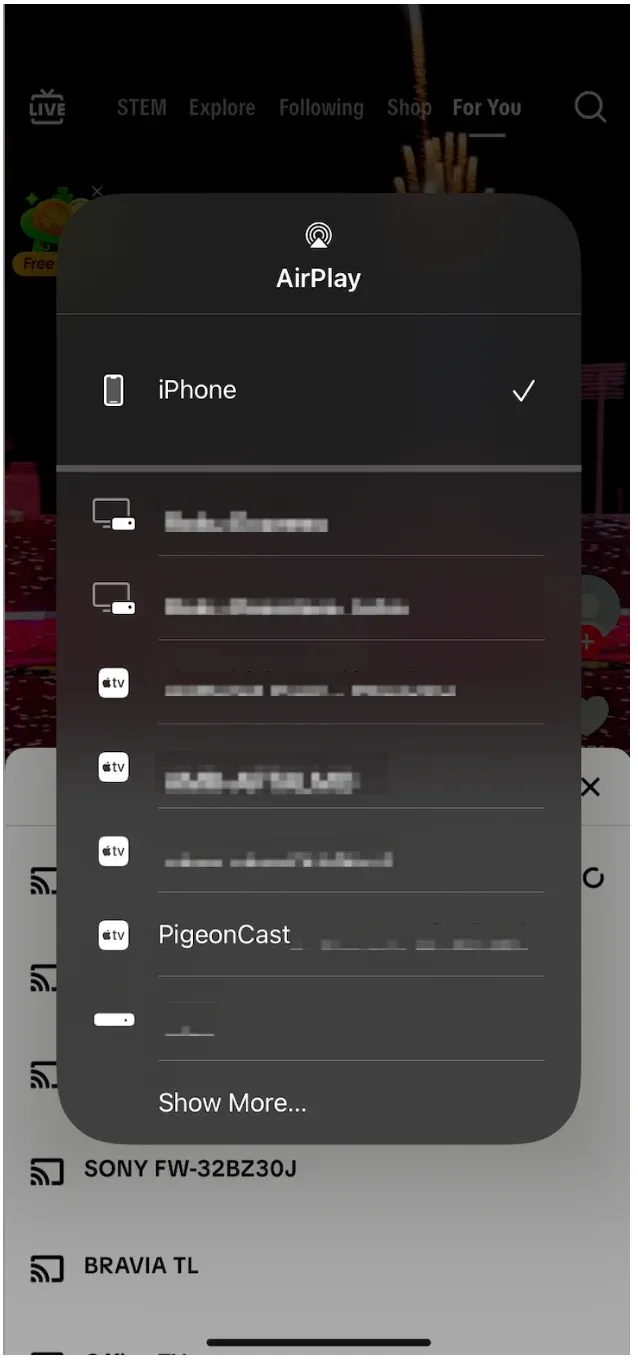
Paso 6. Empieza a disfrutar en la pantalla grande.
En hogares con dispositivos de distintas marcas, una alternativa a AirPlay como PigeonCast puede resultar útil cuando AirPlay nativo no está disponible y quieres evitar el uso de adaptadores. PigeonCast funciona tanto en iPhone como en iPad. Solo tienes que instalarlo en tu dispositivo Apple, seguir los pasos de conexión de la aplicación y empezar a enviar la reproducción de TikTok a tu televisor.


Valoración general:


Solucionar problemas de AirPlay con TikTok: el televisor no aparece, pantalla negra o falta de sonido
Si la transmisión sigue fallando, deja de repetir los pasos de configuración y diagnostica el problema según el síntoma. Cada síntoma tiene una causa distinta, y aplicar una solución incorrecta hace perder tiempo y puede ocultar el problema real. Busca tu síntoma a continuación, aplica la solución correspondiente una vez y vuelve a probar.
El televisor no aparece en la lista de AirPlay
-
Vuelve a comprobar que ambos dispositivos estén conectados al mismo SSID de Wi-Fi.
-
Desactiva temporalmente la VPN y Relay privado.
-
Reinicia el router, el televisor y el iPhone.
-
Vuelve a activar AirPlay en el televisor después de reiniciarlo.
Pantalla negra después de conectar
-
Prueba primero con otro vídeo de TikTok.
-
Cambia de la transmisión dentro de la aplicación a Duplicar pantalla de iOS.
-
Actualiza TikTok e iOS.
-
Apaga y vuelve a encender el televisor e inténtalo de nuevo.
El televisor no tiene sonido
-
Sube el volumen del televisor y comprueba que el perfil de entrada sea el correcto.
-
En el Centro de control del iPhone, selecciona el televisor como destino de salida de audio.
-
Desconecta AirPlay y vuelve a conectarlo una vez.
-
Prueba otra aplicación para comprobar si el problema solo afecta a TikTok.
Desconexiones frecuentes o retrasos
-
Acerca los dispositivos al router.
-
Pausa las descargas de gran tamaño o las copias de seguridad en la nube.
-
Mantén el televisor conectado por Ethernet siempre que sea posible.
-
Si la inestabilidad continúa, cambia a HDMI para garantizar la reproducción.
Conclusión
Para la mayoría de los usuarios de iPhone y iPad, la forma más rápida de transmitir TikTok al televisor con AirPlay es empezar por comprobar la compatibilidad y después seguir el procedimiento específico para Apple TV o televisores inteligentes con AirPlay. Si tu televisor no es compatible o AirPlay sigue siendo inestable después de aplicar una ronda completa de soluciones, cambia rápidamente a una alternativa como PigeonCast en Android TV/Google TV, Chromecast o HDMI para conseguir una reproducción estable.
Preguntas frecuentes sobre cómo transmitir TikTok al televisor con AirPlay
¿Se puede transmitir TikTok al televisor con AirPlay sin un Apple TV?
Sí. Empieza por comprobar si tu televisor inteligente tiene AirPlay integrado y después transmite desde TikTok o utiliza Duplicar pantalla de iOS. Si tu televisor no es compatible con AirPlay, prueba alternativas como PigeonCast, Chromecast o HDMI.
¿Cómo transmitir TikTok al Apple TV con AirPlay si no aparece el botón de transmitir?
Abre TikTok y prueba primero con Compartir. Si no aparece AirPlay/Transmitir, utiliza el Centro de control del iPhone e inicia Duplicar pantalla hacia el Apple TV. Esto suele funcionar incluso cuando la interfaz de transmisión dentro de la aplicación cambia entre versiones de TikTok.
¿Cómo transmitir TikTok a Roku con AirPlay?
-
Activa AirPlay en Roku en Ajustes > Apple AirPlay y HomeKit.
-
Conecta Roku y el iPhone a la misma red Wi-Fi.
-
Abre TikTok y transmite, o utiliza Duplicar pantalla si las opciones de transmisión directa no aparecen.
¿Por qué AirPlay se conecta con TikTok, pero muestra una pantalla negra?
Cambia a otro vídeo de TikTok y vuelve a intentarlo con Duplicar pantalla. En algunos casos, la reproducción falla al transmitir directamente desde la aplicación, pero funciona al duplicar toda la pantalla del dispositivo. Mantén TikTok e iOS actualizados para reducir los problemas de compatibilidad.
¿Cómo transmitir TikTok al televisor con AirPlay si nunca se detecta el televisor?
-
Comprueba que el SSID de Wi-Fi coincida
-
Desactiva la VPN
-
Reinicia el router y los dispositivos
-
Comprueba que AirPlay esté activado en el televisor.
-
Si el televisor no es compatible con AirPlay, deja de intentar solucionar la conexión de AirPlay y cambia a una aplicación para duplicar la pantalla como PigeonCast.
¿Puedo transmitir TikTok al televisor con AirPlay si el Wi-Fi de casa es inestable?
Puedes hacerlo, pero un Wi-Fi inestable suele provocar retrasos o desconexiones. Reduce la carga de la red y mantén el receptor cerca del router. Para sesiones de visualización importantes, conecta el televisor por Ethernet o cambia a HDMI para obtener la máxima estabilidad.
Mia Clarke es una editora de tecnología especializada en soluciones de duplicación de pantalla y transmisión en múltiples plataformas. Mia ofrece guías claras y prácticas, junto con análisis detallados, para ayudar a los usuarios a conectar sus dispositivos sin complicaciones. Apasionada por mejorar la experiencia digital, Mia se dedica a mantener a los lectores al día con las últimas tendencias y herramientas para compartir pantalla entre dispositivos. Ya sea que quieras duplicar tu smartphone, laptop o Smart TV, el contenido de Mia brinda consejos confiables y fáciles de aplicar para simplificar tu configuración tecnológica.