
La duplicación de pantalla facilita mostrar la pantalla de tu teléfono, tablet o ordenador en un televisor u otro dispositivo. Pero hay momentos en los que necesitas dejar de compartir la pantalla, ya sea por privacidad, seguridad o simplemente porque has terminado. En esta guía te mostraremos cómo desactivar la duplicación de pantalla en iPhone, iPad, MacBook, Android, Windows y televisores inteligentes.
Respuesta rápida:
- iPhone/iPad: Centro de control > Duplicación de pantalla > Detener duplicación.
- Android: Ajustes rápidos > Transmitir/Smart View > Desconectar.
- Mac: Centro de control > Duplicación de pantalla > Detener duplicación.
- Windows: Windows + K > Desconectar.
- Smart TV: Abre el menú de Duplicación de pantalla, AirPlay o Dispositivos conectados del televisor y desconecta el dispositivo activo, o desactiva la duplicación de pantalla en los ajustes del televisor.
Cómo desactivar la duplicación de pantalla en iPhone y iPad
Si buscas una forma rápida de dejar de transmitir, la mayoría de los dispositivos te permiten hacerlo directamente desde el Centro de control. Aquí te explicamos cómo desactivar la duplicación de pantalla en iPad o iPhone en cuestión de segundos.
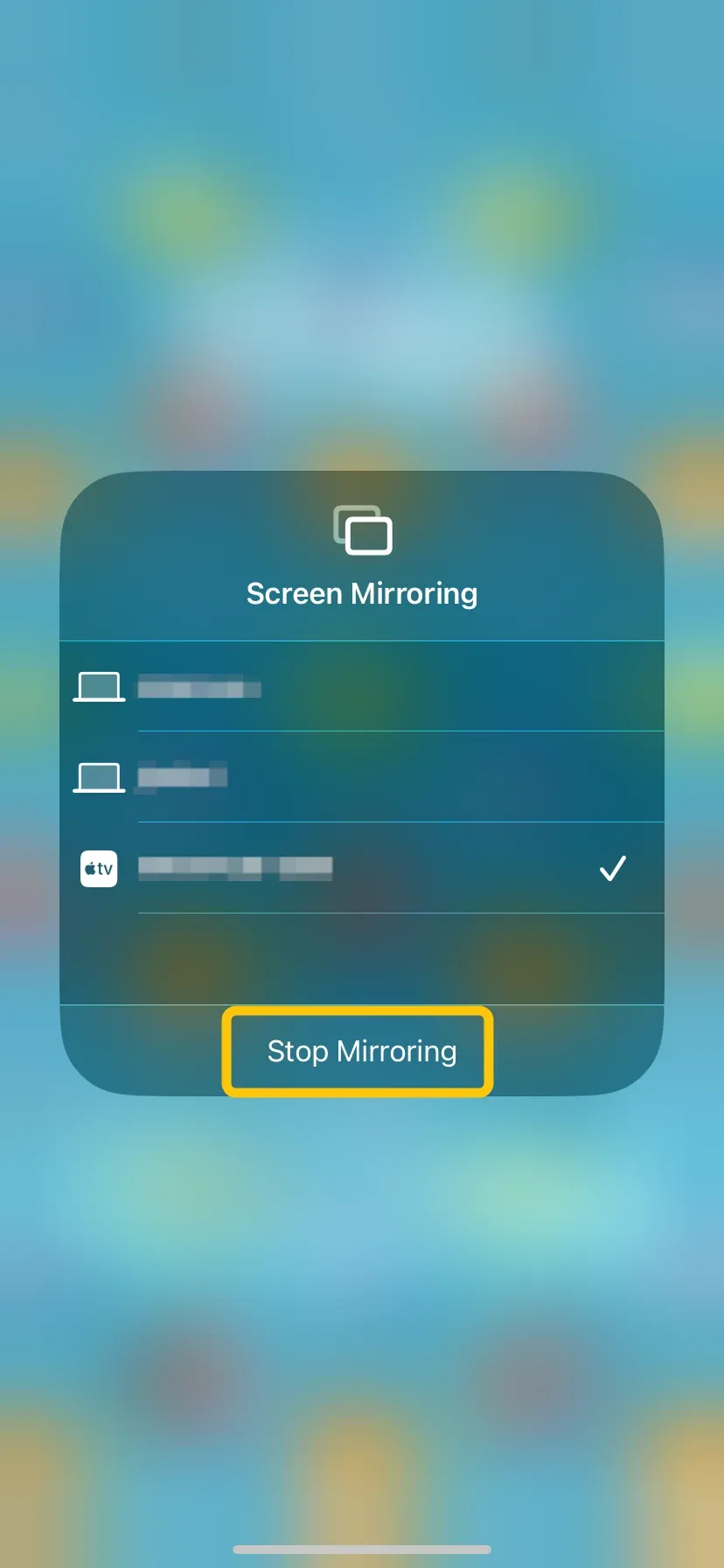
Paso 1. Desliza hacia abajo o hacia arriba para acceder al Centro de control.
Paso 2. Toca Duplicación de pantalla para abrir el menú de dispositivos.
Paso 3. Selecciona la opción Detener duplicación para dejar de duplicar la pantalla de tu iPhone o iPad.
Cómo desactivar la duplicación de pantalla en MacBook
Los MacBook también usan AirPlay para duplicar pantallas en Apple TV o televisores inteligentes compatibles. Los pasos son sencillos y similares en MacBook; ahora veamos cómo desconectar el teléfono del Mac para dejar de duplicar:
Paso 1. Busca el icono del Centro de control del Mac en la esquina superior derecha de la pantalla.
Paso 2. Haz clic en Duplicación de pantalla y selecciona la opción Detener duplicación.
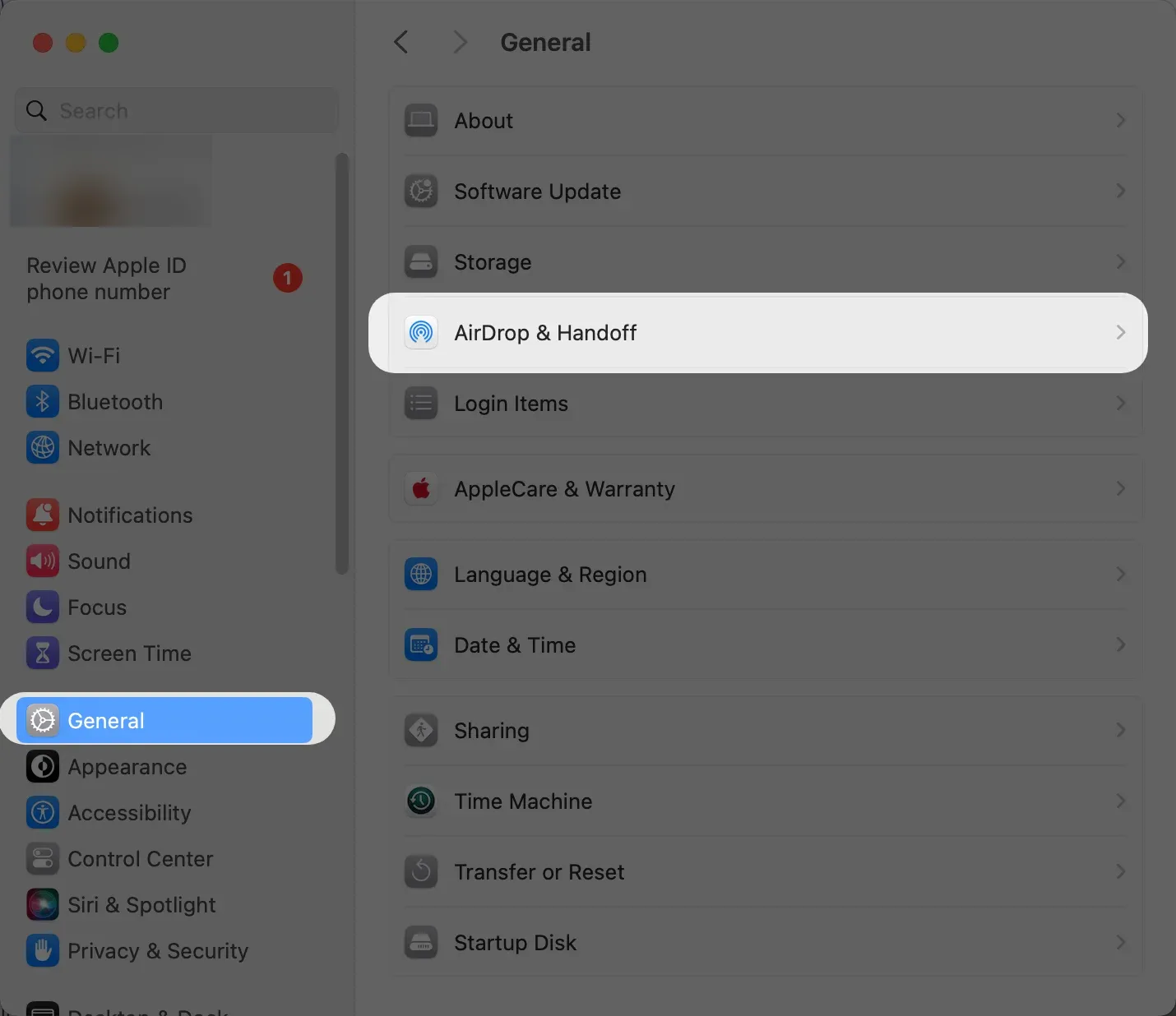
Si quieres evitar que tu Mac aparezca automáticamente como receptor AirPlay disponible, ve a Ajustes > General > AirDrop y Handoff y ajusta la configuración del receptor AirPlay.
Cómo desactivar la duplicación de pantalla en Android
Si has estado usando tu dispositivo Android para compartir contenido en un televisor u otra pantalla, puede llegar el momento en que quieras dejar de duplicar la pantalla. Saber cómo detener la duplicación en Android garantiza que tu dispositivo se desconecte de forma segura, ahorre batería y evite que otros vean tu pantalla. Esto es lo que debes hacer:
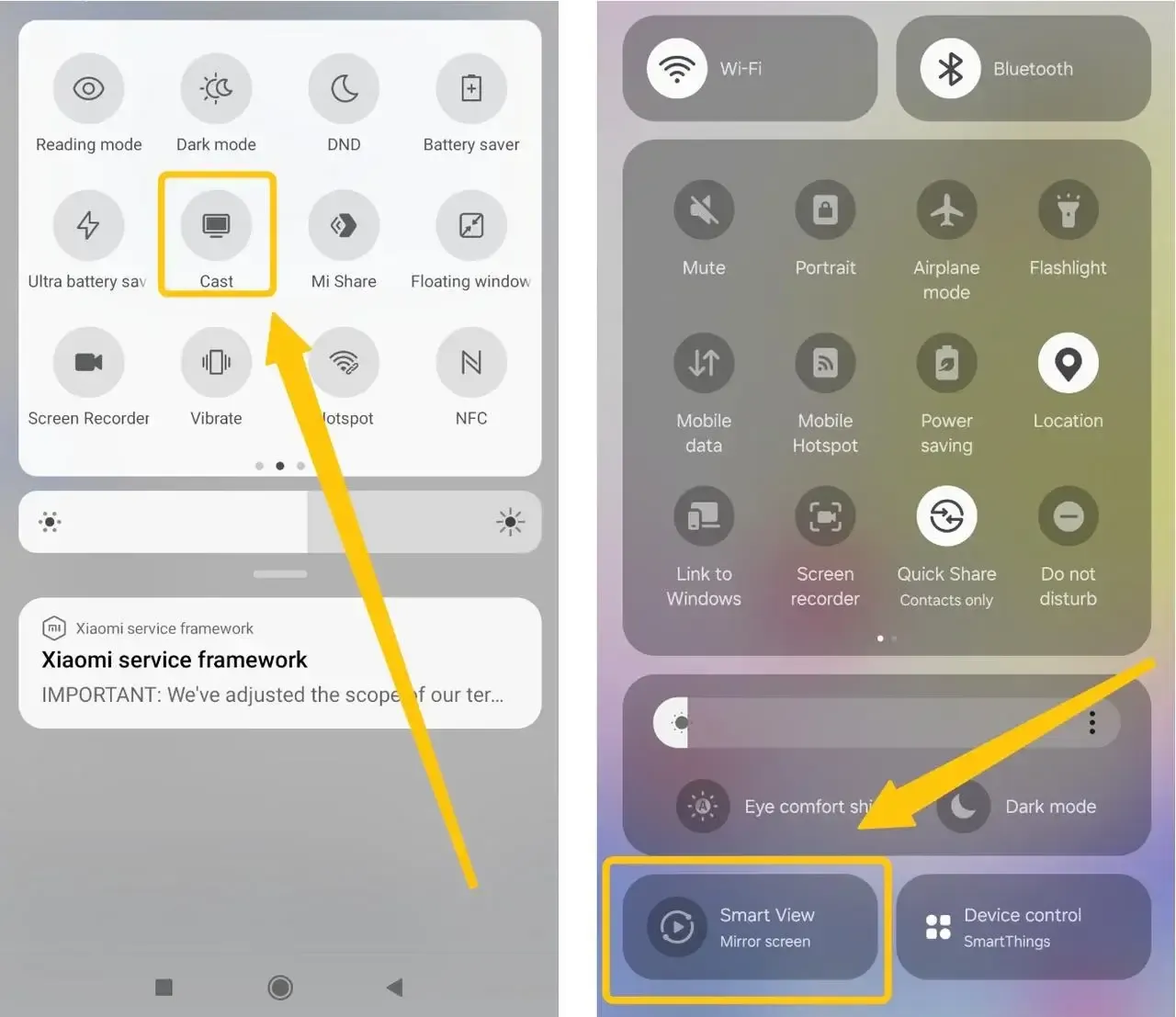
Paso 1. Desliza hacia abajo para acceder a los Ajustes rápidos.
Paso 2. Toca Transmitir, Smart View o Duplicación de pantalla, y luego Desconectar, o simplemente desactiva el botón de transmisión hasta que se vuelva gris.
Cómo desactivar la duplicación de pantalla en Windows
En los PCs con Windows, la duplicación de pantalla suele realizarse mediante Proyección en este equipo o Miracast. Saber cómo apagarla es importante para mantener tu pantalla privada y evitar compartirla por accidente. Cuando necesites desconectar tu equipo Windows de la duplicación, sigue estos pasos.
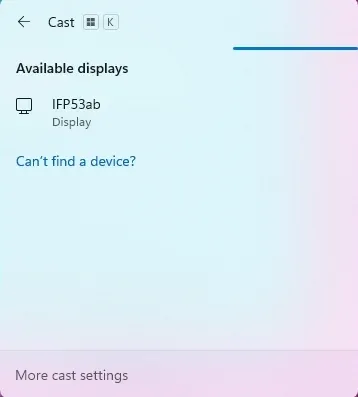
Paso 1. Presiona Windows + K para abrir el panel Conectar.
Paso 2. Haz clic en la pantalla conectada > selecciona Desconectar.
Además, también puedes desactivar la proyección en Configuración > Sistema > Pantalla > Conectar a una pantalla inalámbrica.
Cómo desactivar la duplicación de pantalla en la TV
La mayoría de los televisores inteligentes incluyen funciones de duplicación como Miracast, AirPlay o Chromecast, y puedes detener la conexión tanto desde el propio menú del televisor como desde el dispositivo conectado. En la siguiente sección te mostramos maneras sencillas de desactivar la duplicación de pantalla en distintos modelos de TV.
- Para Apple TV
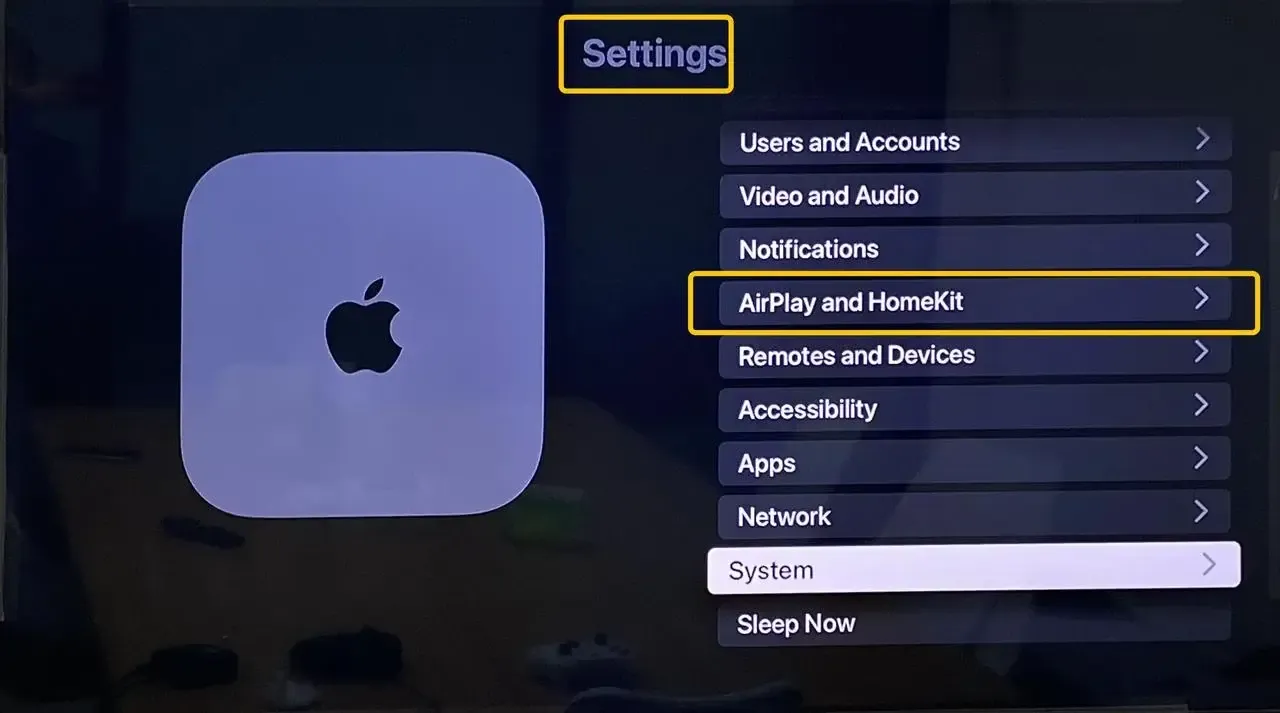
Paso 1. Ve a Ajustes > AirPlay y HomeKit > AirPlay.
Paso 2. Selecciona Permitir acceso.
Paso 3. Elige Requerir contraseña para limitar el acceso a la duplicación de pantalla.
- Para Android TV
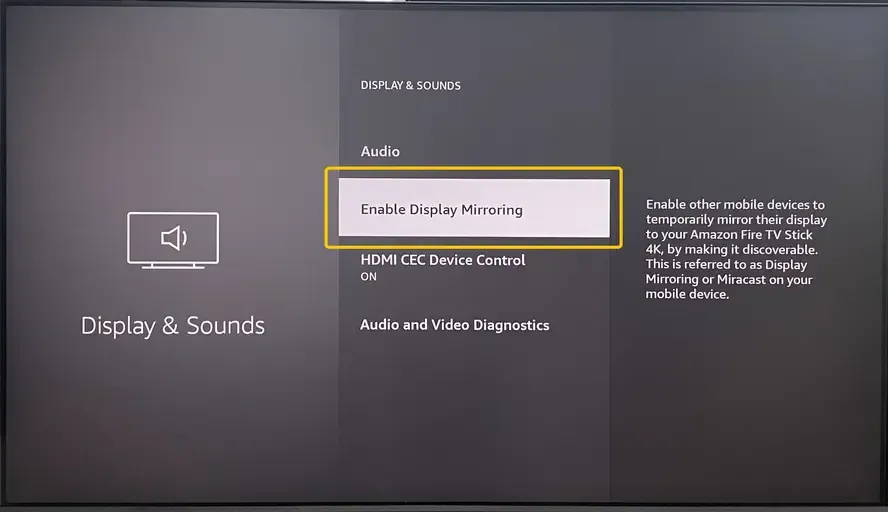
Paso 1. Ve a Ajustes > Duplicación de pantalla/Dispositivos conectados.
Paso 2. Selecciona Duplicación de pantalla y pon su estado en Desactivado.
Cómo desactivar la duplicación de pantalla en una app de terceros
Si has estado transmitiendo la pantalla usando una app de terceros, es importante saber cómo restablecer correctamente la duplicación. Apagarla evita comparticiones no deseadas, protege tu privacidad y ayuda a ahorrar batería. En esta sección te mostramos cómo desactivar la duplicación de pantalla en PigeonCast como ejemplo.


PigeonCast Duplicación de pantalla

Descarga oficial



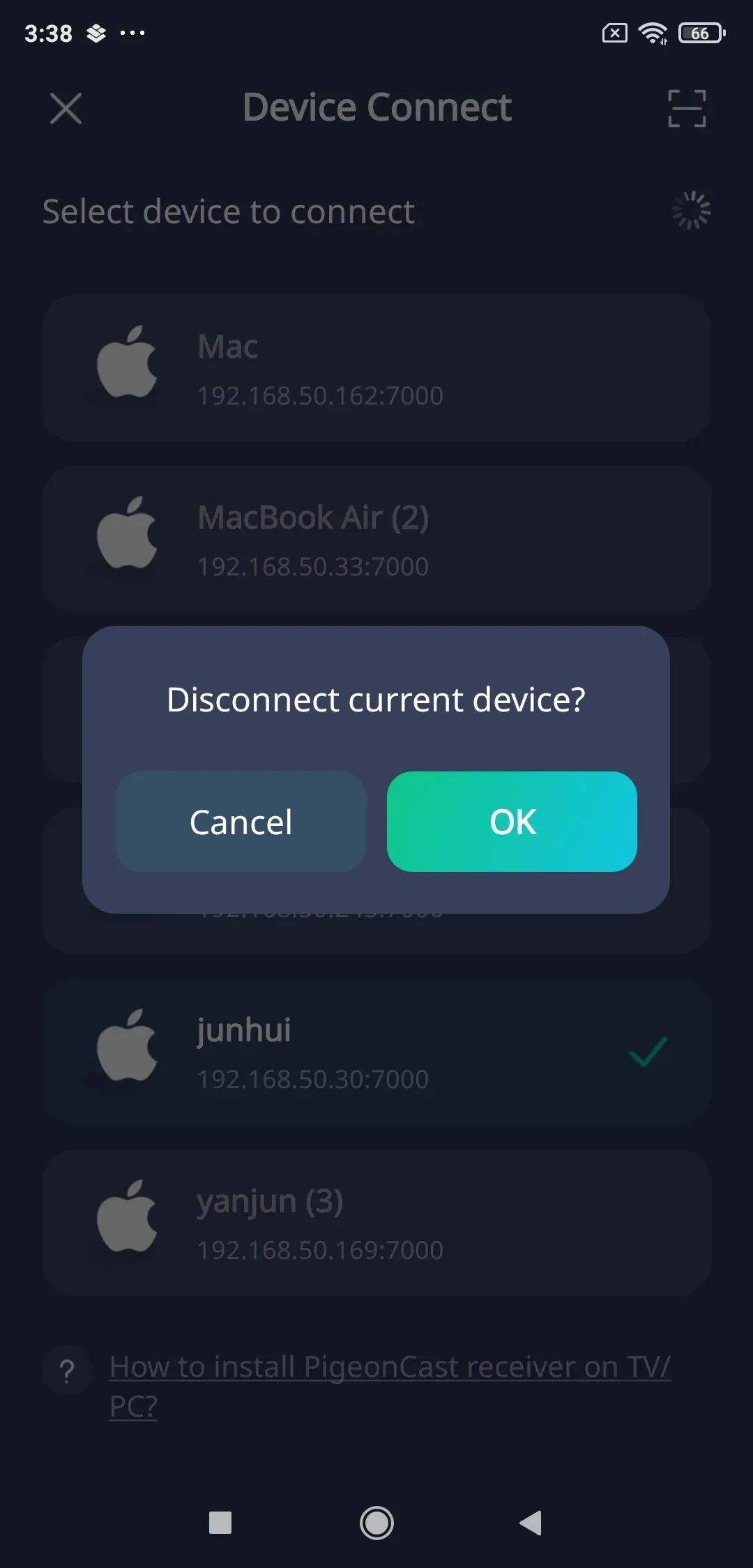
Paso 2. Pulsa el dispositivo conectado y selecciona la opción OK para desconectarlo.
Por qué no se apaga la duplicación de pantalla
Si la duplicación de pantalla no se apaga, sigue reconectándose o el botón Detener duplicación está gris e inaccesible, la conexión entre tu dispositivo y el televisor puede haberse quedado congelada o volverse inestable. Prueba las soluciones siguientes para desconectar el dispositivo y detener la duplicación de pantalla.
- Reinicia ambos dispositivos: Apaga y vuelve a encender el televisor y el dispositivo para refrescar la conexión.
- Comprueba la conexión Wi‑Fi: Asegúrate de que tanto el dispositivo como el televisor estén conectados a la misma red Wi‑Fi estable.
- Actualiza el software: Comprueba que el firmware de tu dispositivo y del televisor esté actualizado.
- Forzar cierre de la función o la app de duplicación: En tu dispositivo, cierra o fuerza el cierre de la app o la función de duplicación de pantalla y luego intenta reconectar.
- Vuelve a intentar duplicar: Después de completar los pasos anteriores, inicia una nueva sesión de duplicación y comprueba si el problema se ha solucionado.
Conclusión
Apagar la duplicación de pantalla es sencillo una vez sabes dónde buscar. Ya uses un iPhone, Android, MacBook, Windows PC o un televisor inteligente, puedes dejar de compartir la pantalla con solo unos toques o clics. Conocer estos pasos garantiza que tu contenido siga siendo privado y evita compartirlo por accidente en otras pantallas.
Preguntas frecuentes sobre cómo desactivar la duplicación de pantalla
¿Por qué mi teléfono sigue conectándose al televisor?
Tu teléfono puede reconectarse automáticamente a un televisor cuando hay dispositivos emparejados previamente, ajustes de transmisión o funciones de conexión automática activadas.
- Las opciones automáticas de AirPlay o de transmisión (casting) están activadas.
- Tu teléfono recuerda y vuelve a conectarse a un televisor emparejado anteriormente.
- Ambos dispositivos están conectados a la misma red Wi‑Fi y se detectan automáticamente.
- Una app de duplicación de pantalla o de transmisión está ejecutándose en segundo plano.
- El televisor está configurado para aceptar conexiones de duplicación de pantalla de forma automática.
Si tu teléfono sigue reconectándose al televisor, desactiva las opciones automáticas de AirPlay o de duplicación de pantalla para evitar conexiones futuras.
¿Cómo elimino un dispositivo de la duplicación de pantalla en mi iPhone?
Para eliminar un dispositivo de la duplicación de pantalla en tu iPhone, abre el Centro de control, pulsa Duplicación de pantalla y luego selecciona Detener duplicación. Esto desconectará tu iPhone del dispositivo actualmente conectado.
¿Cómo evito que mi teléfono sea duplicado?
Para impedir que tu teléfono sea duplicado, abre la opción Duplicación de pantalla o Transmitir en tu dispositivo y selecciona Detener duplicación o Desconectar. En el iPhone, usa el Centro de control; en Android, usa los Ajustes rápidos o el menú Transmitir. En televisores u otros dispositivos, también puedes desconectar el teléfono desde los ajustes de duplicación del propio dispositivo.
¿Cómo desactivo la duplicación de pantalla en un Roku TV?
Para desactivar la duplicación de pantalla en un Roku TV:
- Pulsa el botón Inicio del mando de Roku.
- Ve a Ajustes > Sistema > Duplicación de pantalla.
- Selecciona Modo de duplicación de pantalla y elige Nunca permitir o Preguntar para desactivar o controlar la duplicación de pantalla.
Esto impedirá que los dispositivos dupliquen la pantalla de tu Roku TV automáticamente.
¿Cómo desactivo AirPlay por completo?
Para desactivar AirPlay en Apple TV, ve a Ajustes > AirPlay y HomeKit > AirPlay y desactiva AirPlay. En iPhone o iPad, puedes impedir AirPlay automático yendo a Ajustes > General > AirPlay y Continuidad > AirPlay automático, y seleccionando Nunca.
Clara Rossi es una editora tecnológica experimentada y una experta en tecnologías de duplicación y transmisión de pantalla. Con un gran ojo para los detalles y un profundo entendimiento de cómo conectar dispositivos de manera fluida, Clara se destaca en optimizar la experiencia del usuario para compartir y transmitir contenido sin esfuerzo. Ya sea que busques soluciones rápidas o consejos avanzados, su experiencia y capacidad de respuesta garantizan que cada consulta reciba una solución eficiente y bien fundamentada.