
Miracast es una tecnología excelente para duplicar de forma inalámbrica la pantalla de un teléfono, una tableta o un portátil. Sin embargo, cuando Miracast deja de funcionar, la situación puede ser muy frustrante. El problema puede deberse a un simple ajuste, a un conflicto de controladores o a una incompatibilidad más profunda. Esta guía te ayudará a identificar las causas y aplicar soluciones paso a paso para recuperar la pantalla inalámbrica.
¿Por qué no funciona Miracast?
Cuando Miracast no funciona en la TV, normalmente se ha interrumpido el complejo proceso de conexión entre el dispositivo emisor y el receptor. Entre las causas habituales están el software o los controladores desactualizados, una configuración de red incorrecta, funciones de Windows desactivadas y limitaciones de compatibilidad del hardware. A veces el problema está en la app que intentas duplicar, por ejemplo cuando un servicio de streaming aplica la protección anticopia HDCP.
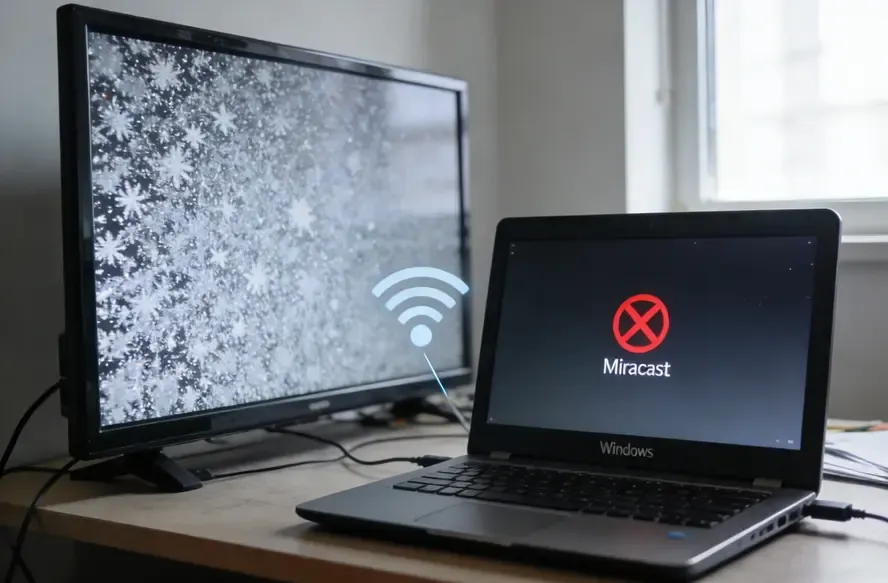
Cómo solucionar la duplicación de pantalla de Miracast cuando no funciona
Prueba las siguientes soluciones en cualquier orden. Después de cada paso, vuelve a intentar usar Miracast para comprobar si funciona. Si quieres resolverlo cuanto antes, puedes ir directamente a la última solución (#8) y probar una potente alternativa a Miracast.
#1. Comprobaciones básicas
Antes de cambiar opciones avanzadas, conviene revisar unos aspectos básicos. Estos pasos rápidos solucionan muchos problemas de conexión de Miracast.
- Comprueba que todos los dispositivos estén en la misma red Wi-Fi: Miracast utiliza la conexión Wi-Fi para detectar dispositivos. Asegúrate de que el ordenador, la TV y el adaptador de pantalla inalámbrica estén conectados a la misma red (SSID). La diferencia entre las bandas de 2,4 GHz y 5 GHz puede provocar fallos.
- Comprueba que todos tengan acceso a Internet: aunque no siempre es imprescindible para duplicar, una conexión estable permite buscar actualizaciones y certificados.
- Actualiza tu ordenador Windows: ve a Configuración > Actualización y seguridad > Windows Update y busca las últimas actualizaciones, incluidas las opcionales de controladores.
- Reinicia todos los dispositivos: un reinicio puede eliminar fallos temporales y restablecer las conexiones.
- Comprueba el firmware de la TV: visita la web del fabricante o consulta el menú de ajustes, normalmente en Soporte o Acerca de, para instalar la versión más reciente.
#2. Comprobar la compatibilidad con Miracast
El siguiente paso es comprobar si tus dispositivos admiten Miracast. No todos son compatibles, y verificarlo es esencial para resolver el problema.
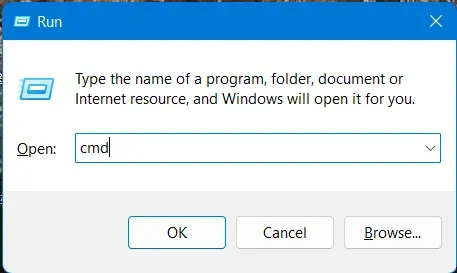
Paso 1. Pulsa Win + R, escribe cmd y pulsa Enter.
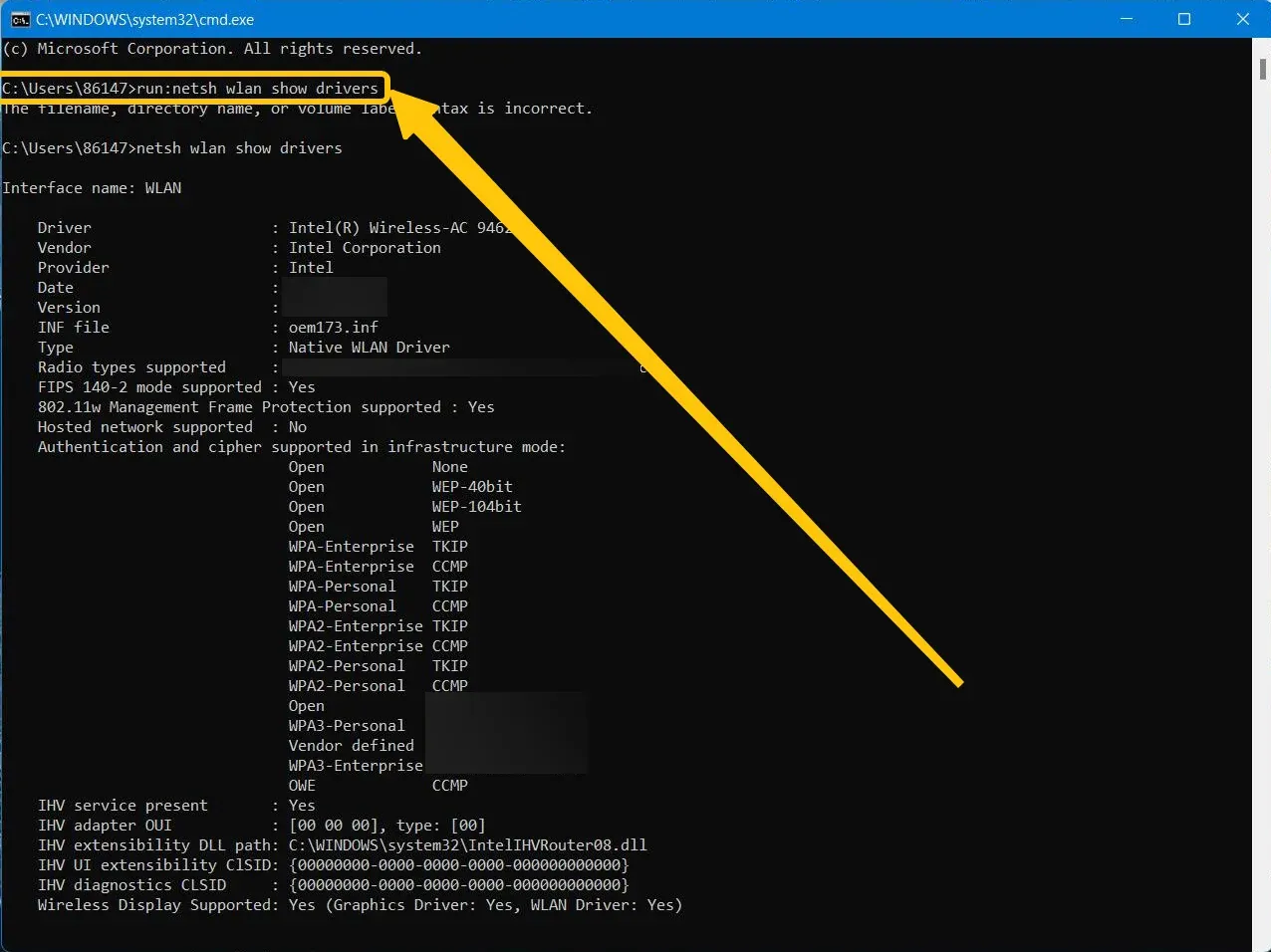
Paso 2. Escribe y ejecuta: netsh wlan show drivers.
Paso 3. Busca «Wireless Display Supported: Yes». Si indica «No», es posible que tu dispositivo ya no sea compatible con Miracast debido a cambios en los controladores.
#3. Revertir los controladores de pantalla y red
¿Por qué Miracast ha dejado de funcionar de repente? A veces una actualización reciente de los controladores causa el problema. Si acabas de actualizar los controladores gráficos o de red, prueba a volver a la versión anterior.
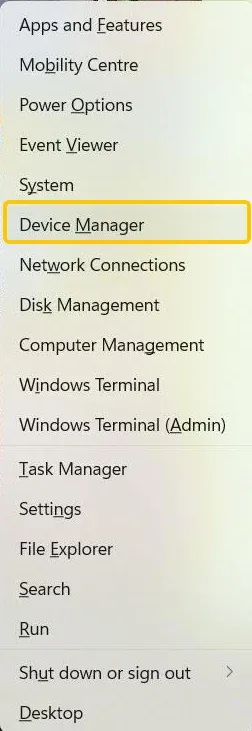
Paso 1. Pulsa Win + X y abre el Administrador de dispositivos.
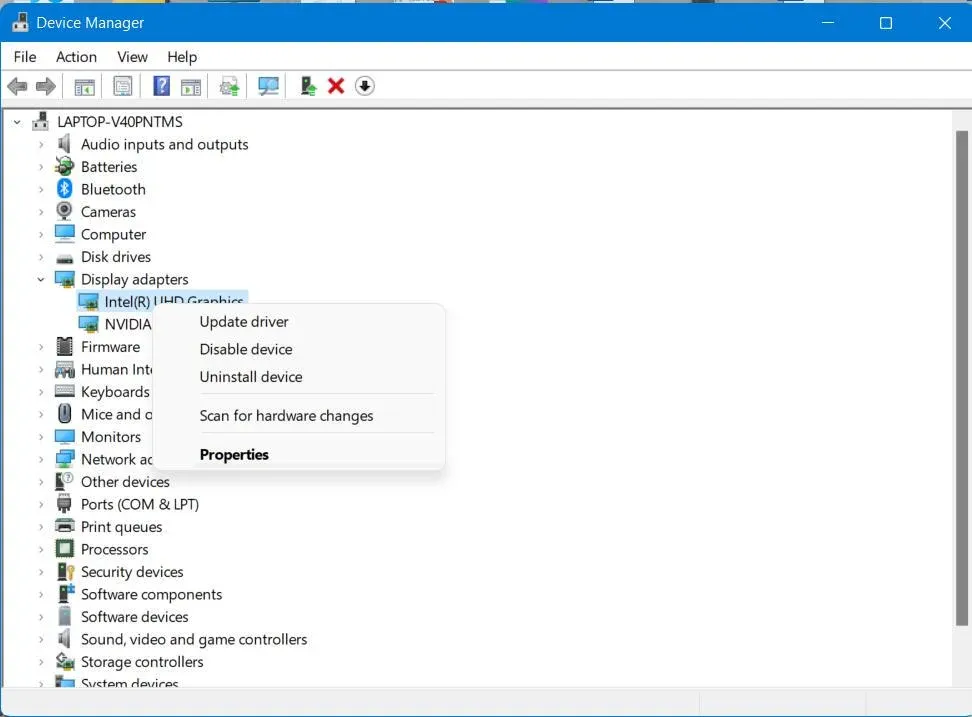
Paso 2. Busca Adaptadores de pantalla, haz clic derecho en Intel HD Graphics y selecciona Propiedades > Controlador > Revertir al controlador anterior.
Paso 3. Repite el proceso con el adaptador de red.
#4. Actualizar o reinstalar los controladores
¿Cómo solucionar Miracast en Windows 10 cuando no funciona? Los controladores obsoletos o dañados pueden ser la causa. Para actualizarlos o reinstalarlos manualmente:
Paso 1. Visita la web del fabricante del hardware —por ejemplo, Intel, AMD o NVIDIA para gráficos; Intel o Realtek para Wi-Fi— y descarga los controladores más recientes en lugar de depender solo de Windows Update.
Paso 2. Una vez instalados, abre el Administrador de dispositivos, haz clic derecho en el dispositivo y selecciona Actualizar controlador.
Paso 3. Elige Buscar controladores en mi equipo > Elegir en una lista para seleccionar el controlador recién instalado.
Paso 4. Si la actualización no ayuda, haz clic derecho y selecciona Desinstalar dispositivo. Al reiniciar el PC, Windows intentará reinstalar el controlador automáticamente.
#5. Activar la característica Pantalla inalámbrica
En muchos casos, Miracast sigue sin funcionar porque la característica de pantalla inalámbrica está desactivada. Puede no venir habilitada de forma predeterminada. Para activarla:
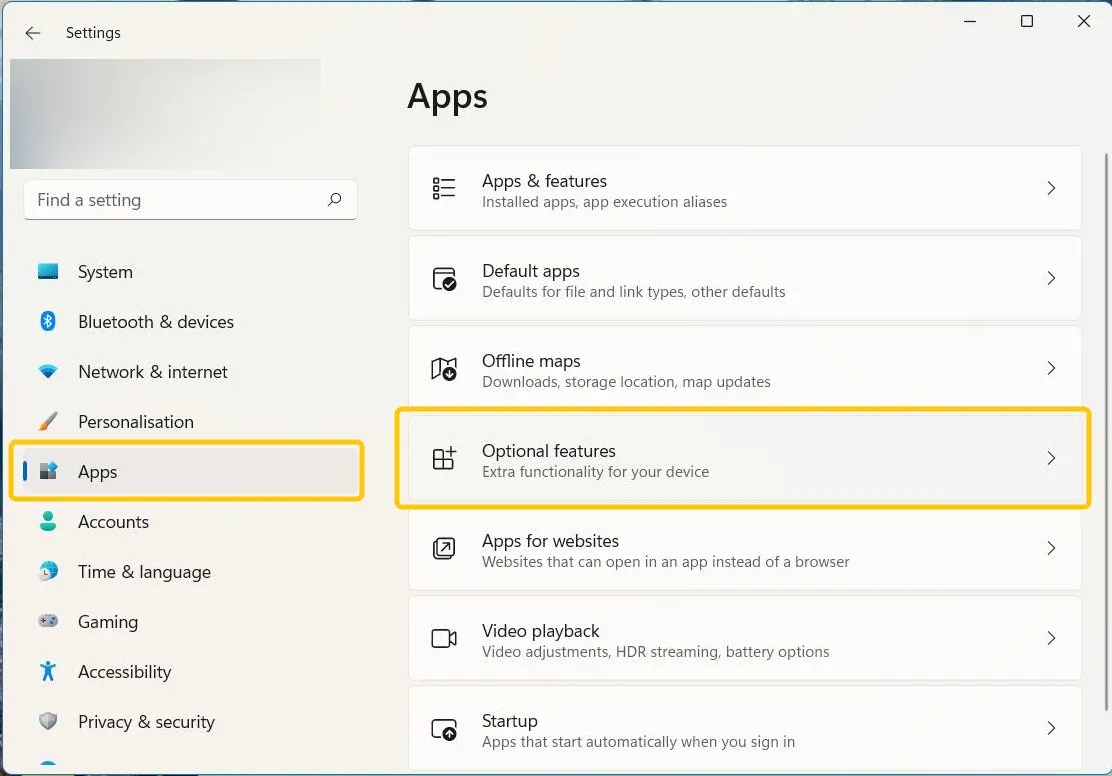
Paso 1. En el PC Windows, ve a Configuración > Aplicaciones > Características opcionales.
Paso 2. Busca Pantalla inalámbrica e instálala si falta.
#6. Quitar el dispositivo
Un perfil de conexión dañado puede ser la causa. Quitar el dispositivo y conectarlo de nuevo permite restablecer la relación.
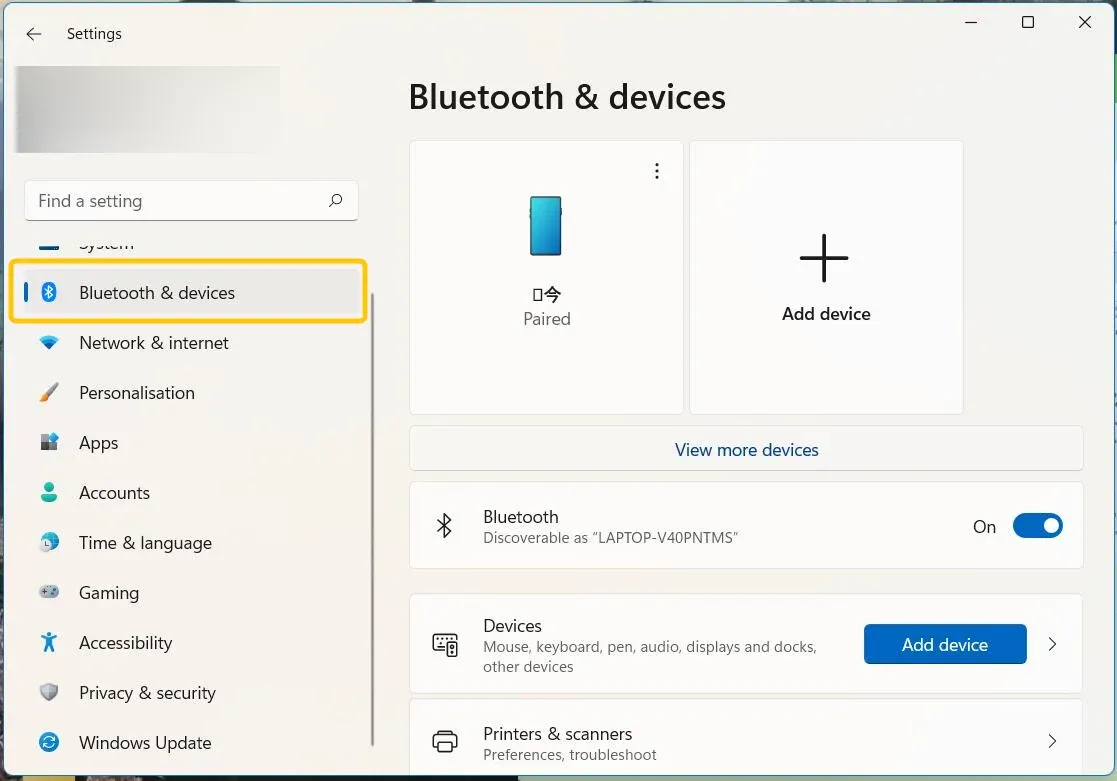
Paso 1. En Windows, ve a Configuración > Dispositivos > Bluetooth y dispositivos.
Paso 2. En «Ver más dispositivos», busca el nombre de la TV o pantalla inalámbrica.
Paso 3. Haz clic y selecciona Quitar dispositivo. Después, vuelve a detectarlo y conéctalo desde cero.
#7. Restablecer el servicio de red
Si Miracast es compatible pero no funciona, la causa puede estar en la red. Restablecer el servicio de red ha ayudado a algunos usuarios y continúa siendo una solución útil.
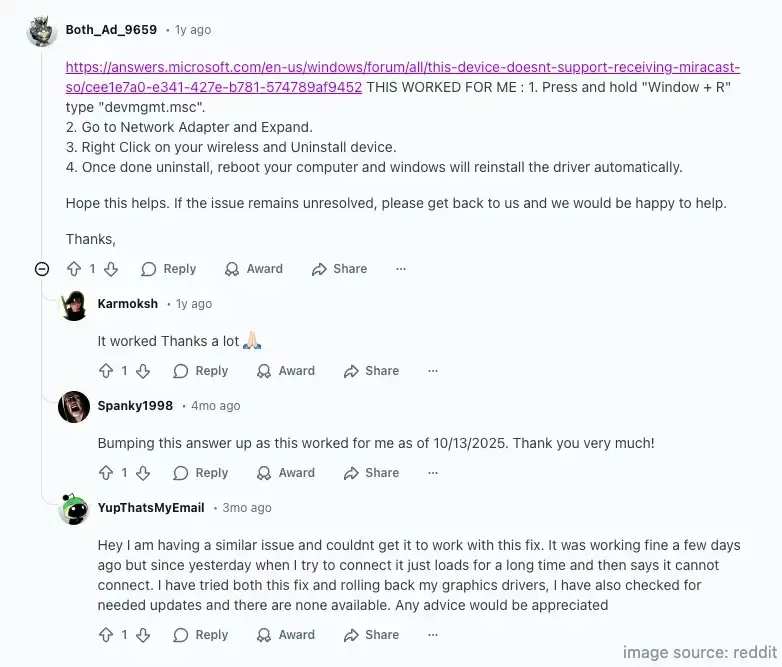
Paso 1. Mantén pulsadas Windows + R y escribe devmgmt.msc.
Paso 2. Abre Adaptadores de red.
Paso 3. Haz clic derecho en el adaptador inalámbrico y selecciona Desinstalar dispositivo.
Paso 4. Reinicia el ordenador; Windows reinstalará el controlador automáticamente.
#8. Probar PigeonCast
Si nada de lo anterior funciona, PigeonCast para Windows es una buena alternativa. Es una app gratuita, sin anuncios y universal, compatible con Android, iOS, Windows, Mac y televisores. Ofrece una experiencia estable y sencilla, resolución 4K y poca latencia, incluso para conexiones entre dos portátiles.
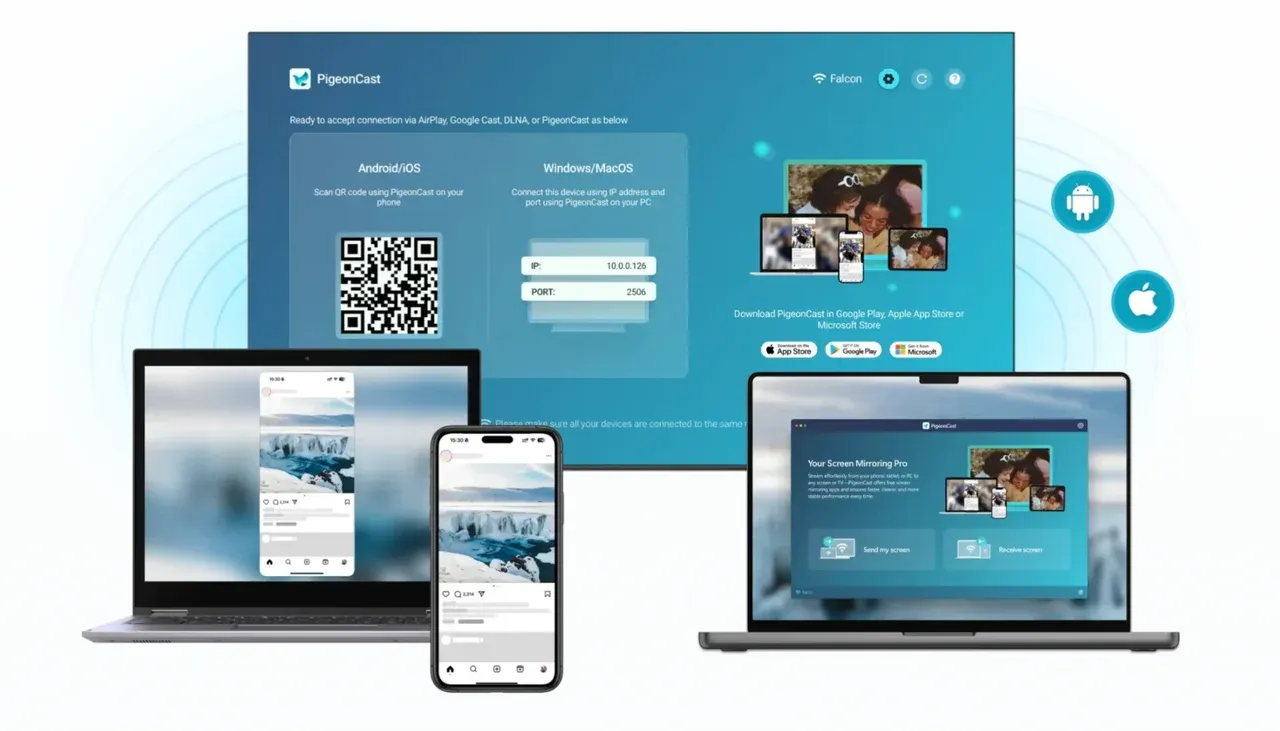
Paso 1. Comprueba que el ordenador Windows y la TV estén conectados a la misma red inalámbrica.


Valoración general:



Paso 2. Instala PigeonCast en Windows desde Microsoft Store y en la TV desde su tienda de aplicaciones, si está disponible.
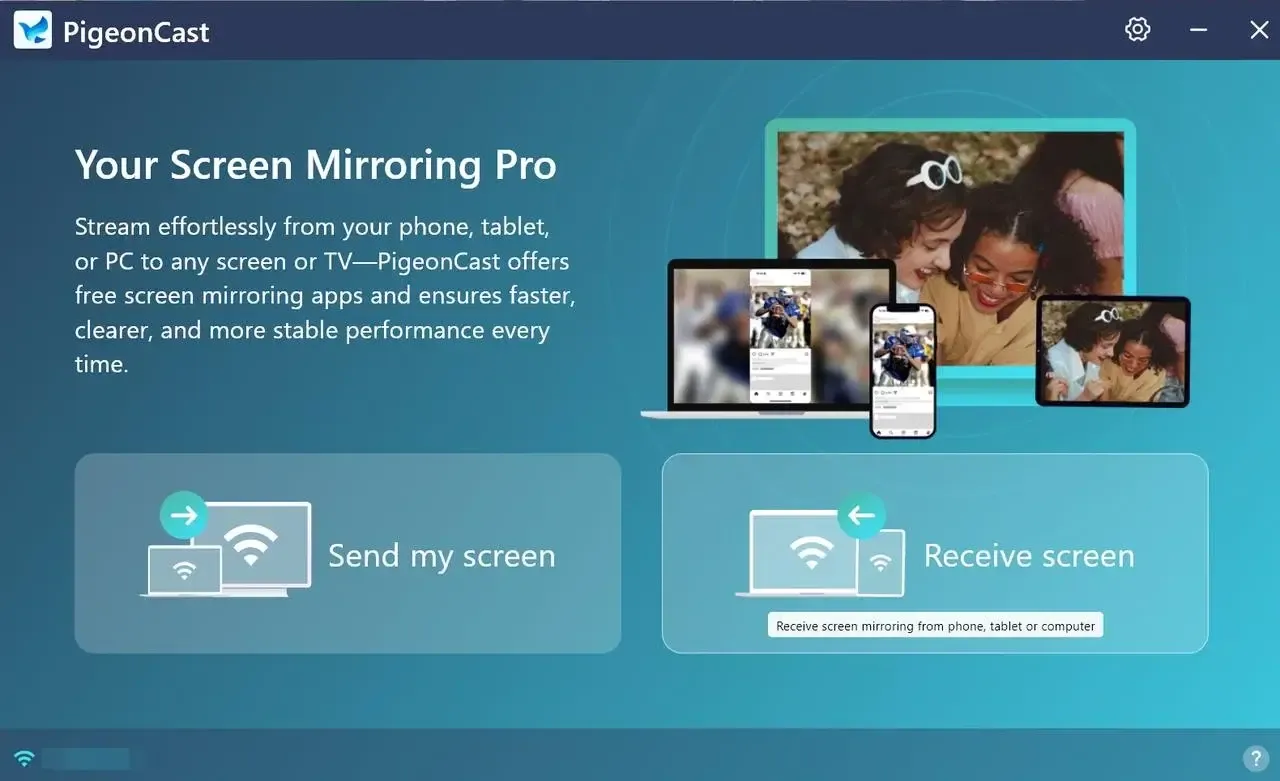
Paso 3. Abre la app, pulsa Enviar mi pantalla y selecciona la TV en la lista para emparejarla.
Paso 4. Introduce el código que aparece para confirmar el emparejamiento.
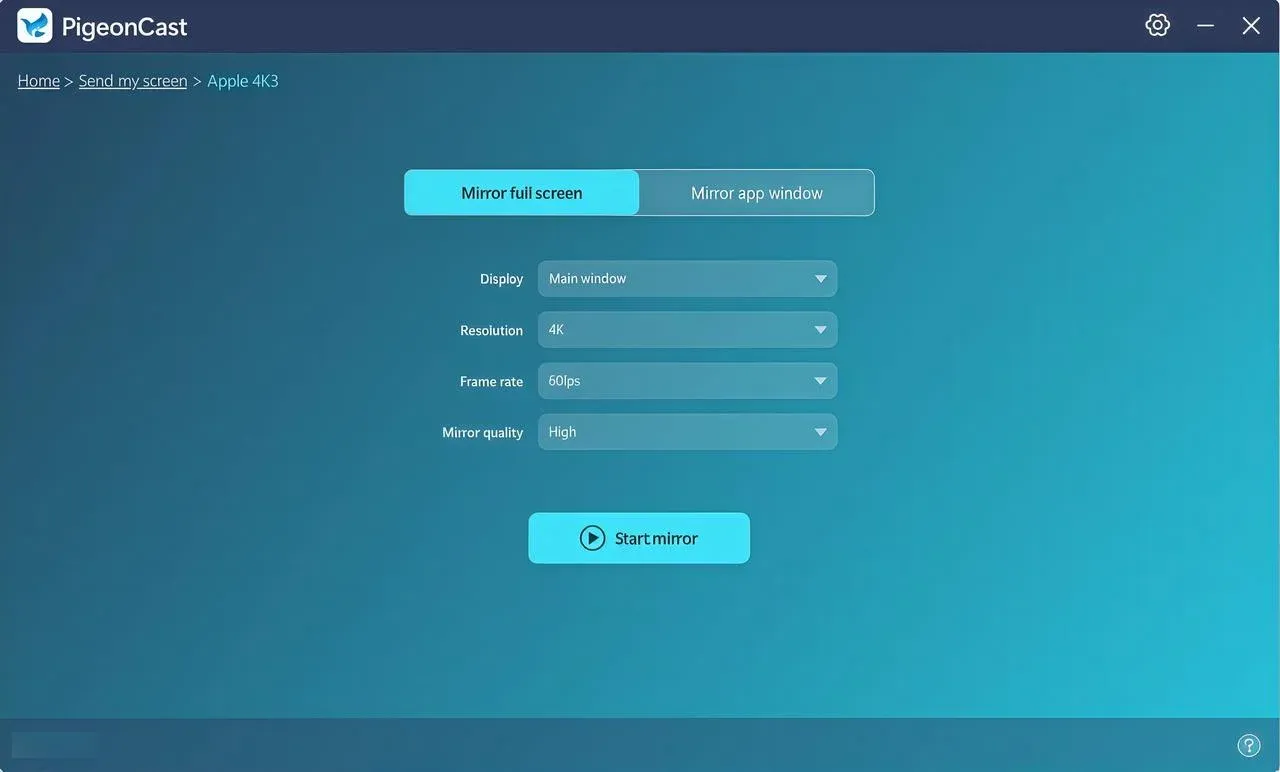
Paso 5. Cuando se establezca la conexión, elige si quieres duplicar toda la pantalla o solo una ventana y pulsa Iniciar duplicación.
Conclusión
Miracast es una forma cómoda de duplicar dispositivos de manera inalámbrica, pero puede fallar por controladores, ajustes incorrectos o problemas de red. Las comprobaciones de compatibilidad, las actualizaciones y el restablecimiento de la conexión suelen resolverlo. Si Miracast sigue sin funcionar, prueba PigeonCast como alternativa estable.
Preguntas frecuentes: Miracast no funciona
¿Por qué no funciona Miracast en mi TV LG?
Estas son algunas causas habituales:
- dispositivos incompatibles
- controladores desactualizados
- Wi-Fi débil o inestable
- ajustes incorrectos
- errores de software
- interferencias entre dispositivos
- versiones de software incompatibles
- firmware del televisor desactualizado
¿Cómo solucionar Miracast cuando no funciona con Disney Plus?
Casi siempre se debe a HDCP (High-bandwidth Digital Content Protection). Disney+ exige HDCP 2.2. Si la TV, el adaptador o el controlador gráfico no es totalmente compatible, la reproducción se bloqueará o mostrará una pantalla negra. Comprueba que todo el hardware admita HDCP 2.2 y prueba una conexión HDMI para verificarlo.
¿Por qué Miracast aparece disponible con HDCP, pero no funciona?
Estas son algunas causas posibles:
- Los dispositivos no admiten la misma versión de HDCP, por ejemplo HDCP 2.2 frente a HDCP 1.4.
- Algunos contenidos o apps con protección estricta bloquean Miracast.
- Los adaptadores o cables utilizados pueden no admitir HDCP.
- El emisor o el receptor puede tener software o firmware desactualizado.
- Una configuración incorrecta puede impedir que HDCP o Miracast estén habilitados.
- Una red débil o inestable puede impedir que HDCP mantenga una conexión segura.
- Algunas apps bloquean la transmisión inalámbrica de contenido protegido.
- La TV puede no admitir Miracast con HDCP o necesitar una actualización de firmware.
¿Cómo solucionar Miracast cuando no funciona en una TV Sharp?
- Comprueba que tu modelo Sharp sea compatible con Miracast consultando sus especificaciones o el manual.
- En los ajustes de la TV, activa Miracast; puede aparecer como «Screen Mirroring» o «Wireless Display».
- Actualiza el firmware de la TV desde la web del fabricante.
- Instala los controladores gráficos y Wi-Fi más recientes en el dispositivo emisor.
- Conecta la TV y el dispositivo emisor a la misma red Wi-Fi y verifica que sea estable.
- Reinicia ambos dispositivos para eliminar fallos temporales.
- Desactiva temporalmente cualquier VPN o proxy.
- Reinicia el router para resolver problemas transitorios de red.
- Aleja dispositivos que puedan provocar interferencias, como microondas o teléfonos inalámbricos.
- Prueba Miracast con otro dispositivo para saber si el problema está en el emisor original.
- Restablece los ajustes de red de la TV Sharp.
- Como último recurso, restablece la TV a los valores de fábrica. Esto borrará los ajustes, así que guarda antes cualquier información importante.
¿Por qué Netflix no funciona con Miracast?
Puede deberse a la protección del contenido, la compatibilidad o la red. Las causas más comunes son:
- protección de contenido HDCP
- dispositivos incompatibles
- restricciones de la app
- problemas de red
- software o firmware desactualizado
- ajustes de Miracast incorrectos
- restricciones específicas del dispositivo
- apps o procesos en segundo plano
¿Por qué no hay sonido al usar Miracast en Android?
Si no hay sonido al usar Miracast en Android, revisa estas posibles causas:
- salida de audio incorrecta
- fallo en la conexión Miracast
- diferencias entre la transmisión de audio HDMI e inalámbrica
- software o firmware desactualizado
- problemas específicos de la app
- formato de audio incompatible
- ajustes de volumen
- conflictos con Bluetooth u otro audio inalámbrico
- problemas de red
- fallos del adaptador Miracast
Clara Rossi es una editora tecnológica experimentada y una experta en tecnologías de duplicación y transmisión de pantalla. Con un gran ojo para los detalles y un profundo entendimiento de cómo conectar dispositivos de manera fluida, Clara se destaca en optimizar la experiencia del usuario para compartir y transmitir contenido sin esfuerzo. Ya sea que busques soluciones rápidas o consejos avanzados, su experiencia y capacidad de respuesta garantizan que cada consulta reciba una solución eficiente y bien fundamentada.