
Si quieres duplicar la pantalla del teléfono en una tablet, lo más rápido es empezar con las funciones de transmisión nativas de ambos dispositivos y recurrir a un método basado en aplicaciones solo si no se detectan.
En la mayoría de los hogares, este proceso solo tarda unos minutos cuando ambos dispositivos están conectados a la misma red Wi-Fi y las restricciones de ahorro de batería están desactivadas.
Esta guía está pensada para principiantes y explica el proceso tanto para usuarios de Android como de iPhone. Los pasos siguen un orden sencillo: preparar los dispositivos, iniciar la duplicación y utilizar un método alternativo si es necesario.
¿Se puede duplicar la pantalla del teléfono en una tablet?
Sí, puedes duplicar la pantalla de un teléfono en una tablet, pero el método concreto depende de los dispositivos y de los protocolos que admitan.
La mayoría de los teléfonos modernos admiten tecnologías de duplicación de pantalla inalámbrica como Google Cast, Miracast, Smart View o AirPlay. Sin embargo, no todas las tablets pueden actuar como receptoras de estos protocolos de forma predeterminada.
En la práctica, hay tres formas habituales de duplicar la pantalla de un teléfono en una tablet:
-
Duplicación de pantalla nativa mediante las funciones de transmisión integradas
-
Transmisión desde aplicaciones compatibles como YouTube o Fotos
-
Aplicaciones de duplicación de terceros que crean un receptor en la tablet
El método nativo suele ser el más rápido y estable, por lo que siempre conviene probarlo primero.
Qué necesitas antes de duplicar la pantalla del teléfono en una tablet
La mayoría de los fallos de vinculación no se deben a dispositivos averiados. Suelen producirse porque falta algún requisito, como estar conectados a la misma red Wi-Fi, no tener restricciones en segundo plano o disponer de un modo de recepción compatible.
Comprueba la siguiente configuración básica antes de empezar.
Paso 1. Conecta el teléfono y la tablet a una red Wi-Fi con el mismo nombre (SSID).
Paso 2. Desactiva la VPN en ambos dispositivos durante la configuración.
Paso 3. Desactiva temporalmente el ahorro de batería o los modos de ahorro de energía.
Paso 4. Actualiza ambos dispositivos a la última versión estable del sistema operativo.
Paso 5. Mantén desbloqueadas las pantallas de ambos dispositivos durante el proceso de vinculación inicial.
Paso 6. Activa Pantalla inalámbrica, Transmitir o Modo receptor en la tablet si están disponibles.
Paso 7. Confirma tu objetivo antes de empezar: duplicar toda la pantalla del teléfono o transmitir contenido multimedia solo desde una aplicación.
Cómo duplicar la pantalla de un teléfono Android en una tablet
Android ofrece varias formas de duplicar la pantalla de un teléfono en una tablet, pero la compatibilidad depende del protocolo de recepción que admita la tablet.
Algunas tablets pueden recibir señales de Miracast o Google Cast de forma nativa, mientras que otras necesitan una aplicación receptora que simule una pantalla de destino compatible.
Como la transmisión nativa requiere menos configuración y suele ofrecer menor latencia, siempre conviene probarla primero. Si la tablet no aparece tras un ciclo completo de búsqueda, pasa a un método con una aplicación receptora.
Opción 1: transmisión nativa o Smart View
Este método funciona cuando la tablet admite Miracast, Google Cast o un receptor de pantalla inalámbrica integrado.
Paso 1. En la tablet, abre Ajustes rápidos y activa Transmitir, Pantalla inalámbrica o Recepción de pantalla (el nombre varía según la marca).
Paso 2. En el teléfono Android, abre Ajustes rápidos y toca Transmitir o Smart View.
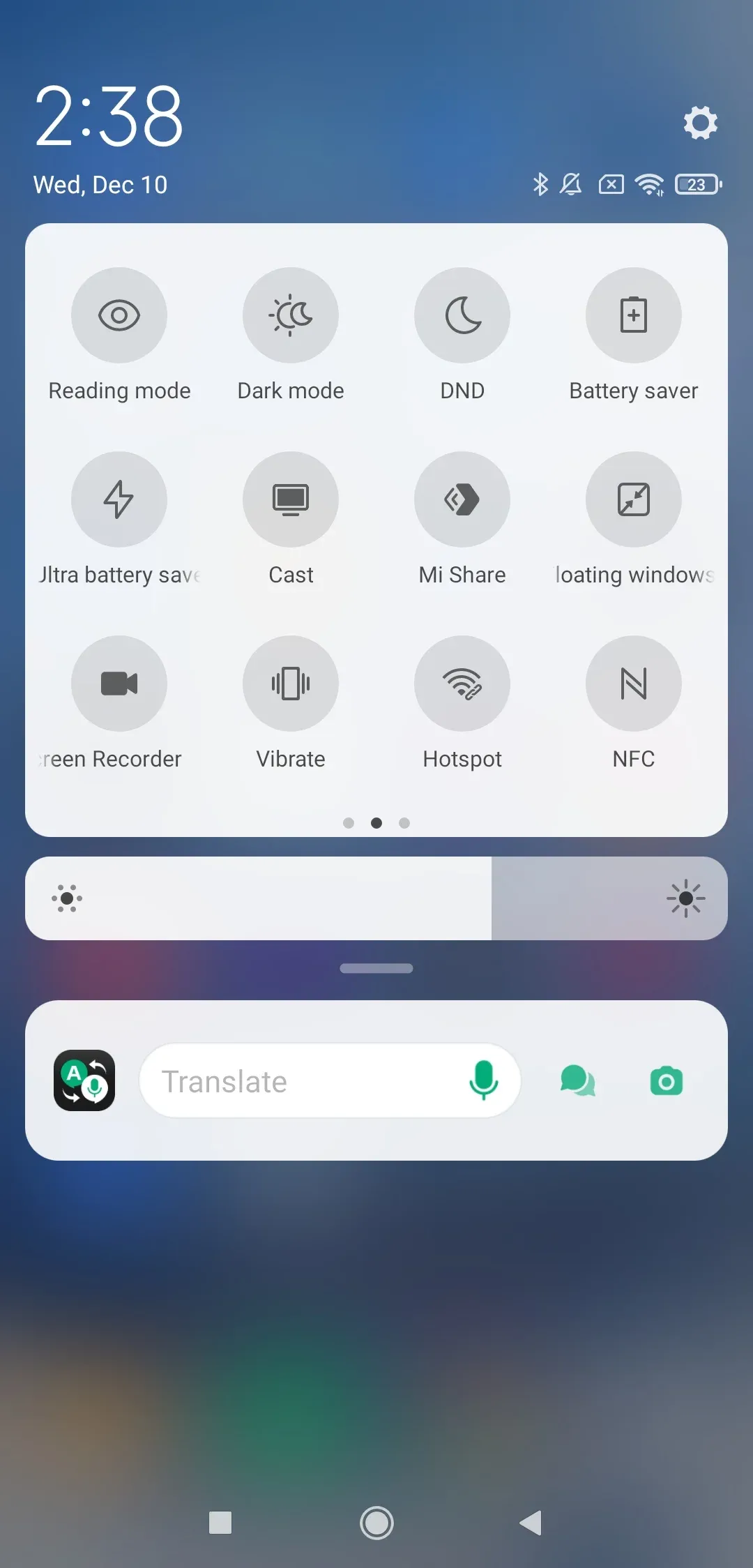
Paso 3. Espera a que aparezca el nombre de la tablet en la lista de dispositivos.
Paso 4. Toca el nombre de la tablet para iniciar la conexión.
Paso 5. Acepta la solicitud de conexión en la tablet.
Paso 6. Prueba la conexión abriendo una foto y girando el teléfono para confirmar que se sincroniza en tiempo real.
Si la tablet no aparece después de 20–30 segundos, es probable que no admita el protocolo de recepción necesario.
Opción 2: utilizar una aplicación receptora en la tablet
Una aplicación receptora convierte la tablet en una pantalla virtual capaz de recibir señales de duplicación. Estas aplicaciones suelen emular receptores Miracast, AirPlay o Chromecast, lo que permite que los teléfonos detecten la tablet como si fuera una pantalla compatible.
Entre las aplicaciones receptoras habituales se incluyen:
-
Aplicaciones receptoras de AirPlay (para transmitir desde un iPhone)
-
Aplicaciones receptoras de Miracast
-
Aplicaciones de duplicación de pantalla multiplataforma como LetsView
Paso 1. Instala una aplicación receptora de pantalla de confianza en la tablet y la aplicación emisora complementaria en el teléfono.
Paso 2. Conecta ambos dispositivos a la misma red Wi-Fi.
Paso 3. Abre ambas aplicaciones.
Paso 4. Selecciona la tablet en la lista de dispositivos del teléfono.
Paso 5. Concede los permisos de captura de pantalla cuando se soliciten.
Paso 6. Inicia la duplicación y prueba el audio y el vídeo durante unos 30 segundos.
Si la conexión es inestable, comprueba que la aplicación receptora permanezca activa en la pantalla de la tablet.
Cómo duplicar la pantalla de un iPhone en una tablet
La duplicación de pantalla del iPhone se basa principalmente en AirPlay, el protocolo de pantalla inalámbrica de Apple. Sin embargo, la mayoría de las tablets Android no incluyen un receptor AirPlay integrado, lo que significa que duplicar toda la pantalla del dispositivo suele requerir una aplicación receptora.
La duplicación entre dos dispositivos móviles de Apple tiene limitaciones diferentes, por lo que una configuración para duplicar la pantalla de un iPhone en un iPad puede requerir compartir contenido desde una aplicación o utilizar una solución de terceros compatible en lugar de la duplicación de pantalla estándar de AirPlay.
Debido a estas limitaciones, empieza con la transmisión desde una aplicación y, si es necesario, pasa a una aplicación que permita duplicar toda la pantalla.
Opción 1: transmitir desde una aplicación del iPhone (método similar al nativo)
Algunas aplicaciones incluyen funciones de transmisión integradas aunque la tablet no sea un receptor AirPlay completo.
Paso 1. Abre una aplicación compatible con la transmisión en el iPhone, como YouTube o Fotos.
Paso 2. Toca el icono de Transmitir o AirPlay dentro de la aplicación.
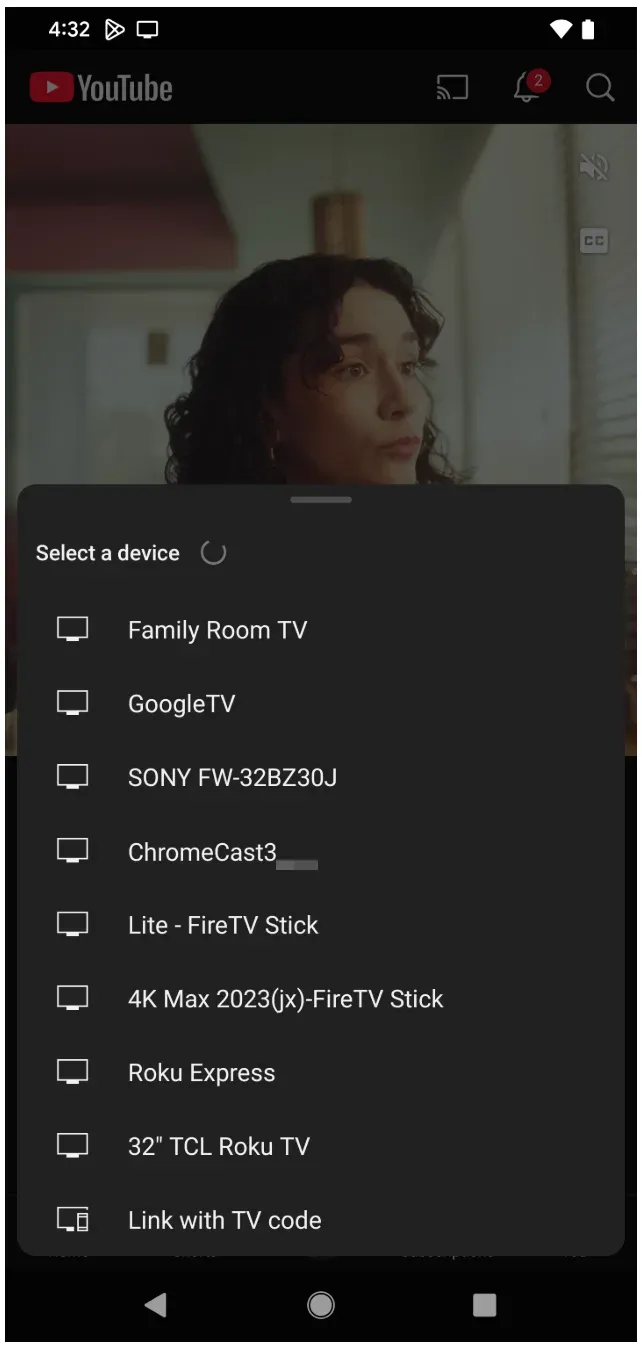
Paso 3. Selecciona el receptor de la tablet en la lista de dispositivos.
Paso 4. Confirma que la reproducción se inicia en la tablet.
Paso 5. Controla la reproducción desde el iPhone mientras el contenido multimedia se reproduce en la tablet.
Este método transmite el contenido multimedia directamente a la tablet en lugar de duplicar toda la pantalla.
Opción 2: duplicar toda la pantalla con una aplicación receptora en la tablet
Cuando necesites duplicar toda la pantalla (por ejemplo, para presentaciones o demostraciones), utiliza una aplicación receptora de AirPlay en la tablet.
Paso 1. Instala una aplicación receptora compatible en la tablet y una aplicación de duplicación en el iPhone.
Paso 2. Conecta ambos dispositivos a la misma red Wi-Fi.
Paso 3. Abre ambas aplicaciones.
Paso 4. En el iPhone, inicia Transmisión de pantalla o Iniciar duplicación.
Paso 5. Elige la tablet como dispositivo de destino.
Paso 6. Acepta todas las solicitudes y confirma que el movimiento de toda la pantalla y el audio funcionan correctamente.
Duplicar toda la pantalla requiere más ancho de banda que transmitir desde una aplicación y puede introducir una ligera latencia en redes más lentas.
Cómo solucionar los problemas al duplicar la pantalla del teléfono en una tablet
Cuando falla la vinculación, repetir los intentos al azar hace perder tiempo porque no permite aislar la causa. Seguir un orden fijo para solucionar el problema es más rápido y te permite obtener una indicación clara después de cada paso. ¿Por qué adivinar cuando puedes acotar el problema en una sola ronda de comprobaciones?
Paso 1. Confirma que ambos dispositivos estén conectados exactamente al mismo SSID.
Paso 2. Reinicia la conexión Wi-Fi en ambos dispositivos.
Paso 3. Desactiva la VPN, el DNS privado y los modos de ahorro de batería.
Paso 4. Reinicia el teléfono y la tablet una vez.
Paso 5. Vuelve a abrir el modo de transmisión o duplicación en ambos dispositivos.
Paso 6. Actualiza las aplicaciones emisora y receptora si utilizas la duplicación mediante aplicaciones.
Paso 7. Acerca ambos dispositivos al router.
Paso 8. Haz una prueba con un vídeo corto y comprueba si:
-
Solo falla el audio
-
Solo falla el vídeo
-
Fallan ambos
Si solo falla una aplicación, pero las demás transmiten con normalidad, la conexión funciona bien y el problema es específico de esa aplicación.
Cómo duplicar la pantalla de un iPhone o una tablet fácilmente
¿Cómo puedes duplicar la pantalla de tu teléfono o tablet en una pantalla grande? Una opción es PigeonCast, una herramienta ligera de duplicación de pantalla diseñada para transmitir de forma inalámbrica y sencilla. Funciona especialmente bien cuando quieres duplicar la pantalla de un teléfono en una pantalla más grande, como la de un ordenador o un televisor, sin una configuración compleja.
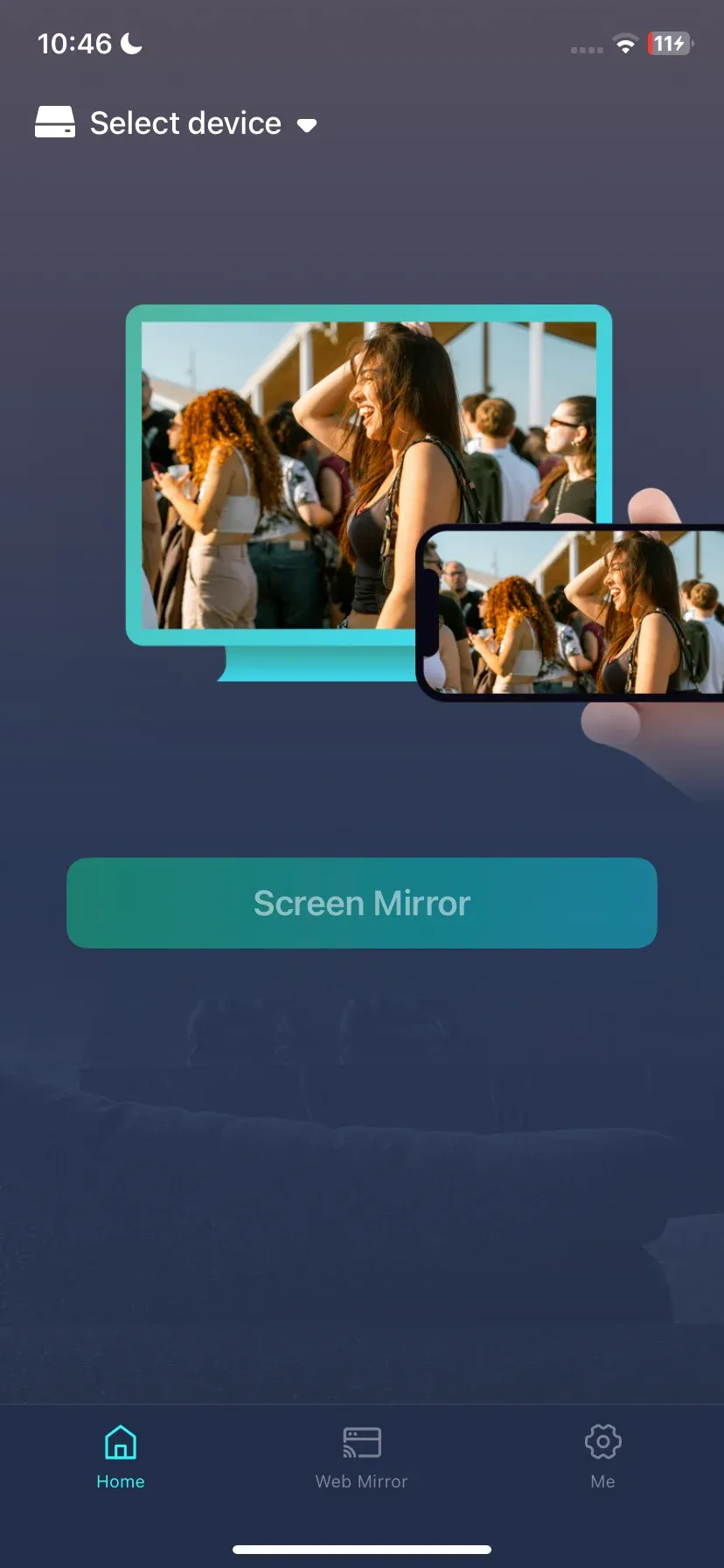
Para probar este método:
Paso 1. Instala PigeonCast en tu teléfono y en tu PC o televisor.


Valoración general:



Paso 2. Abre la aplicación en los dos dispositivos. Paso 3. Conecta ambos dispositivos a la misma red Wi-Fi. Paso 4. Inicia la duplicación de pantalla desde el teléfono y comprueba que el vídeo y el audio se transmitan correctamente.
Actualmente, PigeonCast admite principalmente la duplicación de pantalla de un teléfono en un PC o un televisor, en lugar de directamente en una tablet. Sin embargo, puede seguir siendo una alternativa útil cuando tu objetivo sea simplemente compartir la pantalla del teléfono en una pantalla más grande con una configuración mínima.
Conclusión
Compartir la pantalla de un teléfono en una tablet suele depender de dos factores principales: la compatibilidad de los dispositivos y la configuración de la red. La tablet debe admitir un protocolo de recepción compatible, como Miracast, Google Cast o AirPlay, y ambos dispositivos deben estar conectados a la misma red Wi-Fi para poder detectarse entre sí. Si la tablet no puede actuar como receptora de forma nativa, una aplicación receptora puede simular esa función y permitir que el teléfono se conecte.
En la mayoría de los casos, lo más rápido es probar primero el método de transmisión nativo, ya que requiere menos configuración y suele ofrecer mayor estabilidad y menor latencia. Si la tablet no aparece en la lista de dispositivos, comprueba los ajustes de red, desactiva la VPN o el ahorro de batería y asegúrate de que el modo receptor de la tablet esté activo.
Si la detección nativa sigue fallando, utilizar una aplicación receptora en la tablet suele ser la solución alternativa más sencilla. Estas aplicaciones permiten que la tablet reciba señales de duplicación incluso cuando la compatibilidad con los protocolos integrados es limitada, lo que hace posible duplicar la pantalla del teléfono de forma fiable en unos minutos.
Preguntas frecuentes sobre la duplicación de pantalla del teléfono en una tablet
¿Puedo duplicar la pantalla del teléfono en una tablet sin Wi-Fi?
La mayoría de los métodos de duplicación de pantalla requieren una red Wi-Fi local para que el teléfono y la tablet puedan detectarse entre sí y mantener una transmisión de vídeo estable. Algunas aplicaciones admiten conexiones mediante un punto de acceso o conexiones directas, pero la compatibilidad y el rendimiento varían según el dispositivo y el sistema operativo. Para obtener los resultados más fiables, conecta ambos dispositivos a la misma red Wi-Fi doméstica y evita las redes de invitados que bloquean la detección de dispositivos.
¿Cuál es la forma más sencilla de duplicar la pantalla de un teléfono Android en una tablet?
El método más sencillo es utilizar la función integrada Transmitir o Smart View de Android, ya que requiere una configuración mínima y suele proporcionar la conexión más estable. Si la tablet no aparece como receptora, el siguiente paso es instalar en ella una aplicación receptora que pueda recibir señales de Miracast o de transmisión.
¿Puedo duplicar la pantalla de un iPhone en una tablet de forma nativa?
La duplicación nativa de un iPhone en una tablet depende de si la tablet admite el modo receptor de AirPlay. Muchas tablets no admiten AirPlay de forma predeterminada, lo que significa que duplicar toda la pantalla suele requerir una aplicación receptora en la tablet. Si solo quieres transmitir vídeos o fotos, hacerlo desde aplicaciones como YouTube puede resultar más sencillo que duplicar toda la pantalla.
¿Por qué hay tanto retraso al transmitir del teléfono a una tablet?
El retraso en la duplicación de pantalla suele deberse a señales Wi-Fi débiles, congestión de la red o restricciones de ahorro de energía que limitan el rendimiento en segundo plano. Como la duplicación de toda la pantalla transmite datos de vídeo de forma continua, requiere más ancho de banda que la simple transmisión de contenido multimedia. Acercarse al router, desactivar el ahorro de batería y reducir otras actividades en la red suele mejorar el rendimiento.
¿Es más seguro duplicar la pantalla que compartir archivos directamente?
La duplicación de pantalla muestra el contenido en tiempo real sin transferir archivos de forma permanente entre dispositivos, lo que puede reducir los riesgos asociados al intercambio de archivos. Sin embargo, la seguridad sigue dependiendo de las aplicaciones que utilices y de la red a la que te conectes. Para mantener la seguridad, utiliza aplicaciones de duplicación de confianza, revisa cuidadosamente las solicitudes de permisos y evita transmitir a través de redes públicas desconocidas.
¿Qué debo hacer si ningún método funciona después de intentar solucionar el problema?
Si la duplicación sigue fallando después de comprobar los ajustes de red y los modos de recepción, prueba a utilizar otra aplicación receptora o a hacer una prueba con otra tablet para determinar si el problema es específico del dispositivo. Esto ayuda a identificar si el problema está en el teléfono, en la tablet o en la configuración de la red, lo que facilita elegir la solución adecuada.
Mia Clarke es una editora de tecnología especializada en soluciones de duplicación de pantalla y transmisión en múltiples plataformas. Mia ofrece guías claras y prácticas, junto con análisis detallados, para ayudar a los usuarios a conectar sus dispositivos sin complicaciones. Apasionada por mejorar la experiencia digital, Mia se dedica a mantener a los lectores al día con las últimas tendencias y herramientas para compartir pantalla entre dispositivos. Ya sea que quieras duplicar tu smartphone, laptop o Smart TV, el contenido de Mia brinda consejos confiables y fáciles de aplicar para simplificar tu configuración tecnológica.