
Si desea reflejar la pantalla de la tableta Samsung para las noches de Netflix, clases de Zoom, reseñas de diseño o fotografías familiares, no necesita habilidades técnicas adicionales. La mayoría de las tabletas Samsung ya son compatibles con Smart View y Miracast. El verdadero desafío es elegir el método correcto y saber qué hacer cuando falla.
Esta guía le muestra cómo reflejar la pantalla de la tableta Samsung en un televisor, una PC con Windows o una pantalla HDMI. También solucionará problemas comunes como que la duplicación de la tableta Samsung no funciona, falta de audio, retrasos y caídas de conexión.
Respuesta rápida
Para reflejar la pantalla de una tableta Samsung rápidamente:
-
Conecte su tableta Samsung y la pantalla de destino (PC o TV) a la misma red Wi-Fi.
-
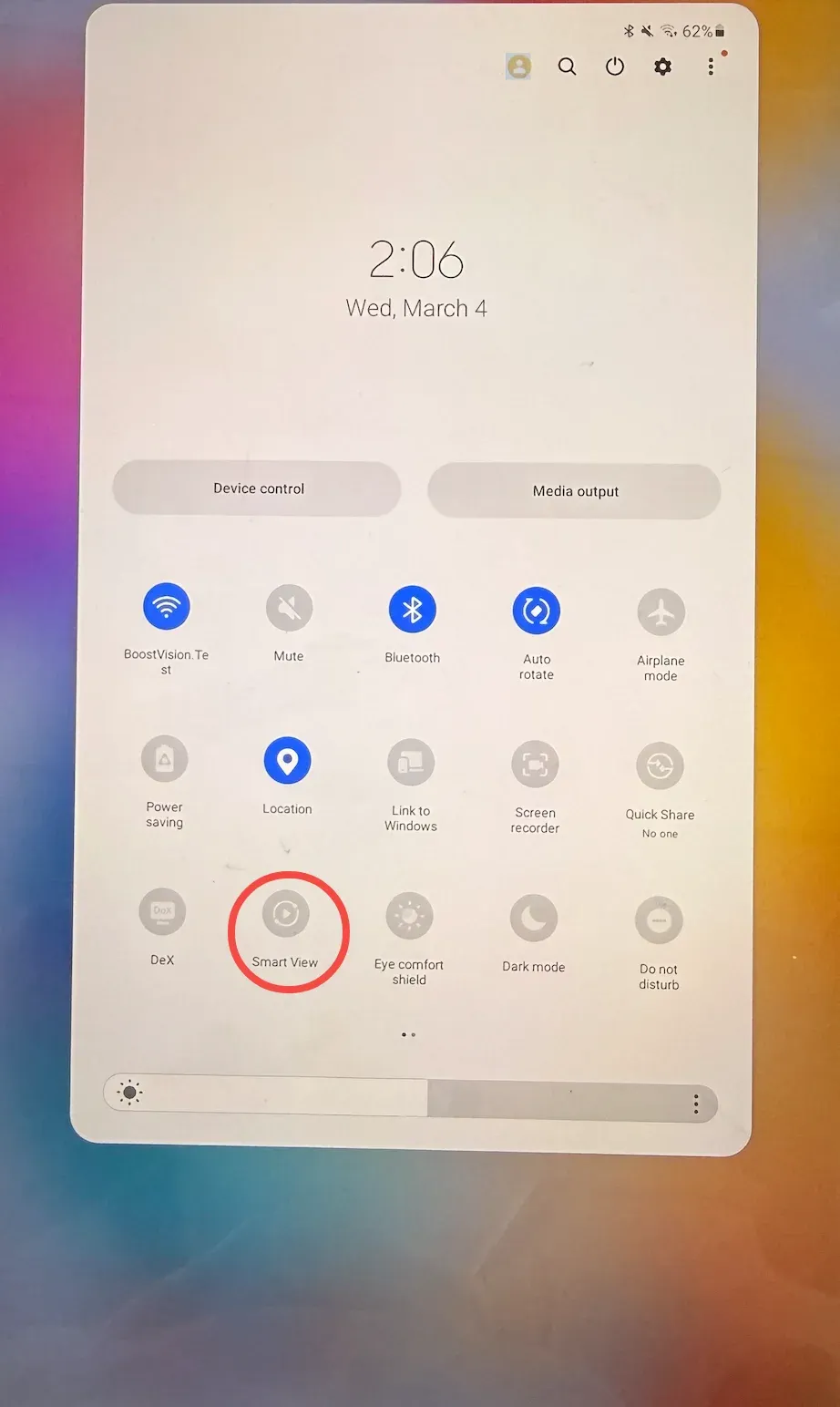
Desliza hacia abajo en tu tableta para abrir Configuración rápida.
-
Presiona Tableta Samsung Vista inteligente.
-
Seleccione su televisor o PC de la lista de dispositivos.
-
Acepte el mensaje de emparejamiento en la pantalla de destino.
Si esto falla, reinicie ambos dispositivos, vuelva a conectar Wi-Fi y vuelva a intentar Smart View.
Antes de comenzar: lista de verificación de 60 segundos
Haga esto una vez antes de realizar una solución de problemas más profunda. Resuelve más problemas de los que cabría esperar.
-
Asegúrese de que ambos dispositivos usen el mismo nombre de WiFi.
-
Actualice el software de su tableta Samsung.
-
Actualice el firmware de su televisor o el sistema Windows.
-
Apague la VPN temporalmente.
-
Mantenga los dispositivos dentro de un fuerte alcance WiFi.
-
Habilite la proyección de pantalla o modo de visualización inalámbrica en el televisor o PC.
-
Mantenga la batería por encima del 20 por ciento.
Estas comprobaciones resuelven una gran parte de los casos en los que la duplicación de la tableta Samsung no funciona antes de solucionar problemas en profundidad.
Método 1: reflejar la pantalla de la tableta Samsung en el televisor
La mayoría de los televisores inteligentes Samsung y muchos modelos LG, Sony y TCL son compatibles con Miracast o Smart View, lo que facilita la duplicación de la pantalla de la tableta Samsung.
Cómo reflejar la tableta Samsung en el televisor:
-
Encienda su televisor inteligente y habilite el modo de duplicación de pantalla en el menú Configuración.
-
En tu tableta, deslízate hacia abajo y toca Smart View.
-
Seleccione su televisor de la lista.
-
Acepte la solicitud de conexión en el televisor.
Eso es todo. Su pantalla debería aparecer en unos segundos.
Método 2: duplicar la pantalla de la tableta Samsung en la PC
Si desea duplicar la pantalla de la tableta Samsung en la PC, Windows 10 y Windows 11 admiten la visualización inalámbrica de forma nativa.
En su PC con Windows:
-
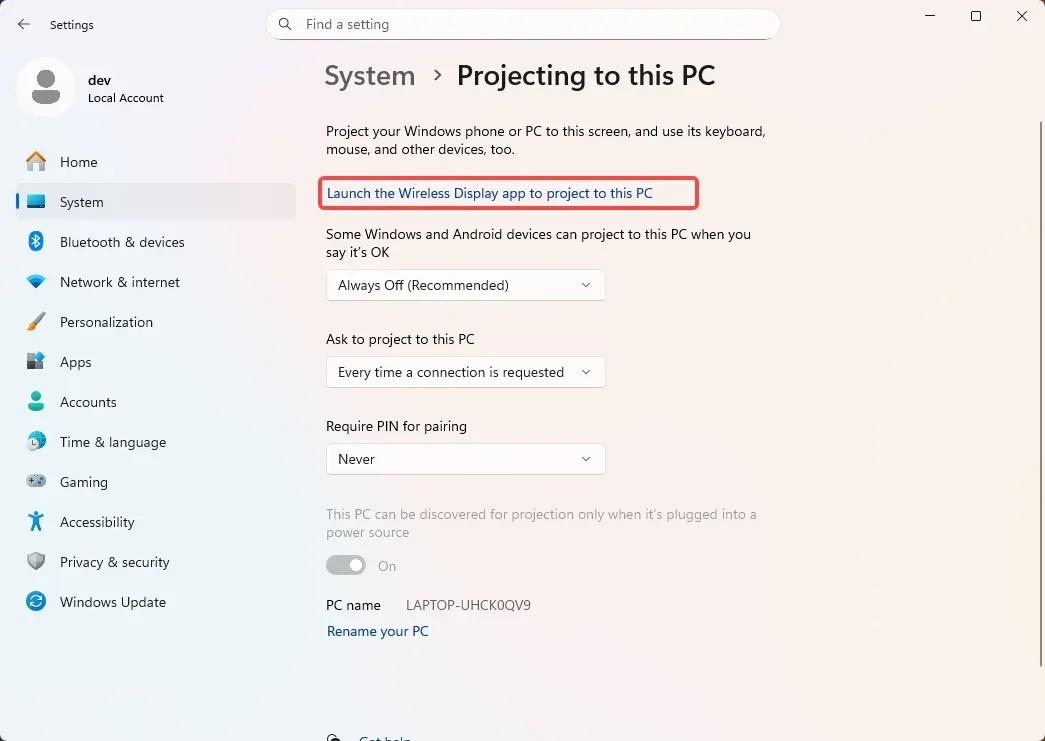
Vaya a Configuración > Sistema > Proyectar en esta PC > Agregar la función opcional de pantalla inalámbrica > Funciones opcionales.
-
Escriba pantalla inalámbrica e instálela.
Una vez que Windows Wireless Display esté instalado, puede reflejar la tableta Samsung en una computadora portátil:
-
En su dispositivo Samsung, abra Configuración rápida.
-
Toca Vista inteligente.
-
Seleccione el nombre de su PC.
-
Confirme la conexión en la computadora.
La pantalla de su tableta ahora se mostrará en su computadora portátil.
Método 3: duplicar la pantalla de la tableta Samsung con PigeonCast
Si Smart View corta la conexión a mitad de una presentación, o tu televisor simplemente no aparece, una herramienta dedicada como PigeonCast, una herramienta gratuita para duplicar pantalla, te brinda más control y menos sorpresas.
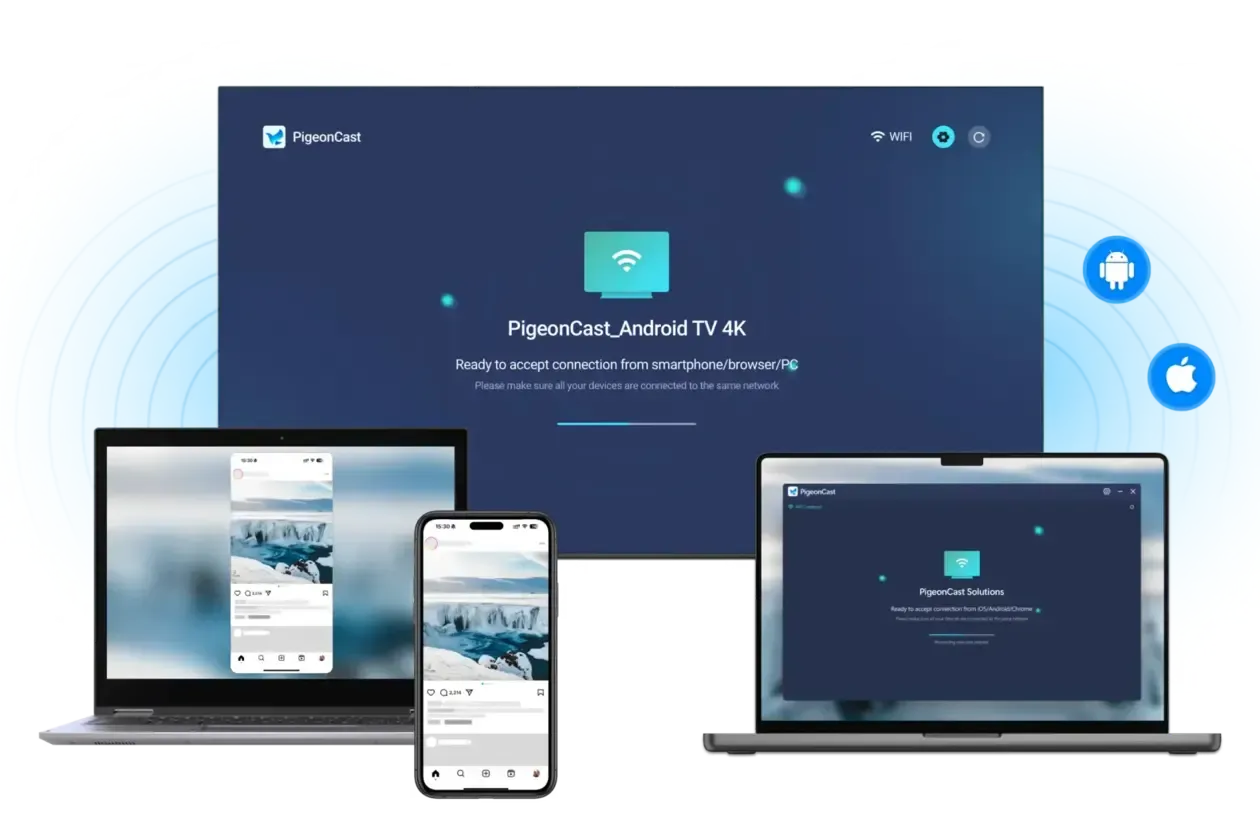
A diferencia de las conexiones Miracast básicas, PigeonCast está diseñado para brindar una mayor estabilidad y una calidad de imagen más limpia. Es especialmente útil cuando necesita duplicar la pantalla de su tableta Samsung en el televisor durante reuniones, sesiones de capacitación o demostraciones en vivo donde las interrupciones no son una opción.


Calificación general:



Cómo utilizar PigeonCast para duplicar la pantalla de la tableta Samsung:
-
En su dispositivo, vaya a la tienda de aplicaciones como Google Play o Microsoft Store, busque PigeonCast e instale la aplicación.
-
Asegúrese de que ambos dispositivos estén conectados a la misma red WiFi.
-
Inicie PigeonCast en su dispositivo de destino (en su computadora, active el modo receptor para que pueda aceptar conexiones entrantes).
-
En su tableta Samsung, abra PigeonCast y seleccione su PC o televisor de la lista de dispositivos disponibles.
-
Confirme la conexión e inicie la duplicación de pantalla.
En unos segundos, la pantalla de su tableta debería aparecer en la pantalla más grande. También puedes tocar otras funciones para transmitir la tableta Samsung al televisor.
Este método funciona particularmente bien si duplica regularmente una tableta Samsung en una computadora portátil para diapositivas, vistas previas de diseños o demostraciones de aplicaciones y desea una conexión más fluida y confiable que la transmisión inalámbrica estándar.
Método 4: duplicar la pantalla de la tableta Samsung con HDMI
Puedes espejo de pantalla sin wifi si tienes un cable HDMI. La conexión por cable ofrece una experiencia de transmisión sin demoras.
Necesitarás:
-
Adaptador USB-C a HDMI
-
cable hdmi
-
TV o monitor con puerto HDMI
Cómo conectar la tableta Samsung al televisor con un cable HDMI:
-
Conecte el adaptador USB-C a su tableta.
-
Conecte el cable HDMI al adaptador y al televisor.
-
Cambie la entrada del televisor a HDMI.
-
La pantalla de su tableta debería aparecer instantáneamente.
Si te preguntas cómo reflejar la pantalla de una tableta Samsung sin WiFi, esta es la respuesta.
Comparación rápida: ¿Qué método debería utilizar?
| Método | Mejor para | Se necesita Internet | Estabilidad | Nivel de retraso |
|---|---|---|---|---|
| Vista inteligente a TV | Películas para uso doméstico | Sí | Medio | Bajo a medio |
| Vista inteligente a PC | Trabajo, clases | Sí | Medio | Bajo |
| PalomaCast | Películas, uso doméstico, presentaciones | Sí | Alto | Bajo |
| HDMI | Juegos, uso sin conexión | No | Muy alto | Casi ninguno |
Para transmisiones informales, Smart View está bien. Para los negocios, me inclino por PigeonCast o HDMI.
Solucionar problemas de duplicación de pantalla de la tableta Samsung
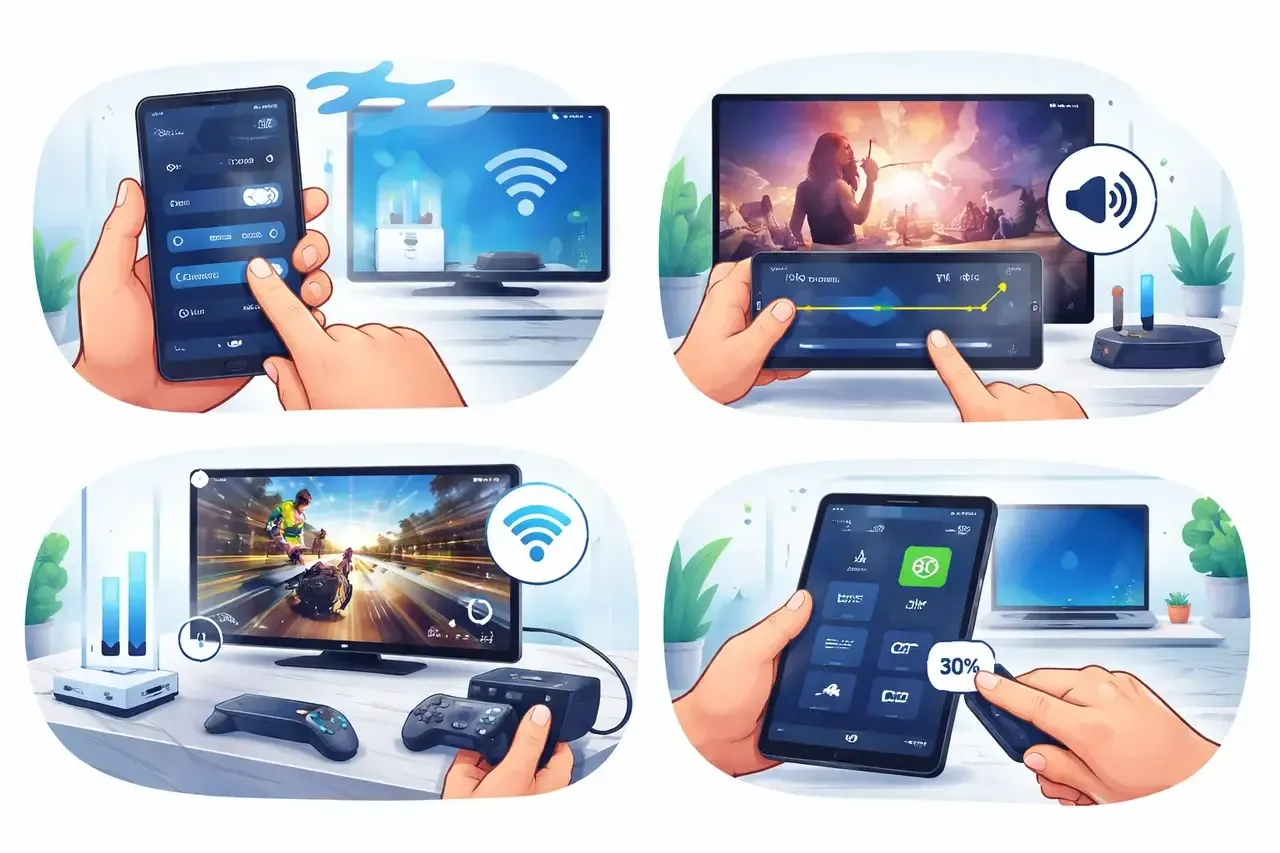
Si su tableta Samsung la duplicación de pantalla no funciona, como dispositivo no encontrado, no hay sonido durante la duplicación, etc., utilice las soluciones a continuación.
Solución 1: dispositivo no encontrado
-
Confirma la misma red Wi-Fi.
-
Reinicie el enrutador.
-
Activa y desactiva el modo avión.
-
Habilite el modo de duplicación de pantalla en el televisor.
-
Actualizar firmware.
¿Aún no apareces? Desactive la VPN y el firewall temporalmente.
Solución 2: no hay sonido en la televisión
Si el video se reproduce pero falta el audio:
-
Aumenta el volumen del televisor.
-
Abra el panel de volumen de la tableta.
-
Configure la salida de audio en TV en lugar de en tableta.
-
Reinicie la conexión.
Algunos televisores más antiguos no cambian automáticamente los canales de audio. La reconexión suele solucionar este problema.
Solución 3: retraso o retraso
El retraso suele deberse a una conexión Wi-Fi débil.
-
Acérquese al enrutador.
-
Desconecte los dispositivos no utilizados.
-
Cambie a la banda Wi-Fi de 5 GHz.
-
Resolución de pantalla más baja si está disponible.
-
Utilice HDMI para rendimiento en tiempo real.
La transmisión de vídeo 4K a través de una Wi-Fi abarrotada siempre será difícil.
Solución 4: Desconexiones aleatorias
-
Desactiva el modo de ahorro de batería.
-
Mantenga la pantalla desbloqueada.
-
Evite que la tableta duerma.
-
Actualizar Vista inteligente.
-
Reinicie ambos dispositivos.
La optimización de la batería a menudo corta silenciosamente las conexiones en segundo plano.
Conclusión
Si solo desea una noche de cine rápida, las funciones de la tableta Samsung Smart View son suficientes. Para presentaciones serias o sesiones largas, recomiendo HDMI para una estabilidad absoluta o PigeonCast para confiabilidad inalámbrica.
La mayoría de la gente asume que la duplicación de pantalla es complicada. No lo es. La clave es adaptar el método a su situación y corregir pequeños errores de red lo antes posible.
Una vez configurada correctamente, la duplicación de la pantalla de la tableta Samsung en un televisor o PC se convierte en una herramienta sencilla y cotidiana.
Preguntas frecuentes sobre cómo reflejar la pantalla de la tableta Samsung
¿Dónde está la duplicación de pantalla en la configuración de mi Samsung?
Deslízate hacia abajo desde la parte superior de la pantalla y toca Smart View en Configuración rápida. Esa es la función de duplicación de pantalla incorporada.
¿Puedo reflejar la pantalla de la tableta Samsung sin Wi-Fi?
Sí. Utilice un adaptador USB-C a HDMI. Este método no requiere Internet ni conexión inalámbrica.
¿Por qué Smart View no muestra mi televisor?
Es posible que su televisor no admita Miracast, que esté en una red diferente o que el modo de duplicación de pantalla esté desactivado. Reinicie ambos dispositivos y vuelva a conectar Wi-Fi.
¿Puedo reflejar la pantalla de la tableta Samsung en Windows 11?
Sí. Habilite la pantalla inalámbrica en la configuración de Windows, luego conéctese a través de la función Smart View de la tableta Samsung.
¿Por qué mi video reflejado no tiene audio?
Verifique el volumen del televisor y confirme que la salida de audio esté configurada en el televisor. La reconexión generalmente restaura el sonido.
¿Existe una mejor manera de reflejar la pantalla de la tableta Samsung para presentaciones?
Para presentaciones profesionales, HDMI ofrece la máxima estabilidad. Si prefiere la flexibilidad inalámbrica, un receptor estable como PigeonCast ofrece una mejor consistencia que el Smart View estándar solo.
Mia Clarke es una editora de tecnología especializada en soluciones de duplicación de pantalla y transmisión en múltiples plataformas. Mia ofrece guías claras y prácticas, junto con análisis detallados, para ayudar a los usuarios a conectar sus dispositivos sin complicaciones. Apasionada por mejorar la experiencia digital, Mia se dedica a mantener a los lectores al día con las últimas tendencias y herramientas para compartir pantalla entre dispositivos. Ya sea que quieras duplicar tu smartphone, laptop o Smart TV, el contenido de Mia brinda consejos confiables y fáciles de aplicar para simplificar tu configuración tecnológica.