
¿Tienes el problema de sonido sin imagen al duplicar la pantalla en Samsung? Es probable que tu hardware esté bien. Este fallo suele deberse a errores de software, relaciones de aspecto incompatibles o restricciones DRM de las aplicaciones. Sigue esta guía rápida de 2026 para recuperar la imagen en menos de tres minutos.
Soluciones rápidas para la duplicación de pantalla en Samsung sin imagen
Antes de entrar en ajustes complejos, a menudo puedes resolver pequeños errores con dos pasos rápidos.
1. Apaga y vuelve a encender tus dispositivos
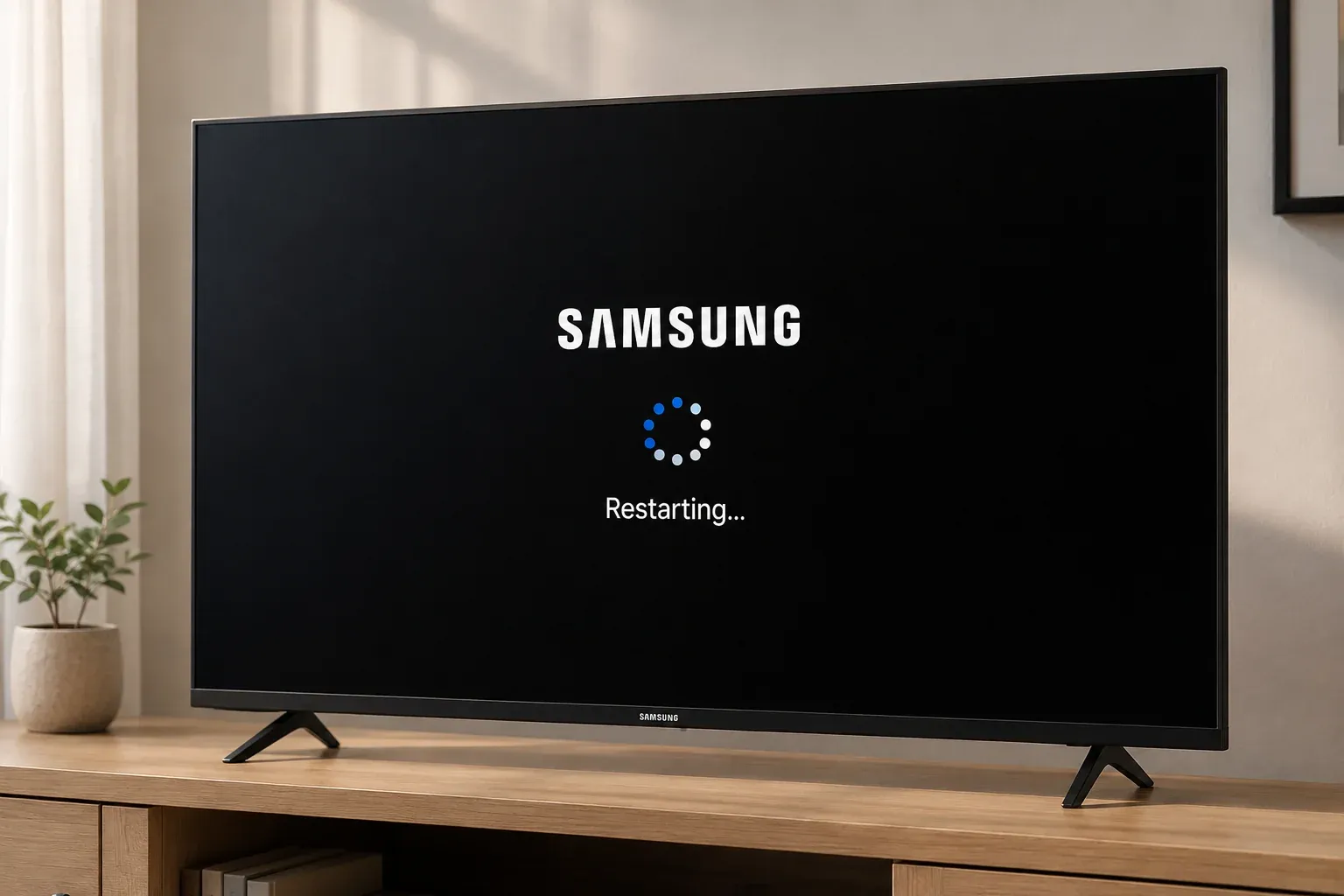
Un reinicio básico con el mando a distancia no borra por completo la caché del televisor. En su lugar, realiza un ciclo completo de apagado y encendido:
-
Desenchufa el cable de alimentación del televisor directamente de la toma de corriente.
-
Espera al menos 30 segundos.
-
Vuelve a enchufarlo y enciéndelo.
-
Reinicia también tu teléfono o tablet Samsung y vuelve a intentar duplicar la pantalla.
2. Comprueba las bandas de Wi-Fi
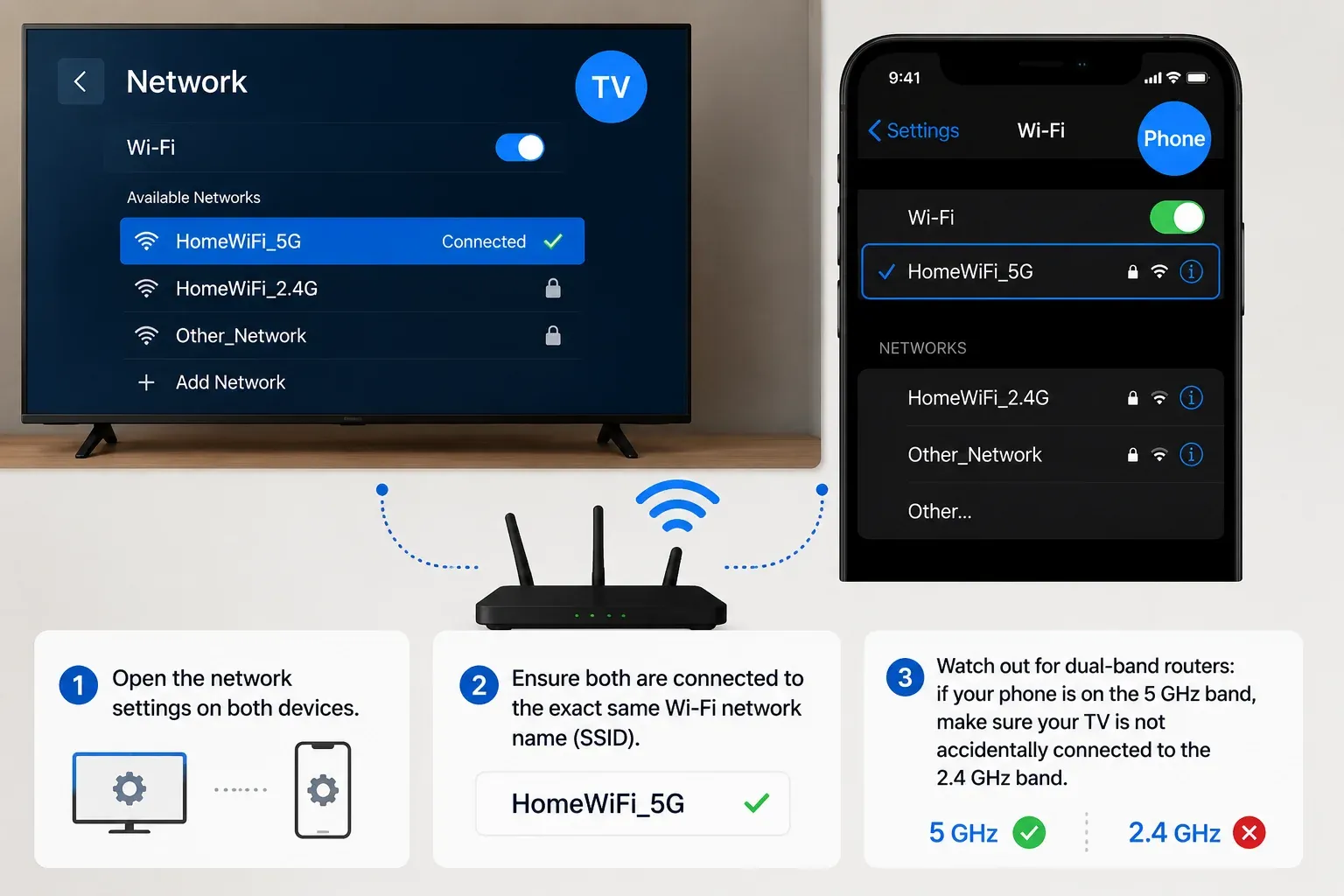
La duplicación de pantalla requiere una conexión local potente y sin interrupciones. Si tu teléfono y tu televisor están en bandas de red distintas, la transmisión de vídeo puede interrumpirse mientras el audio sigue funcionando.
-
Abre los ajustes de red en ambos dispositivos.
-
Asegúrate de que ambos estén conectados a una red Wi-Fi con exactamente el mismo nombre (SSID).
-
Presta atención a los routers de doble banda: si tu teléfono está en la banda de 5 GHz, asegúrate de que tu televisor no esté conectado por error a la banda de 2,4 GHz.
4 formas de solucionar los problemas de imagen de Samsung Smart View
Si las soluciones rápidas no han funcionado, es probable que tu dispositivo esté experimentando un conflicto de software más profundo, una incompatibilidad de visualización o una restricción de privacidad. Prueba estas cuatro soluciones de eficacia comprobada para recuperar la imagen.
1. Comprueba si hay bloqueos DRM (Netflix, Disney, Prime)
Si las plataformas gratuitas como YouTube se ven perfectamente, pero los servicios de streaming de pago muestran una pantalla negra, tu hardware está bien. El problema es la protección de contenido mediante gestión de derechos digitales. Estas aplicaciones de suscripción aplican protocolos de seguridad estrictos para evitar las grabaciones inalámbricas no autorizadas, lo que bloquea automáticamente la pista de vídeo mientras permite que el audio se siga transmitiendo.
Paso 1: Desconecta tu sesión actual de Smart View o de duplicación de pantalla.
Paso 2: Abre la aplicación de streaming correspondiente, como Netflix o Disney, en tu dispositivo móvil.
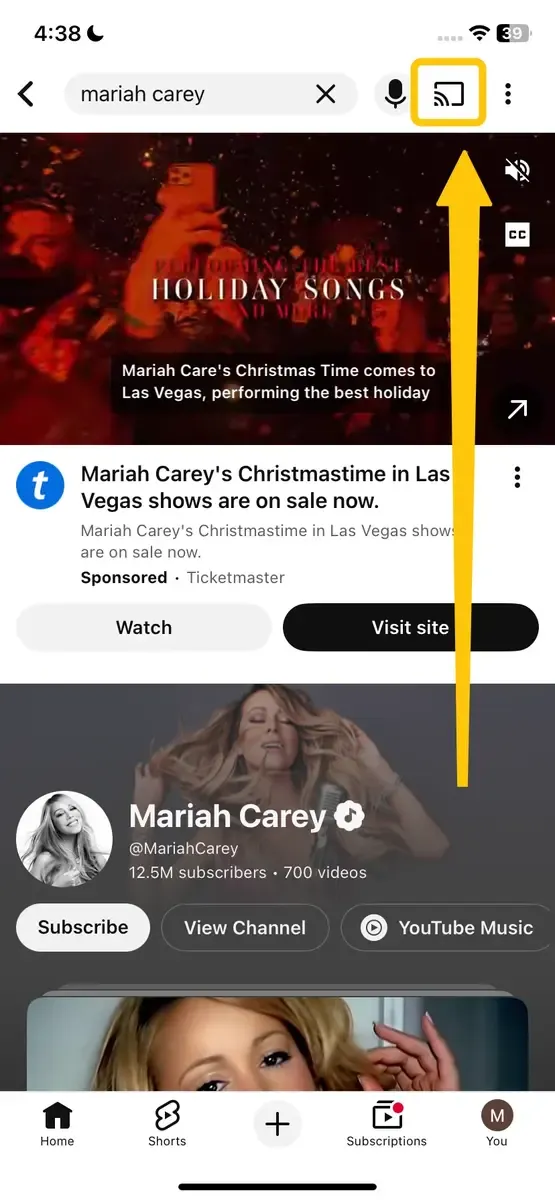
Paso 3: Empieza a reproducir el vídeo y toca el icono de Transmitir integrado en la pantalla del reproductor.
Paso 4: Selecciona tu televisor Samsung en la lista de dispositivos para transmitir el contenido de forma segura.
2. Ajusta la relación de aspecto de Smart View
El formato vertical de la pantalla del teléfono puede entrar en conflicto con la pantalla panorámica del televisor y provocar una imagen negra. Debes cambiar el formato de pantalla mientras tu teléfono está conectado al televisor.
- Para teléfonos Samsung
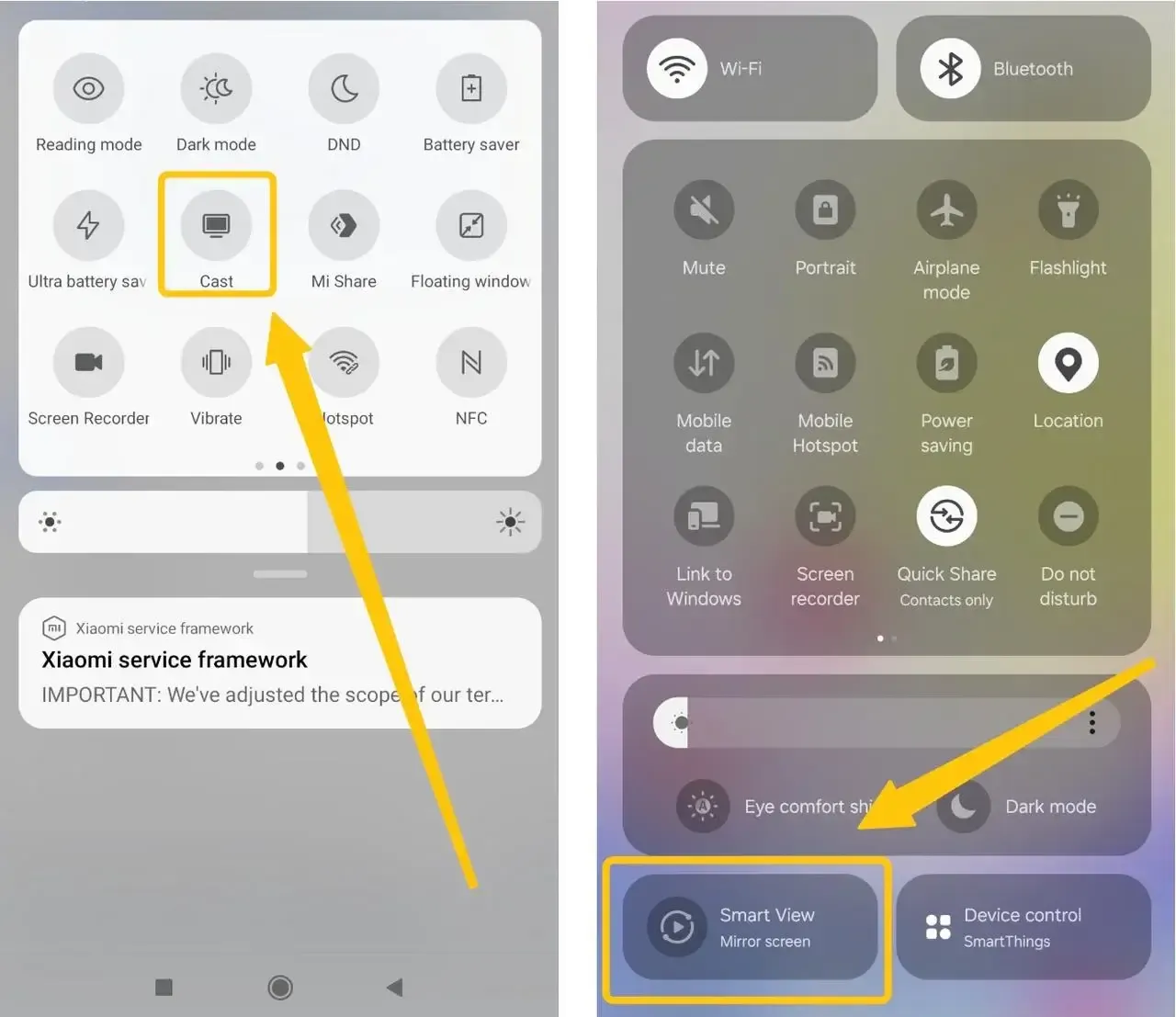
Paso 1: Desliza el dedo hacia abajo desde la parte superior de la pantalla del teléfono y toca el botón Smart View o Transmitir para conectarte al televisor.
Paso 2: Toca los tres puntos verticales de la esquina superior derecha y selecciona Ajustes.
Paso 3: Toca Relación de aspecto y selecciona Pantalla completa en el dispositivo conectado para forzar la visualización de la pista de vídeo.
- Para iPhone
Paso 1: Gira tu iPhone a la posición horizontal mientras reproduces el vídeo.
Paso 2: Toca la pantalla del vídeo para mostrar el menú de reproducción dentro de tu aplicación de streaming (como YouTube o Netflix).
Paso 3: Busca el icono de Zoom o Relación de aspecto (suele tener la forma de dos flechas que se separan o de un recuadro).
Paso 4: Toca ese icono para cambiar el ajuste a Ajustar a la pantalla o Ampliar para rellenar y enviar la imagen a tu televisor Samsung.
3. Borra la caché de las aplicaciones y del sistema
Los datos temporales antiguos que permanecen en la memoria de tu dispositivo pueden impedir que se cargue la transmisión de vídeo. Borrar esta caché permite que la conexión empiece de cero.
- Para teléfonos Samsung y Android
Paso 1: Abre la aplicación Ajustes del teléfono > Aplicaciones.
Paso 2: Busca tu aplicación de streaming de vídeo (o SmartThings) y tócala.
Paso 3: Selecciona Almacenamiento en la lista de opciones.
Paso 4: Toca el botón Borrar caché en la parte inferior de la pantalla.
- Para iPhone
Paso 1: Abre la aplicación Ajustes del iPhone > General.
Paso 2: Toca Almacenamiento del iPhone y busca tu aplicación de streaming de vídeo.
Paso 3: Toca la aplicación y selecciona Desinstalar app para eliminar los archivos temporales de caché.
Paso 4: Toca Reinstalar app para recuperar la aplicación completamente limpia.
- Para televisores Samsung
Paso 1: Coge el mando a distancia con el televisor encendido.
Paso 2: Mantén pulsado el botón de Encendido durante 5 segundos completos.
Paso 3: Sigue manteniéndolo pulsado hasta que la pantalla del televisor se apague por completo y vuelva a encenderse.
Paso 4: Suelta el botón. La caché del sistema del televisor ya se ha borrado por completo.
4. Actualiza el firmware del sistema de los dispositivos
El software desactualizado suele provocar errores que impiden que funcione la duplicación de pantalla. Instalar el firmware más reciente corrige estos problemas de compatibilidad.
- Para teléfonos móviles (Android y iPhone)
Paso 1: Abre la aplicación Ajustes del teléfono.
Paso 2: Desplázate hacia abajo y selecciona Actualización de software (en Android) o General > Actualización de software (en iPhone).
Paso 3: Espera a que el dispositivo compruebe si hay nuevas versiones disponibles.
Paso 4: Toca Descargar e Instalar si se encuentra una actualización.
- Para televisores Samsung
Paso 1: Pulsa el botón Ajustes del mando a distancia del televisor y abre Todos los ajustes.
Paso 2: Desplázate hacia abajo por el menú lateral y selecciona Asistencia.
Paso 3: Selecciona Actualización de software en la lista central.
Paso 4: Toca Actualizar ahora para descargar e instalar los archivos de firmware más recientes del televisor.
Una alternativa para duplicar tu pantalla de forma más fiable
Si la opción de duplicación de pantalla predeterminada de tu dispositivo no funciona correctamente, una aplicación gratuita dedicada a la transmisión puede ofrecerte otra forma de duplicar o transmitir tu pantalla.
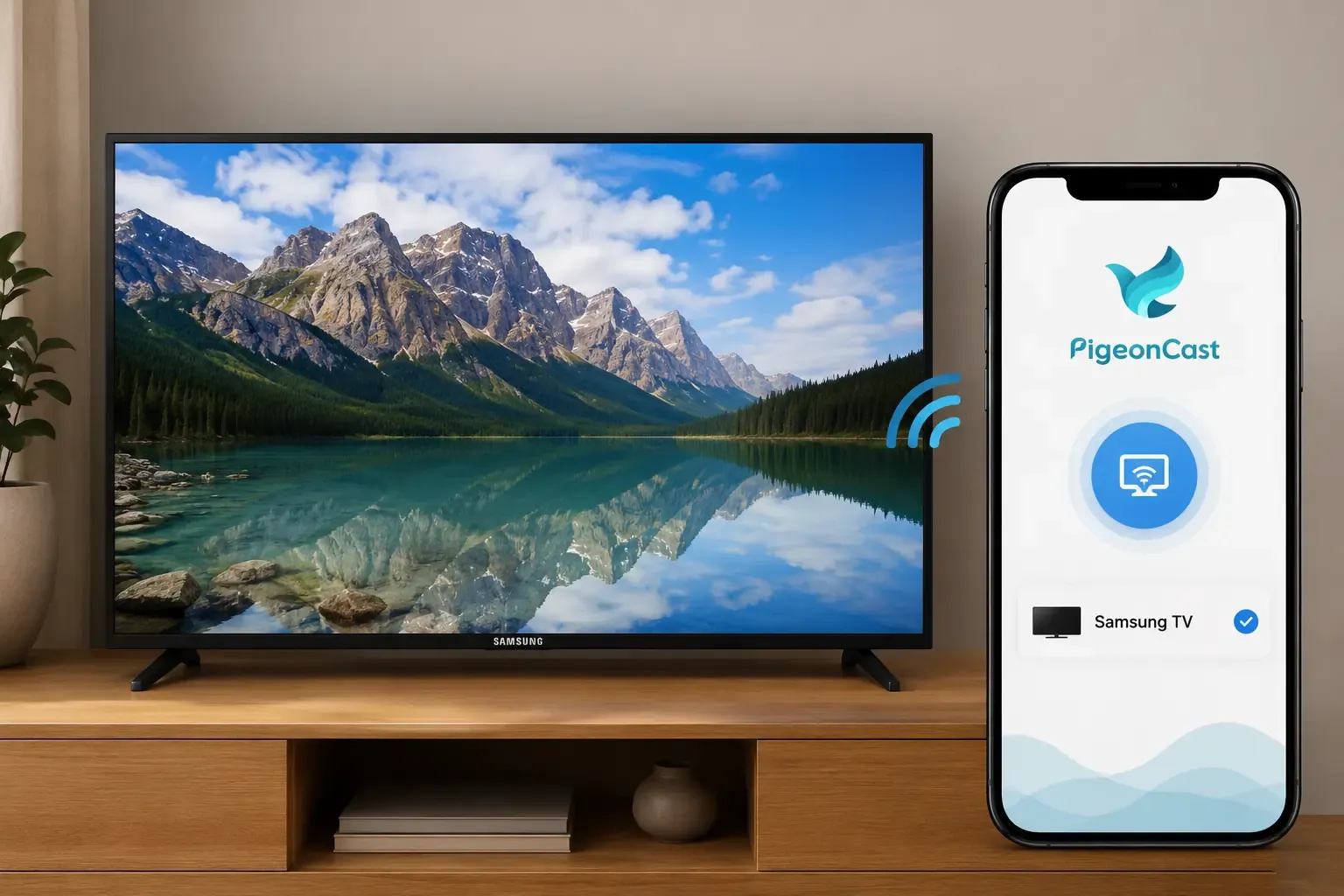
Aplicaciones como PigeonCast admiten protocolos de transmisión habituales, como AirPlay, DLNA y Google Cast, en distintos teléfonos, tablets y ordenadores, lo que te permite conectar y transmitir contenido entre varias plataformas sin depender por completo de un único sistema de duplicación integrado.


Valoración general:


Paso 1: Asegúrate de que ambos dispositivos estén conectados a la misma red Wi-Fi.
Paso 2: Instala PigeonCast en tu dispositivo móvil desde la tienda de aplicaciones, o también puedes descargarlo en tu televisor desde su tienda de aplicaciones, si está disponible.
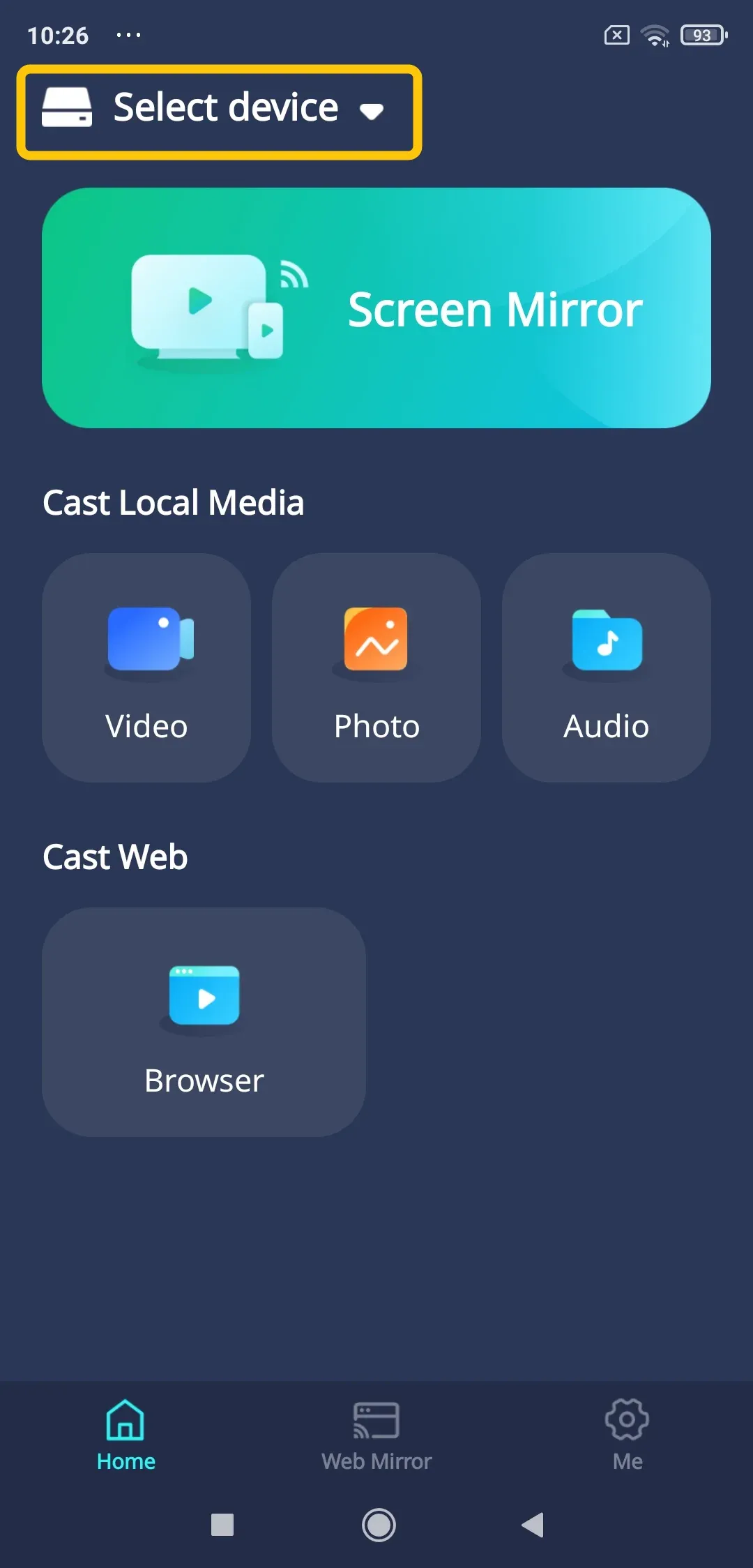
Paso 3: Abre la aplicación y toca Seleccionar dispositivo para elegir tu televisor en la lista de dispositivos disponibles.
Paso 4: Introduce el código PIN que aparece en pantalla para completar el proceso de vinculación.
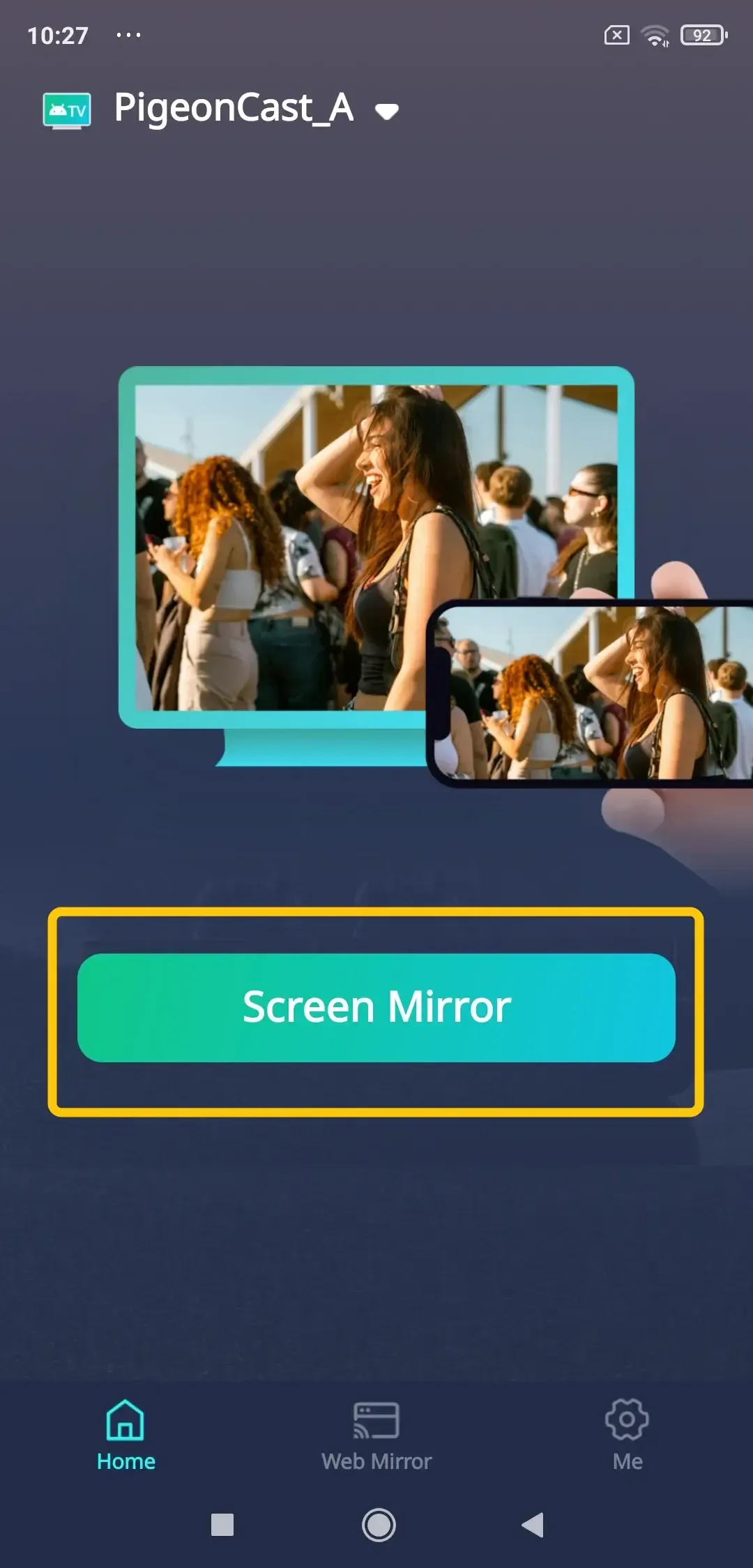
Paso 5: Toca Duplicar pantalla para empezar a duplicar tu pantalla en el televisor al instante.
Consejo avanzado: cambia a una conexión por cable fiable
Si la duplicación inalámbrica sigue mostrando una pantalla negra, cambiar a una conexión HDMI puede proporcionar una señal de vídeo más directa y estable. Aquí tienes cómo conectar el teléfono al televisor con un cable HDMI:
-
Usa un cable USB-C a HDMI (o un hub USB-C con un cable HDMI estándar) para teléfonos Samsung y iPhone 15/16 o posteriores.
-
Usa un adaptador oficial de Apple de conector Lightning a AV digital (junto con un cable HDMI estándar y un cable de carga Lightning conectado para suministrar alimentación externa) para iPhone 14 y modelos anteriores.
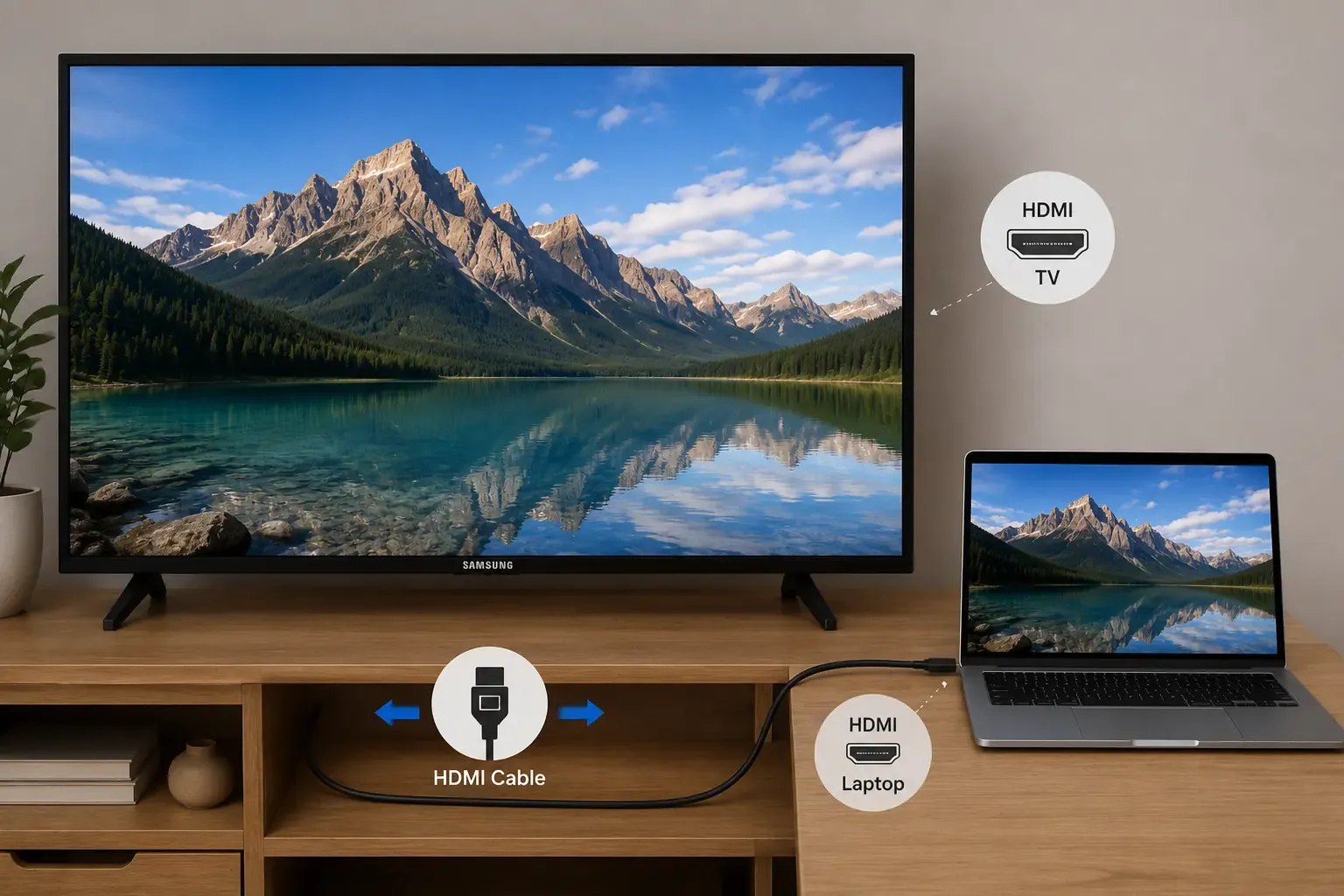
Paso 1: Conecta el cable o la combinación de adaptadores elegida a tu teléfono y conecta el extremo HDMI directamente a un puerto HDMI libre de tu televisor Samsung.
Paso 2: Pulsa el botón Fuente o Entrada del mando a distancia del televisor y selecciona el número del puerto HDMI correspondiente.
Paso 3: Desbloquea la pantalla del teléfono para iniciar la señal de vídeo. Si tu dispositivo inicia automáticamente un modo de escritorio (como Samsung DeX) o solicita permiso, permite la conexión o desactiva la interfaz de escritorio para que el televisor vuelva a mostrar la pantalla duplicada de forma estándar.
Conclusión
La mayoría de los problemas de pantalla negra con sonido pero sin imagen al duplicar la pantalla en Samsung se deben a conflictos de conexión o de software, no a daños en el hardware. En la mayoría de los casos, basta con corregir el ajuste adecuado o volver a conectar los dispositivos correctamente para recuperar el funcionamiento normal de la duplicación de pantalla.
Preguntas frecuentes sobre la duplicación de pantalla en Samsung con sonido pero sin imagen
¿Por qué escucho sonido pero veo una pantalla negra en mi televisor Samsung?
Puedes escuchar sonido pero ver una pantalla negra en tu televisor Samsung cuando la conexión de audio se establece correctamente, pero el vídeo no se muestra bien durante la duplicación de pantalla o la transmisión.Las posibles causas incluyen:
-
Restricciones DRM en las aplicaciones de streaming
-
Conexiones Wi-Fi inestables
-
Dispositivos conectados a distintas bandas de red
-
Ajustes incorrectos de pantalla o de relación de aspecto
-
Firmware del sistema desactualizado
-
Fallos temporales de transmisión o duplicación de pantalla
¿Puede fallar la duplicación de pantalla por el modo de ahorro de batería?
Sí, algunos teléfonos reducen la actividad de red en segundo plano y el rendimiento de la transmisión cuando el modo de ahorro de batería está activado, lo que puede interrumpir la transmisión de vídeo o las funciones de duplicación de pantalla.
¿Por qué la duplicación de pantalla en Samsung funciona con las fotos, pero no con Netflix o Disney+?
La duplicación de pantalla en Samsung puede parecer que funciona con normalidad hasta que abres determinadas aplicaciones de streaming. Esto ocurre porque plataformas como Netflix y Disney+ aplican restricciones adicionales de reproducción al contenido de vídeo protegido durante la transmisión inalámbrica o la duplicación de pantalla. Puedes notar lo siguiente:
-
Las imágenes siguen mostrándose correctamente en el televisor
-
La navegación por los menús se muestra con normalidad
-
Solo se vuelve negra la pantalla de la película o la serie
-
El audio sigue reproduciéndose en segundo plano
-
El problema se limita a determinados servicios de streaming
¿Puede un cambio de router hacer que la duplicación de pantalla en Samsung pierda solo la imagen?
Sí, cambiar de router puede hacer que la duplicación de pantalla en Samsung pierda la imagen mientras el audio sigue funcionando. Las diferencias en los ajustes del router, las bandas de Wi-Fi, las funciones de aislamiento de red o los problemas de estabilidad de la señal pueden interferir con la transmisión de vídeo, incluso cuando la conexión de audio sigue activa.
¿Puede un firmware desactualizado causar problemas de duplicación de pantalla en Samsung?
Sí, un firmware desactualizado en el televisor o en el dispositivo móvil puede provocar problemas de compatibilidad que afecten a la reproducción de vídeo durante la duplicación de pantalla. Actualizar ambos dispositivos puede ayudar a recuperar el rendimiento normal de la transmisión.
¿Puede HDMI solucionar los problemas de duplicación de pantalla en Samsung?
Sí, una conexión HDMI permite evitar muchos problemas de transmisión inalámbrica, como pantallas negras, retrasos, desconexiones y conflictos de compatibilidad.
Clara Rossi es una editora tecnológica experimentada y una experta en tecnologías de duplicación y transmisión de pantalla. Con un gran ojo para los detalles y un profundo entendimiento de cómo conectar dispositivos de manera fluida, Clara se destaca en optimizar la experiencia del usuario para compartir y transmitir contenido sin esfuerzo. Ya sea que busques soluciones rápidas o consejos avanzados, su experiencia y capacidad de respuesta garantizan que cada consulta reciba una solución eficiente y bien fundamentada.