
Si necesitas una app de duplicación de pantalla para Fire TV, la pregunta principal no es simplemente qué app tiene más funciones. Es si la app puede hacer que tu Fire TV reciba el tipo de conexión que usa tu teléfono, tableta o computadora.
Fire TV tiene compatibilidad integrada con duplicación para algunos dispositivos Android y Windows compatibles con Miracast, pero esa compatibilidad no cubre todos los dispositivos emisores. Los usuarios de iPhone, iPad y Mac normalmente necesitan una app receptora instalada en Fire TV, mientras que otras configuraciones multiplataforma pueden funcionar de forma más fiable cuando la misma app de duplicación está instalada tanto en el dispositivo emisor como en el Fire TV.
Las apps de esta guía también cumplen propósitos diferentes. PigeonCast y LetsView ofrecen flujos de trabajo más amplios de duplicación de pantalla, AirScreen convierte principalmente Fire TV en un receptor inalámbrico, y Web Video Caster se centra en enviar videos reproducibles en lugar de duplicar toda la pantalla. ApowerMirror añade un conjunto más amplio de controles, aunque muchos de ellos son más relevantes para el uso de teléfono a computadora.
A continuación, se comparan las cinco opciones por compatibilidad con dispositivos emisores, configuración en Fire TV, duplicación a pantalla completa, limitaciones de uso gratuito y las situaciones en las que cada app resulta más útil.
Respuesta rápida: ¿Qué app de duplicación de pantalla para Fire TV deberías usar?
| Elige esta app | Cuándo encaja con tu configuración de Fire TV |
|---|---|
| PigeonCast | Quieres instalar una app de duplicación en Fire TV y recibir pantallas desde un teléfono o computadora, o usar la misma app en ambos dispositivos para conexiones con Android, Windows y otras plataformas. |
| AirScreen | Principalmente quieres que Fire TV actúe como receptor AirPlay, Cast, Miracast o DLNA sin instalar una app equivalente en cada dispositivo emisor. |
| Web Video Caster | Principalmente quieres enviar videos desde sitios web o archivos multimedia locales en lugar de duplicar toda la pantalla del teléfono o la computadora. |
| LetsView | Quieres probar una opción gratuita de duplicación multiplataforma y puedes aceptar los límites de su plan gratuito. |
| ApowerMirror | Quieres duplicación de pantalla junto con funciones más amplias como grabación, capturas de pantalla o controles de teléfono a computadora. |
Para la configuración de duplicación más amplia en Fire TV, empieza con PigeonCast. Funciona como receptor de Fire TV para diferentes dispositivos y también admite una configuración con dos apps cuando necesitas una conexión más constante entre distintas plataformas emisoras.
Comparación de apps de duplicación de pantalla para Fire TV
| App | Dispositivos emisores | Configuración en el TV | Duplicación a pantalla completa | Transmisión de video web | Uso gratuito | Principal inconveniente |
|---|---|---|---|---|---|---|
| PigeonCast | iPhone, Android, Windows, Mac | Instalar en Fire TV (y en el dispositivo emisor) | Sí | Sí | Sí | Normalmente requiere configurar la app en ambos lados |
| AirScreen | iPhone, iPad, Mac, Android, Windows | Instalar solo en el receptor Fire TV | Sí, como flujo de trabajo de receptor | Limitada en comparación con herramientas centradas en video | Sí, con anuncios / actualización de pago en los listados actuales | Es más fuerte como receptor que como ecosistema completo de apps |
| Web Video Caster | Principalmente teléfonos/tabletas iPhone y Android | Instalar Web Video Caster Receiver en Fire TV | No, no es duplicación real a pantalla completa | Sí | Sí, con mejoras de pago | Mejor para páginas de video que para compartir pantalla en general |
| LetsView | iPhone, Android, Windows, Mac | Instalar en ambos dispositivos | Sí | Básica | Sí | El plan gratuito es más limitado de lo que el título "gratis" puede sugerir |
| ApowerMirror | iPhone, Android, Windows, Mac | Varía según el flujo de trabajo | Sí | Limitada | Sí | Muchas funciones destacadas son más potentes en el uso de teléfono a PC que en el uso simple con Fire TV |
PigeonCast: la mejor opción general para duplicar pantalla en Fire TV
PigeonCast es una app de duplicación de pantalla multiplataforma que se puede instalar directamente en Fire TV o Fire TV Stick. Una vez abierta en el TV, funciona como receptor para pantallas enviadas desde teléfonos, tabletas y computadoras.
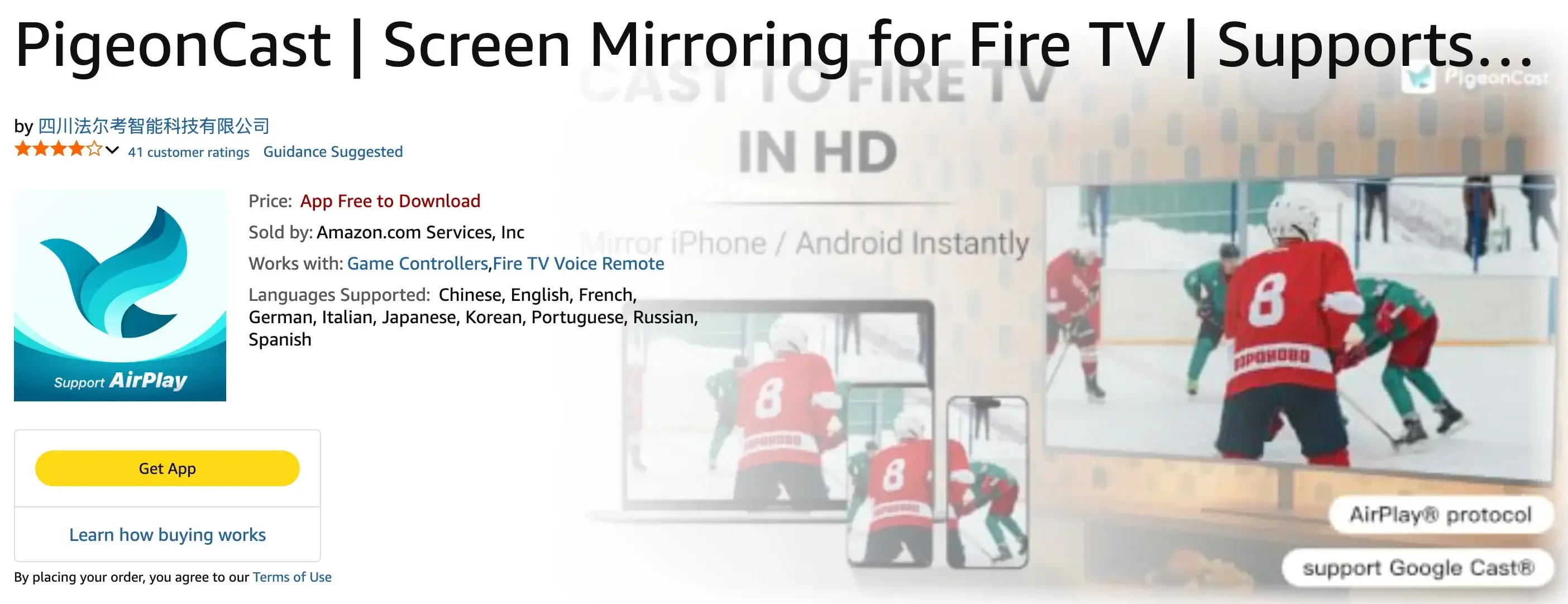
Para usuarios de iPhone, iPad y Mac, instalar PigeonCast en Fire TV ofrece al televisor una forma práctica de recibir duplicación de pantalla desde dispositivos Apple. Esto es útil porque no todos los modelos de Fire TV son compatibles con AirPlay 2.
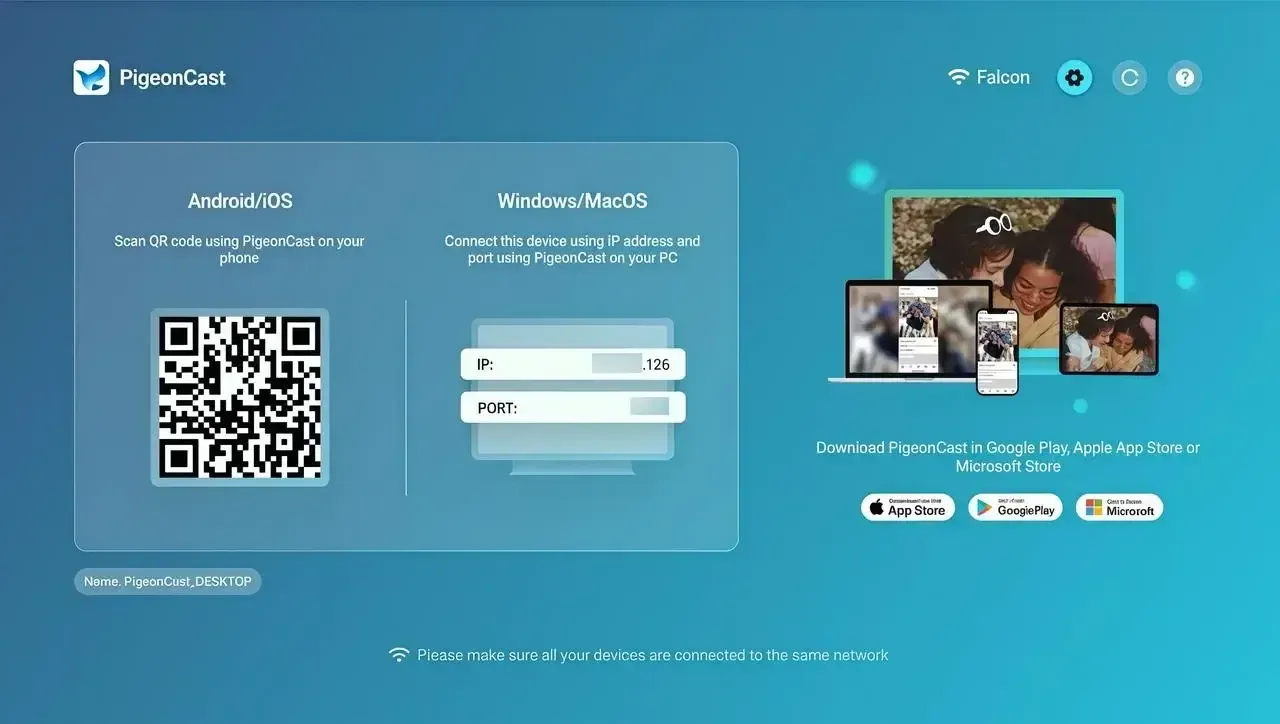
PigeonCast también admite una conexión más amplia de app a app. Cuando el emisor es Android o Windows, o cuando quieres una conexión más constante entre distintas plataformas, instala PigeonCast tanto en el dispositivo emisor como en el Fire TV. Los dos dispositivos pueden conectarse mediante el mismo flujo de trabajo de PigeonCast en lugar de depender de si sus estándares nativos de duplicación coinciden.
Esto hace que PigeonCast sea especialmente útil cuando:
- quieres duplicar un dispositivo Apple como iPhone en Fire TV Stick
- cambias con frecuencia entre dispositivos Apple, Android, Windows y Mac
- necesitas duplicación a pantalla completa y enviar un video web
- quieres un método de conexión único que también pueda funcionar con otros televisores y dispositivos receptores compatibles


Calificación general:



Para empezar a duplicar, instala y abre PigeonCast en Fire TV, conecta el dispositivo emisor y el Fire TV a la misma red Wi-Fi y selecciona el receptor Fire TV desde el emisor. Para conexiones multiplataforma, instala también PigeonCast en el emisor antes de iniciar la sesión.
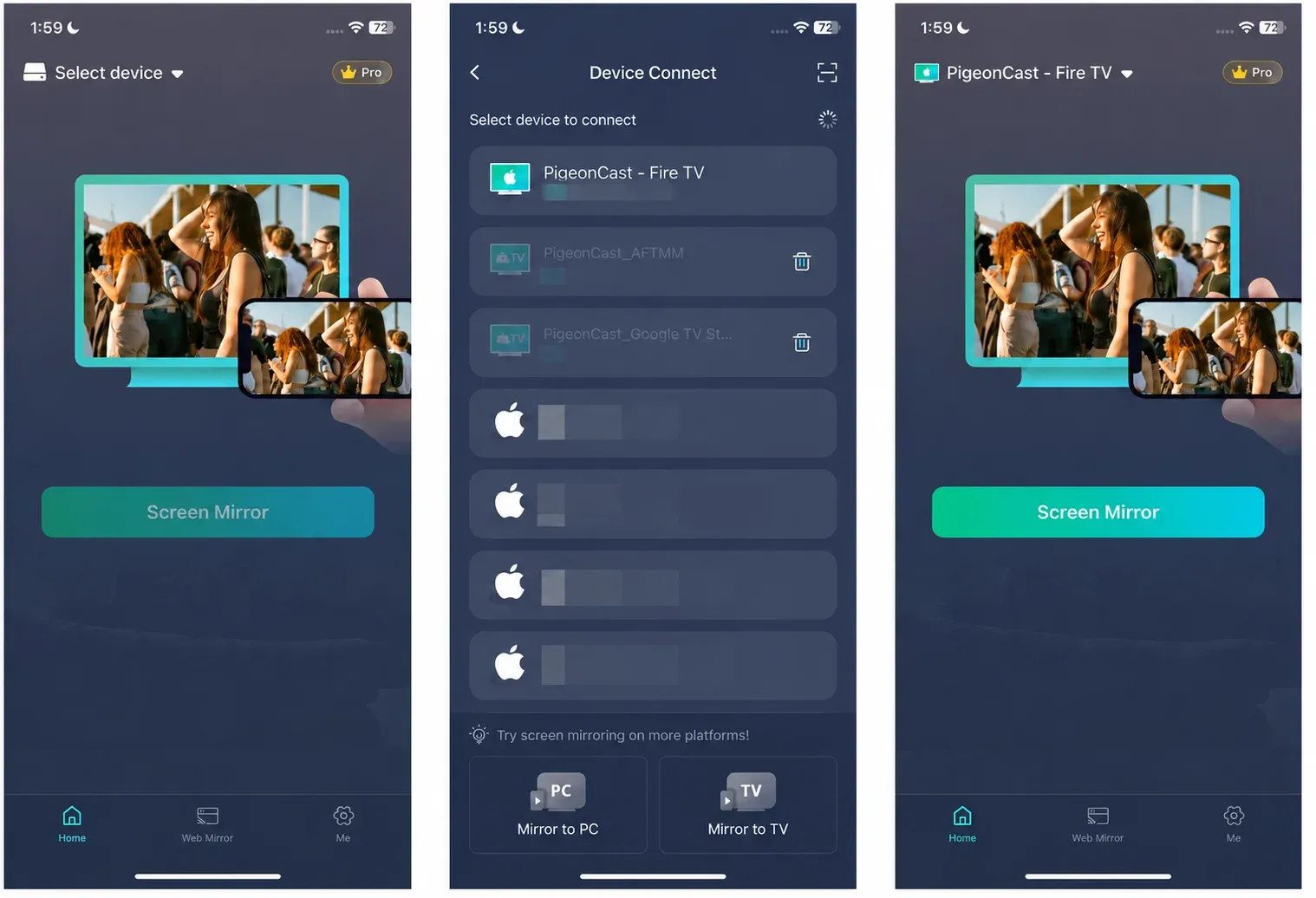
Como otras apps de duplicación inalámbrica, PigeonCast sigue dependiendo de la calidad de la red local. Una conexión Wi-Fi débil o aislada puede causar problemas de detección, retrasos o reproducción inestable. Las apps de streaming protegidas con DRM también pueden bloquear la captura de pantalla y mostrar una pantalla negra incluso cuando los dispositivos están conectados correctamente.
AirScreen: la mejor para convertir Fire TV en un receptor inalámbrico
AirScreen es una app receptora que instalas en Fire TV o Fire TV Stick. Una vez abierta la app, permite que Fire TV reciba transmisiones inalámbricas mediante protocolos como AirPlay, Google Cast, Miracast y DLNA.
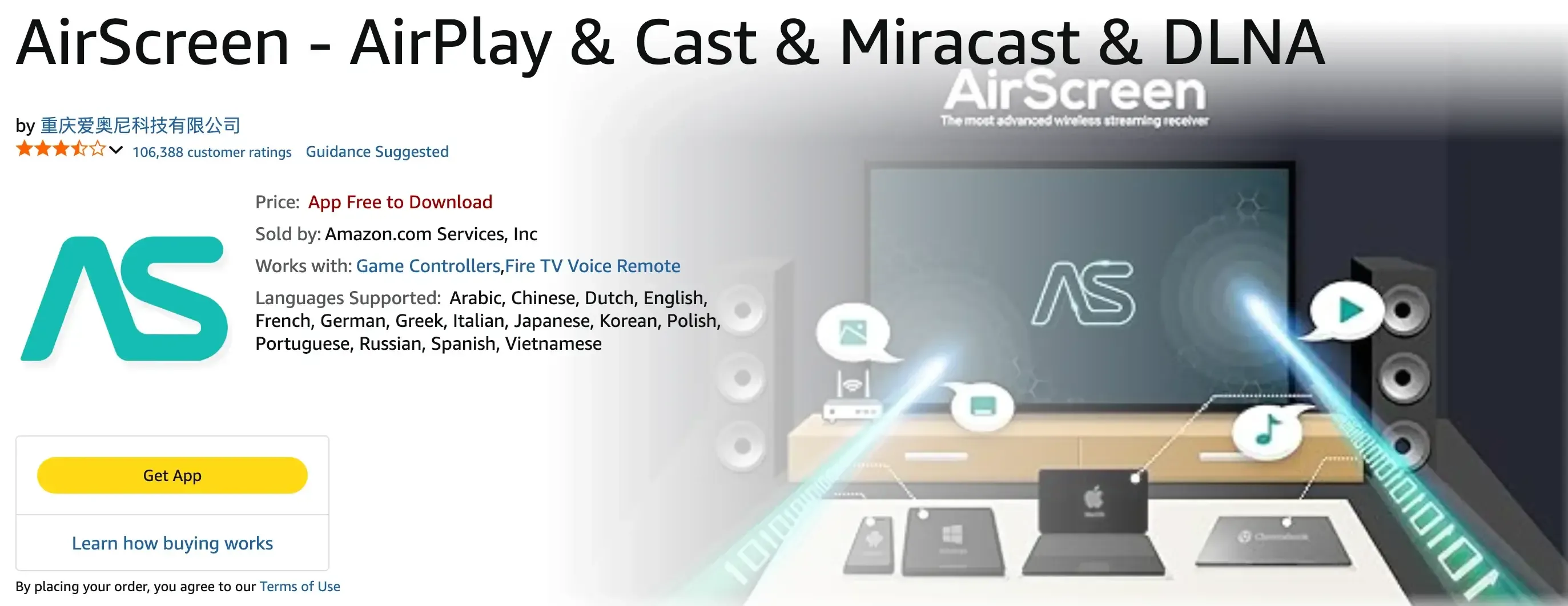
A diferencia de una herramienta de duplicación de app a app, AirScreen normalmente no requiere que instales una app AirScreen equivalente en cada dispositivo emisor. En su lugar, el teléfono, la tableta o la computadora usa sus controles integrados de transmisión o duplicación, mientras AirScreen gestiona la conexión en el lado de Fire TV.
Esta configuración es especialmente útil para usuarios de iPhone, iPad y Mac que quieren enviar contenido a Fire TV mediante AirPlay. También puede ayudar en hogares donde distintos dispositivos ya admiten uno de los protocolos de recepción de AirScreen y el problema principal es que Fire TV no puede recibir esa conexión por sí solo.
AirScreen es una buena opción cuando:
- quieres que Fire TV reciba conexiones AirPlay, Cast, Miracast o DLNA
- principalmente duplicas desde iPhone, iPad o Mac
- prefieres instalar una app solo en Fire TV
- tus dispositivos emisores ya tienen controles integrados de transmisión compatibles
La principal limitación es que AirScreen depende de que el emisor sea compatible con uno de sus protocolos de receptor. Si los dispositivos usan estándares de duplicación incompatibles, o si quieres el mismo proceso de conexión guiado entre Android, Windows, dispositivos Apple y otros receptores, una app instalada en ambos lados puede ofrecer una configuración más constante.
AirScreen ofrece una forma gratuita de probar el receptor, pero las versiones actuales pueden incluir anuncios, restricciones de sesión o mejoras de pago. Revisa el listado de la app para Fire TV antes de asumir que todas las funciones están disponibles sin límites.
Web Video Caster: la mejor para transmitir video web
Web Video Caster es una app de transmisión multimedia diseñada para enviar videos en línea y archivos multimedia locales a Fire TV. A diferencia de una app de duplicación a pantalla completa, no duplica continuamente todo lo que se muestra en el teléfono o la tableta.
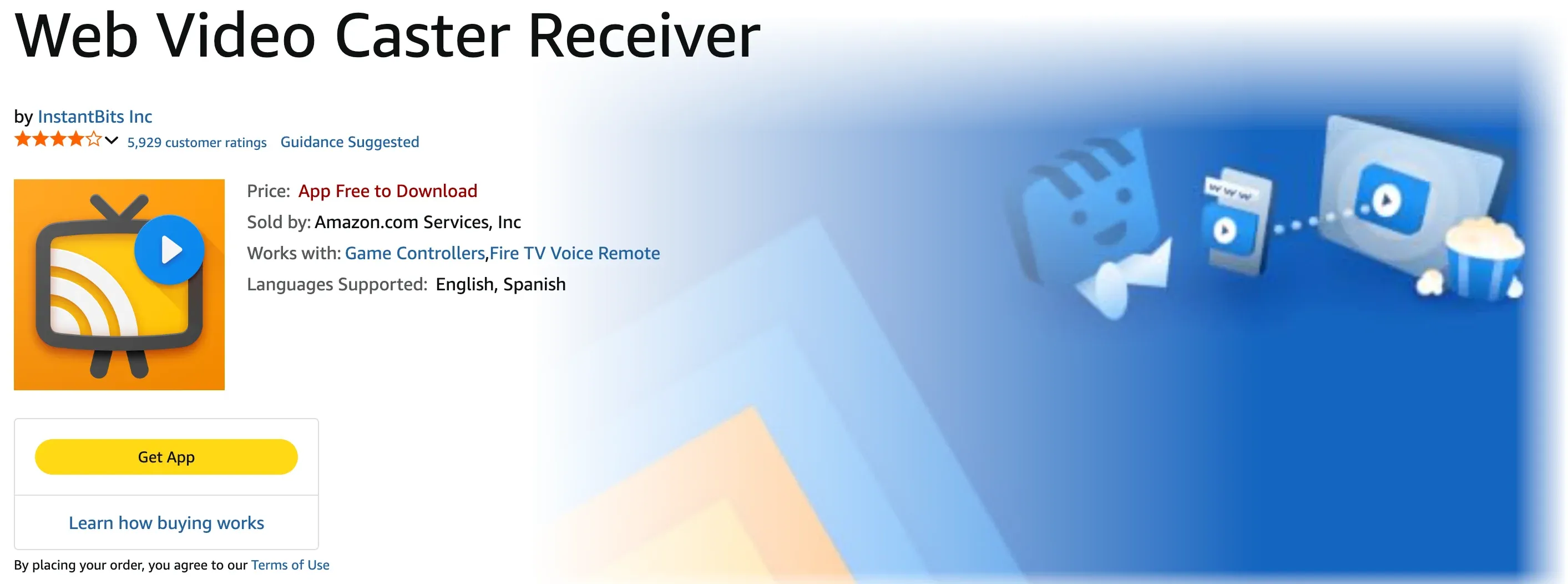
Para usarla, instala Web Video Caster en el dispositivo móvil e instala Web Video Caster Receiver en Fire TV. Abre un sitio web dentro de la app móvil, selecciona un video detectado y envíalo al receptor Fire TV. Una vez que comienza la reproducción, el teléfono funciona principalmente como navegador y control remoto.
Web Video Caster es una buena opción cuando:
- principalmente quieres ver videos de sitios web en Fire TV
- quieres enviar videos, música o fotos locales
- prefieres la reproducción directa de medios en lugar de duplicar la pantalla completa
- no necesitas mostrar la interfaz completa de otra app en el TV
Como se centra en la reproducción multimedia, Web Video Caster no es adecuada para demostraciones de apps, presentaciones, videollamadas, juegos u otras actividades que requieren que toda la pantalla permanezca visible y sincronizada.
La reproducción también depende de si el sitio web expone una transmisión de video utilizable. Es posible que algunos sitios web no se detecten correctamente, mientras que los servicios de streaming protegidos con DRM pueden bloquear la reproducción incluso cuando el teléfono y el Fire TV están conectados.
LetsView: una opción gratuita de duplicación que vale la pena probar
LetsView es una app gratuita de duplicación de pantalla para Fire TV compatible con iPhone, Android, Windows, Mac y dispositivos de TV compatibles. Es una opción práctica para usuarios que quieren probar la duplicación de pantalla en Fire TV sin pagar antes de saber si la conexión funciona bien en su configuración.
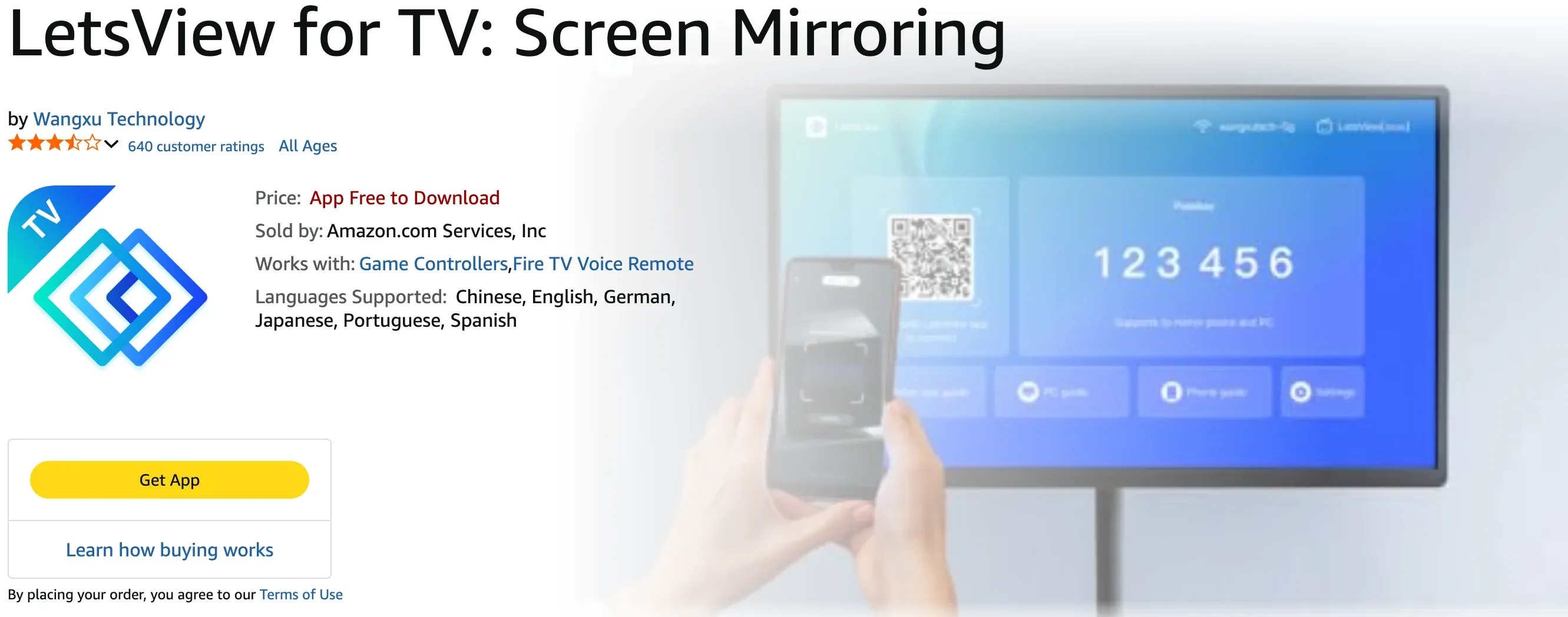
Para usarla con Fire TV, instala LetsView en el dispositivo emisor y en el lado del TV, conecta ambos dispositivos a la misma red Wi-Fi y sigue las opciones de conexión que aparecen en la app. Esta configuración de app a app permite que LetsView ofrezca un proceso de conexión similar en distintas plataformas emisoras.
Vale la pena considerar LetsView cuando:
- primero quieres probar una app gratuita de duplicación de pantalla
- usas más de una plataforma emisora
- solo necesitas duplicación de pantalla local básica
- estás dispuesto a aceptar algunas restricciones del plan gratuito
El plan gratuito admite duplicación básica, pero no necesariamente ofrece la misma calidad de salida o funciones que los planes de pago. Según la versión actual, una mayor resolución, salida sin marca de agua, sesiones más largas u otras funciones premium pueden requerir una actualización.
Por lo tanto, LetsView funciona mejor como una forma de bajo costo de probar si la duplicación en Fire TV se adapta a tus dispositivos y red. Antes de depender de ella con regularidad, comprueba si los límites del plan gratuito coinciden con la resolución, la duración de sesión y la calidad de visualización que necesitas.
ApowerMirror: la mejor para controles de app más amplios
ApowerMirror es una app de duplicación de pantalla con un conjunto de herramientas más amplio que la mayoría de las opciones centradas en Fire TV. Además de mostrar la pantalla de un teléfono o computadora en otro dispositivo, su ecosistema de producto más amplio incluye funciones como grabación de pantalla, capturas de pantalla, anotación y control de Android desde una computadora.
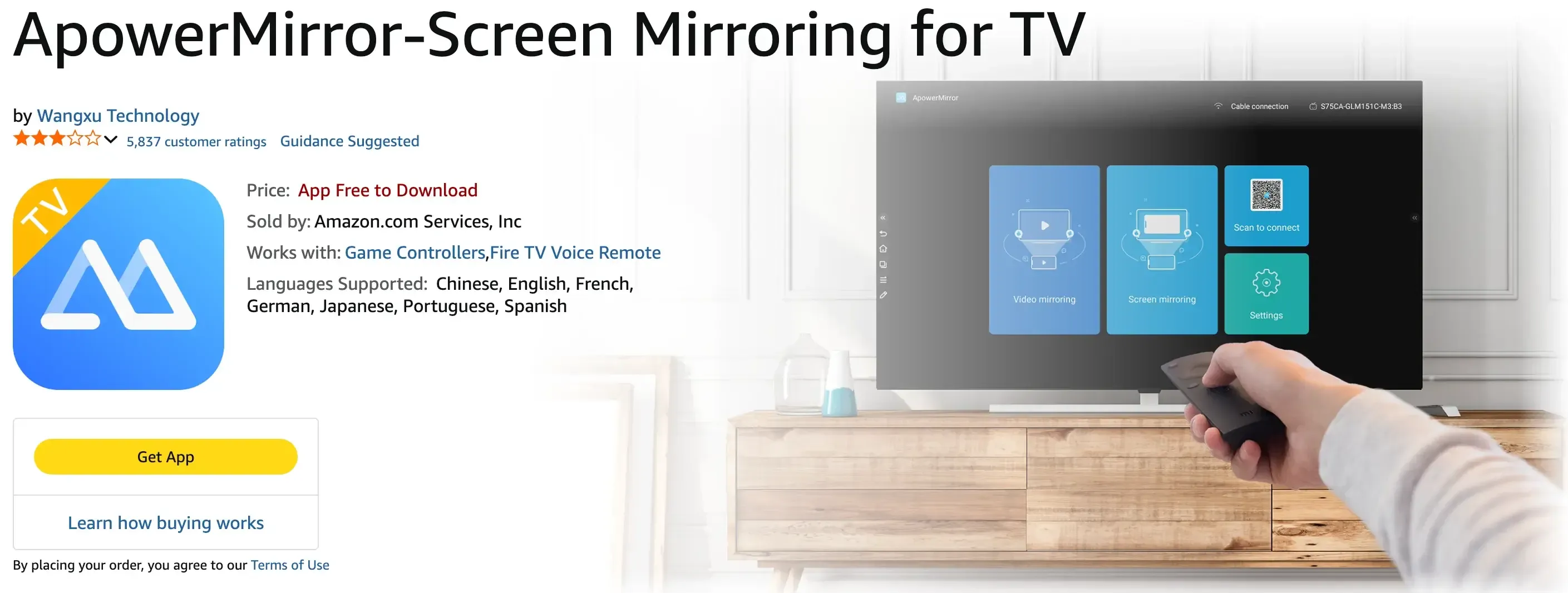
Para usarla con Fire TV, ApowerMirror puede duplicar teléfonos y computadoras compatibles en el televisor, pero la configuración exacta puede variar según el dispositivo emisor y la versión de la app. Es posible que los usuarios tengan que instalar o abrir la app receptora correspondiente en Fire TV y conectar ambos dispositivos mediante la misma red local.
Vale la pena considerar ApowerMirror cuando:
- quieres duplicación de pantalla junto con herramientas de grabación o captura de pantalla
- también usas la app para conexiones de teléfono a computadora
- necesitas más control y personalización que los que ofrece una app básica de duplicación para TV
- no te importa una interfaz más compleja o un modelo de funciones de pago
La principal limitación es que muchas de las funciones más potentes de ApowerMirror están diseñadas en torno al uso de teléfono a PC. El control de Android, la entrada de teclado, la transferencia de archivos y otras herramientas orientadas al escritorio pueden no aportar el mismo valor cuando el único objetivo es duplicar una pantalla en Fire TV.
Por eso, ApowerMirror puede tener sentido como parte de un conjunto más amplio de herramientas para varios dispositivos. Sin embargo, para usuarios que solo necesitan una forma sencilla de mostrar la pantalla de un teléfono o portátil en Fire TV, sus controles adicionales pueden añadir complejidad sin mejorar la experiencia básica de duplicación.
Comparación de apps de duplicación de pantalla para Fire TV
Las cinco apps siguientes pueden desempeñar un papel al enviar contenido a Fire TV, pero no usan el mismo método de conexión ni resuelven el mismo problema.
| App | Configuración en Fire TV | Compatibilidad principal del emisor | Duplicación a pantalla completa | Mejor para | Notas sobre uso gratuito | Principal limitación |
|---|---|---|---|---|---|---|
| PigeonCast | Instalar en Fire TV; instalar también en el emisor para conexiones de app a app | iPhone, iPad, Mac, Android, Windows | Sí | Duplicación de Apple a Fire TV y conexiones multiplataforma más amplias | Hay uso gratuito disponible, con funciones premium o límites de sesión según la plataforma | Requiere una red local estable; algunas configuraciones funcionan mejor con la app instalada en ambos dispositivos |
| AirScreen | Instalar la app receptora en Fire TV | Dispositivos compatibles con AirPlay, Cast, Miracast o DLNA | Sí, cuando el emisor admite un protocolo compatible | Convertir Fire TV en un receptor inalámbrico | Hay una versión gratuita disponible, pero pueden aplicarse anuncios o restricciones de pago | Depende de que el dispositivo emisor admita uno de sus protocolos de receptor |
| Web Video Caster | Instalar la app móvil y el receptor de Fire TV | Principalmente iPhone, iPad y Android | No | Enviar videos web y archivos multimedia locales | Hay uso gratuito disponible, con mejoras de pago opcionales | No puede duplicar la pantalla completa ni mostrar interfaces de otras apps |
| LetsView | Instalar en el emisor y en Fire TV | iPhone, Android, Windows, Mac | Sí | Probar una configuración gratuita de duplicación multiplataforma | La duplicación básica es gratuita, pero pueden aplicarse límites de resolución, marca de agua u otros | La calidad y las funciones del plan gratuito pueden ser limitadas |
| ApowerMirror | Instalar la app o receptor correspondiente para la configuración elegida | iPhone, Android, Windows, Mac | Sí | Usuarios que también necesitan grabación, capturas de pantalla o controles de teléfono a computadora | Hay uso gratuito disponible, mientras que las funciones avanzadas y sin marca de agua pueden requerir pago | Muchas herramientas avanzadas son más útiles para el uso de teléfono a PC que para la duplicación en Fire TV |
La diferencia más clara es el tipo de conexión que ofrece cada app. PigeonCast y LetsView usan una configuración de duplicación más amplia basada en apps, AirScreen se centra en recibir protocolos inalámbricos existentes, Web Video Caster envía medios en lugar de la pantalla completa, y ApowerMirror combina duplicación con un conjunto de herramientas más amplio orientado al escritorio.
Cómo elegir la mejor app de duplicación de pantalla para Fire TV
La mejor app de duplicación de pantalla para Fire TV depende de cómo quieres que se conecten el dispositivo emisor y Fire TV. Antes de elegir, revisa la plataforma emisora, el tipo de contenido que quieres mostrar y si prefieres una app solo receptora o la misma app en ambos dispositivos.
1. Empieza por el dispositivo emisor
Tu teléfono o computadora es el primer filtro porque Fire TV no recibe de forma nativa todos los métodos inalámbricos de duplicación.
Para iPhone, iPad y Mac, busca una app que permita a Fire TV recibir una conexión de duplicación compatible con Apple. Para Android y Windows, comprueba si el dispositivo admite un método integrado compatible o si instalar la misma app en ambos dispositivos ofrece una vía más fiable.
Si varias personas usan plataformas distintas, una app multiplataforma suele ser más sencilla que alternar entre métodos nativos separados.
2. Elige duplicación a pantalla completa o transmisión multimedia
La duplicación a pantalla completa copia toda la pantalla, incluidas apps, fotos, pestañas del navegador, presentaciones y menús del dispositivo. Elige esta opción cuando la actividad en el dispositivo emisor debe permanecer visible en Fire TV en tiempo real.
La transmisión multimedia envía un video, archivo de audio o imagen seleccionado en lugar de copiar toda la pantalla. Suele ser mejor para ver contenido porque el teléfono puede actuar como controlador de reproducción, pero no puede mostrar la interfaz completa de otra app.
3. Decide cómo quieres que se conecten los dispositivos
Una app solo receptora se instala en Fire TV y acepta protocolos compatibles ya disponibles en el dispositivo emisor. Esto simplifica la configuración del lado emisor, pero depende de que el teléfono o la computadora use un estándar inalámbrico compatible.
Una configuración de app a app instala la misma herramienta de duplicación tanto en el emisor como en Fire TV. Requiere un paso de instalación adicional, pero puede ofrecer una conexión más constante cuando los protocolos nativos no coinciden o cuando los usuarios cambian con frecuencia entre plataformas.
4. Comprueba qué incluye la versión gratuita
Una descarga gratuita no siempre significa duplicación sin restricciones. Según la app, el plan gratuito puede incluir anuncios, sesiones más cortas, menor resolución, marcas de agua o funciones bloqueadas.
Para uso ocasional, estos límites pueden ser aceptables. Para duplicación regular, compara la duración de las sesiones, la calidad de salida, los dispositivos compatibles y los requisitos del plan de pago antes de elegir una app basándote solo en la palabra “gratis”.
Independientemente de la app, la duplicación inalámbrica sigue dependiendo de una red local estable. El emisor y Fire TV normalmente deben usar la misma red Wi-Fi, y los servicios de streaming protegidos con DRM pueden bloquear la captura de pantalla o mostrar una pantalla negra.
Veredicto final
Elige AirScreen si principalmente quieres que Fire TV reciba AirPlay u otros protocolos inalámbricos integrados. Elige Web Video Caster si tu objetivo es reproducir videos desde sitios web en lugar de duplicar la pantalla completa. LetsView es útil para probar una configuración gratuita basada en apps, mientras que ApowerMirror tiene más sentido cuando también necesitas grabación, capturas de pantalla o herramientas de teléfono a computadora.
Para el uso más amplio de duplicación de pantalla en Fire TV, PigeonCast es la mejor opción general. Puedes instalarlo en Fire TV o Fire TV Stick para recibir duplicación de pantalla desde iPhone, iPad y Mac. Para Android, Windows o una conexión multiplataforma más constante, instala PigeonCast tanto en el dispositivo emisor como en Fire TV. Esto ofrece a los usuarios una configuración práctica para duplicación a pantalla completa sin depender por completo de si los dos dispositivos admiten el mismo protocolo nativo.
Descarga PigeonCast e instálalo en tu Fire TV para empezar a duplicar.
Preguntas frecuentes sobre apps de duplicación de pantalla para Fire TV
¿Fire TV admite duplicación de pantalla sin una app?
Algunos dispositivos Fire TV admiten duplicación de pantalla Miracast integrada, que puede funcionar con teléfonos Android y computadoras Windows compatibles. Sin embargo, este método no admite todos los dispositivos. Los usuarios de iPhone, iPad y Mac normalmente necesitan una app receptora instalada en Fire TV, mientras que otros dispositivos también pueden necesitar una app cuando sus estándares nativos de duplicación no coinciden.
¿Cómo puedo duplicar un iPhone, iPad o Mac en Fire TV?
Si tu modelo de TV admite AirPlay, puedes tocar Duplicar pantalla desde el Centro de control en tu dispositivo Apple y elegir el TV en la lista. Como alternativa, instala una app receptora compatible en Fire TV o Fire TV Stick y mantenla abierta mientras te conectas.
¿Por qué mi Fire TV no aparece en la lista de dispositivos?
Primero, confirma que el emisor y Fire TV estén conectados a la misma red Wi-Fi local. Mantén abierta la app receptora en Fire TV y comprueba que VPN, redes de invitados o aislamiento del router no estén impidiendo la detección de dispositivos. Reiniciar la app, Fire TV y el emisor también puede actualizar la lista de conexiones.
¿La duplicación de pantalla en Fire TV incluye sonido?
Muchas apps de duplicación pueden enviar tanto pantalla como audio, pero la compatibilidad depende del dispositivo emisor, el sistema operativo, el método de conexión y la versión de la app. Antes de elegir una app, comprueba si la duplicación de audio es compatible con tu plataforma emisora específica en lugar de asumir que video y sonido siempre funcionan juntos.
¿Por qué las apps de streaming muestran una pantalla negra cuando se duplican en Fire TV?
Los servicios de streaming pueden usar protección DRM que bloquea la captura de pantalla o la duplicación externa. En ese caso, la conexión puede funcionar correctamente mientras el TV sigue mostrando una pantalla negra, video ausente o sin audio. Usa la app oficial del servicio de streaming para Fire TV o la función de transmisión compatible cuando el contenido protegido no pueda duplicarse.
Mia Clarke es una editora de tecnología especializada en soluciones de duplicación de pantalla y transmisión en múltiples plataformas. Mia ofrece guías claras y prácticas, junto con análisis detallados, para ayudar a los usuarios a conectar sus dispositivos sin complicaciones. Apasionada por mejorar la experiencia digital, Mia se dedica a mantener a los lectores al día con las últimas tendencias y herramientas para compartir pantalla entre dispositivos. Ya sea que quieras duplicar tu smartphone, laptop o Smart TV, el contenido de Mia brinda consejos confiables y fáciles de aplicar para simplificar tu configuración tecnológica.