
Un problema de pantalla negra al duplicar pantalla resulta frustrante porque a menudo parece que todo está conectado correctamente. El dispositivo aparece emparejado, el audio puede seguir reproduciéndose, pero el vídeo simplemente no aparece.
En la mayoría de los casos no está realmente roto. El problema suele deberse a un desajuste entre el dispositivo, la pantalla, la red o el propio contenido. La forma más rápida de arreglarlo no es adivinar al azar, sino seguir el orden correcto: restaura primero la reproducción y luego identifica la causa raíz.
¿Por qué aparece una pantalla negra al duplicar la pantalla
Una pantalla en negro al duplicar la pantalla suele indicar que el control y el descubrimiento funcionan parcialmente, pero los fotogramas de vídeo no se están renderizando correctamente en el receptor.
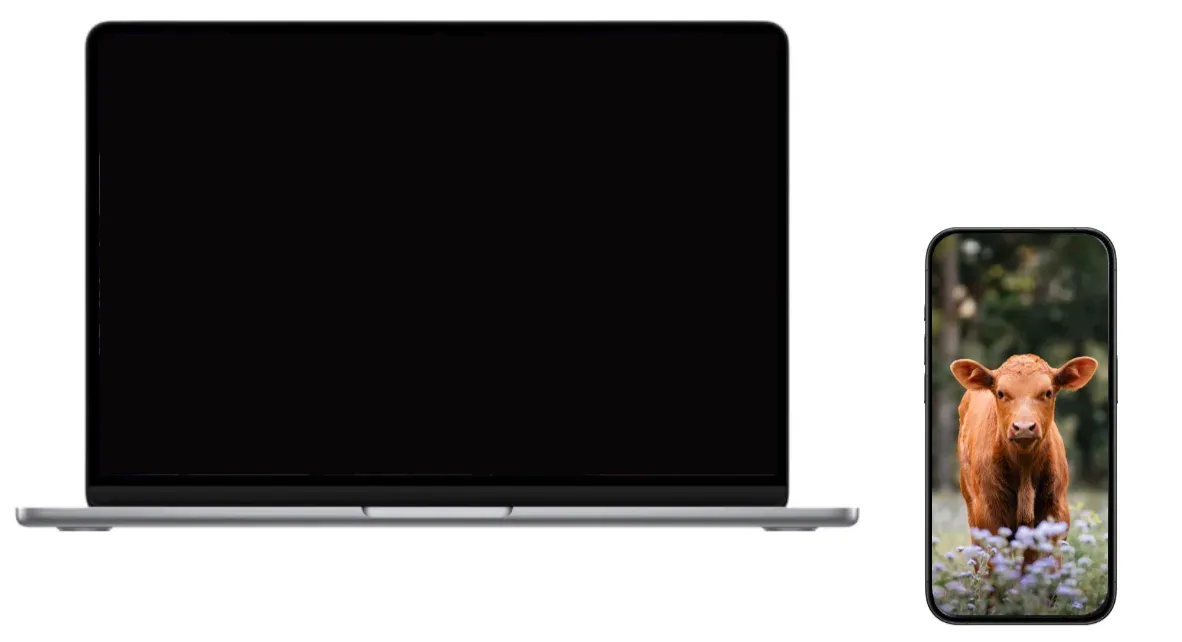
Causas comunes:
-
Desajuste de resolución o de frecuencia de actualización entre el emisor y la pantalla.
-
Datos de emparejamiento/sesión obsoletos de intentos de conexión anteriores.
-
Wi‑Fi débil o saturado durante la transmisión del vídeo.
-
Modo de visualización/entrada incorrecto en la TV, monitor o proyector.
-
Restricciones de contenido por aplicaciones protegidas con DRM.
Por eso puede parecer aleatorio que la duplicación muestre sonido pero no imagen, incluso cuando la causa raíz es la misma.
Pantalla negra al duplicar pantalla: prueba PigeonCast
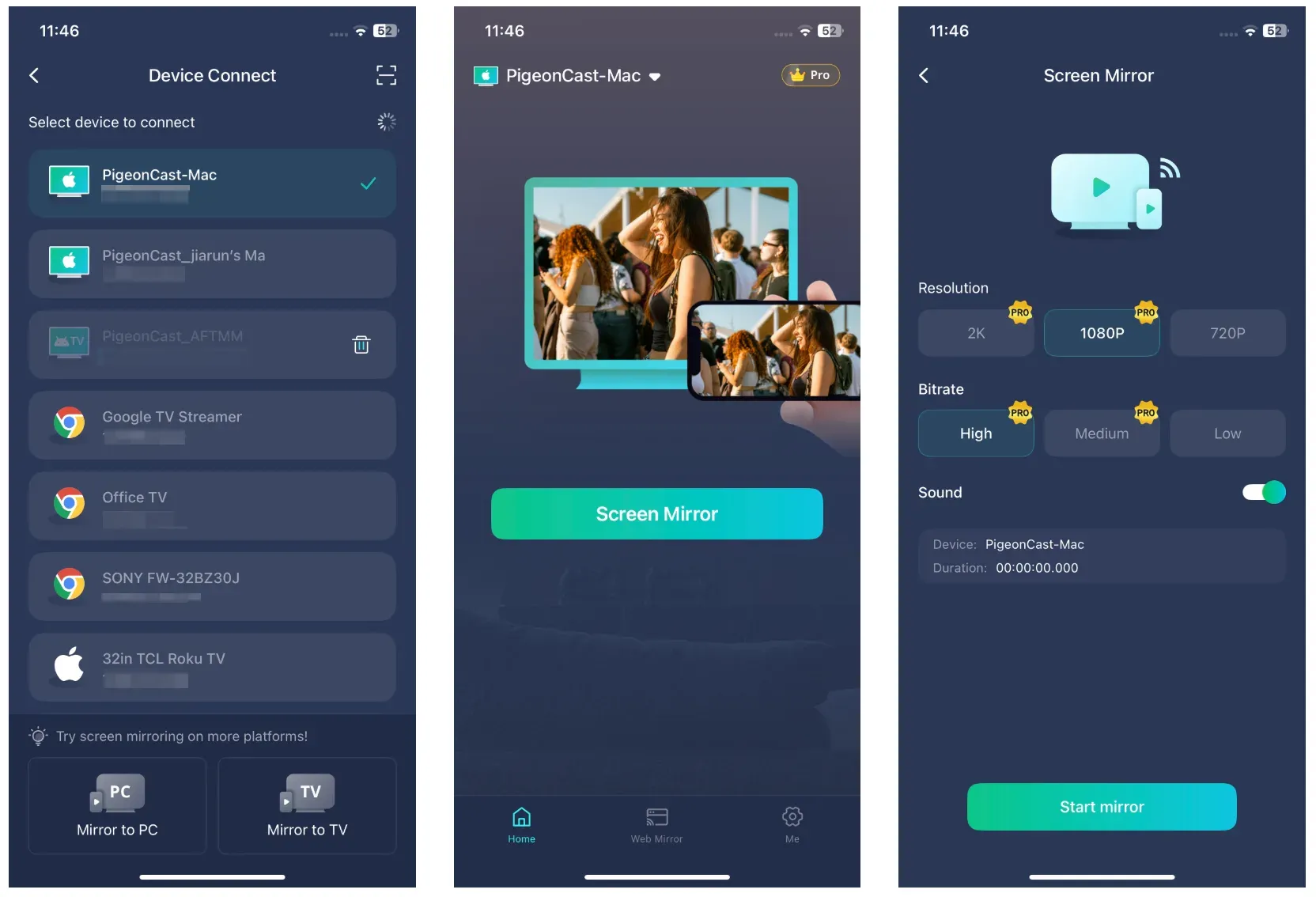
Cuando necesitas que la transmisión funcione de inmediato para una reunión, clase o sesión familiar, utiliza primero una aplicación de duplicación de pantalla. PigeonCast es útil aquí porque te ofrece una ruta de duplicación de pantalla independiente mientras AirPlay/Cast/Wireless Display nativos no son fiables.
Paso 1. Instala y abre PigeonCast en el dispositivo emisor y en el receptor.


Valoración general:


Paso 2. Coloca ambos dispositivos en la misma red local.
Paso 3. Sigue las instrucciones en pantalla de la app, conecta los dispositivos y comienza la duplicación.
Comprobaciones iniciales para pantalla negra al duplicar la pantalla
¿Cómo arreglar que la duplicación de pantalla no muestre vídeo? Antes de entrar en la resolución específica por dispositivo, realiza una comprobación básica. Esto soluciona un gran porcentaje del problema de duplicación que no funciona.
Estos pasos se centran en eliminar conflictos comunes a nivel del sistema.
Paso 1. Confirma que están en la misma ruta de red.
-
Emisor y receptor deben estar en el mismo SSID.
-
Evita la red de invitados durante las pruebas.
Paso 2. Restablece la cadena de conexión una vez.
-
Reinicia emisor, receptor y router.
-
Inicia una sesión de duplicación limpia.
Paso 3. Prueba primero contenido local.
-
Usa una foto o un vídeo sin conexión.
-
No empieces con apps de streaming con DRM, como Netflix.
Paso 4. Normaliza la salida de pantalla.
-
Reduce a 1080p para las pruebas.
-
Mantén la tasa de refresco en un valor estándar.
Paso 5. Desactiva capas de interferencia.
- Desactiva temporalmente VPN/Private Relay/DNS personalizados.
Si la pantalla negra persiste tras esta comprobación, continúa con las soluciones específicas por dispositivo.
Soluciones específicas por dispositivo para pantalla negra al duplicar
Cuando al duplicar la pantalla solo se oye audio y no hay vídeo, los distintos sistemas fallan de maneras distintas. Las siguientes soluciones atacan los problemas más comunes por plataforma.
Pantalla negra al duplicar desde iPhone
La duplicación desde iPhone depende mucho de AirPlay. La mayoría de los problemas provienen de errores de emparejamiento, ajustes del sistema o restricciones de contenido.
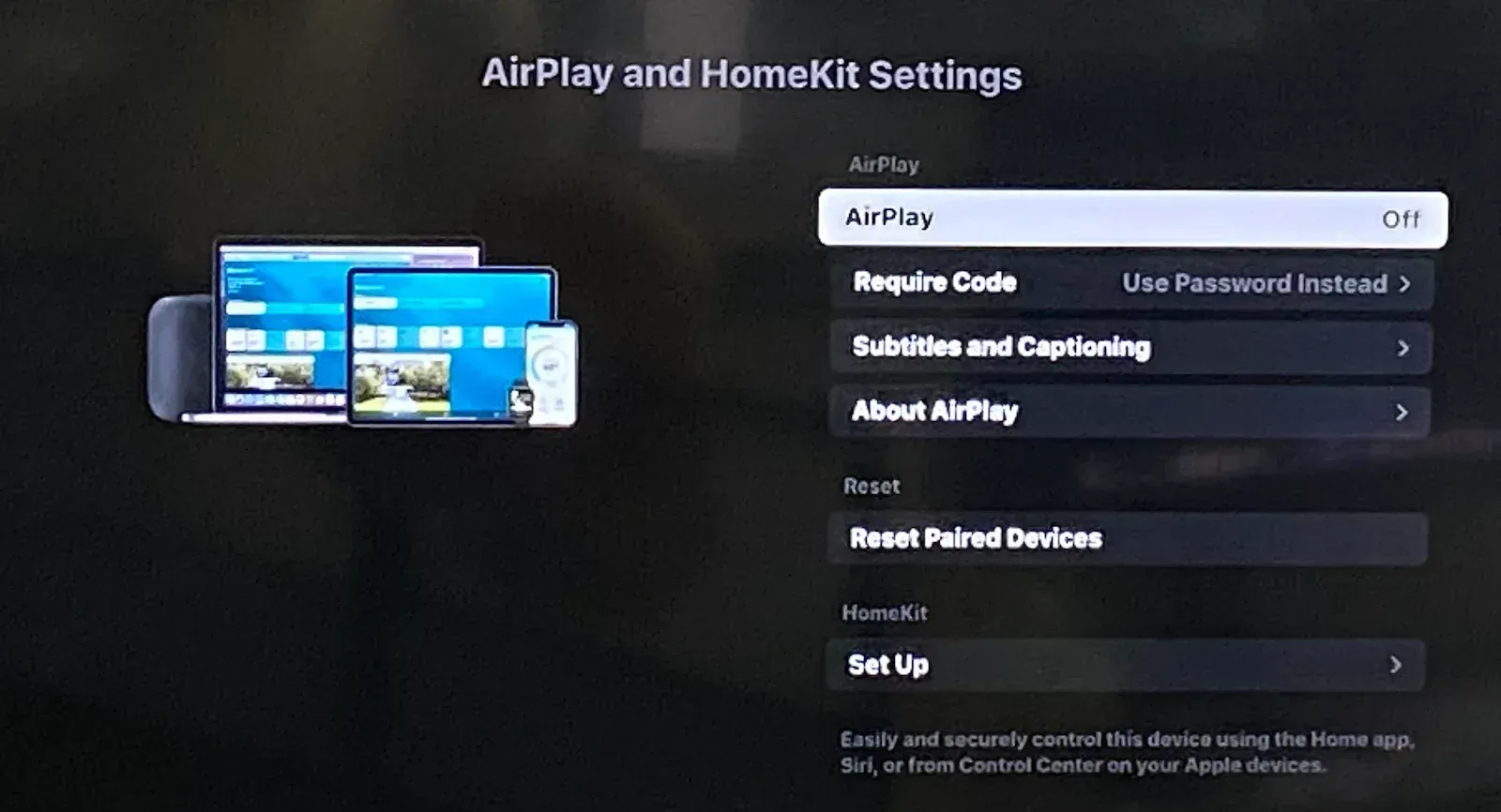
Paso 1. Desactiva y vuelve a activar el receptor AirPlay en el menú de ajustes de la televisión.
Paso 2. Olvida el dispositivo objetivo en el iPhone y vuelve a conectarlo.
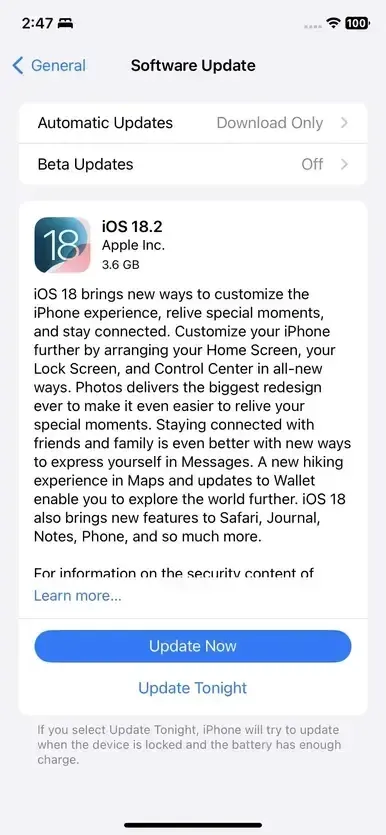
Paso 3. Actualiza iOS y el firmware de la TV.
Paso 4. Desactiva Modo de bajo consumo mientras haces las pruebas.
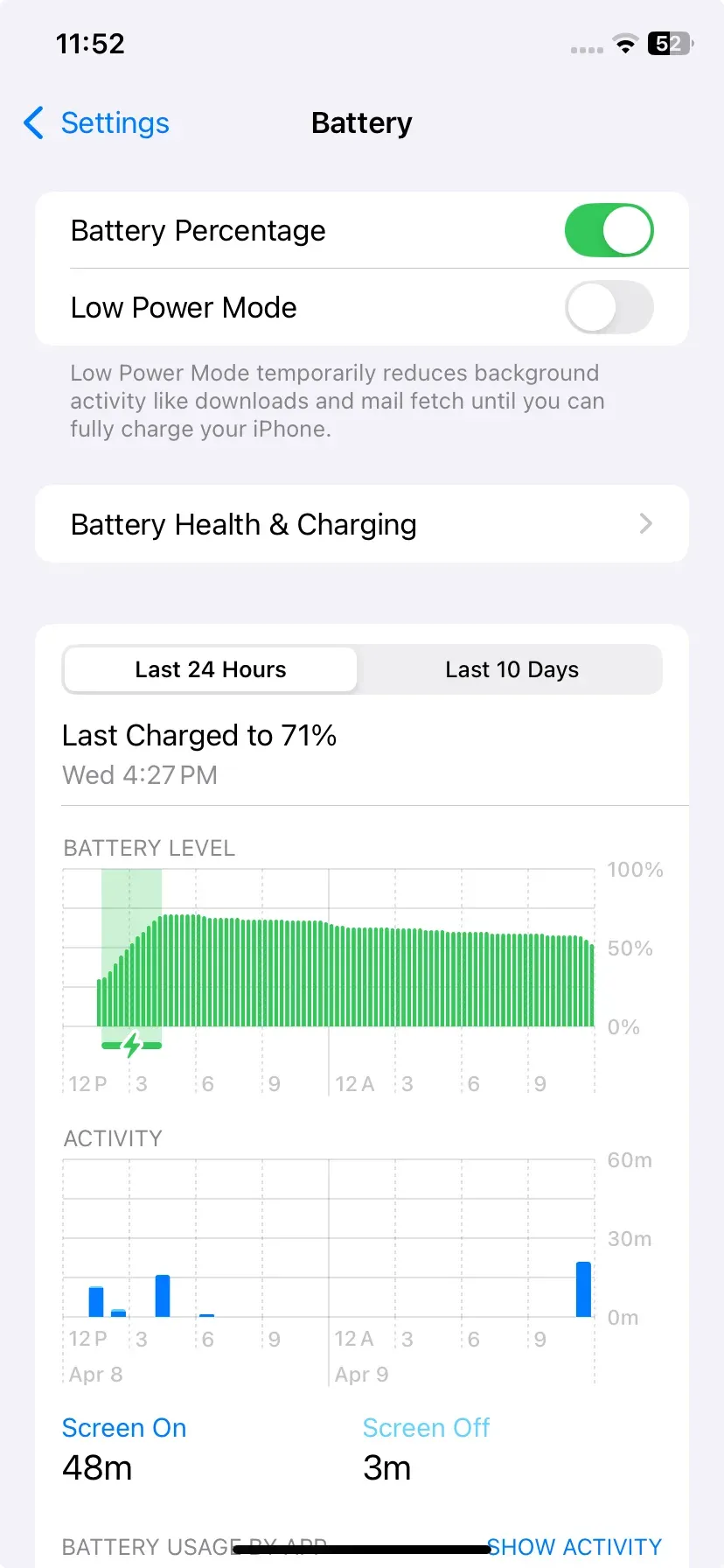
Paso 5. Intenta la duplicación con la app Fotos antes de probar apps de streaming de pago.
Si solo una app se queda en negro, normalmente se trata de protección de contenido (DRM), no de un fallo en el descubrimiento de AirPlay.
Pantalla negra al duplicar desde Android
En Android, problemas de casting como pantalla negra en la TV suelen deberse a optimizaciones del sistema o conexiones inestables.
Paso 1. Reinicia el Chromecast o el receptor Android TV.
Paso 2. Reinicia el teléfono Android.
Paso 3. Elimina y vuelve a añadir el objetivo de transmisión.
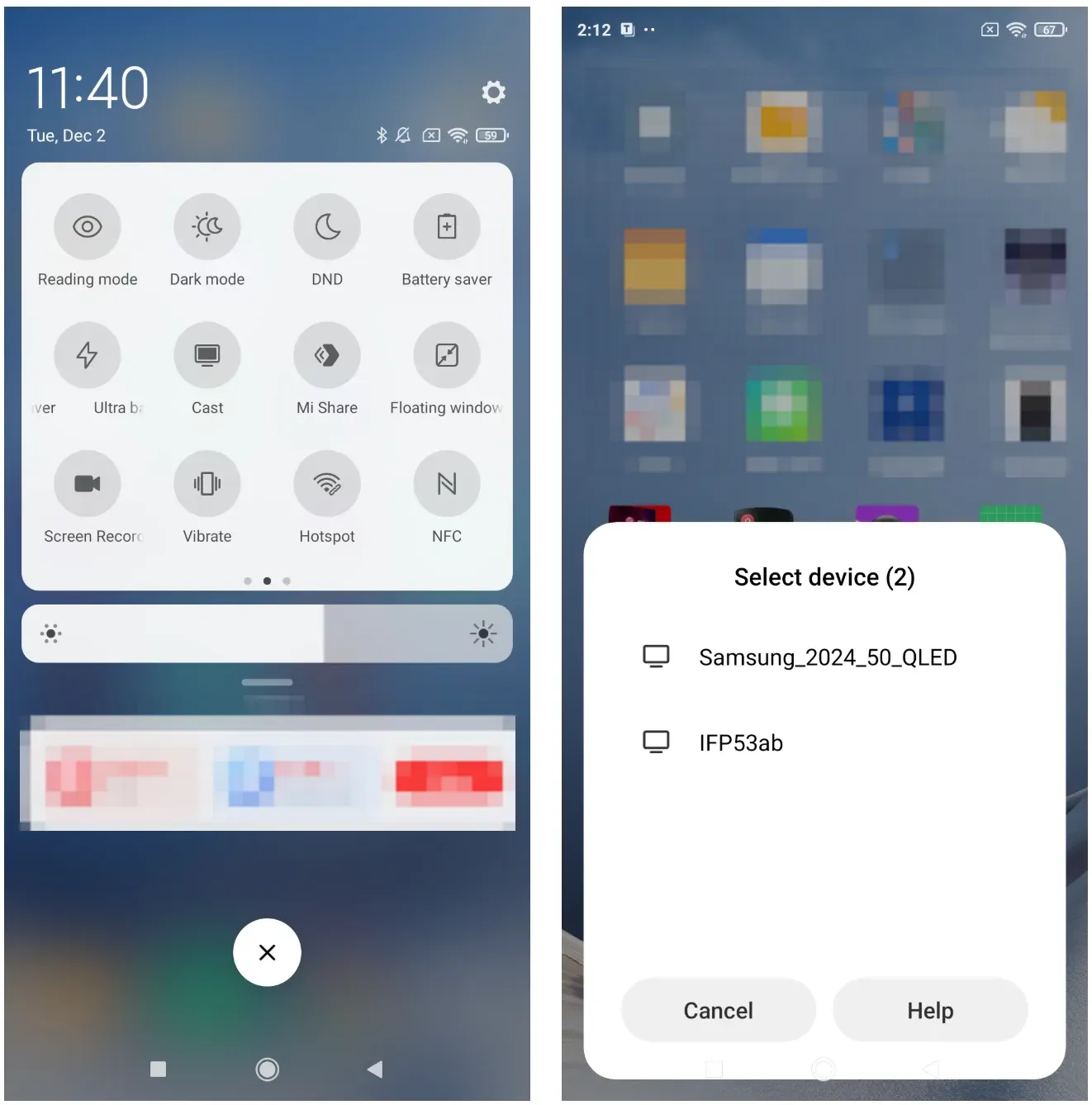
Paso 4. Desactiva la optimización de batería para las apps relacionadas con la transmisión.
Paso 5. Pausa descargas pesadas antes de volver a probar.
Si el Chromecast en negro aparece sólo en un servicio, prueba un archivo local para separar problemas de red de restricciones de la app.
Pantalla negra en proyección inalámbrica de Windows
Los problemas de duplicación en Windows suelen relacionarse con modos de salida de pantalla o conflictos de controladores.
Paso 1. Pulsa Win + P y cambia a Duplicar.
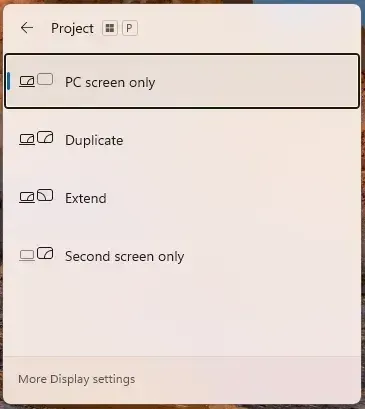
Paso 2. Desconéctate y vuelve a conectarte desde Win + K.
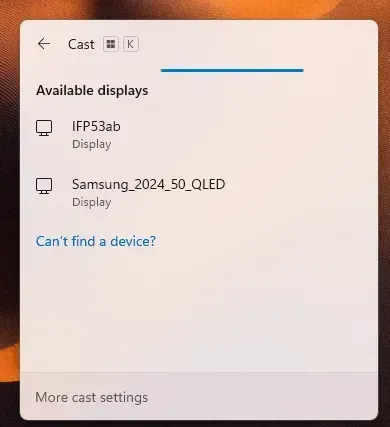
Paso 3. Actualiza los controladores de la GPU y del Wi‑Fi.
Paso 4. Prueba primero a 1080p.
Paso 5. Vuelve a intentar en otro navegador o app de origen.
Este tipo de problema suele ser causado por una descoincidencia de salida más que por una falla de conexión.
Pantalla negra al duplicar en Mac
Los problemas de duplicación en Mac suelen venir de la configuración de pantalla o de la inestabilidad de la red.
Paso 1. Vuelve a conectar desde Centro de control > Duplicación de pantalla.
Paso 2. Verifica el modo de salida en Ajustes del sistema > Pantallas.
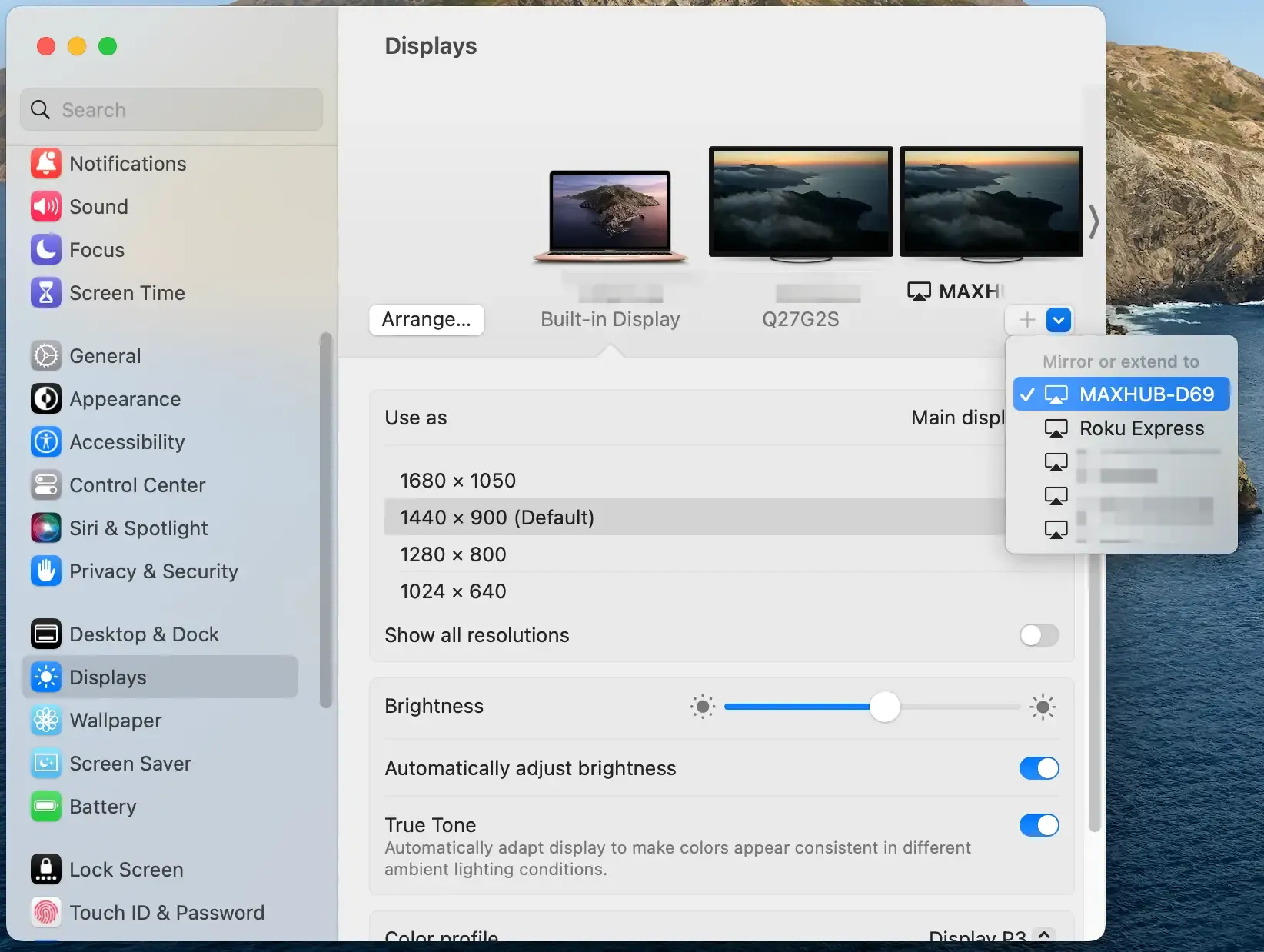
Paso 3. Reinicia el Wi‑Fi en el Mac y en el receptor.
Paso 4. Reduce la resolución de salida una vez.
Paso 5. Cierra aplicaciones que puedan retener capas gráficas o de vídeo.
Cuando el DRM es el verdadero obstáculo para la pantalla negra
No todos los casos de pantalla negra son técnicos. En muchos casos, la app bloquea intencionadamente la salida de vídeo. Plataformas de streaming como Netflix o Disney+ pueden permitir audio pero bloquear el vídeo al duplicar.
Puedes confirmarlo rápidamente:
Paso 1. Duplica una foto/vídeo local.
Paso 2. Duplica un vídeo web gratuito.
Paso 3. Duplica contenido de streaming de pago.
Resultados:
-
Local funciona, de pago falla → restricción por DRM
-
Todo falla → problema técnico
En casos de DRM, usa:
-
El botón de casting integrado en la app
-
Reproducción con soporte AirPlay
-
O HDMI en lugar de duplicación
Palabras finales
Un problema de pantalla negra al duplicar rara vez es aleatorio. Normalmente proviene de una ruptura clara en la ruta del vídeo.
El flujo de trabajo más eficaz es: restaurar la reproducción rápidamente, ejecutar comprobaciones básicas, aplicar soluciones específicas por dispositivo e identificar si hay DRM involucrado. En lugar de reconectar repetidamente, trata el problema como un sistema: una vez que encuentres dónde se detiene el vídeo, la solución será mucho más sencilla.
Preguntas frecuentes sobre pantalla negra al duplicar
¿Por qué la duplicación está conectada pero la pantalla queda en negro?
Porque la conexión y el renderizado del vídeo son cosas distintas. El enlace puede funcionar mientras que la reproducción falla por formato, red o DRM.
¿Por qué tengo sonido pero no imagen?
Normalmente significa que el vídeo está bloqueado, es incompatible o no se transmite correctamente, mientras que el audio sí pasa.
¿Por qué la duplicación funciona con fotos pero no con vídeo?
Las fotos requieren poco procesamiento. El vídeo depende de ancho de banda, codecs y reglas DRM.
¿La pantalla negra al duplicar desde iPhone es distinta de la de Android?
El síntoma es similar, pero las vías de resolución difieren. En iPhone se centra en comprobaciones de AirPlay, mientras que en Android suele ser necesario reiniciar el objetivo de transmisión y revisar optimizaciones de batería.
¿Cómo arreglo rápido la pantalla negra en Chromecast?
Reinicia ambos dispositivos, vuelve a conectar y prueba primero contenido local. Esto aísla si el problema es de red o de la app.
¿Debería restaurar de fábrica mi TV si la duplicación no funciona?
Solo como último recurso. La mayoría de los problemas se resuelven con ajustes de red, pantalla o conexión.
Mia Clarke es una editora de tecnología especializada en soluciones de duplicación de pantalla y transmisión en múltiples plataformas. Mia ofrece guías claras y prácticas, junto con análisis detallados, para ayudar a los usuarios a conectar sus dispositivos sin complicaciones. Apasionada por mejorar la experiencia digital, Mia se dedica a mantener a los lectores al día con las últimas tendencias y herramientas para compartir pantalla entre dispositivos. Ya sea que quieras duplicar tu smartphone, laptop o Smart TV, el contenido de Mia brinda consejos confiables y fáciles de aplicar para simplificar tu configuración tecnológica.